Fehlerbehebung · 3 min read · Dec 04, 2025
[Fixiert] „Kann nicht geöffnet werden, da Apple es nicht auf bösartige Software überprüfen kann“ Fehler

Für Mac-Benutzer ist ein Fehler wie “kann nicht geöffnet werden, da Apple es nicht auf bösartige Software überprüfen kann” ziemlich häufig.
Der Fehler tritt normalerweise auf, wenn Sie versuchen, eine App zu starten, der Apple nicht vertraut. Da Apple eine Funktion namens Gatekeeper verwendet, soll sichergestellt werden, dass nur vertrauenswürdige Apps und Software auf Ihrem Mac ausgeführt werden.
Wenn Sie also versuchen, eine Anwendung auszuführen, der Apple nicht vertraut, werden Sie auf den Fehler stoßen.
Obwohl dies eine ziemlich nützliche Funktion ist, um zu verhindern, dass bösartige Programme auf Ihrem Computer ausgeführt werden, kann der Fehler manchmal auch auftreten, wenn Sie versuchen, echte Programme zu starten.
Keine Sorge, denn in diesem Artikel werde ich eine Schritt-für-Schritt-Anleitung teilen, die Ihnen hilft, den Fehler zu umgehen.
Also, hier geht’s:
Außerdem lesen: Wie man Apps auf Apple TV verschiebt oder löscht
Was verursacht den Fehler „kann nicht geöffnet werden, da Apple es nicht auf bösartige Software überprüfen kann“?
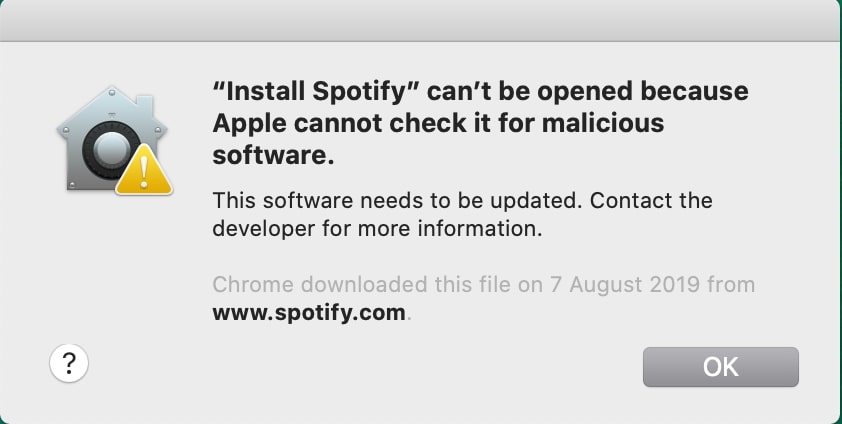
Wir alle wissen, wie streng Apple ist, was die Programme betrifft, die Sie auf Ihrem Gerät verwenden können. Während iOS-Geräte es Ihnen nicht erlauben, Apps zu sideloaden, gilt das nicht für Ihren Mac.
Aber trotzdem möchte Apple, dass Sie nur die Apps verwenden, die Apple autorisiert. Jede App, die Sie aus dem Mac App Store heruntergeladen haben, ist bereits eine vertrauenswürdige App von Apple.
Wenn Sie jedoch versuchen, Apps außerhalb des App Stores oder Plugins oder Installationspakete zu installieren oder auszuführen, überprüft macOS die Entwickler-ID-Signatur, um zu verifizieren, dass die Software von einem identifizierten Entwickler stammt.
Wenn die Überprüfung erfolgreich ist, sehen Sie keinen Fehler. Wenn macOS jedoch die Software nicht verifizieren kann, stoßen Sie auf den Fehler „kann nicht geöffnet werden, da Apple es nicht auf bösartige Software überprüfen kann“.
Wie umgehe ich den Fehler „Kann nicht geöffnet werden, da Apple es nicht auf bösartige Software überprüfen kann“?
Methode 1: Sicherheitseinstellungen ändern
Eine der schnellsten Möglichkeiten, den Fehler loszuwerden, besteht darin, Ihre Sicherheitseinstellungen zu ändern. Dazu müssen Sie die folgenden Schritte ausführen:
- Klicken Sie auf das Apple-Logo in der oberen linken Ecke und gehen Sie zu den Systemeinstellungen.
- Gehen Sie auf Sicherheit & Datenschutz auf dem folgenden Bildschirm.
- Wählen Sie schließlich „Trotzdem öffnen“ unter „Apps erlauben, die aus dem Abschnitt heruntergeladen wurden“.
- Das war’s. Jetzt können Sie die Anwendung ohne Fehler starten.
Methode 2: Rechtsklick auf die App
Anstatt die App durch Doppelklicken zu starten, können Sie mit der rechten Maustaste auf die App klicken und „Öffnen“ auswählen, um die App zu starten. Auf diese Weise werden Sie keine Sicherheitsnachrichten erhalten. Hier ist, was Sie tun müssen:
- Zuerst finden Sie die App, die Sie starten möchten.
- Klicken Sie mit der rechten Maustaste darauf.
- Wählen Sie „Öffnen“, dann finden Sie die Option, die App ohne Sicherheitswarnungen zu öffnen.
Methode 3: Entfernen des Quarantäne-Erweiterungsattributs
Jede App, die Sie herunterladen und auf Ihrem System installieren, erhält ein bestimmtes Attribut. Durch das Entfernen des Attributs von Ihrer App können Sie den Fehler leicht loswerden.
Dazu müssen wir das Terminal verwenden, und hier sind die Schritte, die Sie befolgen müssen:
- Starten Sie das Terminal von Ihrem Mac.
- Geben Sie den folgenden Befehl ein und drücken Sie die Eingabetaste: xattr -d com.apple.quarantine /path/to/file
- Stellen Sie sicher, dass Sie den Pfad durch den Pfad Ihrer App ersetzen.
- Sobald dies erledigt ist, starten Sie Ihren Mac neu, und das sollte das Problem lösen.
Apple hat die Option entfernt, alle Drittanbieteranwendungen zuzulassen
Wenn Sie macOS Catalina verwenden, werden Sie feststellen, dass die Sicherheits- und Datenschutzeinstellungen etwas anders sind. Es gibt jetzt eine Option „Überall“.
Diese Option wurde eingeführt, um Programme von überall herunterzuladen. Allerdings dürfen nur einzelne Programme installiert werden.
Fazit:
Das war alles, um zu beheben, dass „kann nicht geöffnet werden, da Apple es nicht auf bösartige Software überprüfen kann“ Fehler. Versuchen Sie nun, die oben genannten Methoden zu befolgen und sehen Sie, ob der Fehler für Sie behoben wurde.
Außerdem, wenn Sie bei irgendetwas feststecken, lassen Sie es mich über die Kommentare wissen.
Außerdem lesen: [Gelöst] „macOS kann nicht bestätigen, dass diese App frei von Malware ist“
Erhalte neue Beiträge in deinem Posteingang.
Kein Spam. Jederzeit abmelden.