Microsoft Edge · 5 min read · Jan 12, 2026
[Fixiert] Hmm, wir können diese Seite nicht erreichen-Problem in Microsoft Edge

Mit einer schnellen Internetverbindung und einem Computer mit anständiger Geschwindigkeit erwarten Sie, dass die auf Ihrem PC installierten Programme, insbesondere in unserem Fall der Webbrowser, mühelos gut funktionieren. In letzter Zeit haben jedoch mehrere Benutzer berichtet, dass sie mit dem Microsoft Edge-Browser keine Webseite aufrufen können, selbst bei einer Hochgeschwindigkeits-Internetverbindung.
Dieses Problem ist nicht neu und hat auch in der Vergangenheit Benutzer beschäftigt. Aber eine Reihe von Benutzern hat dieses Problem kürzlich gemeldet. Glücklicherweise zeigen wir in diesem Leitfaden solchen Benutzern, wie sie das Problem “Microsoft Edge kann diese Seite nicht erreichen” beheben können. Lassen Sie uns also ohne weitere Umschweife direkt in den Artikel einsteigen.
Was verursacht das Problem “Microsoft Edge kann diese Seite nicht erreichen”?
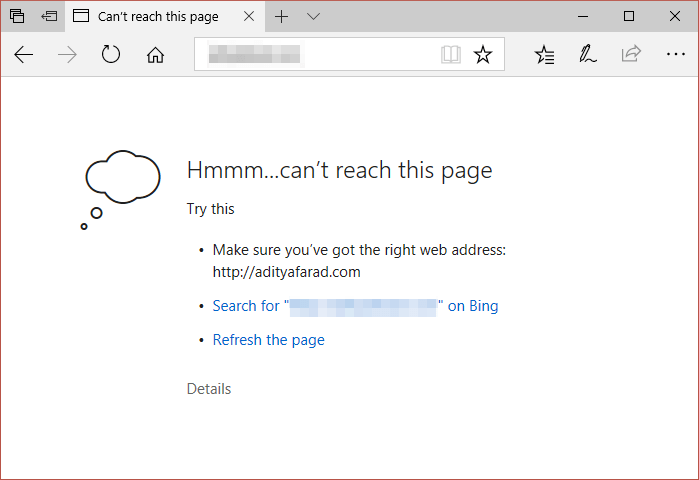
Bevor wir uns die Lösungen ansehen, ist es besser zu verstehen, was die Gründe für das Problem “Microsoft Edge kann diese Seite nicht erreichen” sind. Wenn ein Benutzer auf diesen Fehler stößt, lautet die Nachricht: “ Hmm, wir können diese Seite nicht erreichen “. Nach Durchsicht verschiedener Foren und Support-Seiten haben wir einige Gründe herausgefunden, die dieses Problem möglicherweise auslösen:
- Ausstehende Updates
- DNS ist deaktiviert
- Fehlerhafte Add-Ons
- Problem mit der Internetverbindung
- Beschädigte Cookies oder Browserdaten
Es gibt eine Reihe von Lösungen, die Sie ausprobieren können, um dieses Problem mit dem Microsoft Edge-Browser möglicherweise zu beheben. Lassen Sie uns diese nacheinander überprüfen.
1. Edge-Browserdaten löschen
Wie bereits erwähnt, können beschädigte oder fehlerhafte Cookies oder Browserdaten einer der Gründe sein, warum Sie auf das Problem “Edge kann diese Seite nicht erreichen” stoßen. Es wird auch empfohlen, die Browsing-Daten von Zeit zu Zeit zu löschen, um die Geschwindigkeit des Browsers zu erhalten. So können Sie die Edge-Browserdaten löschen:
- Öffnen Sie Microsoft Edge und klicken Sie auf das 3-Punkte-Menü-Symbol.
- Navigieren Sie zu Einstellungen > Browsing-Daten löschen. Hier können Sie alles auswählen, was Sie löschen möchten.
- In unserem Fall müssen Sie Verlauf, Cache und Cookies auswählen. Nach der Auswahl klicken Sie auf die Schaltfläche Jetzt löschen.
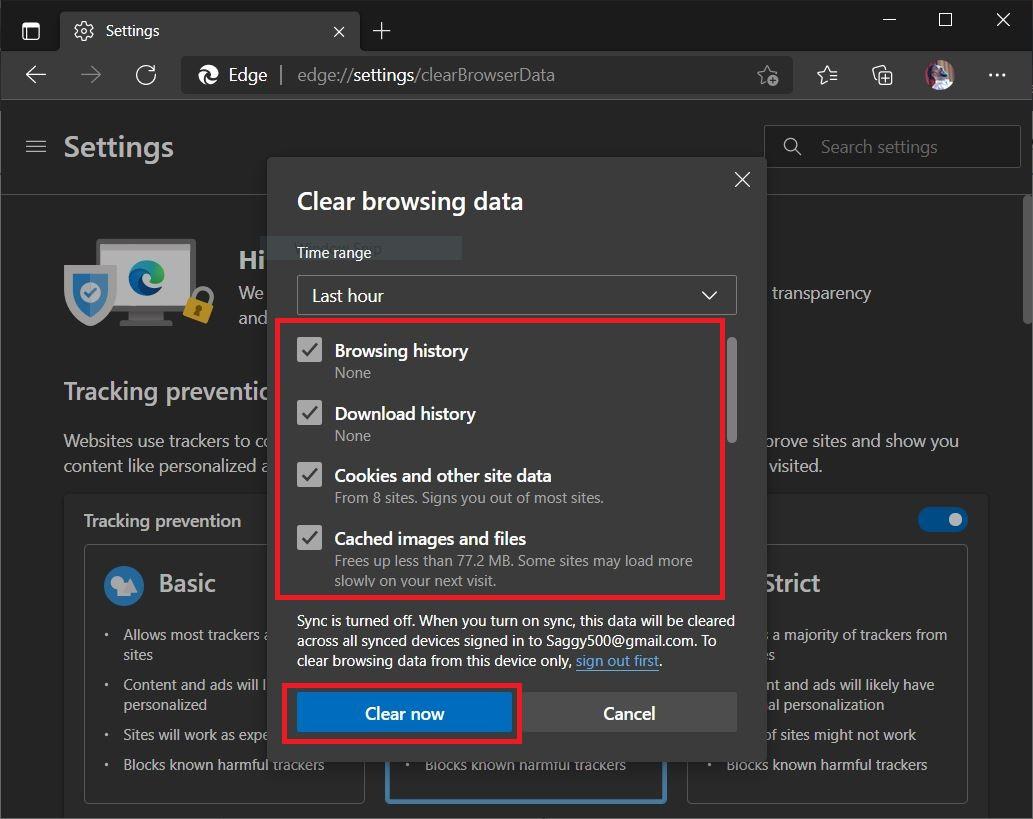
- Schließen Sie den Edge-Browser und starten Sie ihn neu, um zu sehen, ob das Problem behoben ist.
2. DNS-Server ändern
DNS-Clients sollten immer aktiv sein, um das Internet nutzen zu können. Wenn es Änderungen oder Fehler im DNS-Server gibt, werden Sie definitiv auf solche Browserprobleme stoßen. Darüber hinaus werden DNS-Konfigurationen manchmal automatisch von Netzwerkadaptern geändert. Daher besteht die Möglichkeit, dass sie nicht die richtigen erhalten. So können Sie den DNS-Server auf Google Public DNS ändern.
- Öffnen Sie den RUN-Befehl, indem Sie die Tasten Win+R drücken.
- Geben Sie den Befehl “ ncpa.cpl “ ein und drücken Sie die Eingabetaste.
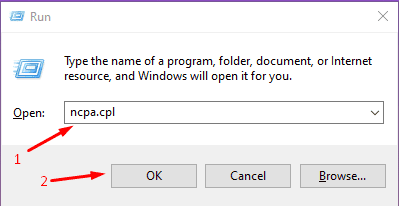
- Doppelklicken Sie auf die Netzwerkverbindung, die Sie verwenden.
- Klicken Sie auf die Schaltfläche Eigenschaften.
- Doppelklicken Sie auf die Option “ Internetprotokoll Version 4 (TCP/IPv4) “.
- Aktivieren Sie jetzt die Option “ Folgende DNS-Serveradressen verwenden “.
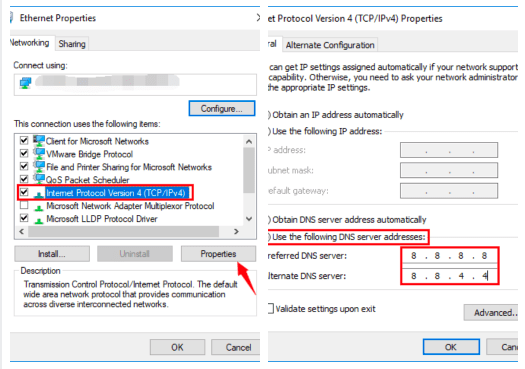
- Geben Sie hier “ 8.8.8.8 “ in die Option “ Bevorzugter DNS-Server “ und “ 8.8.4.4 “ in die Option “ Alternativer DNS-Server “ ein.
- Klicken Sie auf OK und schließen Sie das Fenster.
3. Sicherstellen, dass der DNS-Client aktiviert ist
Für einige könnte die Änderung des DNS-Servers das Problem sein. Für einige Benutzer besteht das Problem jedoch darin, dass der DNS-Client auf ihrem Windows-PC deaktiviert ist. Befolgen Sie die folgenden Schritte, um zu überprüfen, ob der DNS-Client auf Ihrem PC aktiviert ist oder nicht.
- Öffnen Sie den Ausführen-Befehl und geben Sie “ services.msc “ ein. Drücken Sie die Eingabetaste.
- Suchen Sie in der neu geöffneten Liste den DNS-Client und doppelklicken Sie darauf, um die Eigenschaften zu öffnen.
- Hier müssen Sie sicherstellen, dass der Starttyp auf automatisch eingestellt ist. Und wenn der Dienst nicht läuft, wählen Sie “ Start “.
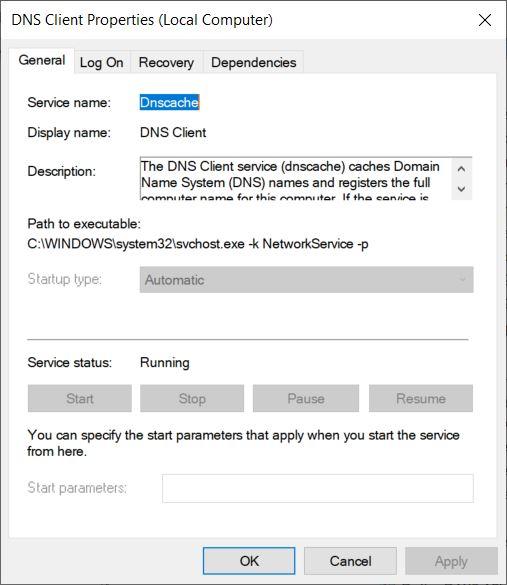
- Nachdem Sie dies eingestellt haben, klicken Sie auf Übernehmen und dann auf die Schaltfläche OK.
- Starten Sie Ihren PC neu und sehen Sie, ob dies hilft.
4. IPv6 deaktivieren
Sie können versuchen, das Problem “Microsoft Edge kann diese Seite nicht erreichen” zu beheben, indem Sie das IPv6-Protokoll deaktivieren.
- Öffnen Sie den Ausführen-Befehl.
- Geben Sie “ ncpa.cpl “ ein und drücken Sie die Eingabetaste.
- Klicken Sie mit der rechten Maustaste auf den Netzwerkadapter und klicken Sie auf “ Eigenschaften.”
- Hier müssen Sie die Option “ Internetprotokoll Version 6 (TCP/IPv6) “ deaktivieren und auf OK klicken.
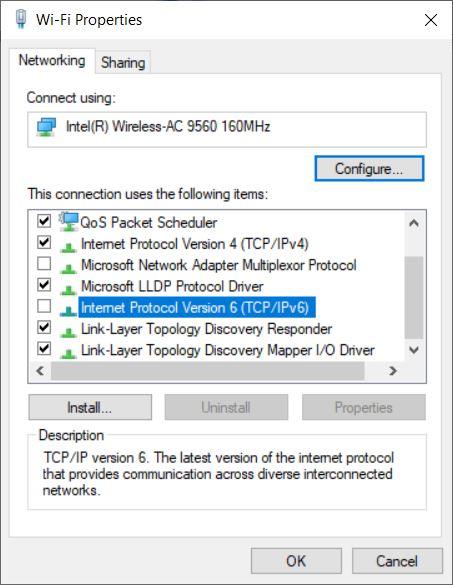
- Starten Sie danach Ihren PC neu und sehen Sie, ob das Problem behoben ist oder nicht.
5. Netzwerkprofil auf Öffentlich/Privat ändern
Mehrere Benutzer haben berichtet, dass das Ändern des Netzwerkprofils von öffentlich auf privat und umgekehrt ihnen geholfen hat, dieses Problem zu beheben. Es ist also einen Versuch wert. Sie können die folgenden Schritte befolgen:
- Starten Sie den Ausführen-Befehl und geben Sie den folgenden Befehl ein und drücken Sie die Eingabetaste:
Ms-settings:network-wifi - Klicken Sie auf das WLAN oder die Internetverbindung, die Sie verwenden.
- Ändern Sie jetzt das Netzwerkprofil auf “ Privat “, wenn es auf “ Öffentlich “ eingestellt ist, oder umgekehrt.
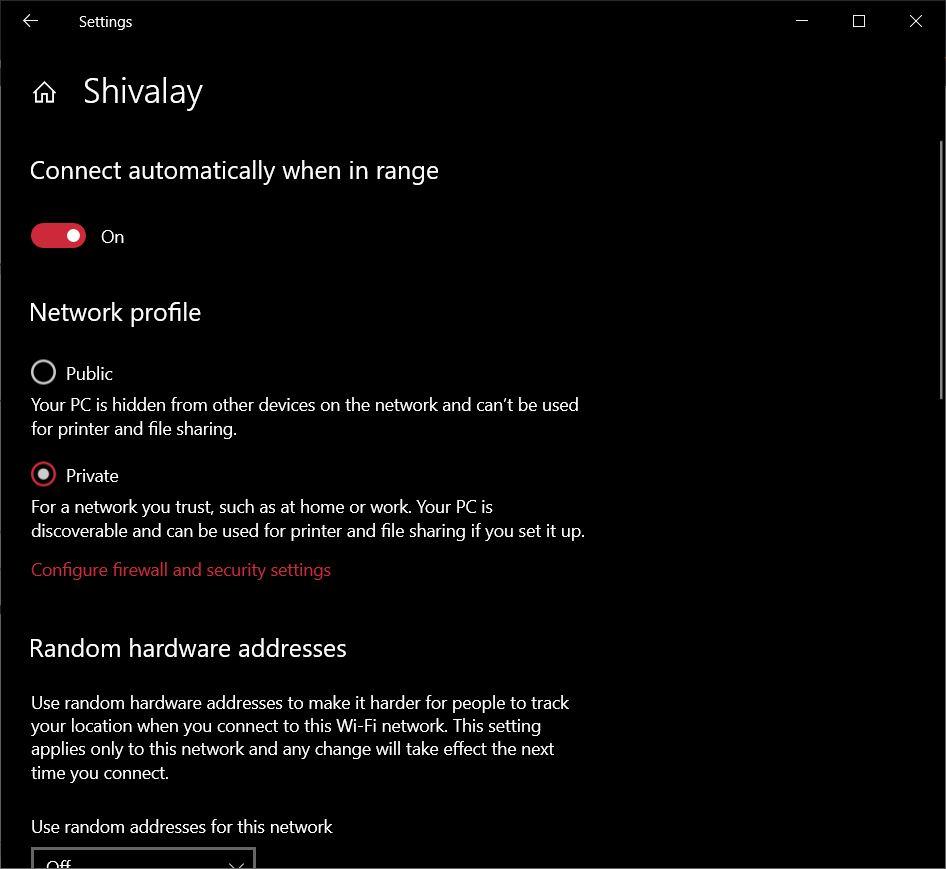
- Schließen Sie das Einstellungsfenster und sehen Sie, ob dies funktioniert oder nicht.
6. Edge ohne Add-Ons ausführen
Sie können auch versuchen, den Microsoft Edge-Browser ohne Add-Ons auszuführen. Es gibt Berichte, die besagen, dass das Problem “Edge kann diese Seite nicht erreichen” bei Benutzern aufgrund bestimmter Add-Ons aufgetreten ist. Es ist also besser zu überprüfen, ob das Deaktivieren dieser Add-Ons hilft, diesen Fehler zu beheben oder nicht.
- Öffnen Sie den Registrierungs-Editor.
- Navigieren Sie nun zu folgendem Pfad:
HKEY_LOCAL_MACHINE\SOFTWARE\Policies\Microsoft - Klicken Sie mit der rechten Maustaste auf den Microsoft-Ordner und wählen Sie Neu > Schlüssel.
- Benennen Sie den Schlüssel “ MicrosoftEdge “.
- Klicken Sie mit der rechten Maustaste auf diesen neu erstellten Schlüssel und wählen Sie Neu > Schlüssel > DWORD (32-Bit) Wert.
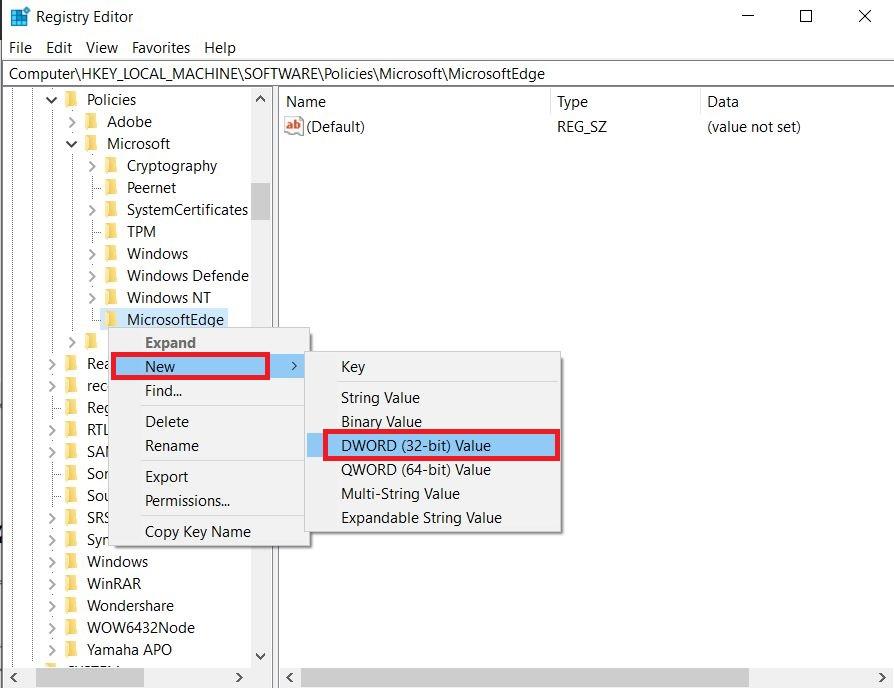
- Benennen Sie diesen neuen DWORD (32-Bit) Wert als ExtensionsEnabled und drücken Sie die Eingabetaste.
- Doppelklicken Sie auf diesen neuen DWORD namens ExtensionsEnabled und setzen Sie seinen Wert auf “ 0 “.
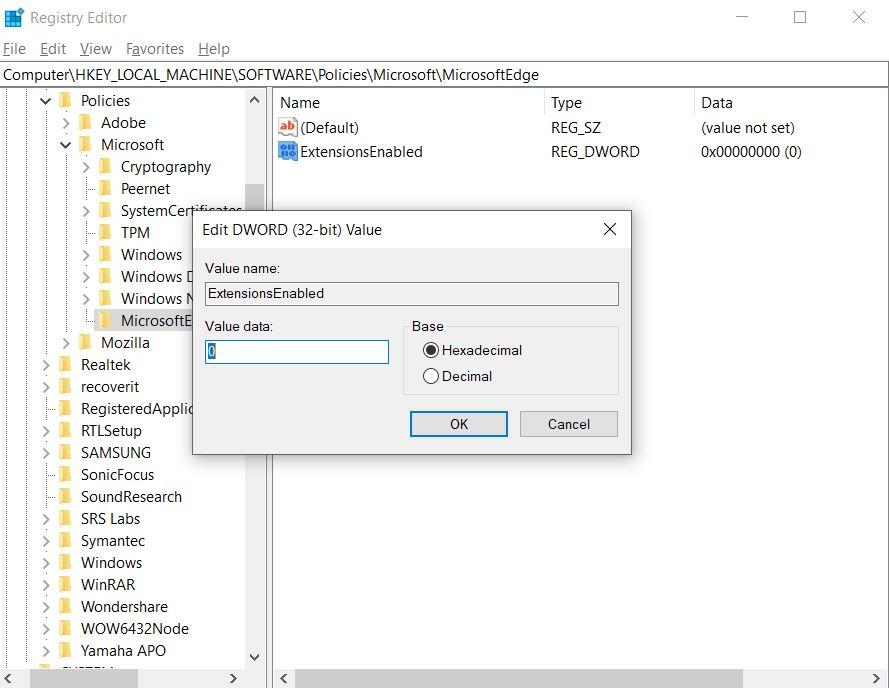
- Klicken Sie einfach auf die Schaltfläche OK und starten Sie Ihren PC neu, um die Änderungen zu speichern.
7. Vorübergehend zu einem anderen Browser wechseln
Wenn keine der oben genannten Methoden für Sie funktioniert, ist es an der Zeit, zu einem anderen Browser zu wechseln. Dies könnte vorübergehend sein, da Microsoft möglicherweise anerkannt hat, dass es einen Fehler im Browser gibt, der das Problem “kann Webseite nicht erreichen” verursacht. Sie können andere Browser wie Google Chrome, Opera, Firefox, DuckDuckGo und mehr ausprobieren. Sie können die Liste anderer Browser in unseren speziellen Anleitungen für Windows 10 und Windows 11 einsehen.
Wenn Sie Gedanken zu [Fixiert] Hmm, wir können diese Seite nicht erreichen-Problem in Microsoft Edge haben, können Sie gerne unten im Kommentarfeld schreiben. Bitte abonnieren Sie auch unseren DigitBin YouTube-Kanal für Video-Tutorials. Prost!
Erhalte neue Beiträge in deinem Posteingang.
Kein Spam. Jederzeit abmelden.