Windows Fehler · 11 min read · Feb 12, 2026
[Behoben] IRQL_NOT_LESS_OR_EQUAL BSOD-Fehler in Windows 11
Mein Windows 11-Gerät ist mehrmals abgestürzt, und es war der IRQL Not Less or Equal-Fehler. Wir müssen mehrere Punkte berücksichtigen und der Sache auf den Grund gehen, aber es ist für ältere Hardware nicht einfach. Die Hersteller haben die neuere Hardware für Windows 11 entwickelt, aber die ältere Hardware leidet unter mangelnder Unterstützung durch die Marke. Wir müssen ein paar Minuten investieren, um herauszufinden, was den IRQL_NOT_LESS_OR_EQUAL verursacht hat.
Was verursacht den IRQL Not Less or Equal-Fehler in Windows 11?
Ich habe gültige Gründe aufgelistet, warum der IRQL Not Less or Equal-Fehler auf Ihrem Bildschirm angezeigt wurde. Sie müssen sich jedoch versprechen, dass die Liste Ihre endgültige Entscheidung nicht beeinflusst und Sie vermeiden, voreilige Schlüsse zu ziehen. Ich schlage vor, dass jeder die Lösungen befolgt, die ich unten erwähnt habe, und es wird Ihnen helfen, die Ursache zu identifizieren.
- Veraltete Treiber (Beispiel: Fehler oder Kompatibilitätsmodus)
- Fehlerhafter Speicher (RAM)
- Fehlerhafte mechanische Festplatte
- Übertaktete CPU & GPU
- Überhitzte Komponenten
- Virus
- Instabile Treiber
- Beschädigte Betriebssystem-Updates
Die Liste geht weiter, aber ich werde hier aufhören. Ich werde mit der einfachen Lösung beginnen und mich dann zu den fortgeschritteneren Lösungen hocharbeiten, also machen Sie sich bereit. Verpassen Sie keinen Schritt und gehen Sie zur nächsten Lösung über und versuchen Sie bitte jede Lösung.
1. Windows-Viren & Bedrohungen
Im Jahr 2020 wurden 300 Millionen Malware-Stücke von den Sicherheitstools erkannt. Die Zahlen sind 2021 sogar noch höher, und es wäre nicht überraschend, Malware in Ihrem System zu finden. Führen Sie einen vollständigen Systemscan durch und lassen Sie keine Partition oder Festplatte aus dem Radar.
Sie können die Windows-Sicherheit im System nutzen, aber ich habe festgestellt, dass sie inkonsistent ist. Es gab Forschungen, die zu dem Schluss kamen, dass Malware die Sicherheitsmaßnahmen umging. Ich sage nicht, dass es völlig nutzlos ist, aber ich empfehle den Lesern, Premium-Sicherheitslösungen von einem Unternehmen ihrer Wahl zu erwerben.
Dennoch sollten Sie klug sein und aufhören, verdächtige Seiten zu besuchen, Raubkopien (einschließlich Windows OS) herunterzuladen und sich nur auf den Besuch seriöser Seiten zu konzentrieren. Klicken Sie nicht auf zufällige Links von sozialen Medien und Ihren Freunden.
- Abonnieren Sie eine Premium-Sicherheitslösung.
- Führen Sie einen vollständigen Systemscan durch
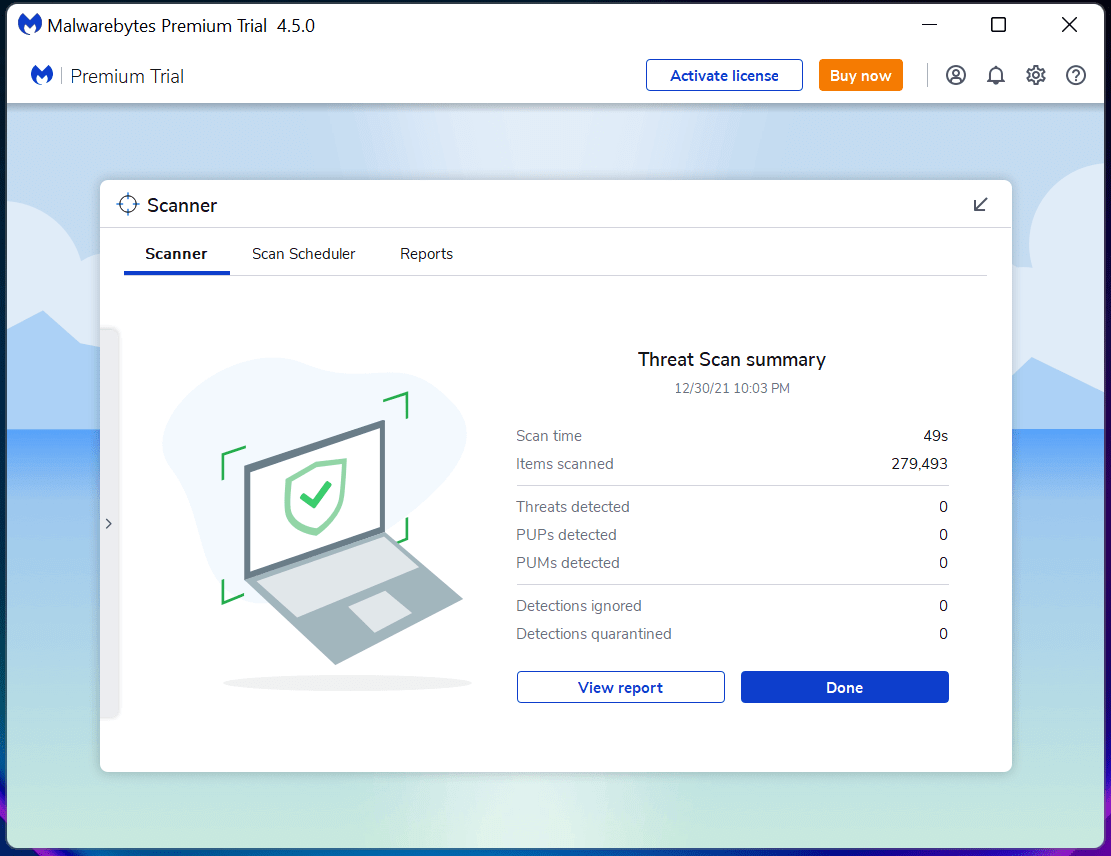
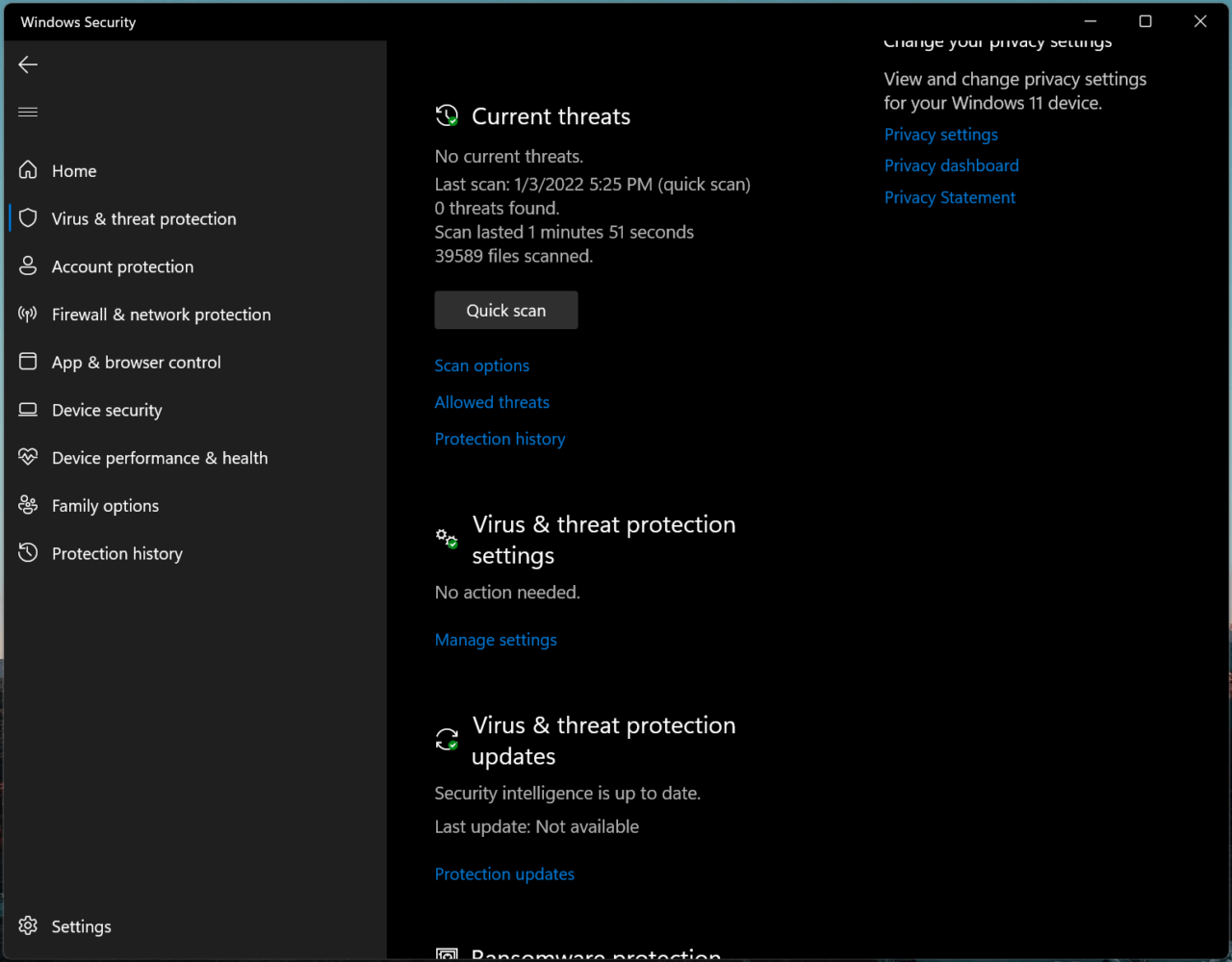
- Aktivieren Sie die regelmäßige Überprüfung in der Windows-Sicherheit
Verlassen Sie sich nicht auf kostenlose Sicherheitslösungen, wenn Sie eine wichtige Unternehmensrolle im Unternehmen innehaben.
Die Windows-Sicherheit überlässt den Sicherheitsbereich dem Drittanbieter-Sicherheitssystem, und Sie sollten die regelmäßige Überprüfung im integrierten Antivirensystem aktivieren.
Datenschutzverletzer haben begonnen, Unternehmensleiter und Personen mit einer wichtigen Rolle ins Visier zu nehmen, damit sie Ihr System mit Ransomware-Malware angreifen können. Sie sollten sich der aktuellen Situation in der globalen Gemeinschaft bewusst sein und sich auf das Premium-Sicherheitssystem verlassen, um solche Angriffe zu verhindern.
2. Überhitzte Komponenten
Ich schreibe den Artikel auf einem sechs Stunden alten Laptop, und die Temperaturen sind optimal für den Core i3-Prozessor. Ich würde jedoch nicht dasselbe für ältere Hardware sagen, und ich habe die Wärmeleitpaste meines alten Laptops seit fünf Jahren nicht gewechselt.
Leider benötigte der alte AMD-Laptop einen Austausch der Wärmeleitpaste und erreichte im Leerlaufzustand 50°.
Schauen Sie sich den neuen Core i3 der 11. Generation an, und die Temperatur liegt im Leerlaufzustand bei 35° – 45°. Ich glaube, das ist eine gute Zahl, um die Langlebigkeit der Hardware zu verbessern, und sie wird viele Jahre lang schneller arbeiten.
3. AMD CPU und (dedizierte) GPU-Temperaturen:
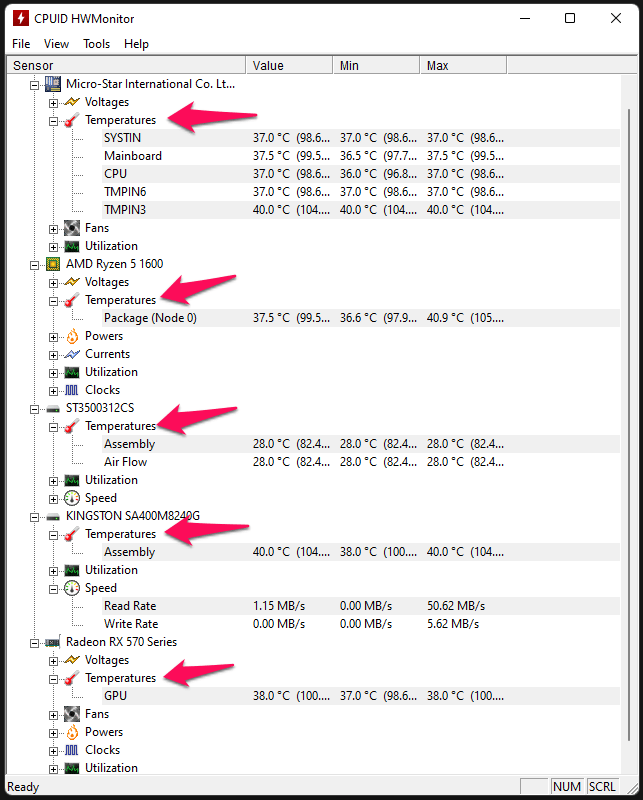
Intel CPU und (integrierte) GPU-Temperaturen:
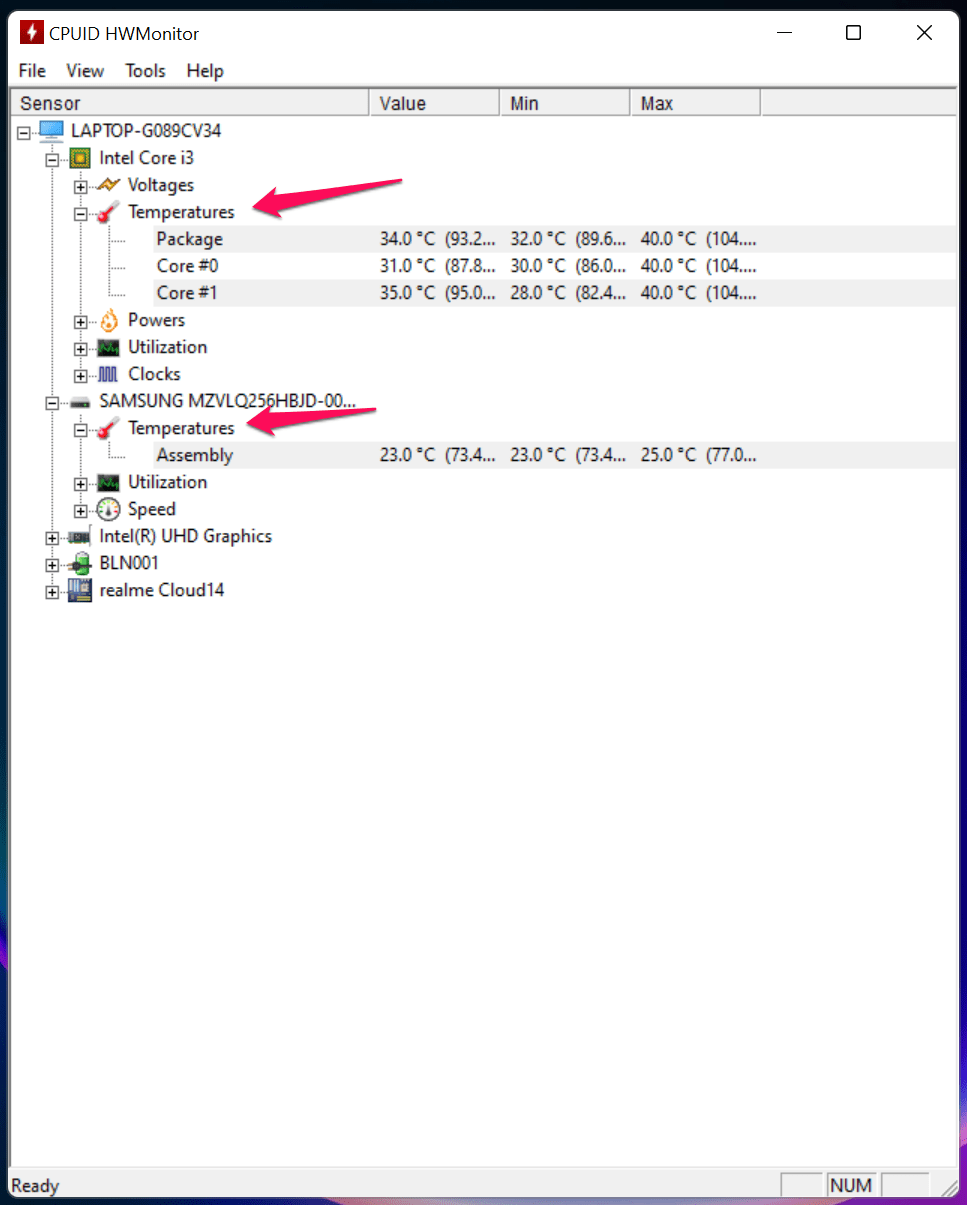
Ich benutze HWMonitor, und es ist Freeware, sodass Sie keinen einzigen Cent dafür bezahlen müssen.
HWMonitor herunterladen
4. Windows-Systemdateien scannen
Ich habe die Software vor ein paar Stunden von Windows 10 auf Windows 11 aktualisiert, und es ist ein brandneuer Laptop. Ich bin gespannt darauf, die Windows-Systemdateien zu scannen, da ich beschädigte Systemdateien im frisch installierten Betriebssystem meines alten Laptops hatte.
- Führen Sie „ Eingabeaufforderung “ als Administrator aus.
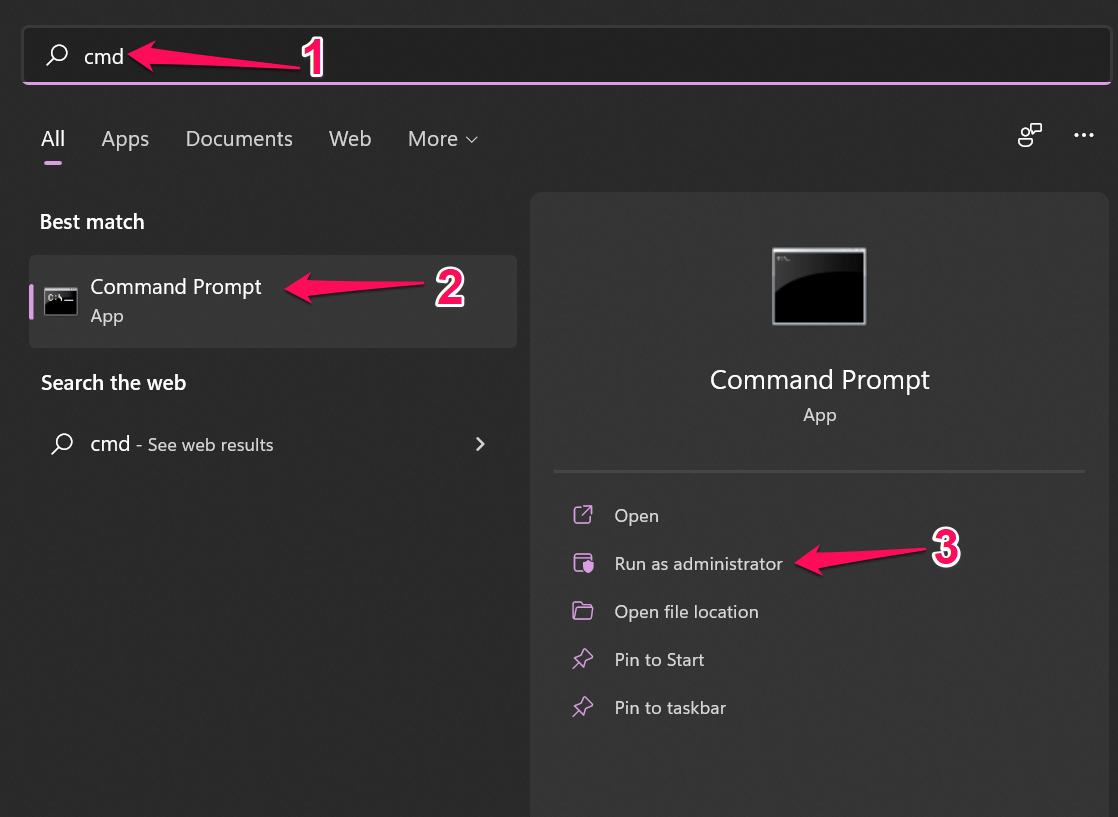
- Geben Sie den Befehl sfc /scannow in die CMD ein und drücken Sie die Eingabetaste.
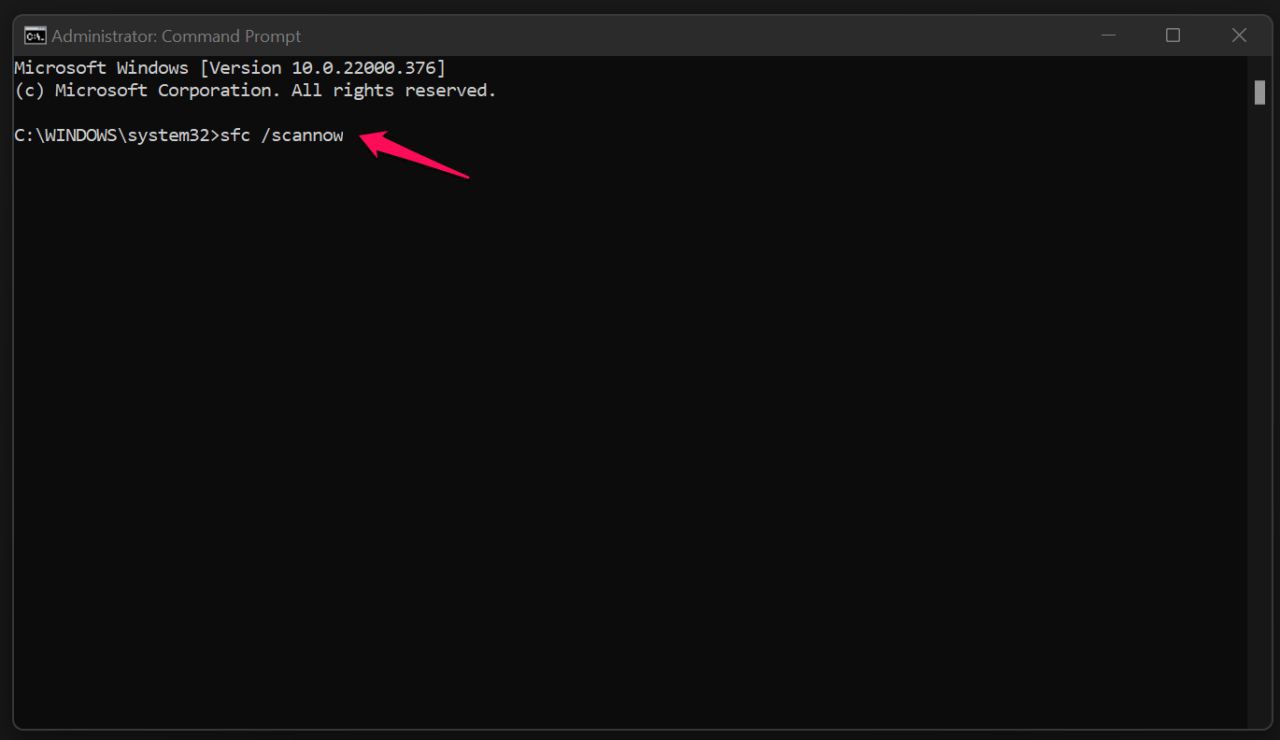
- Der Überprüfungsprozess der Systemdateien beginnt, und Sie sollten geduldig warten.
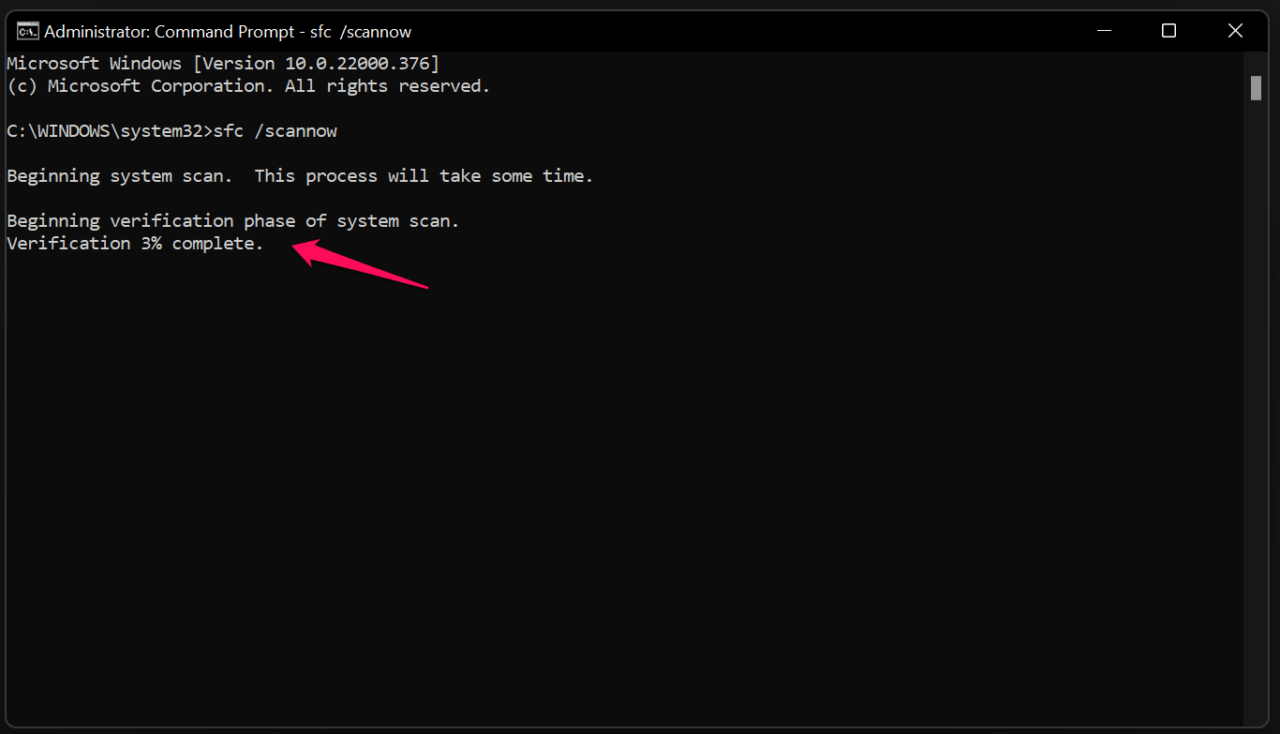
Die Eingabeaufforderung benötigt zehn Minuten, um den Prozess auf einer Solid State Drive (SSD) abzuschließen, und es wird bis zu zwanzig Minuten auf der mechanischen Festplatte dauern. Mein alter Laptop hatte eine 5200rpm-Festplatte, und der Scan war langsamer.
- Der Überprüfungsprozess ist abgeschlossen, und meine Windows 11-Kopie hat keine beschädigten Systemdateien.
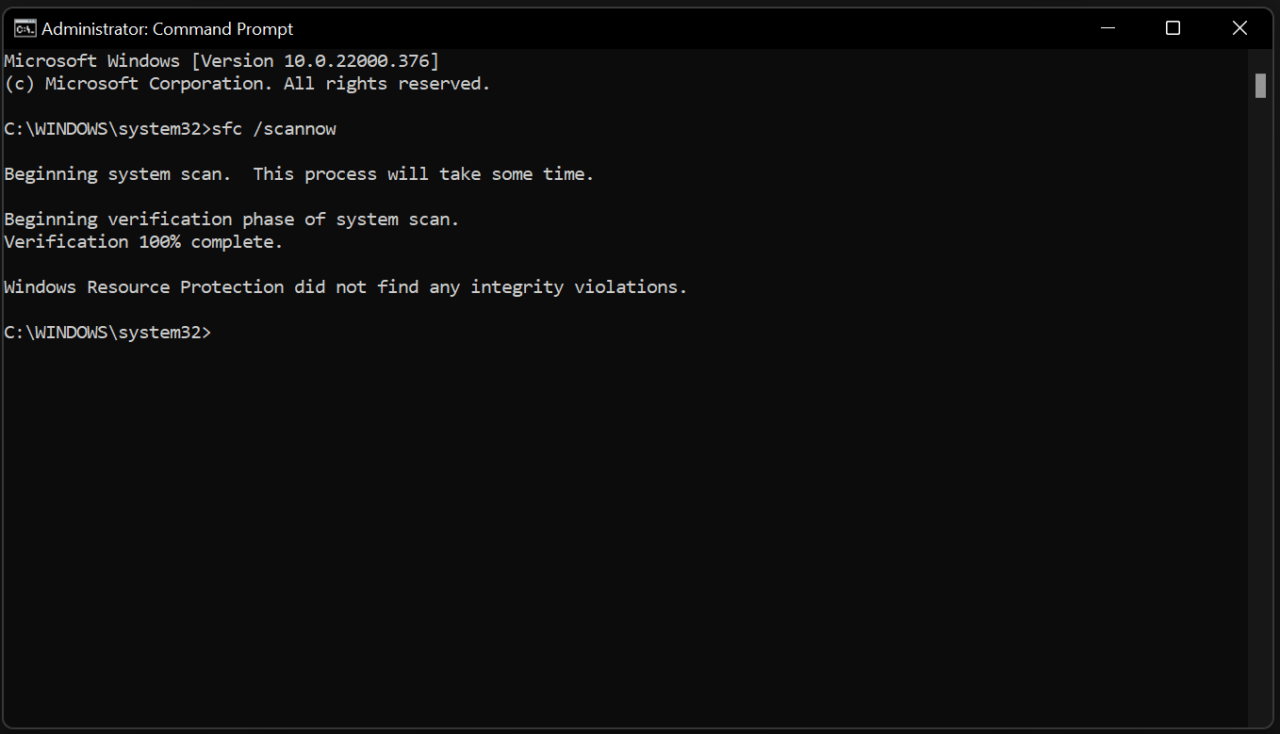
Aber was ist, wenn Sie ein anderes Ergebnis auf dem Bildschirm haben?
Gehen Sie im abgesicherten Modus und führen Sie den Befehl in der Eingabeaufforderung aus, wenn der Fehler „ Windows Resource Protection konnte die angeforderte Operation nicht durchführen. “
Zögern Sie nicht und installieren Sie das Windows OS neu, wenn der Fehler „ Windows Resource Protection hat beschädigte Dateien gefunden, konnte jedoch einige davon nicht reparieren. “
Starten Sie den PC neu und führen Sie den Befehl erneut aus, wenn der Fehler „ Windows Resource Protection hat beschädigte Dateien gefunden und erfolgreich repariert. “ Installieren Sie das Windows OS neu, wenn sich die Ergebnisse nicht ändern.
5. Windows-Updates
Verpassen Sie nicht die neueren Software-Updates, da sie entscheidend sind, um die Umgebung für die ältere Hardware stabil zu machen. Neuere Prozessoren, Motherboards, Speicherlaufwerke und andere Komponenten sind mit Windows 11 kompatibel, aber ältere Hardware wird ein wenig kämpfen.
Natürlich unterstützt die ältere Hardware das neueste Betriebssystem, aber Sie sollten die Software aktualisieren. Stellen Sie sicher, dass Sie Qualitätsupdates, Funktionsupdates und kumulative Updates installieren. Sie können die optionalen Updates von Microsoft ignorieren, aber sie sind nicht notwendig.
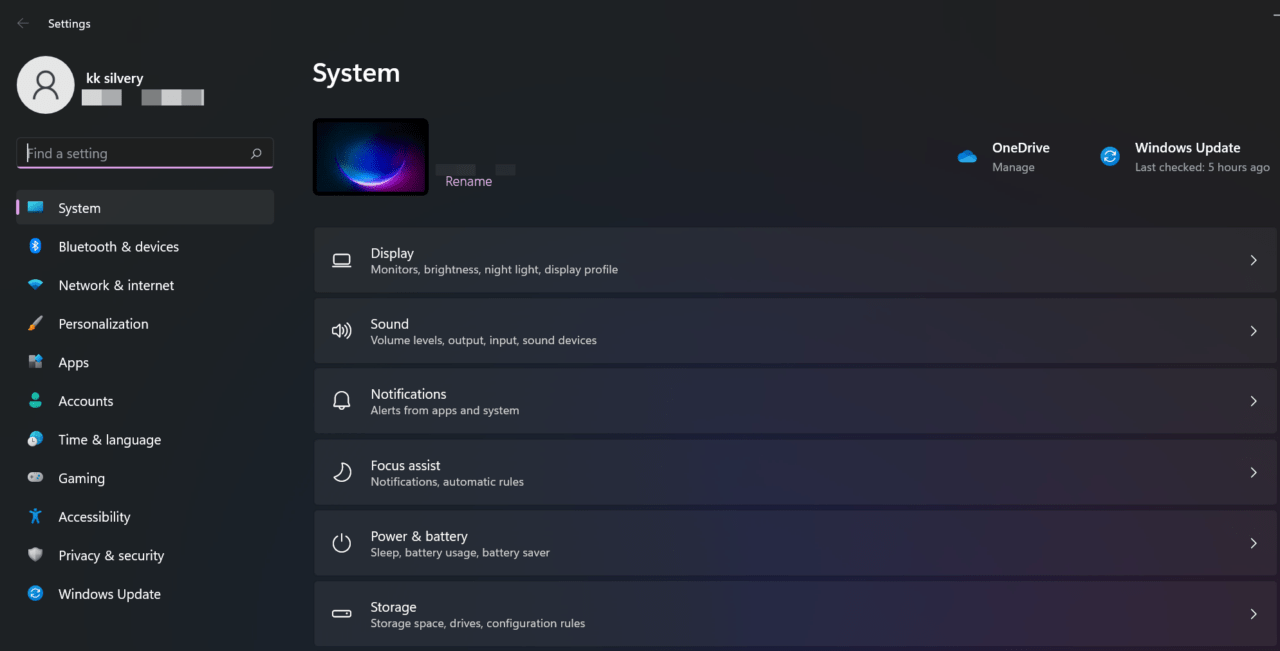
Drücken Sie die Windows-Taste + I, und es wird die Einstellungen-App angezeigt.
Wählen Sie „ Windows Update “ im Hauptmenü.
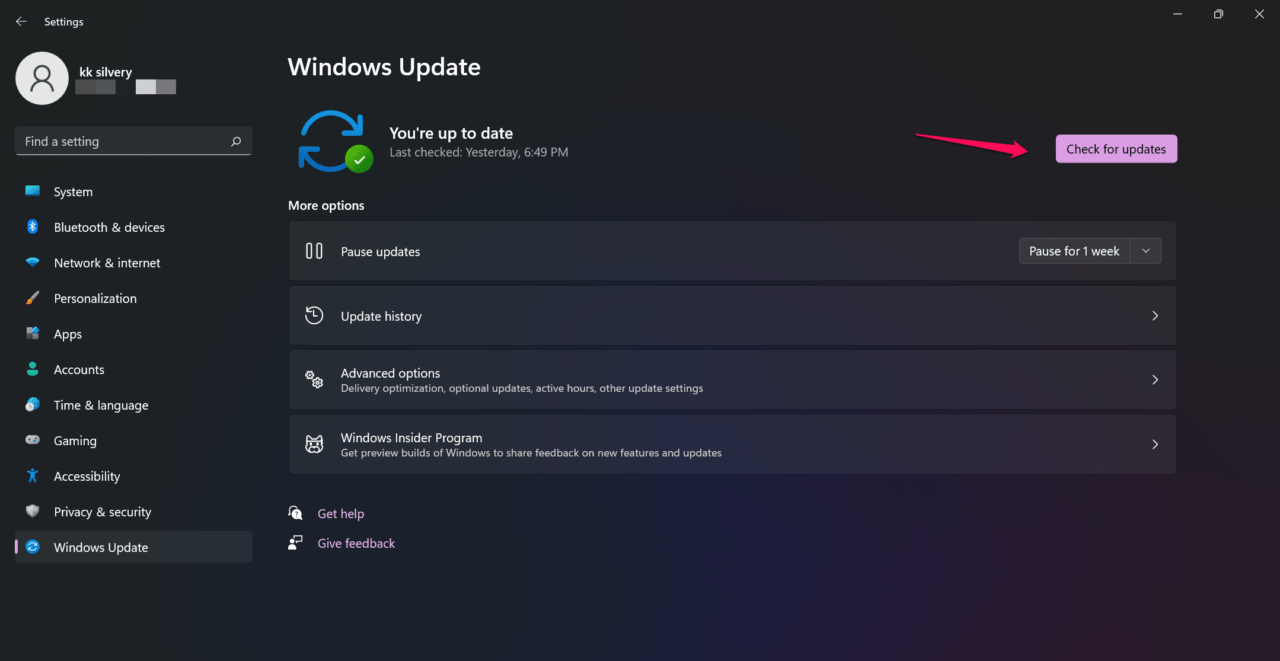
- Klicken Sie auf „ Nach Updates suchen “, um fortzufahren.
- Installieren Sie die Treiber, Qualitätsupdates und andere Updates.
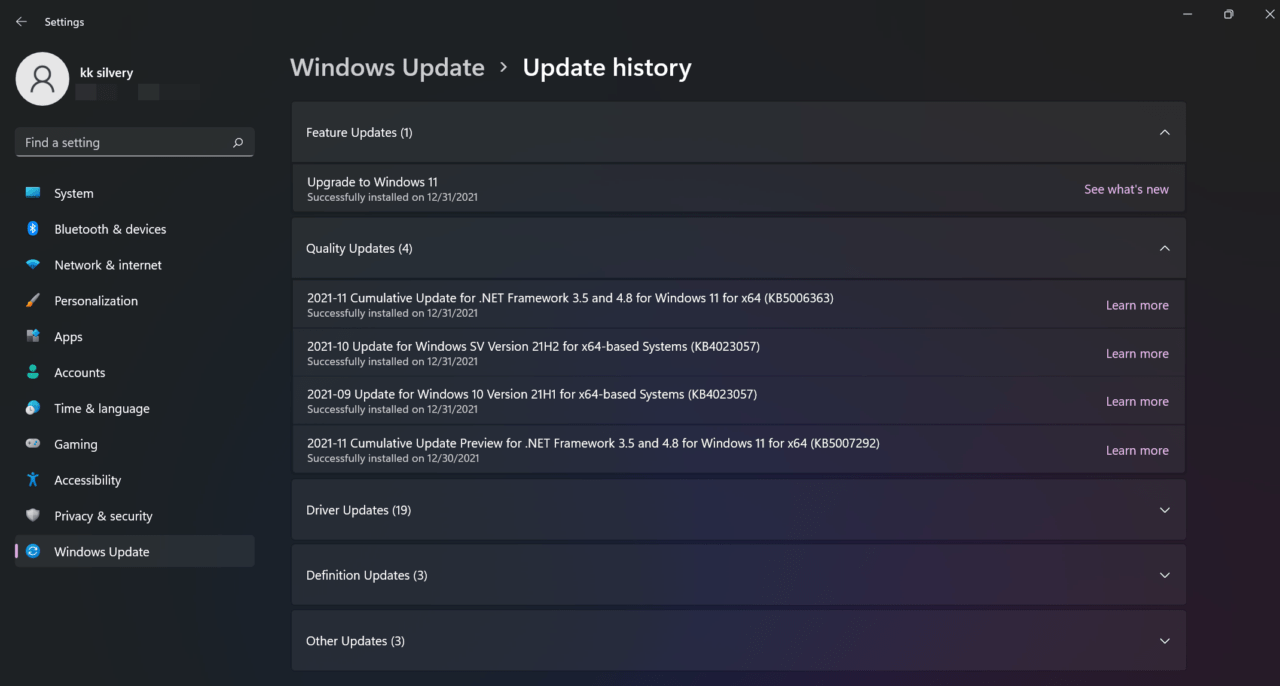
Ich habe sie alle installiert, einschließlich Audio-, Grafik-, USB- und anderer Updates von Microsoft-Servern. Sie sollten sich der Microsoft-Software-Update-Dienste bewusst sein, da sie das System stattdessen durcheinanderbringen. Ich habe Ihnen gezeigt, wie Sie den Fehler im späteren Teil beheben können, also stellen Sie sicher, dass Sie das gesamte Tutorial lesen.
6. Treiber aktualisieren oder zurücksetzen
Mein Gaming-Desktop hatte zufällige Abstürze, und es war der GPU-Treiber, der von den Microsoft-Servern aktualisiert wurde. Sie sollten vorsichtig mit Windows Update sein, sonst endet der PC mit dem IRQL Not Less or Equal-Fehler. Ich werde Ihnen zeigen, wie Sie den Treiber zurücksetzen oder aktualisieren können.
Öffnen Sie „ Geräte-Manager “ aus der Suchleiste.
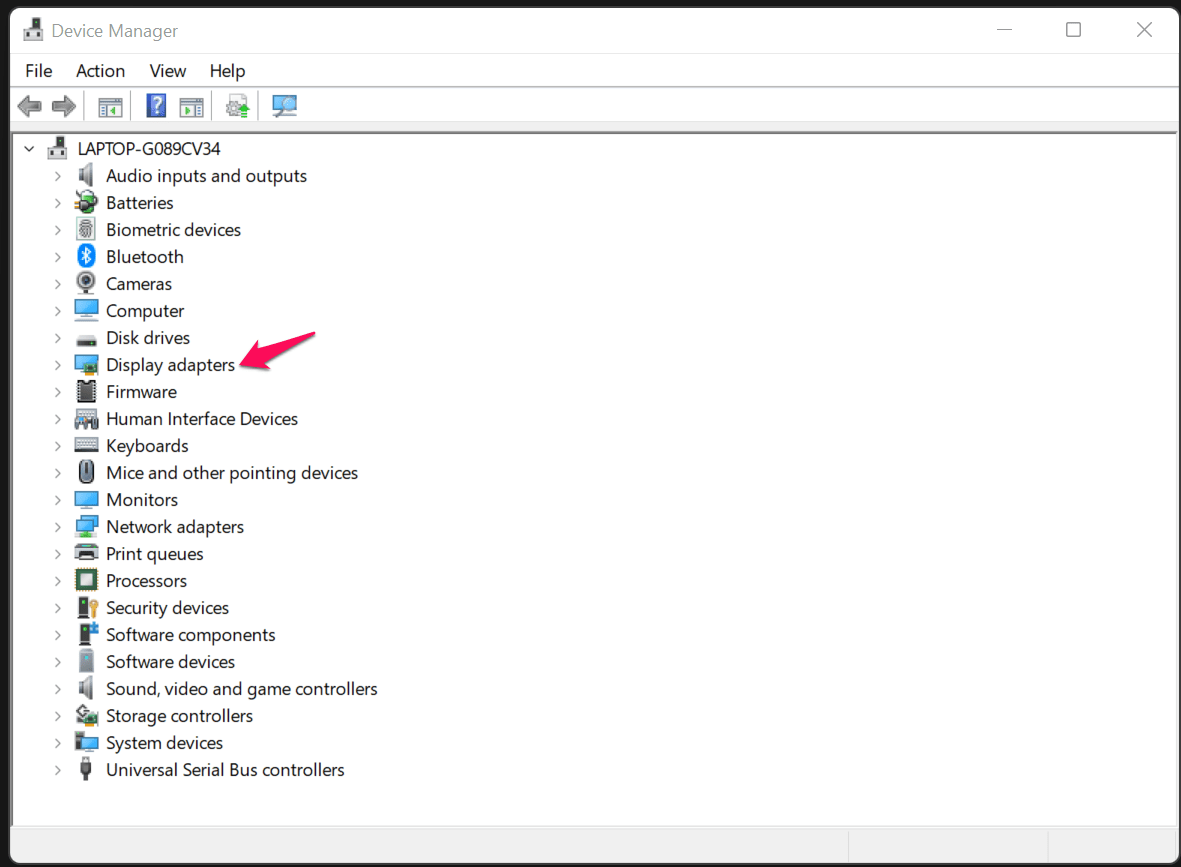
Klicken Sie auf den verdächtigen Treiber, und ich habe „ Grafikadapter “ aus der Liste ausgewählt.
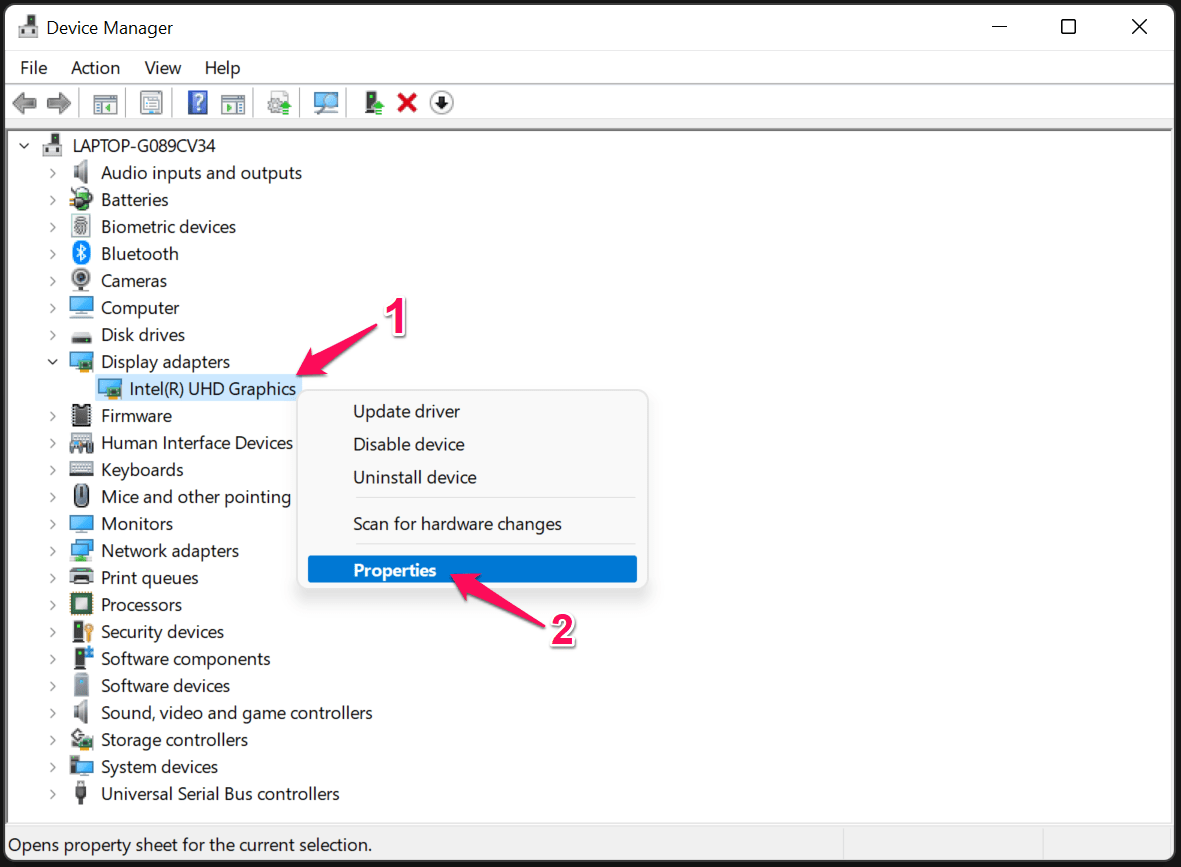
- Wählen Sie den Treiber aus und klicken Sie mit der rechten Maustaste, um die Option „Eigenschaften“ auszuwählen.
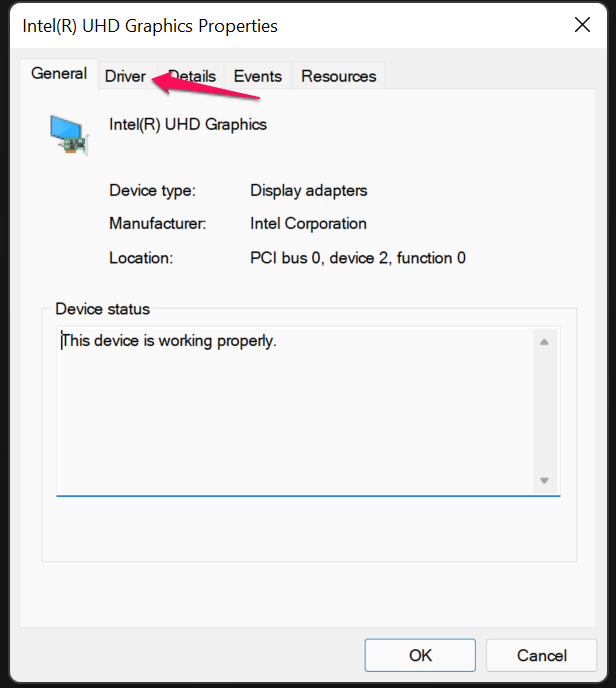
- Klicken Sie auf „Treiber“ im Hauptmenü.
- Klicken Sie auf „ Treiber aktualisieren “ oder „ Treiber zurücksetzen “, um fortzufahren.
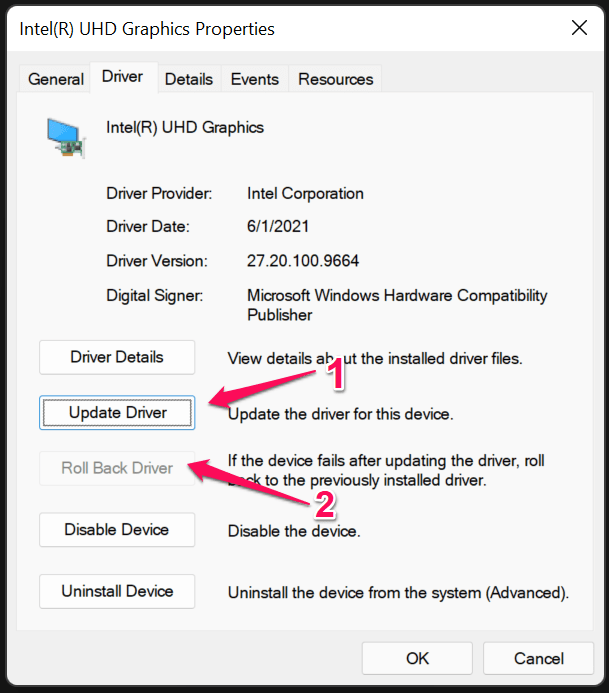
- Ich habe „ Treiber aktualisieren “ ausgewählt, da ich die andere Option nicht verfügbar hatte, und dann auf „ Automatisch nach Treibern suchen “ geklickt.
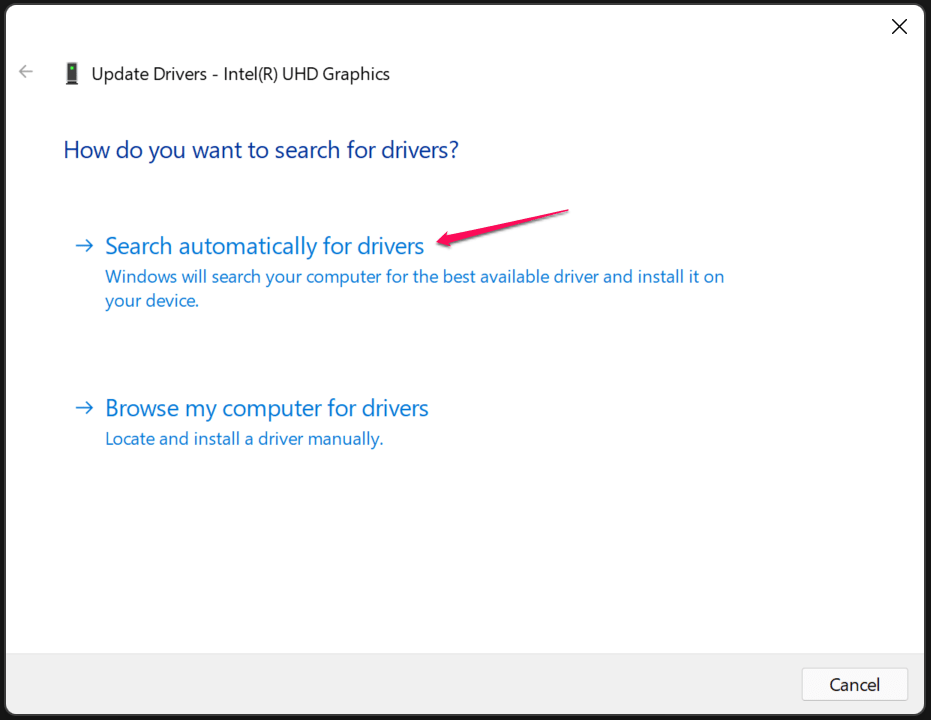
- Ich habe den neuesten Intel-Grafiktreiber im Gerät.
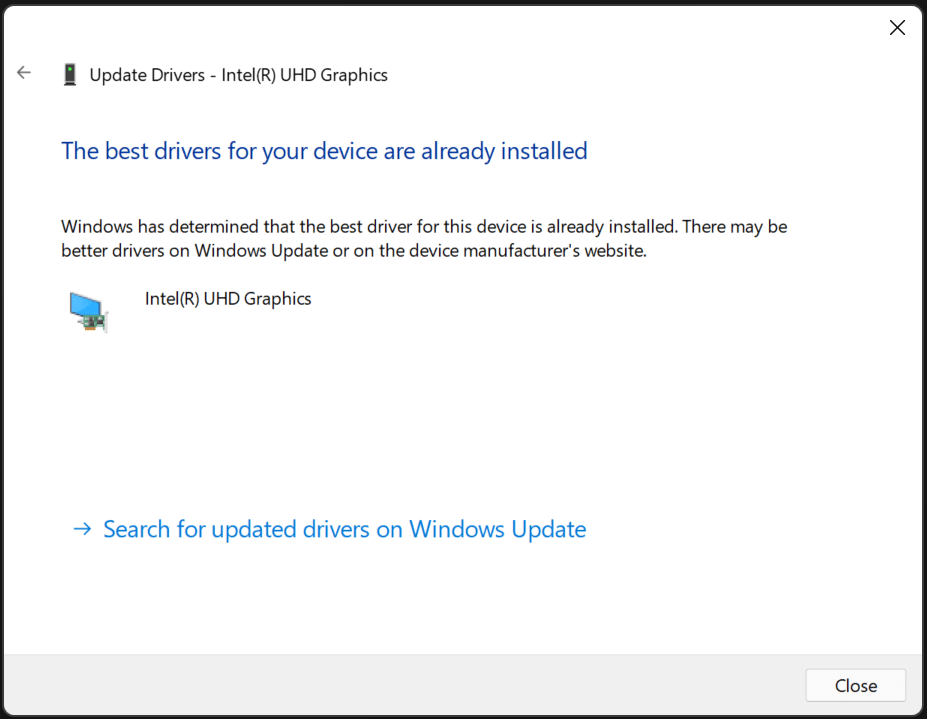
Sie können den Treiber auf eine frühere Version zurücksetzen, die im System reibungslos funktioniert hat. Es gibt Zeiten, in denen der neueste Grafiktreiber oder andere Treiber neue Probleme verursachen, anstatt die bestehenden zu lösen.
7. Übertaktete CPU & GPU
Wie viele von Ihnen haben die GPU, CPU und RAM-Module übertaktet? Heutzutage haben AMD- und Intel-Gaming-Motherboards Funktionen im BIOS, um die Speichermodule zu übertakten. Das neueste Win 11 ist schwer und verbraucht einen großen Teil der Hardware-Ressourcen, was die Benutzer zwingt, die CPU oder GPU für die zusätzlichen fps zu übertakten.
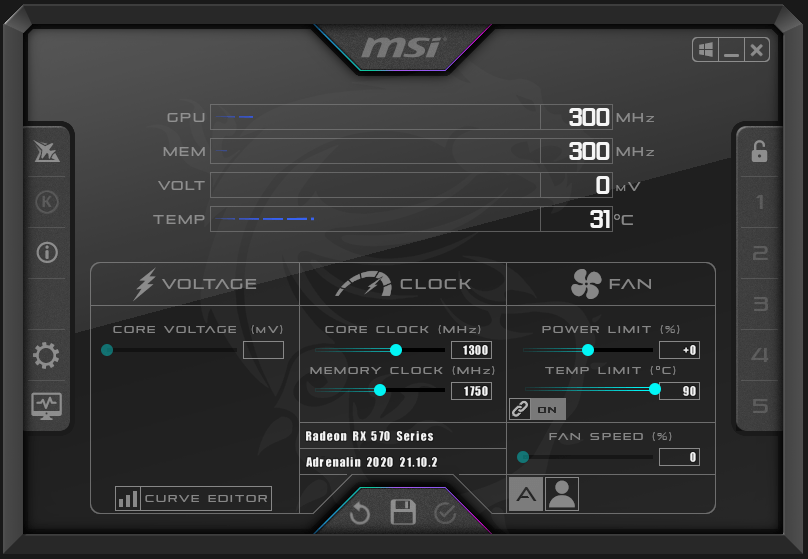
Ich bin nicht in die RAM-Übertaktung involviert, die das gesamte System durcheinanderbringen kann, und Sie sollten fundierte Kenntnisse darüber entwickeln. Ich empfehle den Lesern, zu den Standard-Taktraten der Komponenten zurückzukehren und den IRQL Not Less or Equal-Fehler loszuwerden.
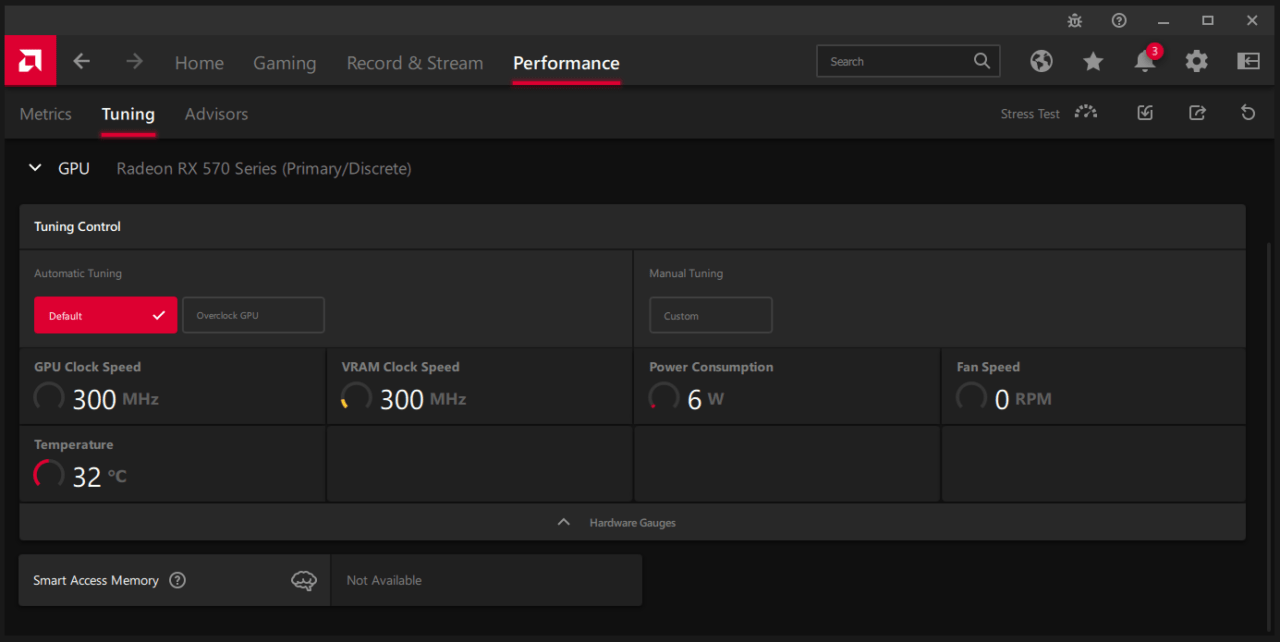
Ich möchte die Besitzer von AMD-GPUs informieren, dass, wenn Sie die Grafikkarte für bestimmte Spiele übertaktet haben, sie während des Spielens abstürzt. Ich habe das Auto-Tuning von der AMD Radeon Software deaktiviert, und mein PC ist mehrmals abgestürzt. Daher können Sie das standardmäßige AMD-Tuning nicht für die Übertaktung verantwortlich machen.
8. Fehlerhafte Speicherlaufwerke
Ich habe mich für eine mechanische Festplatte anstelle einer SSD entschieden, und es war die logische Wahl zur Speichererweiterung. Eine 1TB-SSD kostet 150 $, während eine 1TB-Festplatte (7200rpm) online weniger als 40 $ kostet. Ich bevorzuge es, alle Spiele, Videos, Inhalte und Dateien auf der 1TB-Mechanik zu speichern, aber sie hat bewegliche Teile. Ihre HDD könnte fehlerhaft sein, und Sie sollten den Zustand der Festplatte überprüfen.
Öffnen Sie „ Dieser PC “ oder den Datei-Explorer.
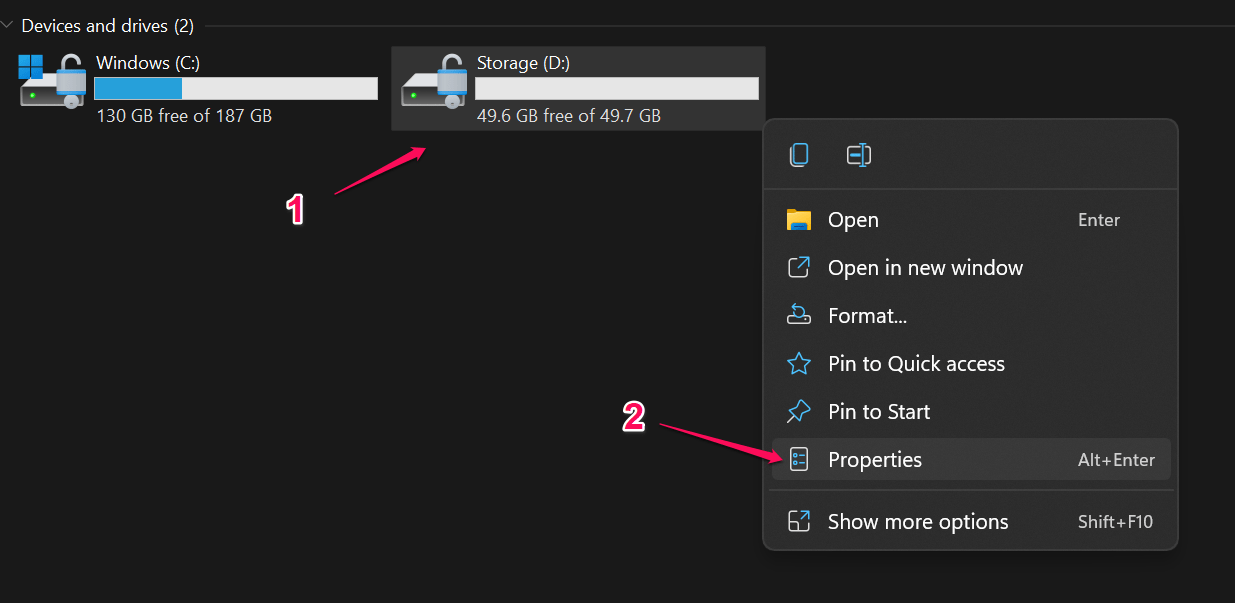
Wählen Sie das Laufwerk oder die Partition aus, klicken Sie mit der rechten Maustaste und wählen Sie „Eigenschaften“ aus den Optionen.
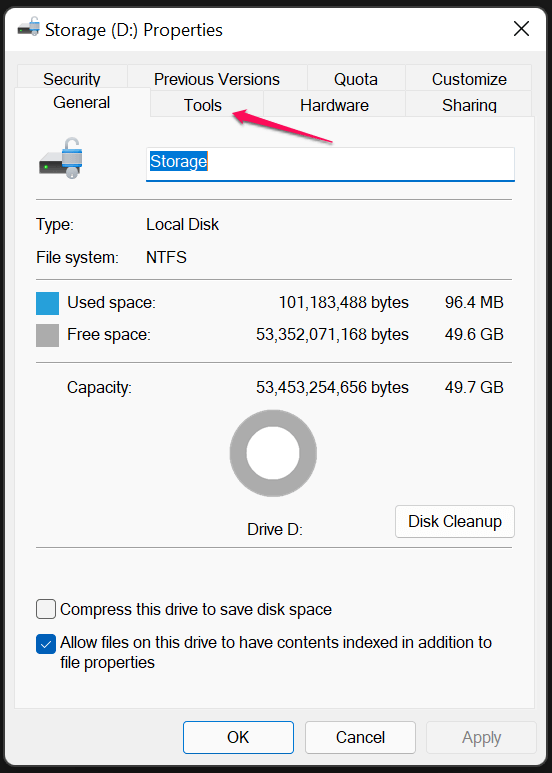
- Ein neues Tab wird auf dem Bildschirm angezeigt, und wählen Sie „Tools“ aus dem Hauptmenü.
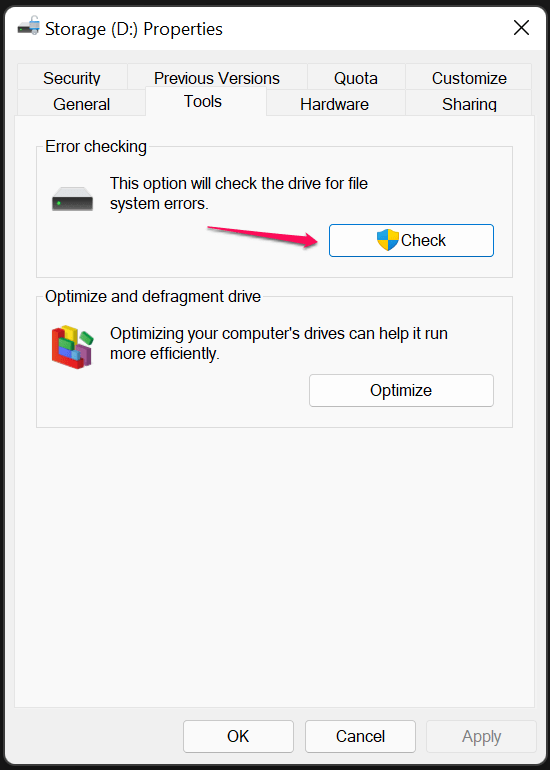
- Klicken Sie auf „Überprüfen“, um das Laufwerk zu scannen.
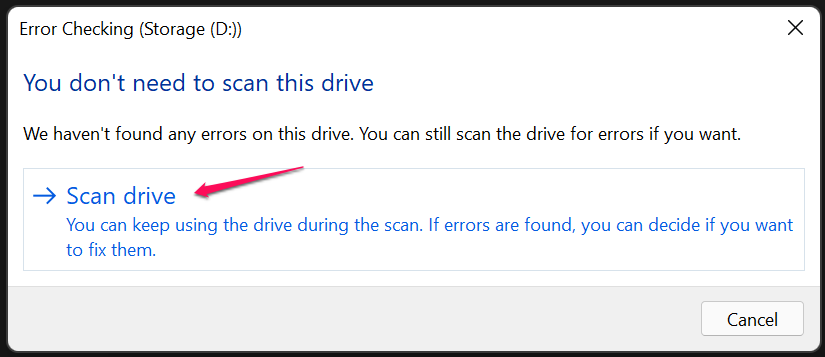
- Ein neues Tab wird angezeigt, und wählen Sie „ Laufwerk scannen “, um mit dem Scannen des Laufwerks zu beginnen.
- Klicken Sie auf „ Schließen “, wenn der Vorgang abgeschlossen ist.
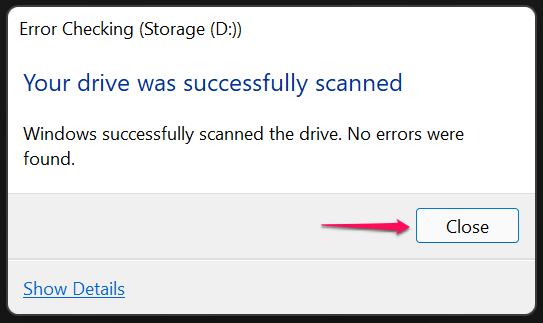
Sie sollten den Scan auf SSD, HDD und Partitionen durchführen, um das Problem zu finden. Versuchen Sie, eine Garantie im nächstgelegenen Servicezentrum geltend zu machen, wenn das Speicherlaufwerk fehlerhafte Sektoren hat oder nicht ordnungsgemäß funktioniert. Sie sollten das autorisierte Servicezentrum besuchen, wenn die Festplatte knisternde oder klickende Geräusche macht.
9. Fehlerhaftes Speichermodul identifizieren
RAM ist ein entscheidendes Element im System, und Windows speichert temporäre Programmdaten im Arbeitsspeicher. Ein fehlerhaftes Speichermodul löst den IRQL Not Less or Equal-Fehler im Gerät aus. Wir werden das integrierte Windows-Tool verwenden, um das Speichermodul zu testen und herauszufinden, ob es ersetzt werden sollte oder ob wir zur nächsten Lösung übergehen.
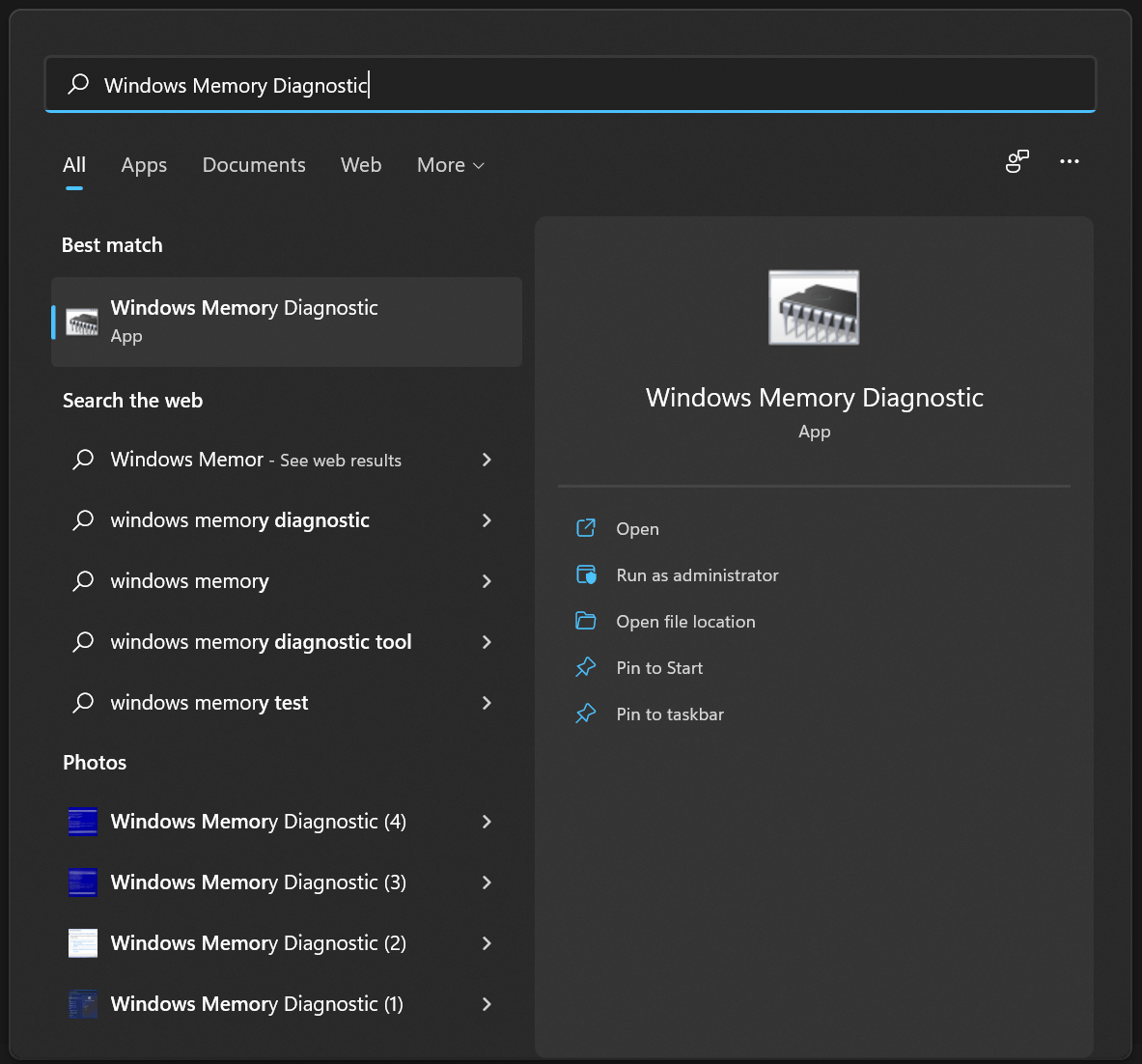
- Öffnen Sie das Windows-Speicherdiagnosetool aus der Suchleiste.
- Das Windows-Speicherdiagnosetool wird auf dem Bildschirm angezeigt, und klicken Sie auf die Option „ Jetzt neu starten und nach Problemen suchen (Empfohlen) “.
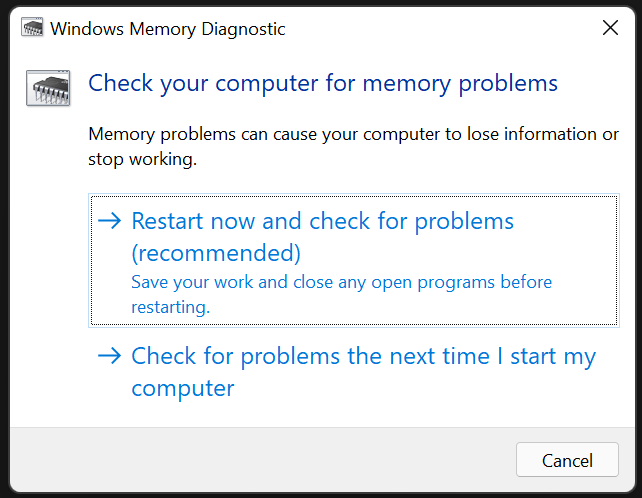
Ihr PC wird neu gestartet.
Hinweis: Speichern Sie nicht gespeicherte Arbeiten im System, und Windows wird neu gestartet, nachdem Sie die erste Option ausgewählt haben. Natürlich können Sie die Option „Überprüfen Sie beim nächsten Start meines Computers auf Probleme“ wählen.
- Der Test des Speichermoduls beginnt, und es ist Phase eins.
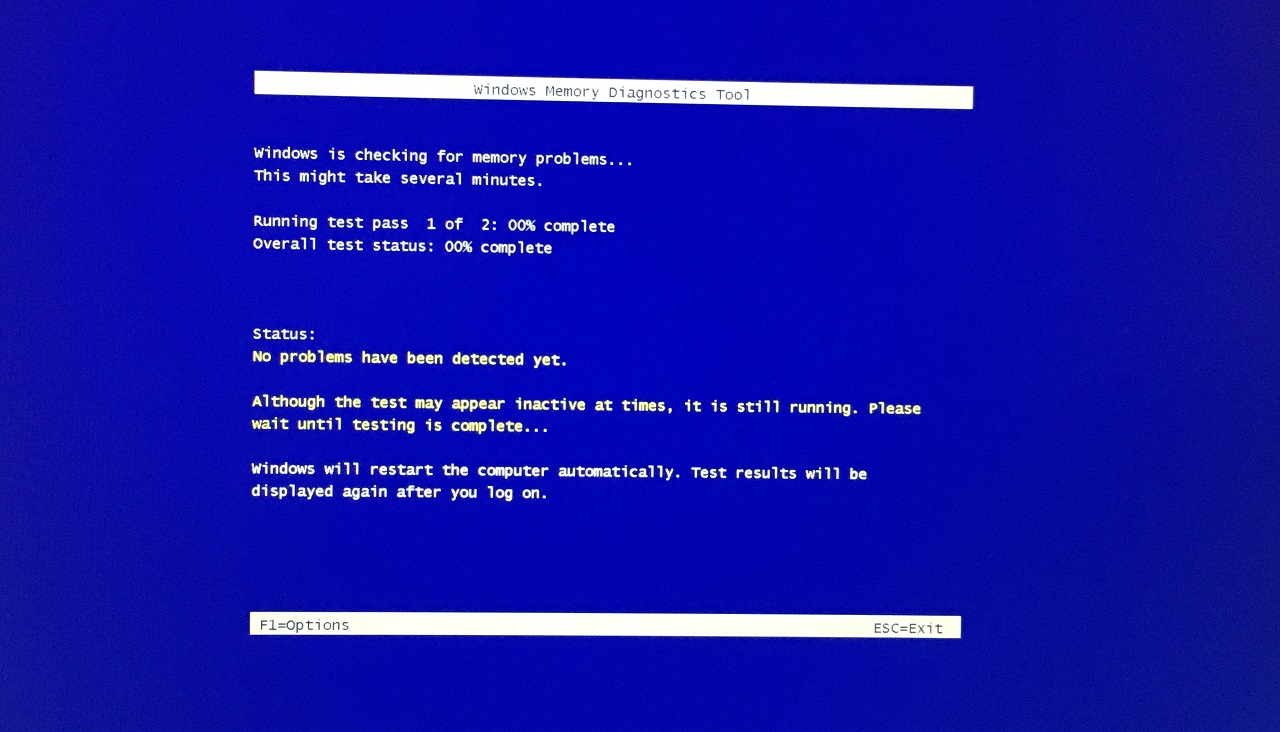
- Der Test wird in Phase zwei fortgesetzt.
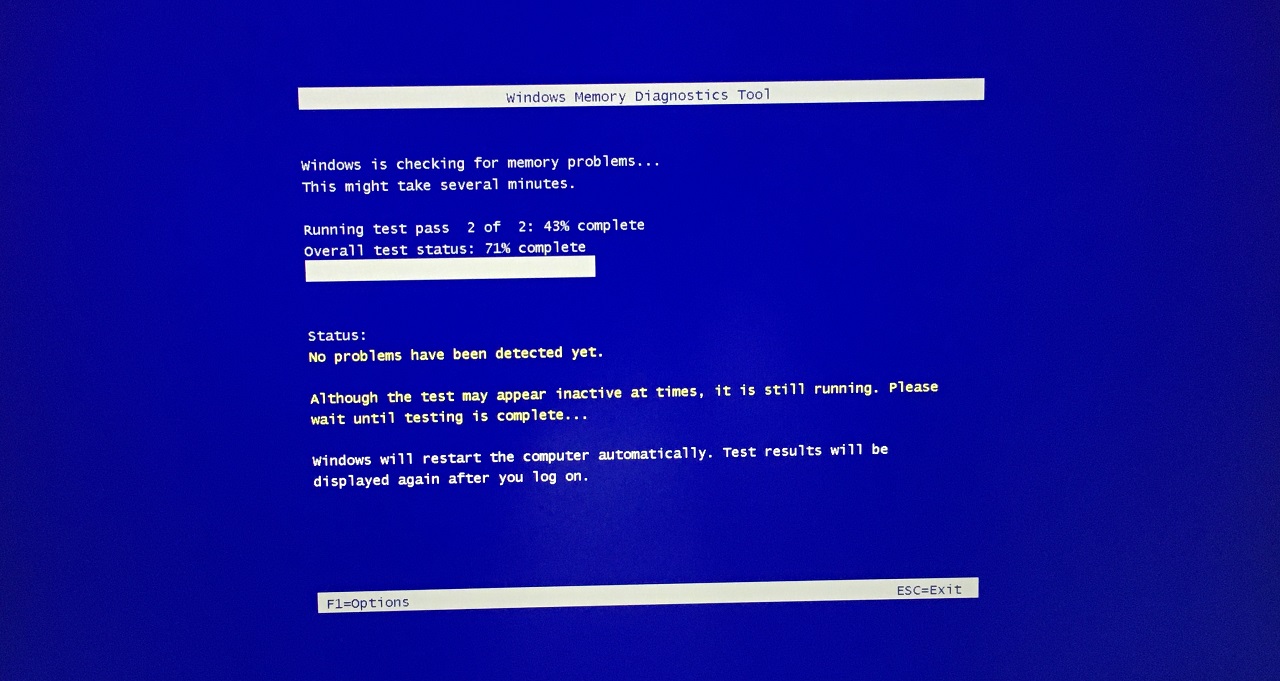
Hinweis: Mit dem integrierten Tool wird Ihr PC erneut neu gestartet, und der Sperrbildschirm wird geladen. Die Testergebnisse des Speichermoduls werden im Benachrichtigungsbereich angezeigt.
10. Software-Updates deinstallieren
Microsoft hat in der Vergangenheit mehrfach Mist gebaut, und die Schuld liegt bei den instabilen Updates. Sie können die neuesten Qualitäts- und Funktionsupdates deinstallieren, wenn sie aufgrund von IRQL Not Less or Equal-Fehlern im System aufgetreten sind.
Öffnen Sie „Einstellungen“ aus der Suchleiste.
Wählen Sie „System“ und klicken Sie dann auf die Option „Wiederherstellung“.
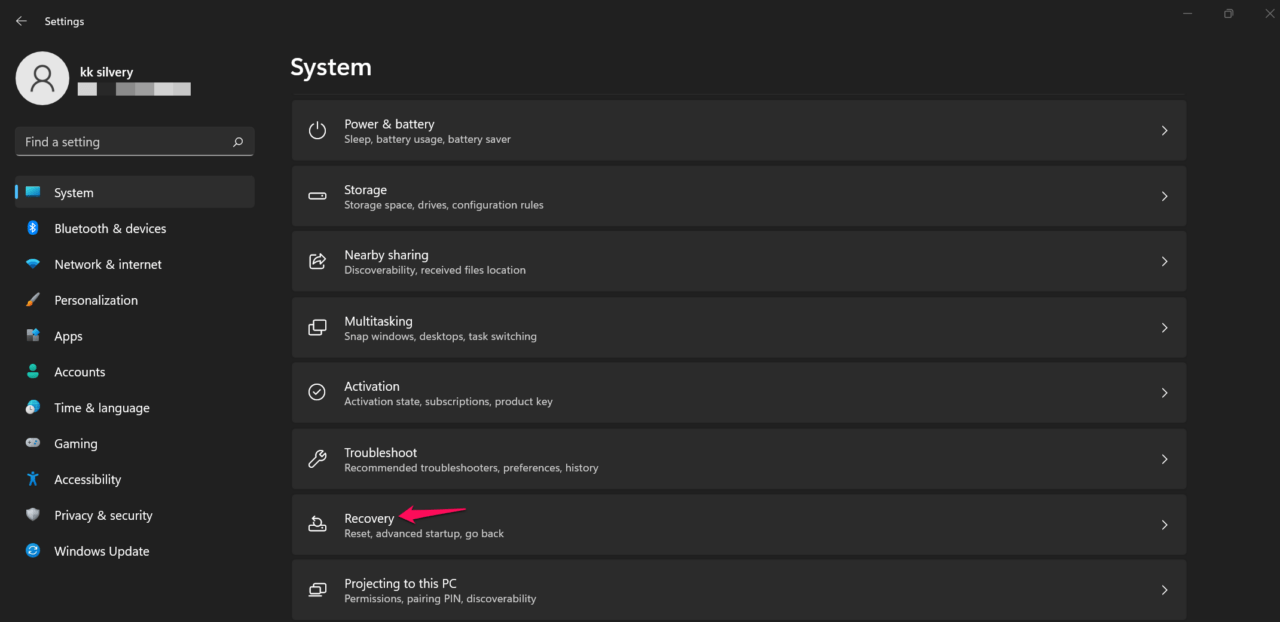
- Klicken Sie auf die Option „ Jetzt neu starten “.
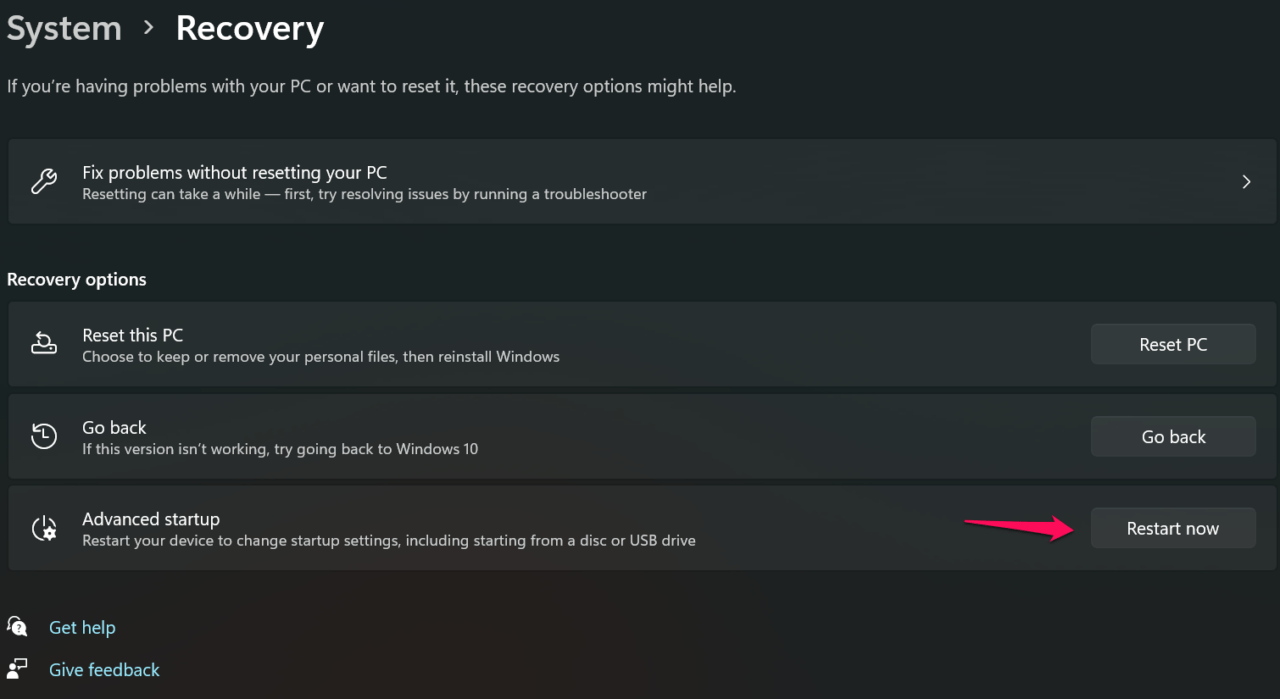
Ihr PC startet neu und landet im Wiederherstellungsmodus.
- Wählen Sie die Option „Problembehandlung“.
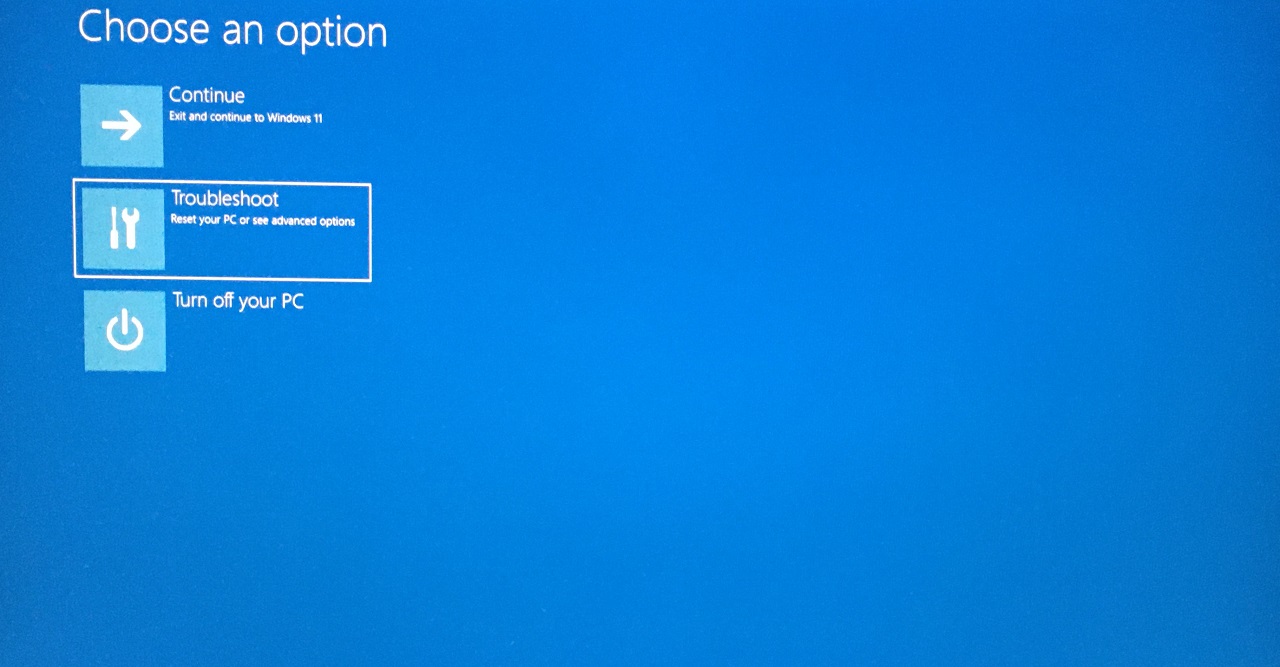
- Wählen Sie die Option „Erweiterte Optionen“.
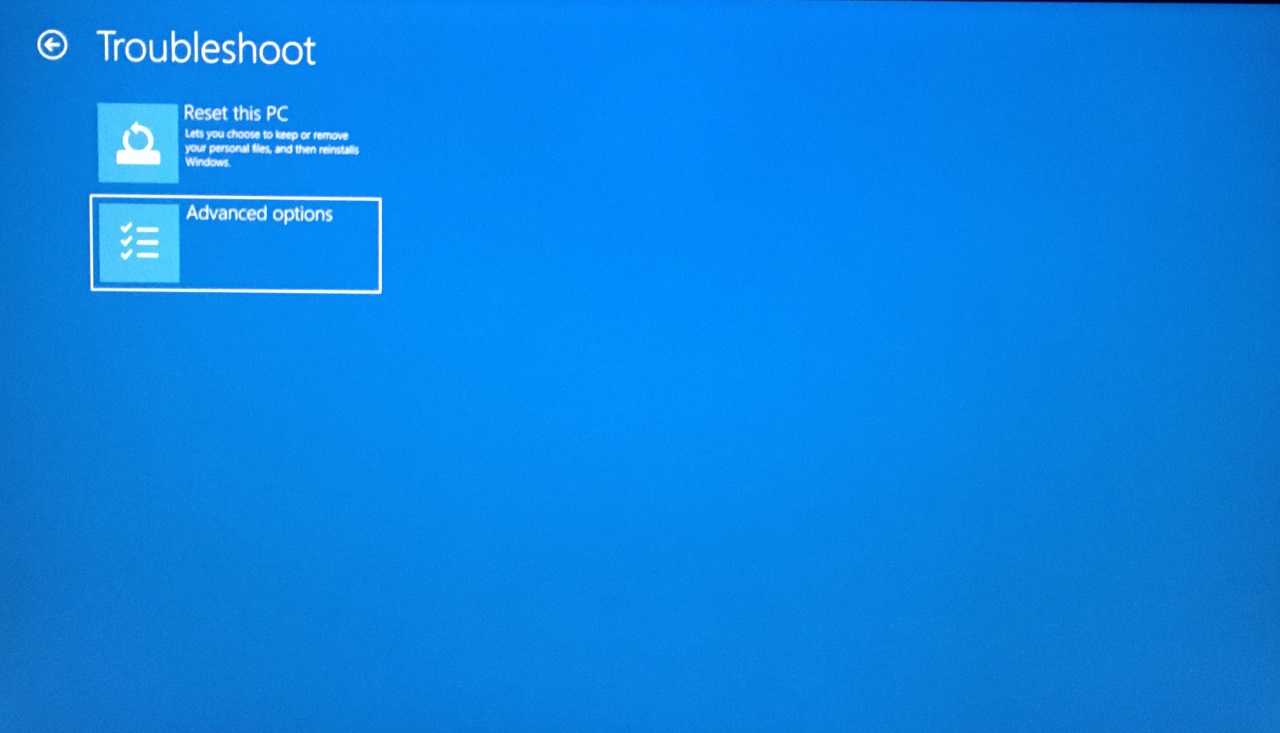
- Wählen Sie die Option „ Updates deinstallieren “.
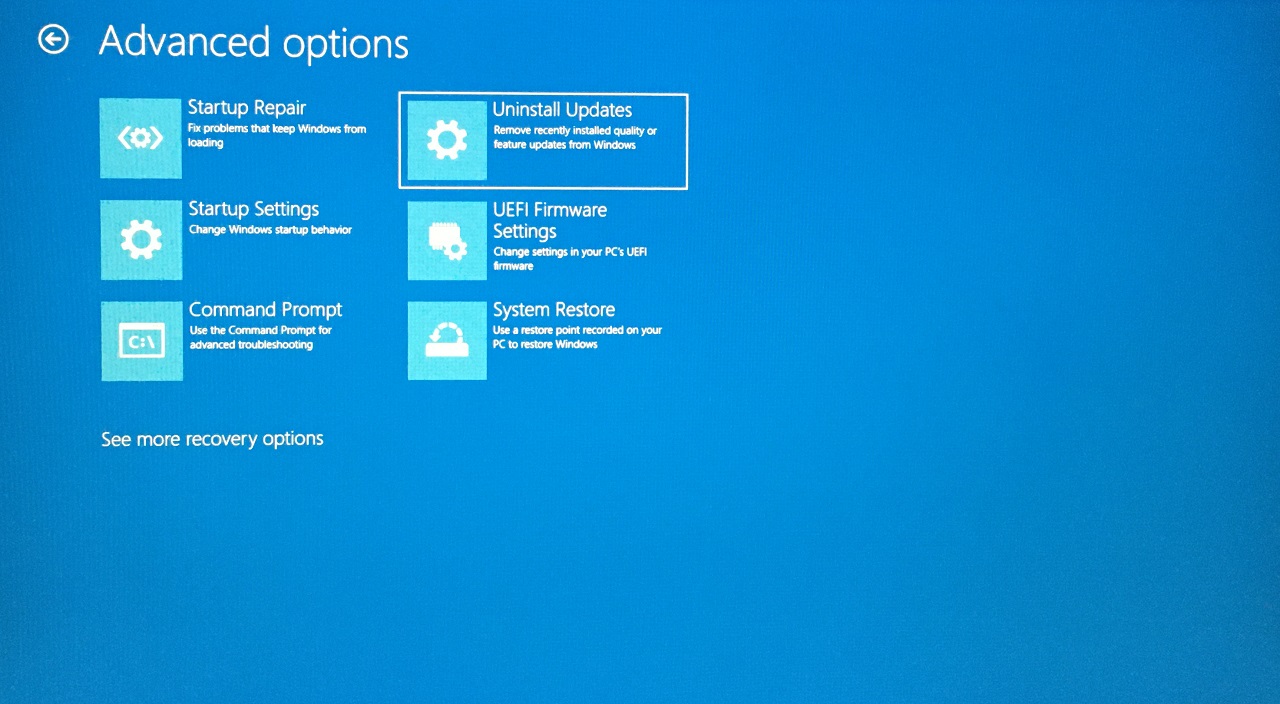
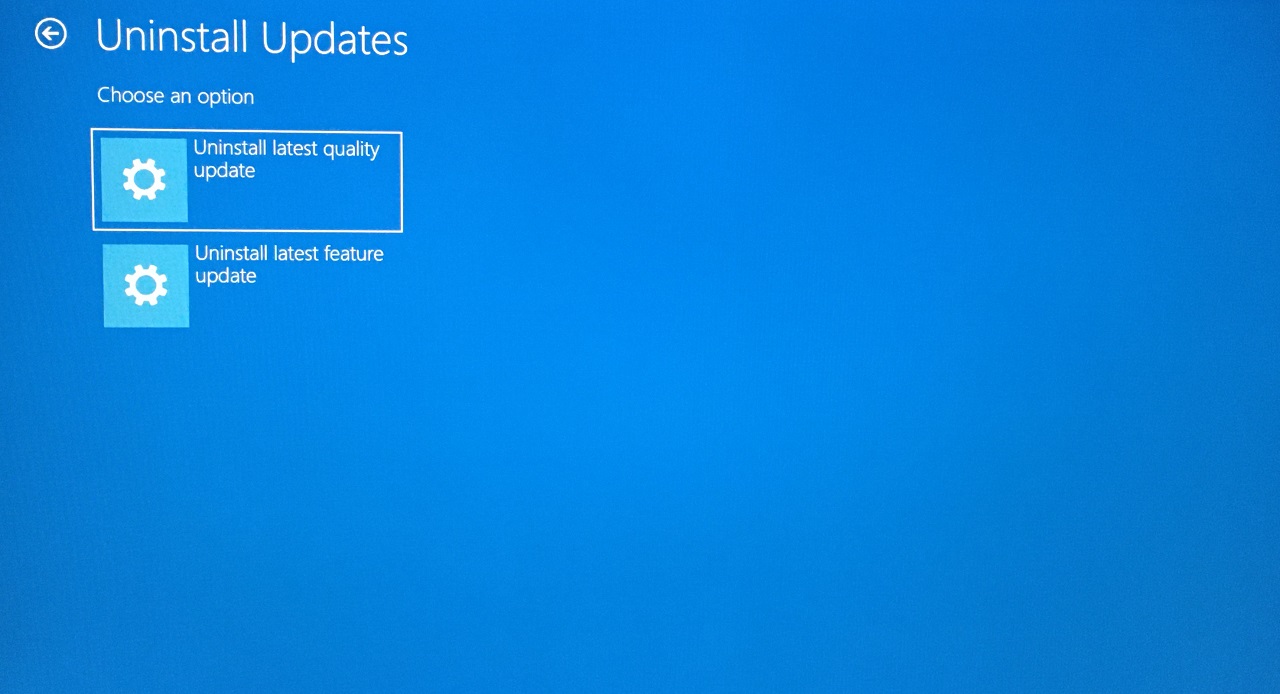
- Klicken Sie auf „ Neueste Qualitätsupdates deinstallieren “.
- Klicken Sie auf die Schaltfläche „ Neueste Qualitätsupdates deinstallieren “.
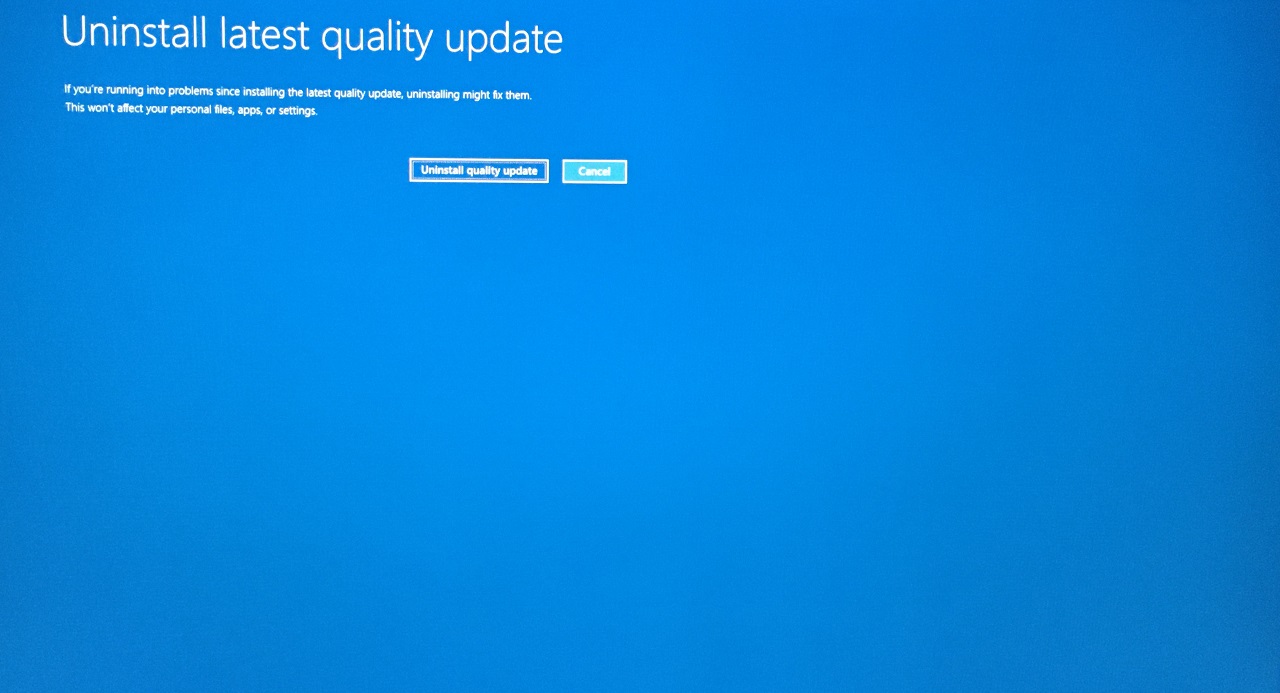
Das System deinstalliert die Qualitätsupdates vom Gerät.
Gehen Sie zurück und machen Sie dasselbe mit den neuesten Funktionsupdates, damit Sie sich keine Sorgen über den IRQL_NOT_LESS_OR_EQUAL-Code machen müssen.
11. Systemwiederherstellung durchführen
Das Betriebssystem erstellt mehrere Wiederherstellungspunkte, sodass Sie zu einem früheren Punkt zurückkehren können. Sie müssen auf das Schlimmste vorbereitet sein, und es besteht die Möglichkeit, dass die Systemwiederherstellung fehlschlägt.
Öffnen Sie „Einstellungen“ aus der Suchleiste.
Wählen Sie „ System “ und klicken Sie dann auf die Option „ Wiederherstellung “.
Klicken Sie auf die Option „ Jetzt neu starten “.
Ihr PC startet neu und landet im Wiederherstellungsmodus.
Wählen Sie die Option „Problembehandlung“.
Wählen Sie die Option „Erweiterte Optionen“.
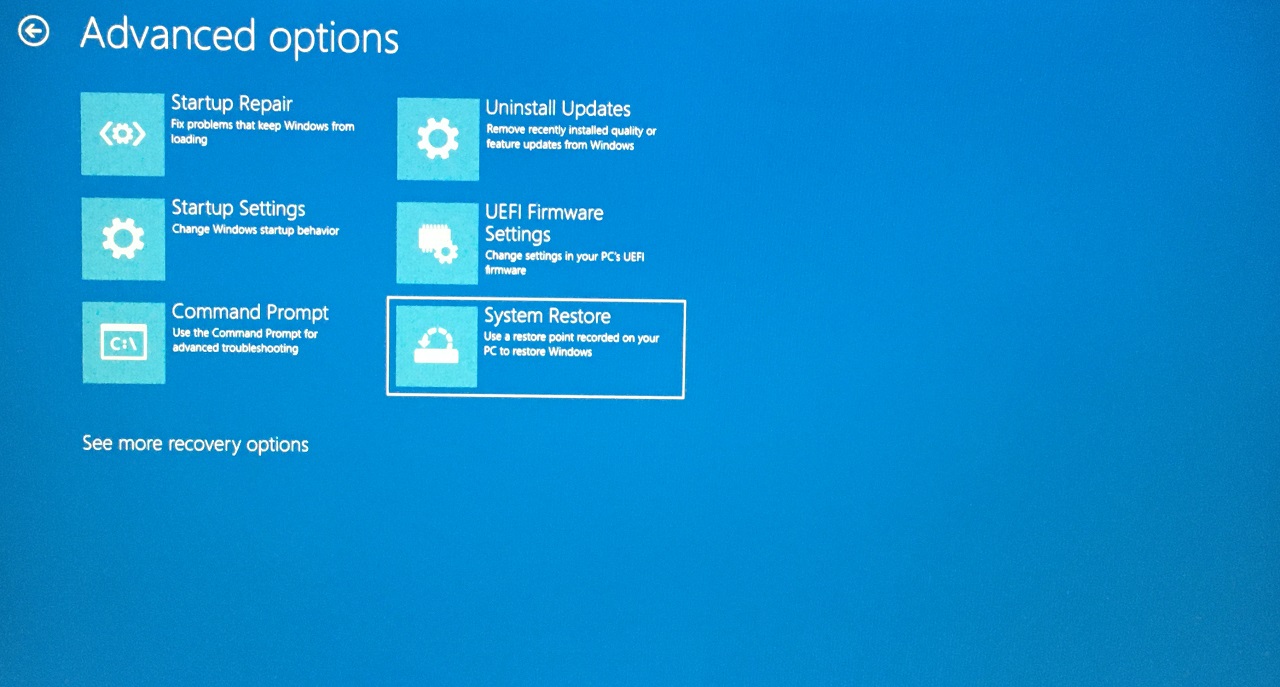
Wählen Sie die Option „ Systemwiederherstellung “.
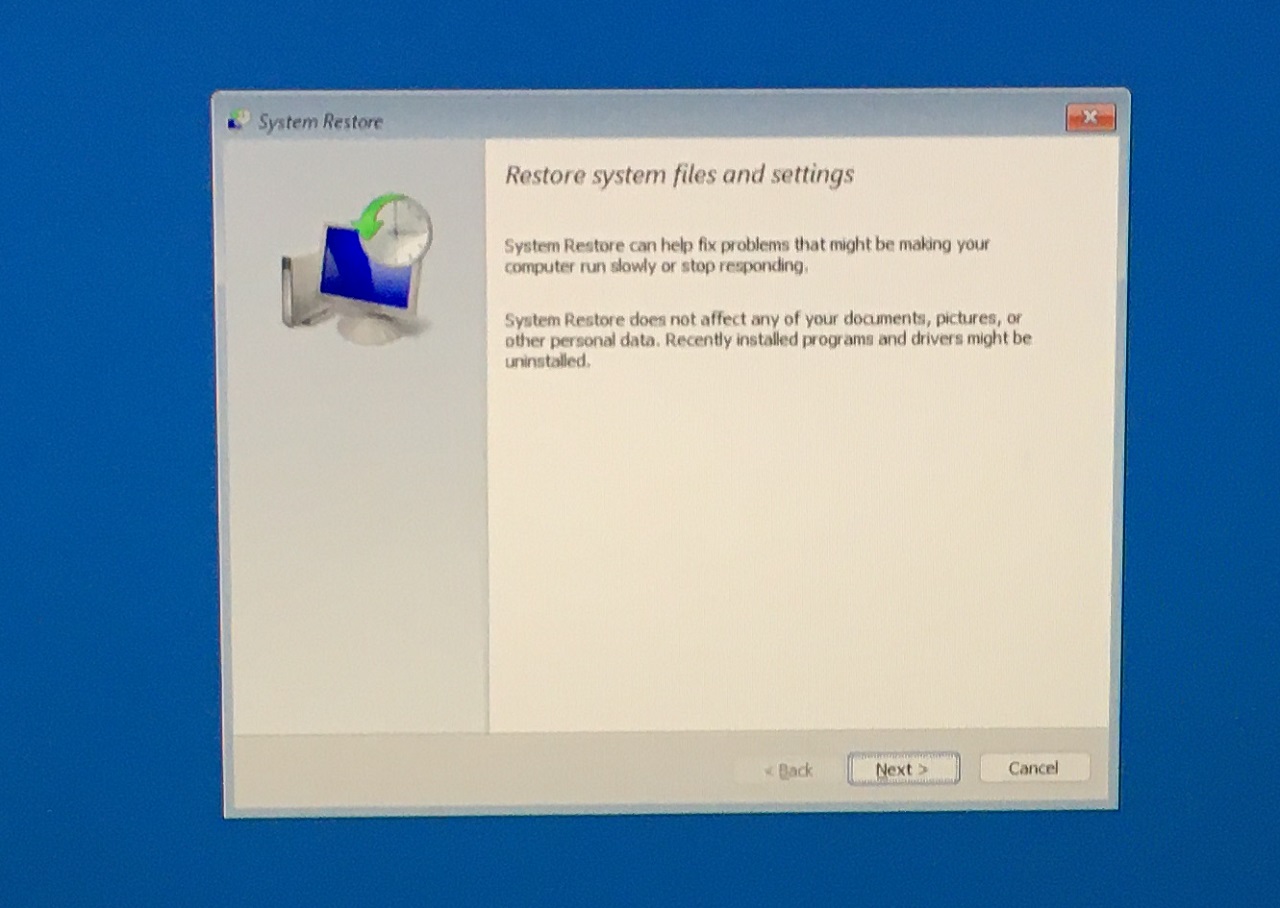
- Der Assistent zur Systemwiederherstellung wird auf dem Bildschirm angezeigt, und klicken Sie auf „Weiter“, um die Wiederherstellungspunkte anzuzeigen.
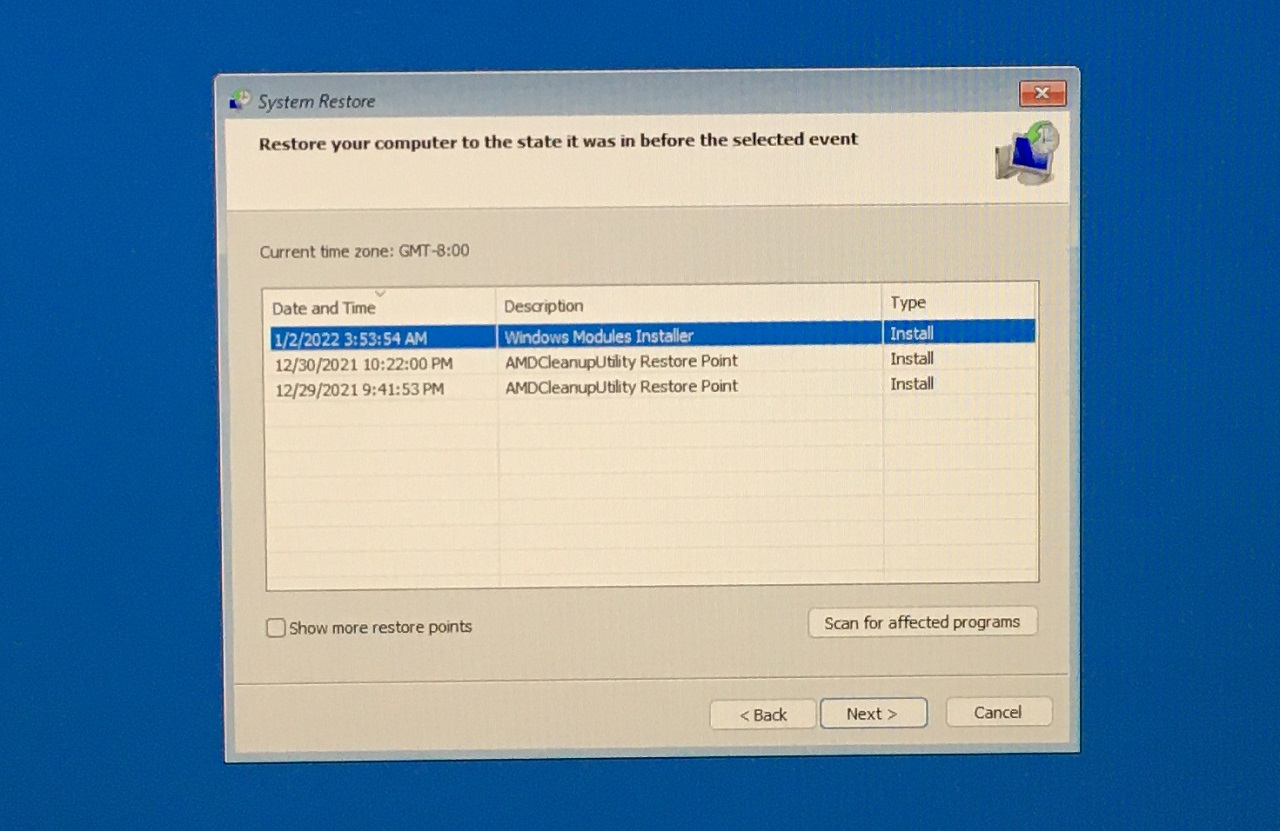
- Wählen Sie einen Wiederherstellungspunkt aus und klicken Sie auf „Weiter“, um fortzufahren.
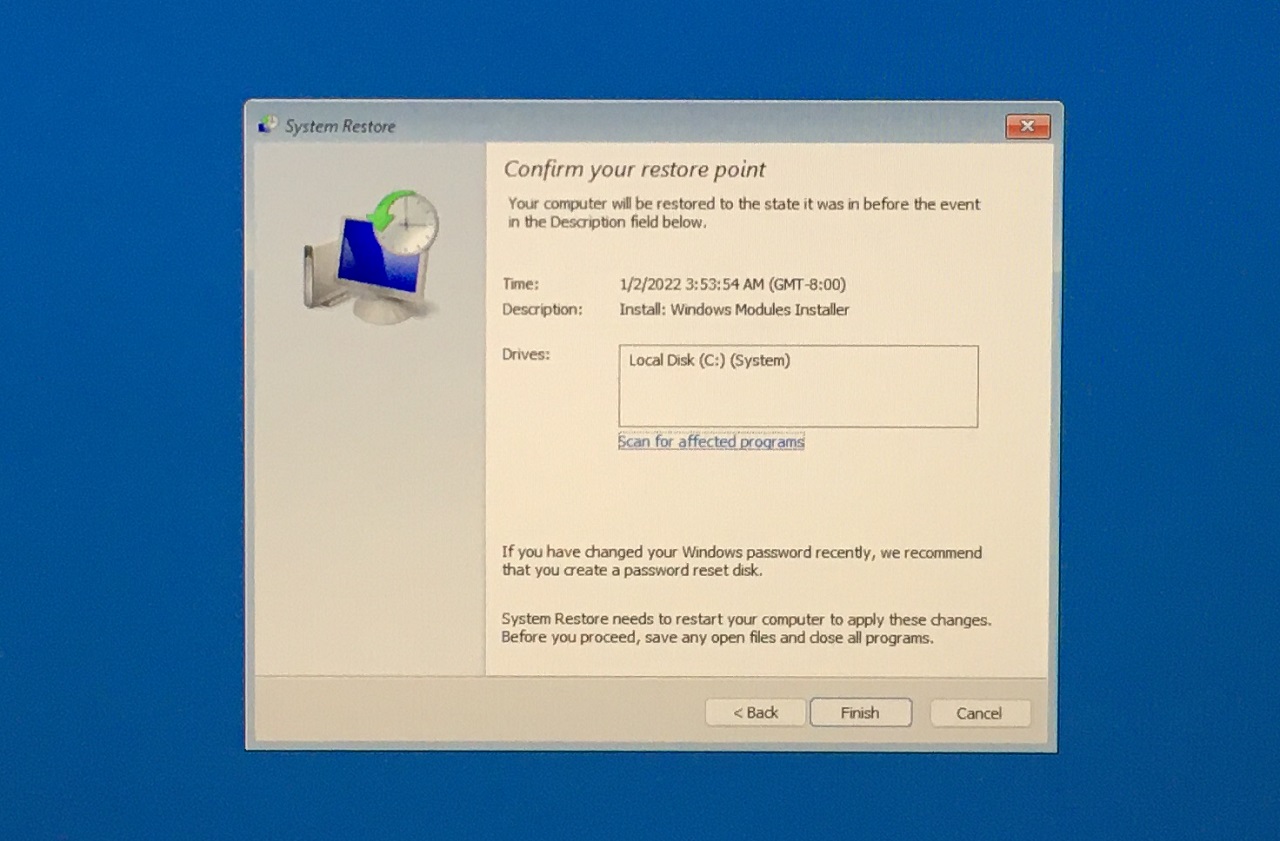
- Klicken Sie auf „Fertigstellen“, um den Prozess zu starten.
Der PC startet neu und zeigt „ System wird wiederhergestellt “ auf dem Monitor oder dem internen Display an. Sie müssen geduldig warten, und ich habe eine Systemwiederherstellung durchgeführt, um die Dauer des Prozesses herauszufinden. Mein Core i3 11. Gen-Gerät benötigte zwanzig Minuten, um den Wiederherstellungsprozess abzuschließen.
Fazit
Ich habe das Windows-Gerät von der 10. Version auf die 11. Version aktualisiert, und dann wurde ich mit einem „IRQL Not Less or Equal“-Fehler auf dem Bildschirm begrüßt. Ich habe das Problem gelöst, indem ich die Software von einem bootfähigen USB-Laufwerk neu installiert und die mit Windows 11 kompatiblen Treiber im Gerät installiert habe. Lassen Sie uns wissen, wie Sie den 0xA: IRQL_not_less_or_equal im Kommentarfeld unten gelöst haben.
Wenn Sie Gedanken zu [Behoben] IRQL_NOT_LESS_OR_EQUAL BSOD-Fehler in Windows 11 haben, können Sie diese gerne im Kommentarfeld unten hinterlassen. Abonnieren Sie auch unseren DigitBin YouTube-Kanal für Video-Tutorials. Prost!
Erhalte neue Beiträge in deinem Posteingang.
Kein Spam. Jederzeit abmelden.