Technologie · 4 min read · Dec 25, 2025
[Fixiert] Mikrofon funktioniert nicht auf Windows 11
Dieser Leitfaden beschreibt zahlreiche Workarounds, die Ihnen helfen sollen, das Problem mit dem nicht funktionierenden Mikrofon auf Windows 11 zu beheben. Mikrofone sind schon immer ein integraler Bestandteil unseres Arbeitsökosystems gewesen. Aufgrund des anhaltenden Homeoffice-Szenarios ist es jedoch zu einem noch wichtigeren Werkzeug geworden als je zuvor. Sei es für professionelle Meetings oder Videoanrufe, die Nutzung ist in den letzten Jahren ständig gestiegen.
Gleichzeitig versteht es sich von selbst, dass jedes Problem mit diesem Gerät für die Endbenutzer Anlass zur Sorge ist. Wenn Sie sich also auf der neuesten OS-Version befinden und mit einem Problem konfrontiert sind, das damit zusammenhängt, dann machen Sie sich keine Sorgen. Hier sind verschiedene Methoden aufgeführt, die Ihnen helfen, das Problem mit dem nicht funktionierenden Mikrofon auf Windows 11 zu beheben. Folgen Sie den Anweisungen.
Fix 1: Überprüfen Sie Hardwareprobleme
Zunächst müssen Sie sicherstellen, dass es sich nicht um einen Hardwarefehler handelt. In diesem Zusammenhang, wenn Sie feststellen, dass das Mikrofon in allen installierten Apps nicht funktioniert, überprüfen Sie auf fehlerhafte oder lose Verbindungen. Dazu ziehen Sie das Mikrofon ab und stecken es wieder an Ihren PC.
Versuchen Sie auch, das Mikrofon an einen anderen PC anzuschließen. Wenn es dort gut funktioniert, überprüfen Sie den Anschluss an Ihrem PC und stellen Sie sicher, dass er sauber ist und keine Partikel darin sind. Sie können auch ein anderes Gerät an diesen Anschluss anschließen, um zu überprüfen, ob es wie erwartet funktioniert.
Sobald Sie all diese Tests durchgeführt und bestätigt haben, dass sowohl der Anschluss als auch das Mikrofon in Ordnung sind, können Sie das Hardwareproblem ausschließen und mit den nachstehenden softwarebezogenen Workarounds fortfahren, um das Problem mit dem nicht funktionierenden Mikrofon auf Windows 11 zu beheben.
Fix 2: Überprüfen Sie die Mikrofonberechtigungen
Obwohl es offensichtlich ist, sollten Sie dennoch überprüfen, ob die Mikrofonberechtigung für die betroffenen Apps, die derzeit dieses Problem haben, aktiviert ist.
- Um dies zu tun, öffnen Sie das Einstellungen-Menü über die Windows+I-Tastenkombination.
- Gehen Sie dort zum Abschnitt Datenschutz und Sicherheit in der linken Menüleiste.
- Scrollen Sie zum Abschnitt App-Berechtigungen und klicken Sie auf Mikrofon.
- Stellen Sie sicher, dass der Mikrofonzugang aktiviert ist.
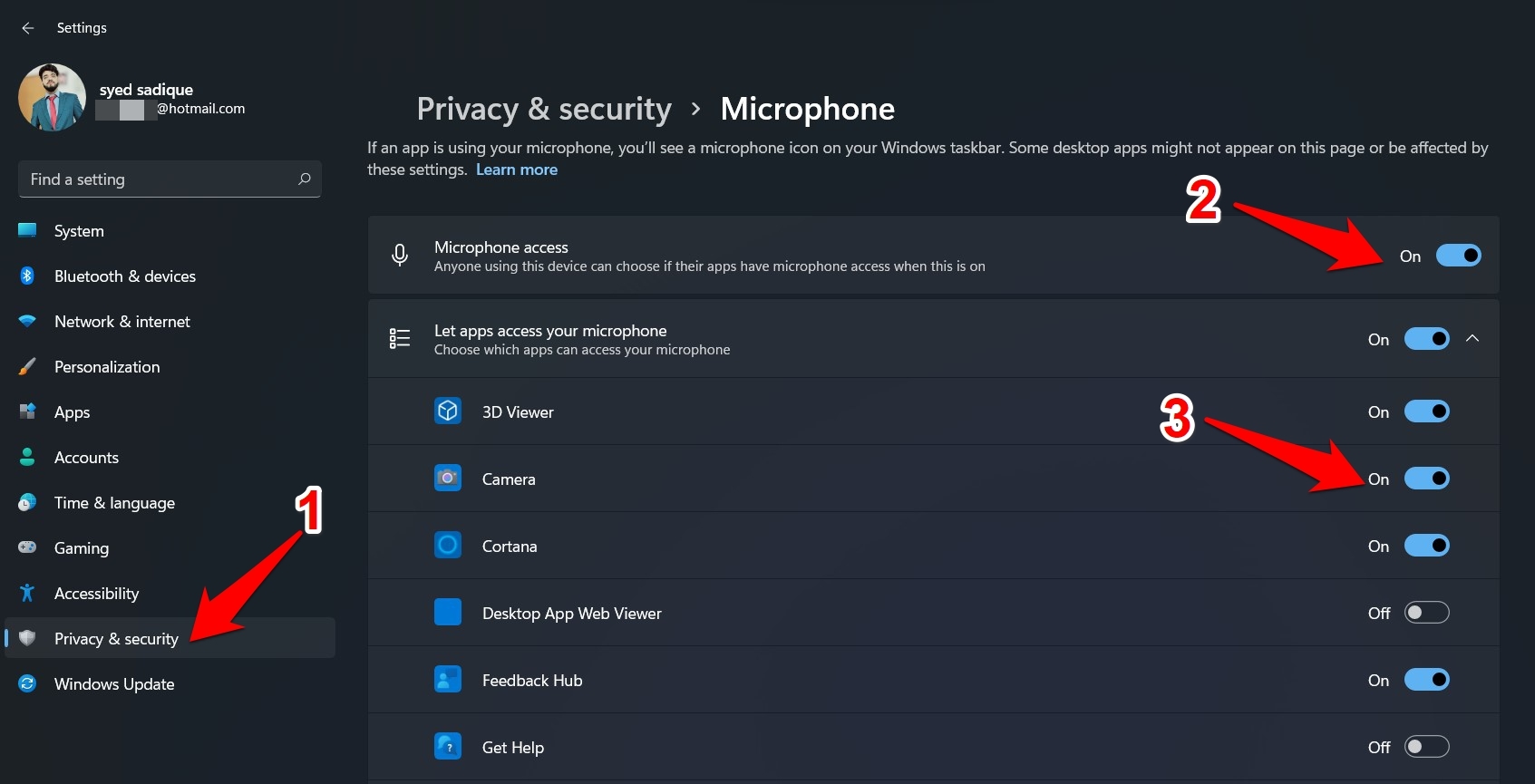
- Gehen Sie dann zum Abschnitt Apps erlauben, auf Ihr Mikrofon zuzugreifen.
- Überprüfen Sie, ob die Mikrofonberechtigung für die betroffenen Apps aktiviert ist.
- Wenn das nicht der Fall ist, tun Sie dies sofort und überprüfen Sie dann, ob das Problem mit dem nicht funktionierenden Mikrofon auf Windows 11 behoben wurde.
Fix 3: Überprüfen Sie den Mikrofonstatus
In einigen Fällen könnte eine bösartige Drittanbieter-App oder -Software dazu führen, dass die Nutzung des Mikrofons im gesamten Betriebssystem deaktiviert wird. Wenn das passiert, müssen Sie dies im Geräte-Manager wieder aktivieren. Selbst wenn es aktiviert ist, können Sie es deaktivieren und dann manuell wieder aktivieren, um ihm eine frische Instanz zu geben, auf der es arbeiten kann. All dies kann wie folgt durchgeführt werden:
- Verwenden Sie die Windows+X-Tastenkombination und wählen Sie Geräte-Manager aus dem erscheinenden Menü.
- Gehen Sie dort zum Abschnitt Audioeingänge und -ausgänge und klicken Sie darauf, um ihn weiter zu erweitern.
- Klicken Sie nun mit der rechten Maustaste auf Ihr Mikrofon.
- Wenn Sie die Option Gerät aktivieren sehen, war Ihr Mikrofon bis zu diesem Punkt deaktiviert.
- Wählen Sie also „Gerät aktivieren“ aus dem Kontextmenü.
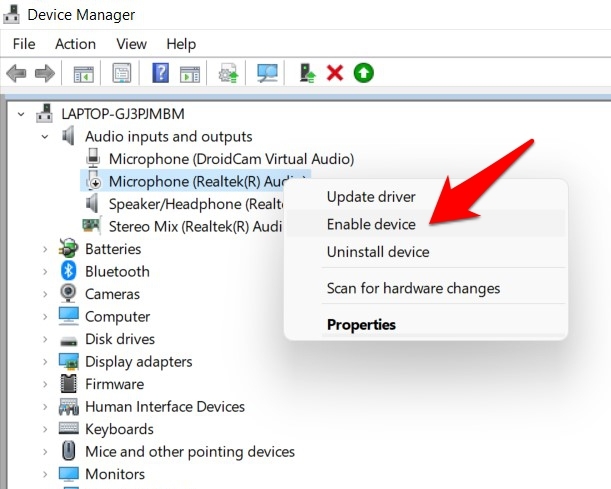
- Andernfalls, wenn es bereits aktiviert ist, sollten Sie es deaktivieren, einige Sekunden warten und es dann wieder aktivieren.
- Überprüfen Sie anschließend, ob das Problem mit dem nicht funktionierenden Mikrofon auf Windows 11 behoben wurde.
Fix 4: Aktualisieren Sie die Mikrofon-Treiber
Veraltete oder alte Treiber können zu einigen Problemen führen, einschließlich desjenigen, mit dem wir es derzeit zu tun haben. Daher wird immer empfohlen, die neuesten Treiber zu verwenden. So können Sie dies für Ihre Mikrofontreiber tun.
- Klicken Sie mit der rechten Maustaste auf das Windows-Symbol in der Taskleiste und wählen Sie Geräte-Manager.
- Scrollen Sie zum Abschnitt Audioeingänge und -ausgänge.
- Wählen Sie nun Ihr Mikrofon aus dem Menü, klicken Sie mit der rechten Maustaste darauf und wählen Sie Treiber aktualisieren.
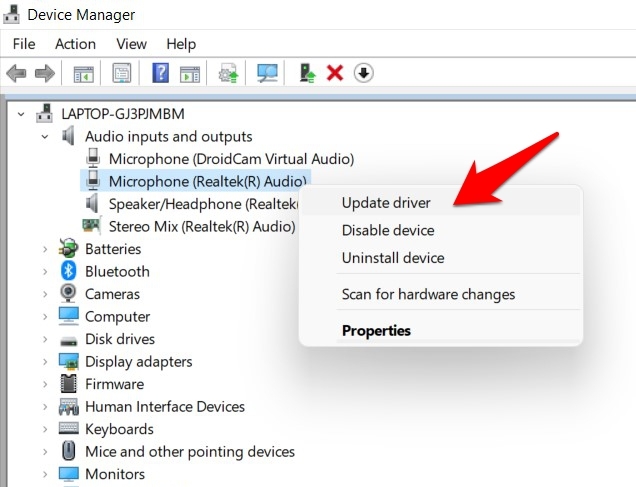
- Klicken Sie dann auf Automatisch nach Treibern suchen.
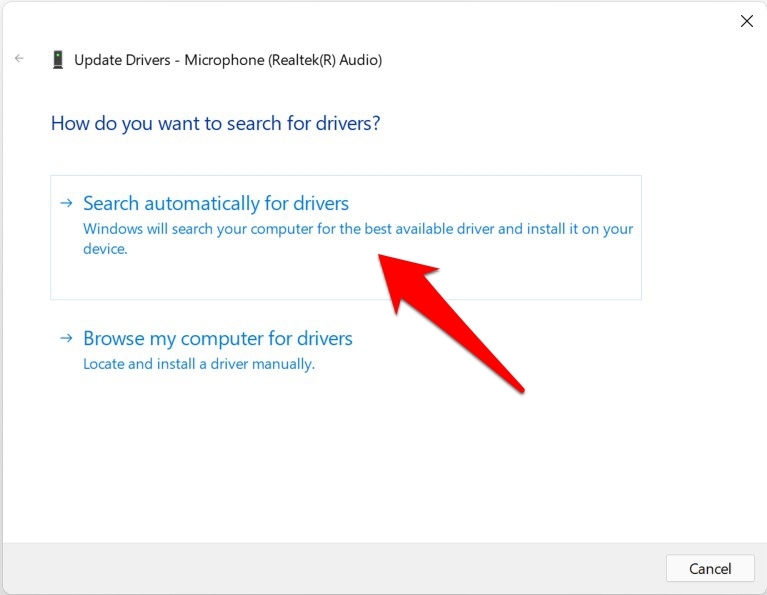
- Windows sucht nun online nach den neuesten Treibern und wird diese sofort herunterladen und installieren, wenn sie gefunden werden.
- Sobald die Installation abgeschlossen ist, starten Sie Ihren PC neu und überprüfen Sie, ob das Problem mit dem nicht funktionierenden Mikrofon auf Windows 11 behoben wurde.
Fix 5: Verwenden Sie die Audio-Fehlerbehebung
Microsoft hat einige Fehlerbehebungs-Apps für verschiedene Komponenten Ihres PCs integriert. Eine dieser Fehlerbehebungen ist speziell dafür ausgelegt, Audio-Probleme zu identifizieren und zu beheben. Lassen Sie uns versuchen, dieses Tool voll auszunutzen, um das Problem mit dem nicht funktionierenden Mikrofon auf Windows 11 zu beheben.
- Gehen Sie zum Start-Menü und suchen Sie nach Fehlerbehebung-Einstellungen.
- Klicken Sie dann auf Weitere Fehlerbeheber.
- Gehen Sie zum Abschnitt Audio aufnehmen und klicken Sie auf Ausführen.
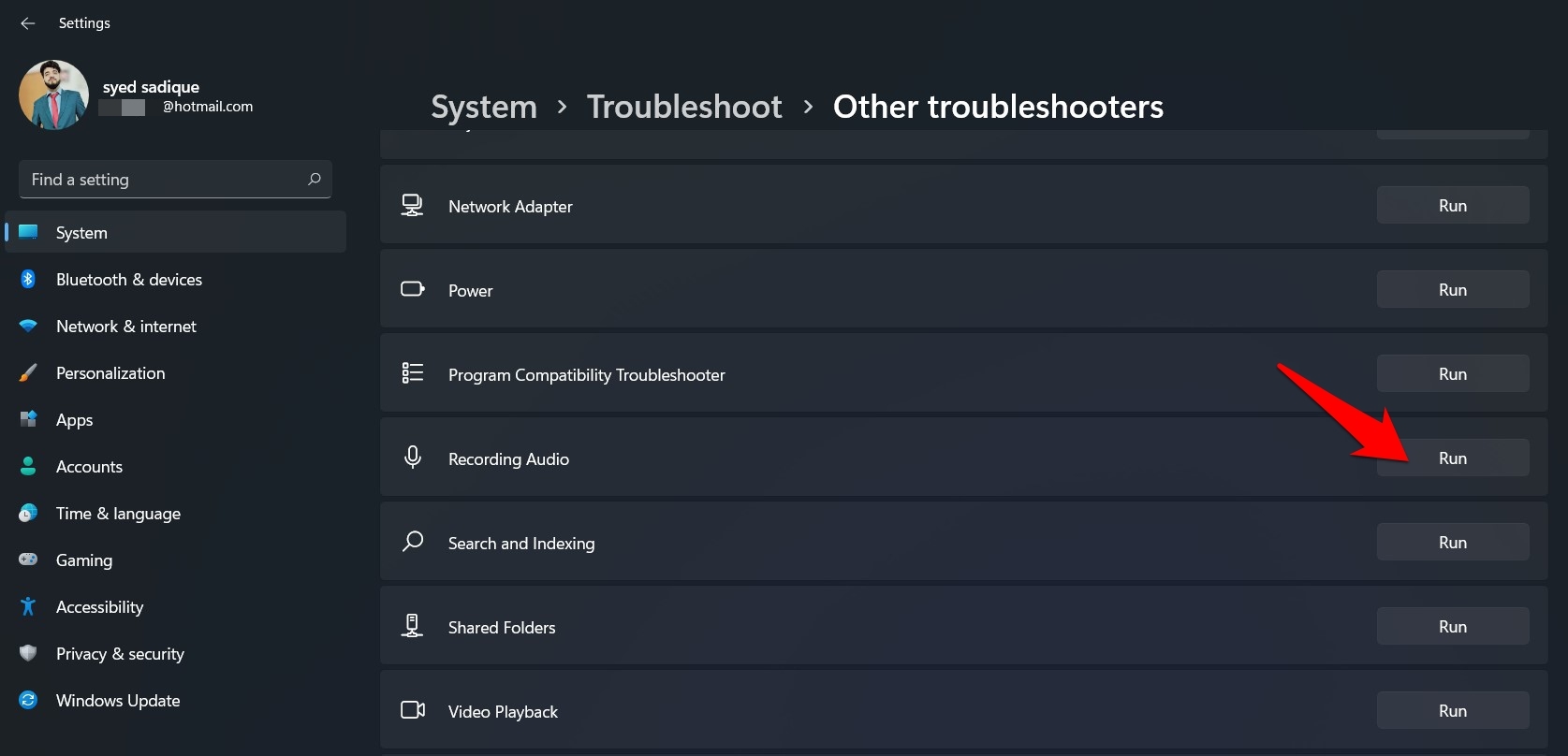
- Die Fehlerbehebungs-App wird nun geöffnet und nach Problemen mit dem Mikrofon suchen. Sobald sie auf Mikrofonprobleme stößt, wird sie diese sofort beheben.
- Nach Abschluss wird empfohlen, Ihren PC neu zu starten.
- Wenn er hochfährt, überprüfen Sie, ob das Problem mit dem nicht funktionierenden Mikrofon auf Windows 11 behoben wurde oder nicht.
Fazit
Dies waren die verschiedenen Methoden zur Behebung des Problems mit dem nicht funktionierenden Mikrofon auf Windows 11. Wir haben fünf verschiedene Lösungen dafür geteilt. Lassen Sie uns in der Kommentarsektion wissen, welche für Sie erfolgreich war.
Wenn Sie Gedanken zu [Fixiert] Mikrofon funktioniert nicht auf Windows 11 haben, können Sie gerne unten im Kommentarfeld schreiben. Abonnieren Sie auch unseren DigitBin YouTube-Kanal für Video-Tutorials. Prost!
Erhalte neue Beiträge in deinem Posteingang.
Kein Spam. Jederzeit abmelden.