Apple Watch · 5 min read · Nov 21, 2025
[Fixiert] Meine Apple Watch lässt sich nicht mit meinem iPhone koppeln
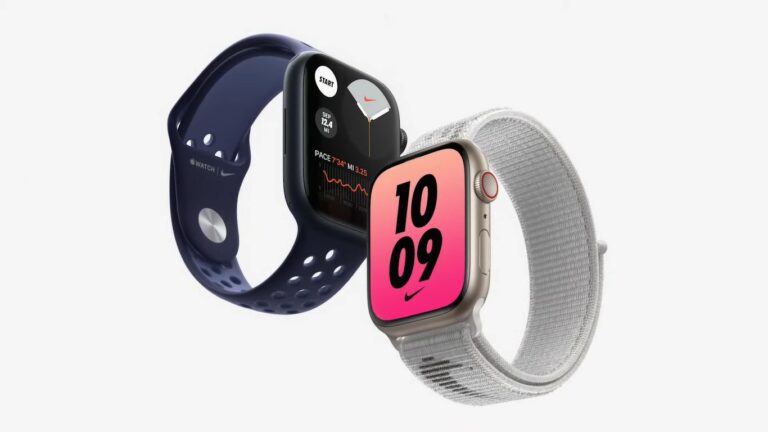
Die Apple Watch ist eines der beliebtesten tragbaren Geräte von Apple und ein sehr wichtiger Teil des Apple-Ökosystems. Die Apple Watch ist beliebt wegen ihrer großartigen Möglichkeit, Ihre tägliche Fitness zu verfolgen und Nachrichten sowie Anrufe zu verwalten.
Es ist sehr wichtig, Ihre Apple Watch mit Ihrem iPhone zu verbinden, um sie nutzen zu können. Der Prozess ist sehr einfach und Sie können Ihre Apple Watch ganz einfach mit Ihrem iPhone koppeln, indem Sie den QR-Code verwenden. Scannen Sie einfach den QR-Code der Apple Watch mit Ihrem iPhone und Sie sind fertig.
Aber manchmal haben Benutzer beim Verbinden der Apple Watch mit dem iPhone Probleme. Diese drahtlosen Verbindungsprobleme sind frustrierend, da es viele Gründe für den Fehler gibt. Es ist auch sehr schwierig, diese drahtlosen Verbindungsprobleme zu beheben.
Apple Watch lässt sich nicht koppeln: So beheben Sie es
In diesem Artikel werden wir teilen, wie Sie das Problem “iPhone lässt sich nicht mit Apple Watch koppeln” beheben können.
Bevor wir beginnen, stellen Sie sicher, dass Sie Ihre Apple Watch korrekt koppeln.
So koppeln Sie Ihre Apple Watch mit einem iPhone
Zuerst stellen Sie sicher, dass beide Geräte aufgeladen sind.
Halten Sie beide in der Nähe zueinander. Warten Sie, bis Sie auf Ihrem iPhone eine Option sehen, die sagt: Verwenden Sie Ihr iPhone, um diese Apple Watch einzurichten.
Drücken Sie dann auf Weiter.
Richten Sie den Sucher des iPhone-Bildschirms mit der Uhr aus. Sie können die Uhr auch manuell koppeln.
Sobald die Apple Watch gekoppelt ist, fahren Sie mit dem Prozess fort und passen Sie die Einstellungen an.
Melden Sie sich mit einer Apple-ID an, erstellen Sie einen Code, wählen Sie Apps aus und mehr.
Grundlegende Lösungen, wenn sich Ihre Apple Watch nicht koppeln lässt
Bevor Sie Lösungen ausprobieren, stellen Sie zuerst sicher, dass beide Geräte Wi-Fi und Bluetooth aktiviert haben.
- Um Bluetooth zu aktivieren, gehen Sie zu Einstellungen auf Ihrem iPhone und dann zu Bluetooth. Aktivieren Sie den Schalter, um Bluetooth einzuschalten. Wenn es bereits aktiviert ist, schalten Sie es aus und schalten Sie Bluetooth nach 5 Sekunden WIEDER EIN und versuchen Sie, Ihre Apple Watch zu verbinden.
- Die gleichen Schritte gelten auch für WiFi. Gehen Sie zu Einstellungen > WiFi und aktivieren Sie WiFi. Wenn es bereits aktiviert ist, schalten Sie es aus und schalten Sie WiFi nach 5 Sekunden wieder ein.
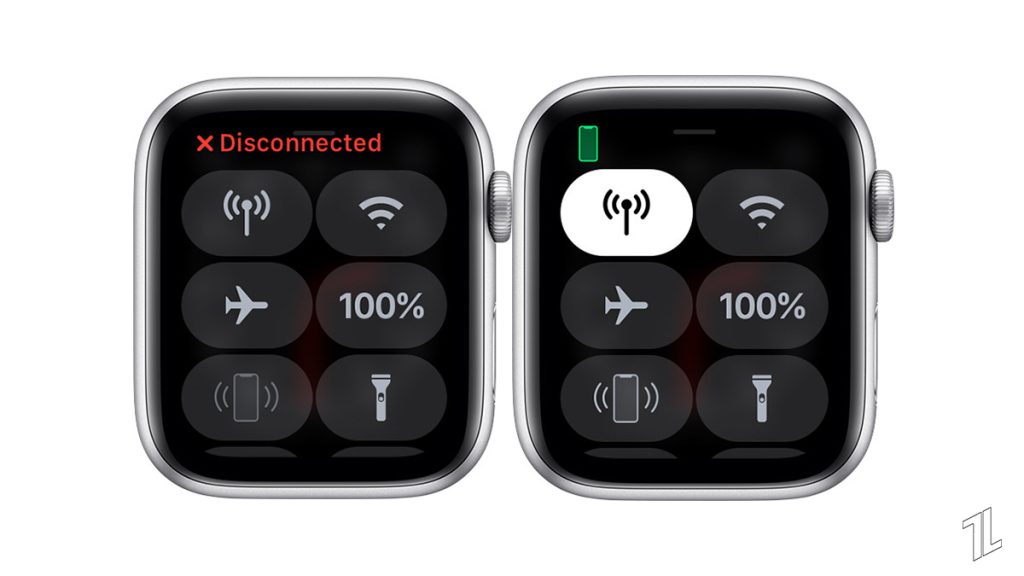
Stellen Sie außerdem sicher, dass sich beide Geräte innerhalb der Reichweite zueinander befinden. Normalerweise liegt die Reichweite bei 30 Fuß.
Dann starten Sie Ihr iPhone und Ihre Apple Watch neu. Ein einfacher Neustart kann alle Dienste einschließlich Bluetooth und WiFi neu starten. Dies wird das Problem beheben.
iPhone mit Face ID:
- Drücken und halten Sie die Ein/Aus-Taste + Lauter oder Leiser, bis ein Schieberegler auf dem Bildschirm angezeigt wird.
- Ziehen Sie den Schieberegler, wie auf dem Bildschirm angegeben. Nach einiger Zeit wird Ihr Gerät ausgeschaltet.
- Sobald der Bildschirm schwarz wird, drücken und halten Sie die Seitentaste, bis das Apple-Logo erscheint.
Für das iPhone 6 bis 8 und SE:
- Drücken und halten Sie die Seitentaste, bis der Schieberegler auf dem Bildschirm erscheint.
- Ziehen Sie den Schieberegler und warten Sie eine Weile. Nach einiger Zeit wird Ihr Gerät ausgeschaltet.
- Drücken und halten Sie die Ein/Aus-Taste, bis das Apple-Logo auf dem Bildschirm erscheint.
Wenn Sie immer noch das gleiche Problem mit Ihrer Apple Watch haben, versuchen Sie, die folgenden Lösungen zu befolgen.
Methode 1: Stellen Sie sicher, dass der Flugmodus deaktiviert ist
Der Flugmodus deaktiviert alle Verbindungen auf Ihrem iPhone, einschließlich WiFi und Bluetooth. Der Flugmodus wurde für das Reisen mit dem Flugzeug entwickelt. Wenn der Flugmodus auf Ihrem iPhone aktiviert ist, können Sie Ihre Apple Watch nicht mit Ihrem iPhone verbinden.
Flugmodus auf dem iPhone:
- Um sicherzustellen, dass der Flugmodus aktiviert ist, gehen Sie zum Kontrollzentrum. Für ältere iPhones mit Home-Button wischen Sie von unten nach oben, um das Kontrollzentrum zu öffnen.
- Wenn Ihr iPhone Face ID hat, wischen Sie von der oberen rechten Ecke nach unten, um auf das Kontrollzentrum zuzugreifen.
Wenn das Flugzeugsymbol orange ist, bedeutet das, dass es aktiviert ist. Tippen Sie einfach auf die Flugzeugtaste im Kontrollzentrum, um es zu deaktivieren.
Aktivieren Sie dann Bluetooth und WiFi auf Ihrem iPhone.
Flugmodus auf der Apple Watch:
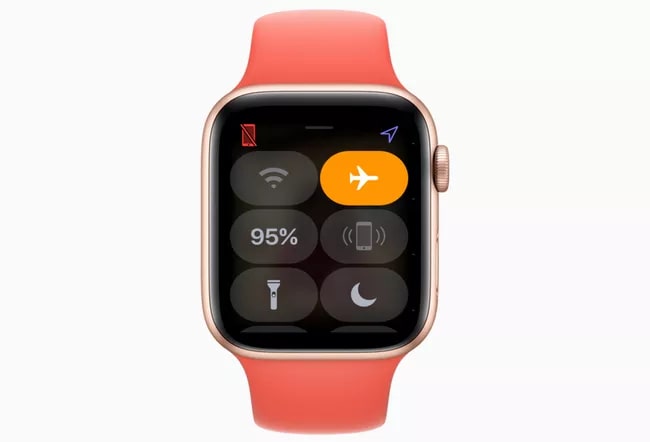
Stellen Sie auch sicher, dass der Flugmodus auf Ihrer Apple Watch deaktiviert ist.
Schritt 1: Öffnen Sie auf Ihrer Uhr das Kontrollzentrum, indem Sie von unten auf das Zifferblatt Ihrer Uhr wischen.
Schritt 2: Wenn das Flugzeugsymbol orange ist, bedeutet das, dass es aktiviert ist. Tippen Sie einfach darauf, um den Flugmodus auszuschalten.
Versuchen Sie, Ihre Apple Watch mit Ihrem iPhone zu koppeln. Jetzt sollte es funktionieren.
Methode 2: Aktualisieren Sie Ihr iPhone und Ihre Apple Watch
Wenn Sie immer noch das gleiche Koppelproblem mit Ihrer Apple Watch haben, versuchen Sie, Ihre Geräte zu aktualisieren.
Apple veröffentlicht ständig neue Systemupdates, um kleinere Probleme in ihren Geräten zu beheben. Es wird immer empfohlen, Ihr iPhone und Ihre Apple Watch auf dem neuesten Stand zu halten.
Wenn eines Ihrer Apple-Geräte eine alte Version seines Betriebssystems verwendet, können Sie die beiden Geräte nicht koppeln.
So aktualisieren Sie das iPhone:
- Schließen Sie Ihr iPhone an ein Ladegerät an und verbinden Sie Ihr iPhone mit WiFi.
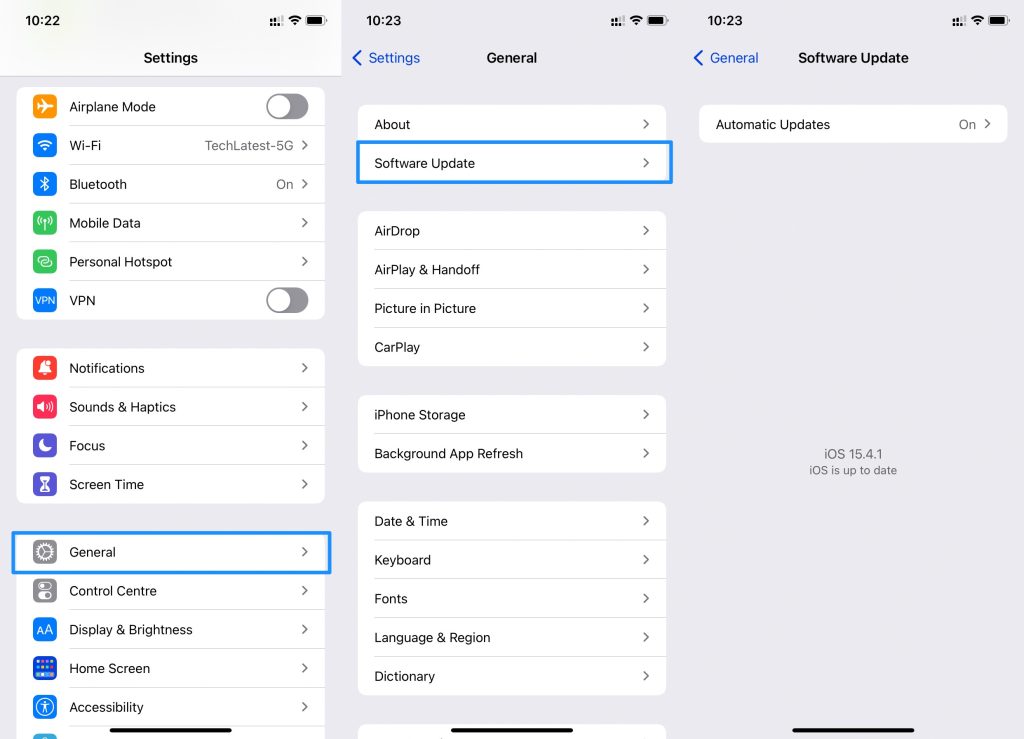
- Öffnen Sie dann die Einstellungen-App und gehen Sie zu Allgemein > Software-Update.
- Wenn ein Update verfügbar ist, tippen Sie auf Herunterladen und Installieren.
Sobald Ihr iPhone auf dem neuesten Stand ist, ist es Zeit, Ihre Apple Watch zu aktualisieren.
So aktualisieren Sie die Apple Watch:
Leider können Sie, wenn Ihre Apple Watch nicht mit Ihrem iPhone gekoppelt ist, keine Updates überprüfen.
Methode 3: Alle Einstellungen zurücksetzen
Das Zurücksetzen der Netzwerkeinstellungen des iPhones setzt Bluetooth-, Wi-Fi- und VPN-Einstellungen zurück. Dies wird alle Verbindungsprobleme beheben.
Um dies zu tun, folgen Sie diesen Schritten:
Schritt 1: Öffnen Sie die Einstellungen-App und gehen Sie dann zu Allgemein.
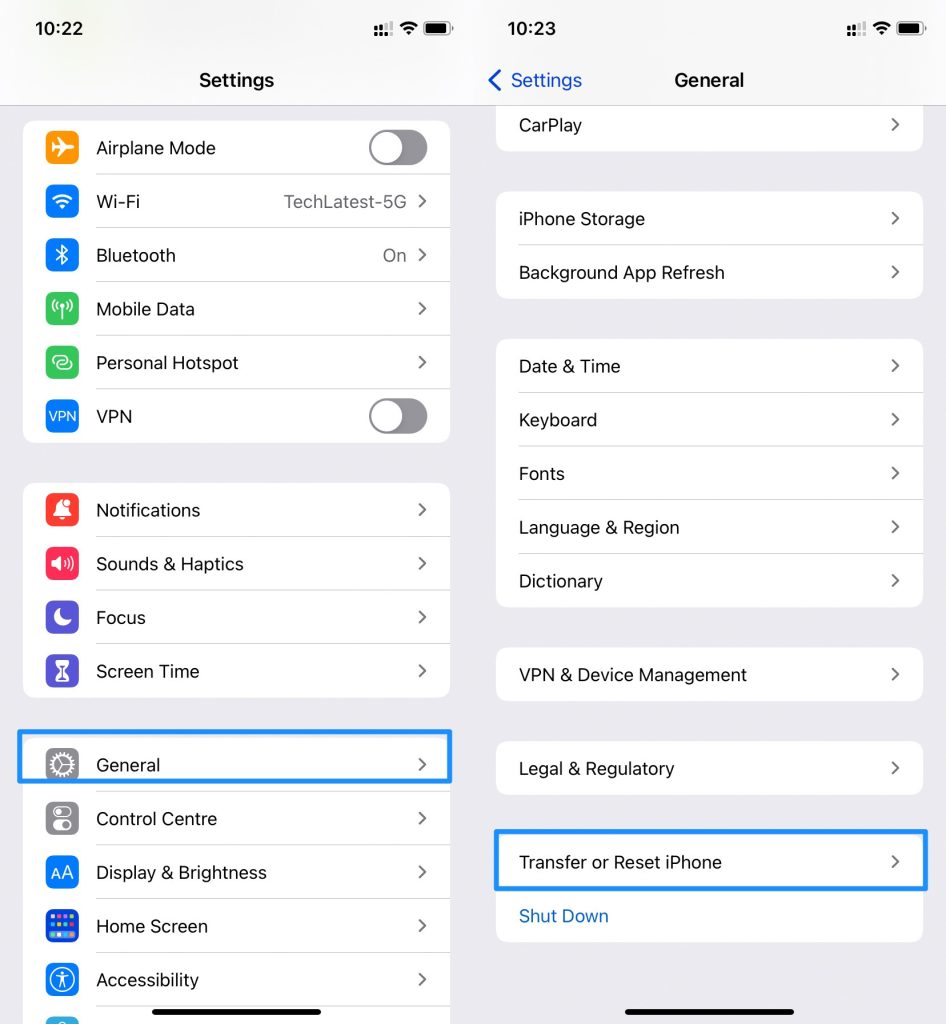
Schritt 2: Gehen Sie zu Zurücksetzen und tippen Sie dann auf Netzwerkeinstellungen zurücksetzen.
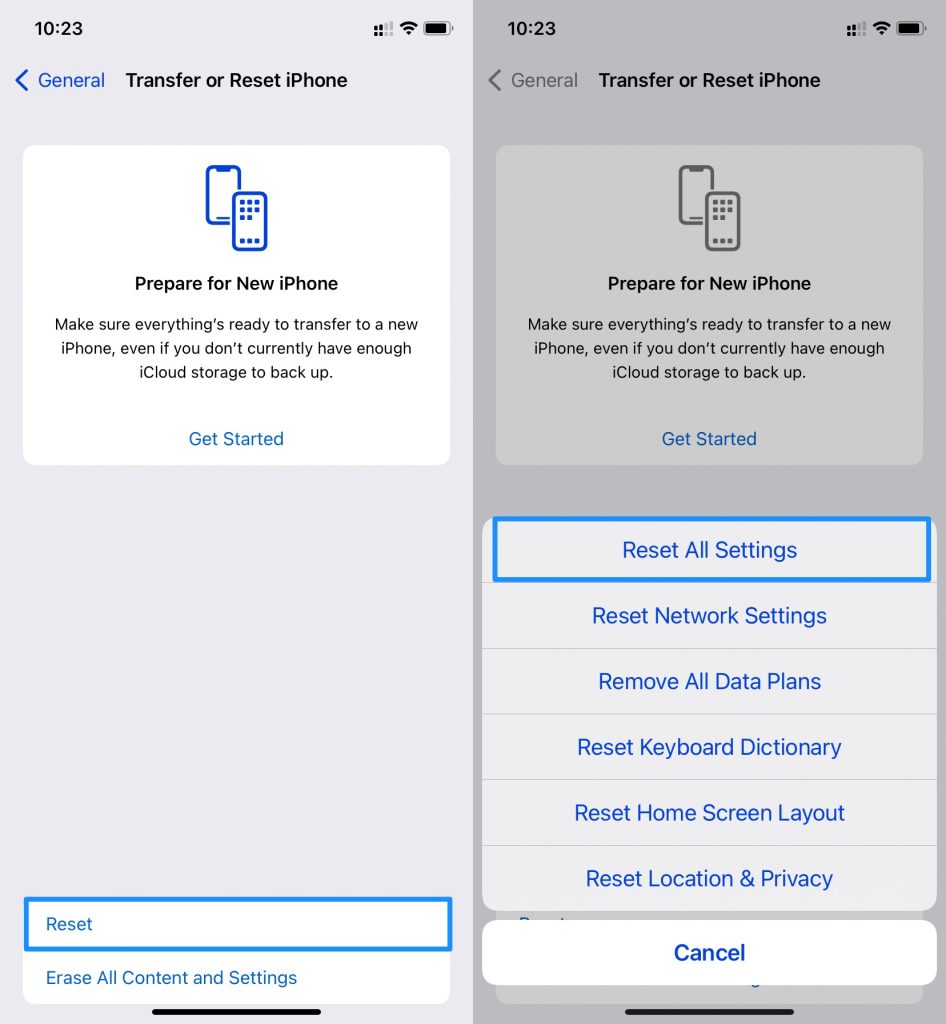
Schritt 3: Geben Sie Ihren Passcode ein und das war’s.
Dies wird alle Netzwerkeinstellungen auf Ihrem iPhone zurücksetzen. Dann müssen Sie Ihr iPhone neu starten.
Methode 4: Alle Daten auf der Apple Watch löschen
Wenn Sie Ihre Apple Watch immer noch nicht mit Ihrem iPhone koppeln können, müssen Sie auch Ihre Apple Watch zurücksetzen.
Dies wird den Inhalt und die Einstellungen Ihrer Apple Watch formatieren. Hier sind die Schritte.
Öffnen Sie die Watch-App und gehen Sie dann zu Allgemein > Zurücksetzen > Alle löschen.
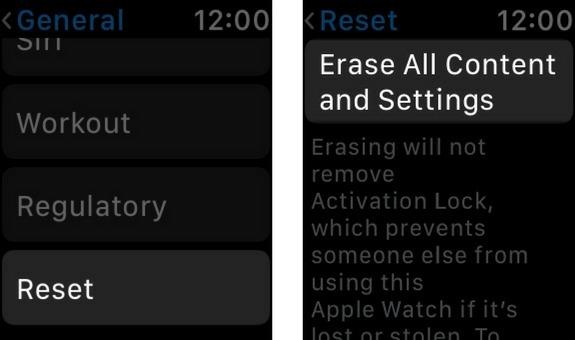
Warten Sie eine Weile, bis der Rücksetzprozess abgeschlossen ist.
Sobald dies erledigt ist, koppeln Sie Ihre Apple Watch erneut mit Ihrem iPhone.
Schlussworte
Wir haben jede mögliche Lösung geteilt, um das Problem “Apple Watch lässt sich nicht mit dem iPhone koppeln” zu beheben. Wenn Sie immer noch das gleiche Problem haben, versuchen Sie, das Apple-Servicezentrum zu kontaktieren.
Erhalte neue Beiträge in deinem Posteingang.
Kein Spam. Jederzeit abmelden.