Technologie · 7 min read · Dec 24, 2025
[Fixiert] Pixel Watch bleibt beim Vorbereiten des Updates hängen
Die Google Pixel Watch debütierte im Oktober mit insgesamt positiven Bewertungen. Dennoch ist ein seltsamer Fehler aufgetreten, bei dem die Smartwatch auf einem besorgniserregenden “Vorbereiten des Updates”-Bildschirm hängen bleibt.
Die Google Pixel Watch erhielt mehrere Updates, das letzte brachte im Januar einen aktualisierten Sicherheitspatch. Google verspricht erweiterte Funktionen und eine einfache Verbindung zu Android-Geräten mit der Google Pixel Watch.
Wie jedes andere elektronische Gadget ist sie anfällig für Software- und updatebezogene Probleme. Die Verwendung einer Pixel Watch und das Hängenbleiben auf dem “Vorbereiten des Updates”-Bildschirm kann zeitaufwendig und frustrierend sein.
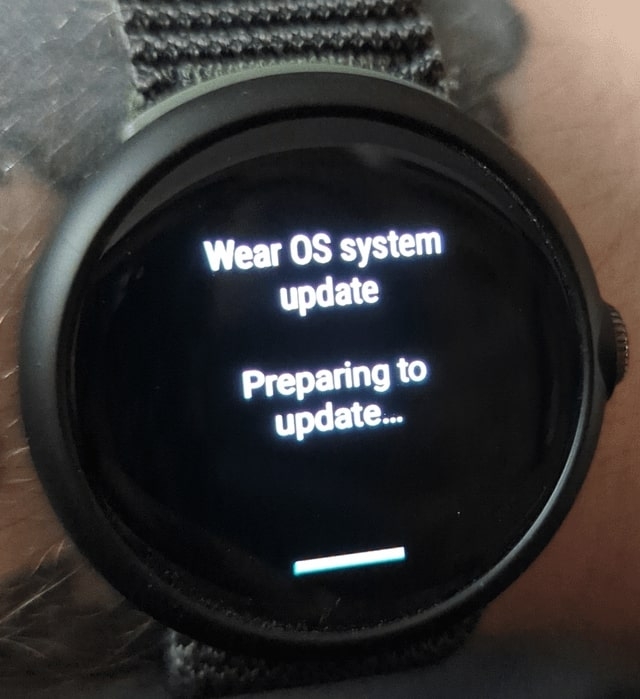
Dies kann aus vielen Gründen passieren, ein Softwarefehler, unzureichender Speicherplatz, eine schwache oder instabile Wi-Fi-Verbindung oder eine beschädigte Update-Datei. Es kann frustrierend sein, insbesondere wenn es für Ihre täglichen Aktivitäten wichtig ist. Dieser Artikel untersucht mögliche Ursachen für dieses Problem und potenzielle Lösungen.
So beheben Sie, dass die Pixel Watch beim Vorbereiten des Updates hängen bleibt?
Bevor wir mit der Fehlersuche beginnen, lassen Sie uns den “Vorbereiten des Updates”-Bildschirm analysieren und warum er hängen bleiben kann. Sie können die neue Software herunterladen und installieren. Überprüfen Sie die Integrität der Update-Datei, öffnen Sie sie und überprüfen Sie ihren Inhalt, und erstellen Sie dann ein Backup, falls das Update nicht funktioniert. Sobald Sie die Einrichtung abgeschlossen haben, kann es eine Weile dauern, bis die Pixel Watch neu gestartet wird und das Update installiert wird.
Es gibt jedoch Fälle, in denen die Pixel Watch auf dem “Vorbereiten des Updates”-Bildschirm bleibt, was auf einen Fehler oder ein Problem während der Einrichtung hinweist.
Im Folgenden sind die Methoden aufgeführt, die Sie zur Fehlersuche verwenden können;
Starten Sie die Pixel Watch neu
Die erste Maßnahme, die Sie ergreifen sollten, wenn eine Pixel Watch beim Aktualisieren hängen bleibt, ist das Neustarten der Uhr. Es behebt vorübergehende Störungen und Softwareprobleme und ist in der Regel die schnellste und beste Option.
Nach diesem Vorgang ist die Pixel Watch bereit, den Aktualisierungsprozess fortzusetzen.
Drücken und halten Sie die Taste an Ihrer Pixel Watch, bis das Menü zum Einschalten erscheint, und wählen Sie dann “Neustart”.
Um Ihre Uhr auszuschalten, drücken und halten Sie die Einschalttaste, um sie wieder einzuschalten.
Nachdem die Uhr ausgeschaltet ist, überprüfen Sie, ob der Aktualisierungsprozess erneut gestartet wurde.
Überprüfen Sie den Speicherplatz
Die Pixel Watch hat möglicherweise nicht genügend freien Speicher, um die neue Software herunterzuladen und zu installieren. In diesem Fall kann die Phase “Vorbereiten des Updates” des Aktualisierungsprozesses hängen bleiben. Durch die Durchführung der folgenden Schritte können Sie den verfügbaren Speicher auf Ihrer Uhr überprüfen und gegebenenfalls Platz schaffen:
Wischen Sie vom oberen Bildschirmrand nach unten, um das Schnellmenü zu öffnen.
Klicken Sie auf Einstellungen auf der linken Seite des Bildschirms und scrollen Sie dann nach unten zu Speicher.
Stellen Sie sicher, dass die Größe der aktualisierten Datei kleiner ist als der verfügbare Speicherplatz. Sie können Speicherplatz auf Ihrem Gerät schaffen, indem Sie unnötige Dateien und Apps löschen oder sie auf Ihr Telefon übertragen.
Überprüfen Sie, ob der Aktualisierungsprozess fortschreitet, ohne hängen zu bleiben.
Wenn der Speicherplatz nicht ausreicht, können Sie Ihre Uhr mit mehr Speicherkapazität aufrüsten. Dies können Sie tun, indem Sie eine externe Speicherkarte einlegen oder den internen Speicher erhöhen. Bevor Sie einen Kauf tätigen, ist es wichtig zu bestätigen, dass Ihre Pixel Watch mit dem Speicher kompatibel ist, den Sie verwenden möchten.
Überprüfen Sie die Internet-/Wi-Fi-Verbindung
Es ist auch möglich, dass eine schwache oder unbeständige Wi-Fi-Verbindung vorliegt. Wenn das Wi-Fi-Signal während des Updates verloren geht oder die Verbindungsgeschwindigkeit sinkt, können Sie die folgenden Schritte ausführen, um die Verbindung zu bewerten und notwendige Verbesserungen vorzunehmen:
Wischen Sie vom oberen Bildschirmrand nach unten, um das Schnellmenü zu öffnen.
Tippen Sie auf die Einstellungen auf der linken Seite des Bildschirms und wählen Sie dann Konnektivität.
Stellen Sie sicher, dass Wi-Fi eingeschaltet ist.
Überprüfen Sie die Geschwindigkeit des Wi-Fi, mit dem Sie verbunden sind.
Wenn das Signal schwach oder die Geschwindigkeit langsam ist, versuchen Sie, näher zum Router zu gehen oder ihn zurückzusetzen.
Versuchen Sie, sich mit einem anderen Wi-Fi-Netzwerk zu verbinden.
Sobald Sie eine zuverlässige Internetverbindung hergestellt haben, versuchen Sie den Aktualisierungsprozess erneut, um zu sehen, ob er reibungslos verläuft.
Zwingen Sie das Update zu stoppen
Sie können das aktualisierte Pixel Watch zwingen, sich herunterzufahren, wenn das Neustarten nicht funktioniert. Befolgen Sie die folgenden Schritte, um die App zu stoppen:
Wischen Sie vom oberen Bildschirmrand nach unten, um das Schnellmenü zu öffnen.
Tippen Sie auf die Einstellungen auf der linken Seite des Bildschirms und wählen Sie dann Apps & Benachrichtigungen.
Wählen Sie Alle Apps anzeigen, um Systemupdates zu finden und darauf zu klicken.
Klicken Sie danach auf Zwingen zu stoppen.
Versuchen Sie, den Aktualisierungsprozess nach einer kurzen Verzögerung erneut zu starten.
Dieser Prozess kann alle zwischengespeicherten Daten oder festgefahrenen Prozesse löschen, die nach dem Update bestehen geblieben sein könnten.
Lassen Sie den Akku leer werden; Laden Sie auf und versuchen Sie es erneut
Eine weitere Maßnahme, die Sie ausprobieren können, besteht darin, die Uhr während des Softwareupdates aufzuladen.
Schließen Sie ein USB-C-Magnetladegerät an, um Ihre Uhr aufzuladen.
Legen Sie Ihre Pixel Watch auf die Ladepuck. Wie Sie sehen können, ist der Puck gebogen, um sich der runden Rückseite Ihrer Uhr anzupassen.
Wenn die Verbindung hergestellt ist, wird der Bildschirm den Akkustand anzeigen.
Mindestens 50 % Ladung sind erforderlich, um das Softwareupdate abzuschließen.
Löschen Sie den Cache der Google Play-Dienste
Der Cache enthält nur temporäre Daten, die für die Funktion der App auf Ihrer Uhr nicht erforderlich sind. Das Löschen des Caches einer App verbessert häufig deren Leistung, indem unnötige Dateien von Ihrer Uhr entfernt werden.
Öffnen Sie die Einstellungen Ihrer Uhr und gehen Sie zu Benachrichtigungen & Apps.
Klicken Sie unten auf App-Info.
Scrollen Sie nach unten, um die Informationen zur App zu sehen, einschließlich wie viel Cache der App derzeit verfügbar ist.
Scrollen Sie weiter nach unten und tippen Sie auf Cache löschen.
Jetzt können Sie eine Benachrichtigung sehen, dass der Cache gelöscht wurde.
Führen Sie einen Werksreset durch
Sie müssen einen Reset auf Ihrer Pixel Watch durchführen, wenn das Softwareproblem weiterhin besteht. Sichern Sie vor dem Zurücksetzen auf die Werkseinstellungen alle wichtigen Informationen, da dadurch alle Ihre Daten und Einstellungen gelöscht werden. Um Ihre Pixel Watch zurückzusetzen, befolgen Sie die folgenden Schritte:
Wischen Sie vom oberen Bildschirmrand nach unten, um das Schnellmenü zu öffnen.
Tippen Sie auf die Einstellungen auf der linken Seite des Bildschirms und scrollen Sie dann nach unten zu System.
Wählen Sie Zurücksetzen und klicken Sie auf Werkseinstellungen.
Bestätigen Sie nach dem Neustart der Pixel Watch den Reset, indem Sie den Anweisungen auf dem Bildschirm folgen.
Nachdem Sie Ihre Pixel Watch auf die Werkseinstellungen zurückgesetzt haben, sollten Sie den Aktualisierungsprozess erneut starten.
Wenn die Pixel Watch nach einem Werksreset weiterhin auf dem Bildschirm “Vorbereiten des Updates” hängen bleibt, könnte es sich um ein Hardwareproblem oder ein komplizierteres Softwareproblem handeln. Daher sollten Sie professionelle Hilfe in Anspruch nehmen.
Kontaktieren Sie den Google Support
Sie können das Google Support-Team kontaktieren, um Hilfe bei den oben genannten Schritten zu erhalten. Sie werden Ihnen helfen, Ihr Problem zu lösen. Besuchen Sie ihre offizielle Website, um Kontakt aufzunehmen.
Häufig gestellte Fragen
Wie lange dauert es, bis die Pixel Watch aktualisiert ist?
Die Pixel Watch benötigt nicht länger als gewöhnlich für das Update, es hängt von Ihrer Wi-Fi- oder Internetgeschwindigkeit ab.
Warum bereitet mein Uhrenupdate so lange vor?
Es könnte unzureichender Speicherplatz auf Ihrer Uhr vorhanden sein, daher sollten Sie Ihre Uhr entkoppeln, ausreichend Speicherplatz schaffen und dann das Update herunterladen.
Wie lange dauert es, ein Update vorzubereiten?
Das Vorbereiten eines Updates auf der Pixel Watch dauert 10-30 Minuten.
Fazit
Es kann frustrierend sein, wenn eine Pixel Watch im Aktualisierungsprozess hängen bleibt. Es ist wichtig, die entsprechenden Schritte zu unternehmen, um das Problem zu untersuchen. Einige potenzielle Lösungen, die helfen können, sind das Neustarten der Uhr, das Löschen des Cache-Speichers und das Durchführen eines Werksresets.
Es ist auch ratsam, die Speicherkapazität der Uhr zu überprüfen, da dies die Ursache des Problems sein könnte. Wenn nichts funktioniert, kontaktieren Sie den Google Support oder suchen Sie die Hilfe eines Experten.
Dieser Artikel gibt Ihnen genügend Wissen, um Ihre Pixel Watch zu reparieren, wenn sie beim Aktualisieren hängen bleibt. Regelmäßige Updates und die Überwachung des Speicherplatzes können helfen, ähnliche Probleme in der Zukunft zu vermeiden.
Weiterführende Literatur:
Angebliche Google Pixel 7A wird auf eBay gelistet
Liste der Codenamen von Android-Geräten
So laden Sie Google USB-Treiber für Windows herunter und installieren Sie sie
Erhalte neue Beiträge in deinem Posteingang.
Kein Spam. Jederzeit abmelden.