Technologie · 8 min read · Sep 07, 2025
[Behoben] Realme Kamera lädt nicht, stürzt ab, schwarzer Bildschirm
Realme-Geräte sind bekannt für ihre hochwertigen Kameras, die es den Nutzern ermöglichen, schöne Fotos und Videos aufzunehmen. Allerdings können Realme-Kameras, wie jedes andere elektronische Gerät, gelegentlich Probleme haben, die ihre ordnungsgemäße Funktion verhindern. Wenn die Kamera Ihres Realme-Geräts nicht funktioniert oder einfriert, kann das frustrierend sein und Sie daran hindern, Fotos und Videos aufzunehmen oder an Videoanrufen teilzunehmen, insbesondere wenn Sie täglich auf die Kamera Ihres Telefons angewiesen sind.
Die Auswirkungen von Kamera-Problemen variieren je nach Schwere des Problems. Eine fehlerhafte Kamera kann für einige Nutzer eine kleine Unannehmlichkeit sein, während sie für andere erhebliche Auswirkungen auf die Nutzung ihres Geräts haben kann.
Darüber hinaus kann ein Hardwareproblem, das das Kameraproblem verursacht, eine Reparatur oder einen Austausch erforderlich machen, was für Realme-Nutzer teuer und zeitaufwendig sein kann. Wenn Sie Probleme mit der Kamera auf Realme-Geräten haben, machen Sie sich keine Sorgen; es gibt mehrere Schritte, die Sie unternehmen können, um das Problem zu beheben. In diesem Leitfaden zeigen wir Ihnen, wie Sie die Kamera auf Ihrem Realme-Gerät beheben können. Lassen Sie uns also beginnen.
Top Möglichkeiten zur Behebung des Problems “Realme Kamera funktioniert nicht”
Wenn Sie Probleme mit der Kamera Ihres Realme-Geräts haben, wie z.B. schwarzer Bildschirm, ständige Unterbrechungen, nicht ladend oder verschwommene Probleme. Hier ist ein einfacher Leitfaden zur Behebung des Problems “Realme Kamera funktioniert nicht”
1. Starten Sie Ihr Gerät neu
Wenn Sie Probleme mit der Kamera auf Ihrem Realme-Gerät haben, ist es immer eine gute Idee, einen einfachen Neustart auszuprobieren, um zu sehen, ob das Problem dadurch behoben wird. Dies liegt daran, dass ein Neustart Ihres Geräts den Systemspeicher löscht und alle Hintergrundprozesse stoppt, die möglicherweise mit der Kamera-App interferieren, und es kann auch gelegentlich kleinere Softwarefehler beheben, die die Kamera zum Fehlfunktionieren bringen. Wenn Sie Ihr Gerät neu starten, wird der RAM gelöscht und alle notwendigen Systemdateien neu geladen, was helfen kann, vorübergehende Softwareprobleme zu beheben, die die Kamera-App betreffen.
Befolgen Sie diese Schritte, um Ihr Realme-Gerät neu zu starten:
- Halten Sie die Einschalttaste Ihres Geräts gedrückt.
- Das Menü mit den Energieoptionen wird auf Ihrem Bildschirm angezeigt.
- Wählen Sie die Option „ Neustart “.
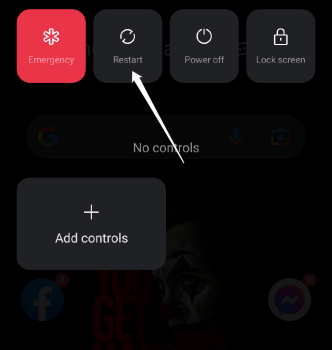
- Lassen Sie Ihr Gerät neu starten.
Sie können auch einen Soft-Reset durchführen, indem Sie die Einschalttaste mindestens 10–15 Sekunden lang gedrückt halten, bis das Gerät sich automatisch ausschaltet und neu startet. Dies kann nützlich sein, wenn Ihr Gerät nicht mehr reagiert und nicht auf das Standard-Neustartverfahren reagiert.
2. Kamera-Daten und Cache löschen
Das Löschen der Kamera-Daten und des Caches auf Realme-Geräten kann manchmal Kamera-Probleme beheben. Im Laufe der Zeit können beschädigte Daten oder Cache-Dateien in der Kamera-App angesammelt werden, die ihre Funktionalität beeinträchtigen und sie zum Fehlfunktionieren bringen. Das Löschen der Daten und des Caches der Kamera-App kann helfen, problematische Daten zu entfernen und die Leistung der App zu verbessern.
Befolgen Sie diese Schritte, um die Kamera-Daten und den Cache auf Ihrem Realme-Gerät zu löschen:
- Gehen Sie zu Einstellungen auf Ihrem Gerät.
- Scrollen Sie nach unten und wählen Sie „ Apps.”
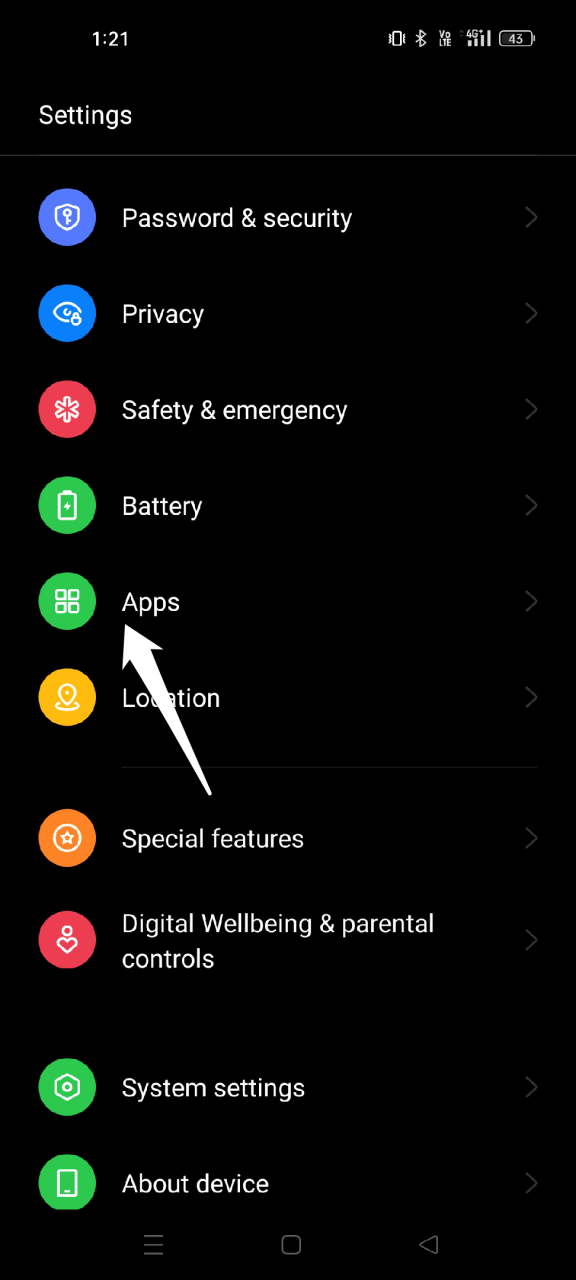
- Tippen Sie auf die Option „ App-Verwaltung ”.
![[Behoben] Realme Kamera lädt nicht, stürzt ab, schwarzer Bildschirm 1](https://cdn.digitbin.com/wp-content/uploads/2-9.png)
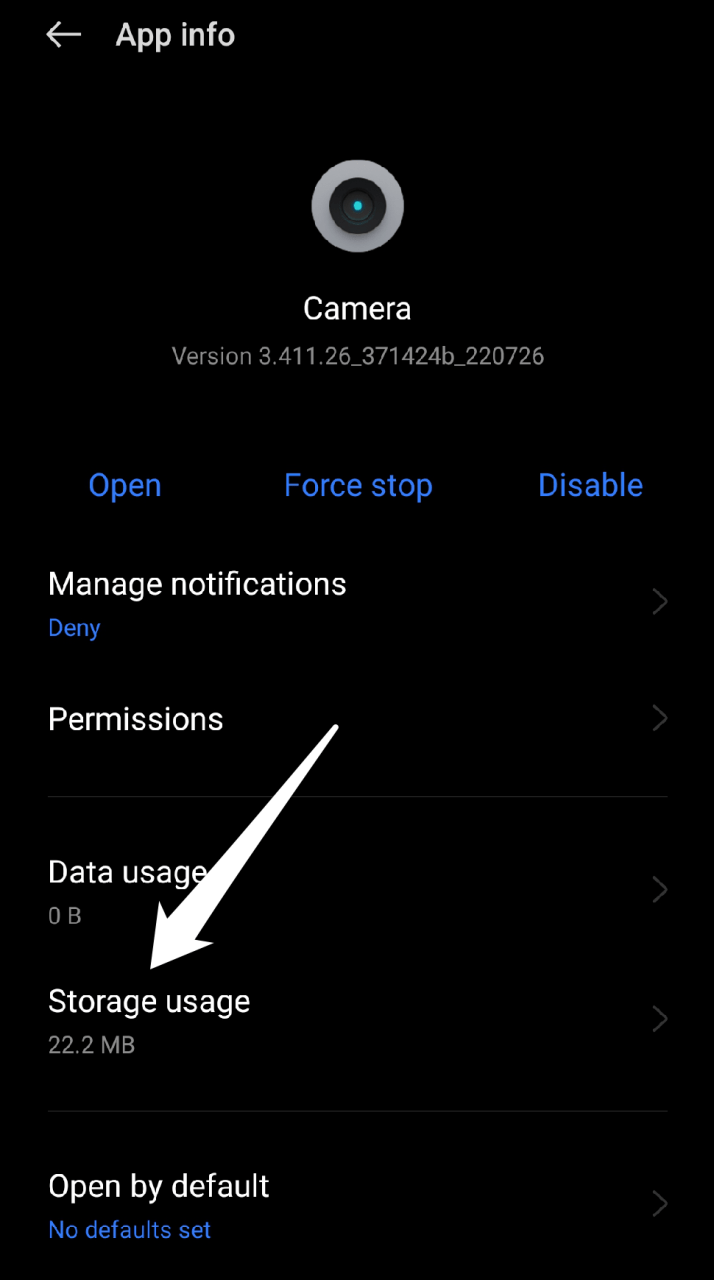
- Hier finden Sie eine Liste aller auf Ihrem Smartphone installierten Anwendungen. Wählen Sie „ Kamera ” aus der Liste.
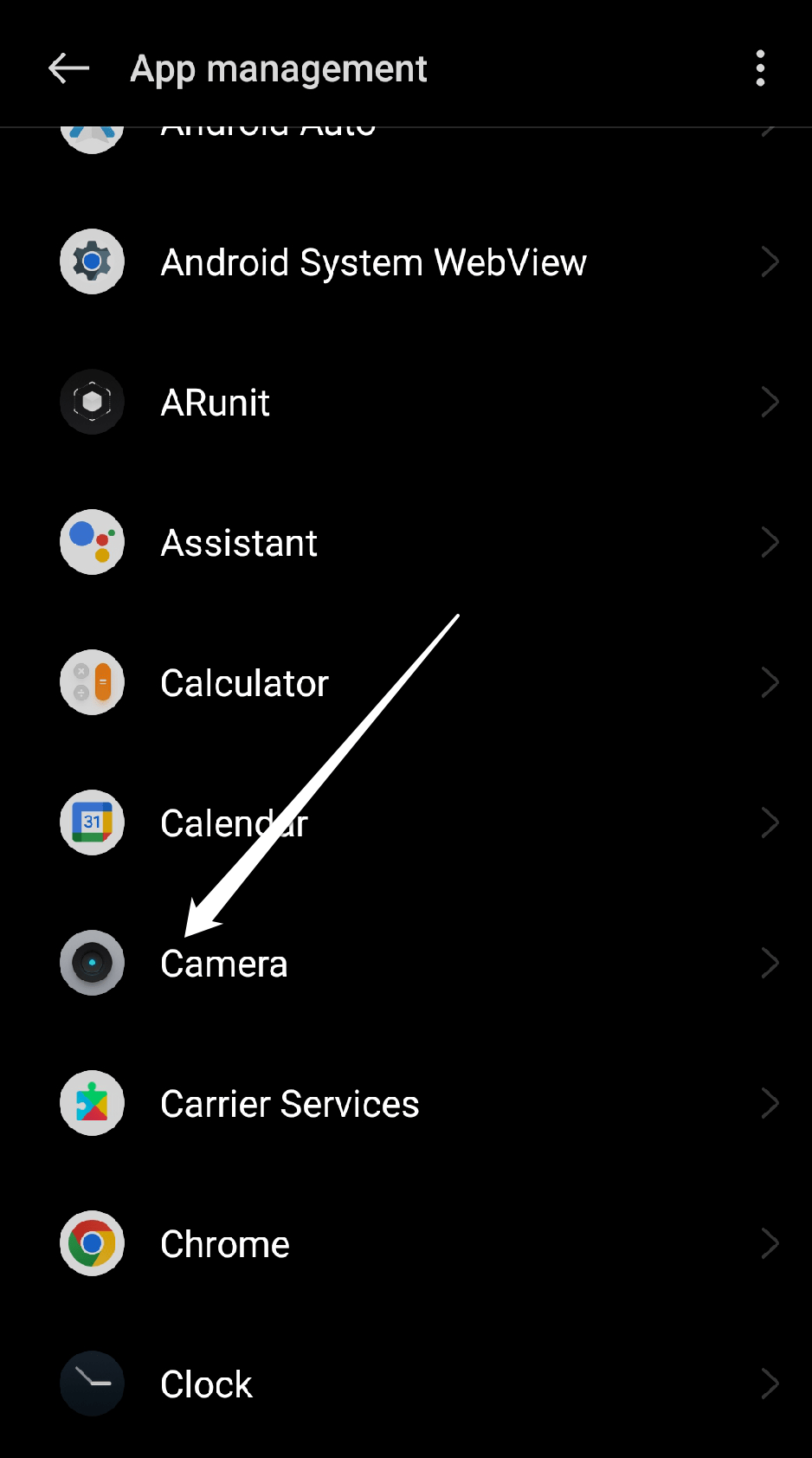
- Wählen Sie „ Speichernutzung.”
- Wählen Sie „ Daten löschen ” und „ Cache löschen.”
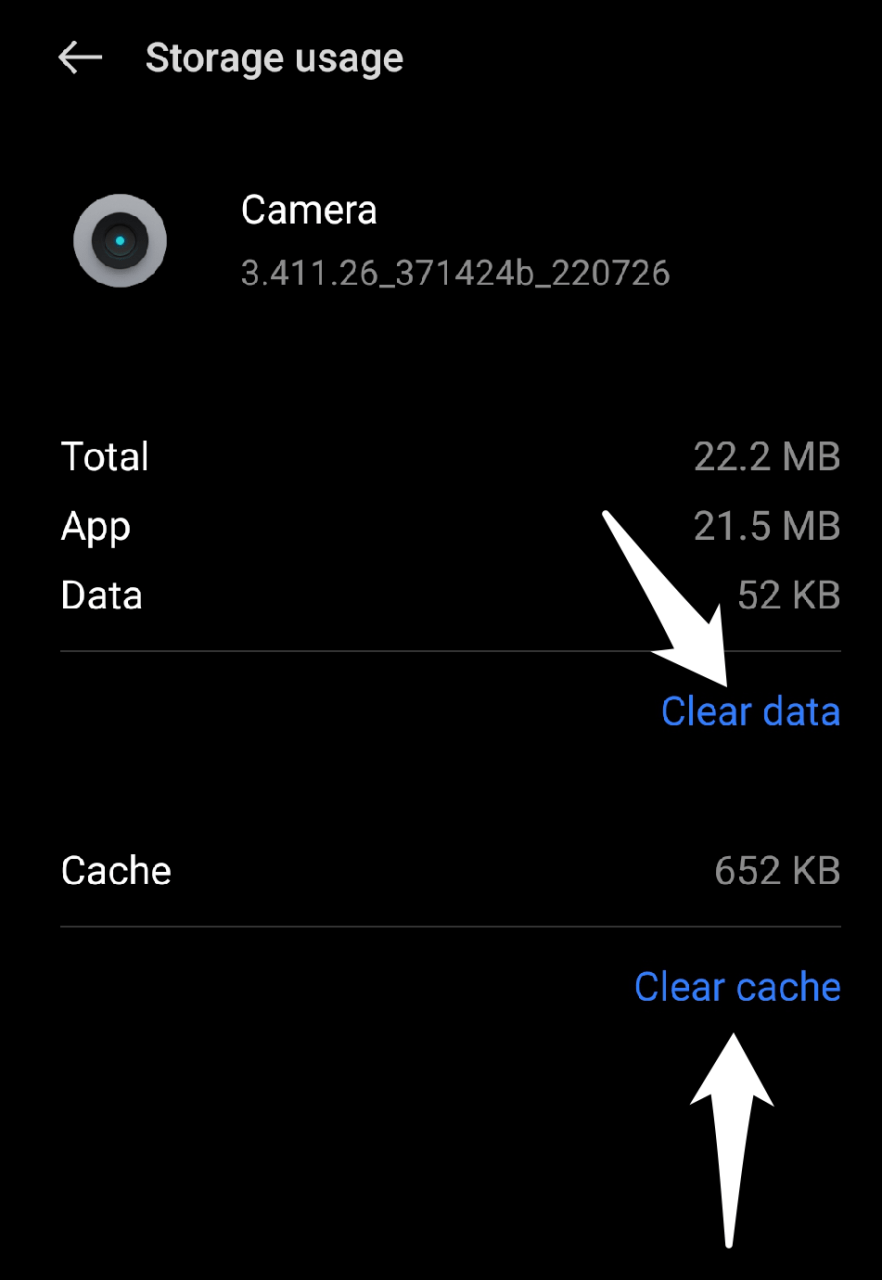
Starten Sie Ihr Gerät neu, um zu sehen, ob das Kamera-Problem behoben wurde.
HINWEIS: Es ist wichtig zu beachten, dass das Löschen der Kamera-Daten alle Einstellungen entfernt, die Sie angewendet haben. Notieren Sie sich diese also vorher auf einem Stück Papier.
3. Überprüfen Sie auf Software-Updates
Fehlerbehebungen und Leistungsverbesserungen sind häufig in Software-Updates enthalten, die helfen können, Probleme mit der Kamera-App oder anderen System-Apps zu beheben. Daher ist es immer eine gute Idee, nach verfügbaren Software-Updates zu suchen und diese zu installieren.
Um nach Software-Updates auf Ihrem Realme-Gerät zu suchen: Gehen Sie zu Einstellungen > Software-Updates.
Wenn ein neues Update verfügbar ist, können Sie es herunterladen und installieren. Denken Sie daran, dass das Update einige Zeit benötigen kann, um Ihr Gerät zu erreichen. Wenn Sie also keine verfügbaren Updates sehen, schauen Sie später wieder vorbei.
4. Kamera-App zwangsweise schließen
Das zwangsweise Schließen der Kamera-App kann manchmal helfen, Kamera-Probleme auf Realme-Geräten zu beheben, insbesondere wenn die Kamera-App nicht mehr reagiert oder in einem bestimmten Zustand feststeckt. Wenn Sie also Ihre Front- oder Rückkamera immer noch nicht öffnen können, können Sie die Anwendung zwangsweise schließen.
Befolgen Sie diese Schritte, um die Kamera-App auf Ihrem Realme-Gerät zwangsweise zu schließen:
Öffnen Sie die Einstellungen.
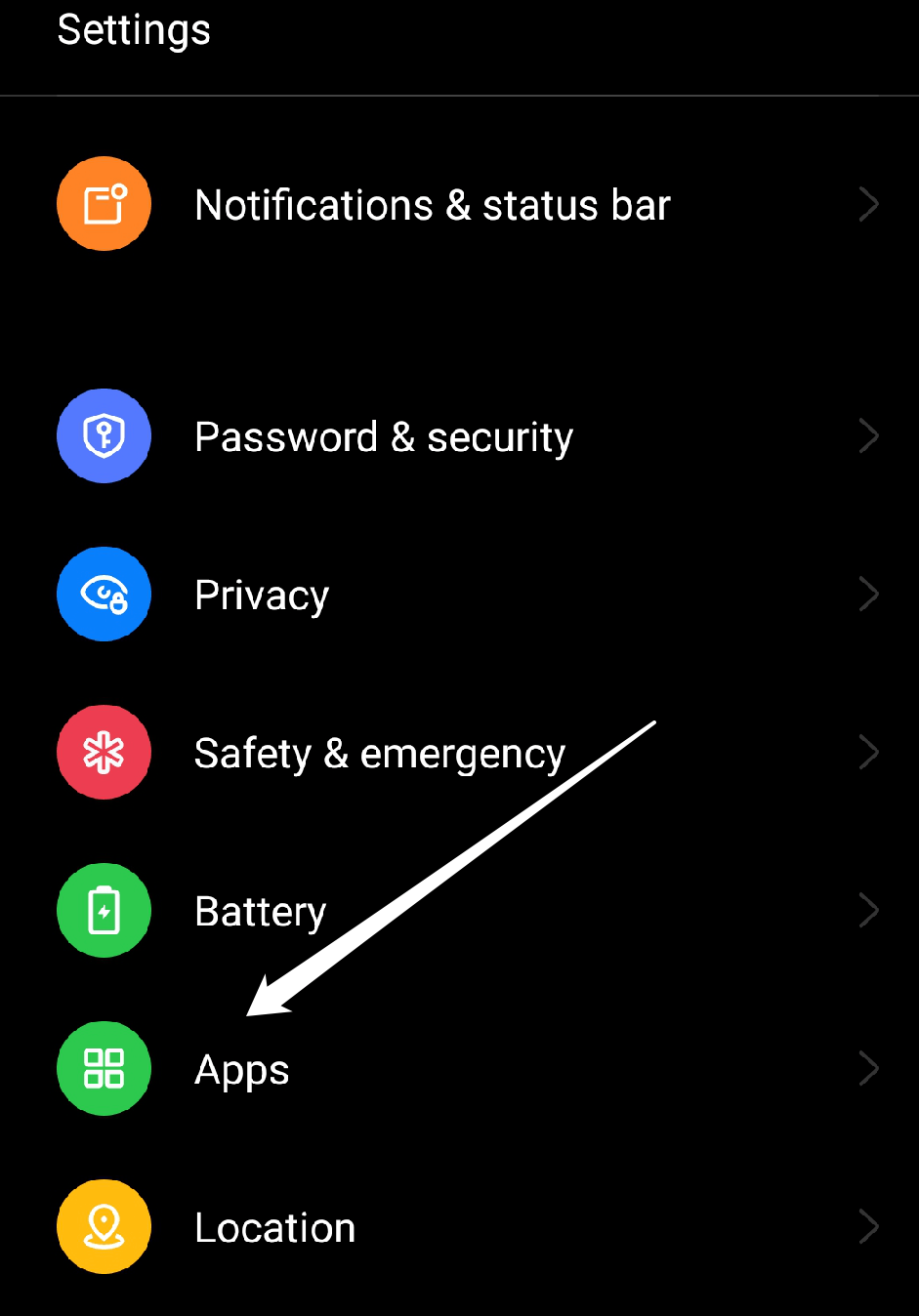
Gehen Sie zu Apps.
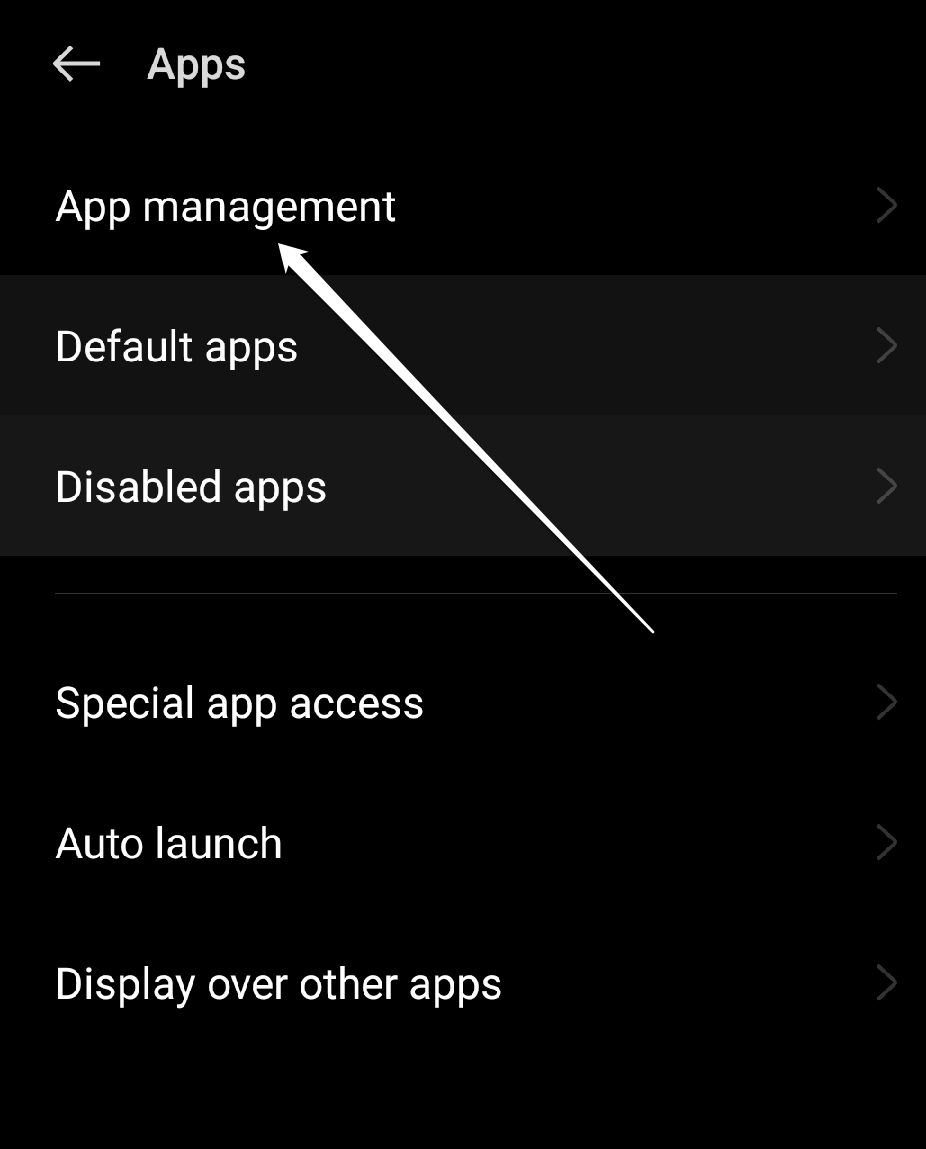
Tippen Sie auf die Option „ App-Verwaltung ”.
Suchen Sie in der App-Liste nach der Kamera-App und tippen Sie darauf.
Wählen Sie „ Zwangsstop.”
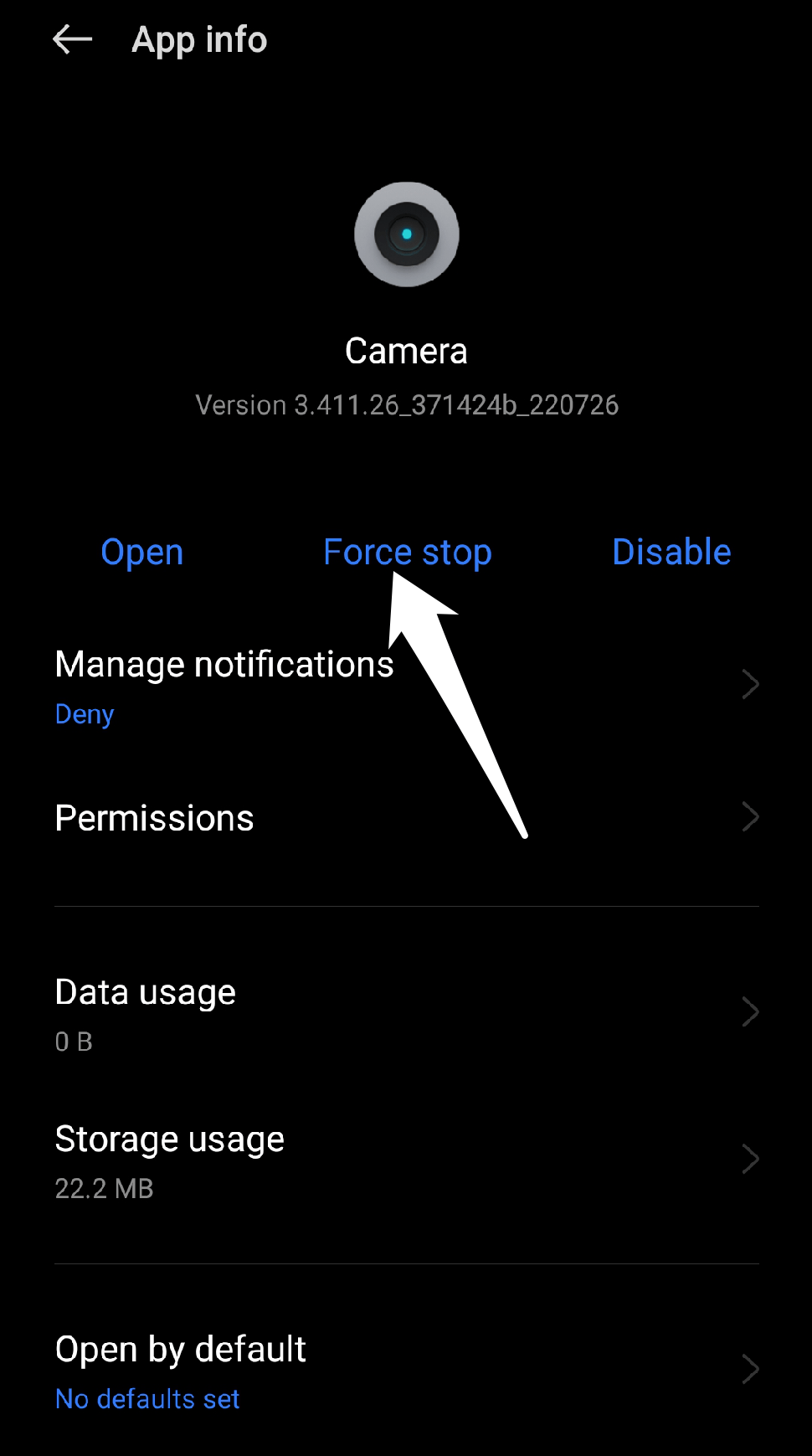
ODER
- Wischen Sie vom unteren Bildschirmrand nach oben und halten Sie, bis die Liste der zuletzt verwendeten Apps angezeigt wird.
- Suchen Sie die Kamera-App in der Liste der zuletzt verwendeten Apps.
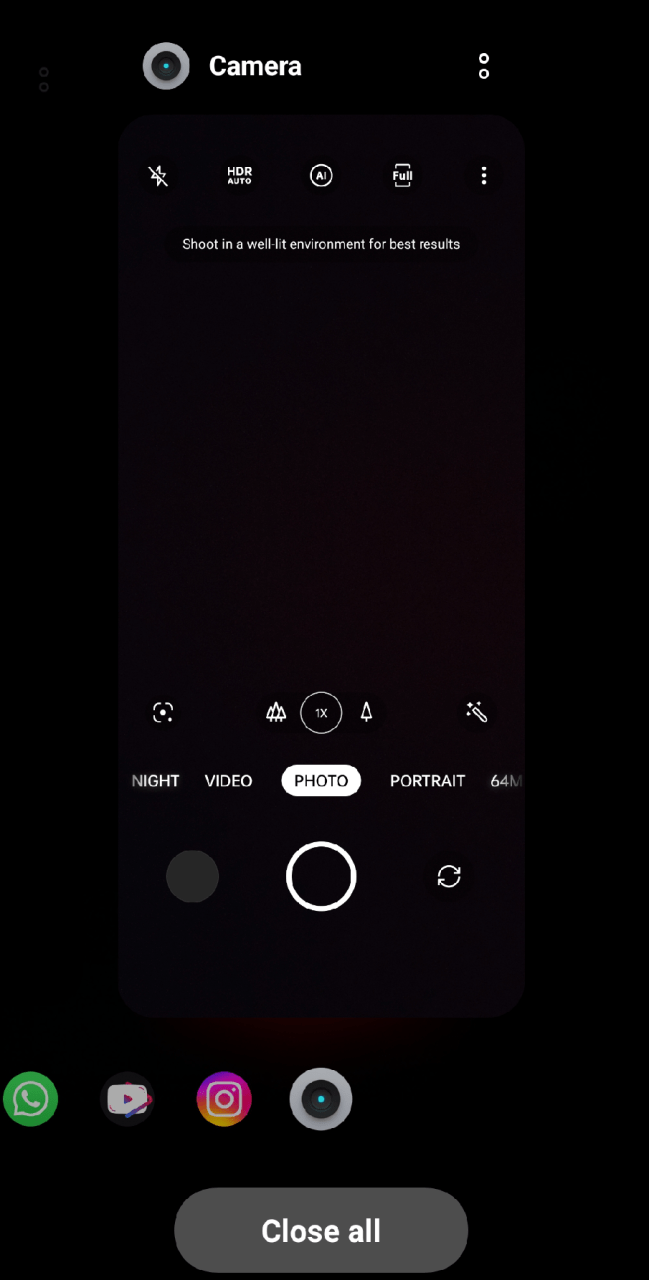
- Wischen Sie nach oben und vom Bildschirm, um die Kamera-App zu schließen.
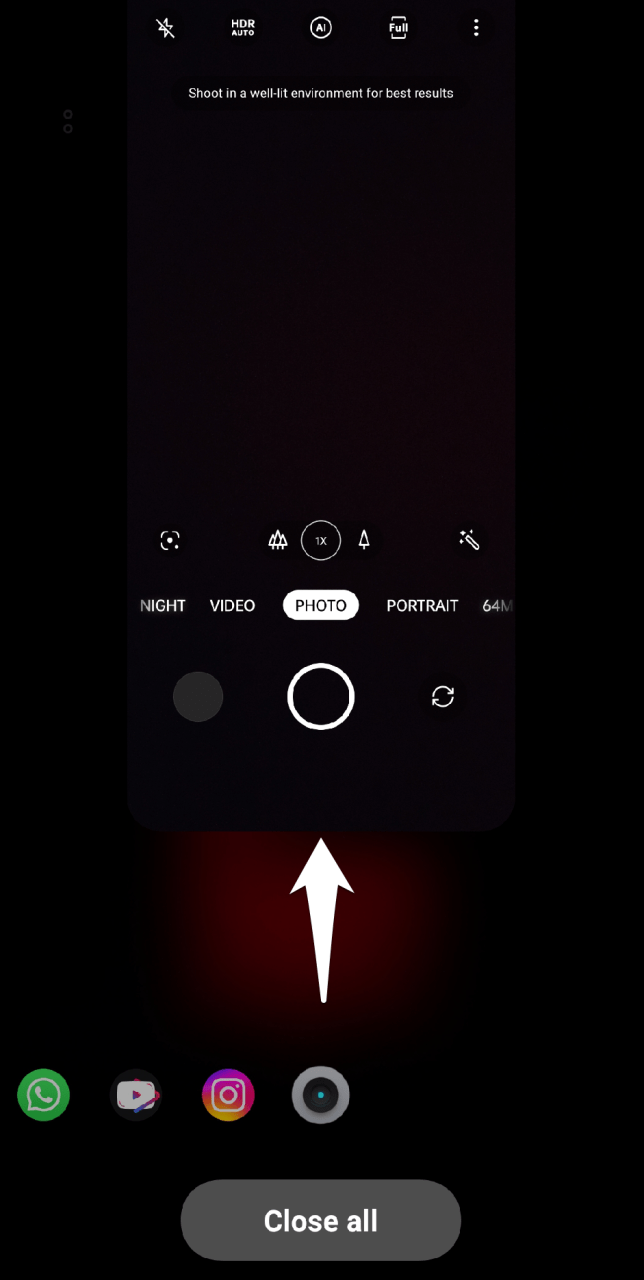
- Kehren Sie zum Startbildschirm zurück und starten Sie die Kamera-App neu, um zu sehen, ob das Problem behoben wurde.
5. Kamera-Berechtigungen ändern
Wenn die Probleme weiterhin bestehen, haben Sie wahrscheinlich versehentlich eine wichtige Berechtigung deaktiviert, die die Anwendung benötigt, um ihre Dienste bereitzustellen. Kamera-Probleme werden manchmal durch falsche Kamera-Berechtigungen verursacht, die verhindern, dass die Kamera-App auf die Kamerahardware des Geräts zugreift.
Um die Kamera-Berechtigungen auf Ihrem Realme-Gerät zu ändern, befolgen Sie diese Schritte:
Öffnen Sie die Einstellungen-App auf Ihrem Gerät.
Scrollen Sie nach unten und wählen Sie „ Apps.”
Wählen Sie die Option „ App-Verwaltung ” aus dem Menü.
Wählen Sie aus der Liste aller auf Ihrem Smartphone installierten Anwendungen „ Kamera.”
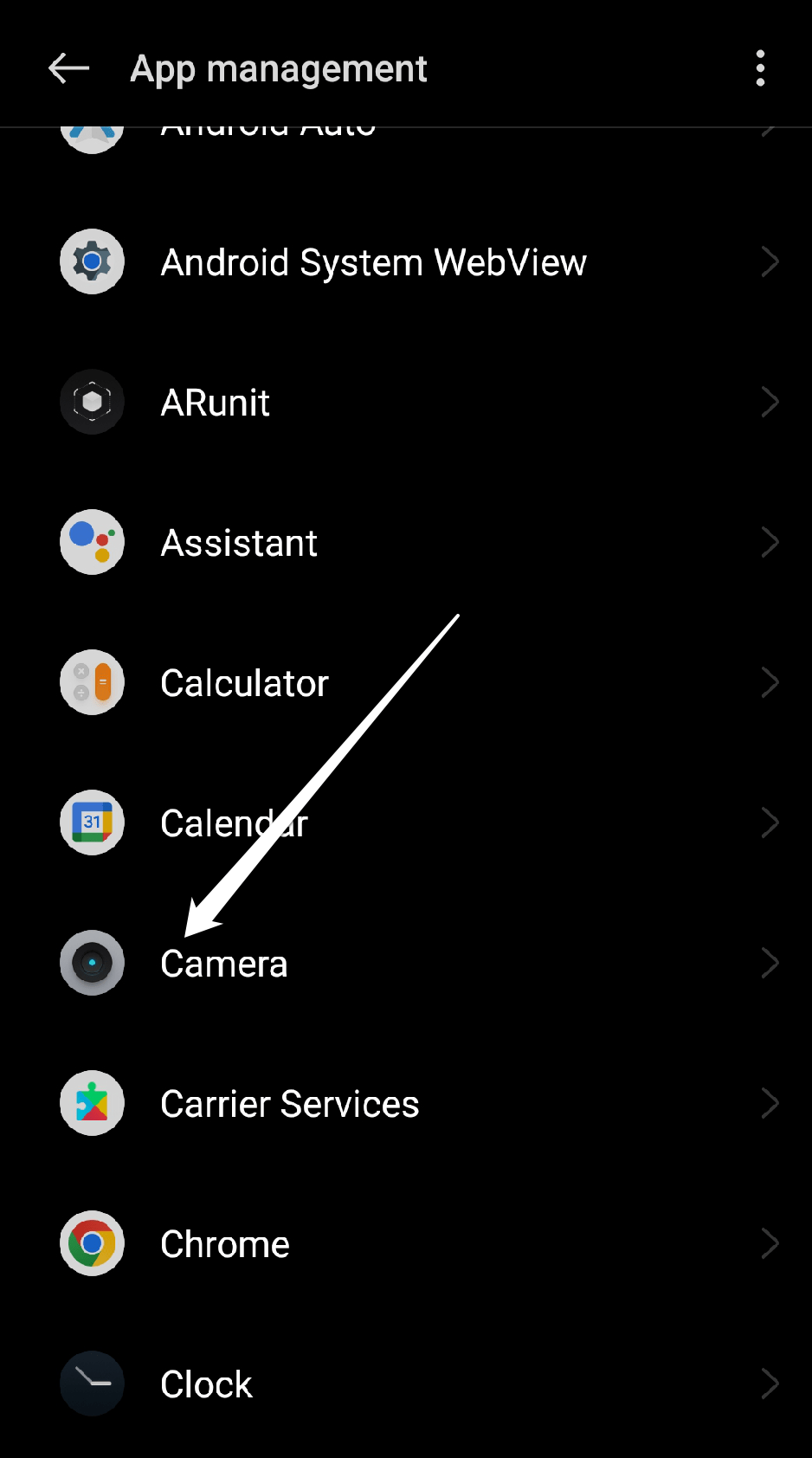
Tippen Sie auf die Kamera-App, um deren Einstellungsseite zu öffnen, und wählen Sie „ Berechtigungen.”
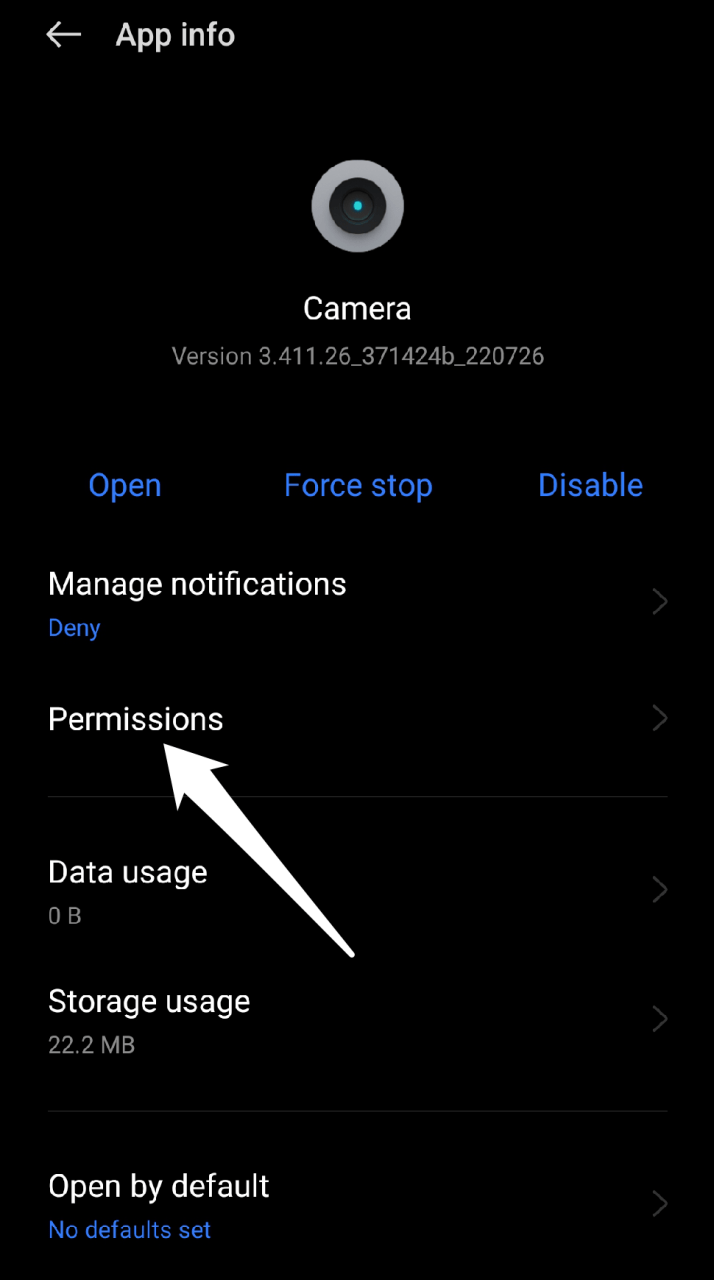
Überprüfen Sie, ob die Kamera-Berechtigung der App aktiviert ist.
![[Behoben] Realme Kamera lädt nicht, stürzt ab, schwarzer Bildschirm 2](https://cdn.digitbin.com/wp-content/uploads/5-4.jpg)
Wenn Sie andere Kamera-Apps installiert haben, wiederholen Sie die Schritte für jede, bis Sie die Kamera-Berechtigungen für alle geändert haben.
Nach der Änderung der Kamera-Berechtigungen starten Sie Ihr Realme-Gerät neu, um sicherzustellen, dass die Änderungen wirksam werden.
Nach dem Neustart Ihres Geräts sollten Sie in der Lage sein, die Kamera-App ohne Probleme zu öffnen und zu verwenden. Wenn Sie weiterhin Probleme mit der Kamera haben, müssen Sie möglicherweise andere Schritte zur Fehlerbehebung ausprobieren.
6. Entfernen Sie alle Drittanbieter-Kamera-Apps
Das Entfernen von Drittanbieter-Kamera-Apps kann gelegentlich helfen, Kamera-Probleme auf Realme-Geräten zu beheben. Dies liegt daran, dass Drittanbieter-Kamera-Apps möglicherweise nicht optimiert sind, um gut mit der Hardware oder Software des Geräts zu arbeiten, was zu Konflikten führen kann, die Kamera-Probleme wie Abstürze, Einfrieren oder schlechte Leistung verursachen.
Befolgen Sie diese Schritte, um Drittanbieter-Kamera-Apps von Ihrem Realme-Gerät zu deinstallieren:
Öffnen Sie die Einstellungen-App auf Ihrem Realme-Gerät.
Wählen Sie „ Apps ” aus dem Einstellungsmenü.
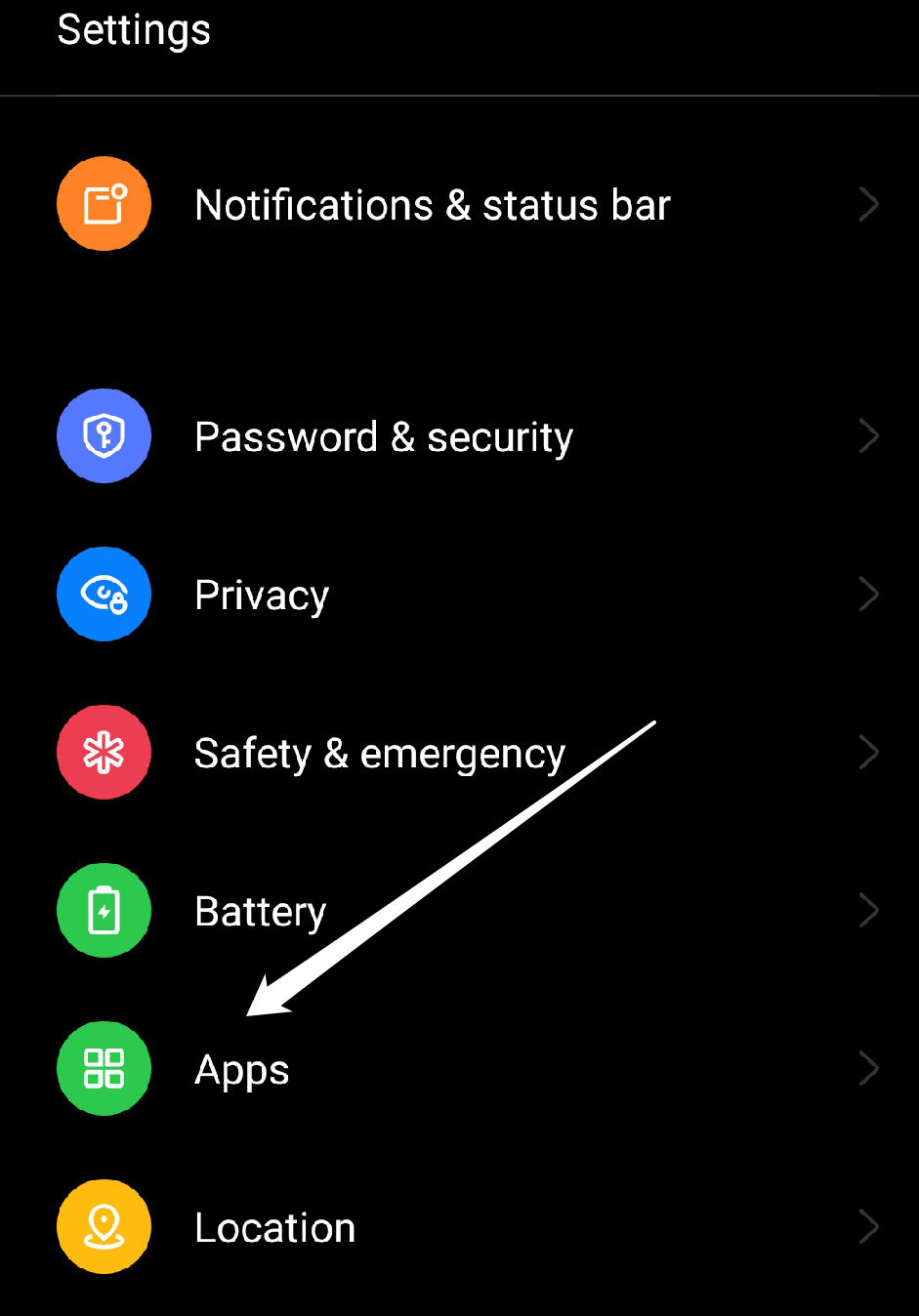
Wählen Sie die Option „ App-Verwaltung ” aus dem Menü.
Scrollen Sie die Liste der installierten Apps nach unten, bis Sie die Drittanbieter-Kamera-App finden, die Sie deinstallieren möchten.
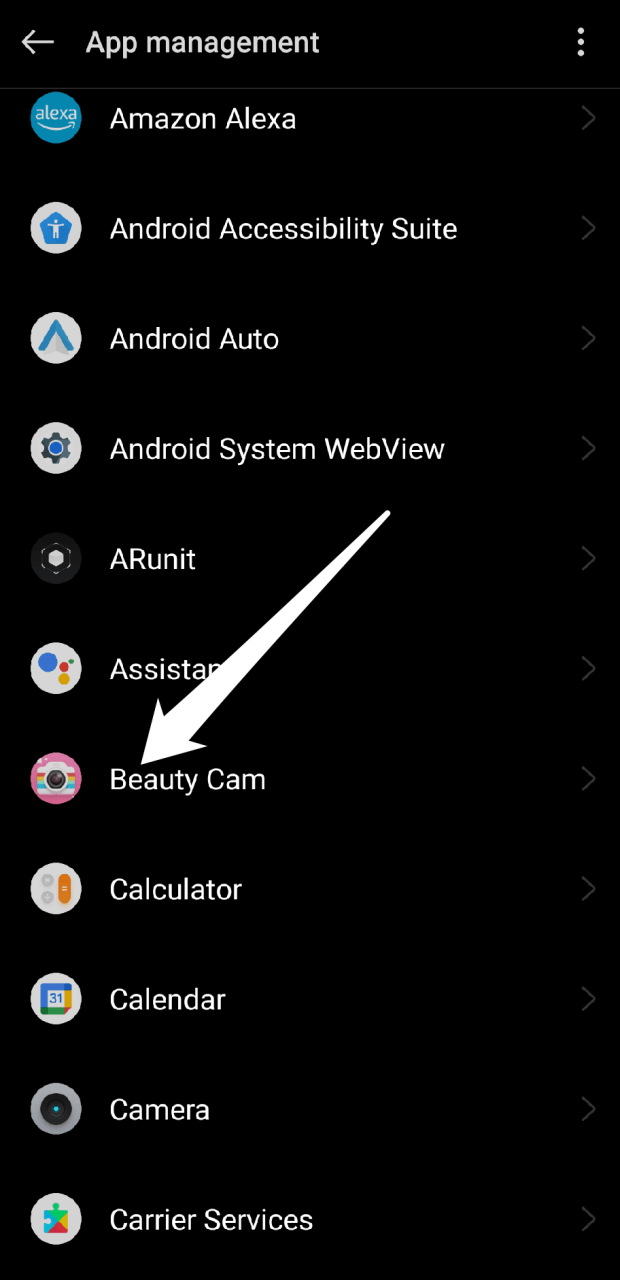
Tippen Sie auf die Drittanbieter-Kamera-App, um deren Einstellungsseite zu öffnen.
Wählen Sie die Schaltfläche „ Deinstallieren “.
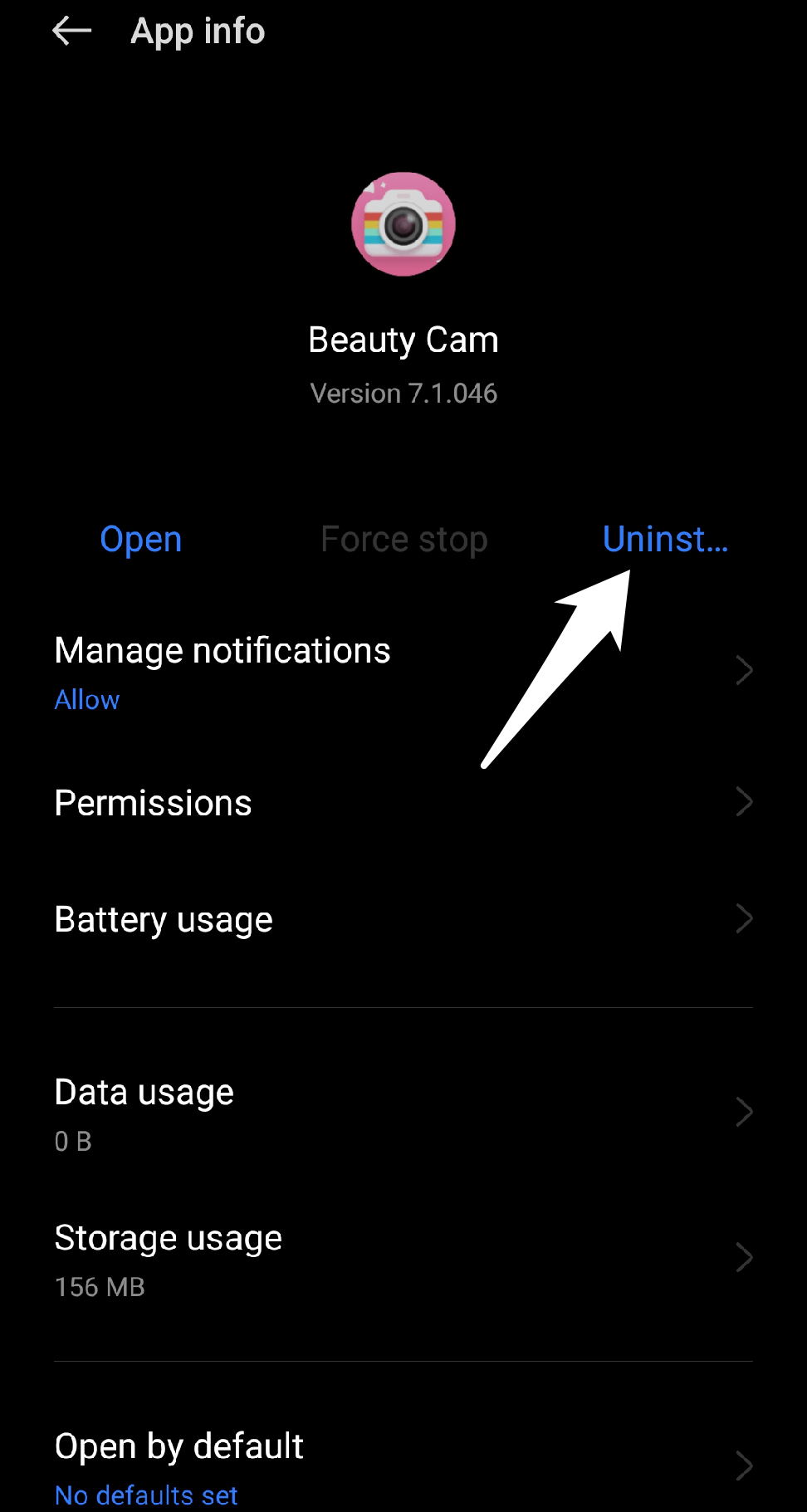
Sie werden aufgefordert, Ihre Absicht zur Deinstallation der App zu bestätigen. Um zu bestätigen, drücken Sie „ OK “.
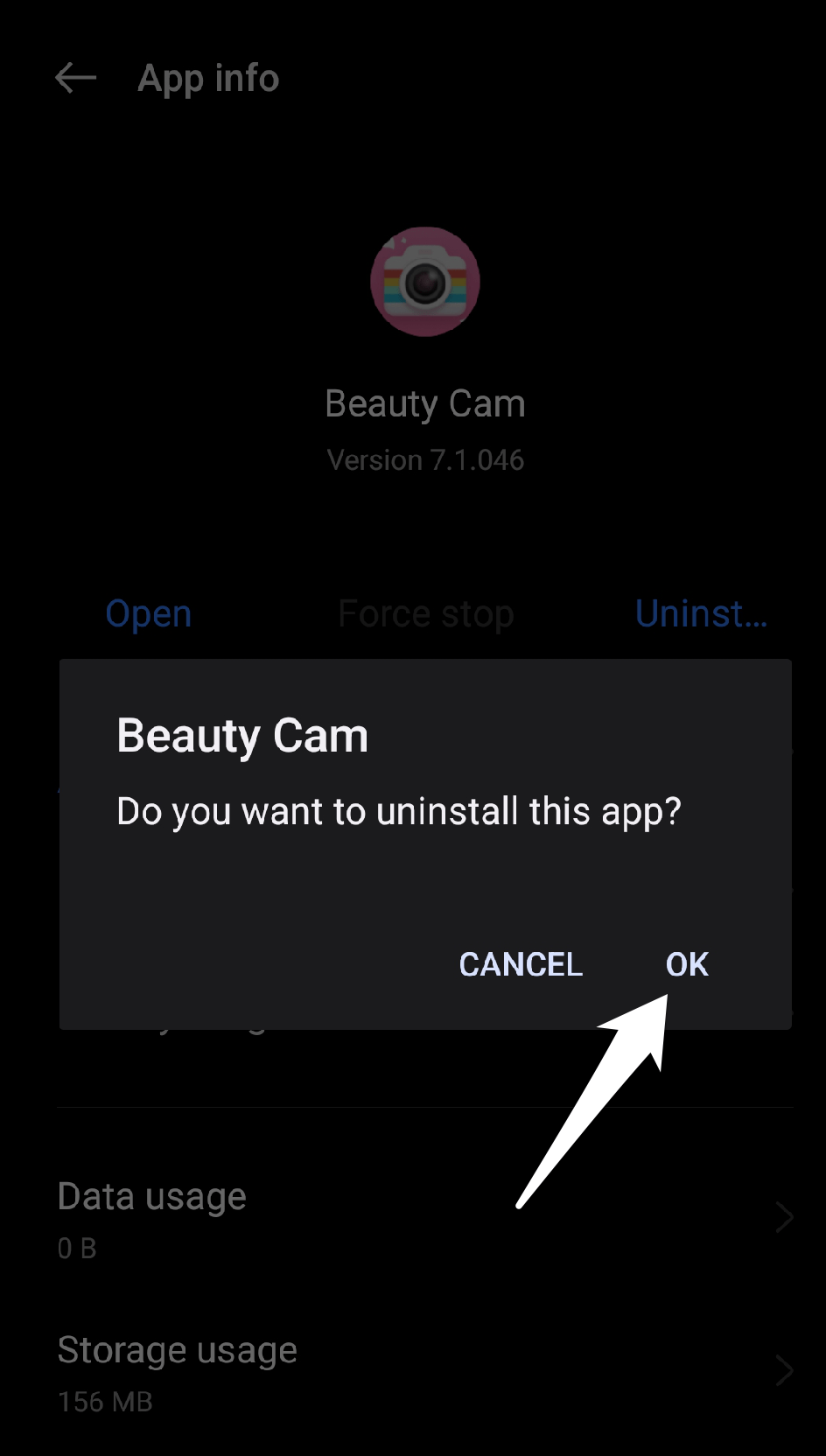
Wenn Sie mehrere Drittanbieter-Kamera-Apps installiert haben, wiederholen Sie die Schritte 3-5 für jede, bis Sie alle entfernt haben.
Nachdem Sie die Drittanbieter-Kamera-Apps deinstalliert haben, starten Sie Ihr Realme-Gerät neu, um sicherzustellen, dass die Änderungen wirksam werden.
7. Setzen Sie Ihr Gerät zurück
Das Zurücksetzen Ihres Realme-Geräts auf die Werkseinstellungen kann manchmal bei Kamera-Problemen helfen, insbesondere wenn das Problem durch ein Softwareproblem oder eine inkompatible App verursacht wird, das nicht durch andere Schritte zur Fehlerbehebung behoben werden kann.
HINWEIS: Bevor Sie Ihr Gerät zurücksetzen, erstellen Sie ein Backup Ihrer wichtigen Daten und Dateien, da ein Werksreset alle Daten und Einstellungen von Ihrem Gerät löscht.
Befolgen Sie diese Schritte, um Ihr Realme-Gerät auf die Werkseinstellungen zurückzusetzen:
- Öffnen Sie die Einstellungen-App auf Ihrem Realme-Gerät.
- Wählen Sie „ Systemeinstellungen ” aus dem Einstellungsmenü.
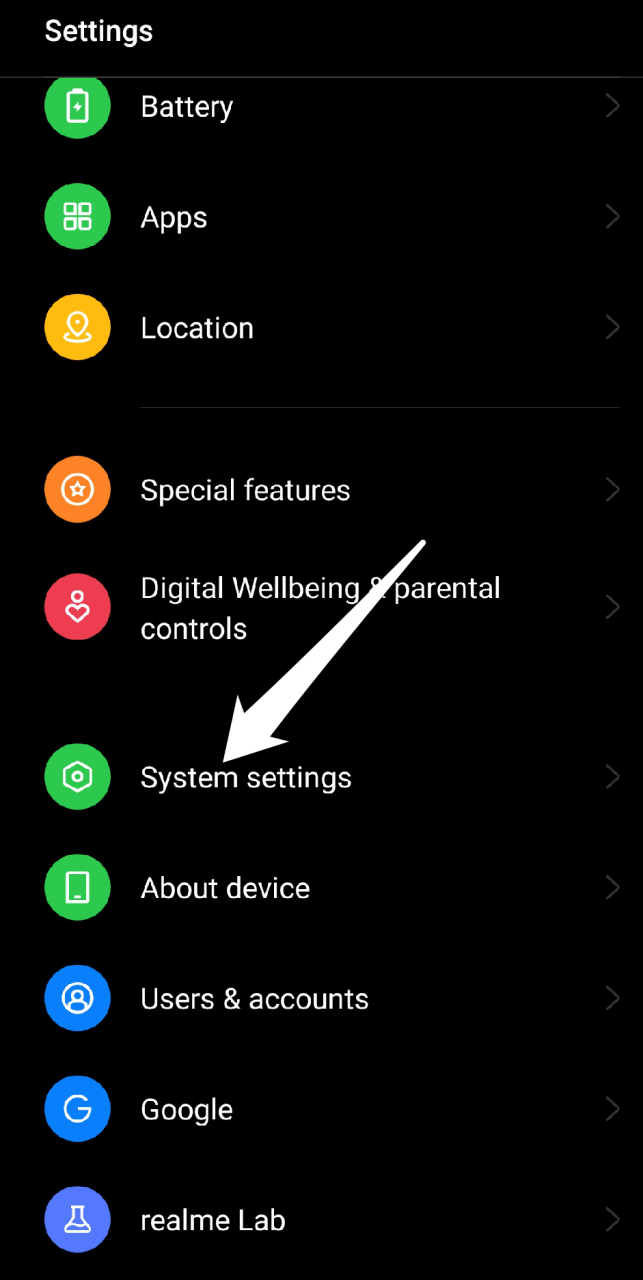
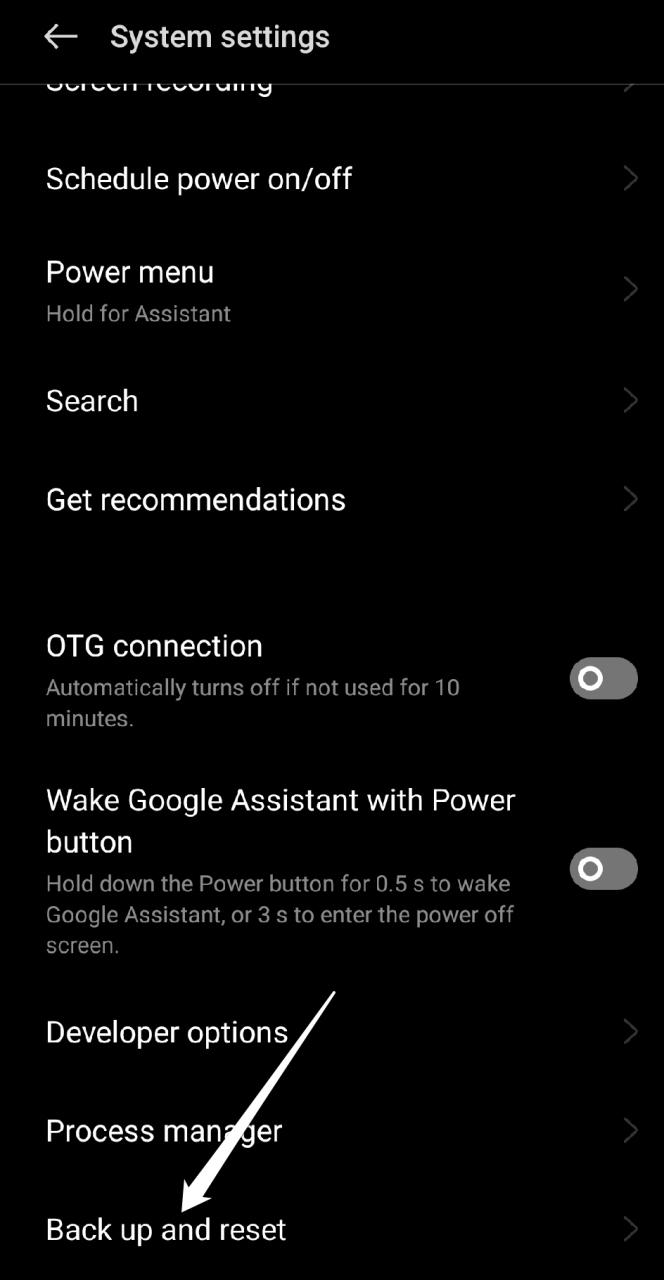
- Wählen Sie „ Sichern & Zurücksetzen “.
- Wählen Sie dann „ Alle Daten löschen (Werkseinstellungen).”
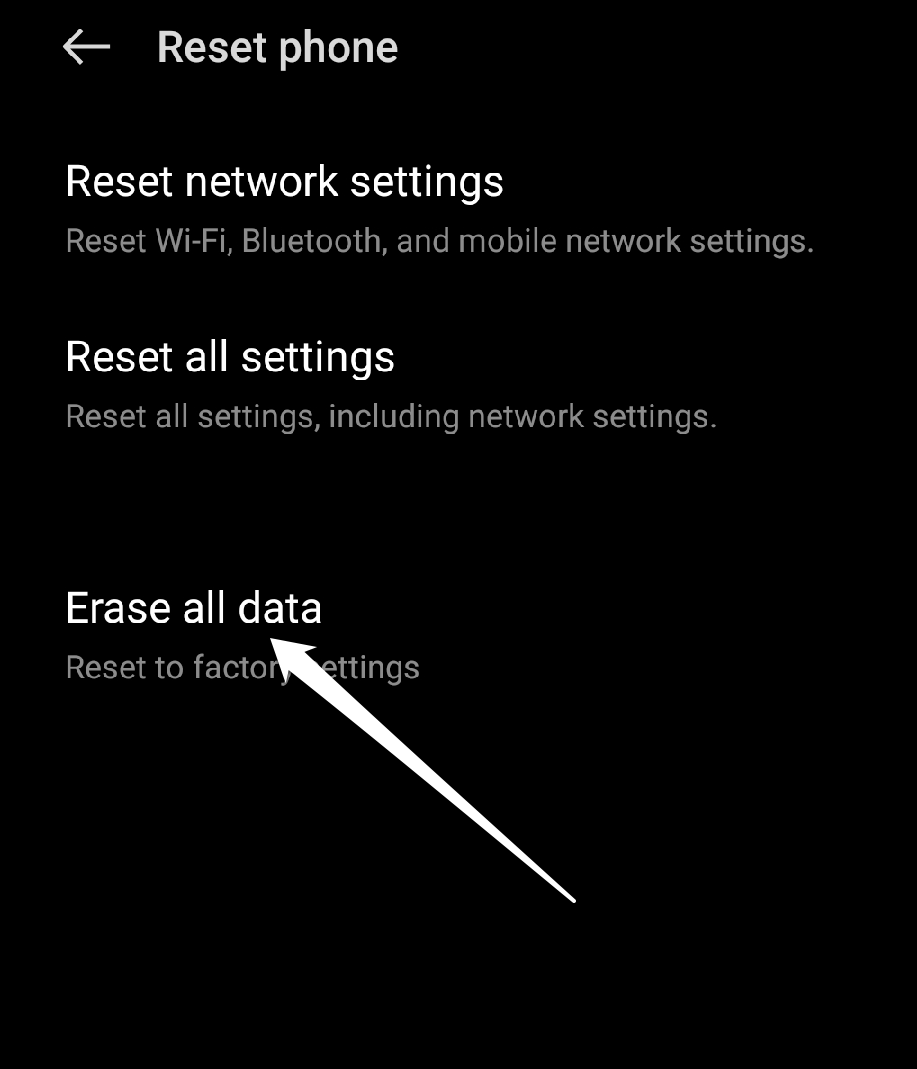
- Bestätigen Sie, dass Sie Ihr Gerät zurücksetzen möchten, indem Sie „ Telefon zurücksetzen ” auswählen und, falls erforderlich, die PIN oder das Passwort Ihres Geräts eingeben.
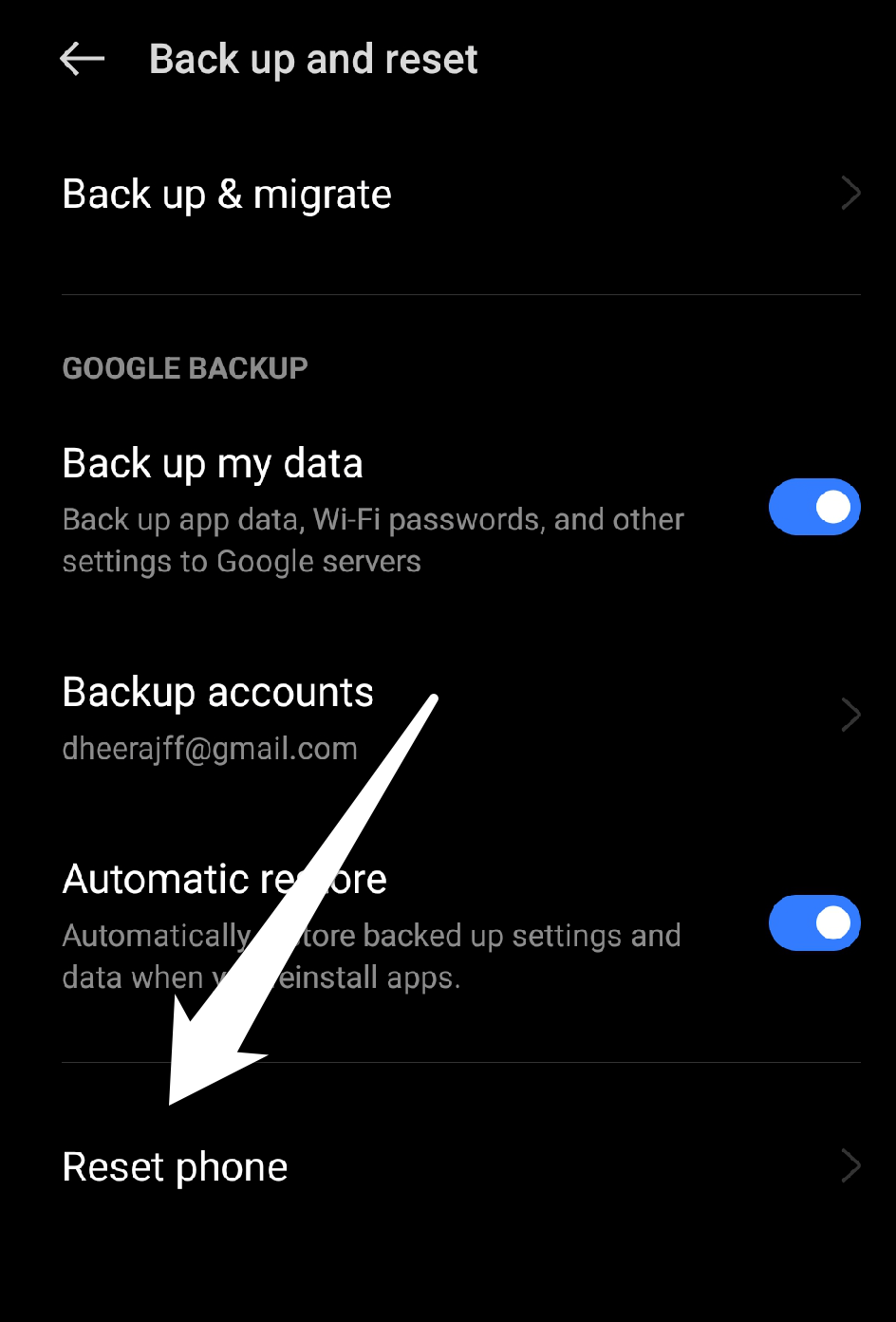
- Warten Sie, bis der Reset abgeschlossen ist.
Richten Sie Ihr Gerät nach dem Zurücksetzen als neu ein und testen Sie die Kamera-App, um zu sehen, ob das Problem behoben wurde.
8. Überprüfen Sie auf physische Schäden
Wenn es physische Schäden an der Kameralinse oder anderer Hardware Ihres Realme-Geräts gibt, ist das Kamera-Problem, das Sie erleben, höchstwahrscheinlich das Ergebnis des Schadens. Um das Problem zu lösen, müssen Sie möglicherweise Ihr Gerät reparieren oder ersetzen lassen. Um nach Reparatur- oder Austauschmöglichkeiten zu fragen, wenden Sie sich an den Kundenservice von Realme. Reparaturen oder Ersatz können abgedeckt sein, wenn Ihr Gerät noch unter Garantie steht. Wenn Ihr Gerät nicht mehr unter Garantie steht, müssen Sie möglicherweise für Reparaturen oder den Austausch bezahlen.
Es ist wichtig zu beachten, dass der Versuch, das Gerät selbst zu reparieren oder es zu einer nicht autorisierten Reparaturwerkstatt zu bringen, die Garantie ungültig machen und möglicherweise zu weiteren Schäden am Gerät führen könnte. Daher wird empfohlen, Unterstützung vom Kundenservice von Realme oder einem autorisierten Reparaturzentrum zu suchen, um sicherzustellen, dass das Problem ordnungsgemäß und sicher gelöst wird.
Fazit
Indem Sie einfach die oben genannten Schritte befolgen, können Sie Kamera-Probleme auf Ihrem Realme-Gerät leicht beheben und weiterhin Ihre Lieblingsmomente festhalten. Hoffentlich hat Ihnen dieser Beitrag geholfen, das Problem zu lösen. Wenn Sie weitere Fragen oder Ideen haben, hinterlassen Sie bitte einen Kommentar. Sie sind auch herzlich eingeladen, andere Lösungen zu teilen, die Sie nützlich finden. Vielen Dank, dass Sie sich die Zeit genommen haben, dies zu lesen!
Wenn Sie Gedanken zu [Behoben] Realme Kamera lädt nicht, stürzt ab, schwarzer Bildschirm haben, können Sie gerne unten im Kommentarfeld schreiben. Abonnieren Sie auch unseren DigitBin YouTube-Kanal für Video-Tutorials. Prost!
Erhalte neue Beiträge in deinem Posteingang.
Kein Spam. Jederzeit abmelden.