Windows 11 · 7 min read · Dec 05, 2025
[Behoben] Spotlight-Hintergrundbild ändert sich nicht unter Windows 11
Viele Benutzer haben sich beschwert, dass nach dem Upgrade auf Windows 11 das Windows Spotlight nicht funktioniert. Wenn Sie einer dieser Benutzer sind, wird Ihnen dieser Leitfaden helfen. Ich habe verschiedene Fehlerbehebungstipps zusammengestellt, die vielen Benutzern geholfen haben, das Windows Spotlight unter Windows 11 zu aktivieren.
Die Spotlight-Funktion zeigt attraktive Bilder auf dem Sperrbildschirm des PCs an, die aus dem Internet abgerufen werden. In regelmäßigen Abständen ändert sich das Bild dynamisch. Sie sehen das Datum und die Uhrzeit sowie einige Informationen über das angezeigte Bild.
Das Update auf Windows 11 brachte erhebliche Änderungen mit sich. Einige dieser Änderungen stören einige Systemkomponenten. Daher wird die Windows Spotlight-Funktion fehlerhaft. Selbst wenn sie in den Windows-Einstellungen aktiviert ist, beschweren sich Benutzer darüber, dass sie einen blauen Bildschirm mit weißen Wellen sehen, der den Kalender anzeigt.
Dieses Problem ist zu 100 Prozent behebbare. Nachdem ich verschiedene Microsoft-Foren durchforstet und persönlich mehrere Lösungen ausprobiert habe, habe ich diesen Leitfaden für Sie zusammengestellt.
Gründe, warum die Spotlight-Funktion von Windows 11 möglicherweise nicht funktioniert
- Wenn Sie keine aktive Internetverbindung auf Ihrem Computer haben, funktioniert die Spotlight-Funktion von Windows 11 nicht.
- Wenn Sie auch Ihre Internetnutzung begrenzt haben, haben Sie möglicherweise keine stabile Internetverbindung, um regelmäßig hochauflösende Bilder aus dem Internet abzurufen.
- Einige Systemdateien könnten beschädigt sein, was dazu führt, dass einige Funktionen, einschließlich der Windows Spotlight-Funktion, fehlerhaft werden.
- Die Standort-, Datum- und Uhrzeitinformationen sind falsch und nicht mit Ihrem tatsächlichen Standort synchronisiert.
- Es könnte ein Fehler in der aktuellen Version des auf Ihrem Computer installierten Windows 11-Betriebssystems vorliegen, der dazu führt, dass die Spotlight-Funktion nicht funktioniert.
Lassen Sie uns mit der Fehlersuche bei dem Problem beginnen, dass die Spotlight-Funktion von Windows 11 nicht funktioniert
1. Windows OS aktualisieren
Beginnen Sie mit der Aktualisierung des Windows-Betriebssystems auf die neueste Version. Fehler sind ein nie endendes Problem bei Windows OS. Ein Upgrade auf die neueste Version von Windows sollte das Problem beheben.
- Gehen Sie zu den Einstellungen, indem Sie Windows + I drücken.
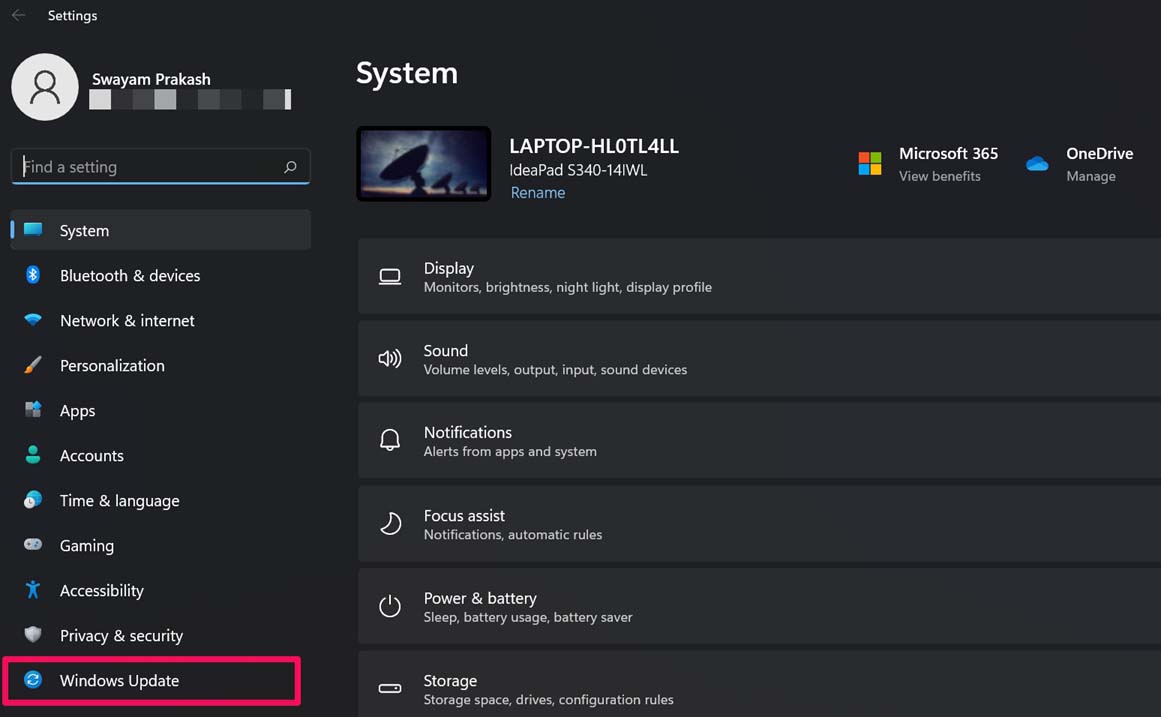
- Navigieren Sie dann auf der linken Seite zu Windows Update und klicken Sie darauf.
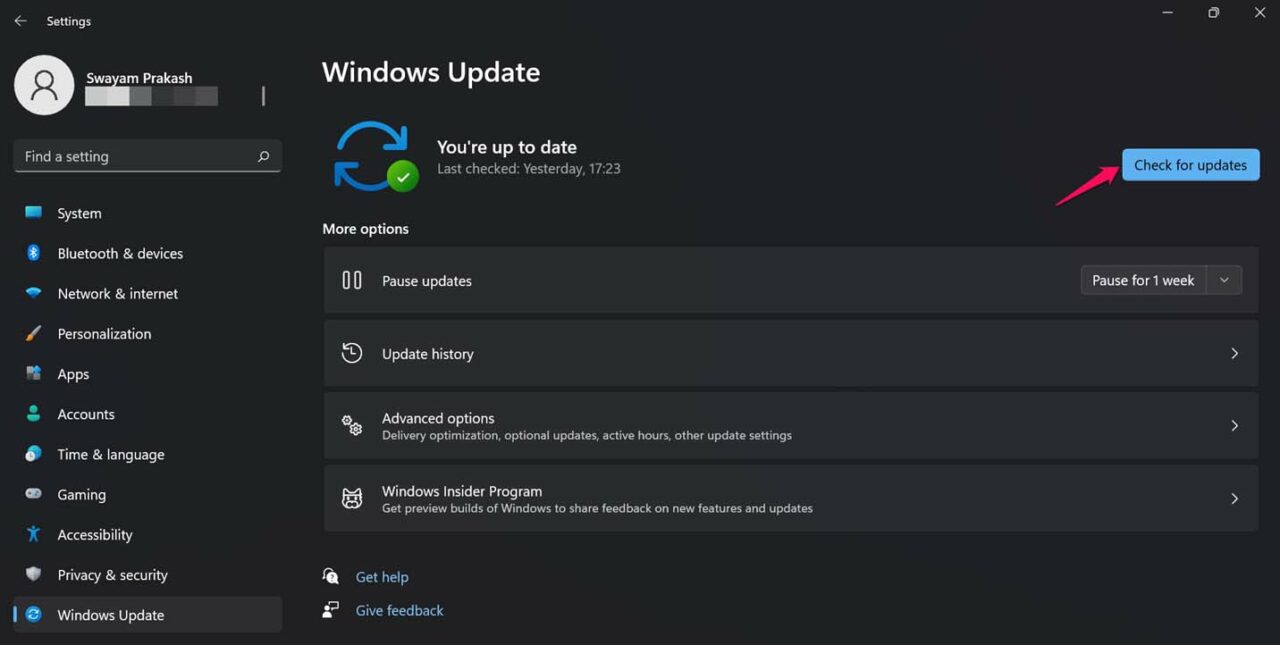
- Klicken Sie dann auf Nach Updates suchen.
- Wenn ein Update verfügbar ist, wird es angezeigt, und es gibt die Option Jetzt herunterladen, auf die Sie klicken müssen.
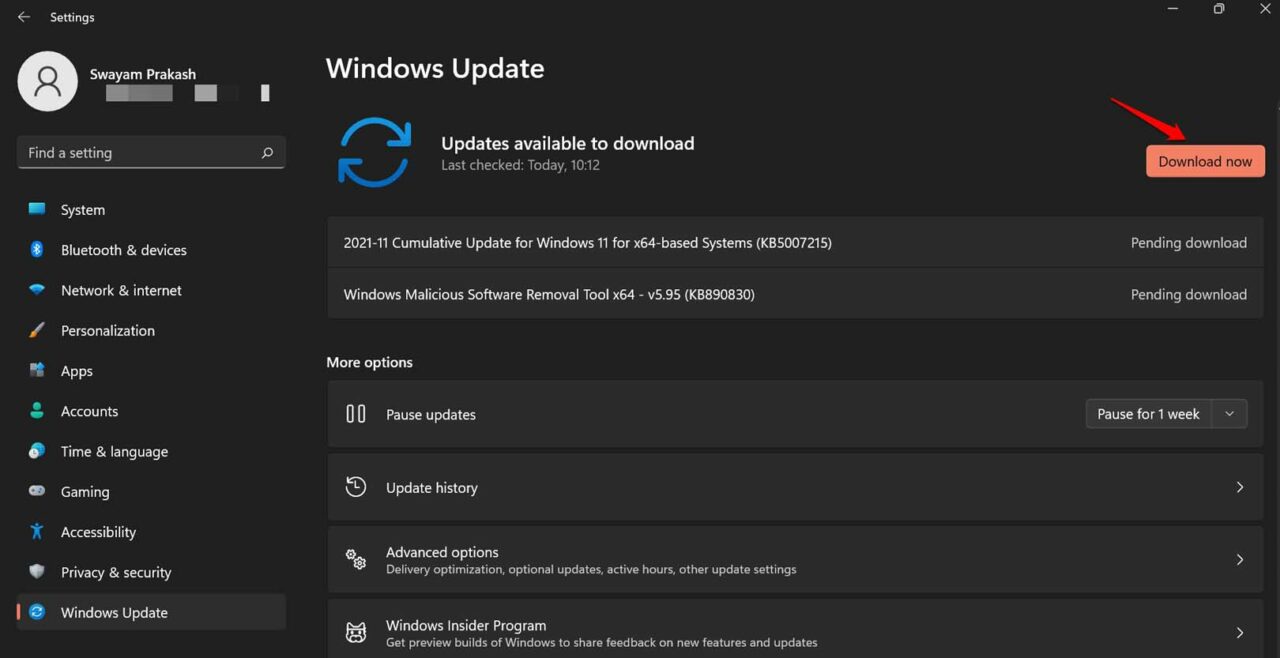
Nachdem Sie die neue Version des Windows-Betriebssystems installiert haben, wird der PC neu gestartet, und dann versuchen Sie, die Windows Spotlight-Funktion zu aktivieren.
2. Überprüfen Sie, ob die Internetverbindung aktiv ist oder nicht
Es wäre am besten, eine aktive Internetverbindung zu haben, um automatisch zufällige hochauflösende Bilder auf dem Sperrbildschirm mit Informationen darüber zu aktualisieren.
Wenn Ihr Internet nicht funktioniert, bitten Sie um technischen Support von Ihrem Internetanbieter oder wechseln Sie zu einem anderen WLAN. Ein stabiles Netzwerk ist wünschenswert, um Bilder dynamisch auf dem Sperrbildschirm zu ändern.
3. Metered Internetverbindung deaktivieren
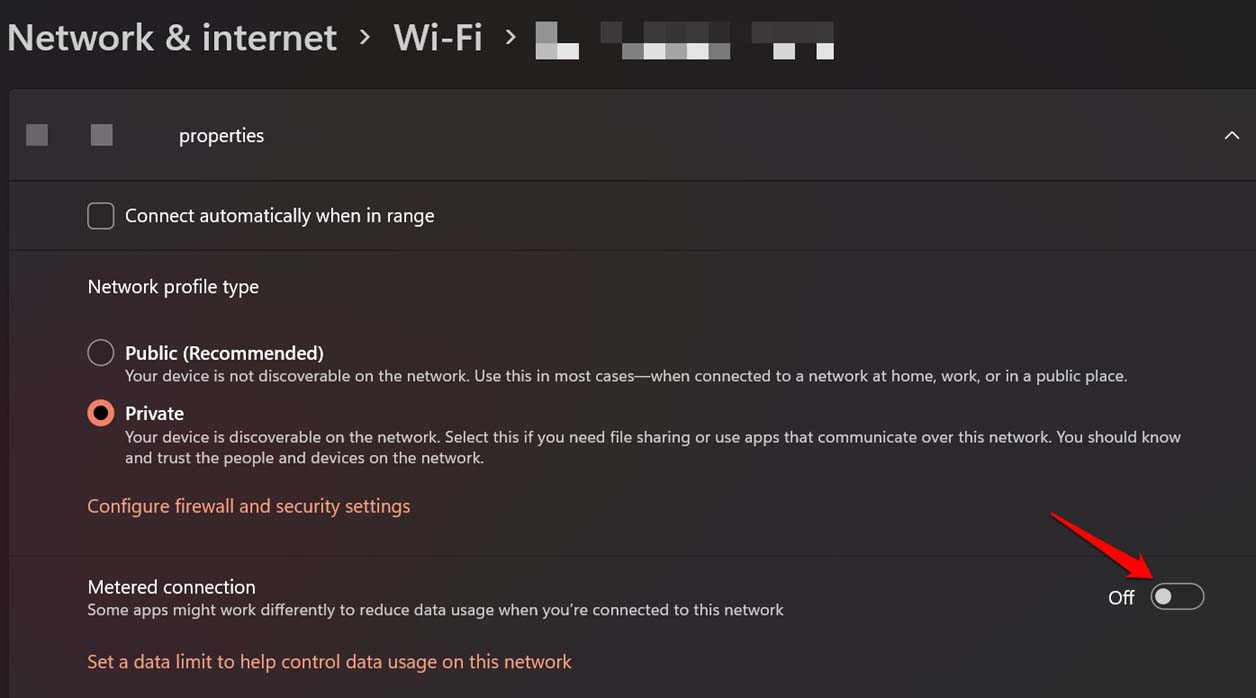
Oftmals begrenzt eine aktivierte metered Verbindung die Internetnutzung und kann dazu führen, dass Sie die Windows Spotlight-Funktion unter Windows 11 nicht sehen. Sie können dies also deaktivieren.
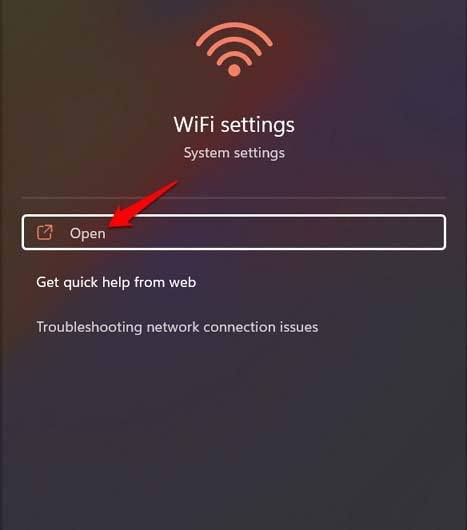
- Suchen Sie mit der Windows-Suche nach WLAN-Einstellungen.
- Klicken Sie auf Öffnen.
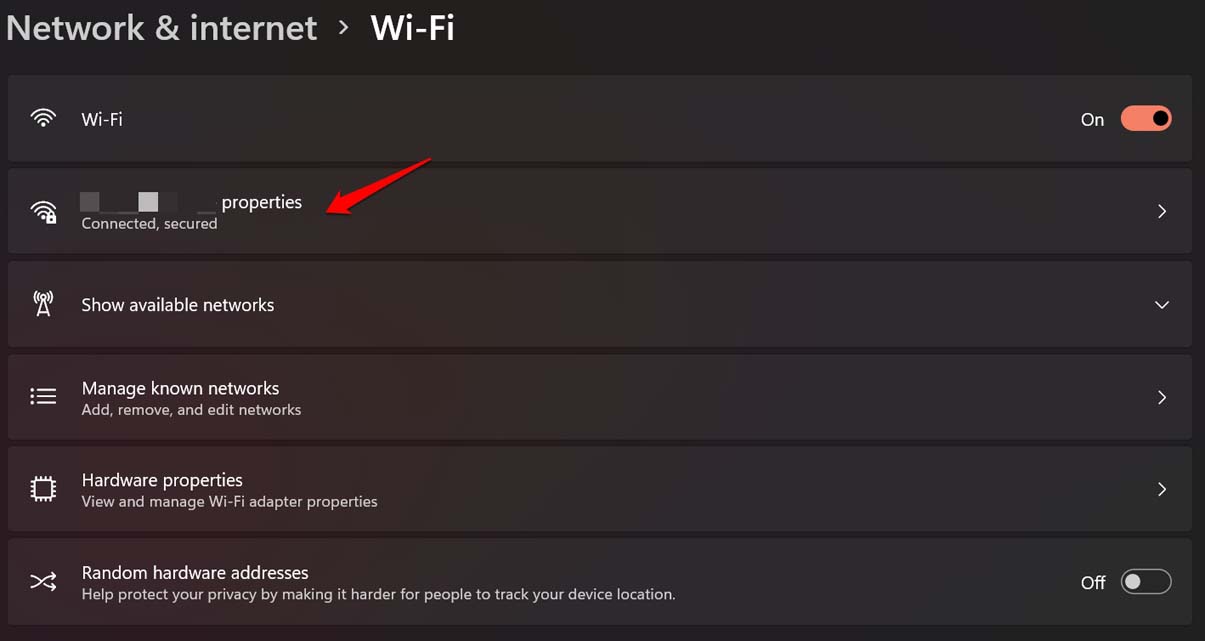
- Klicken Sie dann auf die WLAN-Eigenschaften [ Der WLAN-Name variiert je nach Netzwerk, mit dem Sie verbunden sind ]
- Navigieren Sie zu Metered connection und klicken Sie auf den Schalter daneben, um die Funktion zu deaktivieren.
Überprüfen Sie nun, ob das Windows Spotlight-Hintergrundbild funktioniert oder nicht.
4. Stellen Sie das richtige Datum und die Uhrzeit/Zeitzone auf Ihrem PC ein
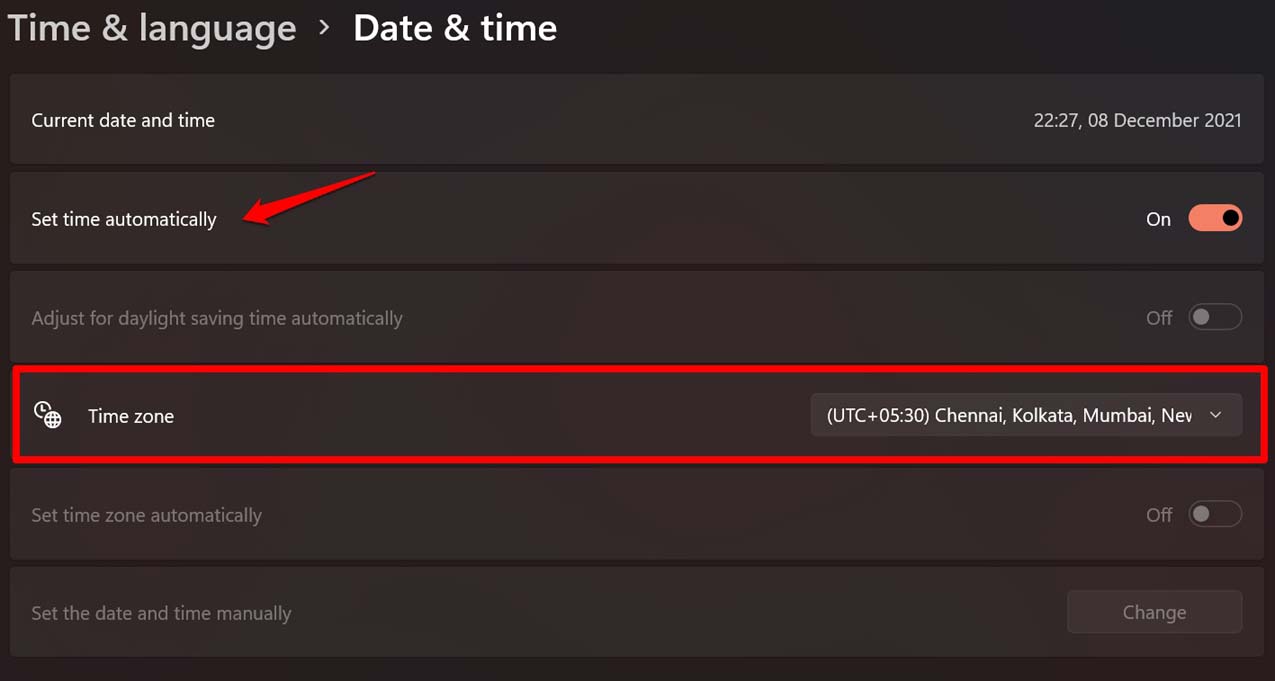
Sie müssen die automatische Zeit auf Ihrem Computer aktivieren. Überprüfen Sie auch, ob Sie die richtige Zeitzone und Sprache eingestellt haben.
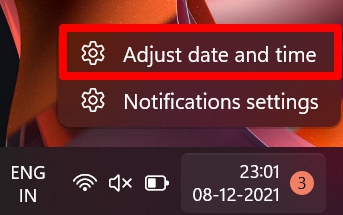
- Klicken Sie mit der rechten Maustaste auf den Abschnitt Uhrzeit/Datum in der Taskleiste auf Ihrem Desktop.
- Klicken Sie auf Datum und Uhrzeit anpassen.
- Klicken Sie auf den Schalter neben Uhrzeit automatisch einstellen, um die Funktion zu aktivieren.
- Überprüfen Sie auch die Zeitzone und stellen Sie sie entsprechend Ihrer Region ein.
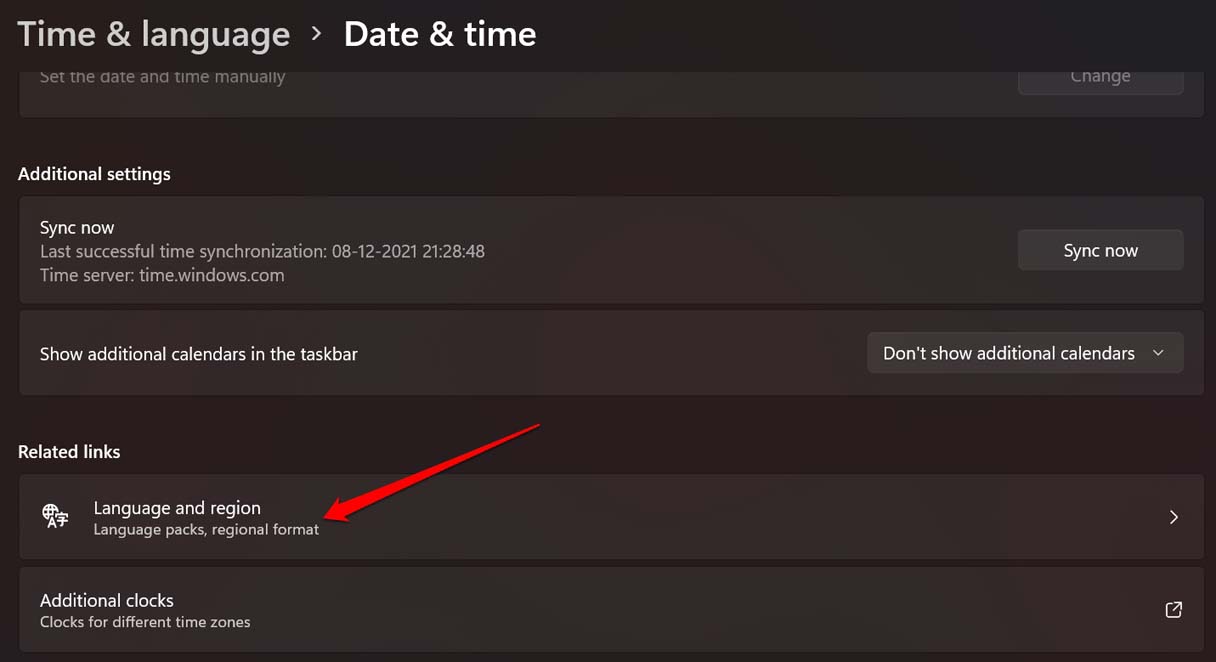
- Navigieren Sie nun zu Sprache und Region und klicken Sie darauf.
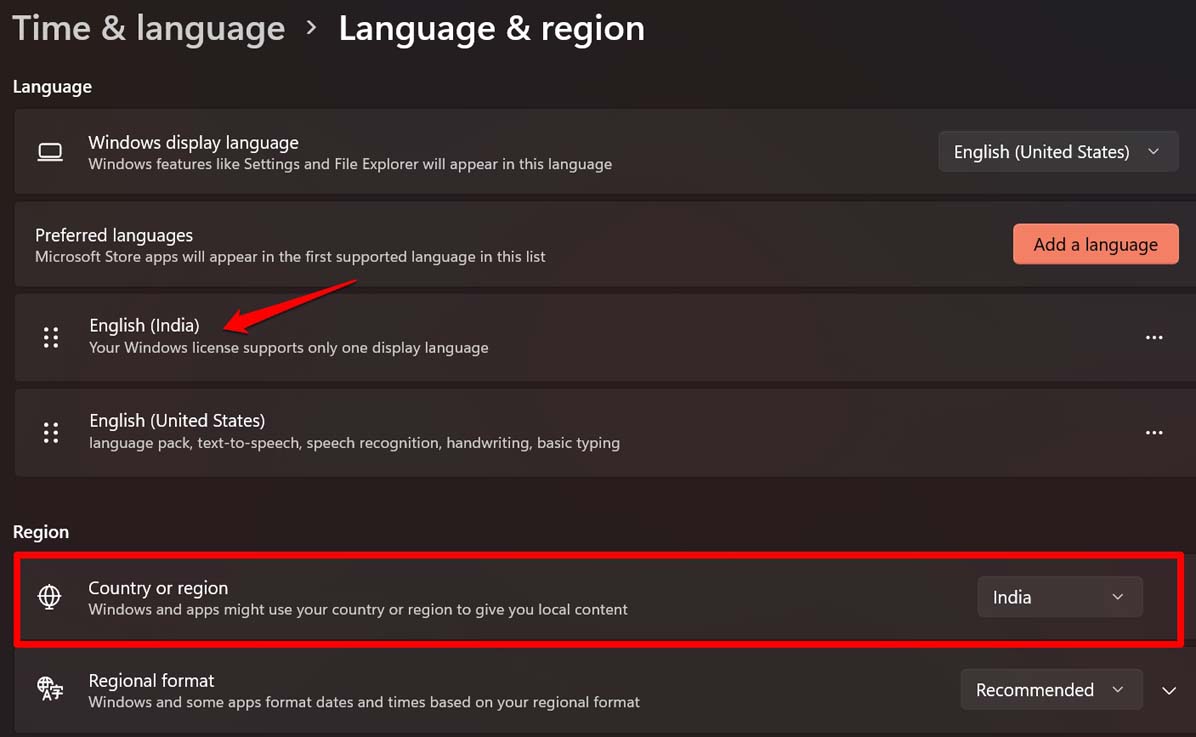
- Stellen Sie Ihre Bevorzugte Sprache nach Ihren Anforderungen ein.
- Überprüfen Sie auch, ob das richtige Land eingestellt ist.
5. Setzen Sie die Spotlight-Komponenten zurück
Es gibt eine weitere Lösung, die das manuelle Löschen der Spotlight-Komponenten umfasst, von der einige Benutzer berichteten, dass sie für sie funktioniert hat. Sie können das also auch versuchen.
- Öffnen Sie das C: Laufwerk.
- Klicken Sie auf Benutzer.
- Klicken Sie auf Benutzername [ Dies variiert von Computer zu Computer. Zum Beispiel ist es auf meinem PC Lenovo ].
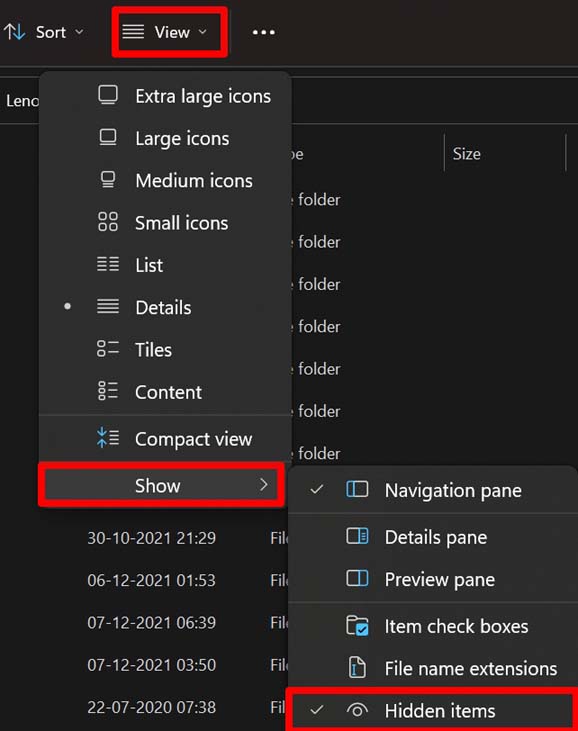
- Klicken Sie auf App-Daten [ stellen Sie sicher, dass Sie die Anzeige versteckter Elemente aktiviert haben ]
- Folgen Sie dann der Ordnersequenz
Local > Packages > Microsoft.Windows.ContentDeliveryManager > LocalState > Assets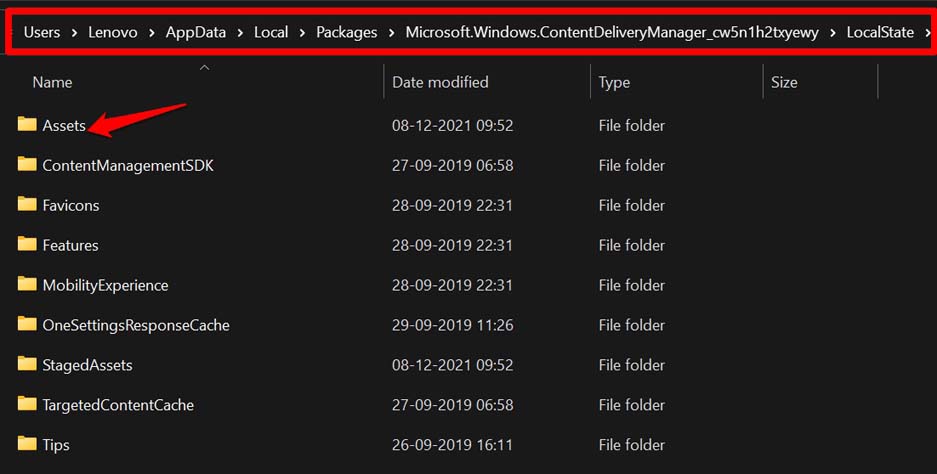 6. Wählen Sie alle Elemente im Ordner Assets aus und löschen Sie sie.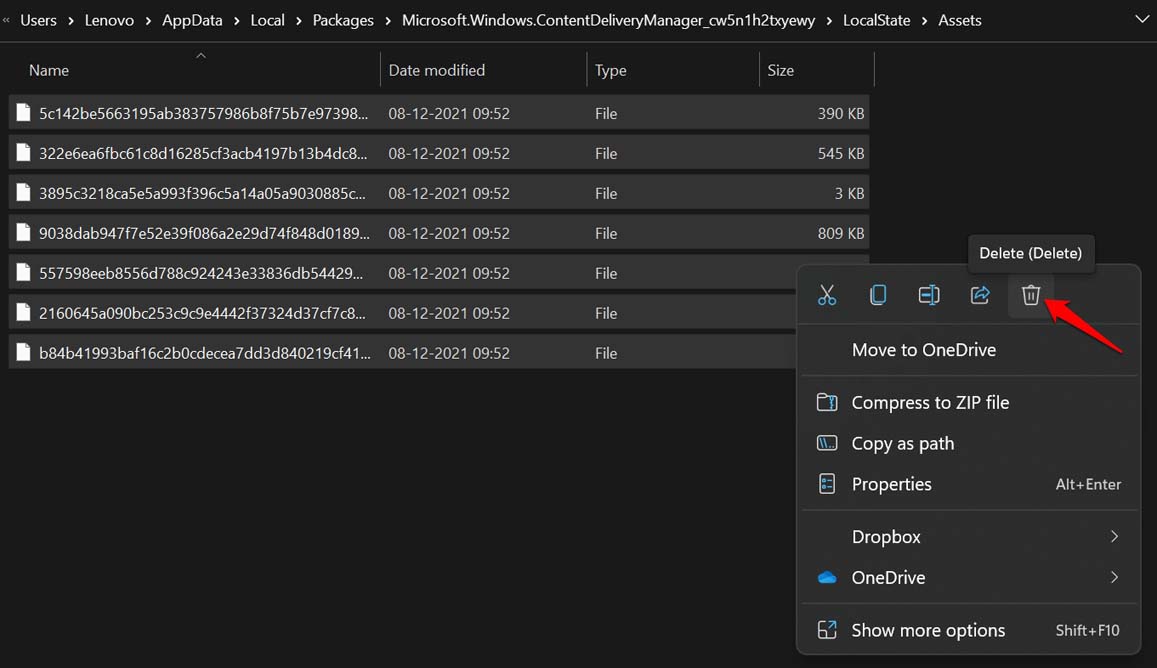
- Kehren Sie nun zu dem Bildschirm zurück, auf dem Sie den Ordner LocalState haben.
- Klicken Sie in diesem Abschnitt auf Einstellungen.
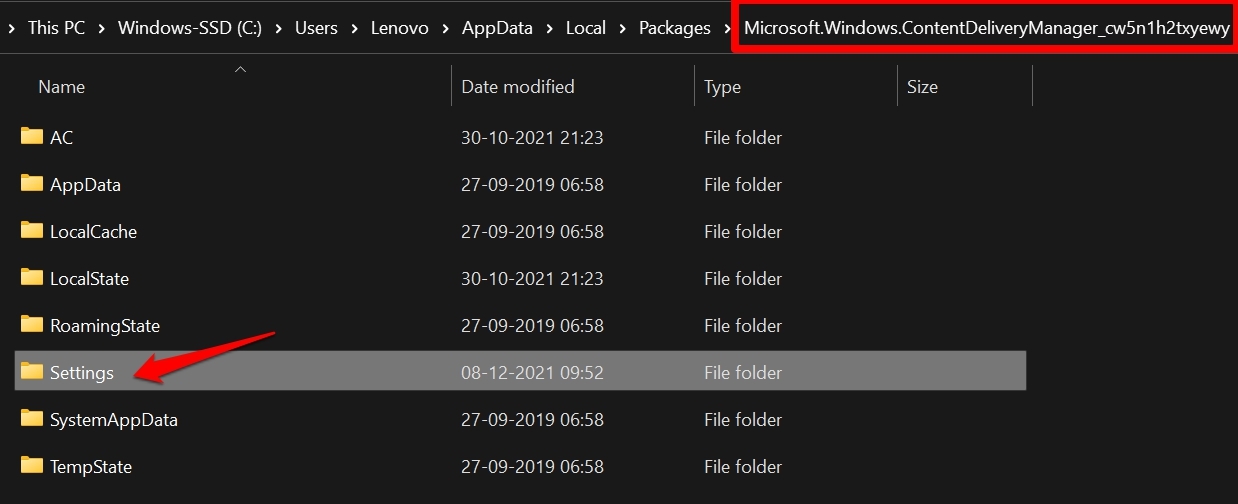
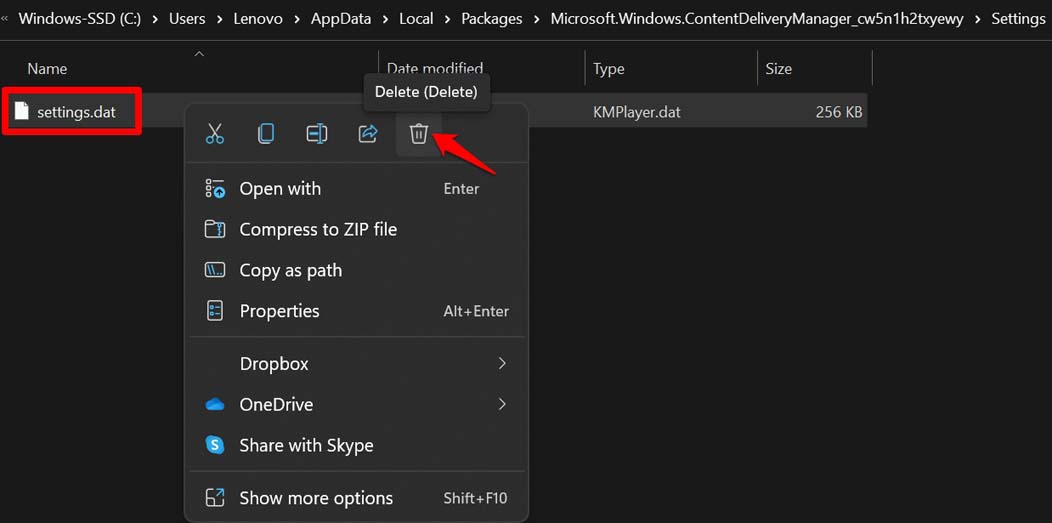
- Es gibt zwei Dateien settings.dat und roaming.lock.
- Löschen Sie diese beiden Dateien. [ manchmal sehen Sie möglicherweise nur die settings.dat-Datei ]
- Starten Sie Ihren Computer neu und verbinden Sie sich mit WLAN.
- Versuchen Sie, das Windows Spotlight einzustellen und überprüfen Sie den Sperrbildschirm.
Falls Sie nicht wissen, wie Sie die Anzeige versteckter Elemente unter Windows 11 aktivieren, überprüfen Sie den Screenshot unten. Befolgen Sie die Schritte.
6. Installieren Sie die Dynamic Theme-App unter Windows 11
Dies ist die Fehlerbehebung, die auf meinem PC mit Windows 11 funktioniert hat. Selbst ich konnte die Windows Spotlight-Funktion nicht aktivieren. Ich habe andere Tricks ausprobiert, und irgendwie hat es nicht funktioniert. Nach der Installation des dynamischen Themas zeigte der Sperrbildschirm die Bilder an, indem sie aus dem Internet abgerufen wurden. So machen Sie das.
- Öffnen Sie die Microsoft Store-App oder gehen Sie zu store.microsoft.com.
- Suchen Sie nach Dynamic Theme.
- Klicken Sie auf Holen.
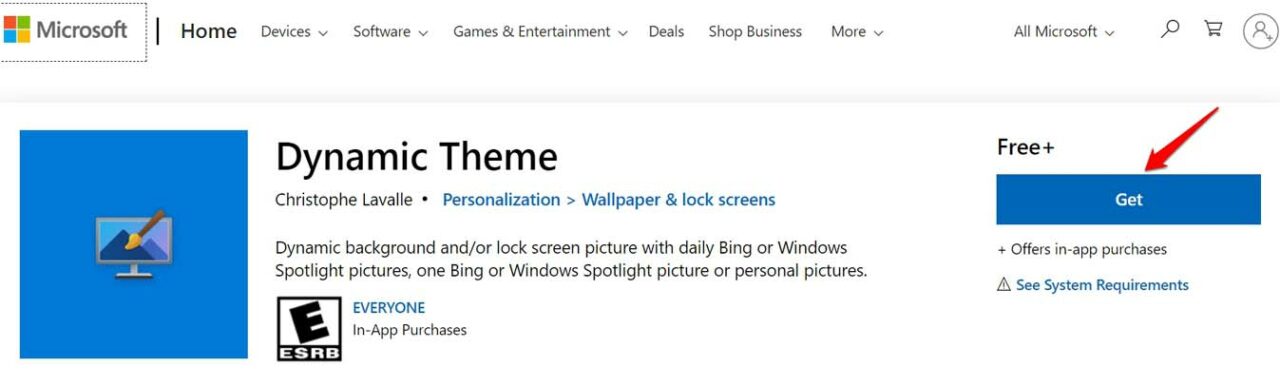
- Es dauert ein paar Sekunden, um zu installieren.
- Öffnen Sie die Dynamic Theme-App.
- Klicken Sie auf der linken Seite auf Sperrbildschirm.
- Klicken Sie nun auf das Dropdown-Menü neben der Option Passen Sie Ihren Sperrbildschirm an.
- Stellen Sie es auf Windows Spotlight ein.
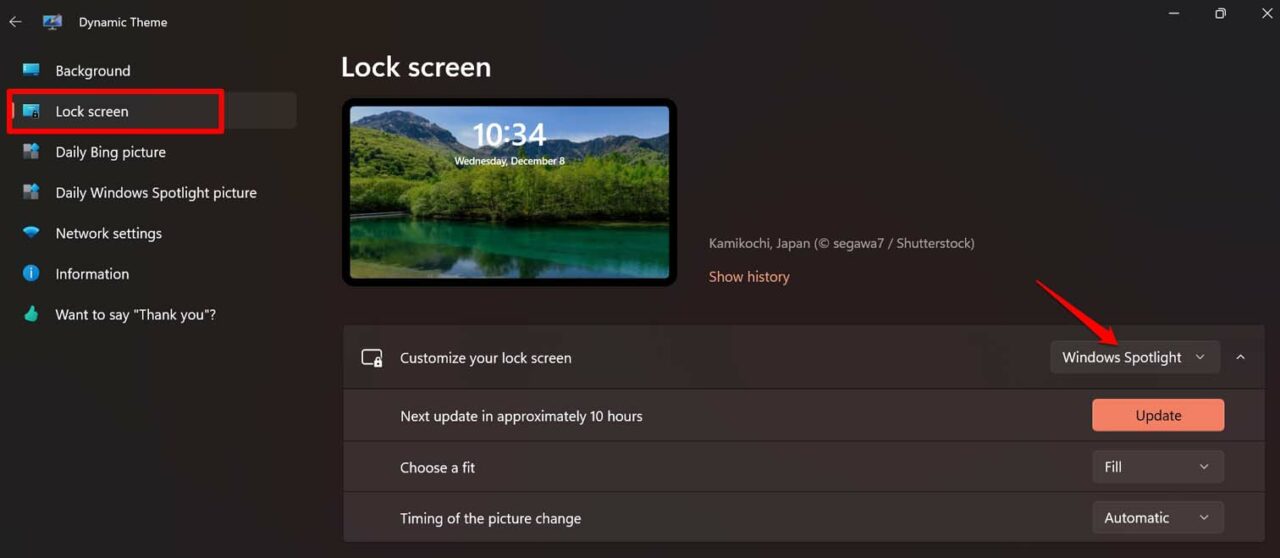
Stellen Sie außerdem unter Personalisierung sicher, dass Windows Spotlight für den Sperrbildschirm in Ihren PC-Einstellungen aktiviert ist. Sie können den nächsten Fehlerbehebungstipp dafür befolgen.
7. Spotlight deaktivieren und wieder aktivieren
Sie können versuchen, die Spotlight-Funktion in den Personalisierungseinstellungen von Windows 11 zu deaktivieren und wieder zu aktivieren.
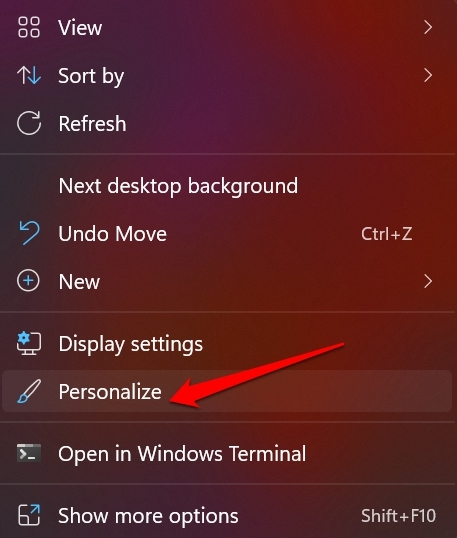
- Klicken Sie mit der rechten Maustaste auf Ihren Desktop.
- Wählen Sie im Menü Personalisieren.
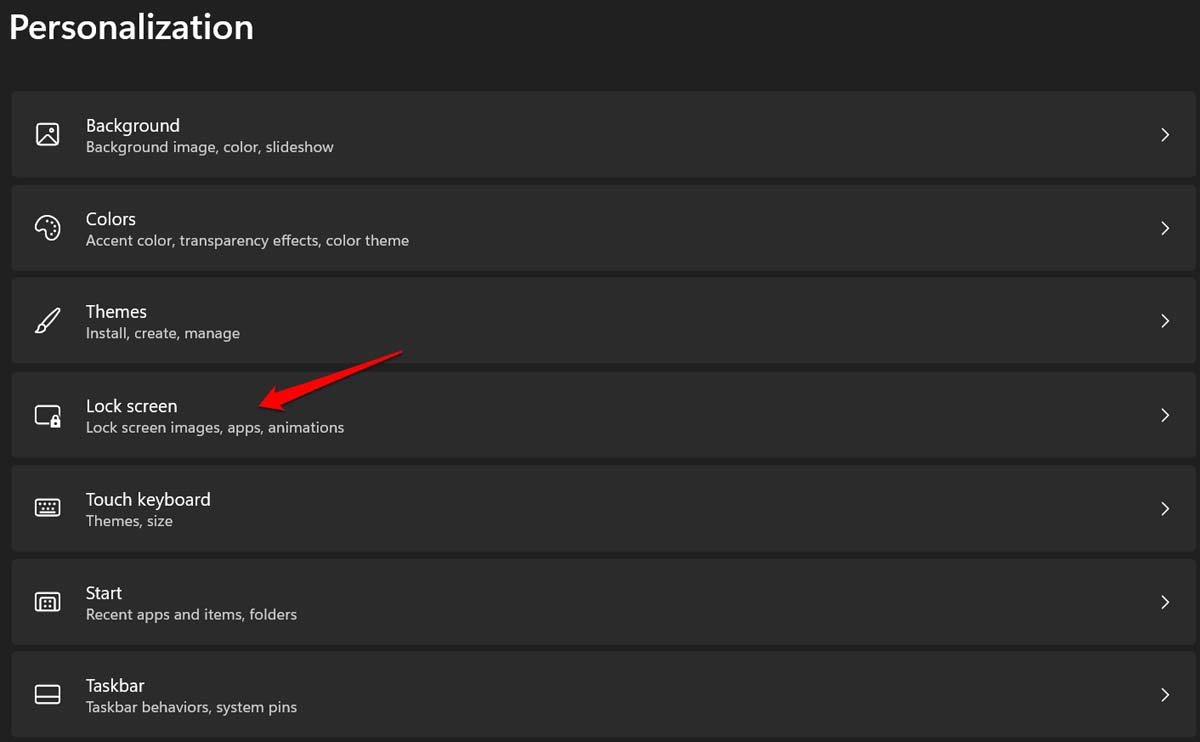
- Klicken Sie auf Sperrbildschirm.
- Klicken Sie dann auf das Dropdown-Menü neben Passen Sie Ihren Sperrbildschirm an.
- Wählen Sie Windows Spotlight aus dem Dropdown-Menü.
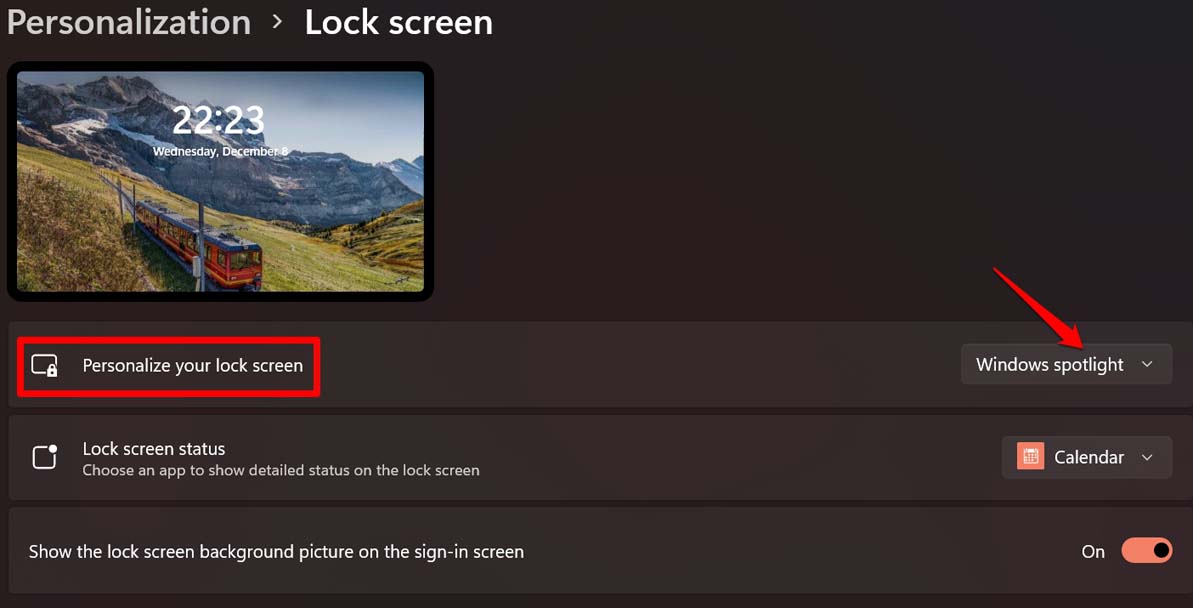
- Wählen Sie dann im selben Dropdown-Menü zu Bild wechseln.
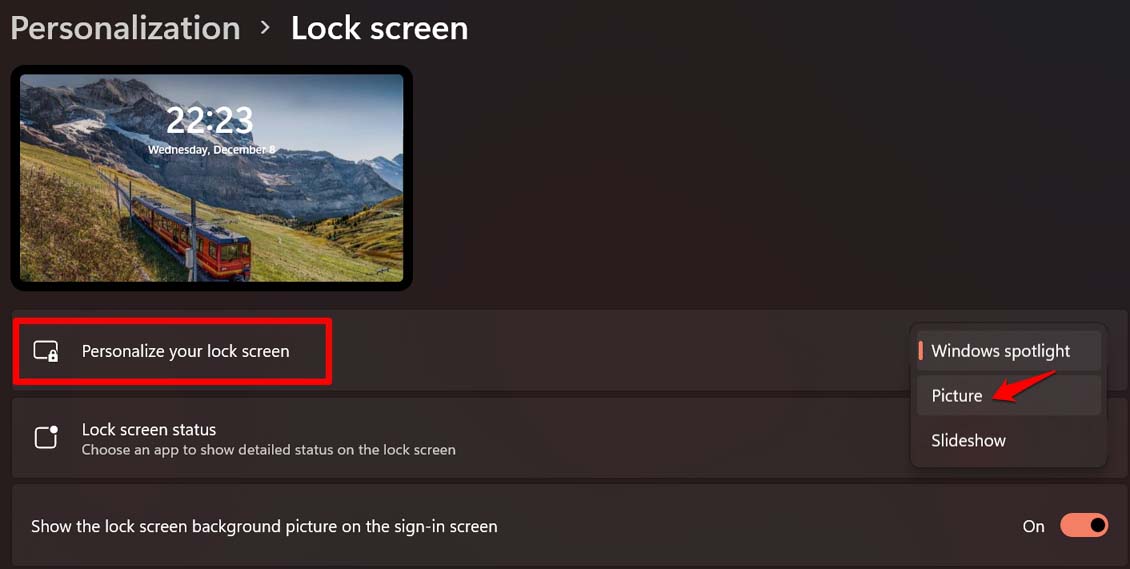
- Wechseln Sie erneut zurück zu Windows Spotlight.
Dies sollte das Problem beheben, und Sie sollten in der Lage sein, das Windows Spotlight auf dem Sperrbildschirm anzuzeigen.
8. Spotlight mit PowerShell neu registrieren
Einige Benutzer berichteten, dass die Neu-Registrierung der Spotlight-Funktion über den PowerShell-Befehl die Funktion auf ihren Windows 11-Computern aktiviert hat.
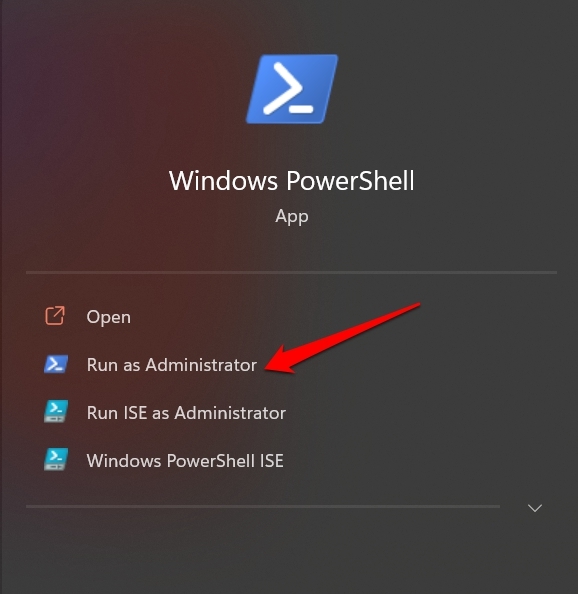
- Öffnen Sie PowerShell über die Windows-Suchoptionen.
- Klicken Sie auf Als Administrator ausführen.
- Geben Sie nun den folgenden Befehl ein und drücken Sie die Eingabetaste.
*Get-AppxPackage -Name Microsoft.Windows.ContentDeliveryManager | Foreach {Add-AppxPackage -DisableDevelopmentMode -Register "$($_.InstallLocation)\AppXManifest.xml" -Verbose}*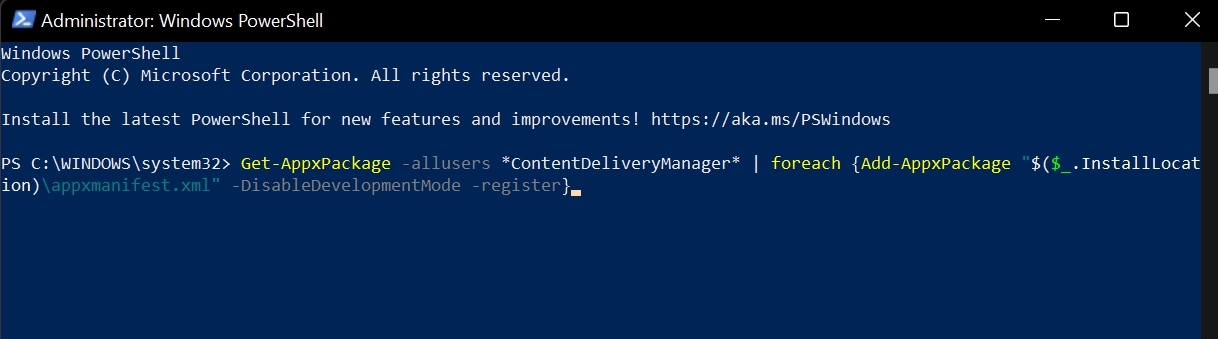
- Es dauert ein paar Sekunden, um bereitzustellen.
- Sobald dies abgeschlossen ist, schließen Sie PowerShell und starten Sie Ihren Computer neu.
- Überprüfen Sie nach dem Neustart, ob die Windows Spotlight-Funktion jetzt auf dem Sperrbildschirm angezeigt wird oder nicht.
Das sind also die verschiedenen funktionierenden Lösungen, um die Spotlight-Funktion von Windows 11 auf Ihrem Computer zu aktivieren. Probieren Sie diese aus und lassen Sie mich in den Kommentaren wissen, welche Methode das Problem für Sie gelöst hat.
Wenn Sie Gedanken zu [Behoben] Spotlight-Hintergrundbild ändert sich nicht unter Windows 11 haben, können Sie gerne unten im Kommentarfeld schreiben. Abonnieren Sie auch unseren DigitBin YouTube-Kanal für Video-Tutorials. Prost!
Erhalte neue Beiträge in deinem Posteingang.
Kein Spam. Jederzeit abmelden.