Technik Tipps · 4 min read · Jan 05, 2026
[Fixiert] USB-Kabel-Dateiübertragung funktioniert nicht auf Android
Können Sie keine Dateien von Ihrem Android-Gerät auf den PC oder umgekehrt übertragen, während beide über ein USB-Kabel verbunden sind? Dann werde ich in diesem Leitfaden verschiedene Möglichkeiten erklären, um das Problem zu beheben, und wir werden auch darüber sprechen, warum dieses Problem auftritt.
Während Bluetooth und das direkte Teilen über E-Mail eine großartige Möglichkeit sind, kleine Dateien zu teilen, wird die USB-Übertragung für große Dateien bevorzugt. Content-Ersteller, die es vorziehen, ihre Arbeiten mit Smartphones aufzunehmen und auf PCs zu übertragen, haben es schwer, wenn die Dateiübertragung nicht erfolgt.
Obwohl die Verbindung zwischen dem PC und dem Smartphone oder Tablet in Ordnung zu sein scheint, sehen Sie den Gerätespeicher nicht im Abschnitt Dieser PC aufgeführt. Oft kann es ein Hardwareproblem sein, und manchmal können Software oder Treiber die Verbindungsprobleme verursachen.
Warum funktioniert die Dateiübertragung auf Android nicht?
Hier sind die häufigsten Gründe, die Sie daran hindern, Dateien von Android auf den PC oder umgekehrt zu übertragen.
- Das USB-Kabel ist defekt; daher wurde keine Verbindung zwischen PC und Smartphone hergestellt.
- Der USB-Anschluss Ihres Computers oder der am Smartphone ist beschädigt, und das Kabel kann nicht richtig eingesteckt werden.
- Die USB-Treiber sind nicht aktualisiert, was zu Kompatibilitätsproblemen bei der Verbindung führt.
- Das Android-Betriebssystem kann fehlerhaft sein oder eine ältere Version ausführen, die Kompatibilitätsprobleme mit den USB-Treibern des Computers verursacht.
- Möglicherweise haben Sie die Dateiübertragungsoption nicht angegeben und aktiviert. Daher lädt das Android-Gerät beim Anschluss an den PC nur seinen Akku auf.
Hier sind die Fehlersuche-Methoden, die Sie implementieren müssen, um dieses Problem zu beheben.
1. Ersetzen Sie das defekte USB-Kabel
Manchmal kann das USB-Kabel nach vielen Jahren beschädigt werden. Selbst wenn Sie beide Enden in den PC oder das Smartphone einstecken, wird keine Verbindung hergestellt.
Sie können ein alternatives USB-Kabel verwenden, um beide Geräte zu verbinden und eine Dateiübertragung durchzuführen. Die Verwendung eines neuen USB-Kabels sollte auch automatisch die erforderlichen Gerätetreiber auf dem PC installieren.
2. Beheben Sie die defekten USB-Anschlüsse an den Geräten
Alternativ kann das USB-Kabel einwandfrei sein, und es sind die USB-Anschlüsse des Smartphones oder des PCs, die den Verbindungsfehler verursachen.
Obwohl die Verarbeitungsqualität eines durchschnittlichen PCs und Smartphones heutzutage ziemlich langlebig ist, kann es isolierte Vorfälle geben, bei denen der USB-Anschluss des Computers oder Smartphones beschädigt wurde.
Sie müssen mit mehr als einem USB-Kabel überprüfen, ob das Kabel defekt ist oder die USB-Anschlüsse. Wenden Sie sich an das autorisierte Support-Team Ihrer Computer- und Smartphone-Marke, je nachdem, wessen USB-Anschluss Probleme hat, die behoben werden müssen.
3. Aktualisieren Sie das Android-Betriebssystem
Vermeiden Sie es immer, eine ältere Version des Android-Betriebssystems zu verwenden. Es kann mit anderen Programmen und Geräten inkompatibel werden. Um das Android-Betriebssystem auf die neueste Version zu aktualisieren,
- Öffnen Sie die Einstellungen-App auf Ihrem Android-Gerät.
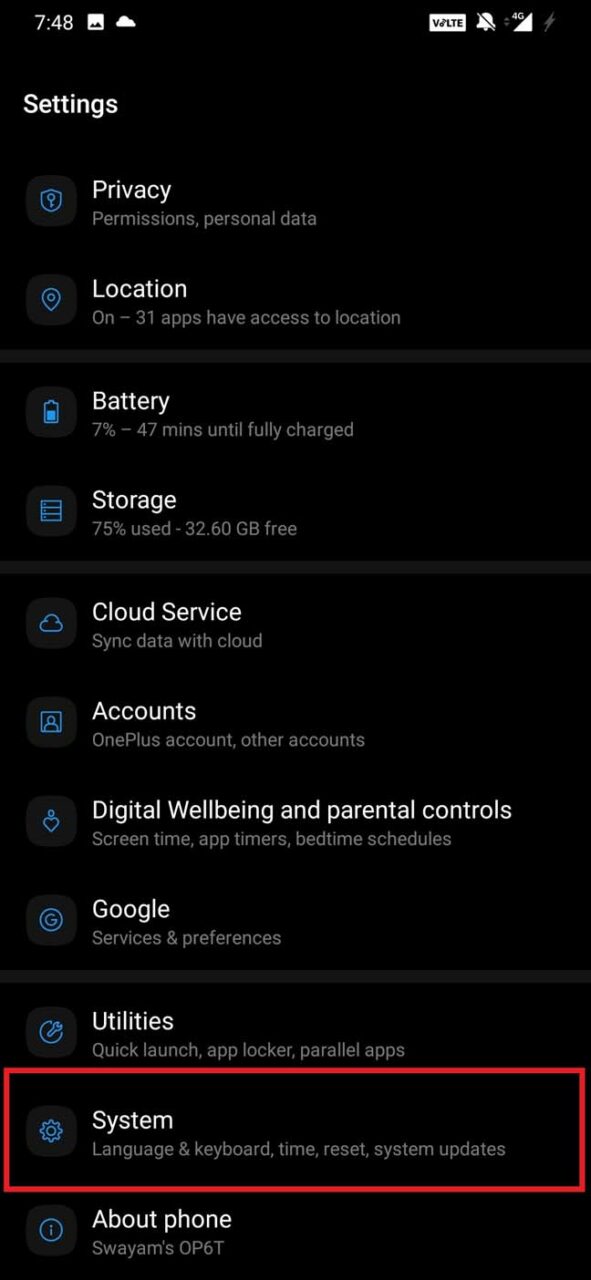
- Gehen Sie zu System und tippen Sie darauf.
- Gehen Sie dann zu Systemupdates und tippen Sie darauf.
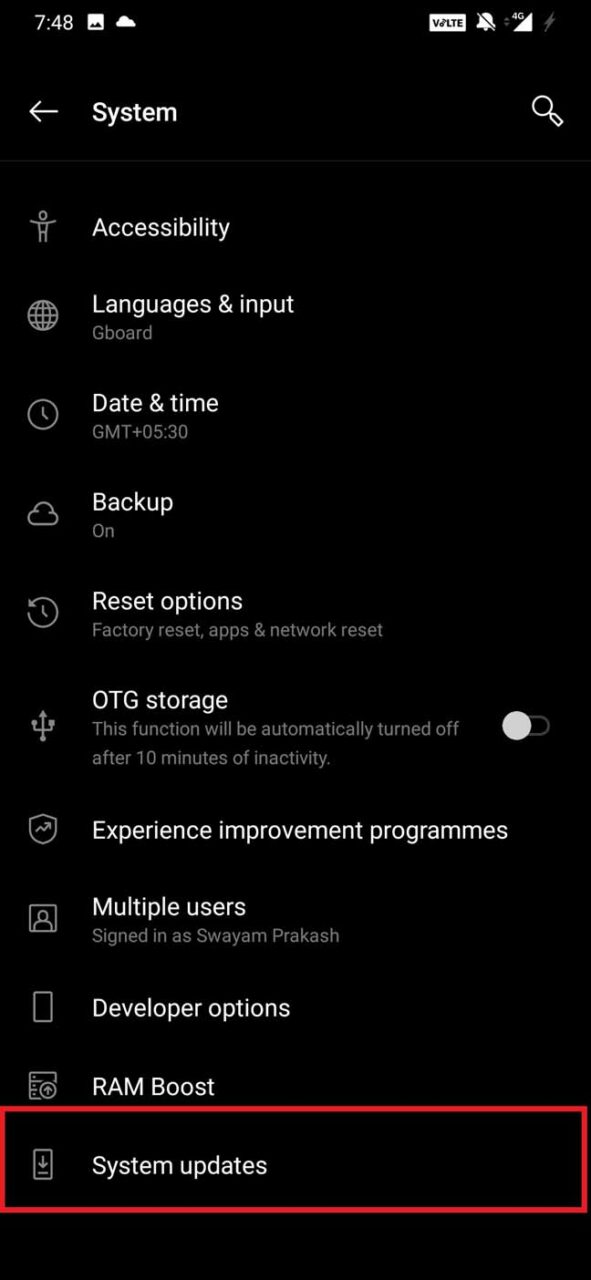
- Wenn ein neues Update verfügbar ist, sehen Sie eine Aufforderung zum Herunterladen. Tippen Sie darauf und stellen Sie sicher, dass das Gerät mit dem Internet verbunden ist.
Nachdem Sie das Gerät auf die neueste Android-Version aktualisiert haben, versuchen Sie, den PC zu verbinden und die Dateiübertragung durchzuführen.
4. Aktivieren Sie den Dateiübertragungsmodus auf dem Android-Gerät
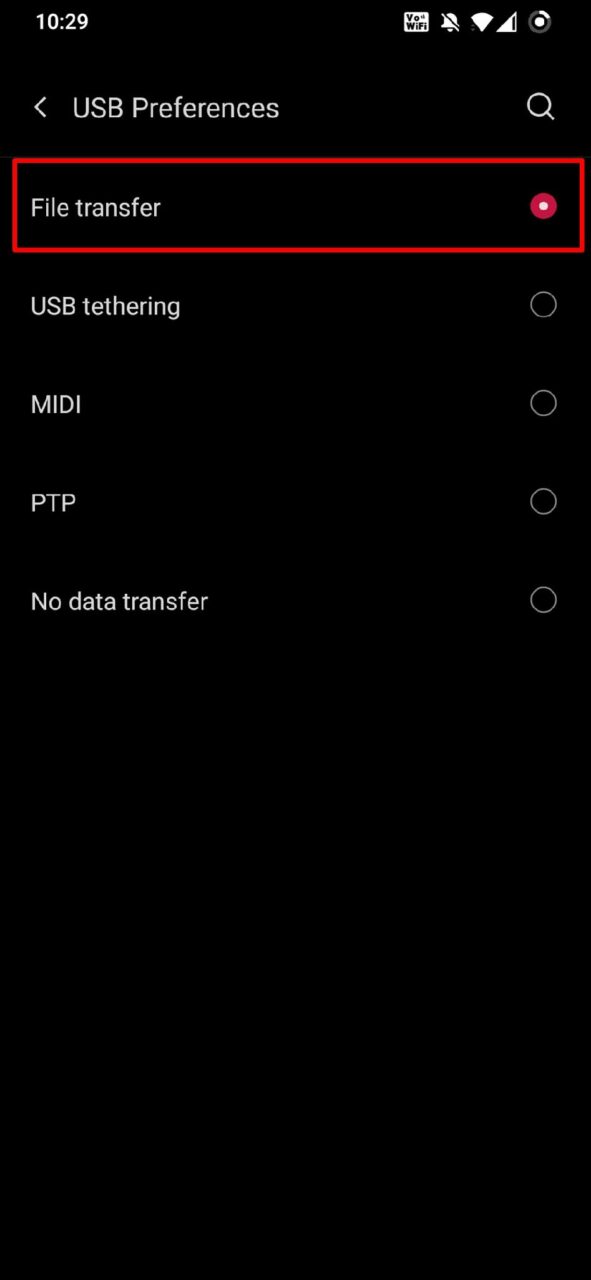
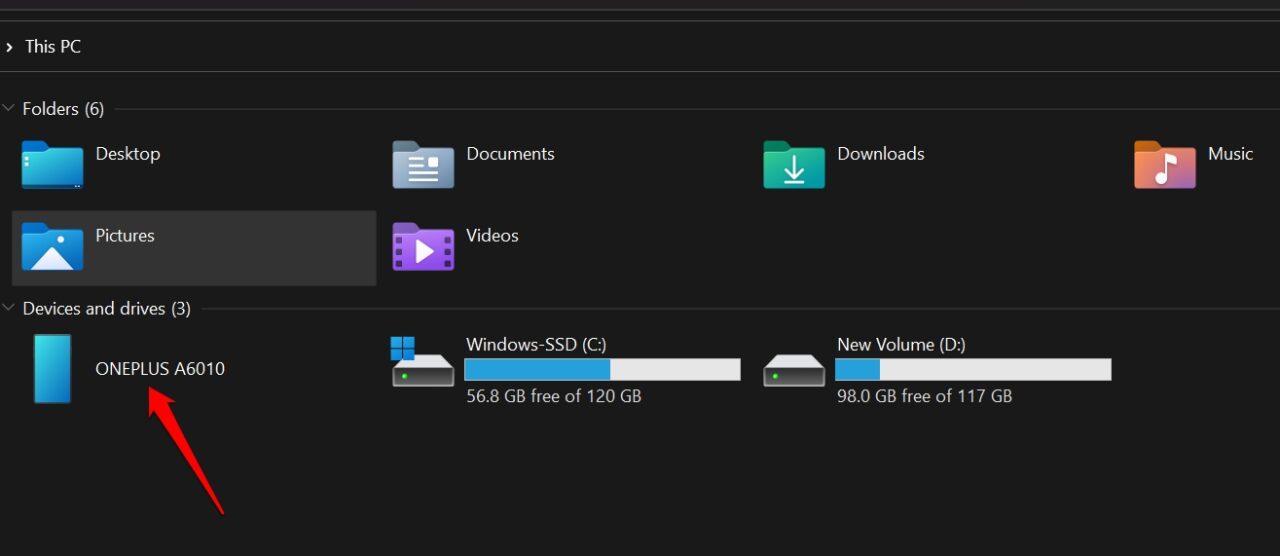
Die meisten nicht technikaffinen Benutzer wissen möglicherweise nicht diesen Trick. Wenn Sie Ihr Android-Gerät mit dem PC verbinden, wird eine USB-Option angezeigt. Sie müssen das Gerät im Dateiübertragungsmodus einstellen; andernfalls entnimmt das Smartphone den Akku vom PC und lädt sich selbst auf. Dann wird der Gerätespeicher des Android-Geräts im Abschnitt Dieser PC Ihres Computers angezeigt.
- Verbinden Sie das Android-Gerät mit dem Computer.
- Tippen Sie im Benachrichtigungscenter auf Android-System.
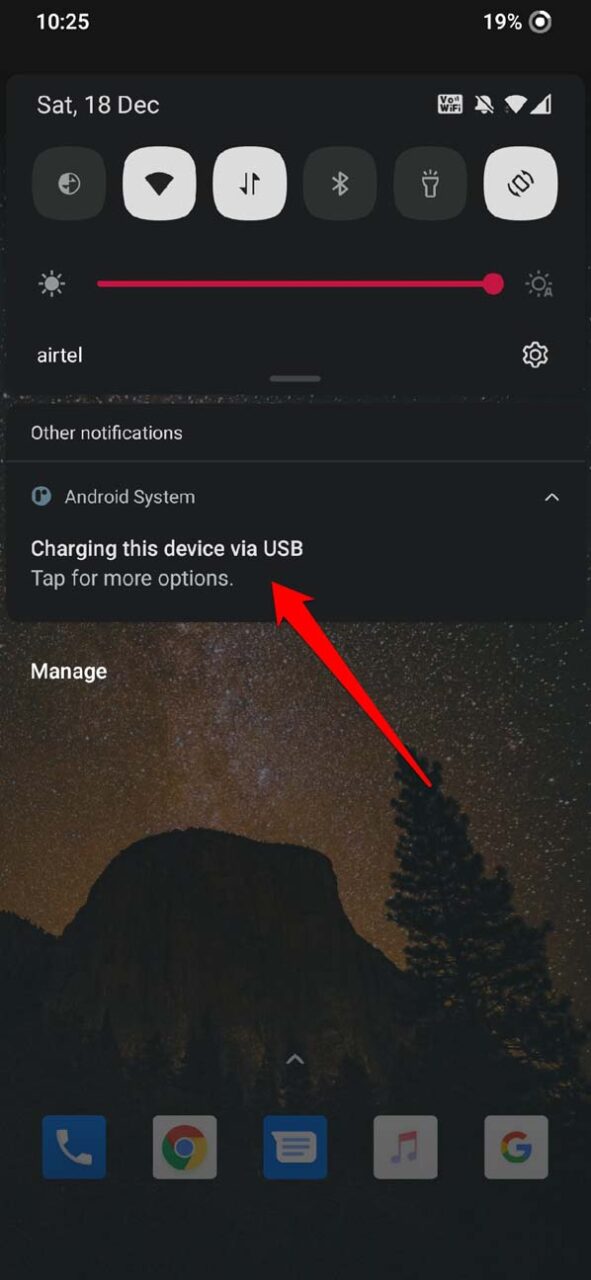
- Unter USB-Präferenzen tippen Sie auf Dateiübertragung.
- Öffnen Sie jetzt Dieser PC auf Ihrem Computer. Sie werden sehen, dass das Smartphone-Gerät unter Geräte und Laufwerke erscheint.
5. Versuchen Sie, das USB-Debugging auf dem Android-Gerät zu aktivieren
Ein weiterer Trick, von dem die meisten Benutzer berichtet haben, dass er für sie funktioniert, ist das Aktivieren des USB-Debuggings auf ihrem Android-Gerät. Hier erfahren Sie, wie Sie es auf Ihrem Android-Gerät aktivieren, wenn Sie die Dateiübertragung nicht durchführen können.
- Öffnen Sie die Einstellungen-App, nachdem Sie das Telefon mit dem Computer über ein USB-Kabel verbunden haben.
- Gehen Sie zu Über das Gerät.
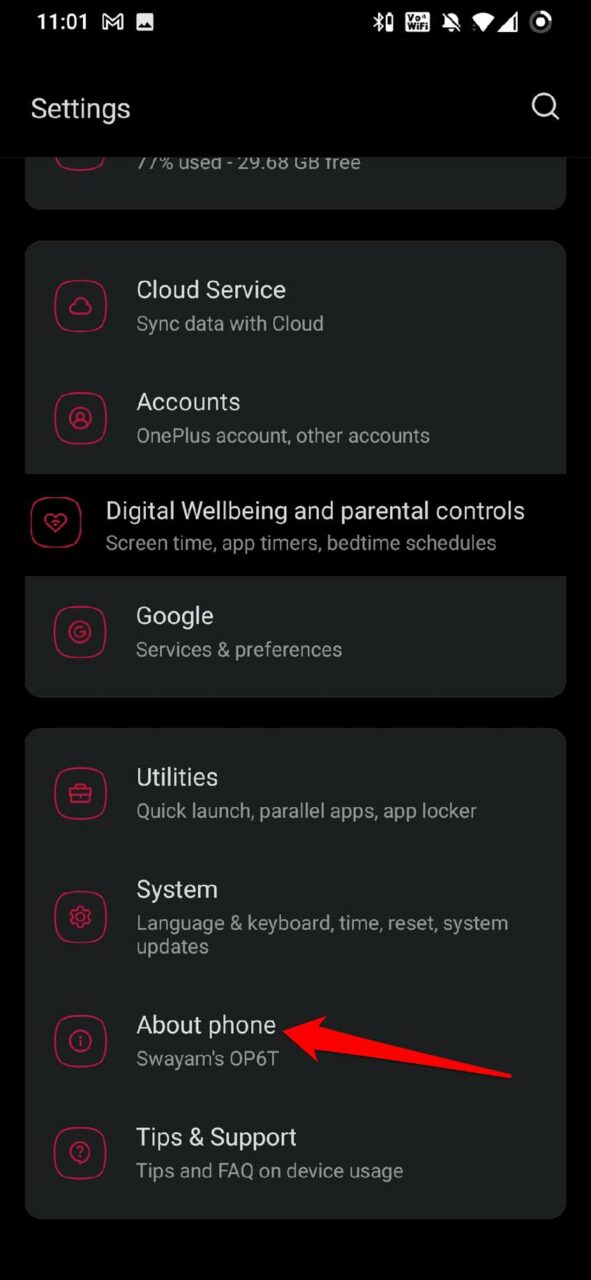
- Tippen Sie dort 7 Mal hintereinander auf die Build-Nummer. Dadurch wird der Entwicklermodus oder die Entwicklereinstellungen unter System freigeschaltet. [ Die Entwicklereinstellungen sind bereits lange auf meinem Gerät freigeschaltet, daher wird angezeigt, dass Sie bereits ein Entwickler sind ]
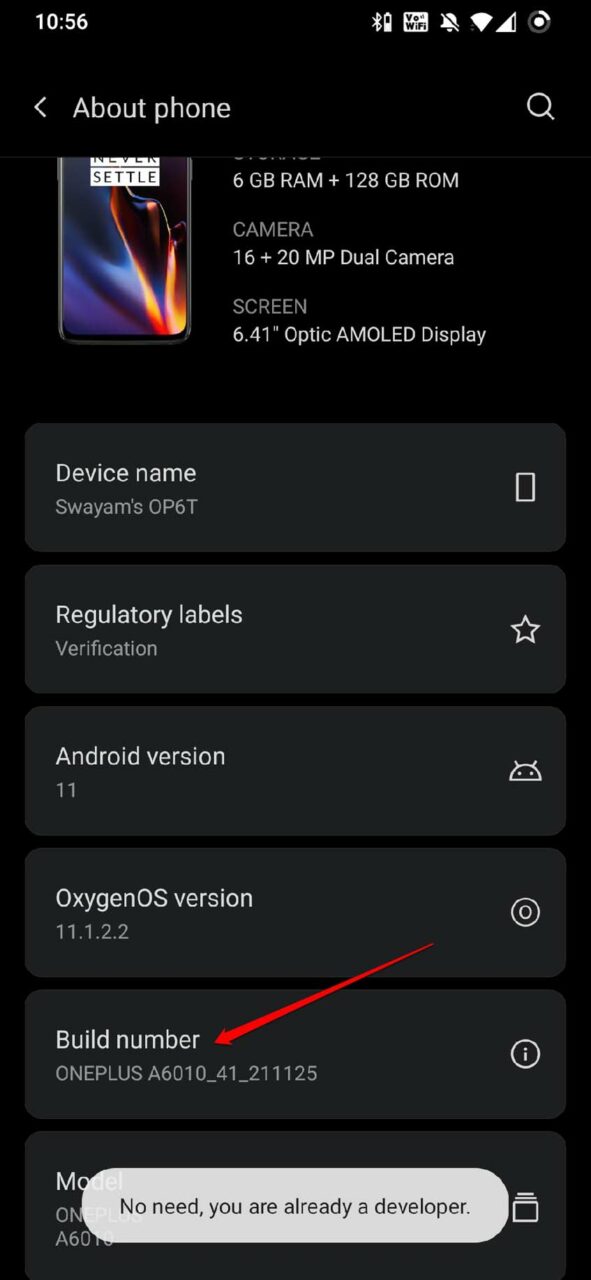
- Nachdem Sie den Entwicklermodus freigeschaltet haben, gehen Sie zurück zu System.
- Navigieren Sie zu Entwickleroptionen. Tippen Sie darauf.
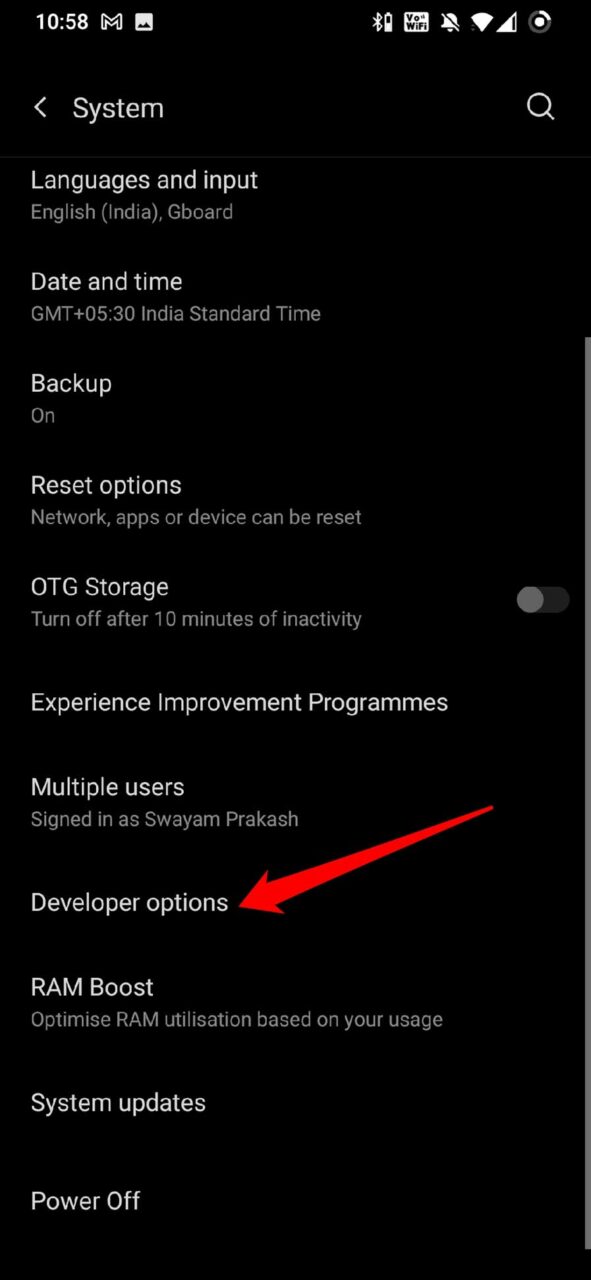
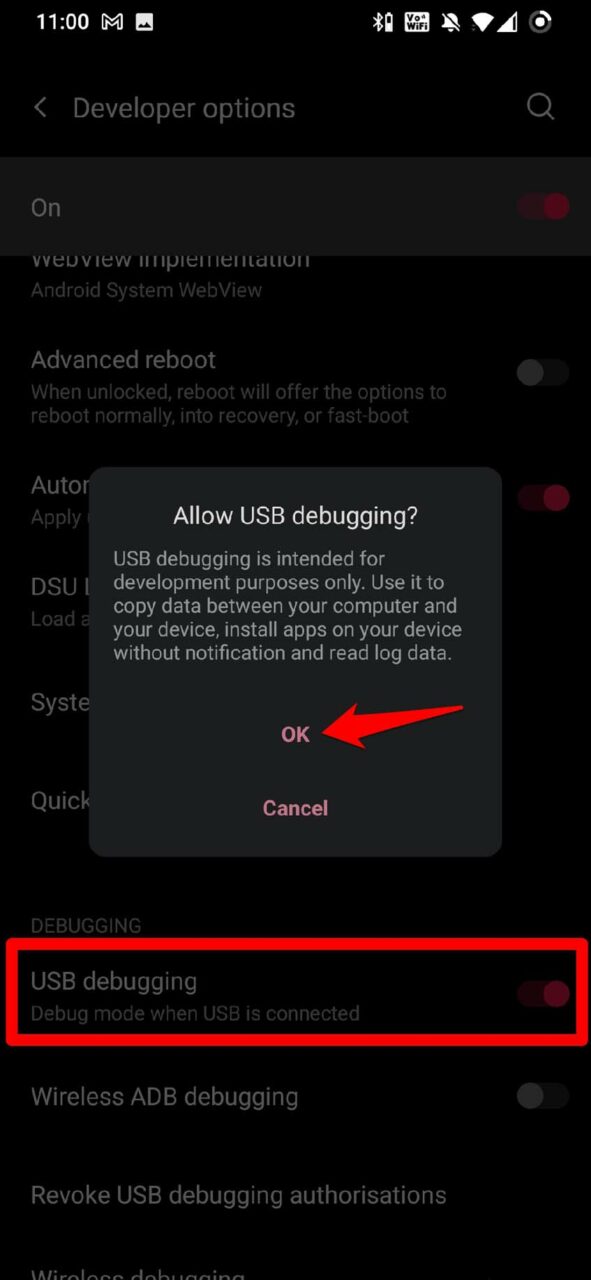
- Suchen Sie dort nach USB-Debugging. Tippen Sie auf den Schalter daneben, um es zu aktivieren.
- Bestätigen Sie die Aktion, indem Sie auf OK tippen.
Das sind also die verschiedenen Möglichkeiten, wie Sie das Problem der fehlenden Dateiübertragung auf einem Android-Gerät beheben können. Ich hoffe, dieser Leitfaden war informativ.
Wenn Sie Gedanken zu [Fixiert] USB-Kabel-Dateiübertragung funktioniert nicht auf Android haben, können Sie gerne unten im Kommentarfeld schreiben. Abonnieren Sie auch unseren DigitBin YouTube-Kanal für Video-Tutorials. Prost!
Erhalte neue Beiträge in deinem Posteingang.
Kein Spam. Jederzeit abmelden.