WhatsApp Hilfe · 5 min read · Dec 13, 2025
[Fixiert] WhatsApp Desktop öffnet/arbeitet nicht auf Windows 11
Funktioniert WhatsApp für PC nicht auf deinem Computer? Dann ist hier der Leitfaden, den du befolgen musst, um es zum Laufen zu bringen. WhatsApp funktioniert erstaunlich gut auf Smartphones, jedoch hat es auf der PC-Plattform noch einige Probleme. Dies kann auf die einzige Anforderung zurückgeführt werden, dass das mobile Gerät und der PC sich im selben Netzwerk befinden.
Abgesehen davon kann die Benutzeroberfläche aufgrund technischer Mängel in der veröffentlichten Version von WhatsApp für PC Fehler aufweisen. Ernsthafte WhatsApp-Nutzer haben mit Abstürzen, Verzögerungen, häufigen Unterbrechungen des WiFi-Netzwerks und langsamer Leistung zu kämpfen. Daher habe ich die Gründe aufgeführt, warum WhatsApp für PC nicht geöffnet wird. Außerdem habe ich die notwendigen Fehlersuche-Maßnahmen zusammengestellt, um das Problem zu lösen.
Gründe, warum WhatsApp Desktop nicht geöffnet wird
- WhatsApp mobil und WhatsApp für PC sind nicht mit demselben Netzwerk verbunden.
- Es könnte ein internes Problem in WhatsApp für PC vorliegen.
- Das Netzwerk, mit dem dein PC und dein Mobilgerät verbunden sind, könnte ausgefallen sein.
- Einige Hintergrundaktivitäten von WhatsApp für PC könnten die Hauptfunktionen wie das Senden oder Empfangen von Nachrichten oder Medien stören und dazu führen, dass die Anwendung abstürzt.
1. Schließe und starte die WhatsApp-App neu
Diese Fehlersuche schließt auch die Hintergrundanwendungen von WhatsApp PC, die andere Funktionen der Anwendung beeinträchtigen könnten. Das bedeutet, dass wir WhatsApp über den Task-Manager schließen müssen.
- Drücke Strg + Alt + Entf, um den Task-Manager zu öffnen.
- Wähle dann WhatsApp aus und klicke auf Task beenden.
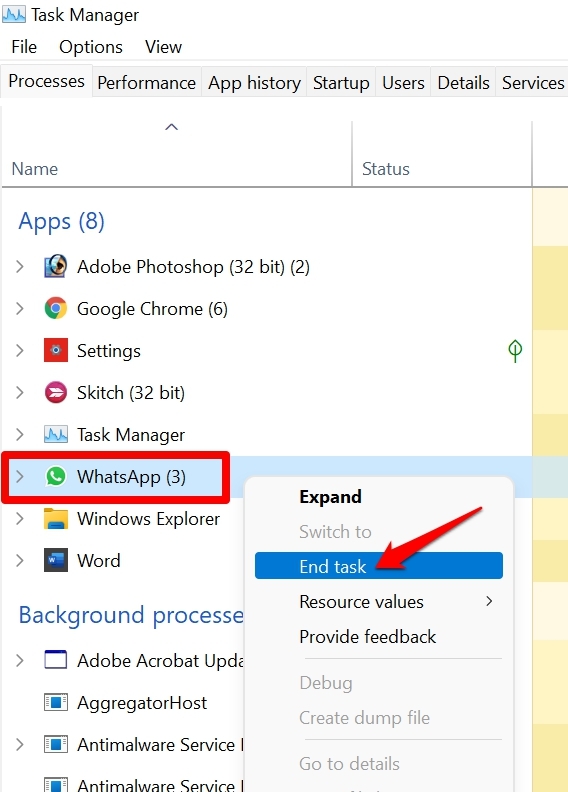
- Starte WhatsApp erneut auf deinem Computer.
Jetzt sollte WhatsApp funktionieren. Wenn nicht, versuche die nächsten Lösungen.
2. Verwende das Windows-Reparaturtool, um WhatsApp auf PC zu reparieren
Wenn du das Gefühl hast, dass WhatsApp für PC aufgrund technischer Mängel nicht richtig funktioniert, kannst du das Reparaturtool in den Windows 11-Einstellungen verwenden, um es zu reparieren.
- Gehe zu den Windows-Einstellungen, indem du Windows + I drückst.
- Klicke im linken Bereich auf Apps.
- Klicke dann auf den Tab Apps & Funktionen.
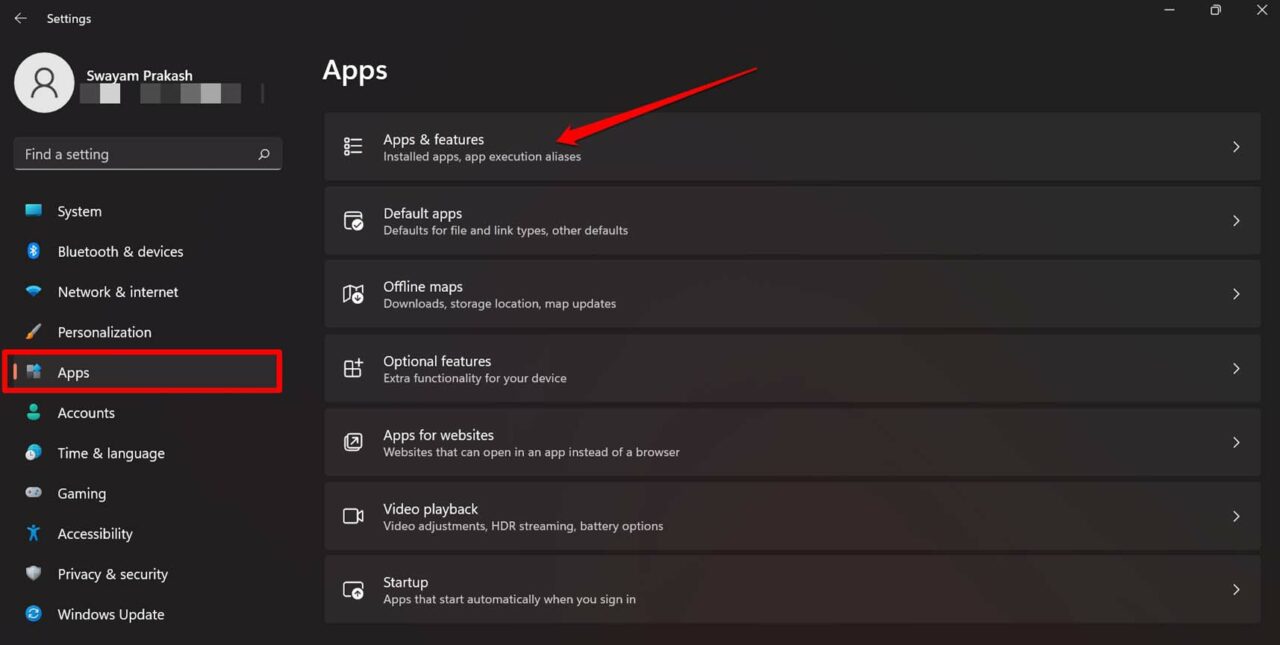
- Es wird eine Liste aller installierten Apps auf dem Windows-PC angezeigt.
- Navigiere zu WhatsApp und klicke auf die 3-Punkte-Schaltfläche.
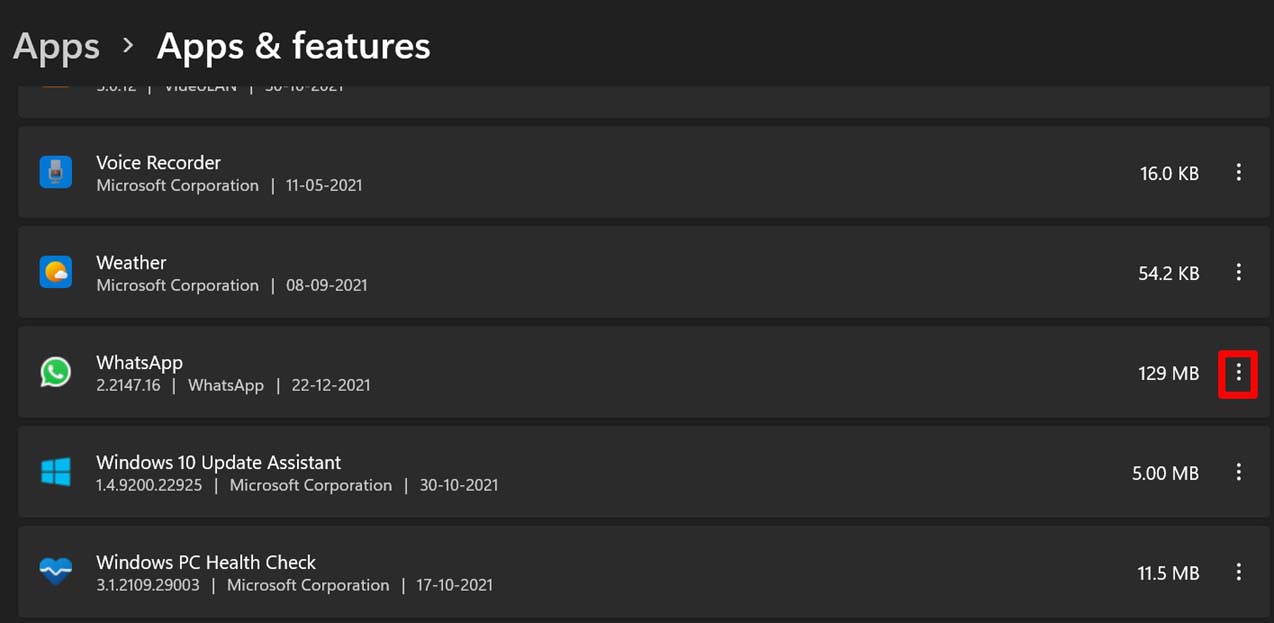
- Klicke im Menü auf Erweiterte Optionen.
- Navigiere dann zur Option Reparieren und klicke darauf.
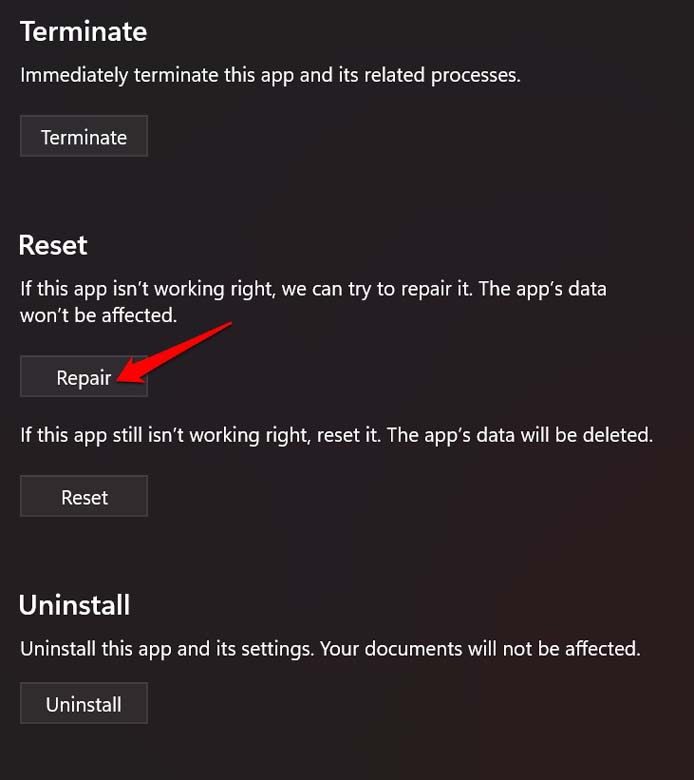
Nach der Reparatur der Anwendung starte WhatsApp erneut und überprüfe, ob es wie gewünscht funktioniert.
3. Behebe das WiFi-Netzwerk
Du musst überprüfen, ob das gemeinsame WiFi-Netzwerk ordnungsgemäß funktioniert. Dieses Netzwerk ist das, mit dem dein Mobilgerät und der PC verbunden sind.
Manchmal verursacht der Internetanbieter Ausfallzeiten, um Wartungsarbeiten durchzuführen oder ein Netzwerkproblem zu beheben. Kontaktiere deinen Internetdienstanbieter, wenn du bemerkst, dass nicht nur WhatsApp, sondern auch andere Anwendungen im WiFi-Netzwerk nicht reagieren.
Du kannst auch zu einem anderen verfügbaren und stabilen Netzwerk wechseln. Wenn du das Mobiltelefon und den PC verbindest, sollte WhatsApp synchronisieren und reibungslos funktionieren.
4. Führe die Fehlerbehebung für Internetverbindungen unter Windows aus
Wenn du denkst, dass die Netzwerkprobleme zu hartnäckig sind, um damit umzugehen, kannst du das Tool zur Fehlerbehebung bei Internetverbindungen verwenden. Es ist ein kostenloses Tool von Windows 11.
- Drücke Windows + I, um die Einstellungen zu öffnen.
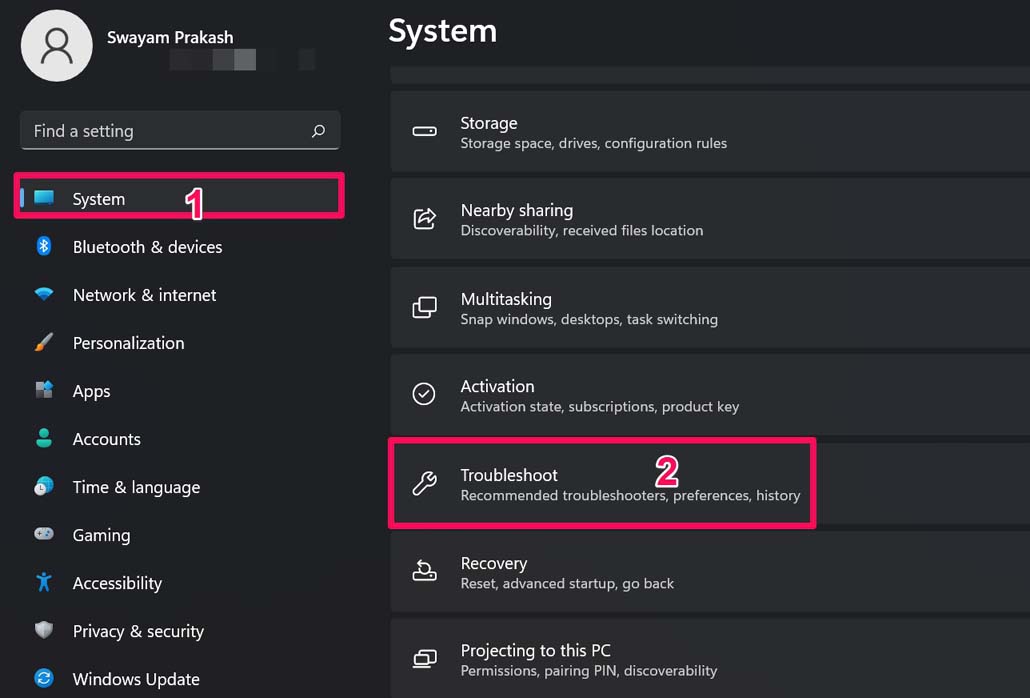
- Klicke im linken Bereich unter dem Abschnitt Systeme auf Fehlerbehebung.
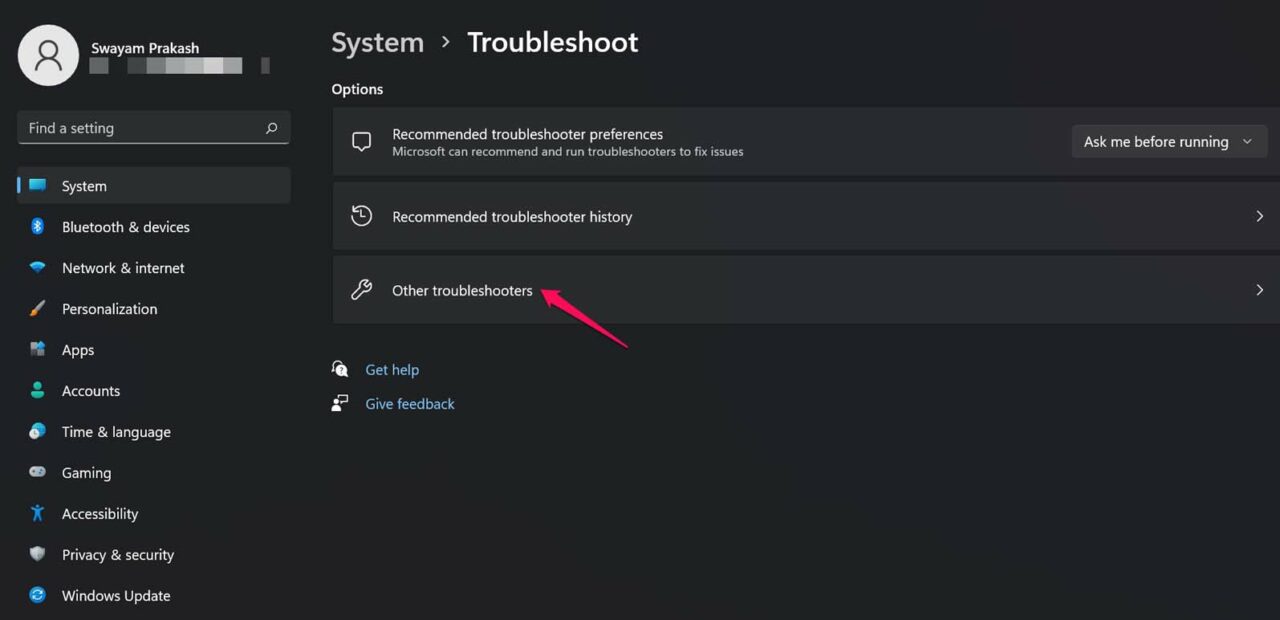
- Klicke dann auf Weitere Fehlerbeheber.
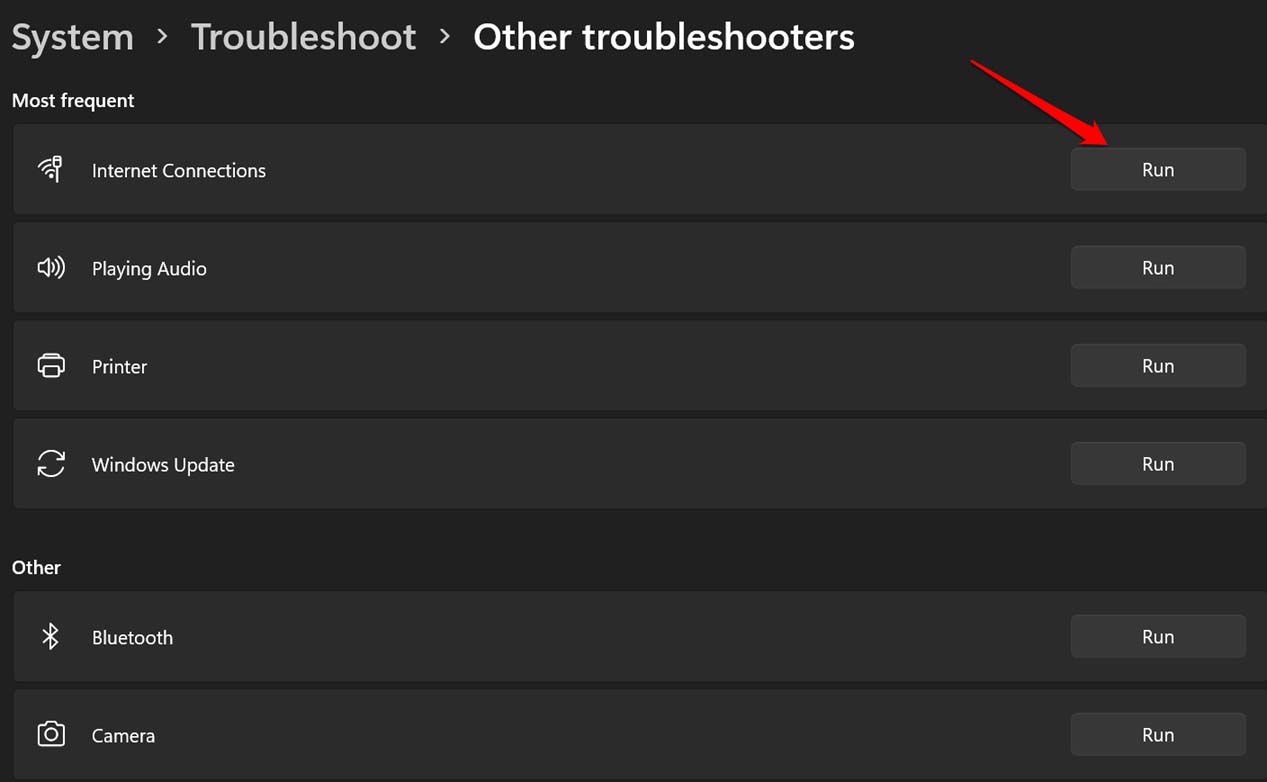
- Klicke auf Ausführen neben Internetverbindungen.
5. Setze WhatsApp zurück
Es gibt eine Option, WhatsApp für PC auf deinem Computer zurückzusetzen. Diese Lösung entfernt alle Daten von WhatsApp auf deinem PC. Das bedeutet, dass du WhatsApp für PC einrichten musst, indem du dein WhatsApp-Mobilgerät über den QR-Code-Scanprozess synchronisierst. Um WhatsApp zurückzusetzen;
Öffne die Windows-Einstellungen mit der Tastenkombination Windows + I.
Klicke auf die Option Apps auf der linken Seite.
Klicke dann auf Apps & Funktionen.
Navigiere in der Liste der Apps zu WhatsApp.
Klicke auf die entsprechende 3-Punkte-Schaltfläche.
Wähle Erweiterte Optionen.
Navigiere dort zu Zurücksetzen und klicke darauf.
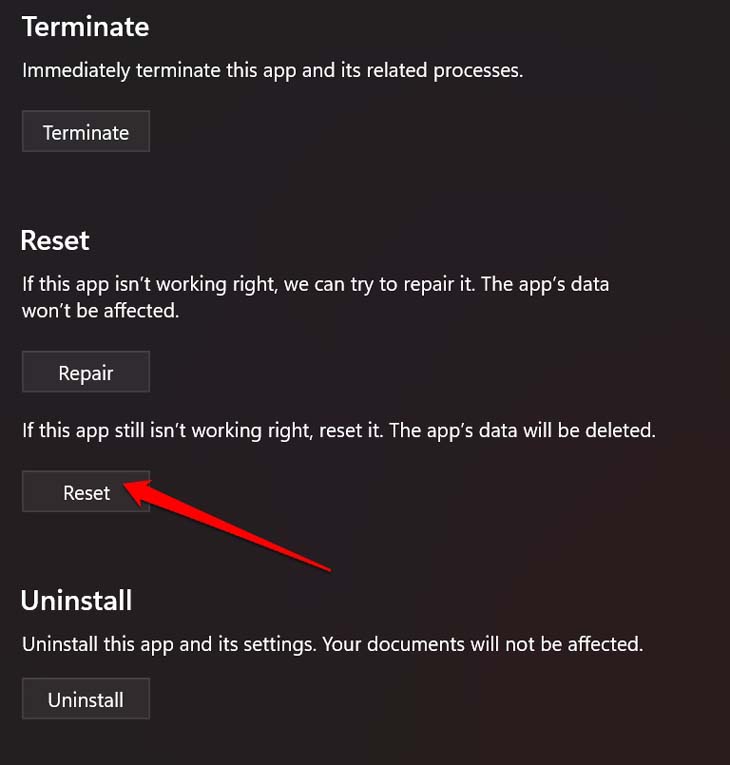
Nach dem Zurücksetzen richte WhatsApp für PC erneut ein.
Die meisten Benutzer berichteten, dass das Zurücksetzen der Anwendung alle damit verbundenen Probleme behoben hat. Probiere es aus.
6. Ändere DNS auf dem PC
Das Ändern des DNS hilft dir, die Ladeprobleme der WhatsApp-Desktop-App zu beheben; DNS speichert alle IP-Adressen zum Laden. Das Ändern des DNS hat keinen Einfluss auf die Internetgeschwindigkeit des PCs.
- Öffne die Einstellungen auf deinem Windows 11, indem du die Windows-Taste + I drückst.
- Wähle dann Netzwerk & Internet aus der linken Menüleiste und gehe zu den Erweiterten Netzwerkeinstellungen.
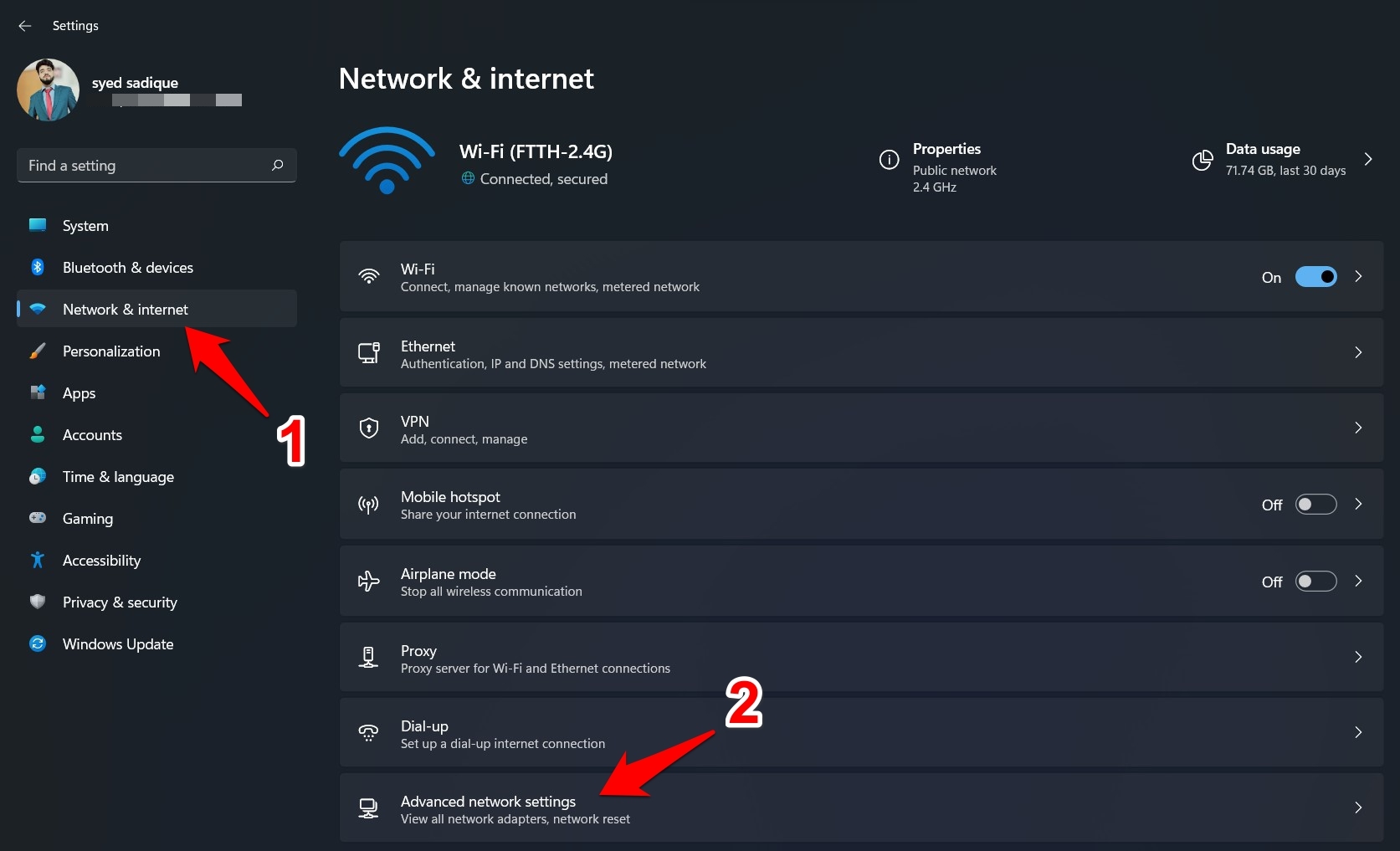
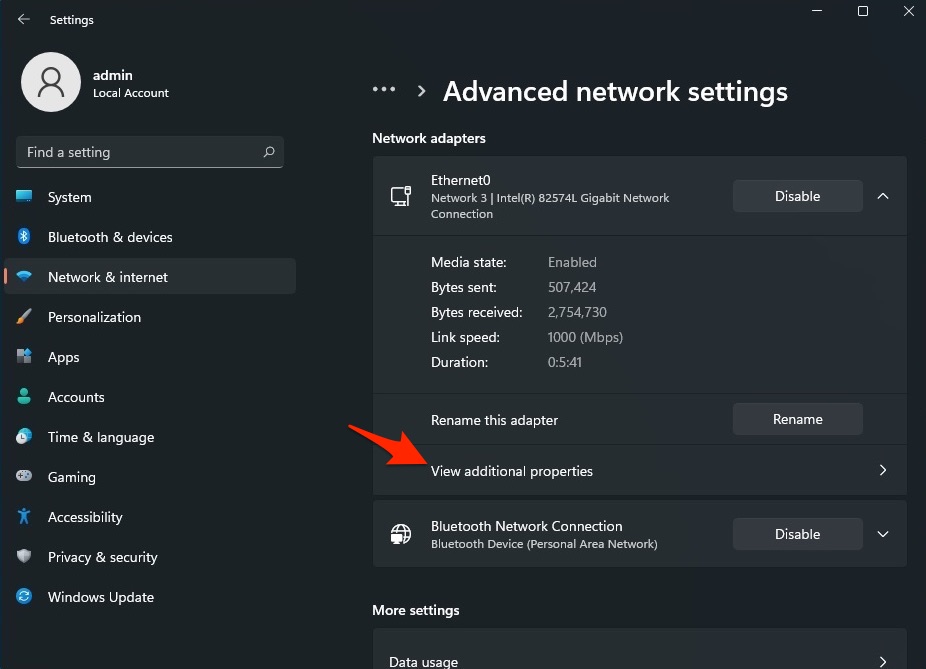
- Wähle nun das Netzwerk aus, das du für das Internet verwendest, wie Wi-Fi oder Ethernet.
- Klicke auf Zusätzliche Eigenschaften anzeigen.
- Klicke auf Bearbeiten.
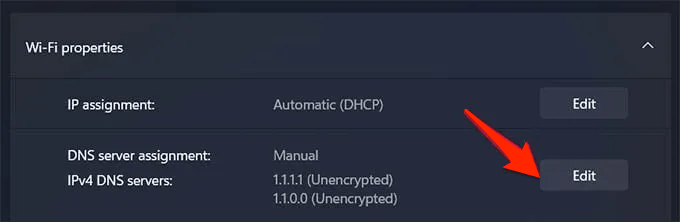
- Ändere den DNS auf Google DNS oder ein anderes unten aufgeführtes DNS-Protokoll.
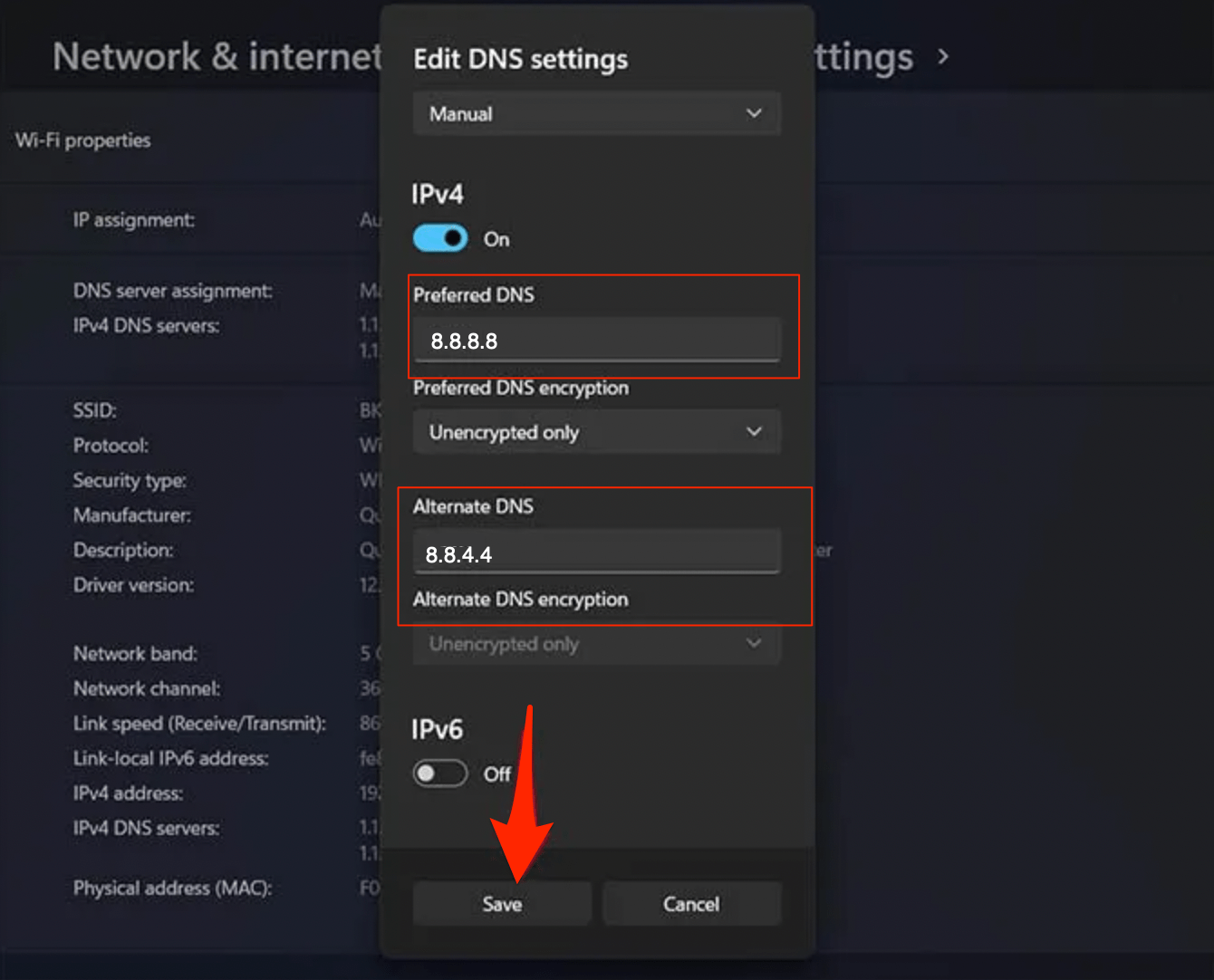
| DNS-Server | DNS 1 | DNS 2 |
|---|---|---|
| Google Public DNS | 8.8.8.8 | 8.8.4.4 |
| Cloudflare DNS | 1.1.1.1 | 1.0.0.1 |
| Quad9 DNS (IPv4) | 9.9.9.9 | 149.112.112.112 |
| Quad9 DNS (IPv6) | 2620:fe::fe | 2620:fe::9 |
| OpenDNS | 208.67.222.222 | 208.67.220.220 |
7. Verwende dasselbe WiFi-Netzwerk für WhatsApp Mobil und PC
Es ist notwendig, WhatsApp für Mobilgeräte und WhatsApp für PC im selben Netzwerk zu verwenden. Die meisten Benutzer, die neu in der WhatsApp-PC-Version sind, wissen dies möglicherweise nicht.
8. Installiere WhatsApp für PC neu
Du kannst immer versuchen, WhatsApp auf deinem Computer neu zu installieren, wenn andere Fehlersuche-Methoden nicht funktioniert haben.
- Drücke das Suchsymbol in der Taskleiste.
- Gib WhatsApp ein.
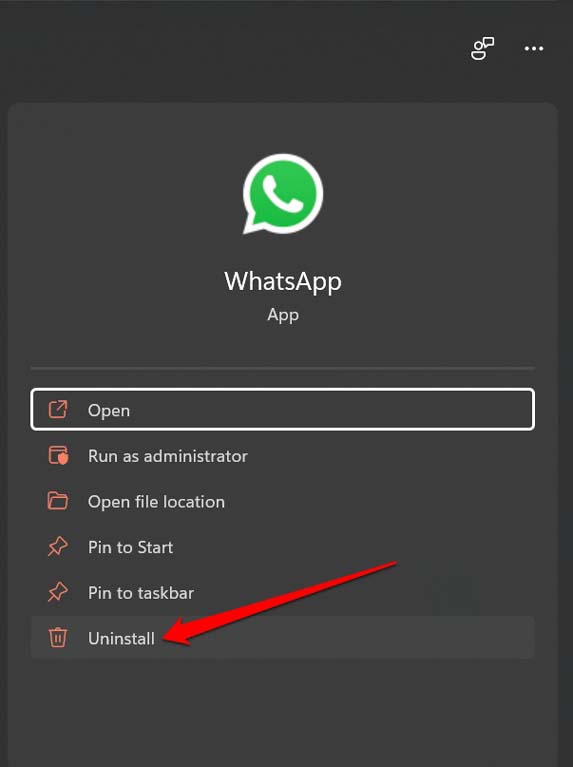
- Wenn das Suchergebnis angezeigt wird, klicke auf Deinstallieren.
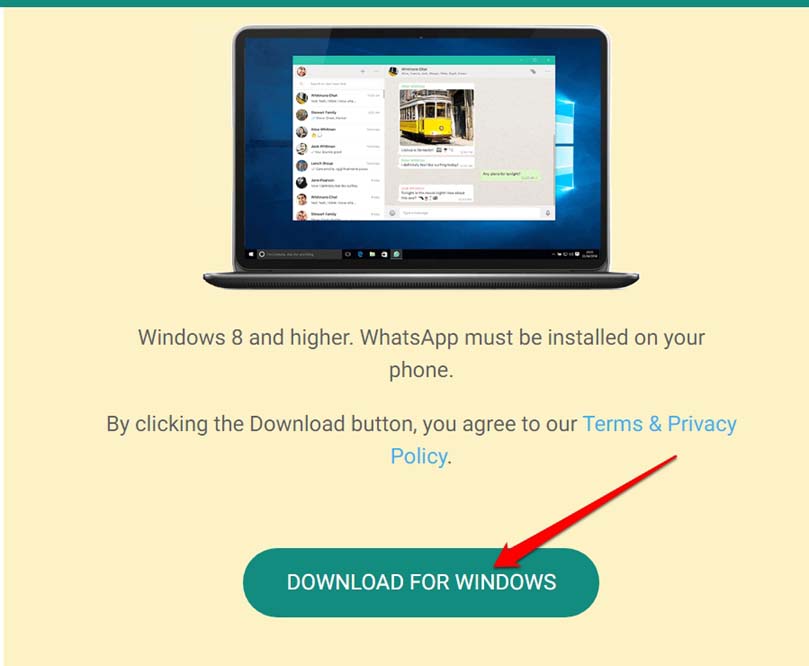
- Gehe dann ins Internet und lade WhatsApp für PC herunter.
- Die neueste Version von WhatsApp sollte fehlerfrei sein und reibungslos funktionieren.
Befolge diese Fehlersuche-Tipps, und WhatsApp für PC sollte auf deinen Geräten einwandfrei funktionieren.
Wenn du Gedanken zu [Fixiert] WhatsApp Desktop öffnet/arbeitet nicht auf Windows 11 hast, dann hinterlasse gerne einen Kommentar im untenstehenden Kommentarfeld. Bitte abonniere auch unseren DigitBin YouTube-Kanal für Video-Tutorials. Prost!
Erhalte neue Beiträge in deinem Posteingang.
Kein Spam. Jederzeit abmelden.