WhatsApp Hilfe · 4 min read · Dec 21, 2025
[Fixiert] WhatsApp-Bilder und -Videos werden nicht in der Galerie auf Android angezeigt
WhatsApp ist ohne Zweifel die bevorzugte Messaging-Anwendung, um mit unseren Freunden oder Familienmitgliedern zu kommunizieren. Milliarden von Nutzern weltweit nutzen WhatsApp, um miteinander zu kommunizieren, reibungslos und einfach. Wir verwenden WhatsApp, um Mediendateien wie Fotos und Videos zu senden/empfangen.
Wäre es nicht frustrierend, wenn Sie mehrere Bilder heruntergeladen haben, die Ihnen von Ihrem Freund oder Familienmitglied gesendet wurden, und die Galerie-App auf Ihrem Telefon sie nicht anzeigt? Es gibt mehrere Nutzerberichte, die sich über dieses Problem beschweren. Wenn Sie also auch dieses Problem haben, sind Sie nicht allein.
Das Problem hängt nicht mit einer bestimmten Marke von Mobiltelefonen zusammen und beschäftigt Android-Nutzer im Allgemeinen. Glücklicherweise haben wir in diesem Leitfaden eine Reihe von Methoden, die Sie anwenden können, um zu versuchen, das Problem zu beheben, dass WhatsApp-Bilder nicht in der Galerie angezeigt werden. Lassen Sie uns jede einzelne Methode nacheinander betrachten.
1. Medienanzeige aktivieren
Es gibt eine Option zur Medienanzeige im WhatsApp-Einstellungsmenü, die, wenn sie deaktiviert ist, die über WhatsApp empfangenen Mediendateien nicht in Ihrer Galerie anzeigt. Hier sind die Schritte, die Sie befolgen können, um sie zu aktivieren:
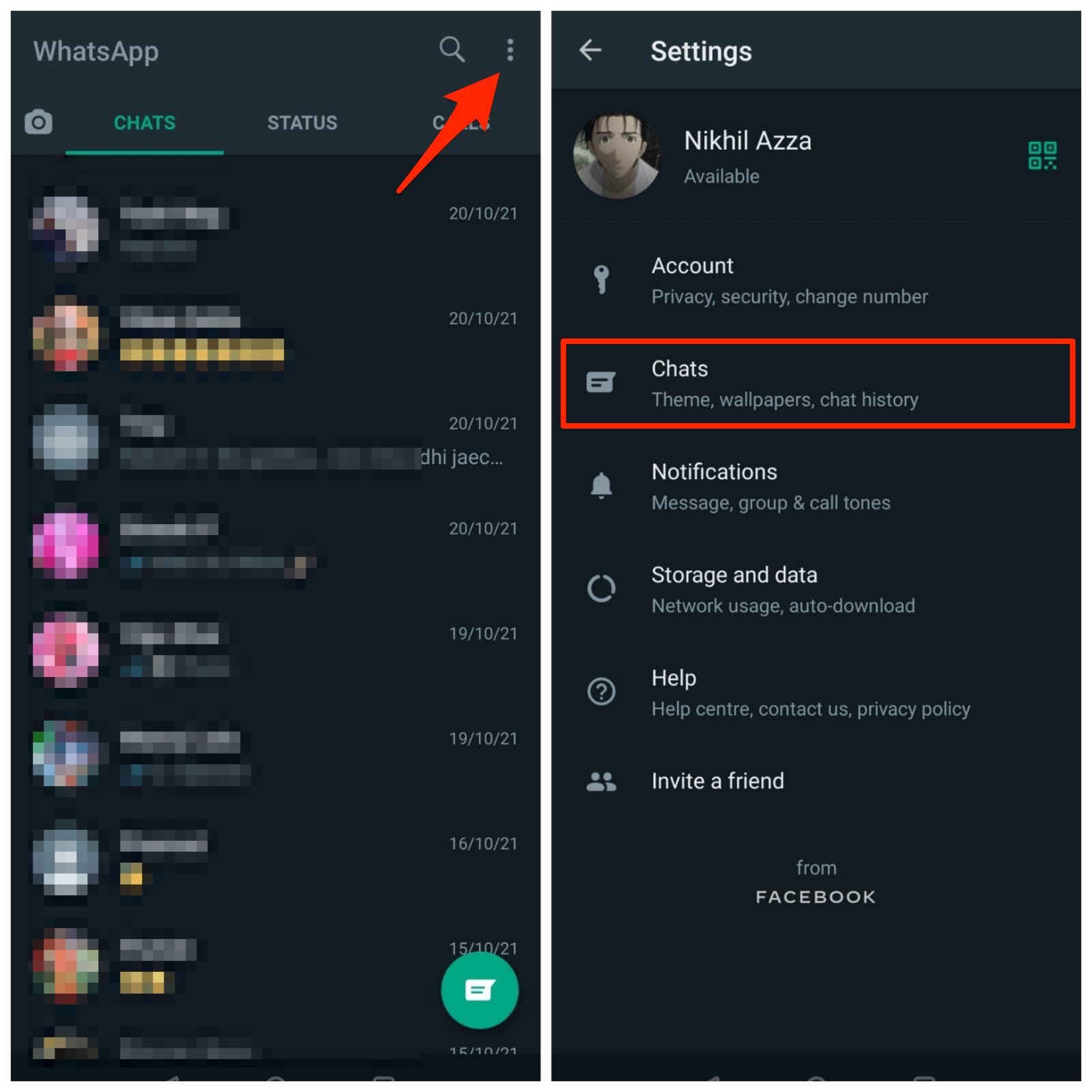
- Öffnen Sie die WhatsApp-Anwendung auf Ihrem Android-Gerät.
- Tippen Sie auf das 3-Punkte-Symbol in der oberen rechten Ecke.
- Wählen Sie die Einstellungen-Option aus dem Dropdown-Menü.
- Öffnen Sie dann Chats.
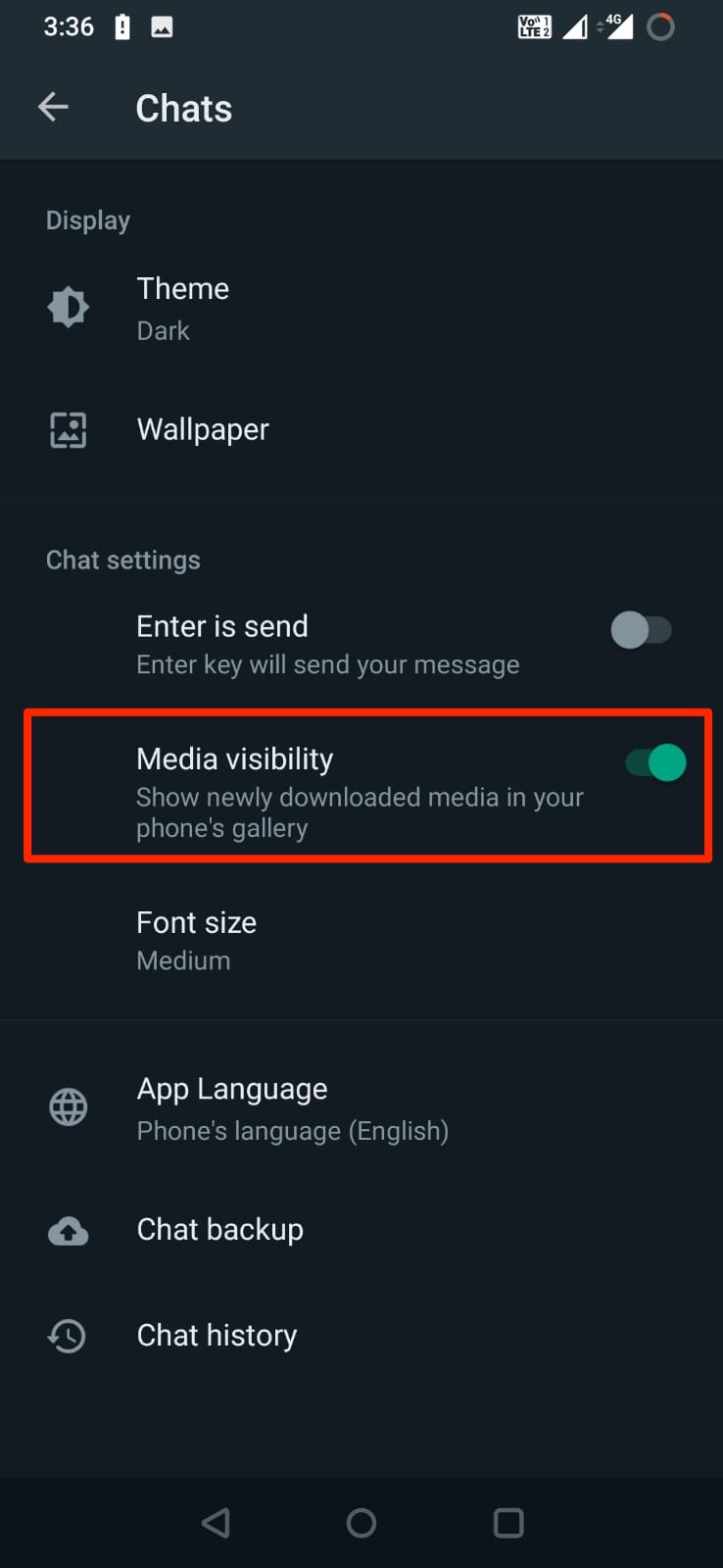
- Unter dem Chats-Menü finden Sie die Option Medienanzeige.
- Wenn sie deaktiviert ist, müssen Sie sie aktivieren, indem Sie darauf tippen.
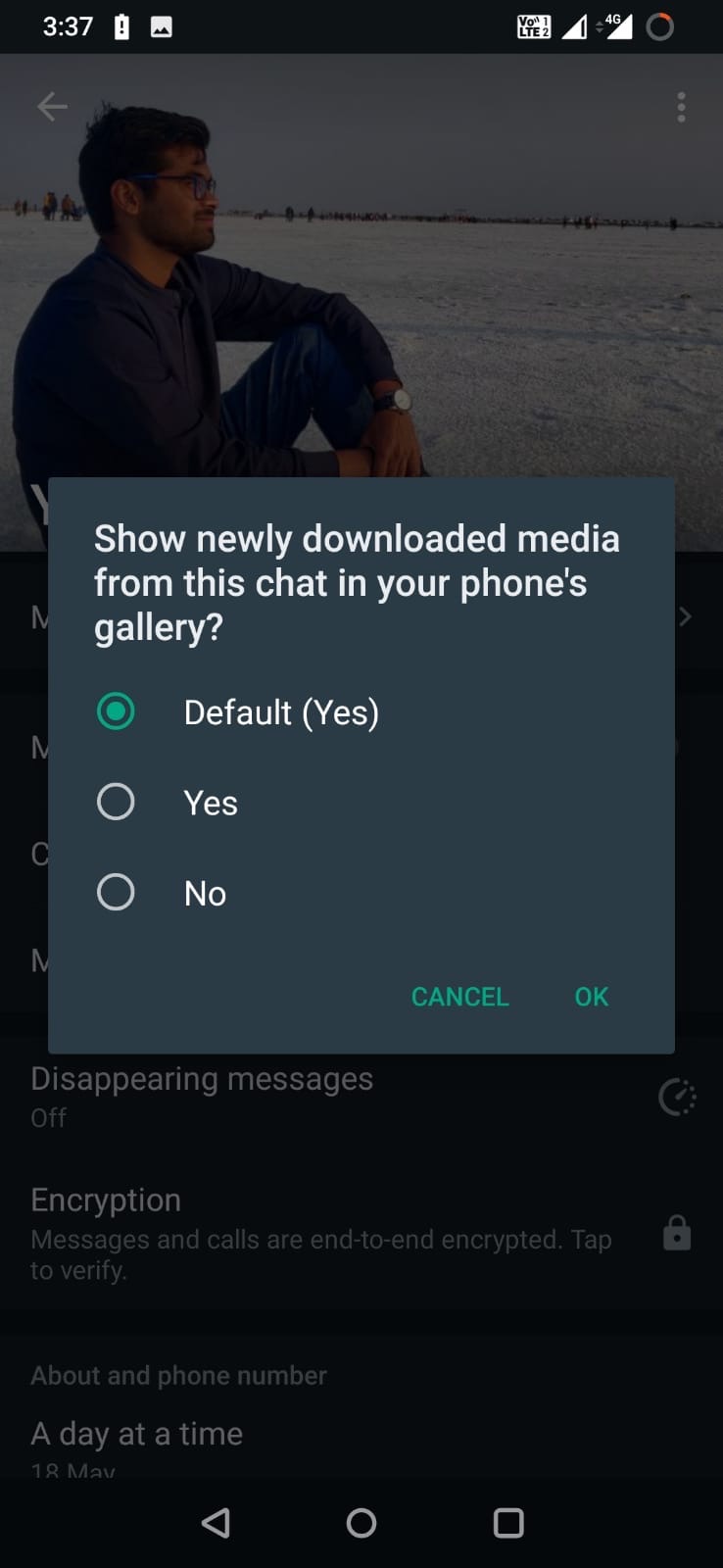
Wenn die Bilder oder Videodateien nur für einen bestimmten Kontakt nicht in der Galerie angezeigt werden, müssen Sie die Medienanzeige-Option für diesen einzelnen Kontakt aktivieren.
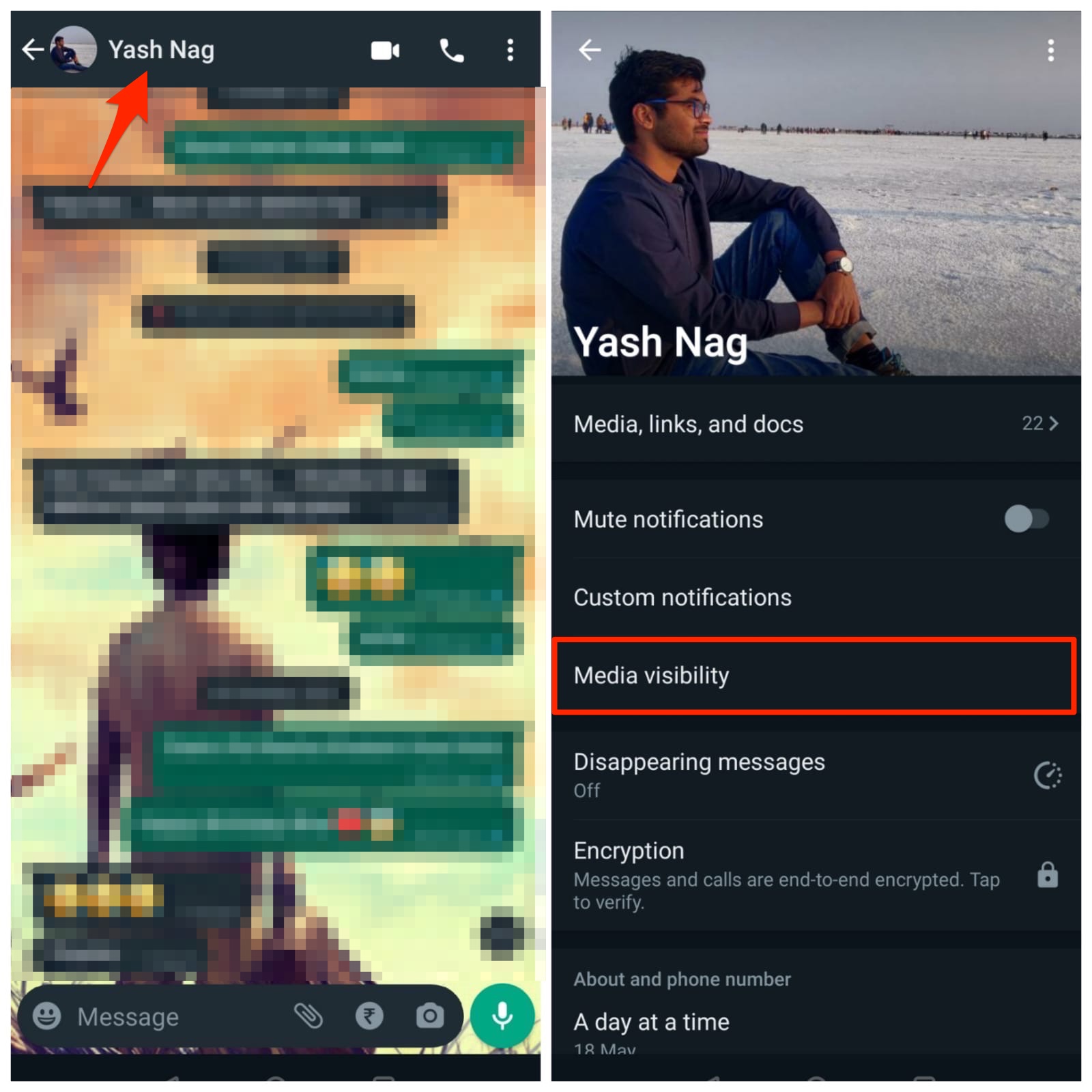
Wenn das Problem bei einem Ihrer WhatsApp-Kontakte auftritt, öffnen Sie den Chat des spezifischen Kontakts und tippen Sie auf den Namen des Kontakts. Wählen Sie dann die Medienanzeige und setzen Sie die Option Standard (Ja).
2. .NoMedia-Datei löschen
Wenn der WhatsApp-Bilder-Ordner lange Zeit keine Mediendatei enthält, könnte Ihr Telefon ihn als leeren Ordner betrachten. Um zu verhindern, dass er gescannt wird, platziert Ihr Telefon eine .nomedia-Datei in solchen Ordnern. Um dies zu beheben, müssen Sie diese .nomedia-Datei löschen und das Problem lösen.
- Öffnen Sie eine beliebige Dateimanager-App.
- Gehen Sie zu WhatsApp >> Medien >> WhatsApp-Bilder.
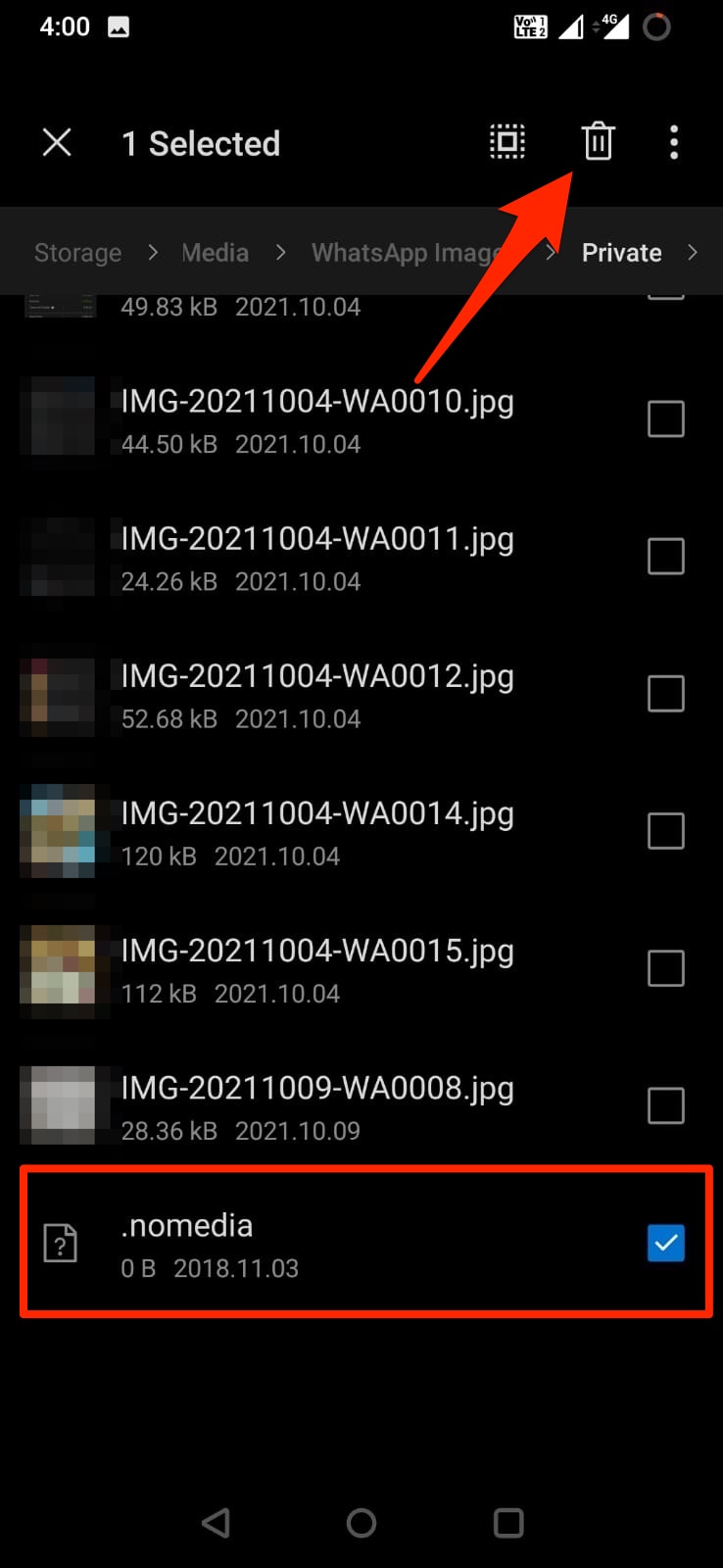
- Jetzt müssen Sie die .nomedia-Datei sowohl aus den Ordnern „Gesendet“ als auch „Privat“ löschen.
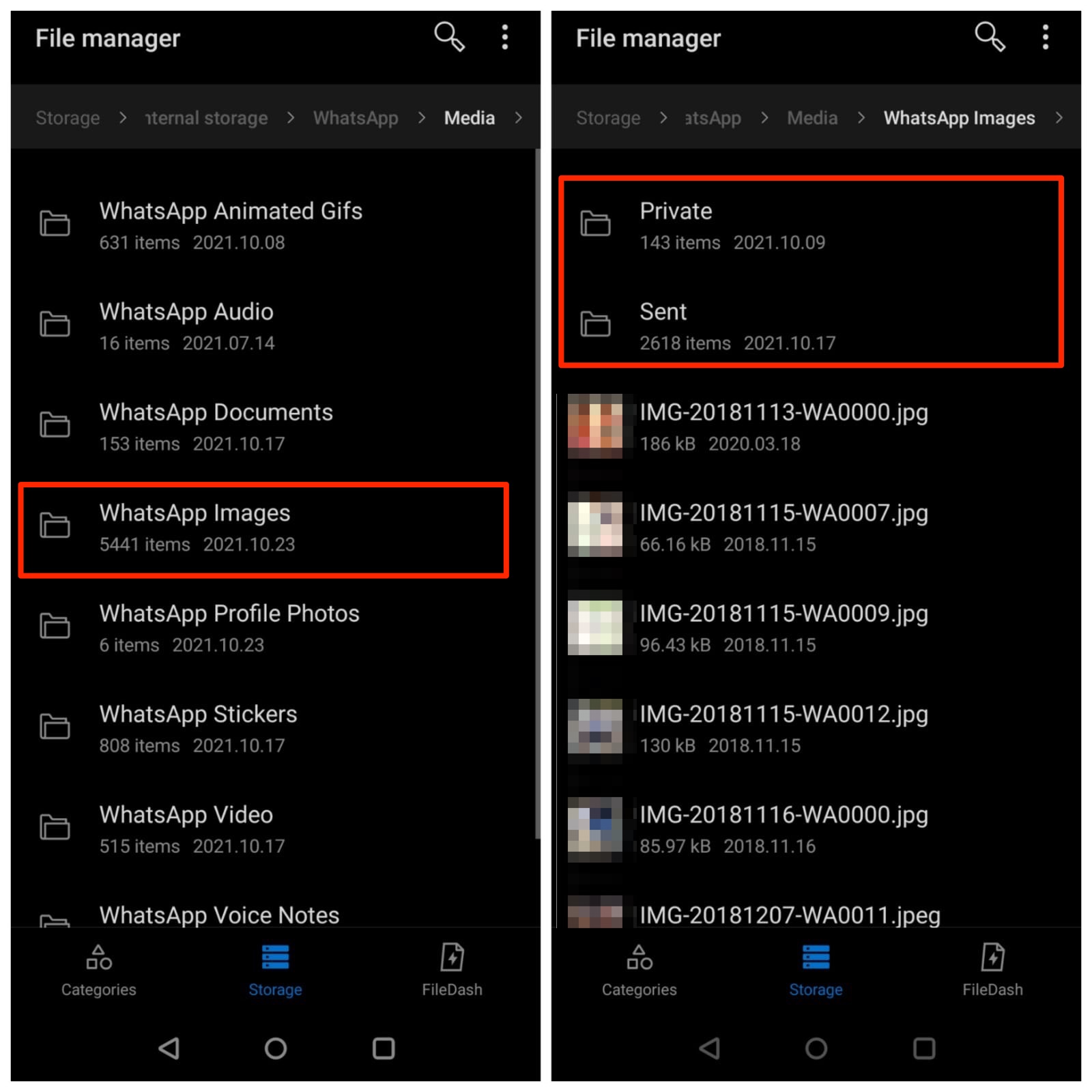
- Wenn die .nomedia-Datei nicht normal angezeigt wird, tippen Sie auf das Menüsymbol und wählen Sie die Option „Versteckte Dateien anzeigen“.
- Suchen Sie die .nomedia-Datei und löschen Sie sie.
3. WhatsApp-Bilder sichtbar machen
Das Aktivieren der Medienanzeige funktioniert für neu empfangene Fotos und Videos. Nur neue Mediendateien beginnen in Ihrer Galerie zu erscheinen, sobald Sie die Funktion aktivieren. Was ist jedoch mit den alten Bildern? Dafür müssen Sie eine Dateimanager-Anwendung verwenden, um die Mediendateien sichtbar zu machen. Hier sind die Schritte dafür:
- Öffnen Sie die Dateimanager- oder Dateiexplorer-App auf Ihrem Android-Telefon.
- Suchen Sie den WhatsApp-Ordner und öffnen Sie ihn.
- Öffnen Sie den Medienordner und tippen Sie dann auf WhatsApp-Bilder.
- Hier suchen Sie den Ordner (Privat), dessen Bilder nicht in der Fotogalerie-App angezeigt werden.
- Sie müssen alle Bilder in diesem Ordner auswählen und Kopieren oder Ausschneiden auswählen.
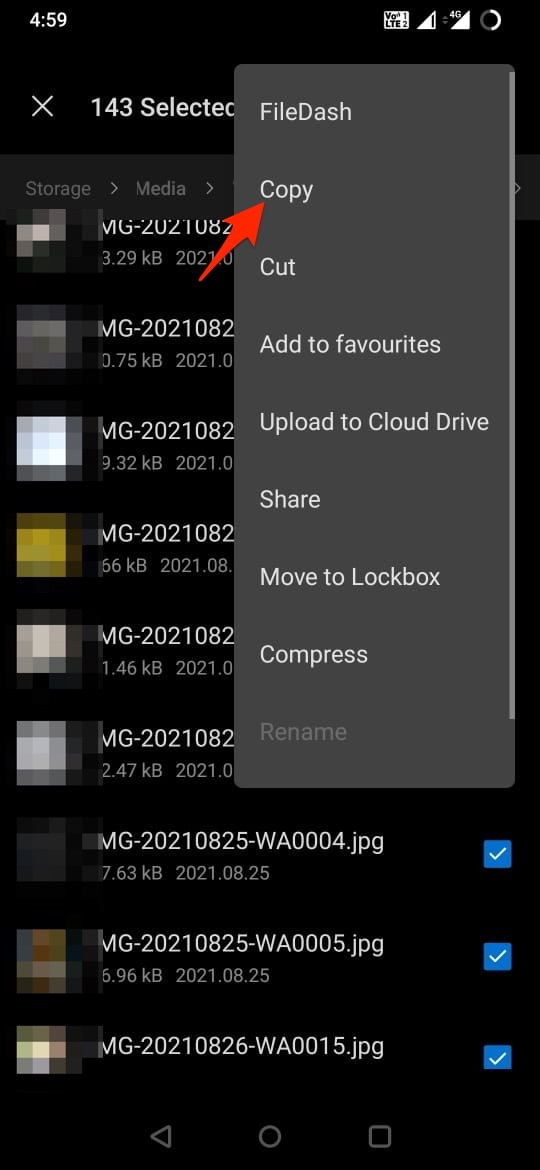
- Fügen Sie dann alle Bilder im WhatsApp-Bilder-Ordner ein. Sie können ähnliche Schritte auch für Videos befolgen.
Hinweis: Stellen Sie sicher, dass Sie die .nomedia-Datei nicht ausgewählt haben, da sonst die Bilder nicht in der Fotos-App angezeigt werden.
4. WhatsApp-Cache-Daten löschen
Eine weitere effektive Lösung zur Behebung des Problems, dass WhatsApp-Bilder nicht in der Galerie auf Android angezeigt werden, besteht darin, den Cache der App zu löschen. Manchmal können aufgrund von beschädigten temporären Dateien Apps Fehlfunktionen aufweisen und Fehler wie den vorliegenden verursachen. Hier sind die Schritte, die Sie befolgen müssen, um die WhatsApp-Cache-Daten auf Ihrem Android-Telefon zu löschen.
- Drücken Sie lange auf das WhatsApp-Symbol.
- Wählen Sie App-Info.
- Tippen Sie dann auf die Schaltfläche Speicher & Cache.
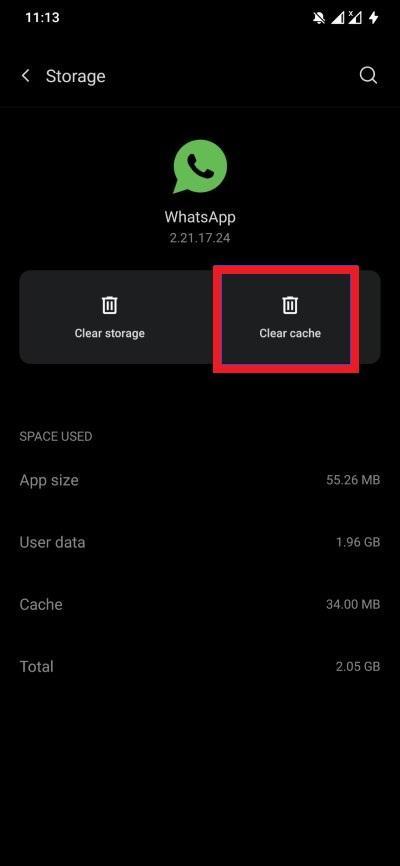
- Hier müssen Sie auf Cache löschen klicken.
5. Speicherplatz überprüfen
Wenn Ihr Gerät keinen Speicherplatz mehr hat, wird kein neues WhatsApp-Bild, das Sie erhalten, auf Ihrem Gerät gespeichert. Um dies zu beheben, müssen Sie Ihren Speicher bereinigen und möglicherweise alte Bilder löschen, um Platz für neue Bilder zu schaffen.
6. Starten Sie Ihr Android-Telefon neu
Ein einfacher Neustart kann mehrere Probleme beheben, die Sie auf Ihrem Gerät haben. Das gilt auch, wenn WhatsApp-Bilder nicht in der Galerie angezeigt werden. Bevor Sie die komplizierteren Lösungen ausprobieren, versuchen Sie, Ihr Telefon neu zu starten. Schalten Sie Ihr Gerät aus und warten Sie etwa 10-20 Sekunden, bevor Sie den Netzschalter erneut drücken.
7. WhatsApp-App aktualisieren
Oft können Fehler innerhalb einer App der Grund für die Fehlfunktion einer App sein, was auch der Grund dafür sein könnte, dass WhatsApp Bilder nicht in der Galerie anzeigt. Um dies zu beheben, müssen Sie sicherstellen, dass Sie die neueste Version von WhatsApp auf Ihrem Telefon verwenden. Gehen Sie zum Google Play Store und sehen Sie nach, ob ein neues Update zur Installation bereitsteht.
8. WhatsApp neu installieren
Wenn keine der oben genannten Methoden das Problem gelöst hat, deinstallieren Sie die App einfach als letzte Maßnahme von Ihrem Gerät. Drücken Sie dazu lange auf das App-Symbol und klicken Sie auf die Schaltfläche Deinstallieren. Sobald die App von Ihrem Telefon deinstalliert ist, gehen Sie zum Google Play Store und suchen Sie nach WhatsApp. Installieren Sie die App jetzt erneut und richten Sie sie erneut ein, und sehen Sie, ob dies das Problem behebt oder nicht.
Wenn Sie Gedanken zu [Fixiert] WhatsApp-Bilder und -Videos werden nicht in der Galerie auf Android angezeigt haben, können Sie gerne unten im Kommentarfeld schreiben. Bitte abonnieren Sie auch unseren DigitBin YouTube-Kanal für Video-Tutorials. Prost!
Erhalte neue Beiträge in deinem Posteingang.
Kein Spam. Jederzeit abmelden.