Akku Probleme · 8 min read · Mar 02, 2026
[Fixiert] Windows 11 Akku entlädt sich schnell
Dieser Leitfaden macht Sie auf verschiedene Methoden aufmerksam, um die Probleme mit der Akkuentladung unter Windows 11 zu beheben. Die elfte Iteration des Windows-Betriebssystems hat eine Fülle neuer Funktionen mit sich gebracht. In ähnlicher Weise gab es eine umfassende Überarbeitung der Benutzeroberfläche, bei der Taskleiste, Einstellungen und Startmenü Teil dieser Änderung sind.
Es scheint jedoch, dass diese Anpassungen für einige Benutzer zu viel sind. Zahlreiche Beschwerden haben sich in verschiedenen Foren angesammelt, in denen Benutzer von unregelmäßigen und unerwarteten Mengen an entladenem Akku in kurzer Zeit berichten. Laut ihnen begann das Problem erst nach dem Upgrade ihres PCs auf das neueste Betriebssystem.
Wenn Sie sich ebenfalls in dieser Situation befinden und Probleme mit einer schnellen Akkuentladung haben, dann ist dieser Leitfaden hier, um Ihnen zu helfen. Heute werden wir Ihnen verschiedene Methoden vorstellen, die Ihnen helfen sollen, die Probleme mit der Akkuentladung unter Windows 11 zu beheben. Folgen Sie uns.
Problem der schnellen Akkuentladung unter Windows 11 beheben
Bitte beachten Sie, dass es keine universelle Lösung gibt. Sie müssen jede der unten genannten Lösungen ausprobieren und dann sehen, welche erfolgreich ist. Lassen Sie uns also beginnen.
Hier sind die besten Methoden zur Behebung des Problems mit der schnellen Akkuentladung des Windows 11-Computers nach einem Update
Lösung 1: Ressourcenintensive Apps/Dienste beenden
Zunächst sollten Sie sich alle im Hintergrund laufenden Apps und Dienste ansehen und die stoppen, die eine enorme Menge an CPU und Speicher verbrauchen.
Das liegt daran, dass die Apps, die unnötige Systemressourcen beanspruchen, auch viel von der Akkuleistung verbrauchen. Es ist also besser, sie auszusetzen, was wie folgt durchgeführt werden kann:
- Starten Sie den Task-Manager über die Tastenkombination Strg+Shift+Esc.
- Scrollen Sie dann zum Abschnitt Hintergrundprozesse.
- Wählen Sie die App aus der Liste aus, die viel CPU- und Speicherkapazität beansprucht, und klicken Sie auf die Schaltfläche Aufgabe beenden, um ihren Prozess zu beenden.
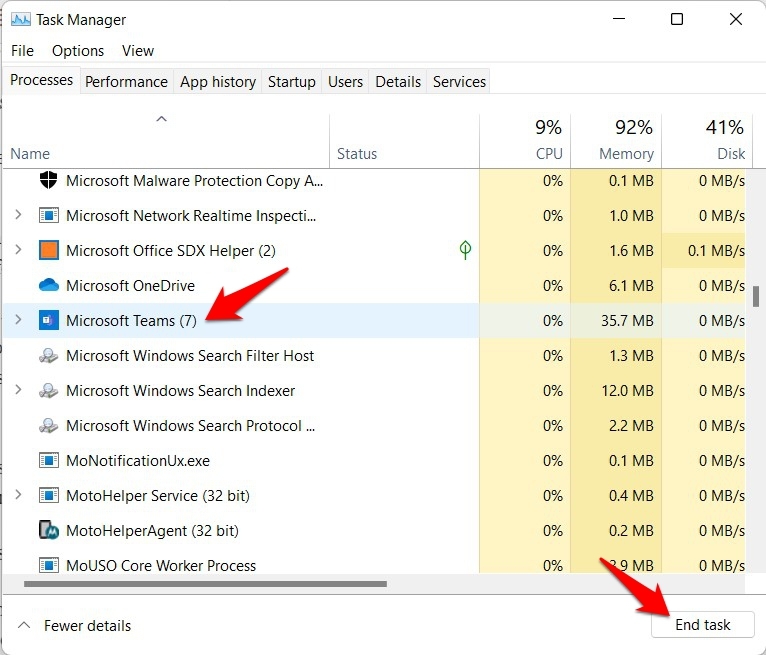
- Tun Sie dies für alle Apps, die hohe Ressourcen verbrauchen (stellen Sie sicher, dass diese Prozesse nicht Teil der System-Apps sind).
- Überprüfen Sie anschließend, ob dies die Probleme mit der Akkuentladung unter Windows 11 behebt.
Lösung 2: Leistung der Hintergrund-Apps optimieren
Hintergrund-Apps sind bekannt dafür, zu den häufigsten Übeltätern bei Problemen mit schneller Akkuentladung zu gehören. Daher wird empfohlen, ihr Verhalten auf energieoptimiert zu setzen, damit sie ein Gleichgewicht zwischen Leistung und Akkuverbrauch aufrechterhalten.
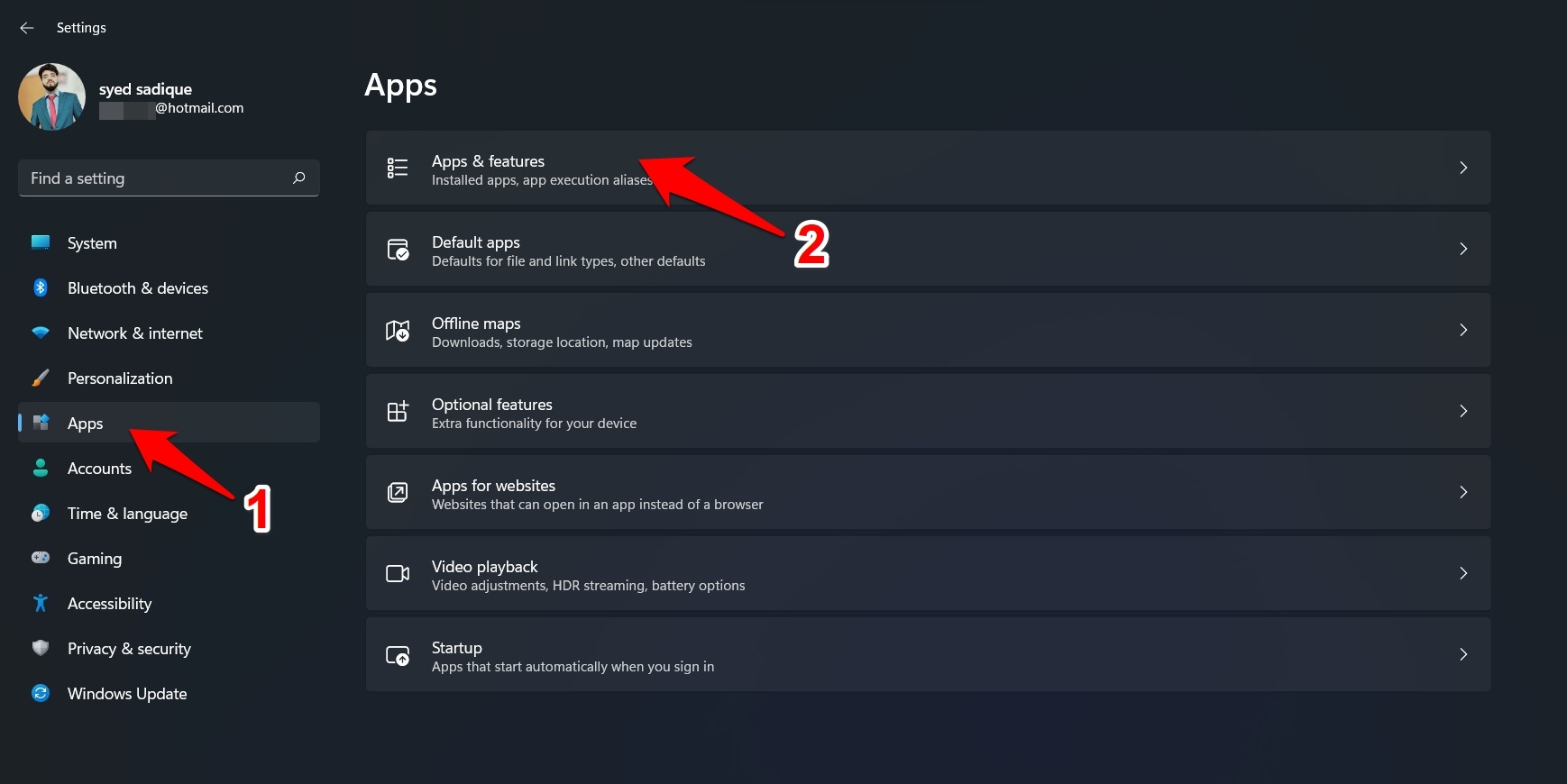
- Öffnen Sie das Einstellungen-Menü über die Tastenkombination Windows+I.
- Wählen Sie dann Apps aus der linken Menüleiste und gehen Sie zum Abschnitt Apps und Features.
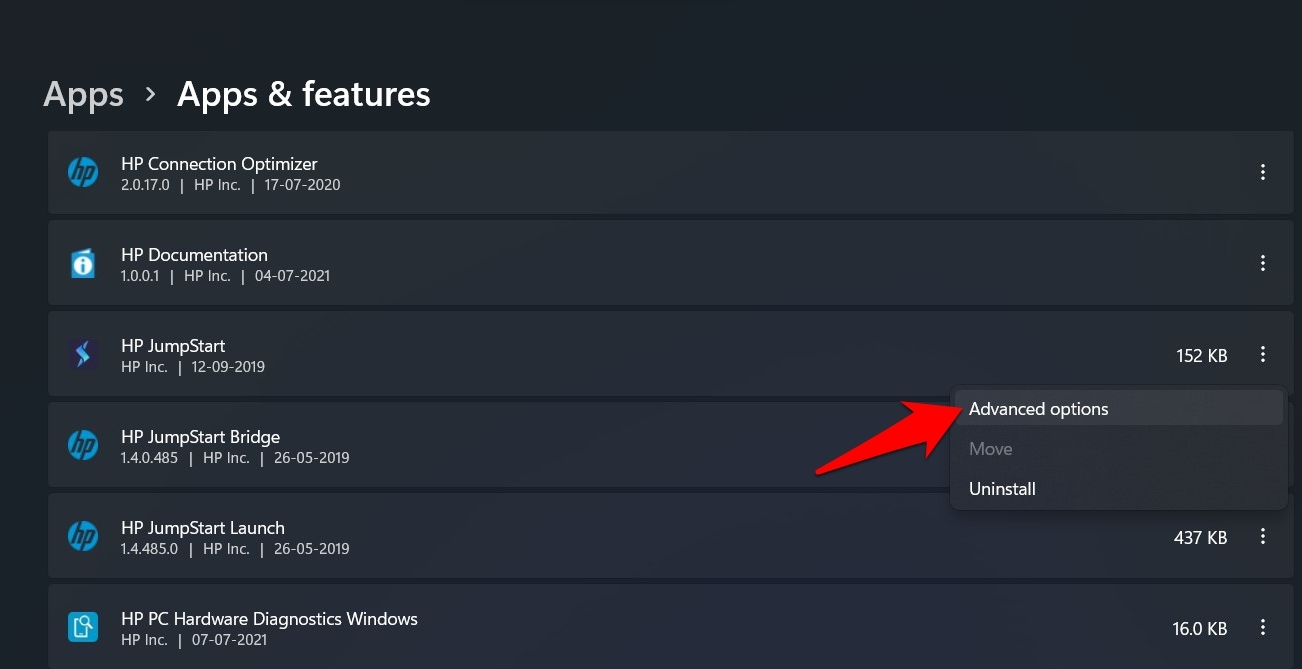
- Klicken Sie nun auf das Überlauf-Symbol neben der App, die derzeit im Hintergrund läuft, und wählen Sie Erweiterte Optionen.
- Wählen Sie nun Energieoptimiert im Abschnitt Berechtigungen für Hintergrund-Apps aus.
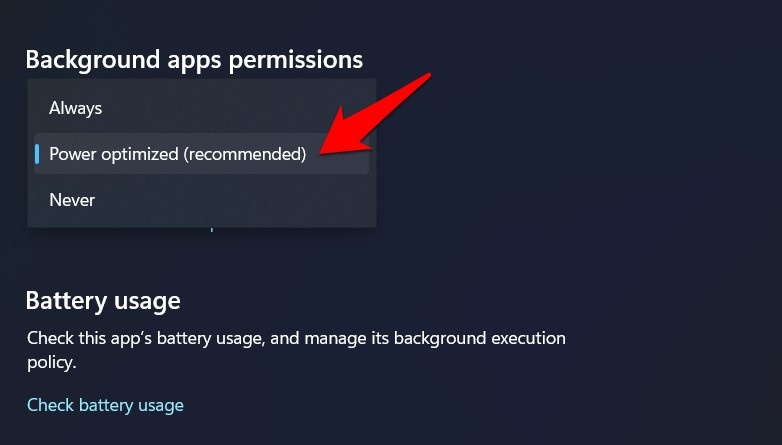
- Wenn Sie eine restriktivere Maßnahme ergreifen möchten, ziehen Sie in Betracht, ihr die Berechtigung zu entziehen, im Hintergrund zu laufen. Wählen Sie dazu Nie aus dem Dropdown-Menü.
- Überprüfen Sie, ob die Optimierung der Hintergrundleistung der App die Probleme mit der Akkuentladung unter Windows 11 beheben konnte.
Lösung 3: Video-Wiedabeeinstellungen optimieren
Wenn Ihr PC regelmäßig zum Streamen von Videos oder Filmen verwendet wird, sollten Sie die Video-Wiedabeeinstellungen anweisen, mehr Gewicht auf die Akkulaufzeit zu legen. So geht’s:
- Gehen Sie zum Einstellungen-Menü über das Startmenü.
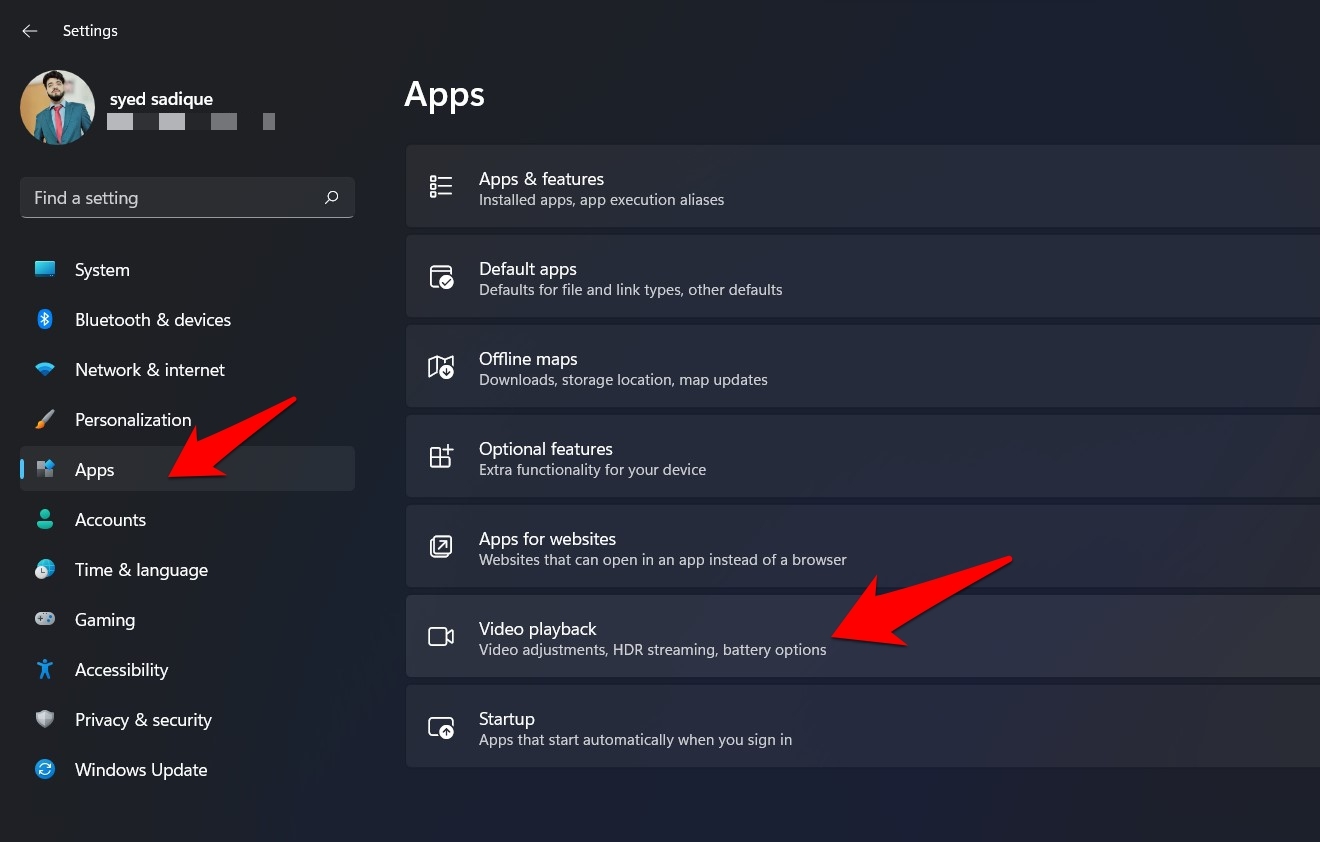
- Gehen Sie dann zu Apps aus der linken Menüleiste und wählen Sie Video-Wiedabe.
- Gehen Sie nun zum Abschnitt Akkuoptionen und wählen Sie Für Akkulaufzeit optimieren.
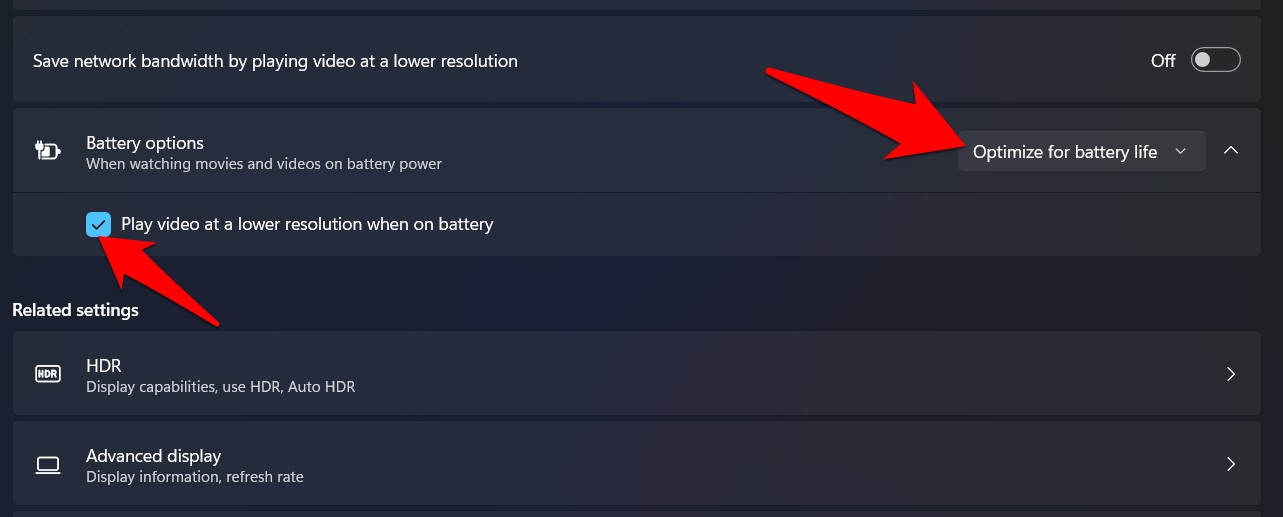
- Aktivieren Sie außerdem die Option Video in niedrigerer Auflösung abspielen, wenn Sie auf Akku sind.
Darüber hinaus, wenn Sie bereit sind, die Videoqualität zu opfern, um Ihre Daten zu erhalten und damit einen kleinen Prozentsatz der Akkulaufzeit zu sparen, aktivieren Sie die Option „Netzwerkbandbreite sparen, indem Sie Video in niedrigerer Auflösung abspielen“. Überprüfen Sie anschließend, ob dies die Probleme mit der Akkuentladung unter Windows 11 behebt.
Lösung 4: Energiesparplan konfigurieren
Ein weiterer Ansatz, den Sie zur Vermeidung einer schnellen Akkuentladung verfolgen können, besteht darin, die Energiesparpläne Ihres PCs anzupassen. Dies beinhaltet die Anpassung der Einstellungen, damit der Energiesparmodus mehr Gewicht erhält, insbesondere beim Umgang mit Multimedia-Dateien.
- Gehen Sie zum Start-Menü, suchen Sie nach Energiesparplan und klicken Sie auf Einen Energiesparplan auswählen.
- Klicken Sie dann auf Einstellungen des Plans ändern neben Ihrem empfohlenen Plan.
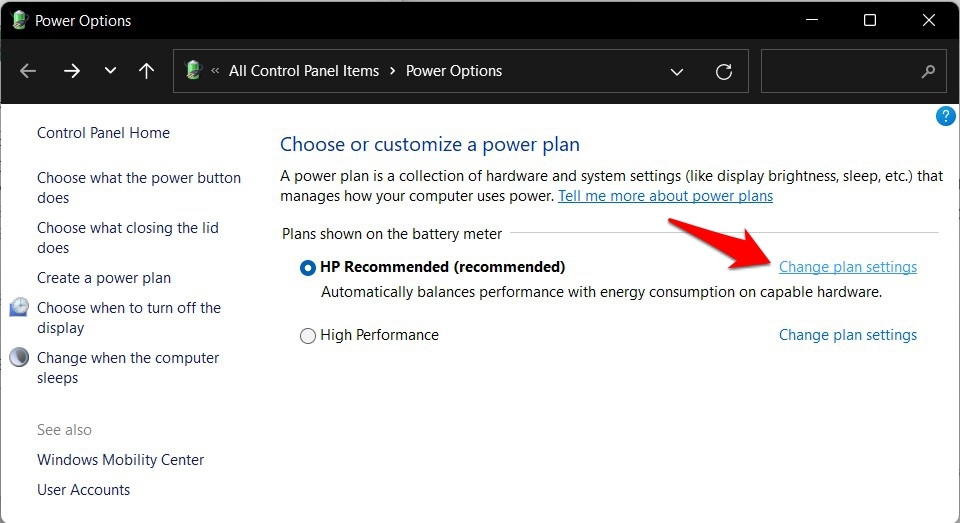
- Klicken Sie anschließend auf Erweiterte Energieeinstellungen ändern.
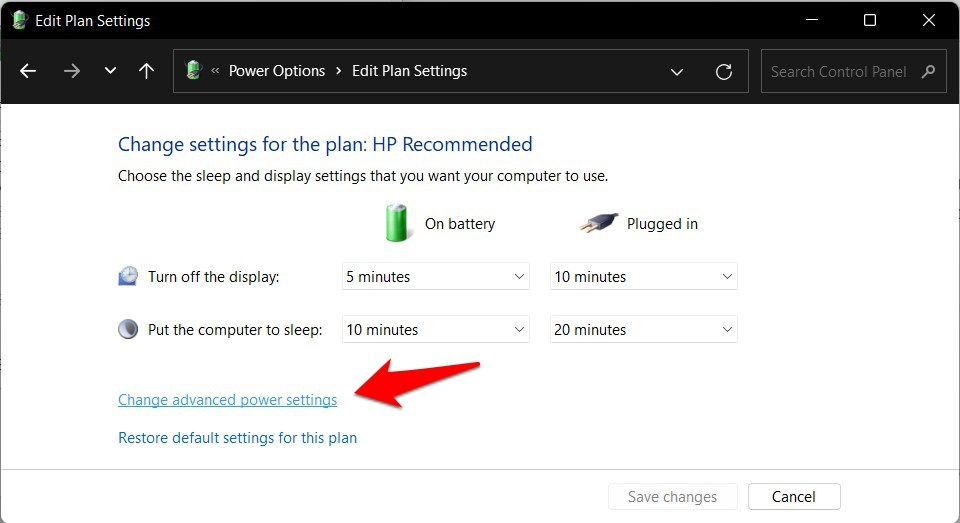
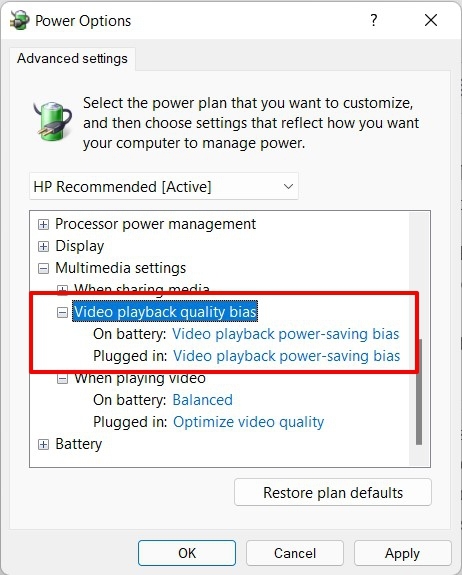
- Erweitern Sie dann den Abschnitt Multimediaeinstellungen und klicken Sie auf Video-Wiedabequalität-Bias.
- Ändern Sie die Einstellungen Im Akkubetrieb und Angeschlossen auf Energiesparmodus für die Video-Wiedabe.
- Erweitern Sie anschließend den Abschnitt Beim Abspielen von Videos.
- Ändern Sie die Einstellungen Im Akkubetrieb und Angeschlossen auf Energie sparen optimieren und klicken Sie auf OK, um die Änderungen zu speichern.
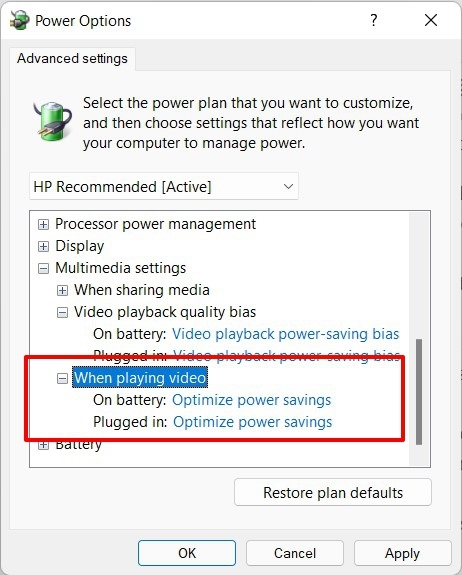
- Überprüfen Sie nun, ob das Problem mit der Akkuentladung unter Windows 11 behoben wurde oder nicht.
Lösung 5: Anzeigeeinstellungen anpassen
Es ist kein Geheimnis, dass die Einstellungen Ihres Displays eine große Rolle bei der Bestimmung der Akkukonsumrate spielen. Um sicherzustellen, dass es nicht unnötig Akku verbraucht, sollten Sie Ihr PC-Display für den Akkusparen optimieren. So geht’s:
- Klicken Sie mit der rechten Maustaste auf das Windows-Symbol in Ihrer Taskleiste und wählen Sie Einstellungen.
- Wählen Sie dann System aus der linken Menüleiste und gehen Sie zum Abschnitt Anzeige.
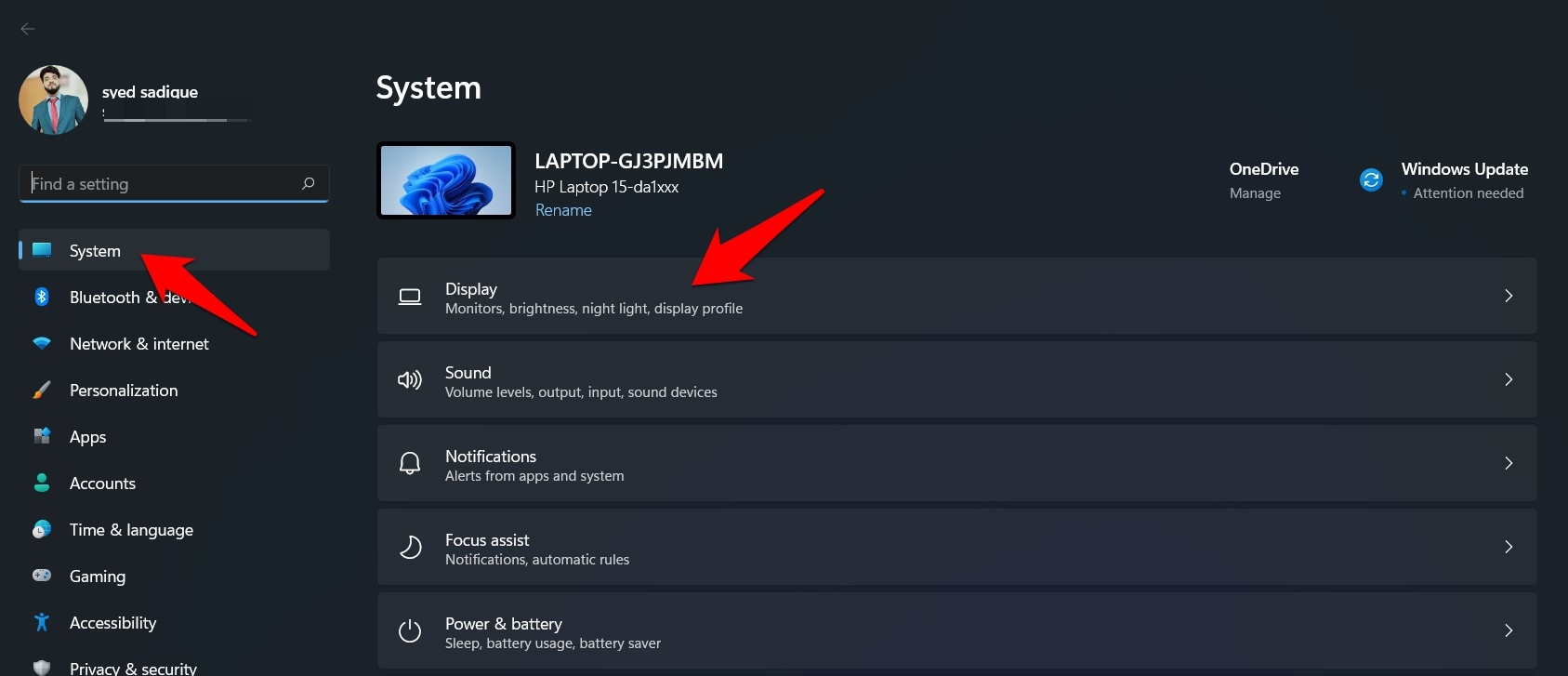
- Gehen Sie als Nächstes zu HDR und dann zu Akkuoptionen.
- Wählen Sie nun Akkulaufzeit optimieren aus dem Dropdown-Menü.
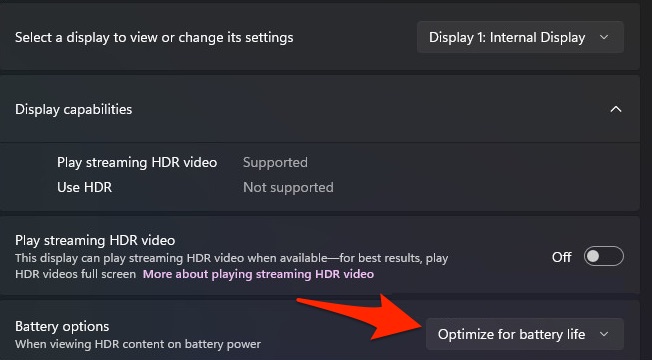
Darüber hinaus wird empfohlen, die Helligkeit auf einem angemessenen Niveau zu halten. Dies liegt daran, dass eine hohe Displayhelligkeit direkte Auswirkungen auf Ihre Akkulaufzeit hat. Probieren Sie also diese Anzeigeanpassungen aus und überprüfen Sie, ob dies das Problem mit der Akkuentladung unter Windows 11 behebt.
Lösung 6: Energiesparmodus aktivieren
Obwohl es sich nicht genau um eine Lösung handelt, ist dies eine der besten restriktiven Maßnahmen, die Sie ergreifen können, um die schnelle Akkuentladung zu stoppen.
Bitte beachten Sie, dass Sie möglicherweise im Leistungsbereich Kompromisse eingehen müssen, indem Sie diesen Modus aktivieren, obwohl dies nicht drastisch sein sollte. Mit diesem Gedanken hier, wie Sie den Energiesparmodus auf Ihrem Windows 11-PC aktivieren können:
- Verwenden Sie die Tastenkombination Windows+X und wählen Sie Einstellungen aus dem angezeigten Menü.
- Wählen Sie dann System und gehen Sie zum Abschnitt Strom und Akku.
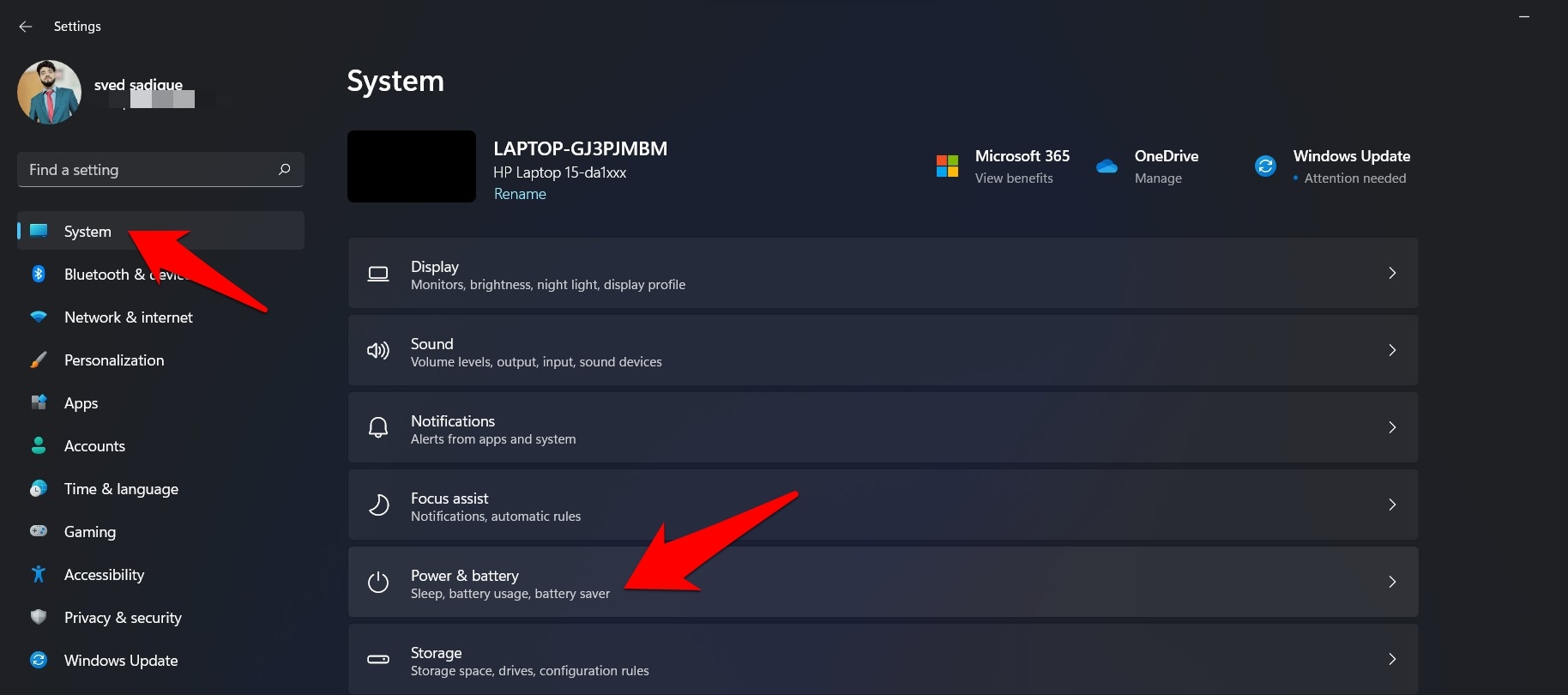
- Erweitern Sie nun den Abschnitt Energiesparmodus und klicken Sie auf Jetzt aktivieren.
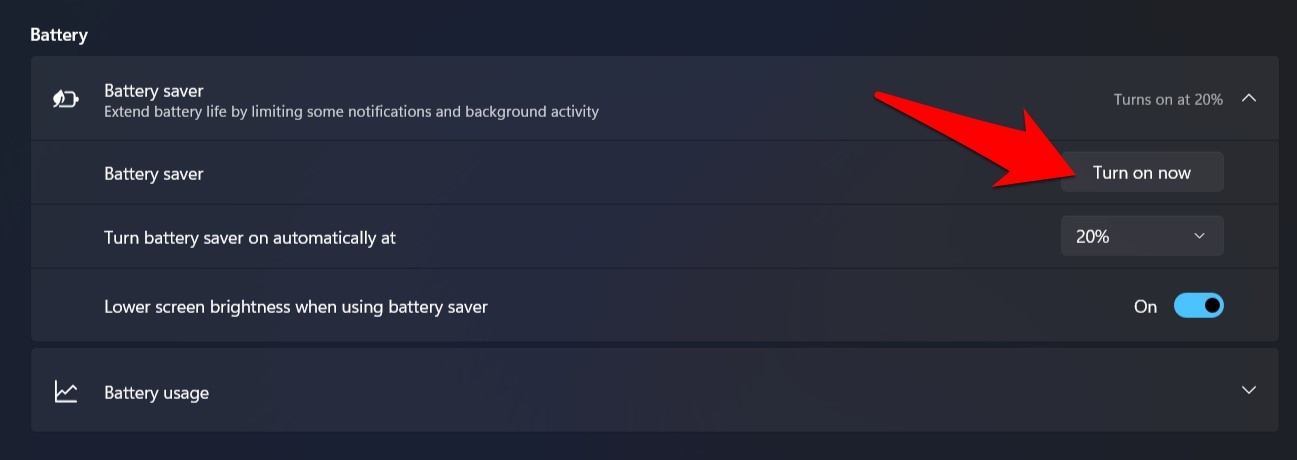
- Mit aktiviertem Energiesparen sollten keine drastischen Probleme mit der Akkuentladung mehr auftreten.
Lösung 7: Probleme über den Akkubericht diagnostizieren
Dies ist vielleicht der beste Weg, um herauszufinden, warum der Akku Ihres PCs in alarmierendem Tempo entlädt. Sie müssen nur einen Befehl ausführen, und es wird ein HTML-Bericht erstellt, der alle Fehler und Warnungen auflistet.
Sie können sich dann auf den Bericht beziehen und entsprechend handeln, um diese Probleme zu beheben. Folgen Sie also den Schritten zur Erstellung des Akkuberichts Ihres PCs.
- Gehen Sie zum Start-Menü, suchen Sie nach Eingabeaufforderung und starten Sie sie als Administrator.
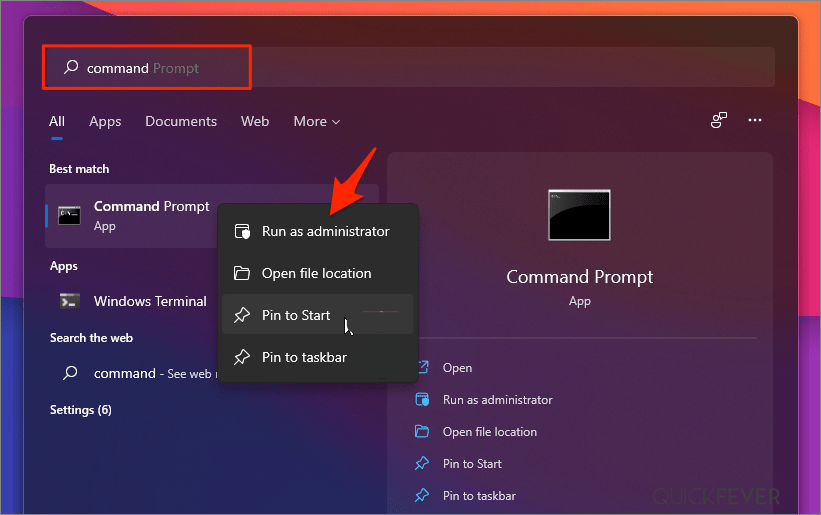
- Kopieren Sie nun den folgenden Befehl in das CMD-Fenster und drücken Sie die Eingabetaste:
powercfg/energy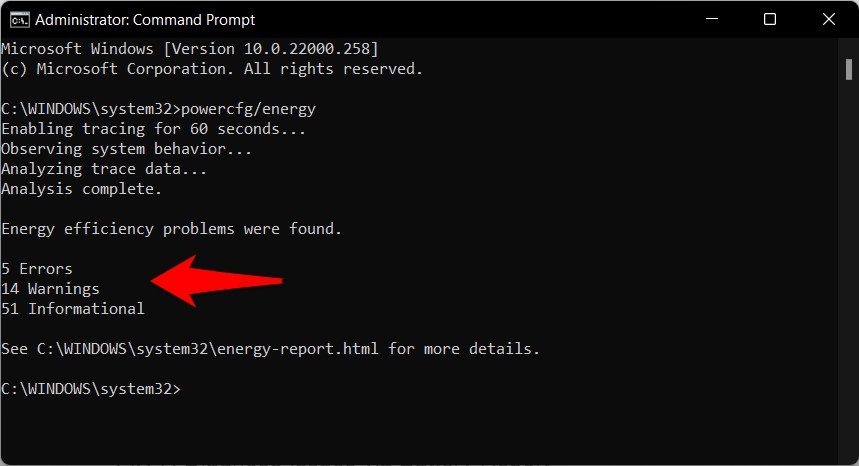
- Es wird nun die Akkuleistung eine Minute lang beobachten und Sie über die Energieeffizienzprobleme informieren, die es festgestellt hat.
- Die Ergebnisse werden in der Datei energy-report.html dokumentiert, auf die Sie unter folgendem Speicherort zugreifen können:
C:\WINDOWS\system32\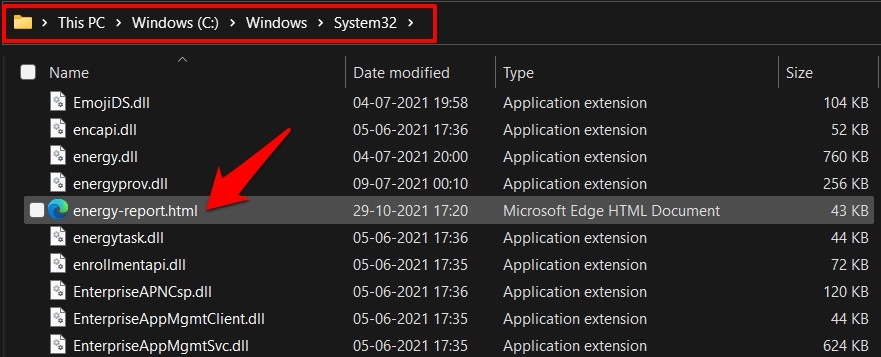
- Öffnen Sie die Datei energy-report.html im Browser, sehen Sie sich alle Fehler und Warnungen an und beheben Sie diese entsprechend.
Lösung 8: Automatische Start-Apps deaktivieren
Windows 11 wird mit vielen vorinstallierten Anwendungen geliefert, die standardmäßig beim Start ausgeführt werden. Dies dient dazu, Ihnen maximalen Komfort beim Zugriff auf Anwendungen auf Ihrem PC zu bieten. Allerdings können mehr Anwendungen zu einer schnellen Akkuentladung führen.
Startobjekte sind Programme, die beim Start Ihres PCs oder Laptops ausgeführt werden. Es kann in vielen Fällen vorteilhaft sein, wenn Sie Software benötigen, die nach dem Start Ihres PCs aktiv verfügbar ist. Dies macht jedoch den gesamten Bootvorgang langsamer, und mit mehr Apps hat die CPU mehr Stress.
Idealerweise sollten Sie nur die Apps im Start, die von größter Bedeutung und wichtig sind. Dazu gehört ein Antivirenprogramm oder eine Software-Firewall. Grundsätzlich sollten nur dringende, immer aktive und wichtige Software in der Liste der Startobjekte enthalten sein.
Automatische Start-Apps deaktivieren, um die Geschwindigkeit zu steigern
Wenn Sie Ihren Computer starten, markieren sich viele Apps als Priorität und fügen sich dem Startmenü hinzu. Daher werden sie beim Start ausgeführt und verlangsamen Ihren PC. Windows 11 hat einen Startmanager, in dem Sie überprüfen können, welche Apps beim Start ausgeführt werden. Wenn Sie sich nicht sicher sind, welche Apps Sie auf der Liste behalten sollten, finden Sie hier einen Leitfaden.
Lösung 9: Auf Stromprobleme überprüfen
Es kann sein, dass einige der PC-Komponenten laufen, die den Akku beanspruchen. Es ist am besten, eine Stromproblembehebung durchzuführen. Wenn der Troubleshooter Probleme erkennt, wird er Ihnen eine Lösung zur Behebung des Akkuverbrauchsproblems anbieten.
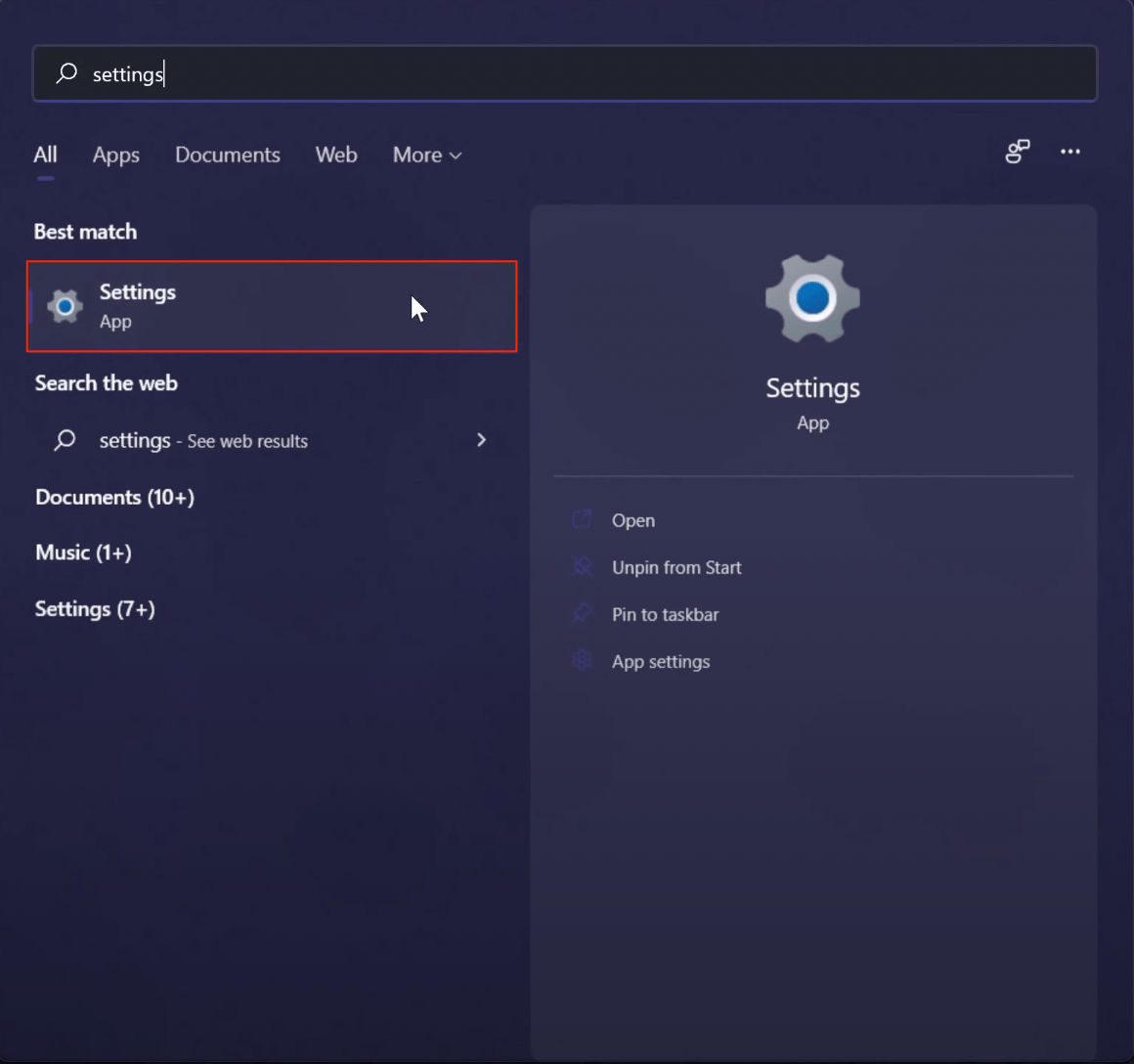
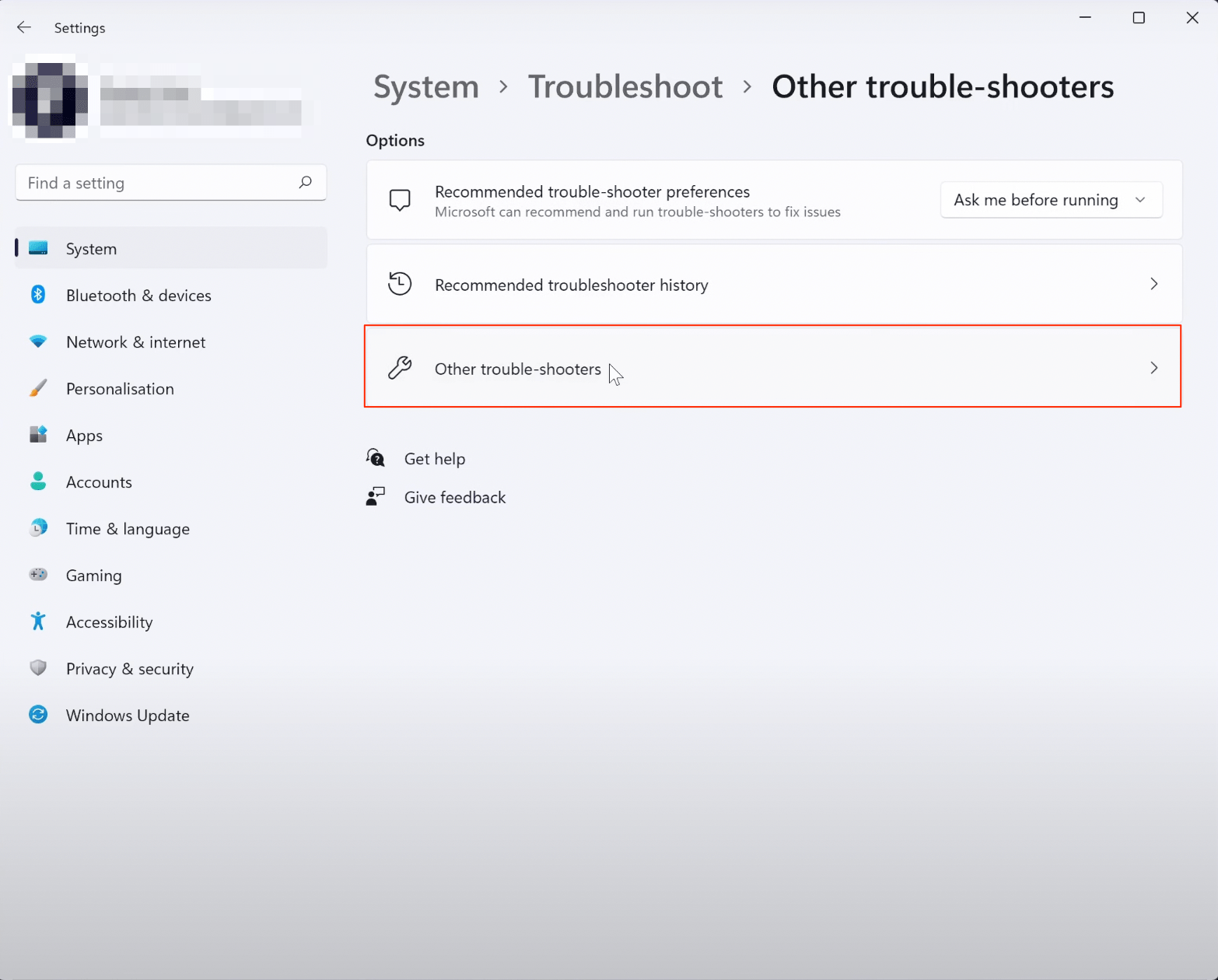
- Gehen Sie zur Einstellungen-Seite.
- Klicken Sie auf System aus den Optionen auf der linken Seite und klicken Sie auf Problembehandlung.
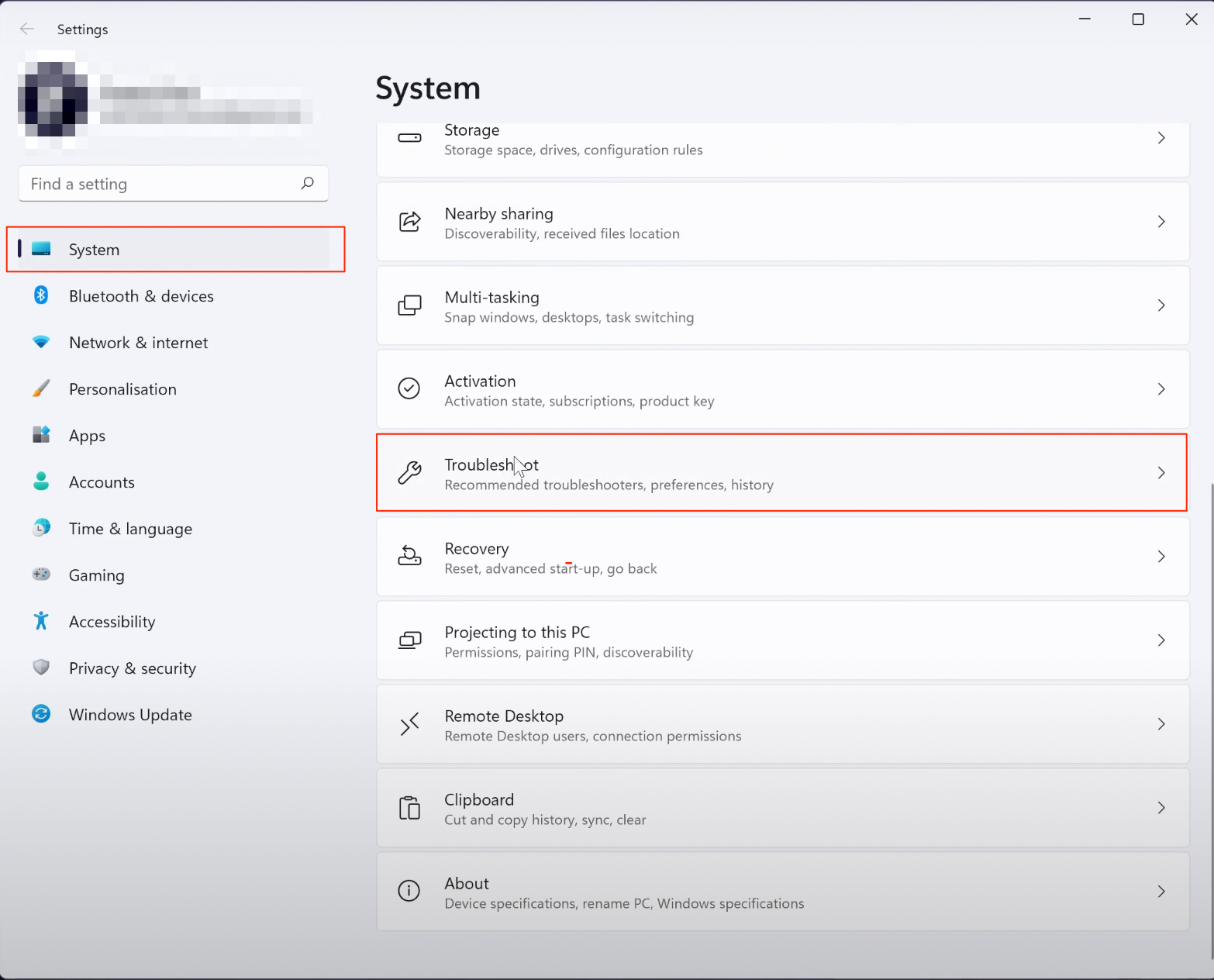
- Wählen Sie dann andere Problembehandler.
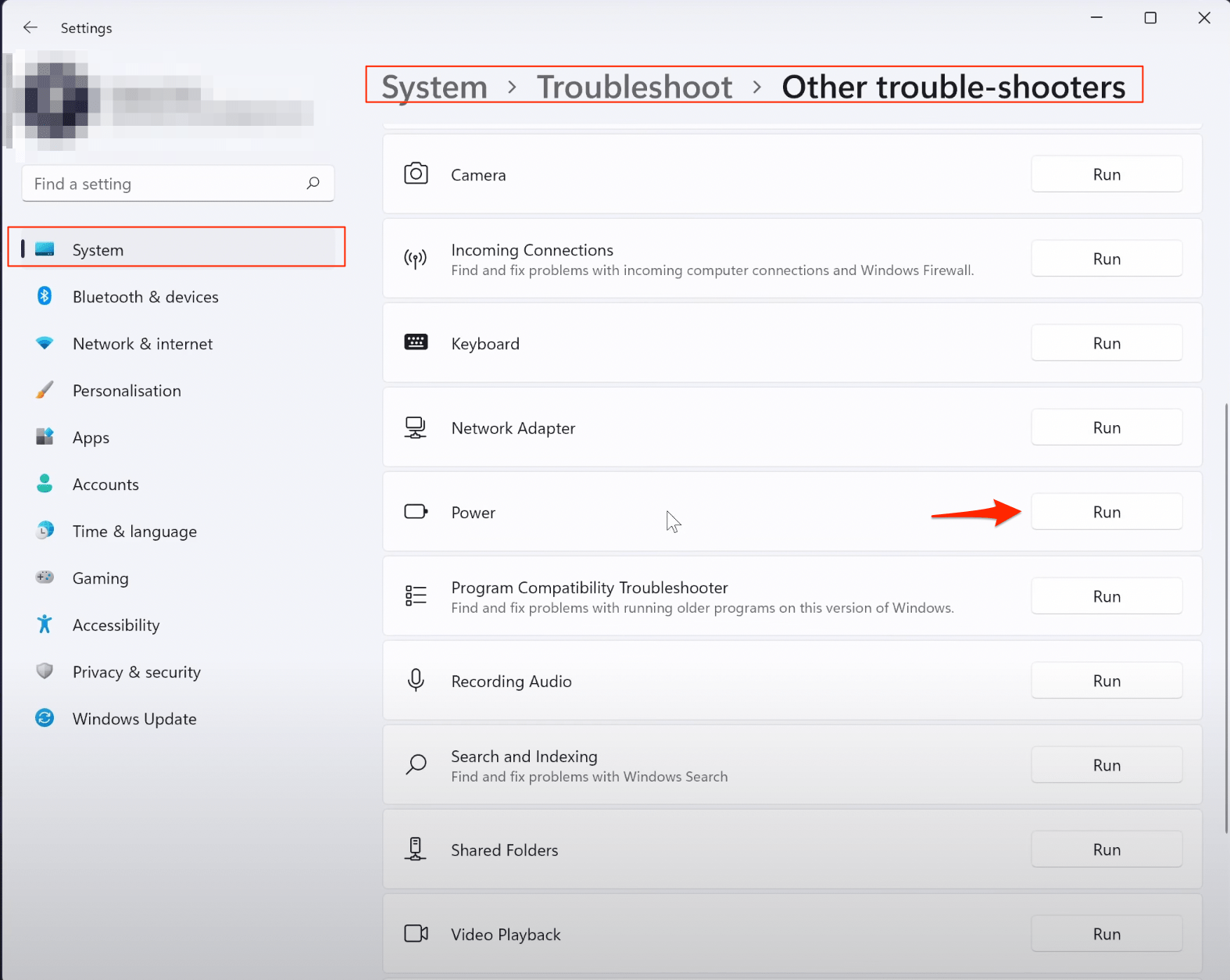
- Suchen Sie nun in der Liste nach dem Problembehandler namens Strom und klicken Sie auf Ausführen daneben.
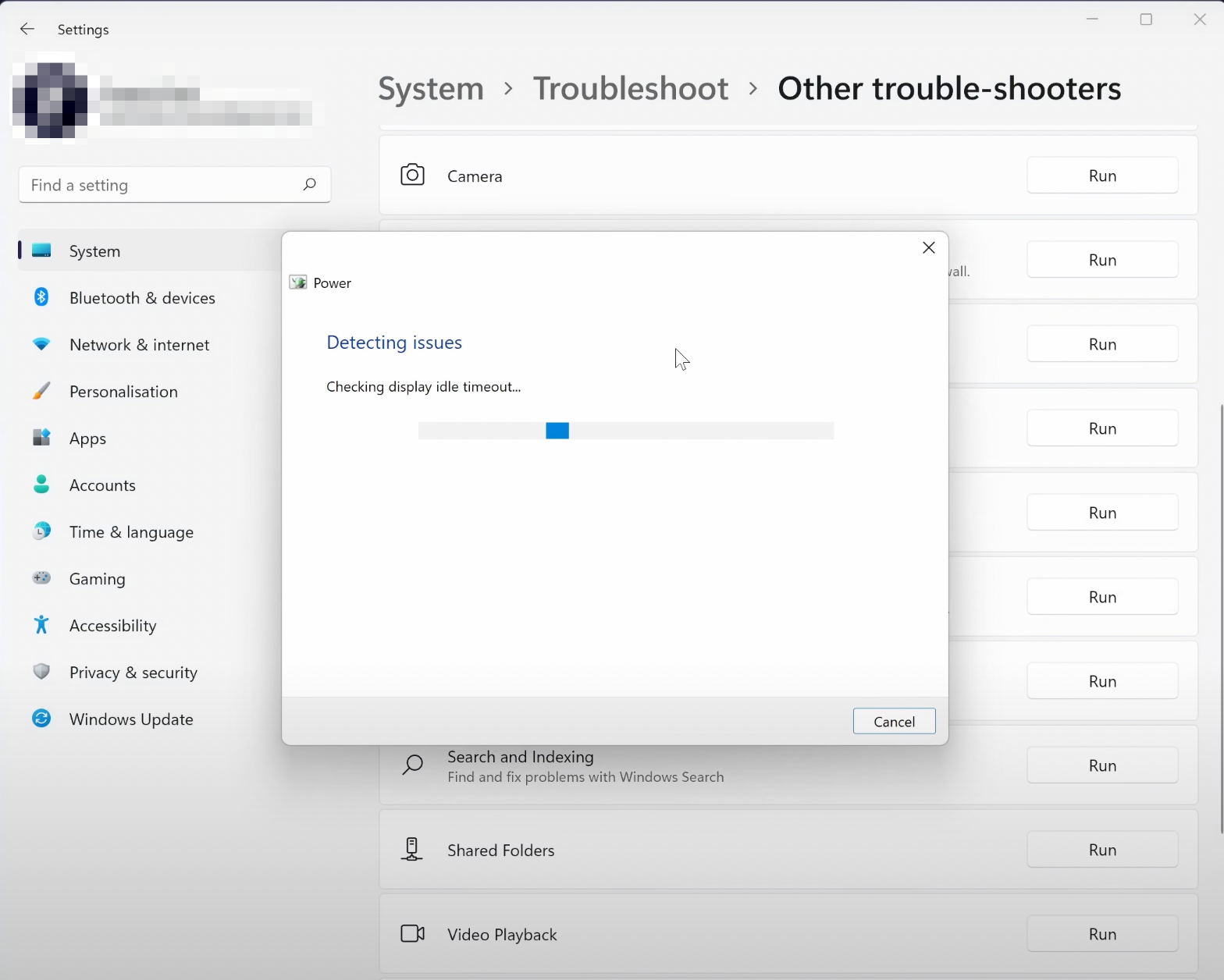
- Lassen Sie Windows nach möglichen Lösungen suchen und Vorschläge machen, die helfen könnten.
Fazit
Damit schließen wir den Leitfaden, wie Sie die Probleme mit der Akkuentladung unter Windows 11 beheben können. Wir haben sieben verschiedene Methoden dafür aufgelistet. Lassen Sie uns in den Kommentaren wissen, welche für Sie funktioniert hat. Ebenso sind alle Ihre Fragen in den Kommentaren willkommen.
Wenn Sie Gedanken zu [Fixiert] Windows 11 Akku entlädt sich schnell haben, können Sie diese gerne im Kommentarfeld unten hinterlassen. Abonnieren Sie auch unseren DigitBin YouTube-Kanal für Video-Tutorials. Prost!
Erhalte neue Beiträge in deinem Posteingang.
Kein Spam. Jederzeit abmelden.