Windows 11 · 7 min read · Jan 07, 2026
[Fixiert] Windows 11 WiFi funktioniert nicht oder zeigt eingeschränkten Zugriff an
Windows 11 ist das neueste Windows-Betriebssystem, das mit einer glatten Benutzeroberfläche, geringerem Stromverbrauch und funktionsreichen Optionen und Konfigurationen kommt. Wenn Sie einen Laptop mit Windows 11 gekauft oder Ihren aktuellen PC auf Windows 11 aktualisiert haben, ist die erste Aufgabe des Besitzers, das Gerät mit dem Internet zu verbinden.
Wenn Ihr Windows 11 WiFi nicht funktioniert, eingeschränkten Zugriff anzeigt oder Windows WiFi keine Verbindung zum Internet herstellt, können Sie die folgenden Methoden ausprobieren, um die Wi-Fi-Netzwerkprobleme auf Ihrem Windows-Computer zu beheben. Wenn Sie Probleme mit der Ethernet-Verbindung haben, können Sie dieser Anleitung folgen, um Ethernet-Probleme auf dem PC zu beheben.
Fix 1. Flugmodus verwenden
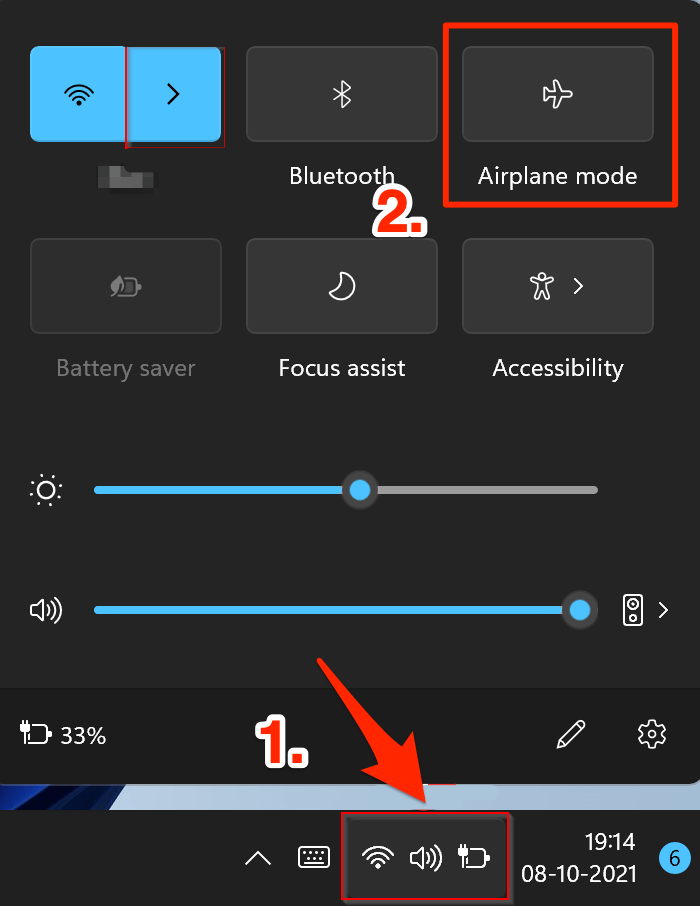
Der Flugmodus ist wie ein Mini-Ausschalter; er schaltet das Netzwerkradio auf Ihrem Windows-PC vollständig aus; dies gibt Ihnen einen frischen Zustand auf dem Radio. Sie können diesen Vorgang durchführen, indem Sie auf das Aktionscenter klicken und dann den Flugmodus aus- und wieder einschalten.
Fix 2. Vergessen und Wiederverbinden mit dem Wi-Fi-Netzwerk
Es gibt eine Fehlkommunikation zwischen dem Wi-Fi-Router oder Hotspot und dem drahtlosen Modul in der Maschine. Wenn dies das Problem ist, löschen Sie einfach die Windows-Konfiguration, indem Sie das Netzwerk vergessen und sich erneut mit demselben Netzwerk verbinden. Sie müssen das Passwort für das drahtlose Netzwerk eingeben, also stellen Sie sicher, dass Sie es vorher notieren.
- Klicken Sie auf das Wi-Fi-Symbol im Aktionscenter und öffnen Sie WiFi
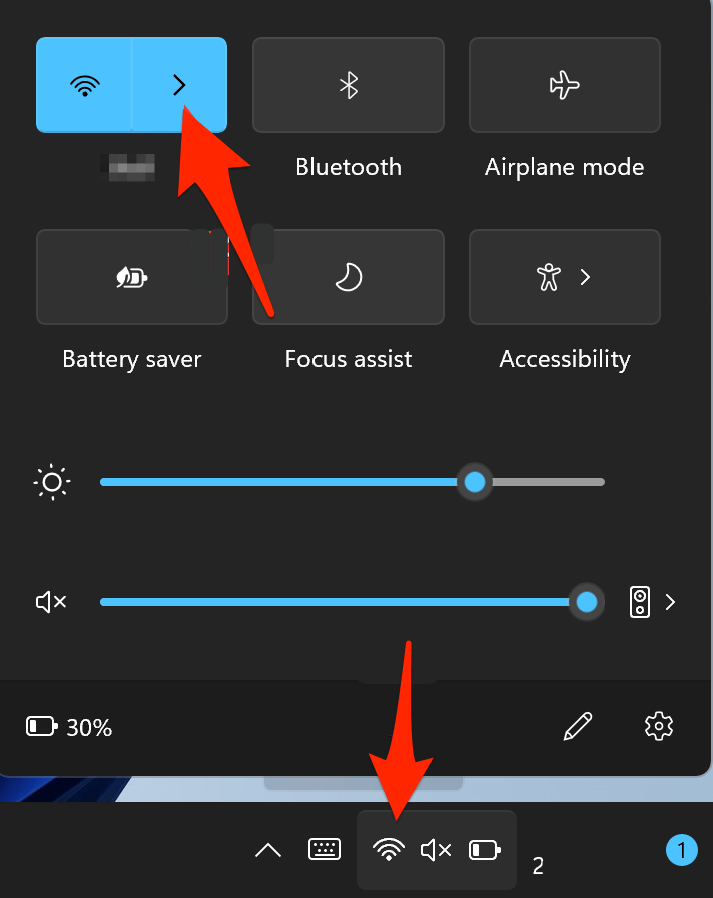
- Klicken Sie nun mit der rechten Maustaste auf das Wi-Fi-Symbol, um weitere Optionen anzuzeigen.
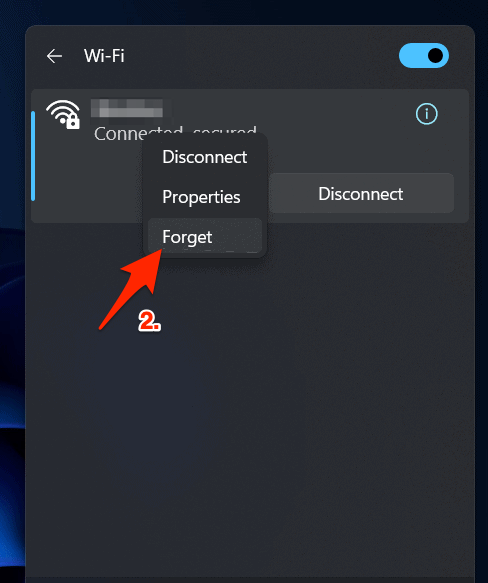
- Klicken Sie auf „ Vergessen “, um das drahtlose Netzwerk zu entfernen.
- Windows 11 wird das Netzwerk in der Suchliste behalten, also doppelklicken Sie auf den Netzwerknamen und geben Sie das Passwort ein.
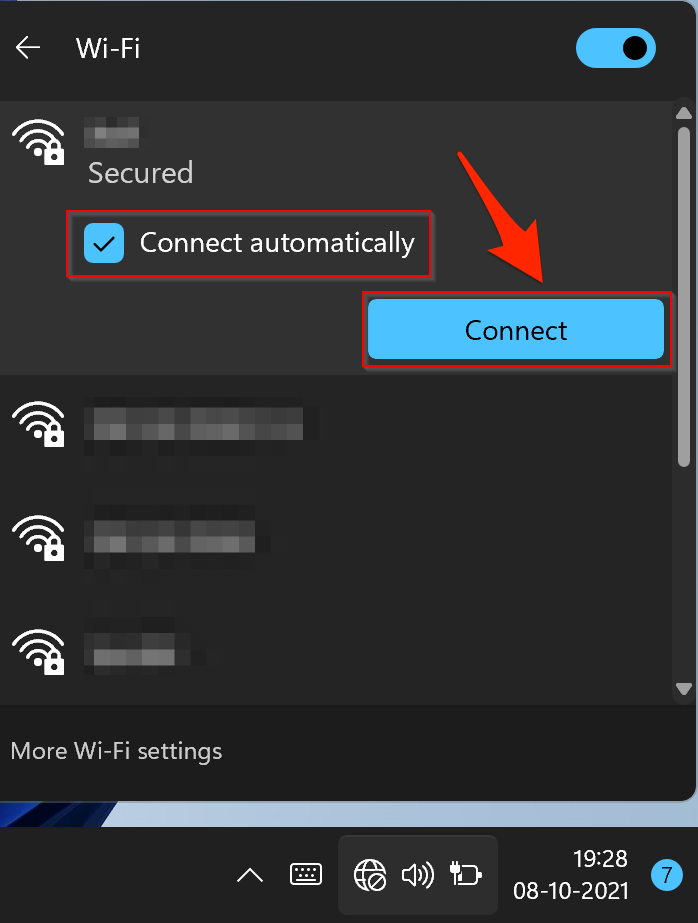
- Geben Sie das Passwort ein und klicken Sie dann auf „ Verbinden “.
- Sie haben erfolgreich eine Verbindung zum Wi-Fi-Netzwerk hergestellt.
Fix 3. Netzwerk zurücksetzen
Wenn keine der oben genannten Methoden erfolgreich war, sollten Sie in Betracht ziehen, die Netzwerkeinstellungen Ihres PCs auf die Werkseinstellungen zurückzusetzen, d.h. genau so, wie es aus der Verpackung geliefert wurde. Hier sind die erforderlichen Anweisungen dafür:
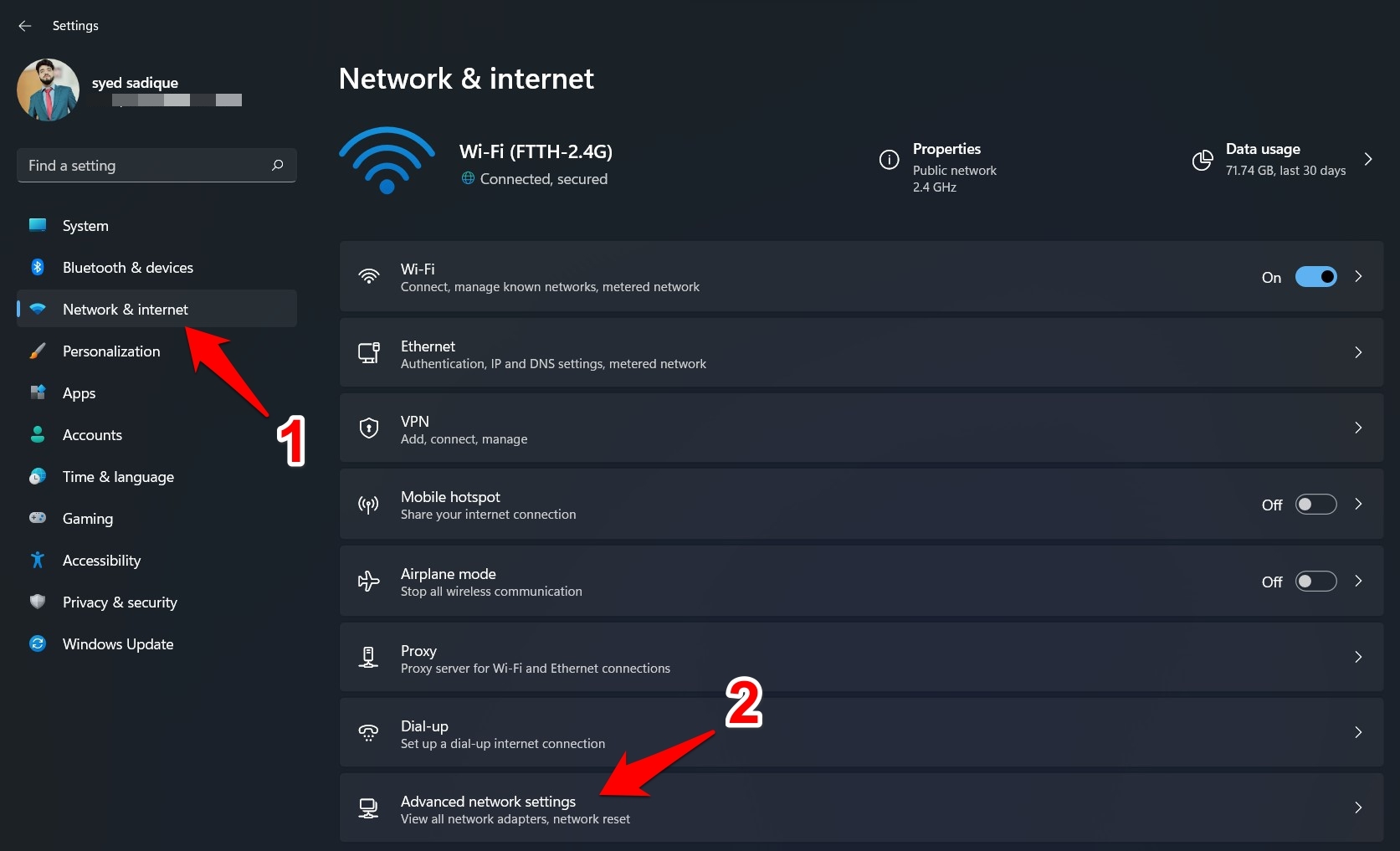
- Verwenden Sie die Windows+I-Tastenkombination, um die Einstellungen-Seite zu öffnen.
- Wählen Sie dann Netzwerk & Internet aus der linken Menüleiste und gehen Sie zu den Erweiterten Netzwerkeinstellungen.
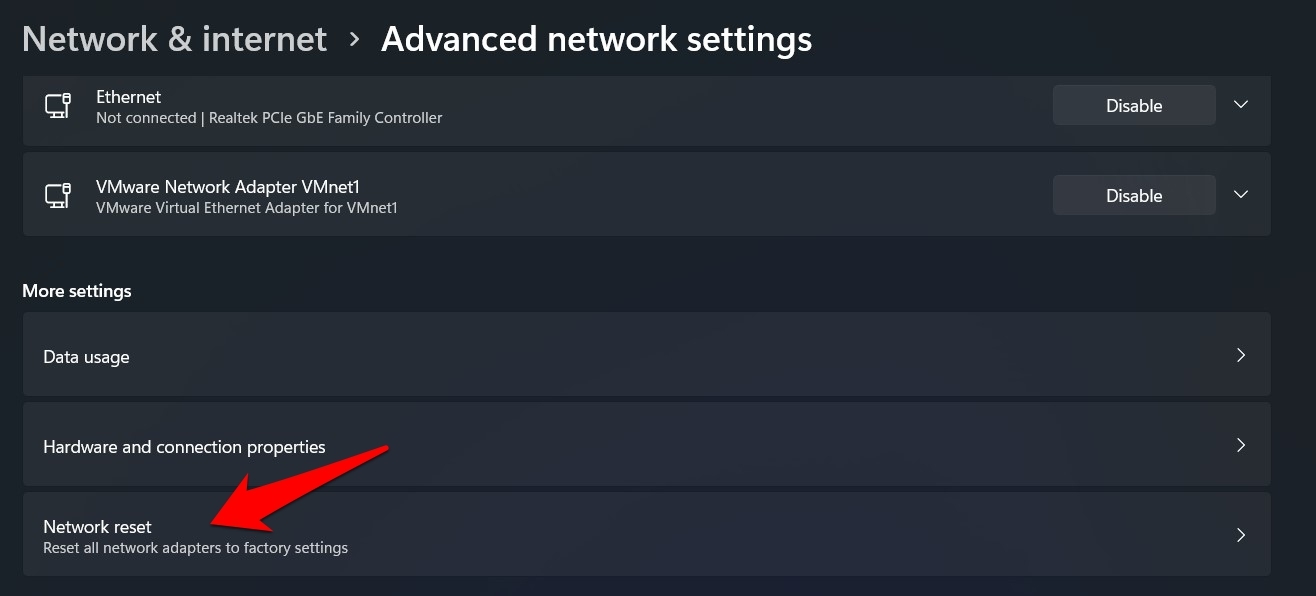
- Scrollen Sie zum Abschnitt Weitere Einstellungen und klicken Sie auf Netzwerk zurücksetzen.
- Klicken Sie schließlich auf Jetzt zurücksetzen > Ja im Bestätigungsdialogfeld, das erscheint.
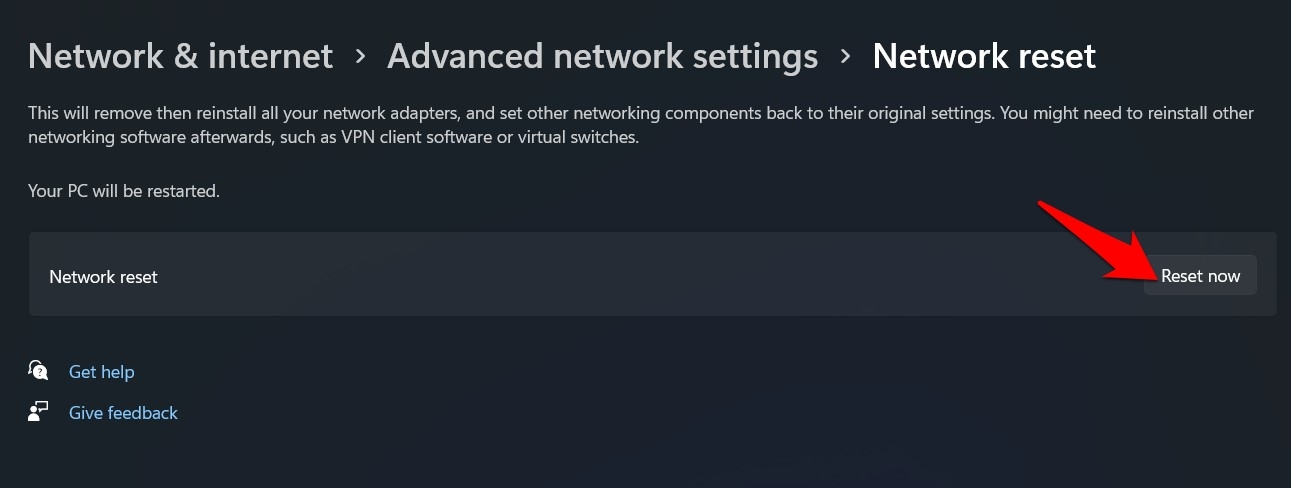
- Windows wird die Netzwerkeinstellungen auf ihren Standardzustand zurücksetzen, und dies sollte auch das Wi-Fi-Netzwerkproblem beheben.
Fix 4. Windows-Problembehandlung ausführen
Wenn die WiFi-Netzwerksoftware, die die Verbindungen verwaltet, einige fehlerhafte Störungen aufweist oder einige Einstellungen fehlen, kann eine einfache Problembehandlung sehr hilfreich sein. Dies wird die WiFi-Treiber und -Einstellungen scannen, um Netzwerküberlastungen zu beseitigen.
- Drücken Sie die „ Start “-Taste und klicken Sie auf das „ Einstellungen “-Symbol.
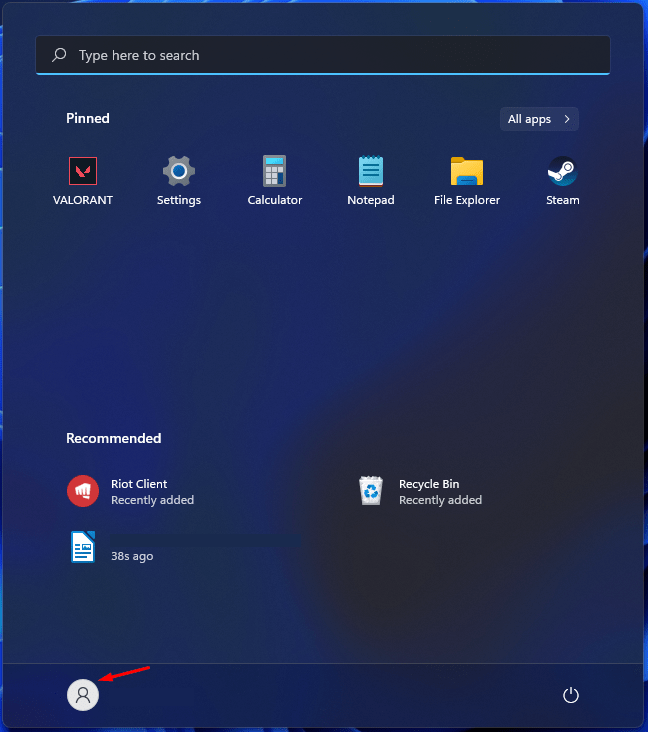
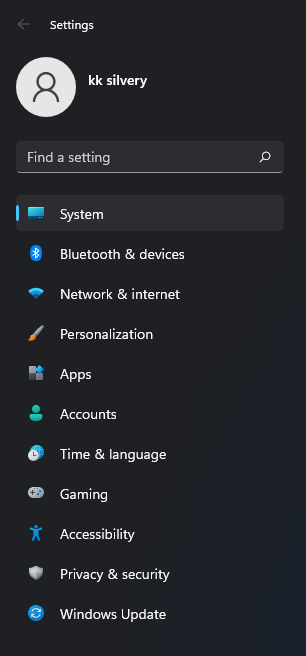
- Wählen Sie „ System “.
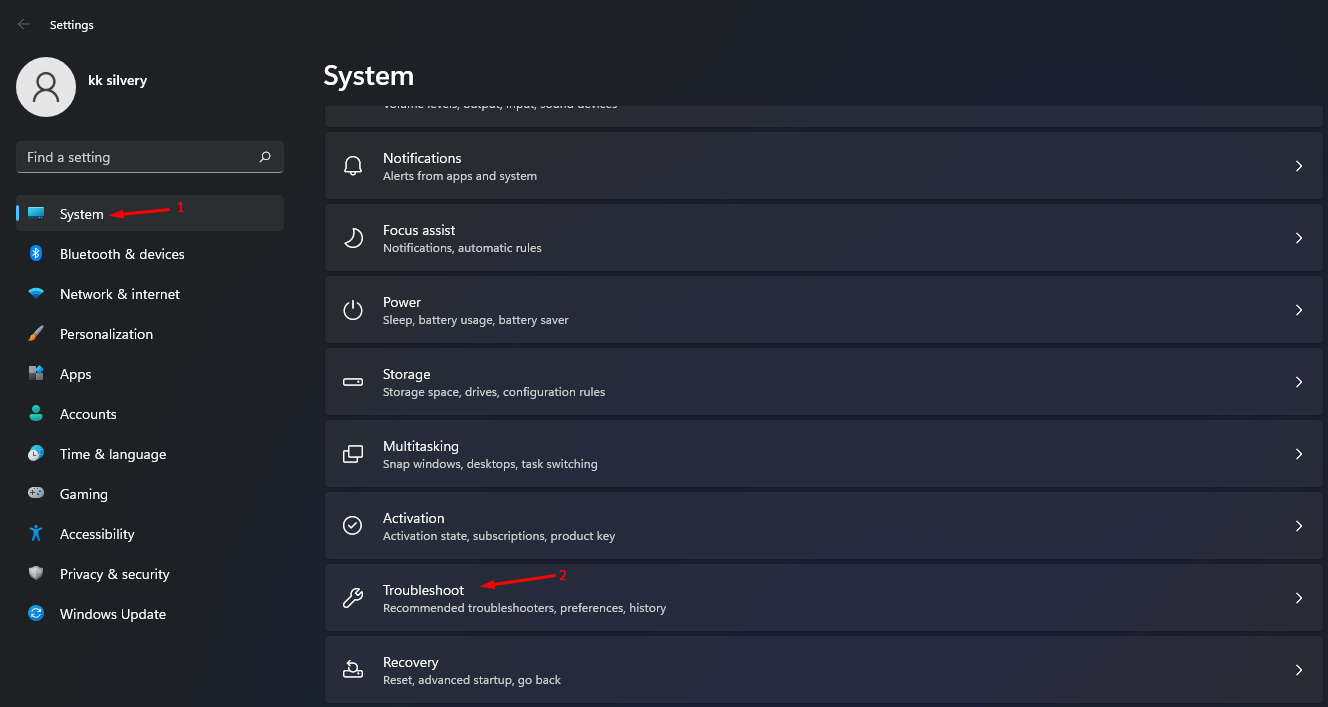
- Klicken Sie auf „ Problembehandlung “, um fortzufahren.
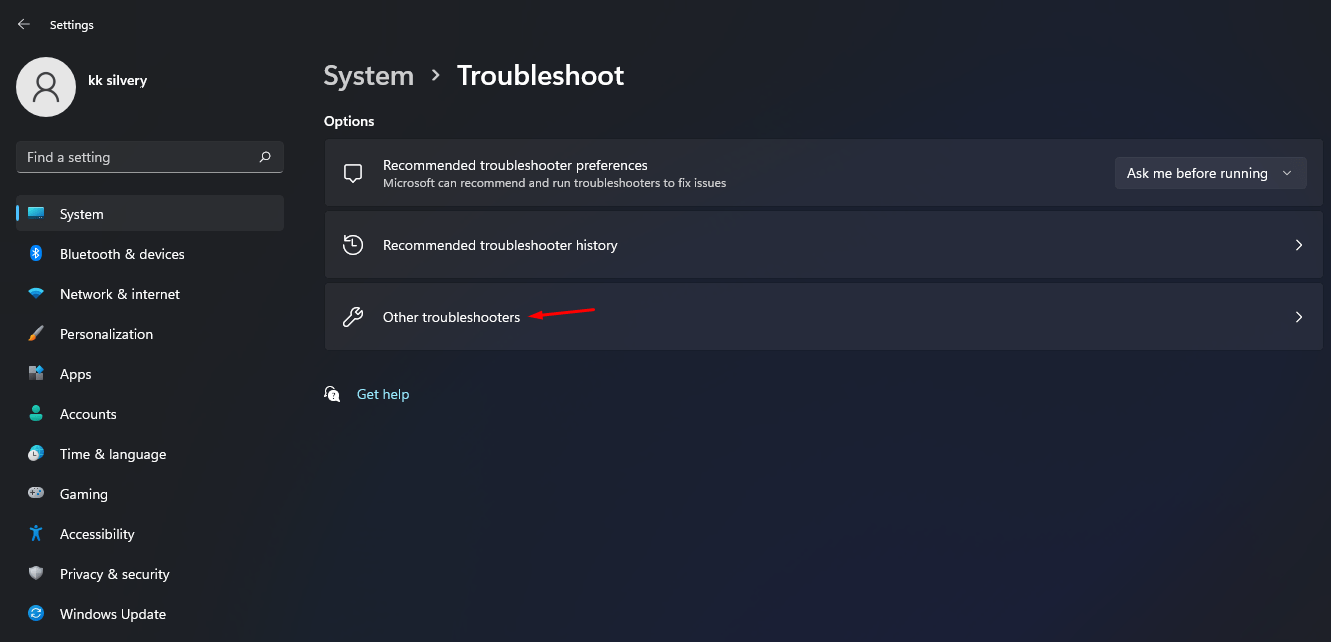
- Wählen Sie „ Weitere Problembehandlungen “, um weitere Optionen anzuzeigen.
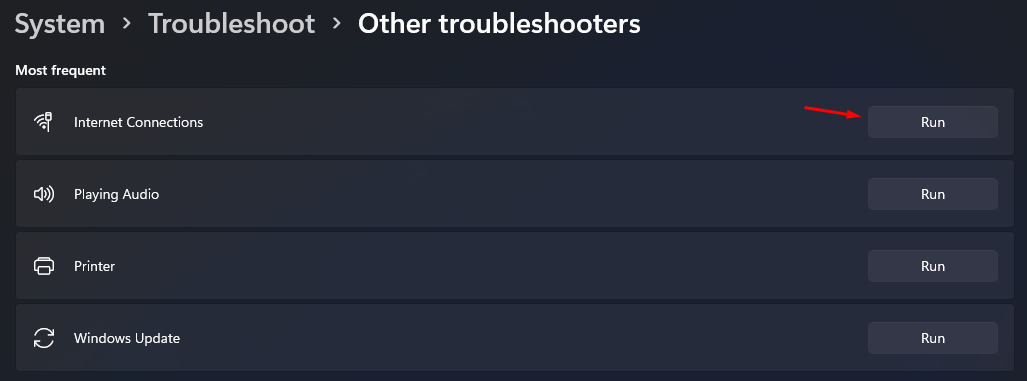
- Suchen Sie nach „ Internetverbindung “ und klicken Sie dann auf „ Ausführen “, um das Netzwerk auf Probleme zu scannen.
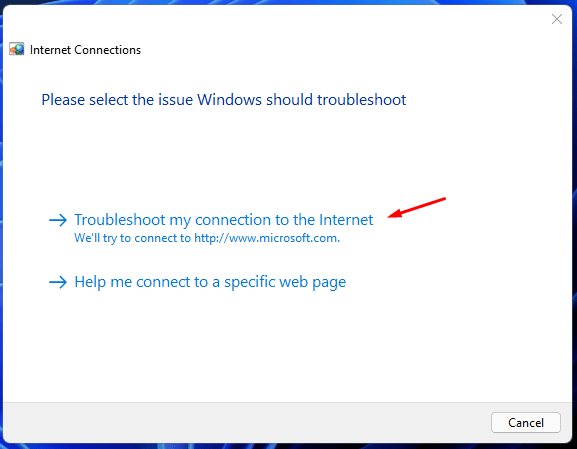
- Ein neues Fenster wird auf dem Bildschirm angezeigt, und klicken Sie auf „ Mein Verbindung zum Internet beheben “, um den Scan auszuführen.
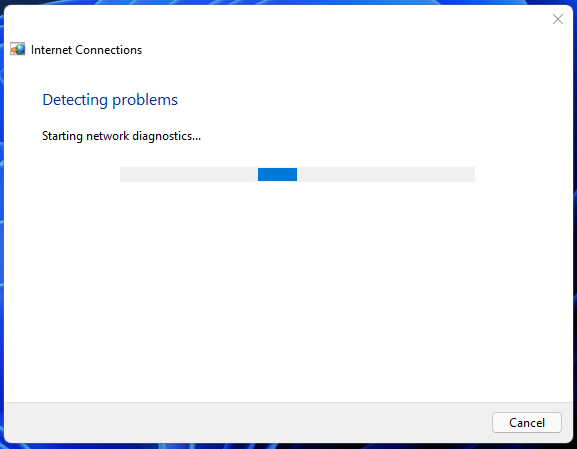
- Lassen Sie das Tool einen tiefen Scan durchführen, der etwa eine Minute oder weniger dauert, um die Aufgabe abzuschließen. Wenn der Netzwerkscan einen Fehler zeigt, beheben Sie das Problem, um das Problem zu lösen.
Fix 5. Netzwerktreiber aktualisieren
Mit einem Upgrade auf Windows 11 werden auch die Treiber aktualisiert, aber dies kann in einigen Fällen nicht geschehen. Wenn Sie alte oder veraltete Netzwerktreiber verwenden, sind einige netzwerkbezogene Probleme zu erwarten. Daher sollten Sie in Betracht ziehen, diese Treiber sofort auf die neueste Version zu aktualisieren.
- Drücken Sie die „ Start “-Taste.
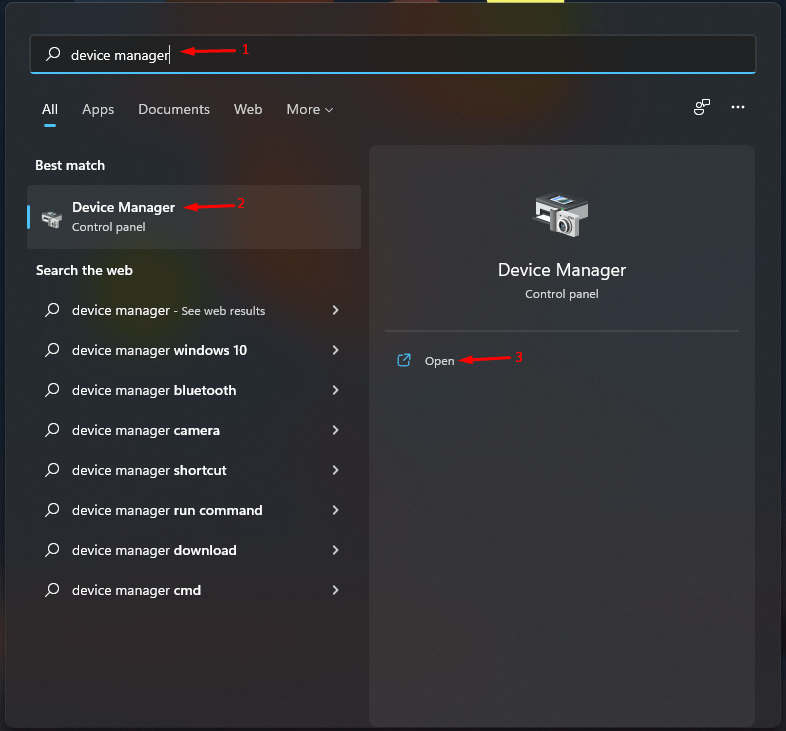
- Suchen Sie nach „ Geräte-Manager “ und öffnen Sie ihn.
- Klicken Sie auf die Dropdown-Schaltfläche neben „ Netzwerkadapter “.
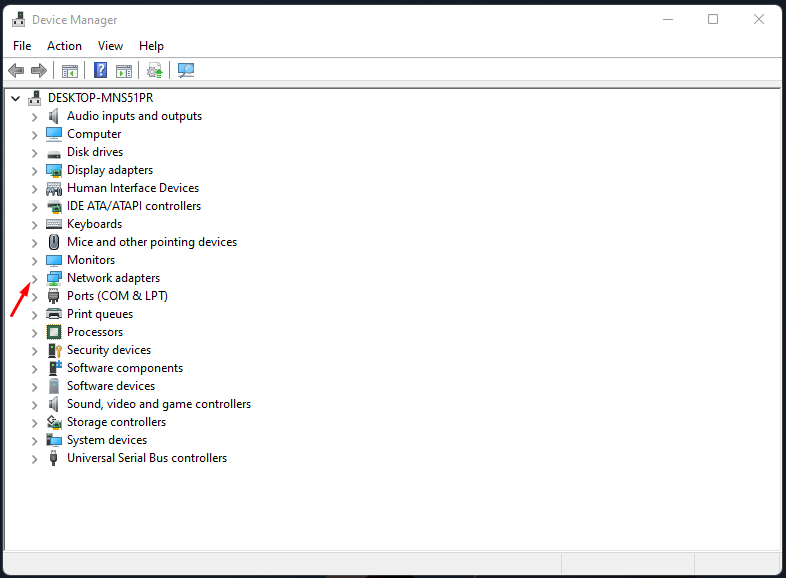
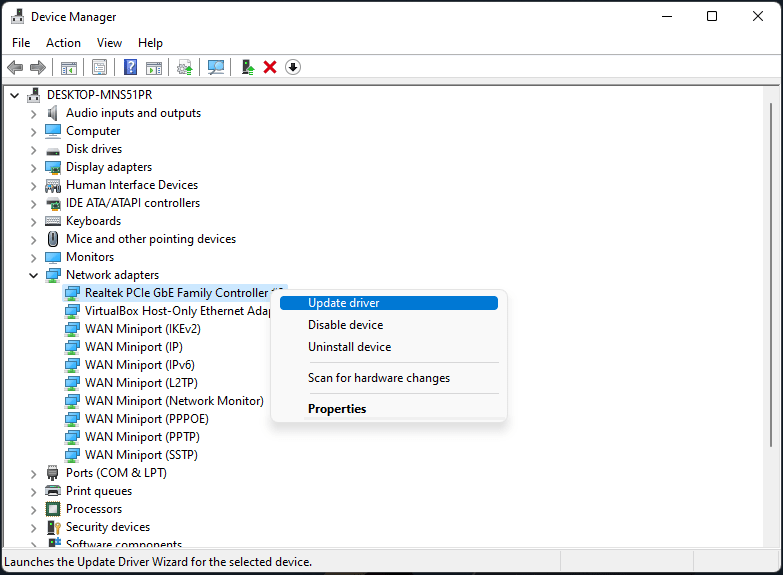
- Klicken Sie, um den Netzwerkadapter auszuwählen, und klicken Sie mit der rechten Maustaste, um weitere Optionen anzuzeigen, und wählen Sie dann „ Treiber aktualisieren “, um fortzufahren.
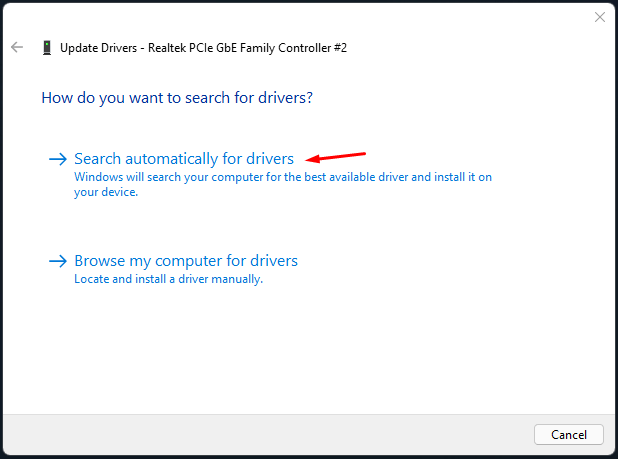
- Klicken Sie auf „ Automatisch nach Treibern suchen “, um fortzufahren.
Sobald die Installation abgeschlossen ist, starten Sie Ihren PC neu. Wenn er hochfährt, überprüfen Sie, ob der WiFi-Verbindungsfehler auf Ihrem Windows 11-PC behoben wurde oder nicht.
Fix 6. Netzwerktreiber erneut aktivieren
Wenn die Installation der neueren Treiberversion nichts gebracht hat, sollten Sie in Betracht ziehen, diese Treiber zu deaktivieren und dann wieder zu aktivieren. Dies gibt ihm einen frischen Zustand, auf dem er arbeiten kann, was wiederum das zugrunde liegende Problem beheben könnte.
Drücken Sie die „ Start “-Taste.
Suchen Sie nach „ Geräte-Manager “ und öffnen Sie ihn.
Klicken Sie auf die Dropdown-Schaltfläche neben „ Netzwerkadapter “.
Klicken Sie mit der rechten Maustaste auf Ihren Adapter und wählen Sie Gerät deaktivieren aus dem Menü.
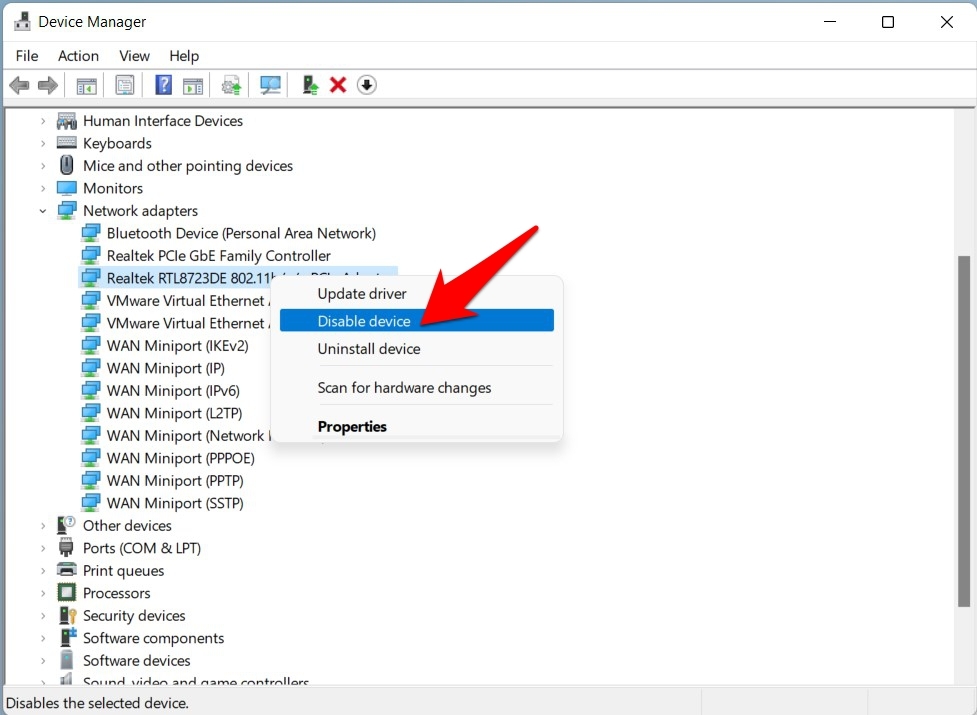
Klicken Sie anschließend auf Ja im Bestätigungsdialogfeld, das erscheint.
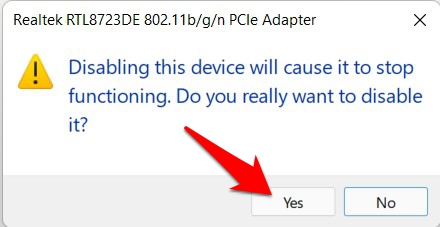
Lassen Sie die Treiber nun einige Minuten in diesem Zustand. Klicken Sie dann mit der rechten Maustaste darauf und wählen Sie Gerät aktivieren.
Sobald sie wieder aktiv sind, überprüfen Sie, ob das Problem mit der ungültigen IP-Konfiguration des WiFi auf Windows 11 behoben ist.
Fix 7. Netzwerktreiber neu installieren
Sie können auch in Betracht ziehen, die Netzwerktreiber zu deinstallieren und dann neu zu installieren. So könnte es gemacht werden:
- Drücken Sie die Windows+X-Tastenkombination und wählen Sie Geräte-Manager.
- Erweitern Sie dann den Abschnitt Netzwerkadapter.
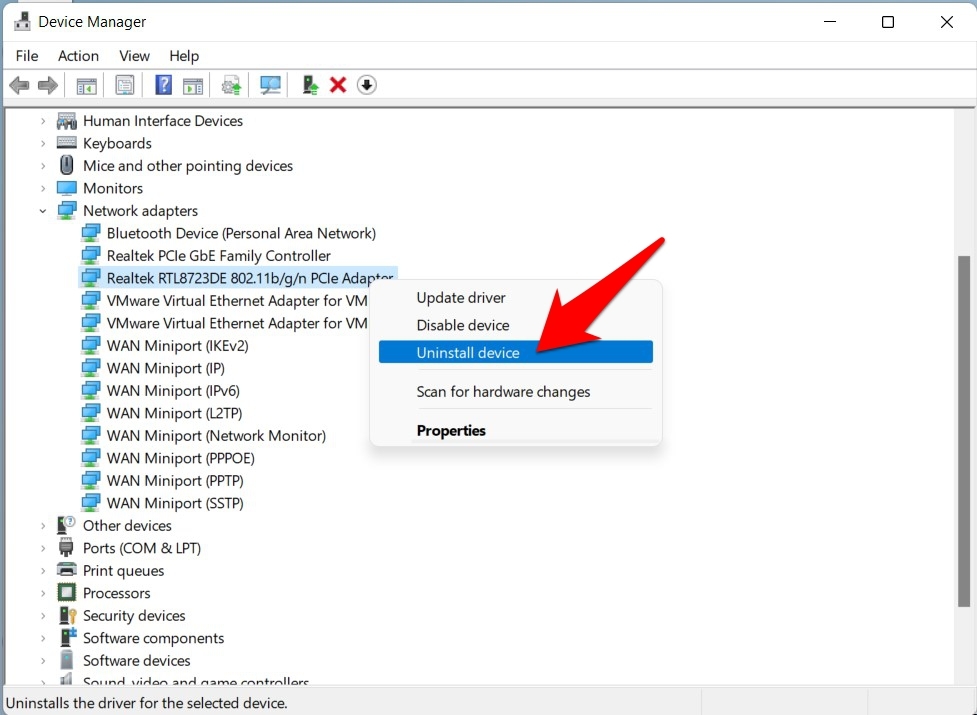
- Klicken Sie mit der rechten Maustaste auf Ihre Netzwerktreiber und wählen Sie Gerät deinstallieren.
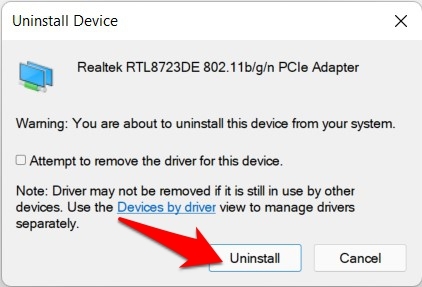
- Klicken Sie dann im Bestätigungsdialogfeld auf Deinstallieren.
- Sobald die Treiber deinstalliert sind, starten Sie Ihren PC neu.
- Wenn er hochfährt, sollten die Netzwerktreiber automatisch installiert werden.
- Wenn das nicht passiert, öffnen Sie den Geräte-Manager und klicken Sie mit der rechten Maustaste auf Ihren PC-Namen, der sich oben befindet.
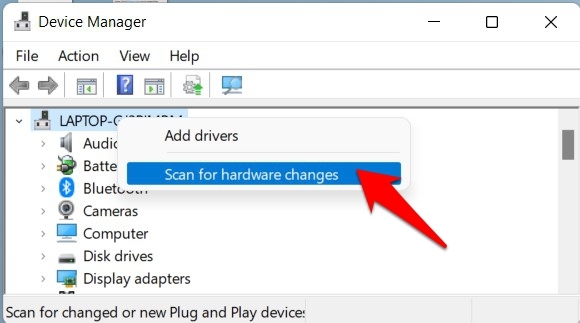
- Wählen Sie dann Nach Hardwareänderungen suchen. Windows wird nun nach den fehlenden Treibern suchen und sie anschließend installieren.
Fix 8. IP-Adresse freigeben/erneuern
Einer der häufigsten Gründe für diesen Fehler ist die falsche Internetprotokollkonfiguration. In dieser Hinsicht sollte Ihr erster Schritt darin bestehen, die aktuelle Konfiguration loszulassen und eine neue Instanz zu erneuern. All dies könnte bequem über das Eingabeaufforderungsfenster erfolgen, so geht’s:
Wie man die Eingabeaufforderung als Standard im Windows 11 Terminal festlegt?
- Gehen Sie zum Start-Menü und suchen Sie CMD.
- Starten Sie dann die Eingabeaufforderung aus den Ergebnissen.
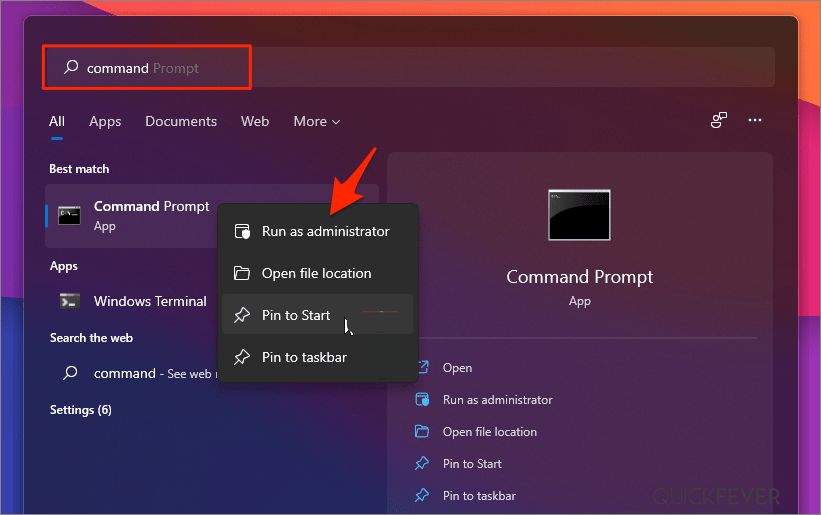
- Geben Sie nun den folgenden Befehl ein, um die aktuelle IP-Konfiguration freizugeben:
ipconfig /release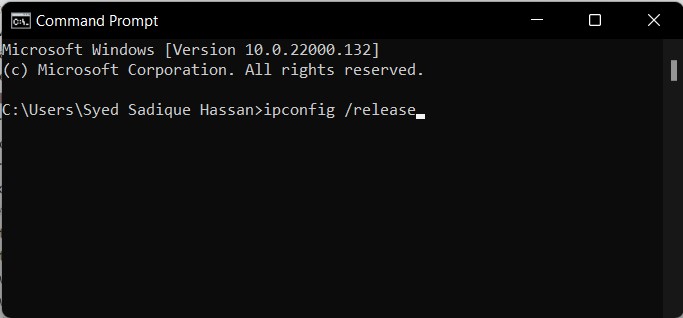
- Sobald das erledigt ist, führen Sie den folgenden Befehl aus, um die neue Konfiguration zu erhalten:
ipconfig /renew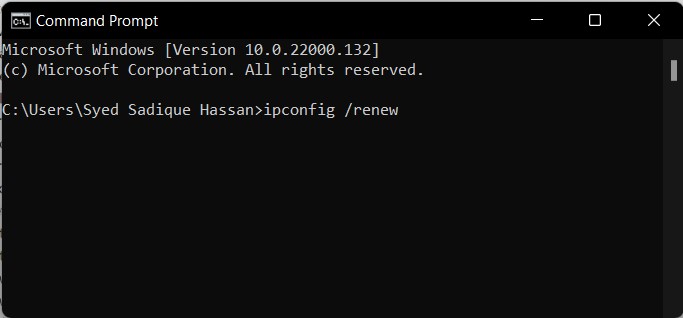
Versuchen Sie nun, auf das Web auf Ihrem Windows 11-PC zuzugreifen und überprüfen Sie, ob der Fehler „WiFi hat keine gültige IP-Konfiguration“ behoben wurde oder nicht.
TCP/IP zurücksetzen
Alle Probleme mit diesem TCP (oder einer seiner vier Schichten) würden den Datenübertragungsprozess fehlschlagen. Der einzige Ausweg in solchen Fällen ist, ihn sowie sein Winsock-Katalog zurückzusetzen. So könnte es gemacht werden:
- Gehen Sie zuerst zu Start, suchen Sie nach CMD und starten Sie die Eingabeaufforderung.
- Geben Sie dann den folgenden Befehl ein, um das Winsock zurückzusetzen. Falls es falsche oder beschädigte Einträge hat, werden diese ebenfalls entfernt:
netsh winsock reset catalog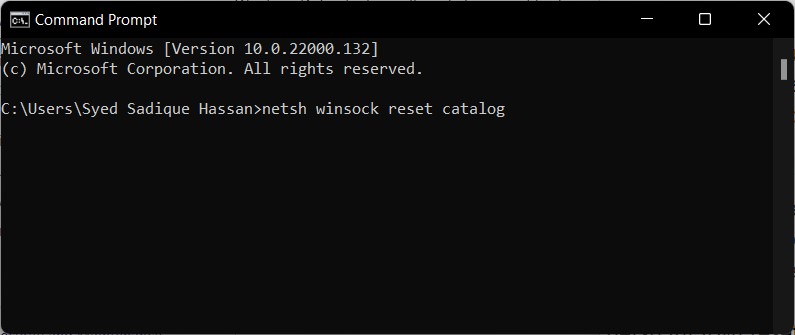
- Sobald das erledigt ist, führen Sie den folgenden Befehl aus, um die 32-Bit-IP-Adresse zurückzusetzen:
netsh int ipv4 reset reset.log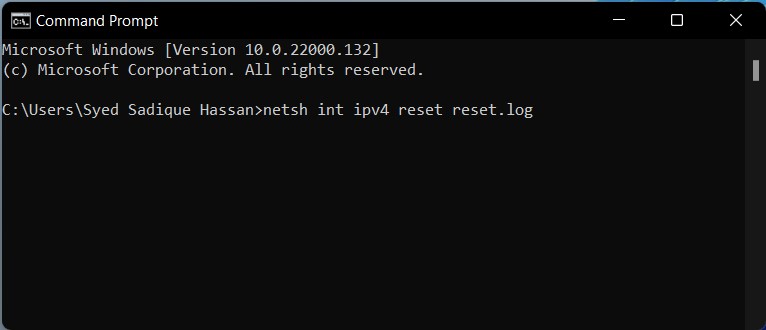
- Setzen Sie ebenfalls die 128-Bit-IP-Adresse mit dem folgenden Befehl zurück:
netsh int ipv6 reset reset.log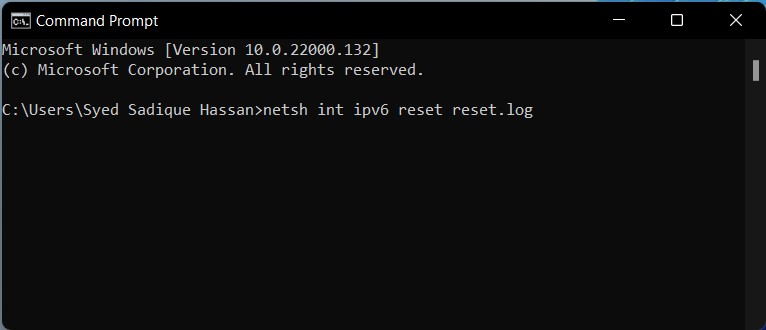
Das war’s; mit diesem Leitfaden können Sie WiFi-Konnektivitäts- oder eingeschränkte Internetzugangsprobleme auf Ihrem Windows 11-PC mit dieser oben aufgeführten Top-Lösung beheben.
Wenn Sie Gedanken zu [Fixiert] Windows 11 WiFi funktioniert nicht oder zeigt eingeschränkten Zugriff an haben, können Sie gerne unten im Kommentarfeld schreiben. Abonnieren Sie auch unseren DigitBin YouTube-Kanal für Video-Tutorials. Prost!
Erhalte neue Beiträge in deinem Posteingang.
Kein Spam. Jederzeit abmelden.