Windows 11 · 4 min read · Jan 01, 2026
[Fixiert] Fehler beim Schreiben der Proxy-Einstellungen: Zugriff verweigert-Fehler unter Windows 11
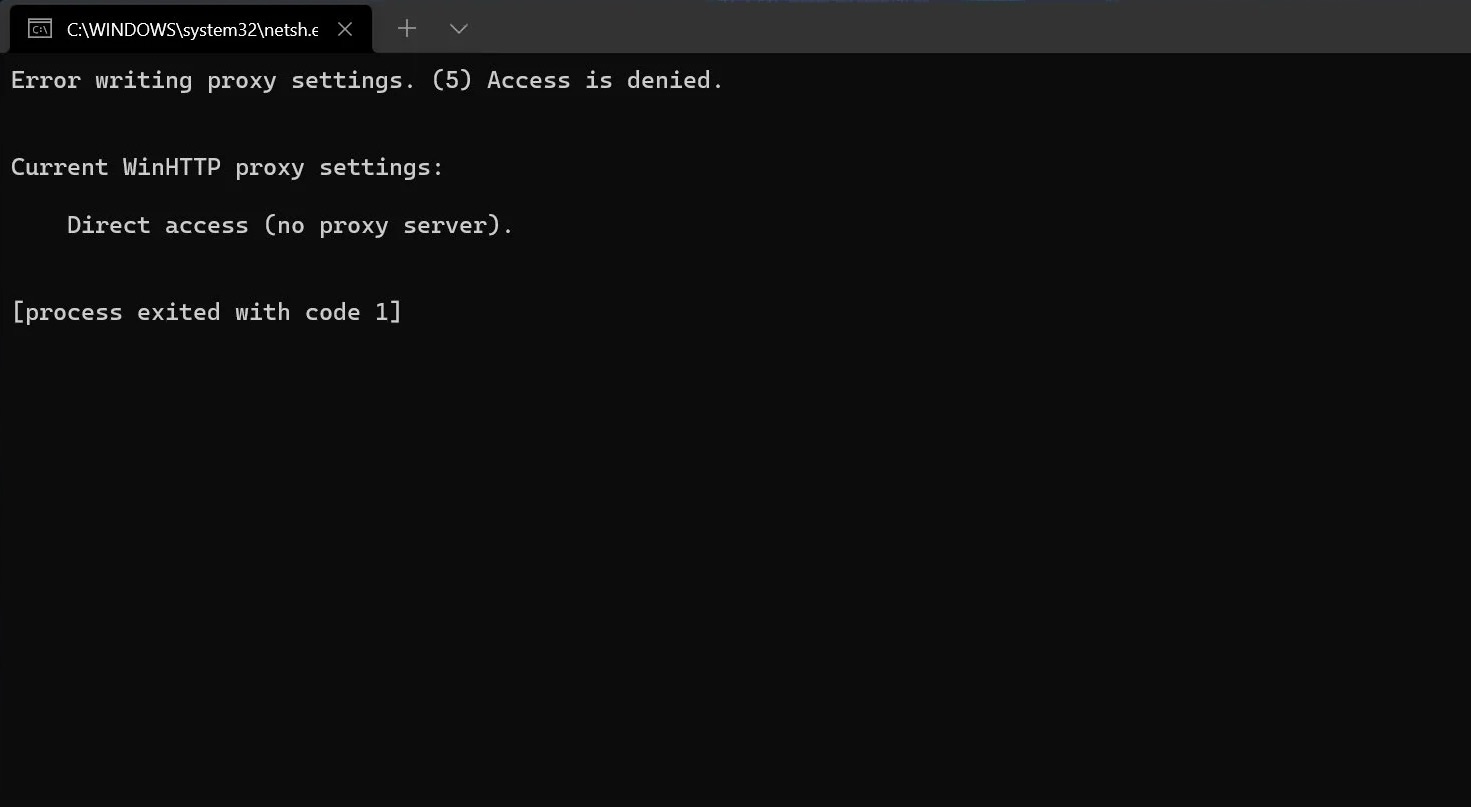
Erhalten Sie eine Nachricht mit dem Hinweis “Fehler beim Schreiben der Proxy-Einstellungen” auf Ihrem Windows 11-PC? In diesem Leitfaden werde ich Ihnen einige Tipps zur Fehlersuche geben, um dieses Problem zu beheben. Normalerweise sehen Sie diesen Fehler, wenn Sie eine Drittanbieteranwendung falsch installiert haben. Beim Start Ihres PCs kann diese Nachricht angezeigt werden.
Außerdem erscheint die Fehlermeldung, wenn Sie versuchen, einen Befehl über die Terminal-App auszuführen. Experten sagen, dass falsch installierte Apps versuchen könnten, mit dem Terminal zu interagieren, wenn Sie einen Befehl ausführen möchten. Oft erhalten Sie, wenn Sie das Terminal ohne Administratorzugriff verwenden, eine Nachricht über den Zugriff verweigert oder die Nachricht “Fehler beim Schreiben der Proxy-Einstellungen, Zugriff verweigert“.
Beste Möglichkeiten zur Behebung des Fehlers beim Schreiben der Proxy-Einstellungen unter Windows 11
Hier sind verschiedene Methoden zur Fehlersuche, die den Fehler beim Schreiben der Proxy-Einstellungen und den Zugriff verweigert-Fehler unter Windows 11 beheben können.
IP-Konfiguration des PCs zurücksetzen
Dies ist eine funktionierende Lösung, die oft geholfen hat, das Problem mit dem Schreiben der Proxy-Einstellungen unter Windows OS zu beheben. Hier sind die Schritte zum Zurücksetzen der IP-Konfiguration.
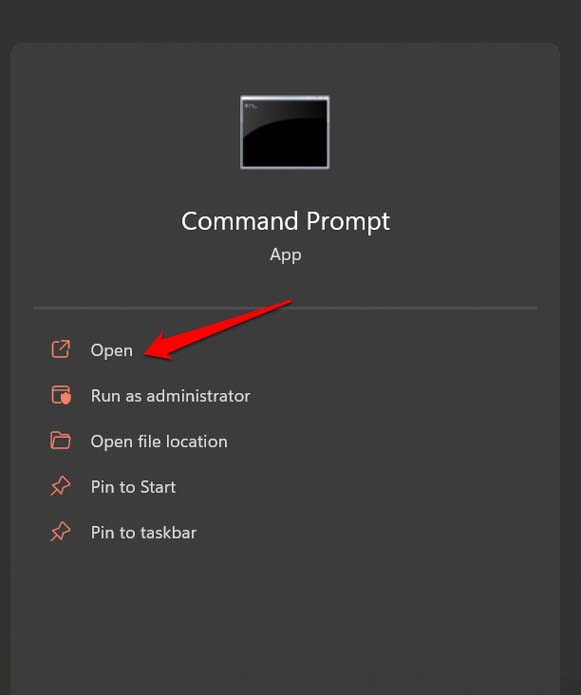
- Öffnen Sie die Eingabeaufforderung mit Administratorrechten.
- Geben Sie die folgenden Befehle ein und führen Sie sie nacheinander aus.
*ipconfig/release* *ipconfig/flushdns* *ipconfig/renew* - Lassen Sie diese Befehle ausführen und starten Sie dann den PC neu. Wenn Sie keine Fehlermeldung sehen, wurde das Problem erfolgreich behoben.
Einen sauberen Neustart durchführen
Das bedeutet, dass Sie die Apps beim Start deaktivieren, und wenn Sie während des Starts keine Fehlermeldung erhalten, deutet dies darauf hin, dass die Ursache für die “Fehlermeldung beim Schreiben der Proxy” eine Drittanbieter-App auf Ihrem PC ist.
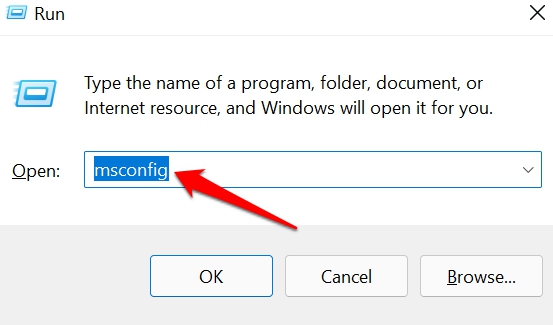
- Öffnen Sie die Ausführen-Konsole, indem Sie Windows + R drücken.
- Geben Sie msconfig ein und drücken Sie die Eingabetaste.
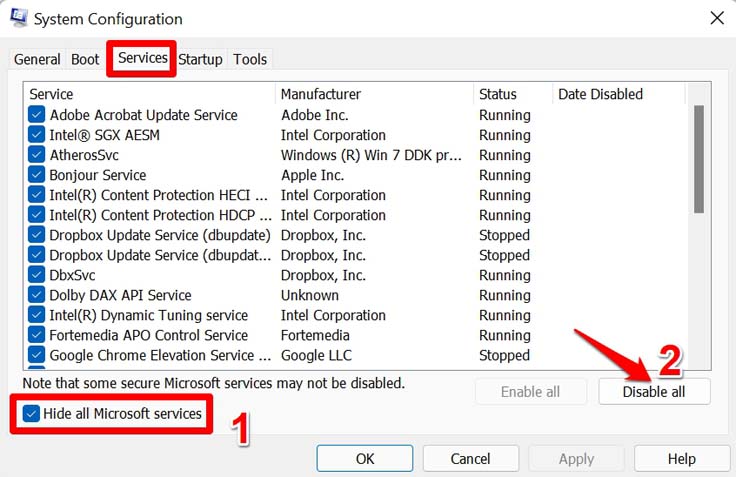
- Klicken Sie im Dialogfeld zur Systemkonfiguration auf die Registerkarte Dienste.
- Unten im Dialogfeld befindet sich ein Kontrollkästchen mit der Bezeichnung Alle Microsoft-Dienste ausblenden.
- Klicken Sie auf das Kontrollkästchen.
- Klicken Sie auf Alle deaktivieren.
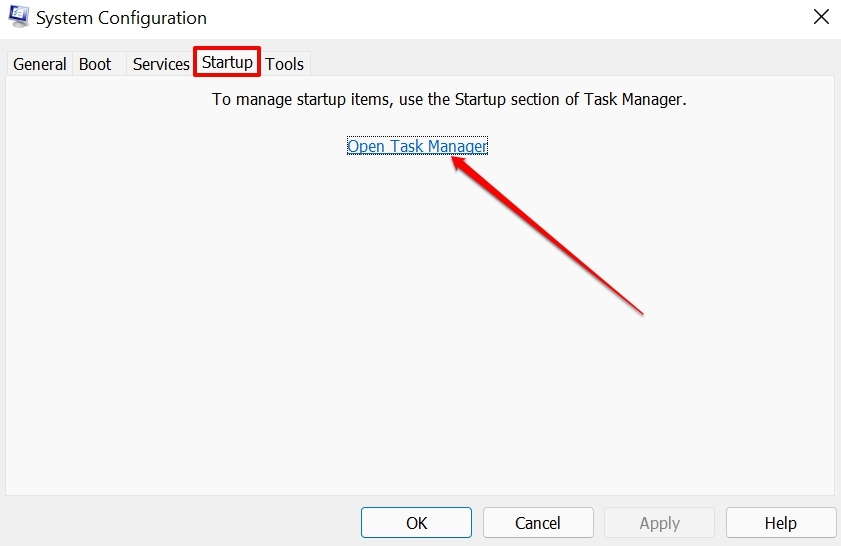
- Klicken Sie nun auf die Registerkarte Startup im Dialogfeld zur Systemkonfiguration.
- Klicken Sie dann auf Task-Manager öffnen.
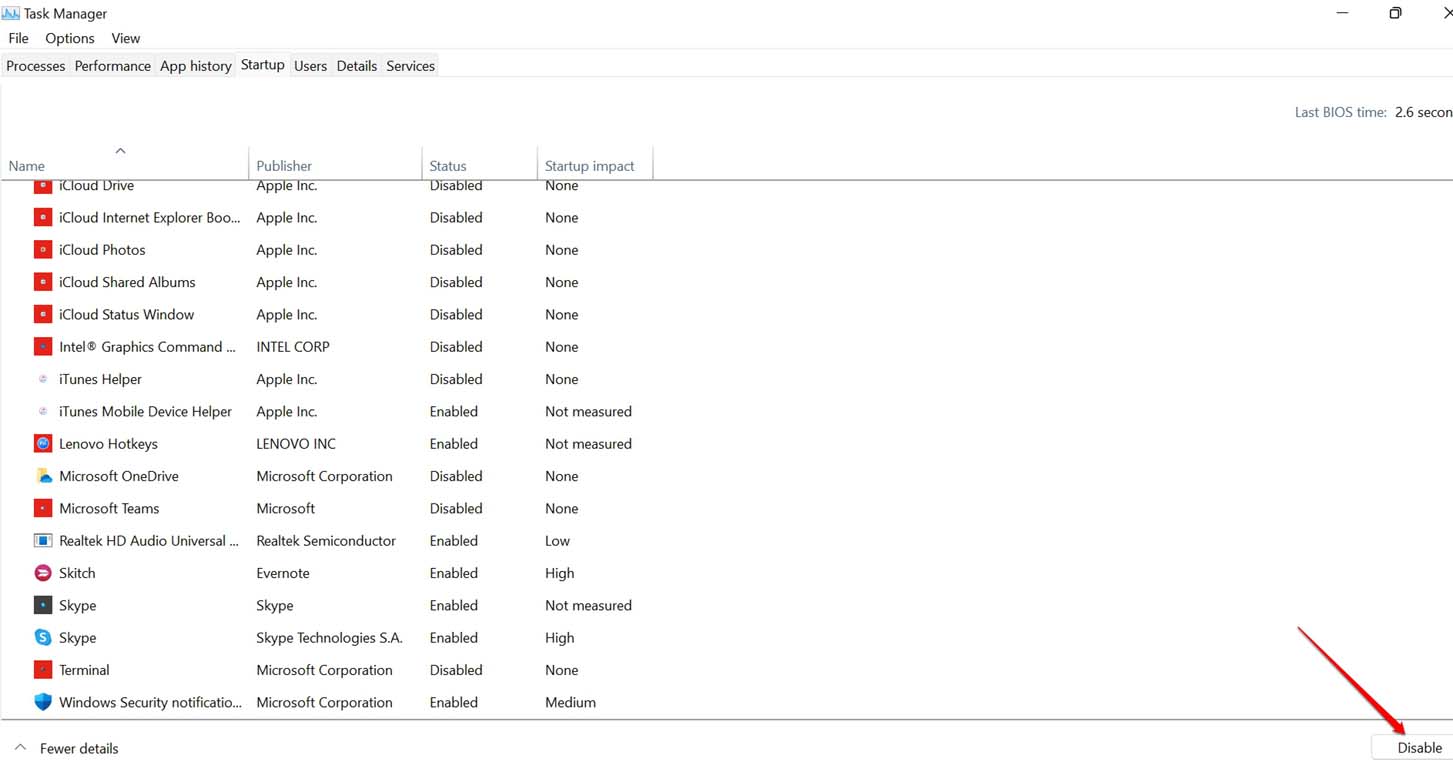
- Klicken Sie im Task-Manager auf der Registerkarte Startup auf Deaktivieren.
- Starten Sie nun den PC neu.
Wie bereits erwähnt, wenn Sie sehen, dass der Start erfolgreich war, ohne die Fehlermeldung, müssen Sie nach der Drittanbieter-App suchen. Überprüfen Sie, ob Sie kürzlich eine Anwendung installiert haben. Versuchen Sie, diese zu entfernen. Sie können auch alle Drittanbieter-Apps, die auf Ihrem PC installiert sind, nach dem Versuch und Irrtum entfernen.
Ändern Sie die Standard-Terminal-App von Windows
Haben Sie kürzlich zu einer Drittanbieter-Terminal-App auf Ihrem Windows-PC gewechselt? Dann könnte das dazu führen, dass Sie den Fehler sehen. Um das zu beheben, können Sie versuchen, zu den Standard-Terminal-Apps zurückzukehren, die im Windows OS bereitgestellt werden.
- Drücken Sie Windows + I, um die Einstellungen zu öffnen.
- Klicken Sie dann auf Datenschutz und Sicherheit.
- Navigieren Sie darunter zu Für Entwickler und klicken Sie darauf.
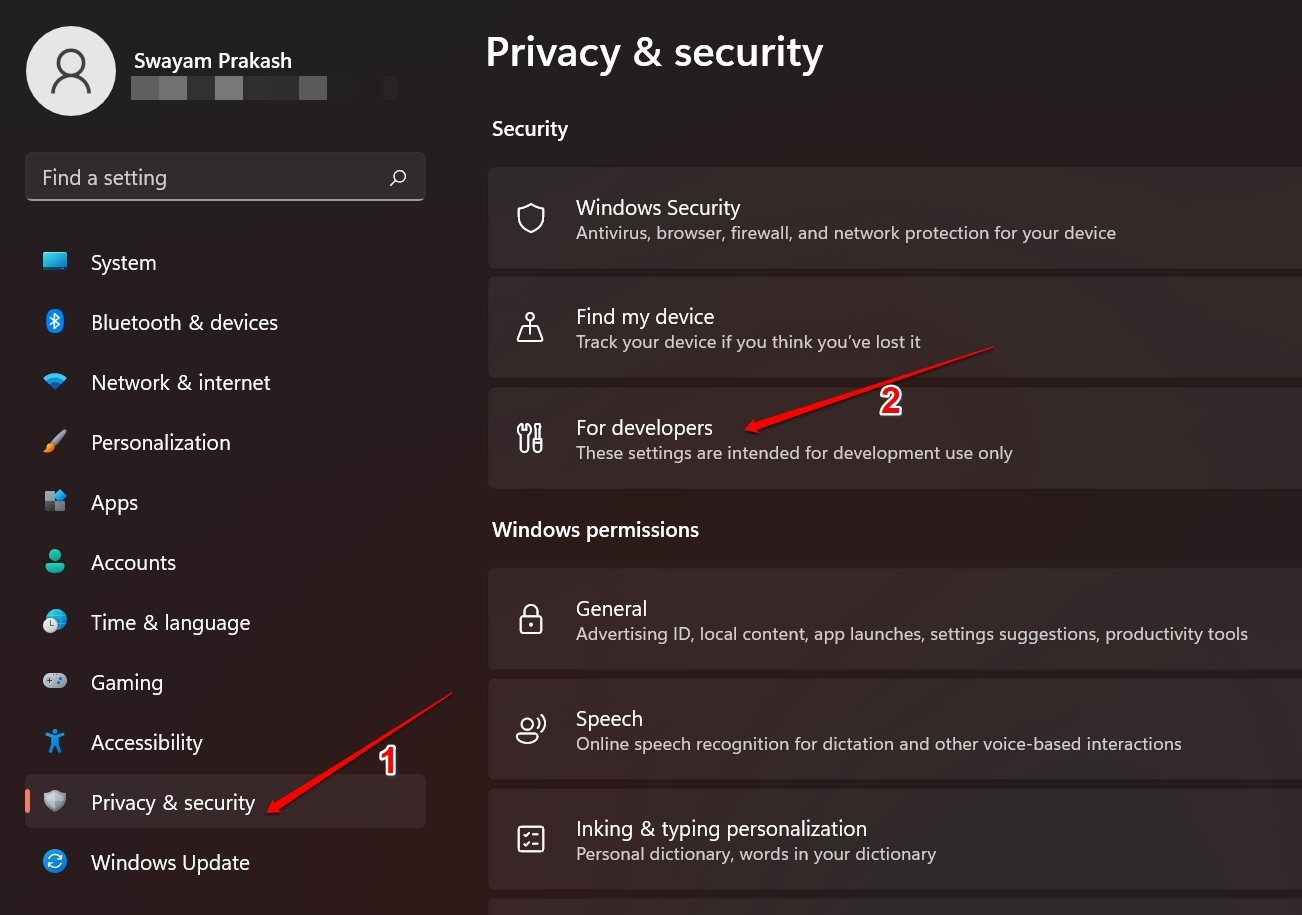
- Scrollen Sie nun zu Terminal und klicken Sie auf das Dropdown-Menü, um ein Menü anzuzeigen, das zwei Standard-Terminal-Apps des Windows OS zeigt.
- Wählen Sie Windows Console Host oder Windows Terminal.
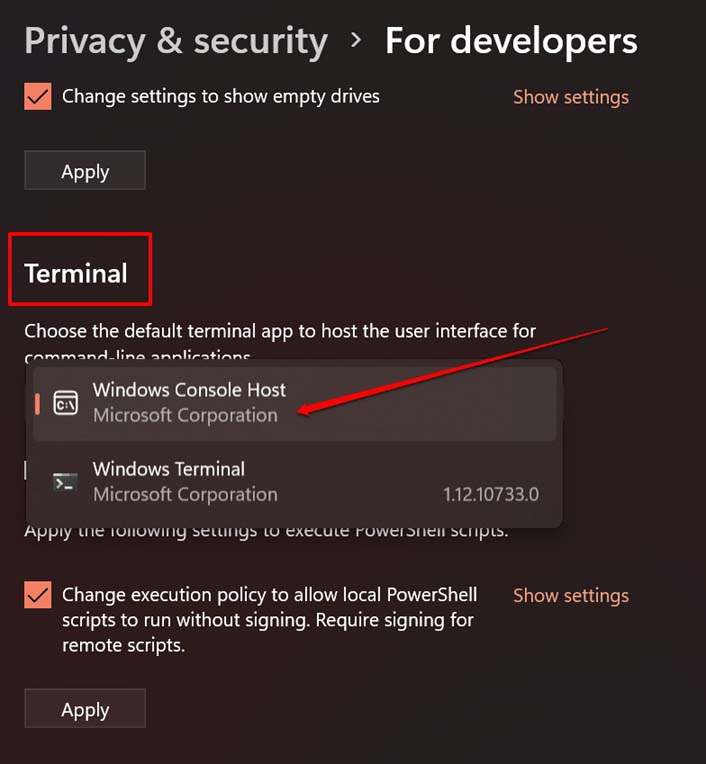
Verwenden Sie nun die Standard-Terminal-App, wenn Sie versuchen, einen Befehl auszuführen.
Entfernen der fehlerhaften Drittanbieter-Apps
So entfernen Sie eine Anwendung von einem Windows-Computer.
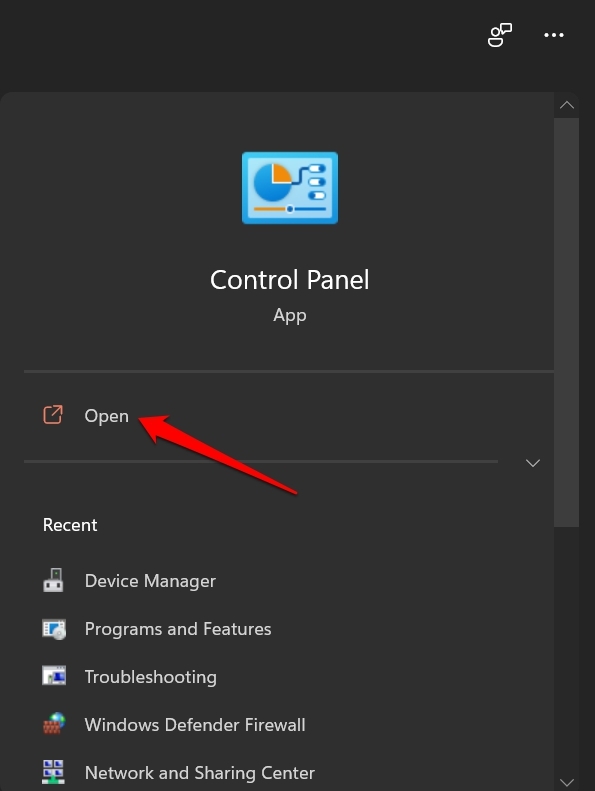
- Öffnen Sie die Systemsteuerung.
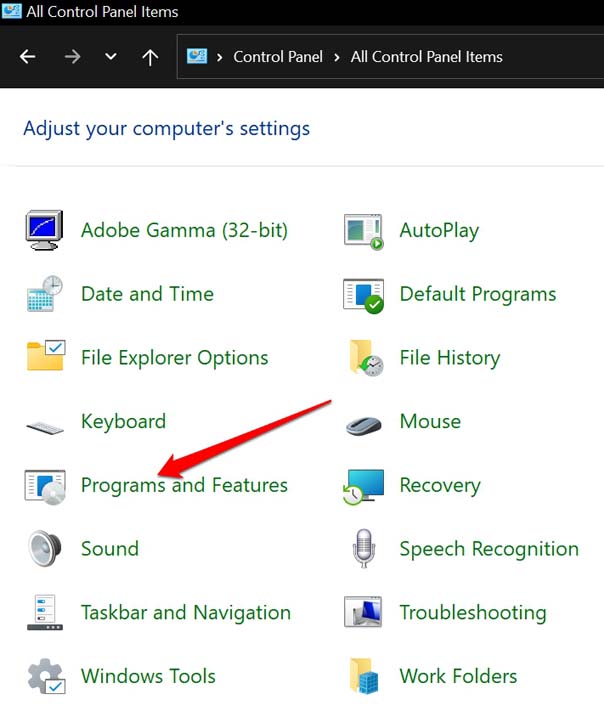
- Klicken Sie auf Programme und Funktionen.
- Suchen Sie in der Liste der derzeit auf dem PC installierten Apps nach den Drittanbieter-Apps, die Sie kürzlich installiert haben.
- Klicken Sie mit der rechten Maustaste auf die betreffende App und wählen Sie Deinstallieren.
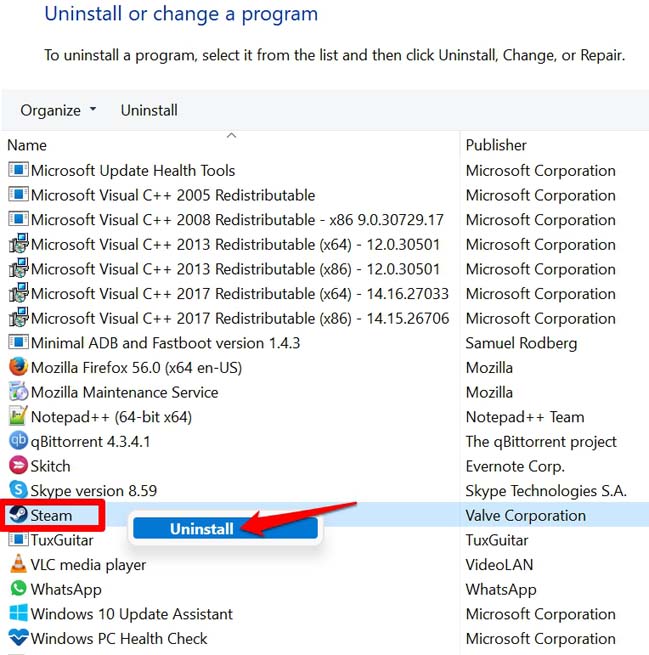
- Befolgen Sie die Anweisungen auf dem Bildschirm und deinstallieren Sie die App.
Greifen Sie auf das Windows-Terminal mit Administratorrechten zu
Wenn Sie versuchen, einen Befehl über die Terminal-App auszuführen, aber die Nachricht “Fehler beim Schreiben der Proxy-Einstellungen” sehen, versuchen Sie, das Terminal mit Administratorrechten zu verwenden.
- Klicken Sie mit der rechten Maustaste auf die Windows-Schaltfläche in der Taskleiste oder drücken Sie die Windows + X-Tasten.
- Wählen Sie im Menü die Option Windows Terminal (Admin)
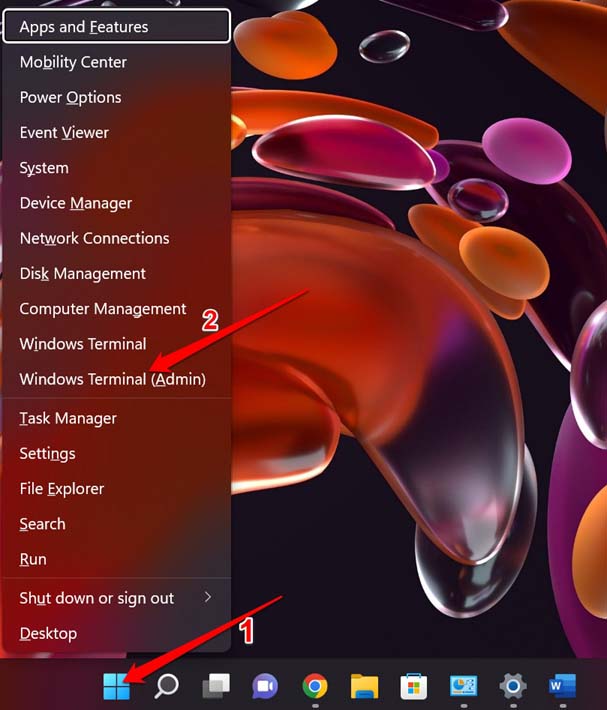
** - Geben Sie den Befehl ein, den Sie zuvor ausführen wollten. Es sollte jetzt funktionieren.
Rollback auf eine frühere Version von Windows 11
Wenn die obigen Tipps nicht geholfen haben, den Fehler beim Schreiben der Proxy-Einstellungen zu beheben, können Sie versuchen, das Windows 11 OS auf eine frühere Version zurückzusetzen. Sie können diese Lösung wählen, wenn Sie denken, dass es sich um einen fehlerhaften Systembuild handelt, den Sie kürzlich installiert haben.
Wenn die Installation nicht ordnungsgemäß durchgeführt wurde und aus irgendeinem Grund unterbrochen wurde, besteht die Möglichkeit, dass Sie den Fehler beim Schreiben der Proxy-Einstellungen sehen.
- Öffnen Sie die Windows-Einstellungen, indem Sie Windows + I drücken.
- Navigieren Sie unter der Registerkarte System zur Option Wiederherstellung und klicken Sie darauf.
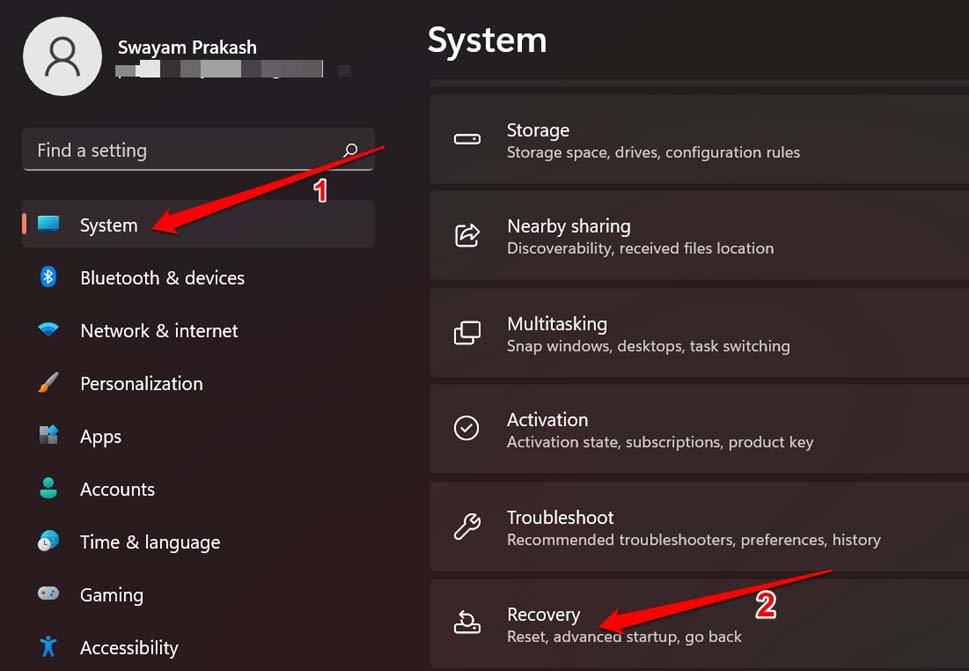
- Scrollen Sie dann zu Wiederherstellungsoptionen und klicken Sie auf Zurückgehen.
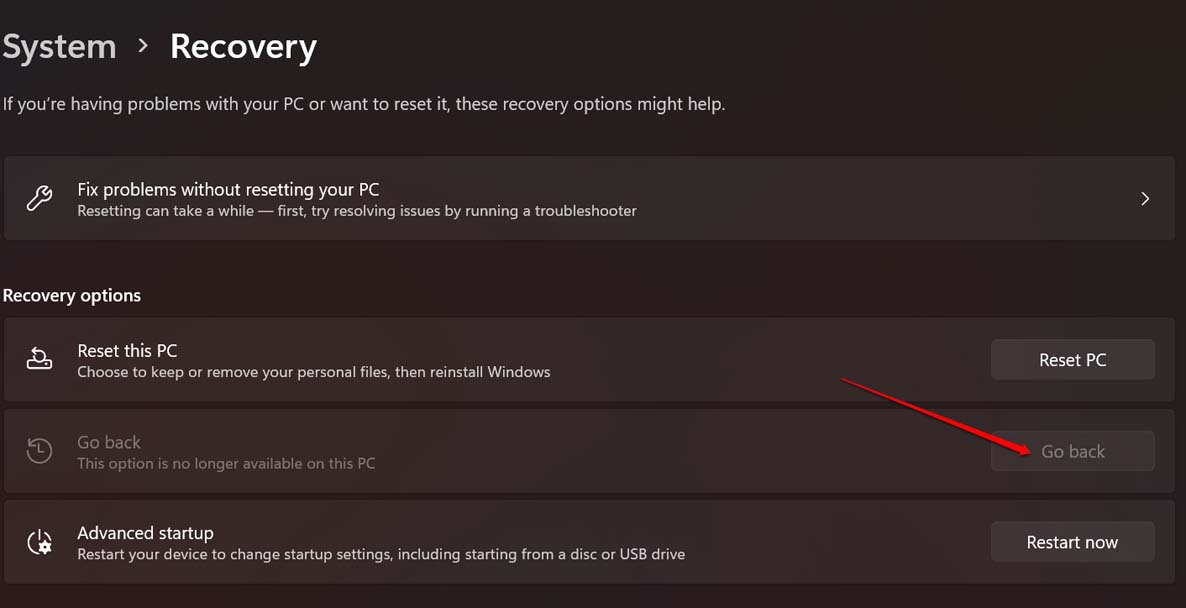
- Wenn Sie sehen, dass die Option Zurückgehen ausgegraut ist, dürfen Sie auf Ihrem PC nicht auf eine frühere Version von Windows 11 zurücksetzen.
Fazit
Fehler direkt beim Start zu sehen, ist ziemlich ärgerlich und hindert Sie auch daran, Ihre Aufgaben am Computer zu erledigen. Wenn die Terminal-App nicht zugänglich ist, können Sie keine wichtigen Befehle darauf ausführen.
Es ist daher notwendig, das Problem “Fehler beim Schreiben der Proxy-Einstellungen” auf Ihrem PC zu beheben. Ich hoffe, dieser Leitfaden wird Ihnen helfen.
Wenn Sie Gedanken zu [Fixiert] Fehler beim Schreiben der Proxy-Einstellungen: Zugriff verweigert-Fehler unter Windows 11 haben, können Sie gerne unten im Kommentarfeld schreiben. Bitte abonnieren Sie auch unseren DigitBin YouTube-Kanal für Video-Tutorials. Prost!
Erhalte neue Beiträge in deinem Posteingang.
Kein Spam. Jederzeit abmelden.