Technologie · 3 min read · Oct 29, 2025
Vergessenes Passwort für elterliche Einschränkungen
Q: Mein fünfjähriger Sohn hat es geschafft, ein Passwort für elterliche Einschränkungen auf meinem iPhone einzustellen und dabei meine Kamera und Safari auszuschalten. Er erinnert sich nicht mehr, welches Passwort er eingestellt hat, also kann ich jetzt nicht im Internet surfen oder Bilder machen. Ich denke, es muss irgendeine Möglichkeit geben, dieses Passwort in solchen Situationen zu umgehen, aber ich kann sie nicht finden. Oder bin ich wirklich mit einem iPhone ohne Browser oder Kamera zurückgelassen? Bitte helfen Sie.
– Angela
A: Leider gibt es keinen einfachen Weg, dies zu umgehen – schließlich wären elterliche Einschränkungen ziemlich ineffektiv, wenn Kinder sie so leicht umgehen könnten.
Der einzige Weg, dies zu umgehen, besteht darin, Ihr iPhone aus einem Backup wiederherzustellen, das vor der Festlegung des Passworts für die Einschränkungen erstellt wurde. Leider speichert ein iTunes-Backup zwar nicht das Hauptgerät-Passwort, aber es speichert das Passwort für die Einschränkungen. Wenn Sie Ihr Gerät also auf ein neueres Backup wiederherstellen, erhalten Sie das Passwort zusammen mit dem Backup zurück.
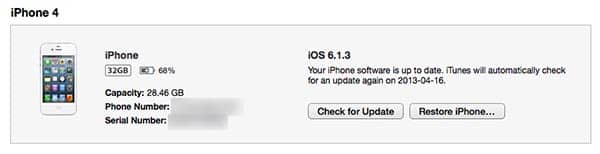
Sie können den Status Ihrer Backups ganz einfach überprüfen, indem Sie Ihr iPhone mit Ihrem Computer verbinden, Ihr Gerät in iTunes auswählen und den Bildschirm Zusammenfassung ansehen. Dies zeigt Ihre Standard-Backup-Methode sowie das Datum und die Uhrzeit des letzten Backups an. Sie können auch die Uhrzeit und das Datum des letzten Backups, das auf den anderen Dienst erstellt wurde, überprüfen, indem Sie einfach diese Option unter der Überschrift „Automatisch sichern“ auswählen.
Wenn Sie Ihr Gerät normalerweise in iTunes sichern und das Datum und die Uhrzeit dieses Backups vor der Festlegung des Passworts für die Einschränkungen liegen, können Sie einfach auf die Schaltfläche „Backup wiederherstellen“ klicken, um dieses Backup auf Ihr Gerät zurückzuübertragen. Beachten Sie, dass Sie alle Informationen auf Ihrem iPhone verlieren, die seit der Erstellung dieses Backups vorhanden sind, es sei denn, diese Informationen sind an anderer Stelle gespeichert; zum Beispiel, wenn Sie iCloud für Kalender und Kontakte verwenden, werden diese separat von Ihrem Backup gespeichert und nach der Wiederherstellung wieder auf Ihr Gerät übertragen. Allerdings werden Elemente wie Textnachrichten, iMessages und kürzliche Anrufe nur bis zu diesem vorherigen Backup aktuell sein. Ebenso hängt es bei Drittanbieter-Apps davon ab, ob sie Daten in ihrem eigenen Online-Cloud-Dienst oder nur auf Ihrem Gerät speichern.
Wenn Sie in iCloud sichern, müssen Sie stattdessen die Option „iPhone wiederherstellen“ auswählen, um es auf die Werkseinstellungen zurückzusetzen, bevor Sie das iCloud-Backup wiederherstellen können.
iOS bietet keine Möglichkeit, ein iCloud-Backup auf ein bereits konfiguriertes Gerät wiederherzustellen. Beachten Sie, dass Sie, selbst wenn Sie iCloud für Ihre Backups verwenden, Ihr Gerät zuerst mit iTunes löschen müssen, da die Option Alle Inhalte und Einstellungen löschen, die auf dem iPhone zu finden ist, erfordert, dass Sie das Passwort für die Einschränkungen eingeben, bevor Sie das Gerät löschen können.
Wenn das Datum und die Uhrzeit des Backups, die für iTunes und iCloud angezeigt werden, aktueller sind als das Passwort für die Einschränkungen, können Sie möglicherweise trotzdem ein älteres Backup finden; wenn Sie normalerweise in iCloud sichern, speichert Apple tatsächlich die letzten drei Backups, und Sie können während des Wiederherstellungsprozesses aus diesen auswählen. Wenn Sie normalerweise in iTunes anstelle von iCloud sichern und regelmäßig Ihren PC oder Mac sichern, können Sie möglicherweise ein iPhone-Backup vor dem Passwort unter Ihren Computer-Backups finden.
Für weitere Informationen zum Backup- und Wiederherstellungsprozess für iOS-Geräte siehe unseren Leitfaden zum Übertragen Ihrer Inhalte auf ein neues iPhone, iPad oder iPod touch.
Beachten Sie, dass Sie, wenn Sie kein passendes Backup haben, Ihr iPhone auf die Werkseinstellungen zurücksetzen und dann manuell neu konfigurieren müssen. Folgen Sie dem obigen Leitfaden, um sicherzustellen, dass alle Inhalte, die möglicherweise nur auf Ihrem iPhone existieren, zurück zu iTunes übertragen werden, und dann können Sie sie nach dem Löschen Ihres Geräts wieder von iTunes zurückübertragen.
Erhalte neue Beiträge in deinem Posteingang.
Kein Spam. Jederzeit abmelden.