Technologie · 4 min read · Jan 28, 2026
Kostenloses PiP auf iOS: YouTube-Videos im Hintergrund abspielen
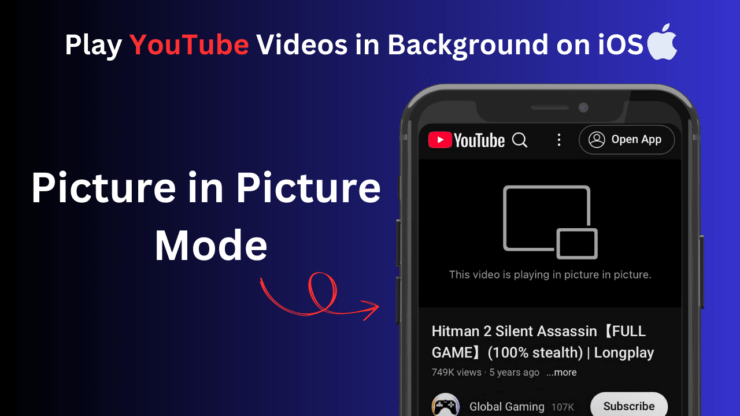
Eine Mehrheit der Smartphone-Nutzer zieht es vor, auf ihren Geräten Multitasking zu betreiben. Wenn sie ein YouTube-Video ansehen, möchten sie, dass es im Bild-in-Bild-Modus läuft.
Während das Video in einem schwebenden Mini-Videoplayer abgespielt wird, können die Nutzer andere Apps verwenden, um Nachrichten zu senden, E-Mails zu empfangen oder verschiedene soziale Medien zu überprüfen.
Wenn Sie ein iPhone haben, können Sie YouTube auch im Hintergrund im Bild-in-Bild-Modus abspielen. Dazu können Sie den leichten Orion-Browser für iOS verwenden. Dieser Browser unterstützt die Installation von Chrome- und Firefox-Erweiterungen.
Normalerweise wissen wir, dass Chrome- und Firefox-Erweiterungen in ihren jeweiligen Webstores verfügbar sind. Das Problem ist, dass diese Erweiterungen auf PC-Nutzer ausgerichtet sind.
Der Orion-Browser überbrückt jedoch diese Lücke, da er die Installation mehrerer nützlicher Chrome- und Firefox-Erweiterungen unterstützt. In einem unserer letzten Leitfäden haben wir erklärt, wie man Chrome-Erweiterungen auf einem iPhone installiert.
Dieser Leitfaden erklärt, wie man den Orion-Browser verwendet, um die notwendigen Erweiterungen zu installieren, um den PiP-Modus für YouTube auf iOS zu aktivieren.
Wenn Sie eine Video-Demonstration bevorzugen, sehen Sie sich unser YouTube-Video an, das erklärt, wie man den Orion-Browser verwendet und eine Chrome-Erweiterung installiert, um YouTube-Videos im Bild-in-Bild-Modus abzuspielen.
YouTube im Hintergrund auf dem iPhone abspielen (2025): YouTube-Videos im PiP-Modus kostenlos
Orion-Browser für iOS herunterladen
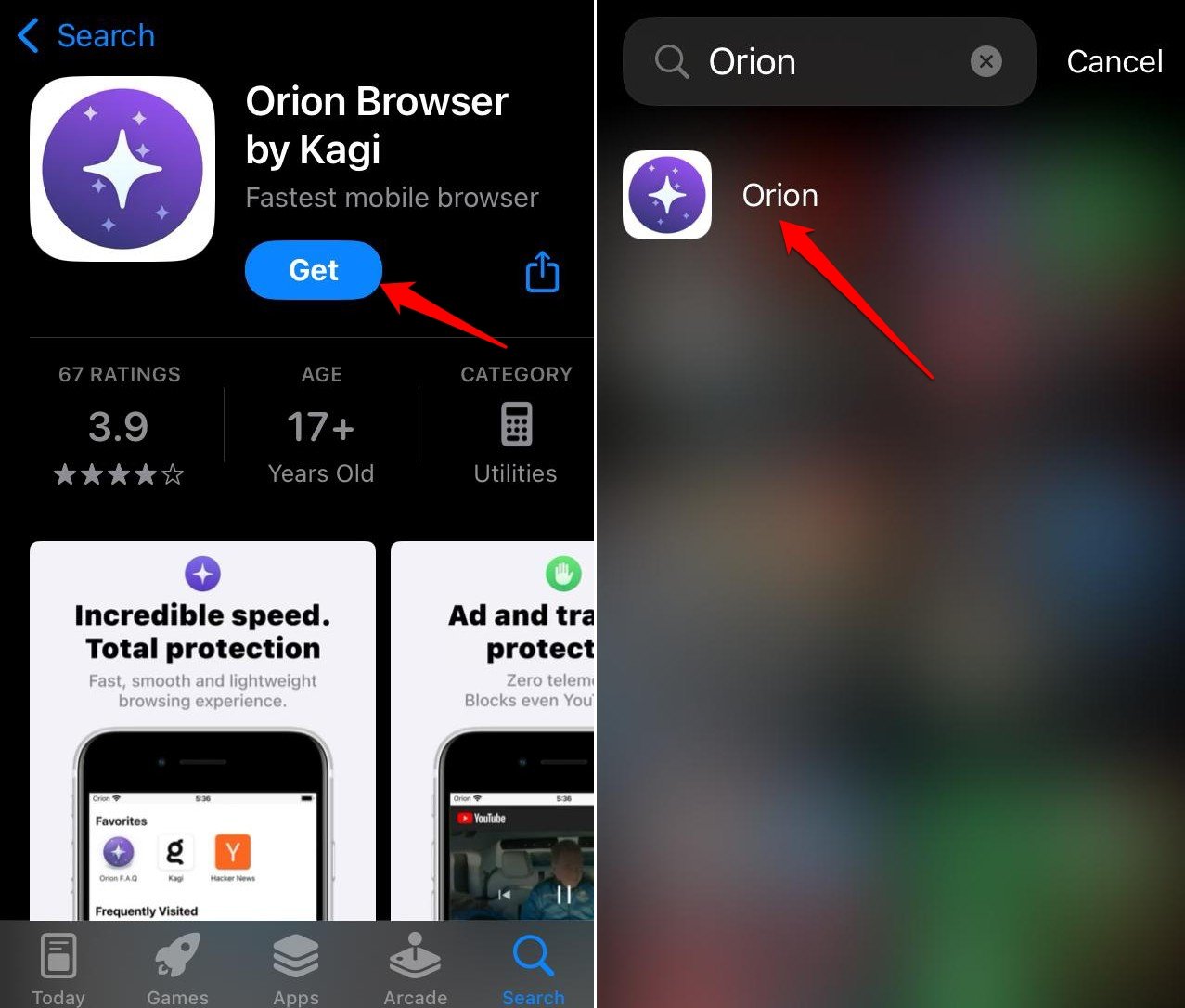
Zuerst laden Sie den Orion-Browser auf Ihr iPhone herunter.
Um den Orion-Browser zu installieren,
- Öffnen Sie den App Store.
- Suchen Sie nach Orion Browser.
- Tippen Sie auf Laden, um die Anwendung auf Ihrem iPhone zu installieren.
- Greifen Sie auf die App-Bibliothek von iOS zu, um den Orion-Browser zu starten.
Chrome- und Firefox-Erweiterungen im Orion-Browser aktivieren
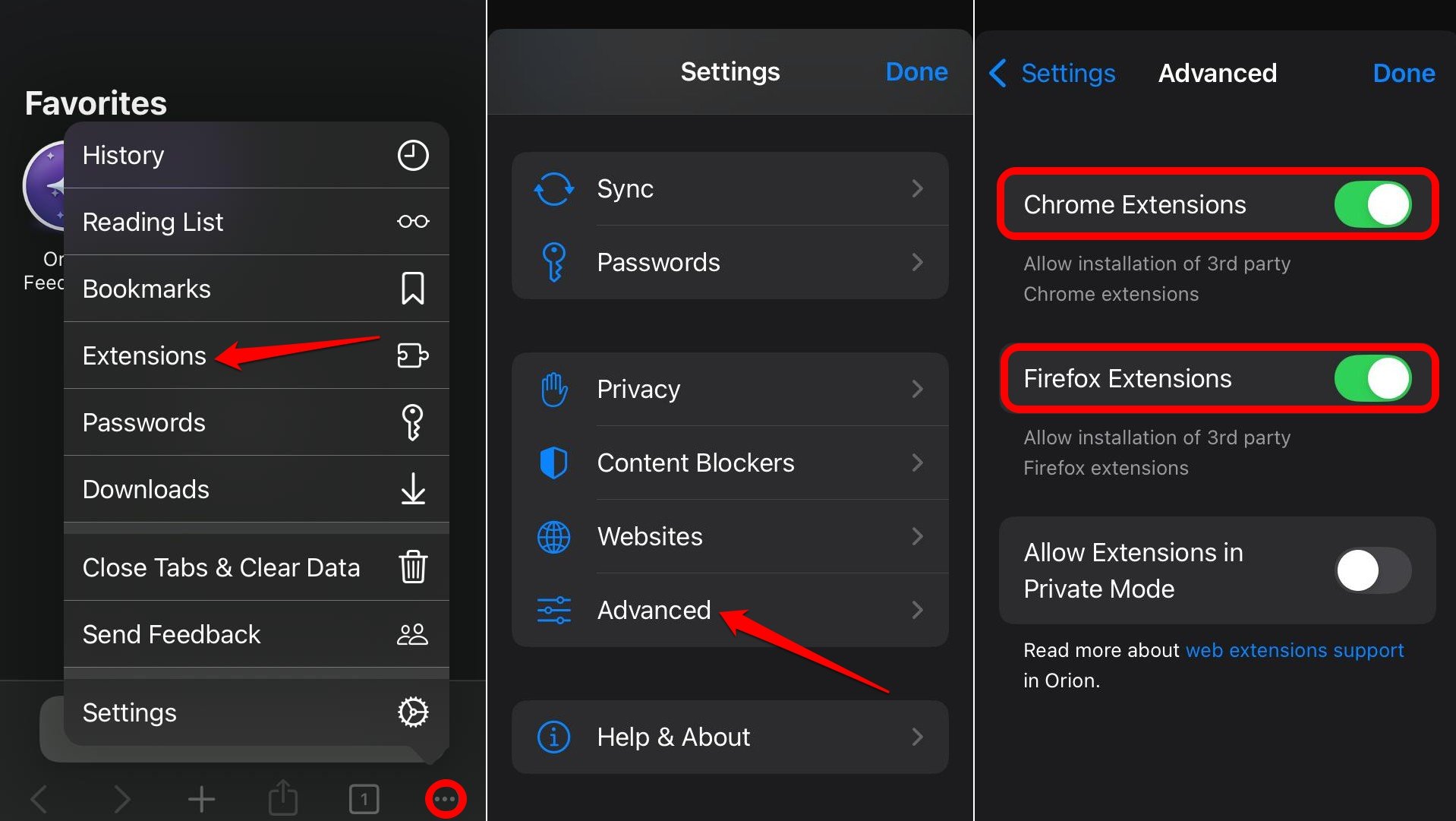
Nachdem Sie den Orion-Browser installiert haben, erlauben Sie ihm, nach Chrome-/Firefox-Erweiterungen zu suchen und diese zu installieren. Dazu,
- Starten Sie den Orion-Browser.
- Tippen Sie auf die Menü-Taste in der unteren rechten Ecke.
- Wählen Sie Einstellungen aus dem Menü.
- Gehen Sie zum Tab Erweitert im Einstellungsmenü.
- Aktivieren Sie den Schalter für Chrome-Erweiterungen.
- Schalten Sie auch den Schalter neben Firefox-Erweiterungen ein.
So installieren Sie die Bild-in-Bild-Modus-Erweiterung auf einem iPhone?
Lassen Sie uns eine Firefox-Erweiterung holen, die es Ihnen ermöglicht, YouTube-Videos im PiP-Modus auf einem iPhone abzuspielen.
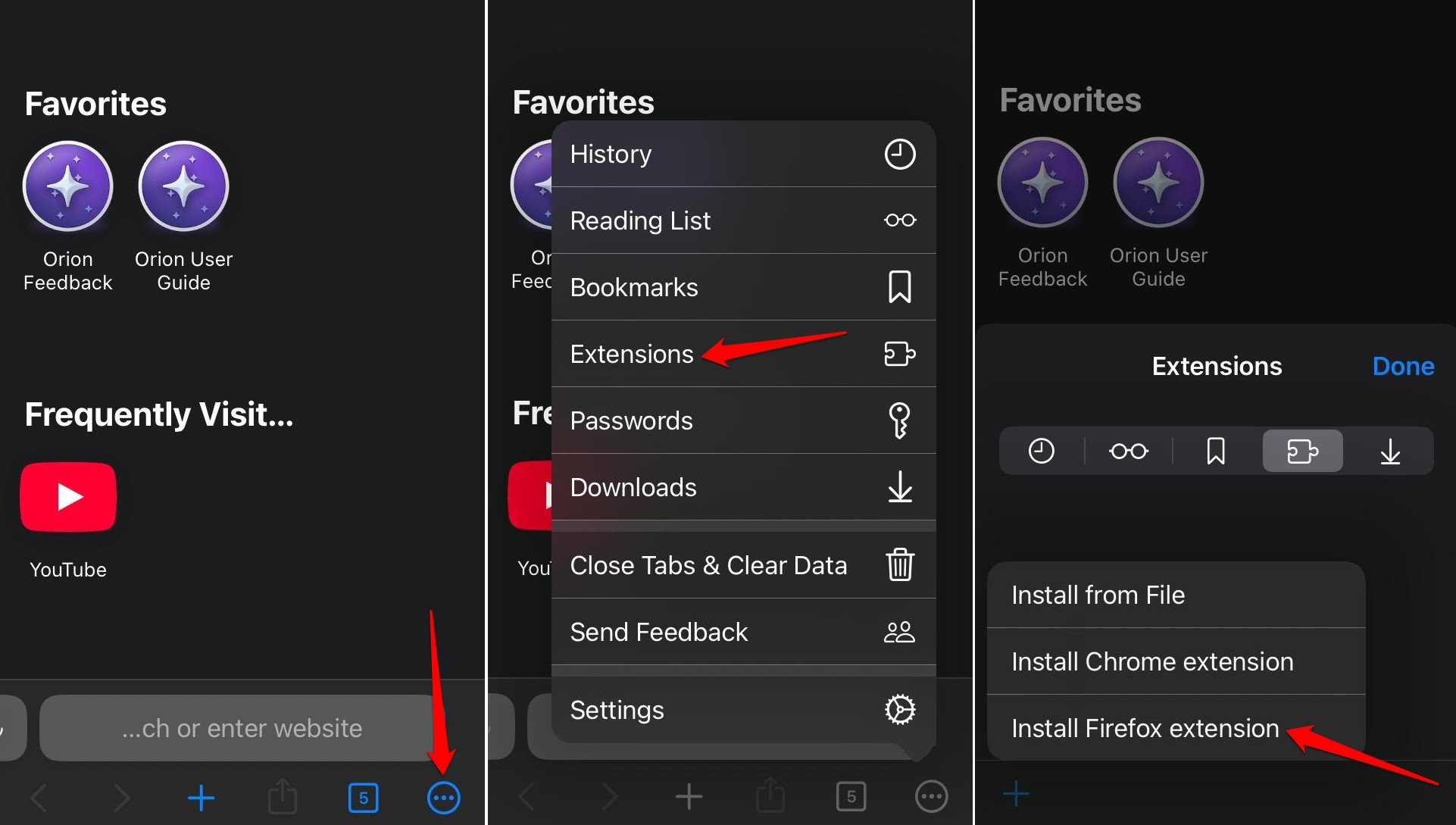
- Öffnen Sie den Orion-Browser.
- Tippen Sie auf die Menü-Taste in der unteren rechten Ecke.
- Gehen Sie zu Erweiterungen.
- Drücken Sie die + Taste in der linken Ecke und wählen Sie Firefox-Erweiterung installieren.
- Sie werden zur offiziellen Website der Mozilla-Add-ons weitergeleitet.
- Geben Sie Bild-in-Bild in die Suchleiste für Add-ons ein.
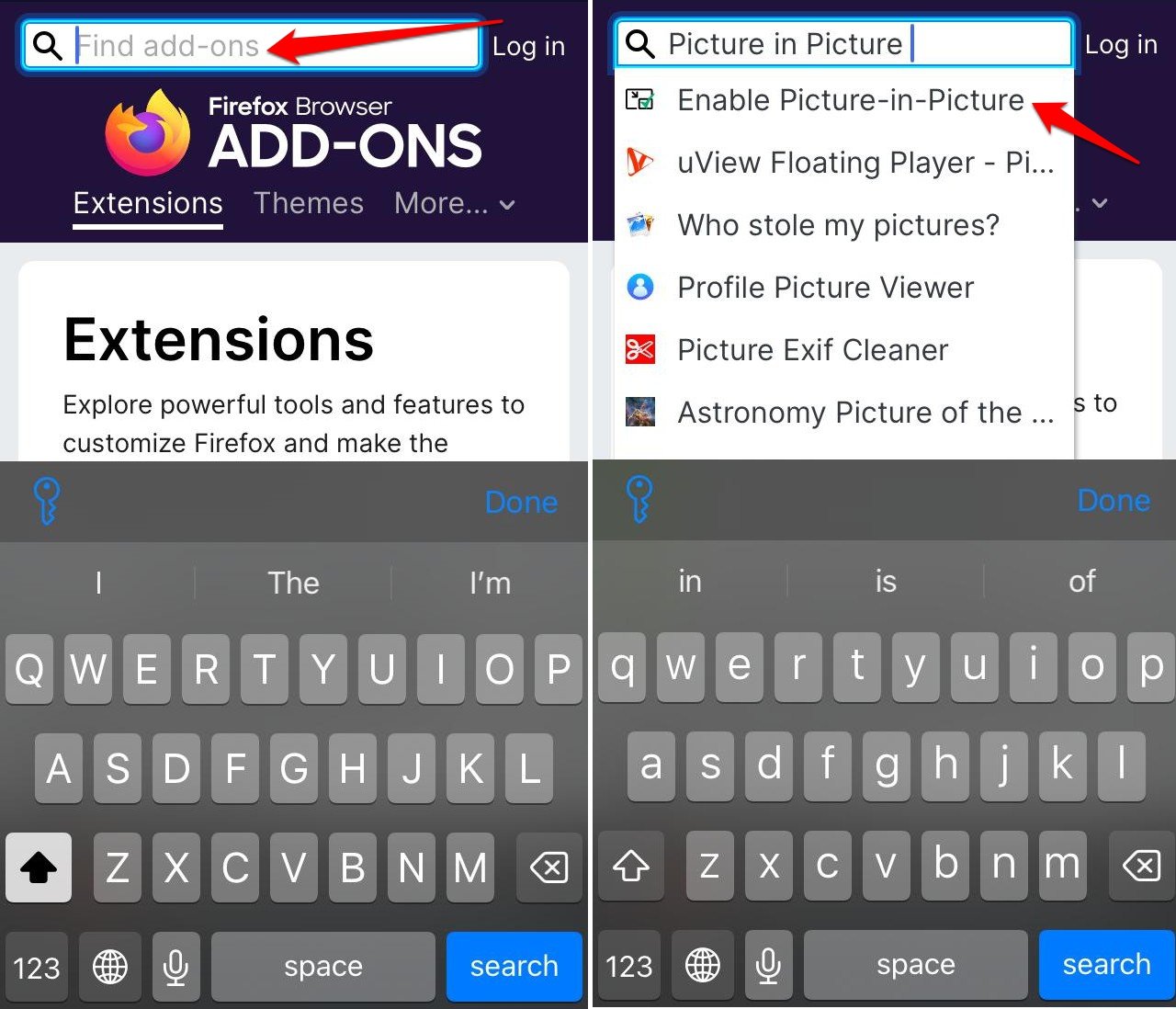
- Tippen Sie aus den Suchergebnissen auf die richtige Erweiterung, um deren Details anzuzeigen.
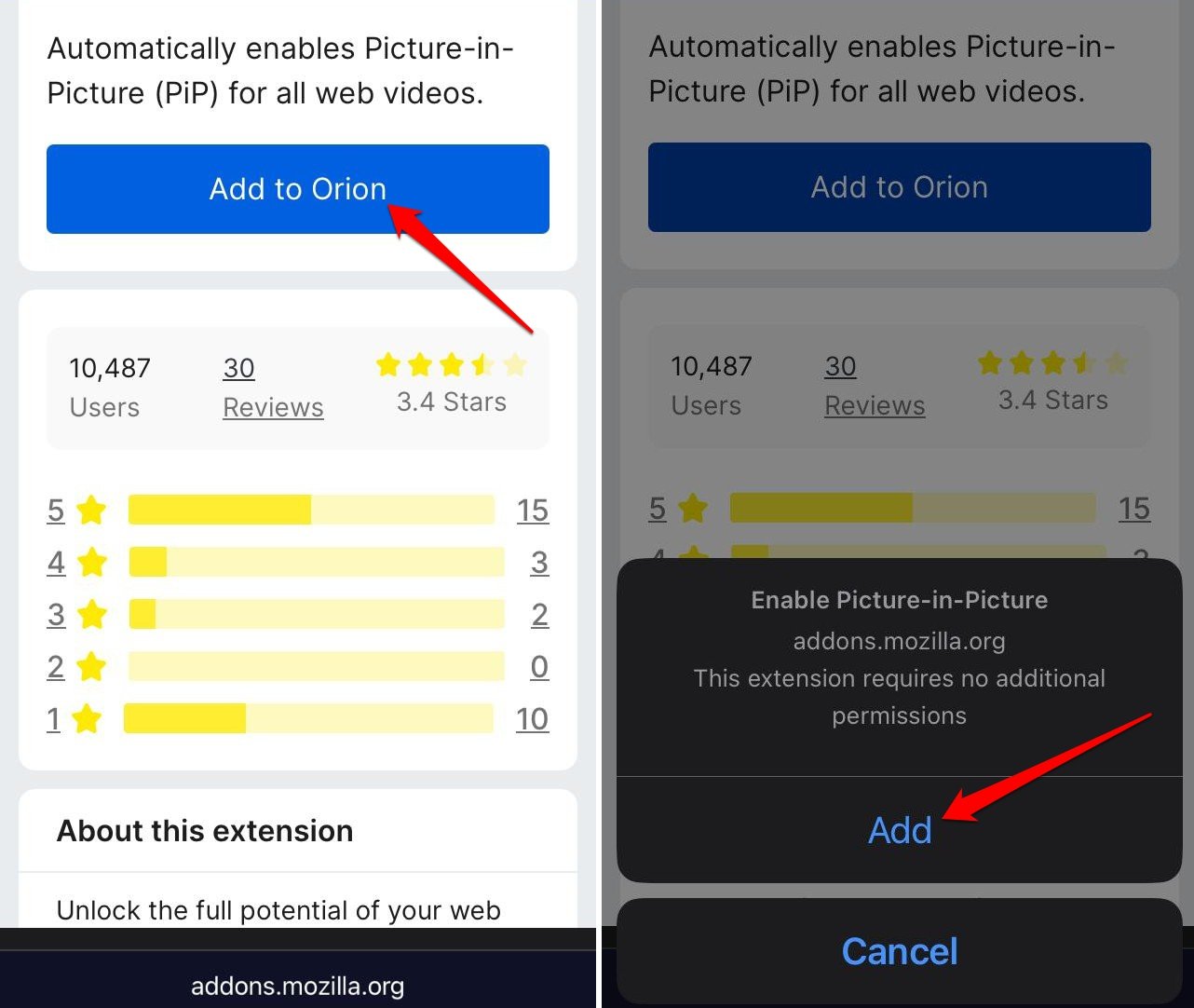
- Tippen Sie auf Zu Orion hinzufügen.
- Bestätigen Sie die Integration des Add-ons, indem Sie auf Hinzufügen drücken.
Gehen Sie nun zur Startseite des Orion-Browsers und tippen Sie auf die Menü-Taste > gehen Sie zu Erweiterungen. Die neu installierte Erweiterung wird im Tab Erweiterungen angezeigt. Die Erweiterung wird standardmäßig direkt nach der Installation aktiviert.
HINWEIS: Für diesen Artikel habe ich das Mozilla Firefox-Add-on installiert. Sie können auch Chrome-Erweiterungen mit denselben oben beschriebenen Schritten installieren. Wählen Sie in Schritt 4 die Option Chrome-Erweiterung installieren.
So spielen Sie YouTube-Videos im PiP-Modus auf iOS ab?
Es ist Zeit, das Add-on/die Erweiterung zu testen, die Sie im Orion-Browser installiert haben.
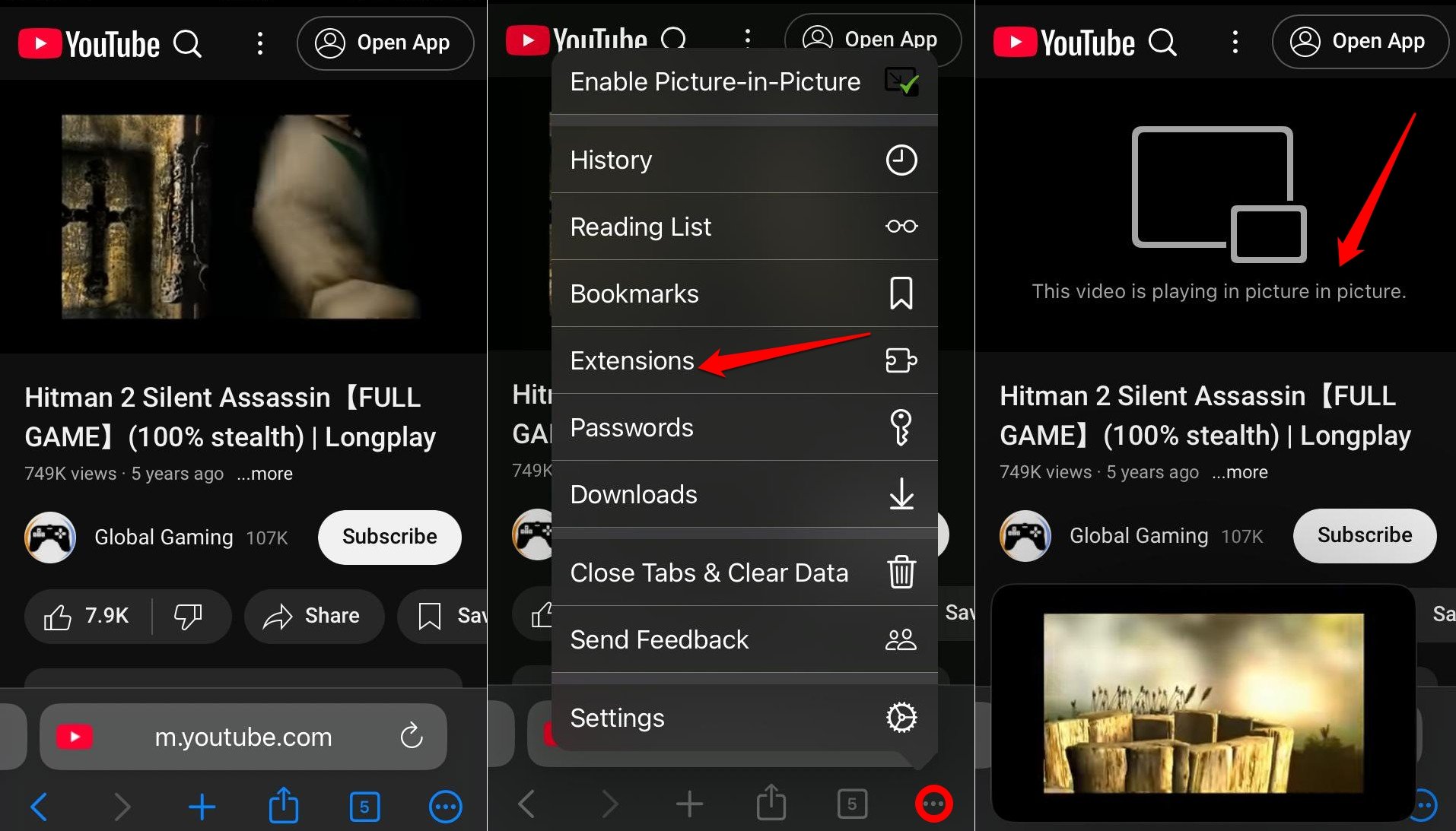
- Gehen Sie zur YouTube-Startseite im Orion-Browser.
- Suchen Sie nach einem Video Ihrer Wahl und beginnen Sie mit der Wiedergabe.
- Drücken Sie die Menü-Taste und tippen Sie auf die Option Bild-in-Bild aktivieren.
So löschen Sie die Bild-in-Bild-Erweiterung auf dem iPhone?
Aus irgendeinem Grund, wenn Sie die derzeit im Orion-Browser installierte Bild-in-Bild-Erweiterung nicht nützlich finden, können Sie sie deinstallieren oder durch andere Add-ons Ihrer Wahl ersetzen.
Um die Erweiterung aus dem Orion-Browser zu deinstallieren,
- Öffnen Sie den Orion-Browser.
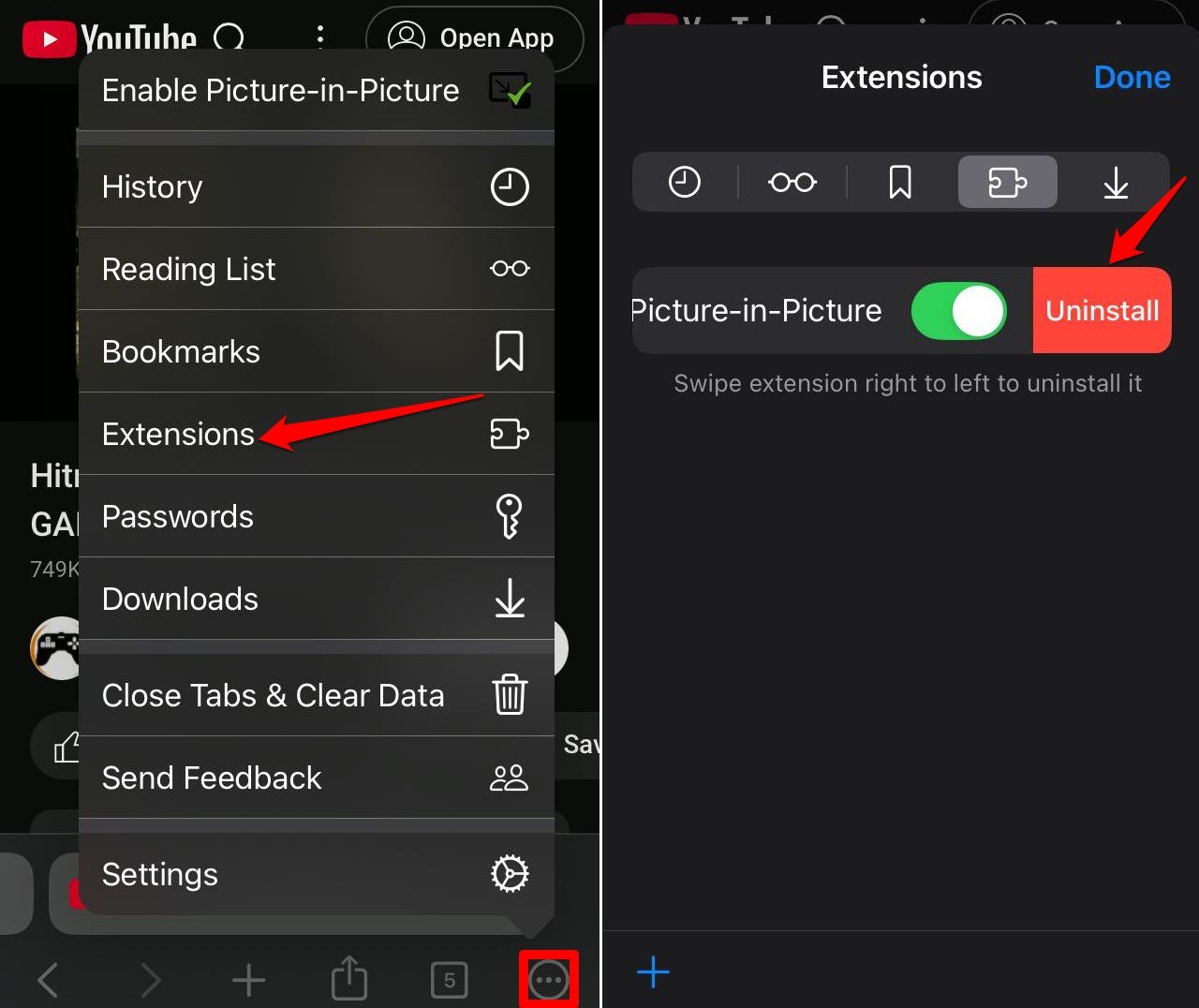
- Tippen Sie auf die Menü-Taste und gehen Sie zu Erweiterungen.
- Wischen Sie von rechts nach links, um die Option Deinstallieren anzuzeigen.
- Tippen Sie auf Deinstallieren.
Häufig gestellte Fragen (FAQs)
Kann ich die Bild-in-Bild-Erweiterung auf dem iPad verwenden?
Wenn Ihr iPad mit iPadOS 15.0 oder höher läuft, können Sie den Orion-Browser installieren und die notwendigen Schritte zur Integration der Chrome-/Firefox-Erweiterungen befolgen.
Funktionieren die Bild-in-Bild-Modus-Erweiterungen auch bei Videos, die auf anderen Seiten als YouTube abgespielt werden?
JA. Erweiterungen sind nativ für Browser-Apps. Unabhängig davon, welche Seite Sie besuchen, sollte der PiP-Modus auf allen Arten von Websites funktionieren, die Videos abspielen.
Warum funktioniert die Bild-in-Bild-Modus-Erweiterung nicht auf dem iPhone?
Aktualisieren Sie die Webseite und versuchen Sie erneut, die Erweiterung zu aktivieren. Aufgrund von Inkompatibilitäten zwischen Web- und mobilen Apps funktionieren einige Erweiterungen möglicherweise nicht, während die meisten anderen Erweiterungen einwandfrei funktionieren.
Fazit
Die Nützlichkeit des Ansehens von YouTube-Videos im Bild-in-Bild-Modus beschränkt sich nicht nur darauf, dass Sie Multitasking in anderen Apps ermöglichen.
Sogar auf YouTube können Sie nach anderen Videos suchen, die Community-Beiträge von YouTube überprüfen und interagieren, YouTube-Playlists erstellen und Videos speichern, um sie später anzusehen.
Sie können all dies tun, während Sie das aktuelle Video im Mini-Player über die Bild-in-Bild-Modus-Erweiterung für iOS ansehen. Probieren Sie es aus und teilen Sie Ihre Erfahrungen im Kommentarbereich.
Wenn Sie Gedanken zu Kostenloses PiP auf iOS: YouTube-Videos im Hintergrund abspielen haben, können Sie gerne unten im Kommentarfeld schreiben. Abonnieren Sie auch unseren DigitBin YouTube-Kanal für Video-Tutorials. Prost!
Erhalte neue Beiträge in deinem Posteingang.
Kein Spam. Jederzeit abmelden.