Oculus Quest · 7 min read · Nov 09, 2025
[Vollständiger Leitfaden] Oculus Quest 2 auf Firestick streamen
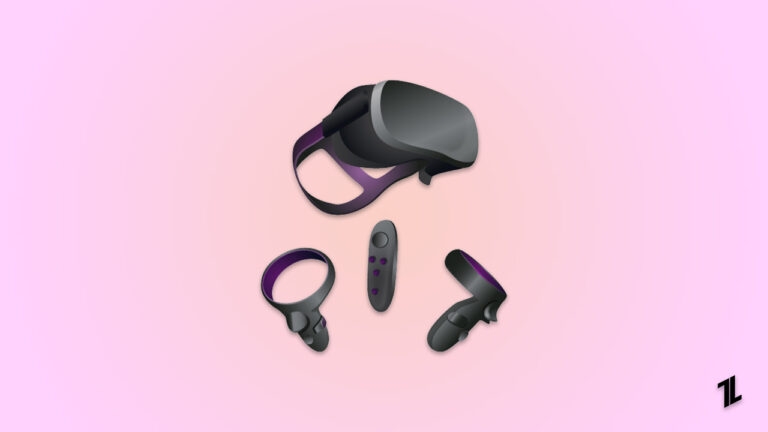
Die Nostalgie für Oculus Quest-Headsets war schon immer unglaublich. Seit ihrer Einführung haben sie VR-Headsets neu definiert, indem sie VR-Erlebnisse bieten, die keine anderen bieten konnten.
Da die meisten von Ihnen Oculus Quest geliebt haben, hat Meta eine weitere Version mit einer umfassenden Sammlung von Inhalten und einem besseren immersiven Erlebnis veröffentlicht. Einige von Ihnen wissen vielleicht nicht, dass es in Meta Quest 2 umbenannt wurde.

Nun, abgesehen von den Fakten, möchten Sie sie wahrscheinlich zusammen für bessere Unterhaltung nutzen, und die Rolle des Streamings kommt hier ins Spiel. Wenn Sie also Schwierigkeiten haben, Oculus Quest 2 auf Firestick zu streamen, haben wir alles für Sie abgedeckt!
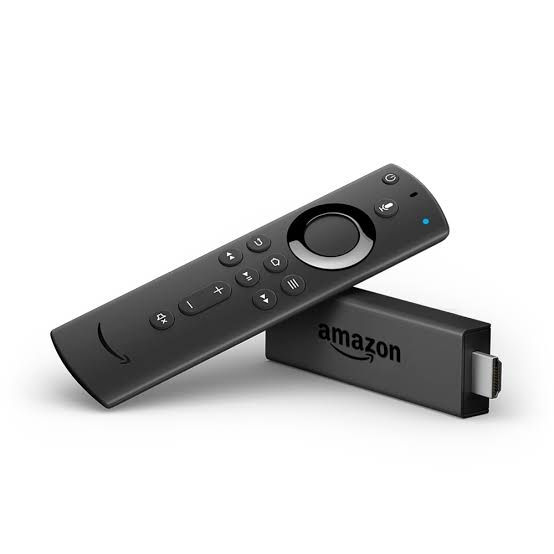
Kann ich Oculus Quest 2 auf Firestick streamen?
Wenn Sie Oculus Quest 2 verwenden, wissen Sie vielleicht, dass es das Streaming auf mehrere Geräte unterstützt. Es ist jedoch bemerkenswert, dass der Firestick keine integrierte Funktion hat, um Oculus 2 darauf zu streamen. Daher müssen Sie eine Drittanbieter-App für diesen Zweck verwenden.
Außerdem muss die Drittanbieter-App von einem vertrauenswürdigen Anbieter stammen, damit sie Ihren Firestick nicht beschädigt. Um ein nahtloses Streaming zu genießen, ist es wichtig, den Streaming-Prozess auch richtig einzurichten, damit die Verbindung zwischen ihnen stabil bleibt.
So streamen Sie Oculus Quest 2 auf Firestick
Die Anleitung zur Installation von Oculus Quest 2 auf Firestick umfasst die Verwendung von Drittanbieter-Apps. Unter den drei verfügbaren Optionen, einschließlich AirScreen, AirReceiver oder Chromecast dafür, können Sie eine auswählen, die Ihren Anforderungen entspricht.
Methode 1: Verwenden Sie AirScreen, um Oculus Quest 2 auf Firestick zu streamen
Die Verwendung von AirScreen ist der einfachste Prozess, um Oculus Quest 2 zu streamen. Es beinhaltet keine komplexen Prozesse, noch hat die App irgendwelche Fehler. Daher ist es auch für Anfänger benutzerfreundlich. Ohne weitere Umschweife, lassen Sie uns fortfahren!
Befolgen Sie die folgenden Schritte, um Oculus Quest 2 auf Firestick zu streamen:
Gehen Sie zum Startbildschirm auf Firestick und klicken Sie auf Finden.
Tippen Sie auf Suchen und geben Sie AirScreen ein, um fortzufahren.
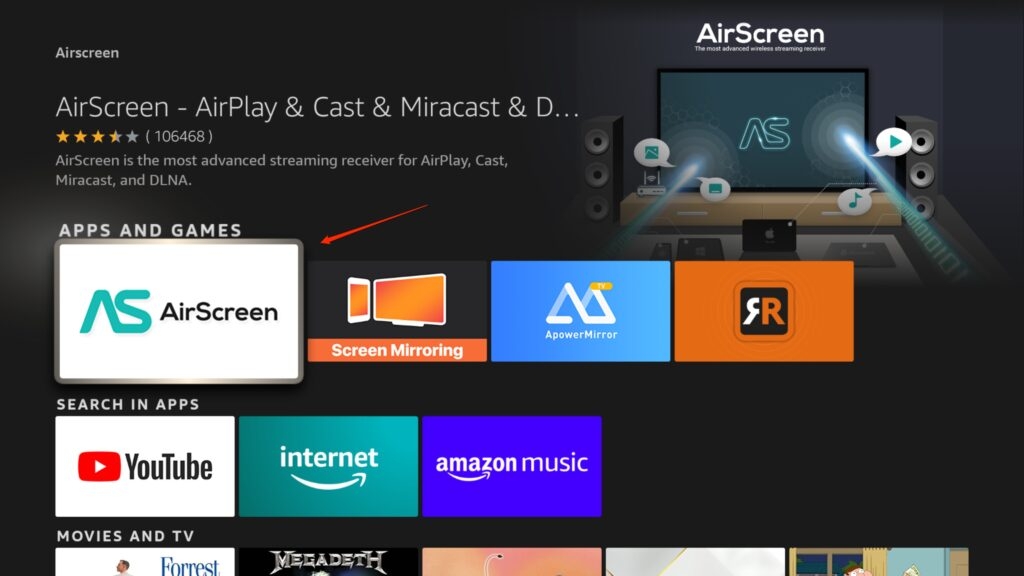
Wählen Sie das erste Ergebnis aus und drücken Sie die Download-Taste.
Öffnen Sie AirScreen, und wenn es installiert ist, klicken Sie auf Start.
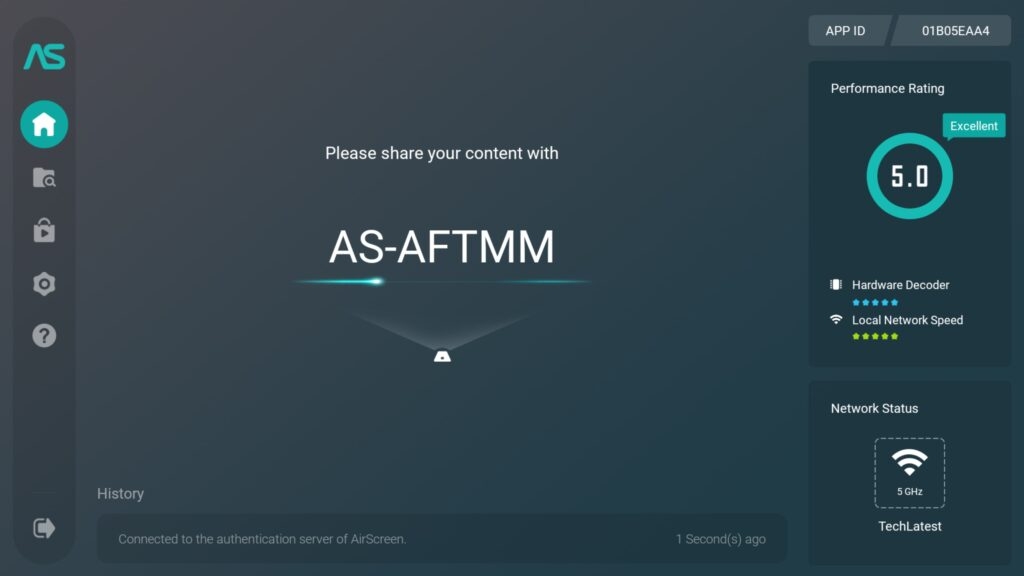
Lassen Sie Ihr Gerät einen Verbindungsbildschirm anzeigen, und schalten Sie dann Ihr Quest 2-Headset ein,
Tippen Sie auf die Oculus-Taste von Ihrem Controller, um zum Menü zu gelangen, und wählen Sie Teilen.
Wählen Sie Start Headset Casting und klicken Sie auf Chromecast aus der Liste.
Drücken Sie die Start-Taste, um zu bestätigen und mit Ihrer Aktion fortzufahren.
Außerdem gibt es eine alternative Methode zur Verwendung von AirReceiver.
Methode 2: Oculus Quest 2 auf Firestick mit AirReceiver streamen
AirReceiver ist eine weitere App, um Oculus Quest 2 auf Firestick zu streamen. Viele Benutzer finden es jedoch unpraktisch, die Bildschirmauflösung und komplexe Einstellungen dieser App anzupassen. Wenn Sie jedoch ein Software-Veteran sind, wäre AirReceiver Ihre erste Wahl.
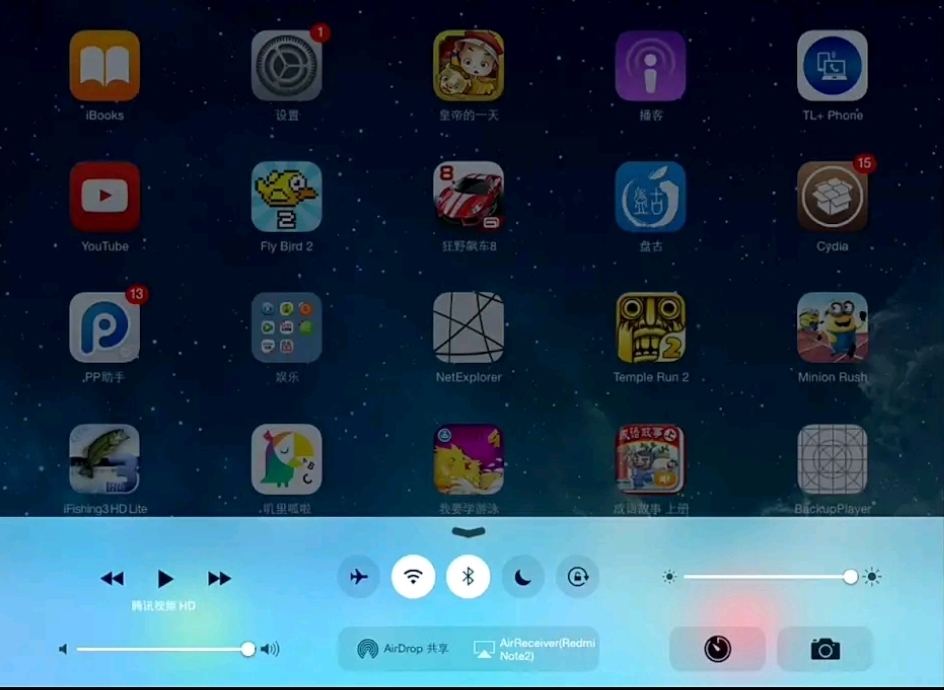
Befolgen Sie die folgenden Schritte, um dies zu tun:
Gehen Sie zum Startbildschirm auf Ihrem Firestick und tippen Sie auf Finden.
Geben Sie im Suchfeld AirReceiver ein und klicken Sie auf das erste Suchergebnis.
Drücken Sie auf Download, lassen Sie die Installation abschließen und starten Sie die App.
Die App fordert Sie auf, Firestick als Ihr Streaming-Gerät auszuwählen.
Schalten Sie das Headset und Quest 2 ein.
Klicken Sie auf die Oculus-Taste am rechten Controller, und das Menü wird angezeigt.
Tippen Sie auf Teilen und wählen Sie Start Headset Casting.
Die App erkennt verfügbare Geräte und wählt Ihren Firestick aus der Liste aus.
Sie können dann mit dem Streaming von Oculus Quest 2 beginnen.
Methode 3: Oculus Quest 2 auf Firestick mit Chromecast streamen
Wenn Sie ein Chromecast-Gerät besitzen, müssen Sie keine Drittanbieter-App oder -Dienst integrieren. Stattdessen können Sie Chromecast verwenden, um Oculus Quest 2 auf Firestick zu streamen.
Befolgen Sie die folgenden Schritte, um dies zu tun:
Schließen Sie das HDMI Ihres Chromecast an Ihren Fernseher an und stecken Sie das USB-Gerät in den Ladeanschluss und weiter in eine Steckdose.
Schalten Sie Ihren Smart-TV ein und gehen Sie zum HDMI-Eingang.
Sie müssen die Google Home App auf Ihrem Smartphone oder Tablet installieren und sich damit anmelden.
Öffnen Sie den Startbildschirm der Google Home App und tippen Sie auf das Pluszeichen (+).
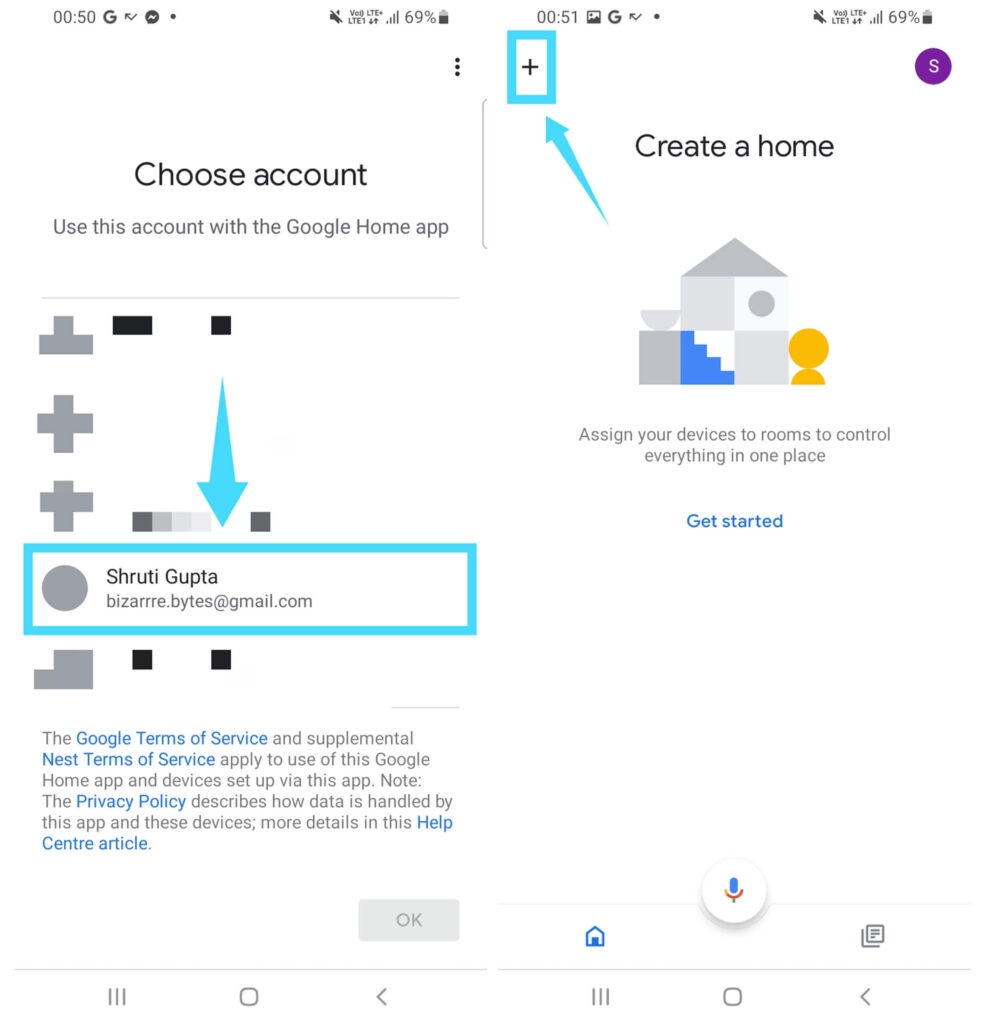
Tippen Sie auf Gerät einrichten und klicken Sie auf Neues Gerät.
Lassen Sie die App verfügbare Geräte erkennen, einschließlich Ihres Chromecast.
Fahren Sie mit Ihrer WiFi-SSID fort und schließen Sie die Verbindung ab.
Schalten Sie Oculus Quest 2 ein und stellen Sie sicher, dass das Headset auch mit derselben WiFi-SSID wie der Firestick verbunden ist.
Setzen Sie das Headset auf und öffnen Sie das universelle Menü Ihres Oculus Quest 2.
Klicken Sie im Menü auf Teilen und wählen Sie Streamen.
Die Home App erkennt nun die verfügbaren Geräte, wählen Sie Chromecast aus und beginnen Sie mit dem Streaming.
So können Sie jetzt Oculus Quest 2 auf Ihrem Firestick genießen. Wenn Sie weitere Bedenken beim Streaming-Prozess haben oder es problematisch finden, dies zu tun, wird Ihnen der nächste Abschnitt helfen!
Warum finde ich einen Fehler beim Streamen von Oculus Quest 2 auf Firestick?
Es gibt mehrere Gründe, warum Sie einen Fehler beim Streamen von Oculus Quest 2 auf Firestick finden.
Hier ist eine Liste der Gründe:
Nicht Verwendung von AirScreen oder AirReceiver: Viele Benutzer haben berichtet, dass sie Oculus Quest 2 nicht auf Firestick streamen können. Es ist bemerkenswert, dass sie AirScreen oder AirReceiver nicht verwendet haben, sondern sich stattdessen auf andere zusätzliche nicht autorisierte Apps verlassen haben. Verwenden Sie es daher mit AirScreen.
Schlechte oder instabile Internetverbindung: Ein weiterer Grund für das Streaming-Problem ist eine schlechte oder instabile Internetverbindung. Wenn Sie vermuten, dass Ihre Internetverbindung instabil ist, wird es nicht nahtlos vom Ursprung streamen. Daher wäre es problematisch, Oculus Quest 2 auf Firestick zu verwenden. Eine Fehlerbehebung der Netzwerkverbindung ist daher unerlässlich.
Veraltete Firmware: Eine veraltete Firmware des Firestick ist ein erhebliches Problem beim Streamen von Oculus Quest 2 auf Firestick. Da solche veraltete Firmware Fehler aufweist, funktioniert sie nicht optimal, selbst für die grundlegendsten Funktionen. Folglich berichteten Benutzer von Problemen beim Verwenden von AirScreen oder AirReceiver auf Firestick, und das Problem wurde nach dem Upgrade der Firmware oder Software behoben. Außerdem funktioniert sogar Chromecast optimal ohne Streaming-Probleme.
Nicht Verwendung von Firestick und Drittanbieter-App im selben Netzwerk: Sie wissen es vielleicht nicht, aber die Verwendung von Firestick, den jeweiligen Drittanbieter-Apps und Geräten über dasselbe Netzwerk ist unerlässlich. Wenn dies nicht der Fall ist, können sie keine Signale kommunizieren, und es wäre daher problematisch für Geräte, korrekt zu streamen.
Große Entfernung zwischen den Geräten: Wenn Ihr Streaming-Gerät und Firestick zu weit voneinander entfernt sind, funktioniert das Streaming nicht richtig.
Es kann auch andere Probleme geben, die zu Streaming-Problemen für Oculus Quest 2 auf Firestick führen. Daher müssen Sie die erforderlichen Protokolle beim Einrichten der Verbindung befolgen.
Häufig gestellte Fragen
Wie benutze ich die Oculus Quest-App?
Verwenden Sie die Oculus Quest-App mit einer einfachen Anmeldung. Sie müssen jedoch sicherstellen, dass Ihre App und das Streaming-Gerät im selben Netzwerk sind.
Können Sie Oculus Quest auf Firestick streamen?
Sie können das VR-Headset Firestick mit Drittanbieter-Apps streamen.
Wie spiele ich Oculus Quest 2 auf Apple TV?
Um Oculus Quest 2 auf Apple TV zu spielen, sollten Sie Ihren iPhone-Bildschirm teilen und dann Screen Mirroring auf Apple TV verwenden. Sie können dann Oculus Quest 2 mit iPhone Screen Mirroring auf Apple TV spielen.
Kann ich mein Oculus VR-Headset mit Fire TV verbinden?
Sie können Ihr Oculus VR-Headset direkt mit Fire TV verbinden.
Das endgültige Urteil
Wenn Sie sich gefragt haben, wie Sie Oculus Quest 2 auf Firestick streamen können, haben Sie Ihre Antwort erhalten! Viele von Ihnen denken, dass Oculus Quest es Ihnen nicht erlaubt, auf anderen Geräten zu streamen, aber es ermöglicht es.
Allerdings hat Firestick keine integrierte Funktion, um dies zu ermöglichen, sodass Sie sich mit anderen Drittanbieter-Apps oder -Diensten integrieren müssen. Die beste Option ist die Verwendung von AirScreen oder AirReceiver, wobei die letztere App die beste Methode für Benutzer zu sein scheint.
Wenn Sie außerdem ein Chromecast-Gerät haben, sind die Dinge viel einfacher, da Sie die Google Home App und dieses Gerät verwenden können, um Oculus Quest 2 auf Firestick zu streamen. Worauf warten Sie also noch? Gehen Sie jetzt zu dem besten VR-Erlebnis!
Weiterführende Literatur:
Wie man Airplay auf Fire Stick macht? (iPhone und Mac)
Wie man das Problem behebt, wenn Firestick beim Amazon-Logo hängen bleibt?
Wie man die Firestick-Fernbedienung koppelt? (Mit oder ohne Fernbedienung)
Erhalte neue Beiträge in deinem Posteingang.
Kein Spam. Jederzeit abmelden.