Video-Editing · 9 min read · Nov 28, 2025
[Vollständiger Leitfaden] Wie man InShot für PC herunterlädt?

Das Sammeln einiger Ihrer oder Ihrer Liebsten besten Bilder und das Vorbereiten eines Videos ist fantastisch. Aber es ist noch unglaublicher, ihm einen Hauch von Raffinesse zu verleihen.
Außerdem, möchten Sie auch ganz einfach Stop-Motion erstellen? In solchen Fällen benötigen Sie einen mittelmäßigen, aber angemessenen Video-Editor wie InShot.
Sie würden jedoch nach einer Möglichkeit suchen, InShot für PC herunterzuladen, um mehr Präzision und Schutz zu gewährleisten, da es eine ziemlich einfache Benutzeroberfläche bietet! Wenn Sie die Software auf Windows möchten, haben wir Sie damit abgedeckt!
Ist InShot für PC verfügbar?
Nein, InShot Inc hat seine Apps für Android- und iOS-Geräte entwickelt. Daher können Windows- oder Mac-Nutzer InShot nicht verwenden. Außerdem ist es auch nicht online verfügbar.
Es gibt jedoch einen Umweg. Sie können eine Android-Umgebung auf Ihrem PC erstellen, indem Sie einen Emulator verwenden.
Nachdem Sie dies getan haben, können Sie die InShot-App installieren, die für Android verfügbar ist, und dann über den Emulator darauf zugreifen.
Lassen Sie uns mehr darüber erfahren!
Wie man InShot für PC herunterlädt?
Der Zugriff auf InShot unter Windows erfordert die Notwendigkeit eines Emulators. Die Emulatoren und ihre Benutzeroberflächen unterscheiden sich jedoch. Daher können Sie aus den verschiedenen verfügbaren wählen. BlueStacks, MEmu PLAY und Nox sind die besten und sichersten.
Lassen Sie uns lernen, wie man InShot für PC herunterlädt und es über Emulatoren verwendet!
1] InShot für PC mit BlueStacks erhalten
Es gibt eine Reihe von BlueStacks-Versionen. Die neueste ist BlueStacks 10, während einige Leute v5 verwenden, da sie ebenfalls relativ stabil ist.
So können Sie InShot mit BlueStacks herunterladen und verwenden:
- Gehen Sie zu der hier angegebenen Website und drücken Sie auf die Schaltfläche “BlueStacks 10 herunterladen”
Standardmäßig ist die neueste Version 10; Sie können auf “Alle Versionen anzeigen” klicken, um durch sie zu navigieren und eine andere herunterzuladen, wenn Sie möchten.
Lassen Sie den Download-Prozess abschließen, und es wird eine .exe-Datei heruntergeladen.
Extrahieren Sie die Datei und installieren Sie BlueStacks.
Öffnen Sie nun den Emulator nach der Installation und melden Sie sich mit Ihrem Google-Konto an.
Gehen Sie zum PlayStore und suchen Sie nach “Video Editor & Video Maker – InShot”.
Drücken Sie die Installationsschaltfläche neben dem ersten Suchergebnis, das angezeigt wird.
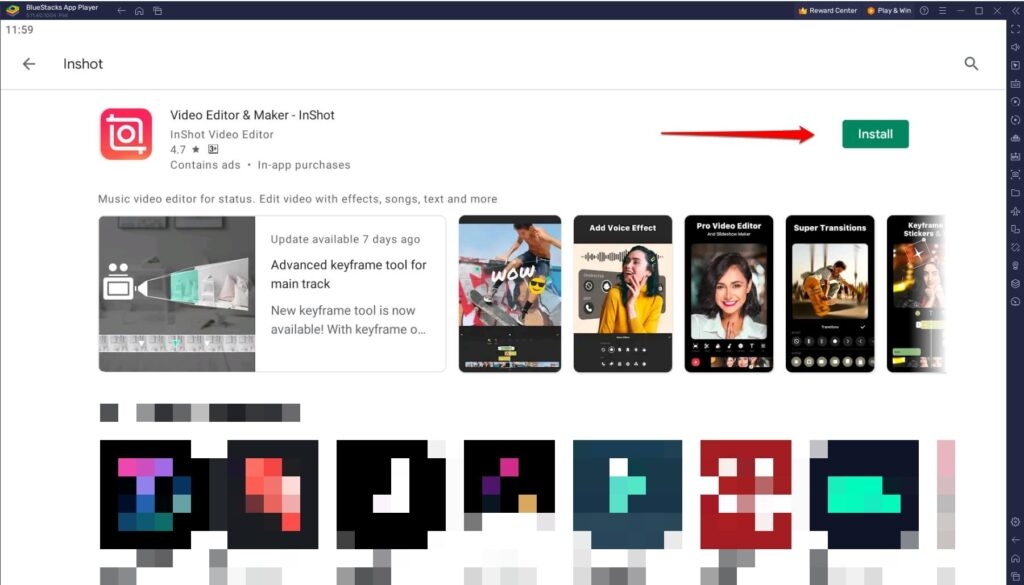
- Lassen Sie den Download- und Installationsprozess vollständig abschließen.
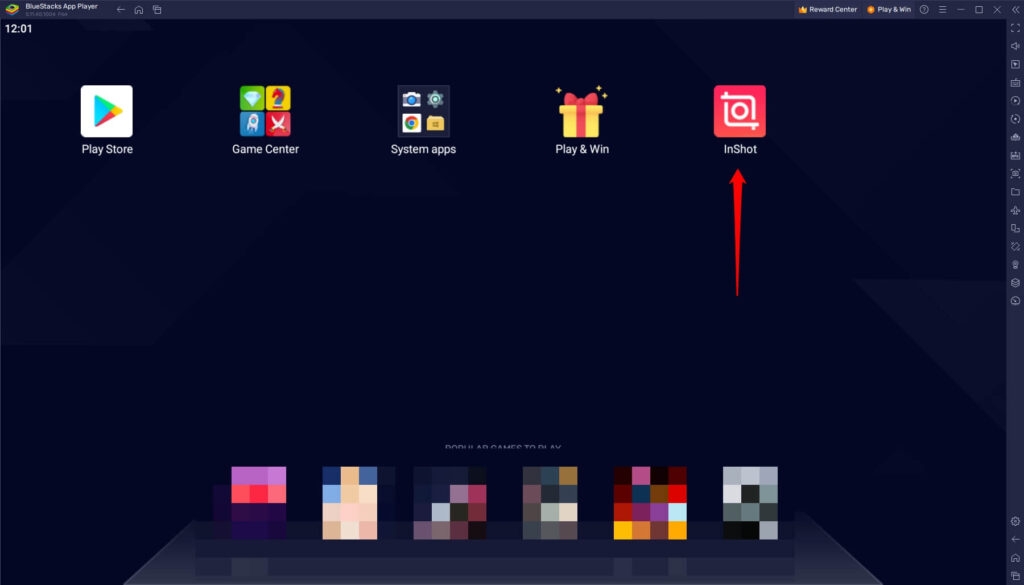
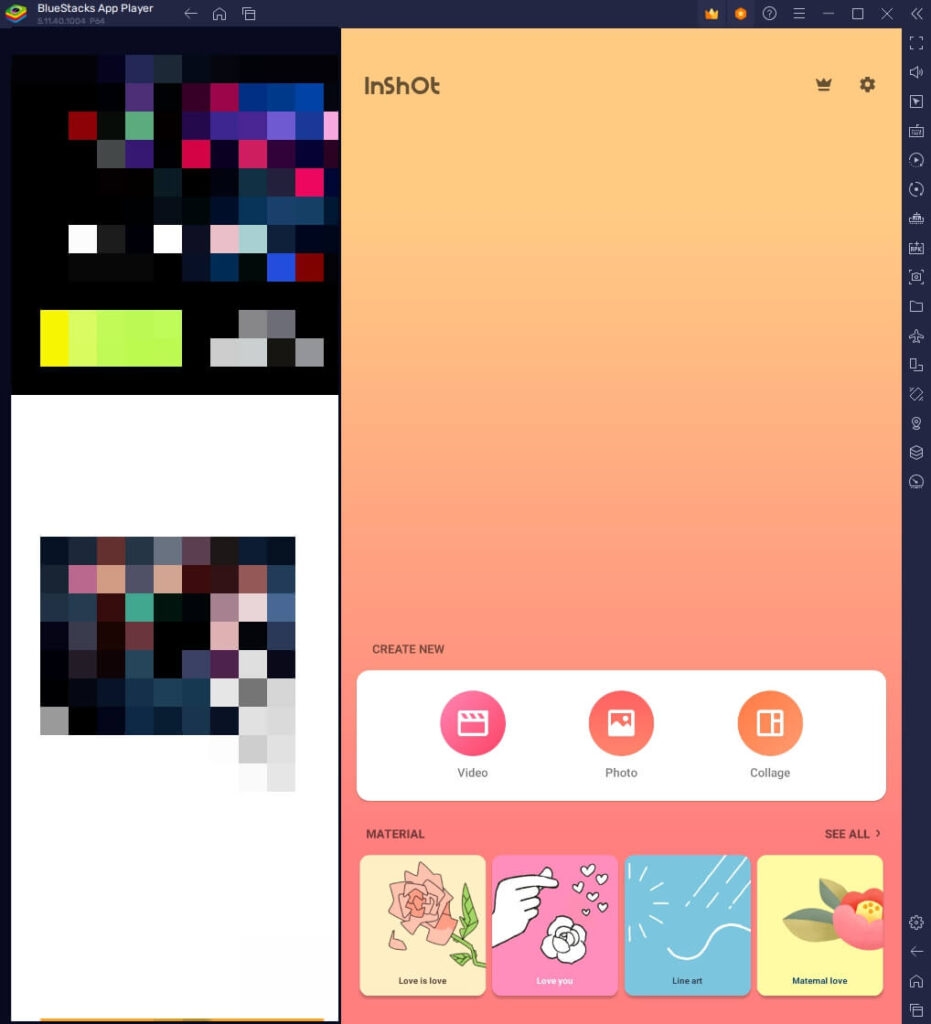
Sie können dann InShot im BlueStacks-Emulator aufrufen und die Video-Bearbeitung genießen.
Systemanforderungen für BlueStacks 5
Bevor Sie BlueStacks installieren, sollten Sie die Hardwareanforderungen Ihres Systems kennen.
Unten finden Sie eine Liste davon:
| Betriebssystem | Microsoft Windows 7 und höher |
| Prozessor | Intel oder AMD |
| RAM | Min. 4GB |
| HDD | 5GB freier Speicherplatz |
2] InShot für PC mit MEmu PLAY erhalten
Ein weiterer Emulator auf unserer Liste ist MEmu; er wurde speziell für anspruchsvolle Aufgaben wie Gaming und Grafik entwickelt. Der gute Teil ist, dass er keine speziellen Anforderungen wie eine GPU hat.
So können Sie InShot mit MEmu herunterladen und verwenden:
Besuchen Sie die Website hier auf Ihrem PC und drücken Sie die Schaltfläche “Herunterladen”.
Nach dem Download doppelklicken Sie auf die .exe-Datei, und es wird Sie auffordern, die Datei zu extrahieren.
Öffnen Sie nun den Emulator und melden Sie sich mit Google an.
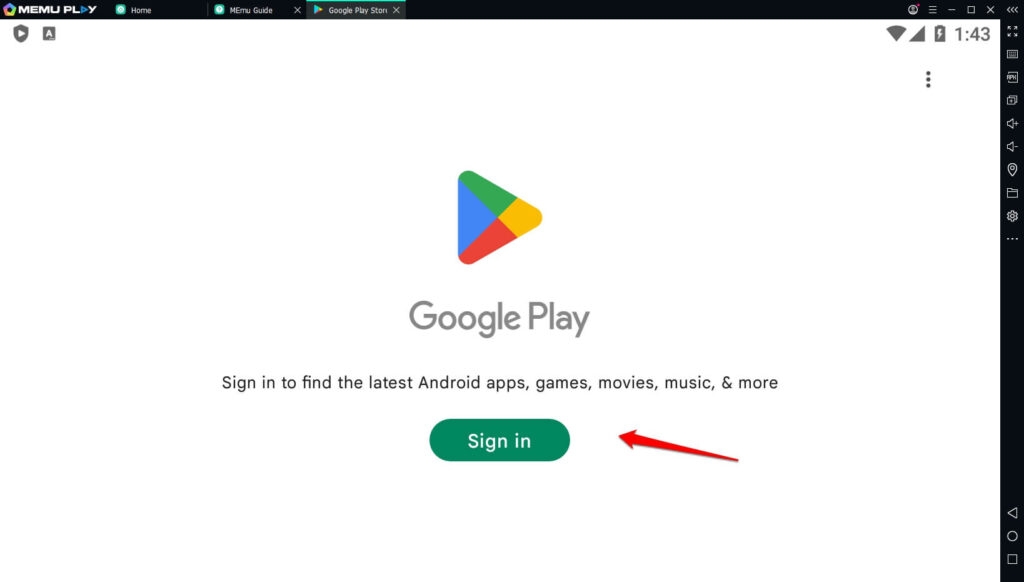
Starten Sie den PlayStore und suchen Sie nach InShot.
Klicken Sie auf “Installieren” neben dem Suchergebnis “Video Editor & Video Maker – InShot”.
Der PlayStore wird die App herunterladen und installieren und Sie benachrichtigen, wenn es fertig ist.
Darüber hinaus, wenn Sie die App für Android öffnen, wird MEmu PLAY sie für die Verwendung auf Ihrem PC vorbereiten.
3] InShot für PC mit Nox Player erhalten
Wenn Sie nach einer neueren Android-Version wie v9.0 suchen, ist der Nox-Emulator genau das, was Sie wählen sollten!
Klicken Sie auf den Link hier, um die offizielle Website von Nox zu besuchen, und tippen Sie auf die Schaltfläche “Herunterladen”.
Lassen Sie die Datei installieren und den Konfigurationsprozess abschließen.
Nox wird Sie auffordern, sich anzumelden und den Prozess abzuschließen.
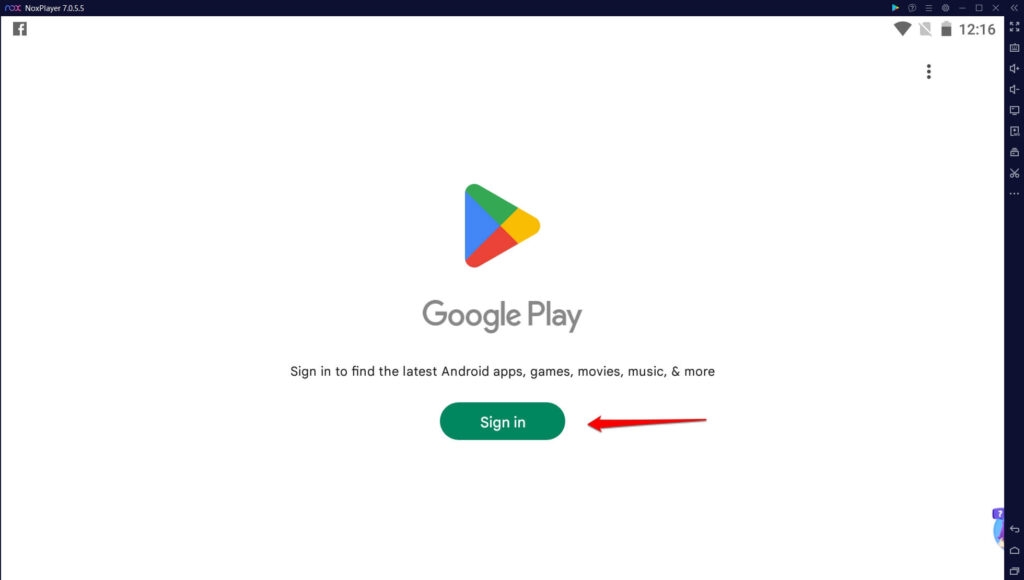
- Gehen Sie zum PlayStore und laden Sie InShot herunter.
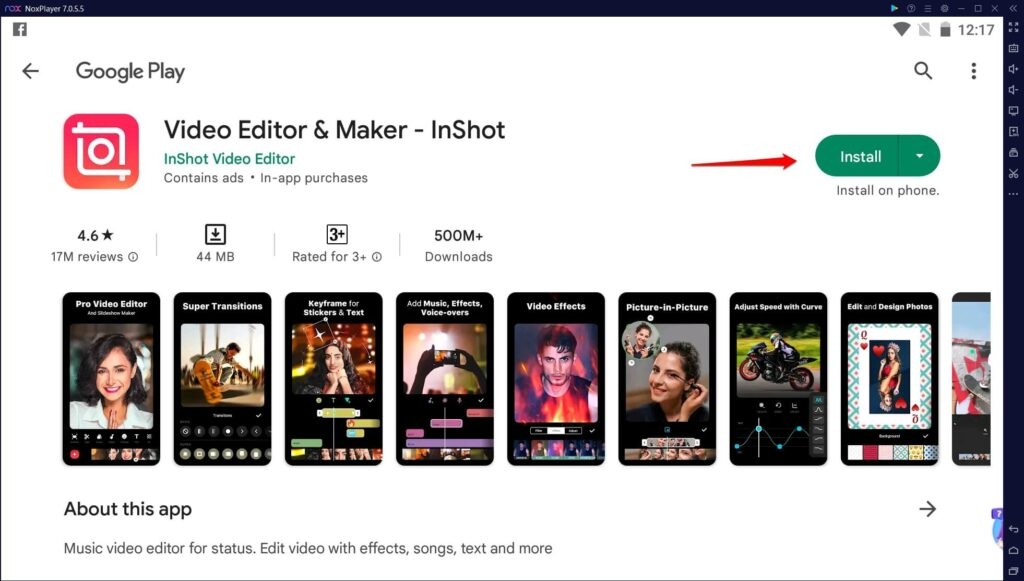
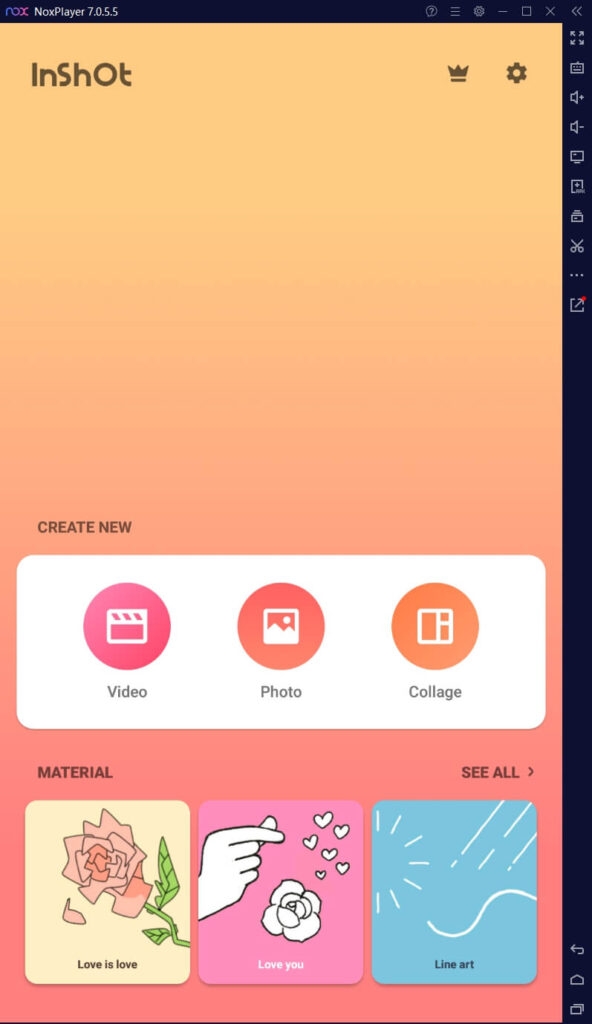
Nach der Installation öffnen Sie die App, und sie ist bereit. Es kann jedoch vorkommen, dass, wenn Sie nicht InShot Pro haben, die Videos ein Wasserzeichen enthalten, was für akademische Zwecke und soziale Medien problematisch sein kann. Der folgende Abschnitt hilft Ihnen, damit umzugehen.
Wie man Videos auf InShot für PC ohne Wasserzeichen bearbeitet?
Ob für akademische Zwecke oder soziale Medienprofile, das Wasserzeichen neben den Videos hinterlässt einen falschen Eindruck.
Darüber hinaus verwenden sogar KMUs InShot, können sich aber den Premium-Plan nicht leisten. Außerdem verdeckt das Wasserzeichen den Inhalt des Videos, wenn Sie es entfernen möchten. Während Sie denken, dass es nicht möglich ist, haben wir eine Methode für Sie, um dies zu tun.
InShot Pro Mod Apk ermöglicht Ihnen dies. InShot Inc hat es nicht entwickelt, aber Entwickler haben es modifiziert, um es kostenlos verfügbar zu machen und Wasserzeichen zu entfernen.
Es ist nicht im PlayStore oder App Store verfügbar, daher müssen Sie Drittanbieter-Websites in einem Browser besuchen.
Eine Faustregel ist, einen Emulator wie BlueStacks, Nox oder ähnliches auf dem PC zu haben, bevor Sie den Prozess befolgen.
Jetzt können Sie auf dem BlueStacks-Startbildschirm oder dem eines anderen Emulators auf die InShot Pro apk zugreifen.
Beste Alternativen zu InShot für PC
InShot auf dem PC zu verwenden, ist eine großartige Idee, aber es benötigt einen Emulator, der einen angemessenen Emulator erfordert. Sie könnten sich um die Gesundheit Ihres Geräts sorgen und daher die Idee fallen lassen.
Auch InShot Pro MOD APK ist illicit. In solchen Situationen können Sie Video-Editoren verwenden, die InShot ähnlich sind. Diese alternativen Editoren haben gemeinsame Funktionen wie InShot und auch eine offizielle Version für Windows!
Lassen Sie uns sie nacheinander überprüfen!
1. Filmora
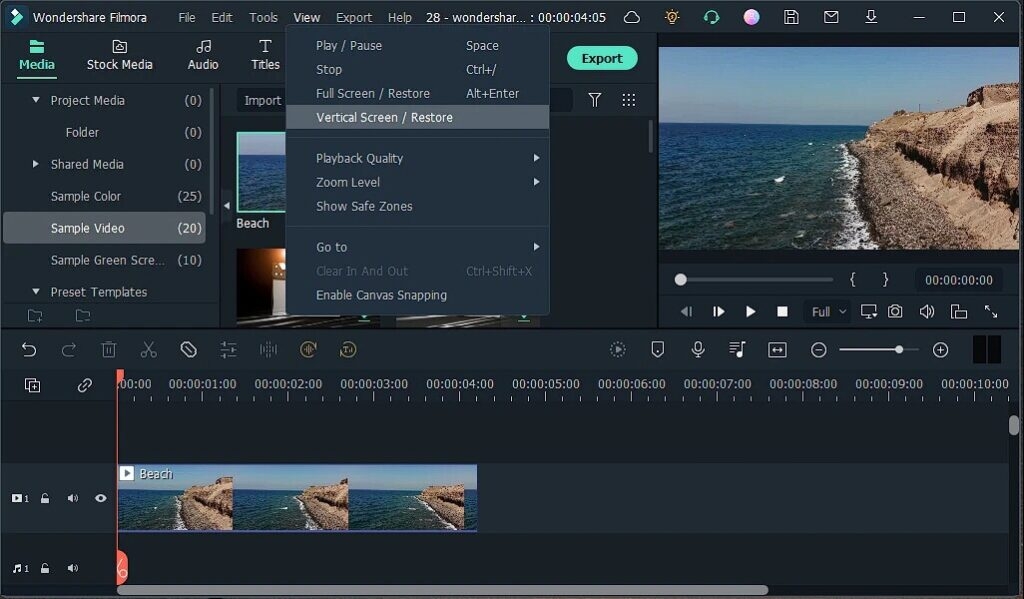
Wenn Sie an HD-Qualität bei der Videobearbeitung denken, dann dürfen wir Filmora nicht verpassen! Abgesehen von seiner Suite von Funktionen konzentriert es sich nicht darauf, die Videoqualität zu verringern, sondern sie zu verbessern.
Ob es darum geht, Hintergründe oder Leinwände oder Emojis hinzuzufügen, Filmora hat alles. Wie InShot erlaubt es Ihnen, Übergänge hinzuzufügen. Bemerkenswert ist, dass Filmora mehr coole Übergänge und eine Vielzahl davon hat.
Videos sind unvollkommen, daher kommen Video-Editoren wie InShot ins Spiel. Im Gegensatz zu den meisten anderen hat es keine Funktion zum Trimmen und Schneiden von Videos, aber Sie können sie zuschneiden.
Sie können Filter hinzufügen und auch das Seitenverhältnis des Videos nach Ihren Vorlieben anpassen.
Es gibt weitere Funktionen wie das Hinzufügen von Keyframes und speziellen Effekten.
Jetzt herunterladen!
2. HitFilm Express
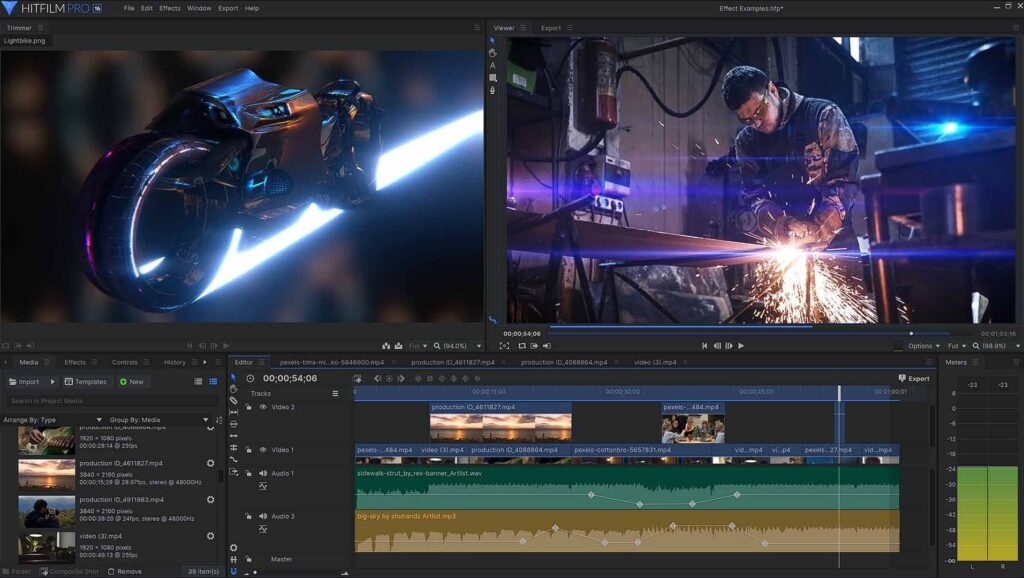
Suchen Sie nach einer fortschrittlichen Videobearbeitungssoftware mit Funktionen von InShot? Wenn ja, dann ist HitFilm Express das, was Sie wählen sollten! Außerdem können Sie sogar Videos schneiden, splicen, trimmen, zuschneiden und drehen.
Sie können Videoinhalte mit einer 8k-Auflösung und 8× schnellerer Wiedergabe erstellen oder bearbeiten. Darüber hinaus exportiert es Videos mit hoher Geschwindigkeit.
Es hat eine Vielzahl von Voreinstellungen, die Sie zu Ihren Videos hinzufügen können, um sie innerhalb weniger Klicks perfekt zu machen.
Wie andere Tools hat es Übergänge, und das Aufregende ist, dass sie von professioneller Qualität sind. So verbessern sie Ihr gesamtes Video.
Jetzt herunterladen!
3. CapCut
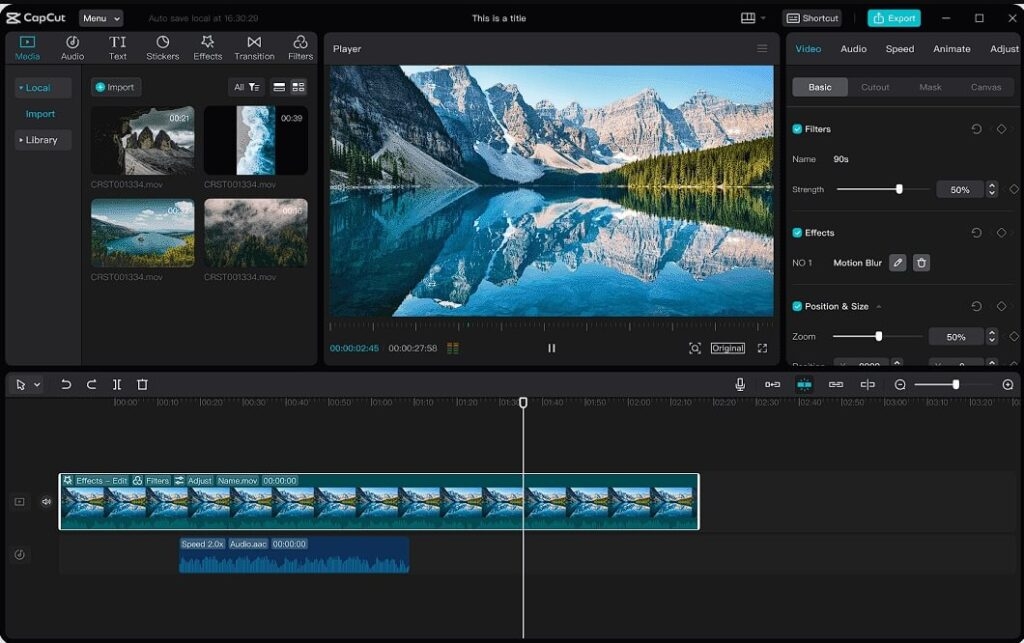
Suchen Sie nach einer InShot-Alternative? Dann ist einer unserer Lieblingsvideo-Editoren CapCut! Es hat eine moderate Funktionalität.
Das bedeutet, dass es nicht genau wie InShot basiert ist, sondern einige zusätzliche Funktionen für die fortgeschrittene Bearbeitung hat. Sie können Keyframes, Übergänge, Sounds und vieles mehr hinzufügen.
Außerdem können Sie Videos maskieren und Overlays hinzufügen. Eine der bemerkenswerten Funktionen von CapCut ist, dass es sogar einen Prompter namens CapCut Prompter hat.
Nicht nur für uns, sondern es ist auch das Lieblingswerkzeug für Instagram-Ersteller. Wenn Sie daran denken, Leinwände, Texte, Aufkleber, Filter und Ähnliches hinzuzufügen, lässt es Sie das auch tun!
Da es sich um eine chinesische App handelt, müssen Sie jedoch für die meisten Regionen ein VPN verwenden, um auf diese Software zuzugreifen.
Jetzt herunterladen!
Tipps zur Videobearbeitung mit InShot für PC oder seinen Alternativen
Videos auf dem PC zu bearbeiten, ist aufgrund des größeren Bildschirms und der besseren Benutzerfreundlichkeit bequemer und nahtloser. Wenn Sie jedoch wenig darüber wissen, wie man bessere Videos erstellt oder solche Software zuvor nicht auf einem PC verwendet haben, haben wir einige Tipps für Sie!
Wählen Sie die richtige Leinwand: Die Leinwand oder der Hintergrund, der Ihr Video umgibt, spielt eine entscheidende Rolle. Egal, ob Sie einen verschwommenen oder einen bunten wählen, stellen Sie sicher, dass er perfekt mit den Farben des Videos harmoniert. Zum Beispiel wird eine Waldszene mit dunklem Hintergrund nicht zu einem lila Farbton passen.
Wählen Sie die Dauer Ihres Videos sorgfältig: Instagram-Videos, Reels, TikTok oder ähnliche Videodauer spielen eine wichtige Rolle. Diese Plattformen sind auf das Hochladen von Videos beschränkt; wenn sie überschreiten, wird Ihr Video automatisch auf die gewünschte Dauer gekürzt. Zum Beispiel unterstützt der WhatsApp-Status 30 Sekunden Video, also erstellen Sie eines dafür.
Verwenden Sie Maskierung und Overlays, um Filter hinzuzufügen: Für mehr Präzision beim Hinzufügen von Filtern zu Ihrem Video sollten Sie Maskierungs- und Overlay-Funktionen verwenden. Darüber hinaus hilft die Verwendung von Keyframes bei diesem Zweck.
Stummschalten unnötiger Geräusche und Musik hinzufügen: Ihre Videos würden bestimmte unnötige Geräusche enthalten, die ihre Qualität beeinträchtigen. Daher sollten Sie den Videosound stummschalten und Musikvorgaben hinzufügen, wenn erforderlich.
Überprüfen Sie, ob die Textfarbe das Video ergänzt und dessen Inhalt nicht verdeckt: Sie würden Text zu Ihrem Video als Untertitel oder ähnliches hinzufügen. Aber stellen Sie sicher, dass seine Farbe den Videoinhalt nicht versteckt. Außerdem sollte es die Farben des Videos ergänzen.
Also, worauf warten Sie noch? Beginnen Sie jetzt Ihre Bearbeitungsreise auf Windows!
Häufig gestellte Fragen
Ist die InShot-App kostenlos?
Ja, die InShot-App ist kostenlos zu verwenden. Aber das InShot-Wasserzeichen ist in Ihren Videos sichtbar, ohne den Premium (PRO) Plan.
Welcher Online-Editor ist wie InShot?
VN Editor, CapCut, Power Director, HitFilm Express und Filmora sind wie InShot.
Wie bekomme ich InShot auf PC?
Laden Sie einen Android-Emulator wie BlueStacks oder Nox auf Ihrem PC herunter, laden Sie die InShot-App für Android herunter und greifen Sie dann über den Emulator darauf zu.
Wie entferne ich das Filmora-Wasserzeichen kostenlos?
Sie können das Filmora-Wasserzeichen kostenlos mit Tools wie veed.io entfernen.
Zusammenfassung
Sie hätten Ihre Antwort erhalten, als Sie nach einer Möglichkeit suchten, wie man InShot für PC herunterlädt und verwendet!
Die Software hat keine offizielle Windows-App, daher benötigen Sie eine Android-Umgebung. In solchen Fällen sollten Sie Emulatoren wie BlueStacks, Nox oder MEmu verwenden, je nach Ihrem Komfort.
Darüber hinaus melden Sie sich mit Google an, greifen auf den PlayStore zu und laden die App auf Ihren PC herunter. Wenn Sie sich nicht anmelden möchten, überspringen Sie den Teil und laden Sie InShot über einen Browser herunter.
Außerdem können Sie InShot Pro MOD APK herunterladen, wenn Sie kein Wasserzeichen möchten.
Sie könnten das Gefühl haben, dass Ihre Systemanforderungen nicht ausreichen, um einen Emulator auszuführen; daher können Sie Alternativen in Betracht ziehen. CapCut, HitFilm Express und Filmora sind die besten auf der Liste!
Weiterführende Lektüre:
Beste Steam Wallpaper Engine Alternative für PC
Wie man FaceApp online auf PC installiert?
Top 10 der besten Widgets für Windows 11, um Ihren PC auf die nächste Stufe zu bringen
Erhalte neue Beiträge in deinem Posteingang.
Kein Spam. Jederzeit abmelden.