Windows 11 · 9 min read · Jan 06, 2026
Holen Sie sich Hilfe mit dem Datei-Explorer in Windows 11 [Leitfaden]
![Holen Sie sich Hilfe mit dem Datei-Explorer in Windows 11 [Leitfaden] 1](https://cdn.digitbin.com/wp-content/uploads/Get-Help-with-File-Explorer-in-Windows-11-740x493.png)
Möchten Sie Hilfe mit dem Datei-Explorer in Windows 11? Hier ist ein detaillierter Leitfaden, der als Anleitung dient, um den Datei-Explorer zu verwenden und das Beste daraus zu machen. Wenn Sie es nicht vorher wussten, gibt es mehrere Möglichkeiten, auf den Datei-Explorer zuzugreifen. Der Leitfaden zeigt Ihnen auch, wie Sie den Datei-Explorer anpassen und verschiedene Aufgaben darin verwalten können.
Der Datei-Explorer ist seit langem ein integraler Bestandteil des Windows-Betriebssystems. Für diejenigen, die es vielleicht nicht wissen, feierte der Datei-Explorer sein Debüt bereits 1995 und setzt seine Reise in Windows bis heute fort. Mit jeder neuen Version von Windows, die veröffentlicht wird, sehen wir, wie sich der Datei-Explorer erheblich verbessert.
Nun, nicht jeder, der einen Windows-Computer verwendet, ist ein Profi, der jeden Aspekt des Betriebssystems bis ins kleinste Detail kennt. Hier kommt dieser umfassende Leitfaden zum Datei-Explorer ins Spiel.
Holen Sie sich Hilfe mit dem Datei-Explorer in Windows 11
Lassen Sie uns die verschiedenen Methoden überprüfen, um mehrere Aufgaben im Datei-Explorer zu erledigen.
So öffnen Sie den Datei-Explorer in Windows 11?
Es gibt vier Möglichkeiten, auf den Datei-Explorer zuzugreifen. Sie kennen diese Methoden vielleicht, wenn Sie ein regelmäßiger Windows-Benutzer sind. Dennoch lassen Sie uns jetzt alle diese Methoden kennenlernen.
Verwenden Sie die Windows-Suche
- Drücken Sie die Windows-Taste.
- Wenn die Windows-Suchkonsole erscheint, geben Sie Datei-Explorer ein.
- Wenn das Symbol für den Datei-Explorer angezeigt wird, klicken Sie auf Öffnen.
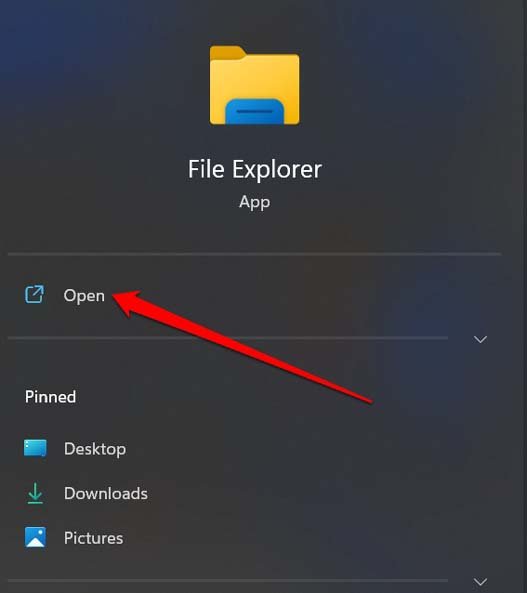
Tastenkombination zum Öffnen des Datei-Explorers
Wenn Sie zu faul sind, um viel herumzuklicken, drücken Sie einfach die Tastenkombination Windows + E, um auf den Datei-Explorer zuzugreifen.
Öffnen Sie den Datei-Explorer über das Power-User-Menü
- Drücken Sie Windows + X, um das Power-User-Menü zu starten.
- Klicken Sie im Menü auf Datei-Explorer, um ihn zu öffnen.
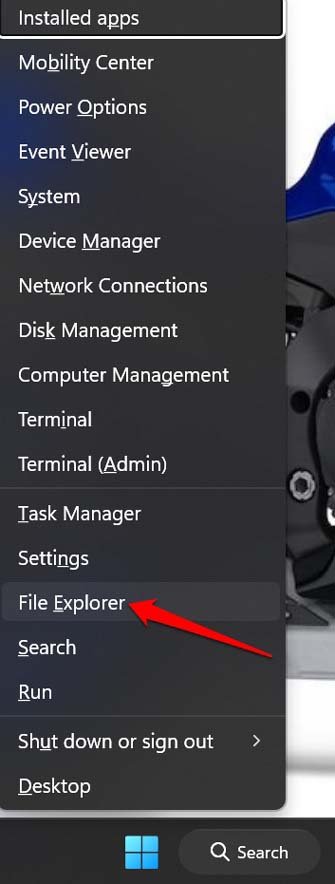
Verwenden Sie die Eingabeaufforderung, um den Datei-Explorer zu starten
Ja, Sie können den Datei-Explorer über die Eingabeaufforderung öffnen.
- Starten Sie die Eingabeaufforderung.
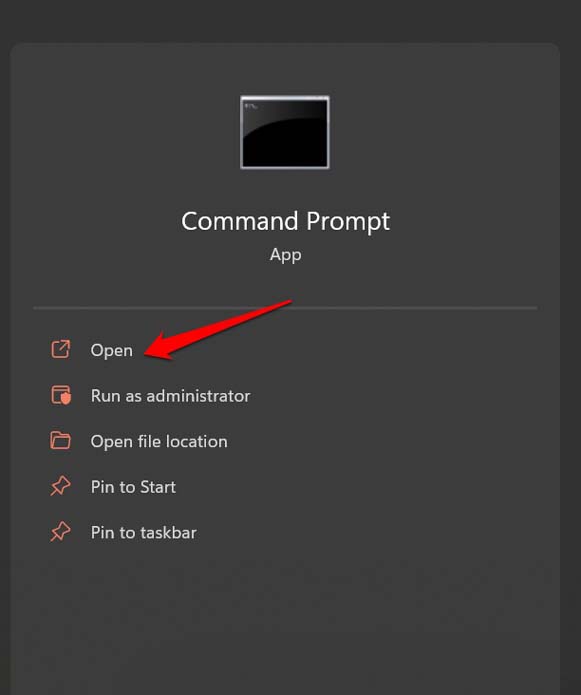
- Geben Sie explorer.exe ein und drücken Sie die Eingabetaste.
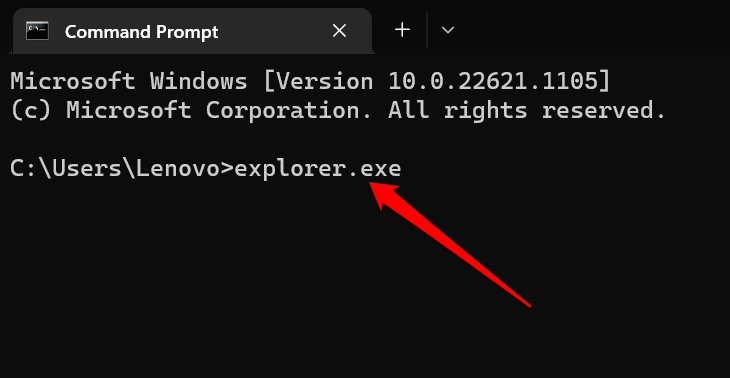
- Sie befinden sich im Datei-Explorer von Windows 11. So einfach ist das.
Tastenkombinationen für den Datei-Explorer in Windows 11
Anstatt zu navigieren und herumzuklicken, ist es immer einfacher, alles mit Tastenkombinationen zu erreichen. Hier sind einige Tastenkombinationen, die Sie im Datei-Explorer verwenden können, um verschiedene Aktionen auszuführen.
| Tastenkombinationen | Aktionen, die sie ausführen |
| Ctrl + Mausrad | Ändern Sie die Größe der Datei- und Ordnersymbole |
| Ctrl + Shift + E | Alle Ordner über dem ausgewählten Ordner anzeigen |
| Ctrl + Shift + N | Erstellen Sie einen neuen Ordner |
| Alt + P | Navigieren Sie zum Vorschaufenster des Datei-Explorers |
| Alt + Aufwärtspfeil | Sehen Sie den Ordner, in dem sich der aktuelle Ordner befindet |
| Alt + Linker Pfeil | Sehen Sie den vorherigen Ordner |
| Alt + Rechter Pfeil | Gehen Sie zum nächsten Ordner |
| Alt + Eingabetaste | Öffnen Sie das Eigenschaften-Dialogfeld |
| Linker Pfeil | Verwenden Sie dies innerhalb eines Ordners oder zwischen Ordnern, um von einer Datei/einem Ordner zu einer anderen zu navigieren. [nach links bewegen] |
| Rechter Pfeil | Verwenden Sie dies innerhalb eines Ordners oder zwischen Ordnern, um von einer Datei/einem Ordner zu einer anderen zu navigieren. [nach rechts bewegen] |
| Rücktaste | Gehen Sie zum vorherigen Ordner im Datei-Explorer |
| F11 | Maximieren oder minimieren Sie das geöffnete Fenster |
| Home-Taste | Zeigen Sie den oberen Teil des geöffneten Fensters an. |
| Ende-Taste | Zeigen Sie den unteren Teil des geöffneten Fensters an. |
| Alt + D | Wählen Sie die Adressleiste des Datei-Explorers aus |
| Ctrl + N | Öffnen Sie ein neues Fenster |
| Ctrl + E | Gehen Sie zur Suche im Datei-Explorer |
| Ctrl + F | Wählen Sie das Suchfeld des Datei-Explorers aus. Das gleiche wie Ctrl + E |
| Ctrl + N | Öffnen Sie ein neues Windows im Explorer |
| Ctrl + W | Schließen Sie das aktive Fenster |
Verständnis der Menüelemente des Datei-Explorers
Das bedeutet, dass wir uns die Symbole ansehen, die wir in der Menüleiste des Datei-Explorers sehen, und wofür sie verwendet werden.
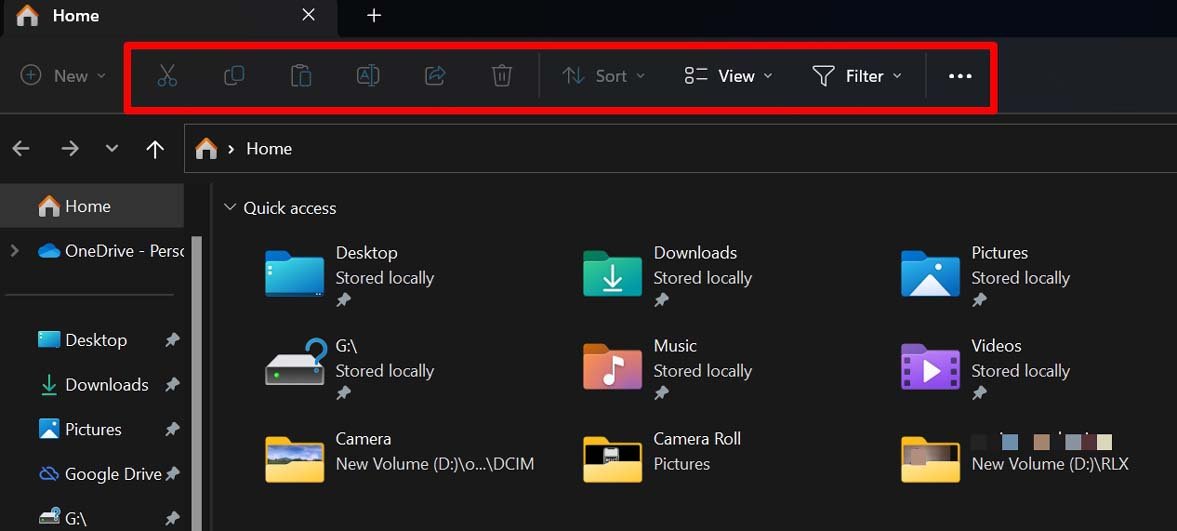
| Menüelemente | Wofür werden sie verwendet? |
| Ausschneiden | Ausgewählte Dateien oder Ordner ausschneiden |
| Kopieren | Eine ausgewählte Datei oder einen Ordner kopieren |
| Einfügen | Eine ausgeschnittene oder kopierte Datei oder einen Ordner am gleichen oder einem anderen Ort im Datei-Explorer einfügen |
| Umbenennen | Eine Datei oder einen Ordner im Datei-Explorer umbenennen |
| Teilen | Eine ausgewählte Datei per E-Mail teilen. |
| Löschen | Eine Datei oder einen Ordner im Datei-Explorer löschen |
| Sortieren | Verwenden Sie das Sortieren ** Dropdown, um Ordner oder Dateien nach Name, Typ, Änderungsdatum zu verwalten, |
Das Ansicht-Menü im Hauptmenü des Datei-Explorers
Direkt im Hauptmenü sehen Sie das Ansicht-Menü. Klicken Sie auf das Ansicht-Menü, um verschiedene Optionen anzuzeigen, um den Ordner oder die darin enthaltenen Dateien darzustellen. Egal, ob Sie ein großes, kleines oder extra großes Symbol oder detaillierte Informationen zu den Dateien und Ordnern wünschen, Sie können all dies im Ansicht-Menü auswählen.
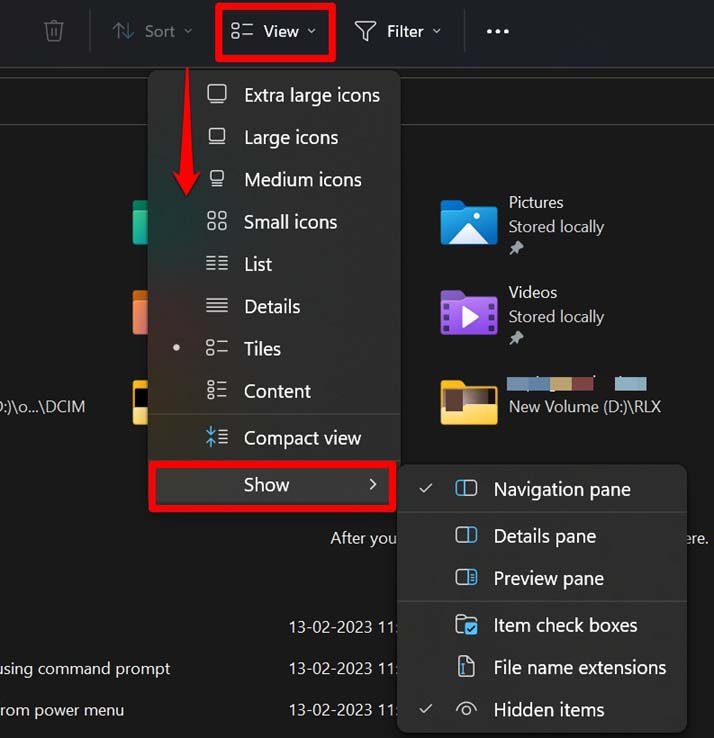
Das Ansicht-Menü hat auch eine Option „Anzeigen“, mit der Sie verschiedene Optionen auswählen können. Ich habe sie unten aufgelistet.
- Vorschaufenster, um Bilder auf der rechten Seite anzuzeigen.
- Detailbereich, der die Dateiinformationen angibt.
- Kontrollkästchen für Dateien oder Ordner zur einfachen Auswahl.
- Versteckte Elemente innerhalb eines Ordners anzeigen.
- Dateinamenerweiterungen angeben.
Mehr sehen Menü im Datei-Explorer
Das Hauptmenü hat ein 3-Punkte-Symbol am äußersten rechten Ende. Dies ist das Menü „Mehr sehen“. Es erweitert das Menü, um einige weitere Funktionen anzuzeigen.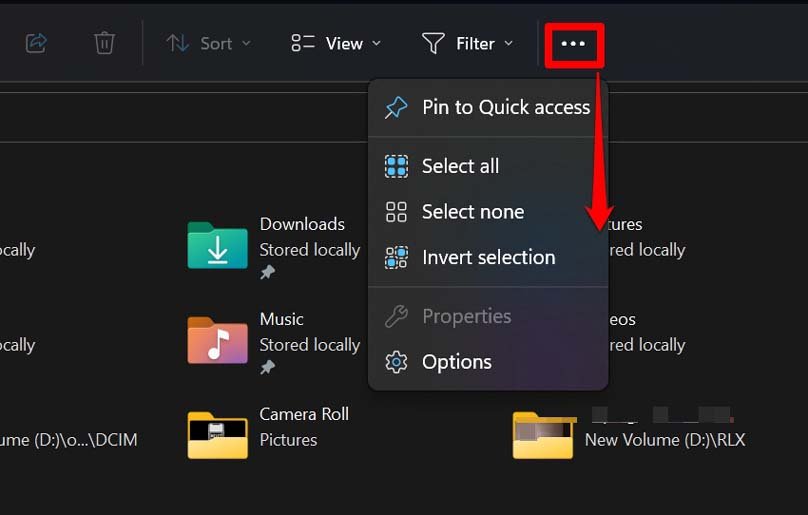
| Menüelemente „Mehr sehen“ | Wofür sind sie? |
| Rückgängig | Eine Aktion wie Kopieren-Einfügen oder Ausschneiden einer Datei rückgängig machen. |
| An Schnellzugriff anheften | Ein ausgewähltes Ordner im Schnellzugriff im Datei-Explorer von Windows 11 anheften |
| Alle auswählen | Alle Elemente innerhalb eines geöffneten Ordners auswählen |
| Auswahl umkehren | Wenn Sie keine Elemente innerhalb eines Ordners ausgewählt haben, wird durch Klicken auf diese Option alles ausgewählt. Wenn Sie zwei Elemente am linken Ende ausgewählt haben, wird durch Klicken darauf drei Elemente am rechten Ende ausgewählt, während die vorherigen Dateien abgewählt werden. |
| Keine auswählen | Hebt alle Elemente auf, die Sie ausgewählt haben |
| Eigenschaften | Öffnen Sie die Eigenschaften der Datei und des Ordners |
| Optionen | Starten Sie die Optionen des Datei-Explorers |
So heften Sie ein Element des Datei-Explorers an/ab
Standardmäßig sind häufig verwendete Elemente wie Dokumente, Bilder, Videos, Downloads, Dieser PC, Desktop, Laufwerke usw. im Schnellzugriffsbereich auf der linken Seite des Datei-Explorers angeheftet.
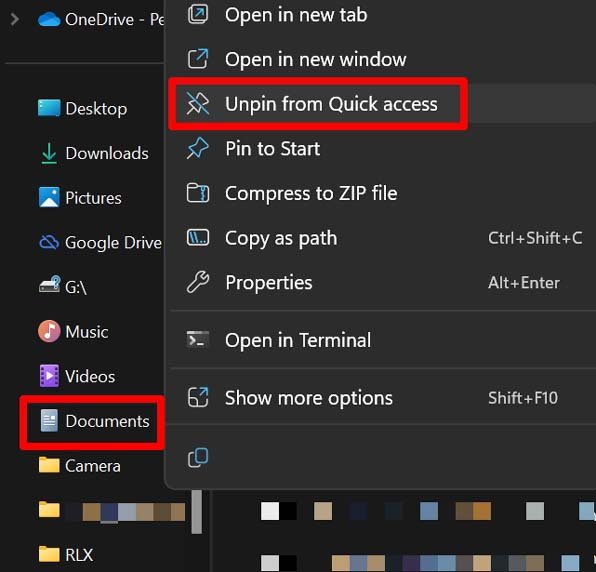
Um ein Element aus dem Schnellzugriff des Datei-Explorers abzuheften oder wieder anzupinnen, müssen Sie die folgenden Schritte befolgen. Ich habe die Schritte für das Element Dokumente gezeigt. Der Prozess ist für alle anderen Elemente, die Sie mit dem Hauptlaufwerk des PCs finden können, derselbe.
- Navigieren Sie zum linken Bereich.
- Klicken Sie mit der rechten Maustaste auf Dokumente und wählen Sie die Option Von Schnellzugriff abheften.
- Scrollen Sie nun zu Dieser PC im linken Bereich von Schnellzugriff und klicken Sie darauf.
- Klicken Sie auf das Primärlaufwerk, das in meinem Fall[in den meisten Fällen] das C-Laufwerk ist.
- Navigieren Sie darunter zu Benutzer und doppelklicken Sie darauf.
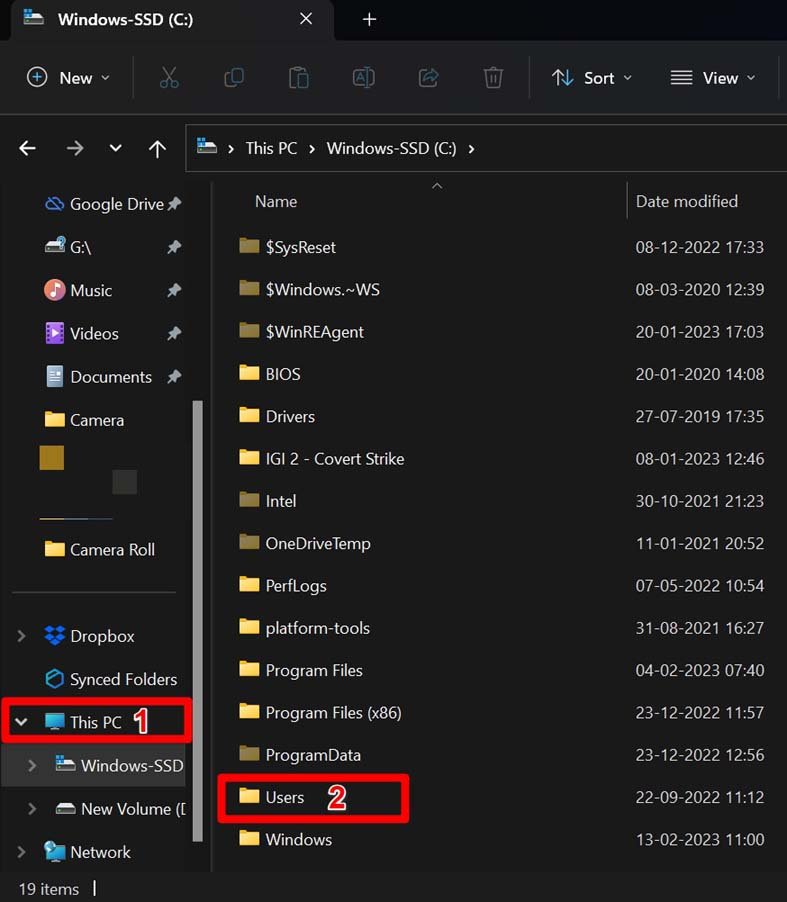
- Gehen Sie nun zu dem Ordner, der normalerweise Ihren PC-Namen/Benutzernamen hat, den Sie festgelegt haben—Doppelklicken Sie darauf.
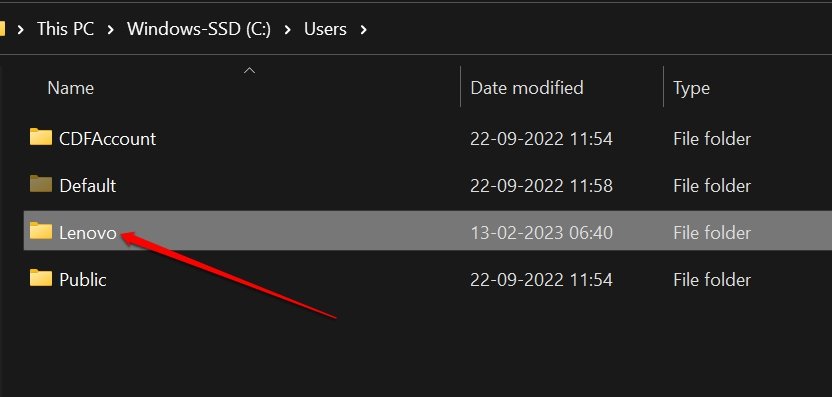
- Scrollen Sie zu Dokumente > klicken Sie mit der rechten Maustaste darauf und wählen Sie An Schnellzugriff anheften.
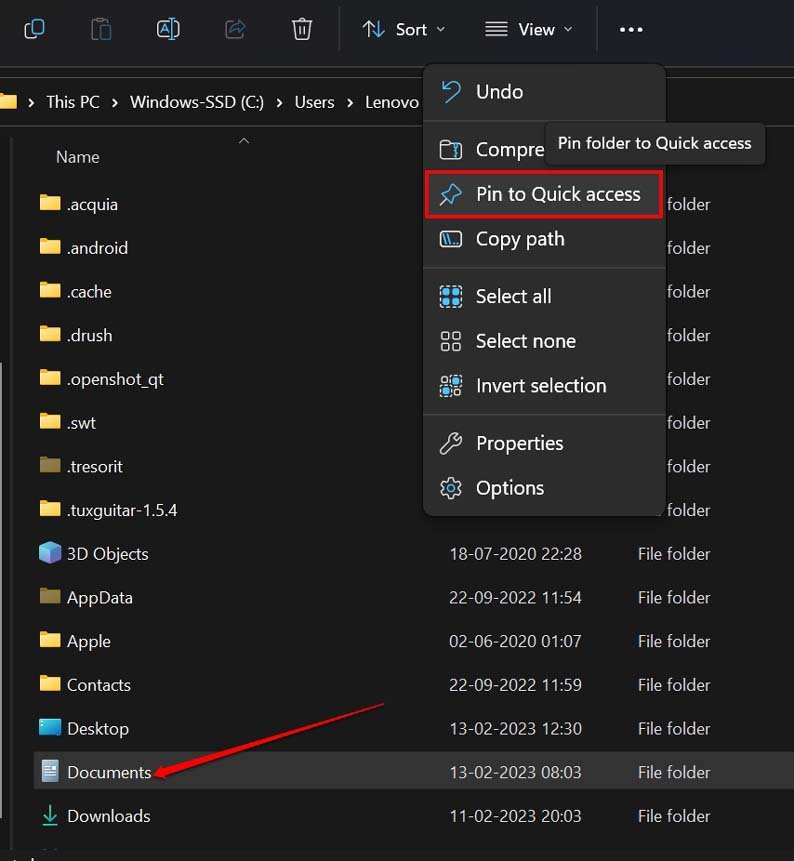
So entfernen Sie kürzlich aufgerufene Dateien aus dem Schnellzugriff des Datei-Explorers?
Wenn Sie den Datei-Explorer öffnen, sehen Sie den Abschnitt „Kürzlich verwendete Dateien“. Wie der Name schon sagt, listet er die Dateien auf, auf die Sie häufig zugreifen, wenn Sie Ihren Computer verwenden. Sie können dies aus dem Datei-Explorer entfernen, falls Sie eine übersichtliche Ansicht bevorzugen, wenn Sie den Datei-Explorer verwenden.
So entfernen Sie kürzlich verwendete Dateien aus dem Datei-Explorer.
- Drücken Sie Windows + E, um den Windows-Explorer zu starten.
- Klicken Sie nun auf das Mehr sehen-Symbol[3-Punkte-Symbol]
- Wählen Sie den Punkt Optionen.
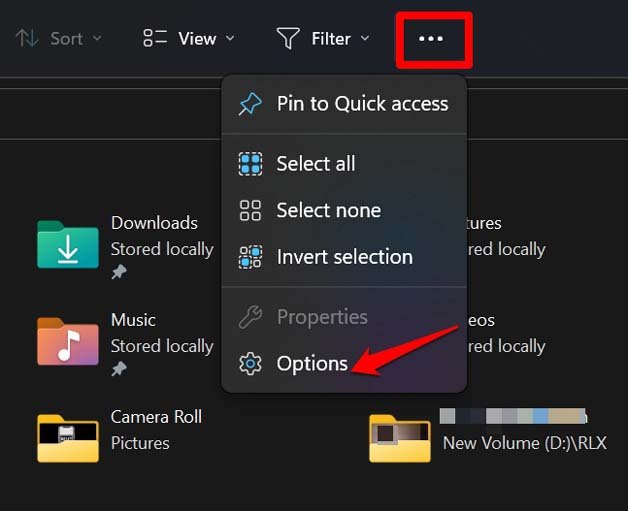
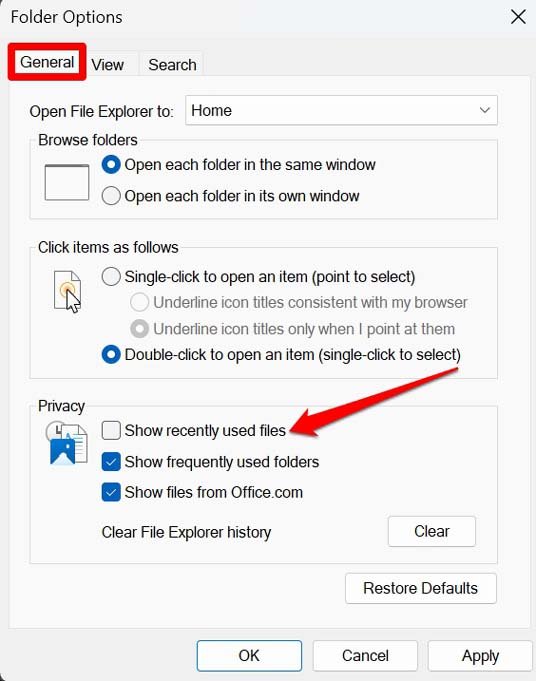
- Unter dem Tab Allgemein > navigieren Sie zu Datenschutz, klicken Sie, um das Kontrollkästchen neben Kürzlich verwendete Dateien anzeigen zu deaktivieren.
- Klicken Sie auf Übernehmen und dann auf OK.
Einige häufige Funktionen des Datei-Explorers zur Verwaltung von Elementen darin
Hier ist eine kurze Übersicht über alltägliche Aufgaben, die Benutzer mit Dateien im Datei-Explorer durchführen.
Eine Datei im Explorer speichern
Angenommen, Sie möchten eine MS Word-Datei im Datei-Explorer speichern. So sollten Sie es tun.
- Erstellen Sie Ihre Dokumentdatei.
- Klicken Sie dann auf Datei > Speichern unter.
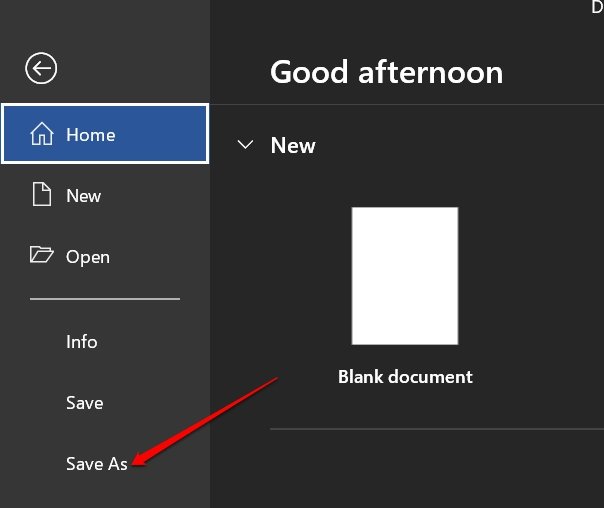
- Benennen Sie die Datei und klicken Sie auf Speichern.
Sie wird im Datei-Explorer gespeichert. Sie können die gleichen Schritte verwenden, um die Notepad-Datei zu speichern.
Dateien aus dem Explorer löschen
- Klicken Sie einfach auf die Datei im Datei-Explorer.
- Drücken Sie dann die Entf-Taste.
- Um die Datei dauerhaft zu löschen, drücken Sie Shift + Entf, nachdem Sie sie ausgewählt haben.
- Wenn Sie mehrere Dateien im Datei-Explorer löschen möchten, halten Sie die Strg-Taste gedrückt und klicken Sie dann auf die Dateien, die Sie löschen möchten, um sie auszuwählen.
- Sobald Sie mit der Auswahl der Dateien fertig sind, klicken Sie auf die Entf-Taste oder die Shift + Entf-Tasten.
Dateien im Explorer drucken
Es ist ganz einfach, eine oder mehrere Dateien im Datei-Explorer zu drucken.
- Scrollen Sie zur Datei im Explorer.
- Klicken Sie mit der rechten Maustaste darauf > wählen Sie Weitere Optionen anzeigen.
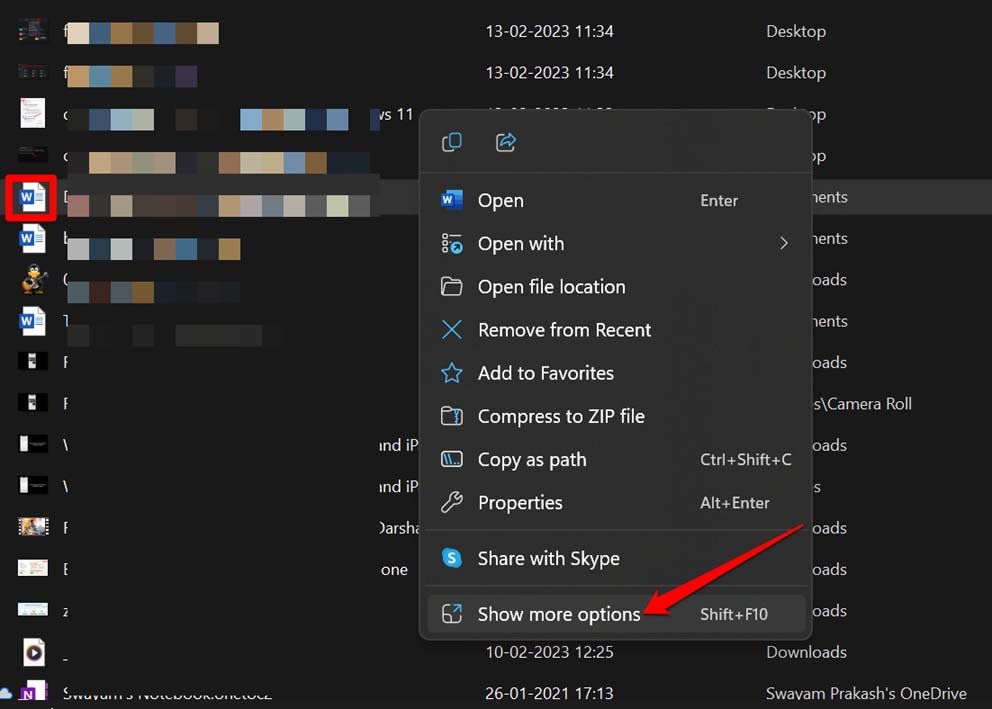
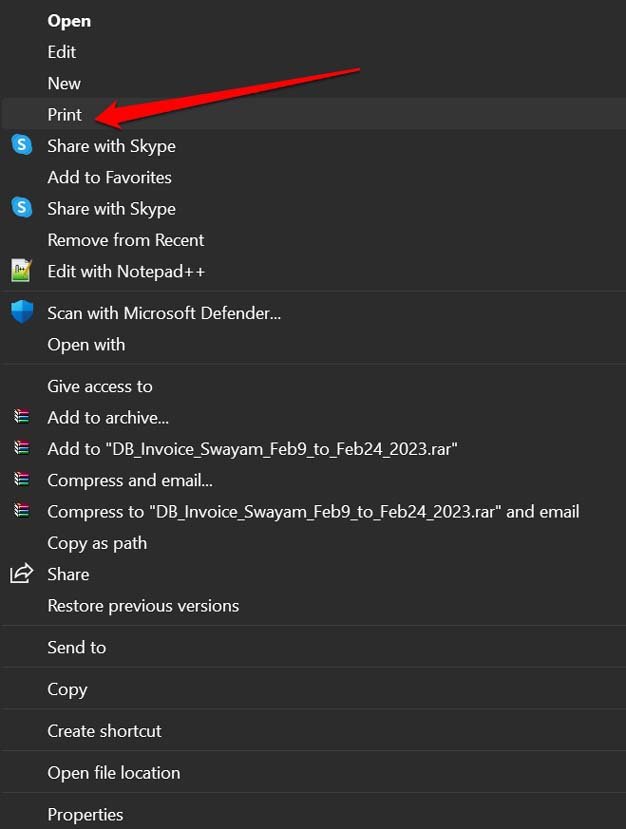
- Klicken Sie im erweiterten Menü auf Drucken.
Um mehrere Dateien zu drucken,
- Halten Sie die Strg-Taste gedrückt, um mehrere Dokumentdateien/Bilddateien auszuwählen, die Sie drucken möchten.
- Klicken Sie mit der rechten Maustaste auf die Auswahl.
- Wählen Sie Weitere Optionen anzeigen.
- Wählen Sie dann im erweiterten Menü Drucken.
Verwalten Sie die Druckoptionen und fahren Sie mit dem Drucken fort.
Textgröße des Datei-Explorers erhöhen
Wenn Sie eine bessere Sichtbarkeit wünschen und die Textgröße der Elemente im Datei-Explorer erhöhen möchten, so ändern Sie es.
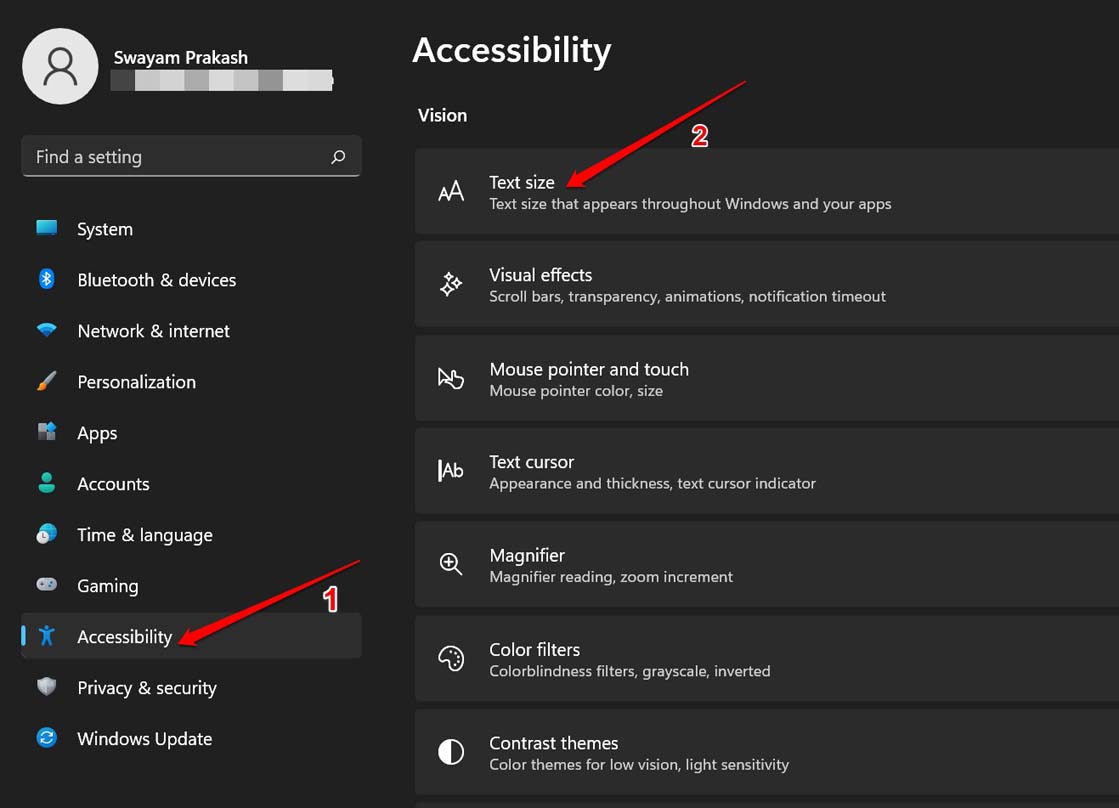
- Drücken Sie Windows + I, um zu den Windows-Einstellungen zu gelangen.
- Klicken Sie im linken Bereich auf Barrierefreiheit.
- Klicken Sie dann auf Textgröße.
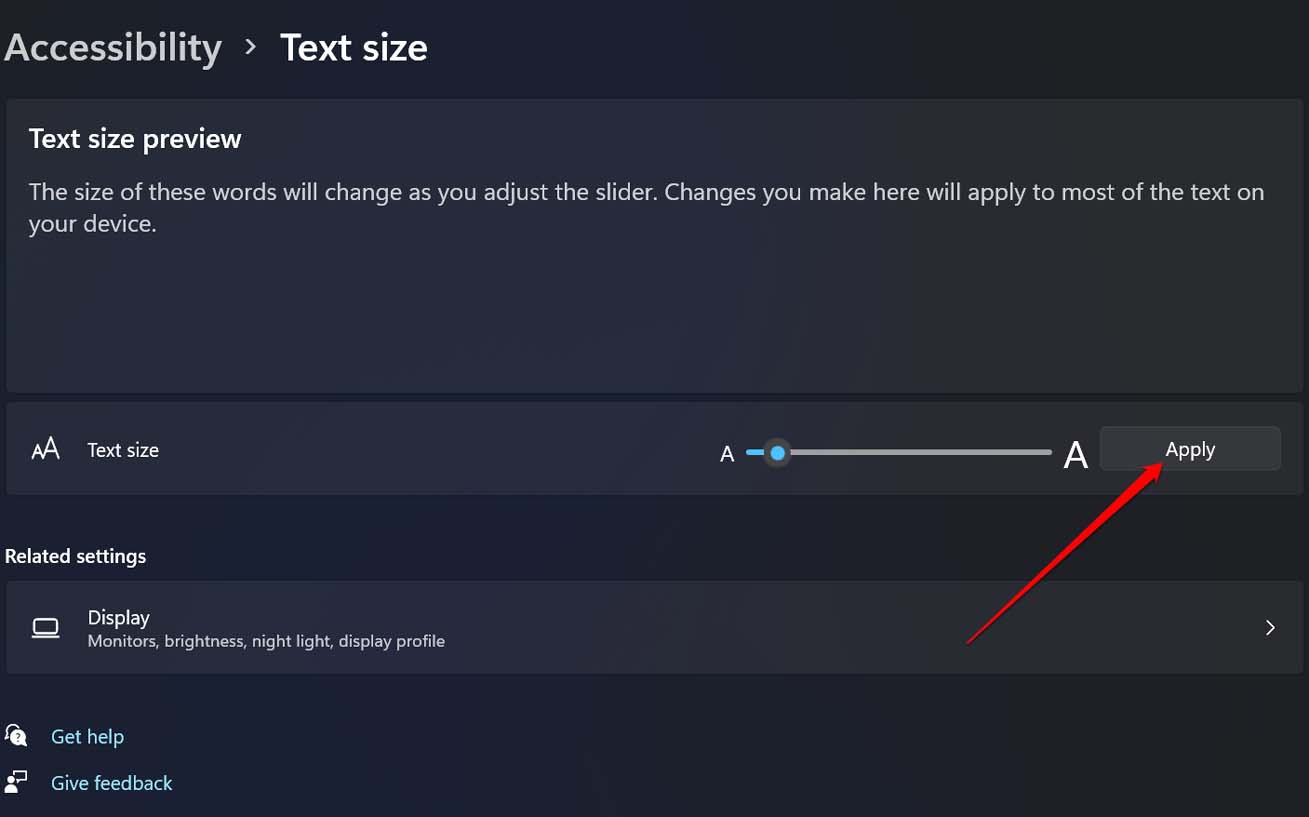
- Ziehen Sie den Schieberegler neben der Registerkarte Textgröße, um die geeignete Textgröße einzustellen; Sie können es oben in der Vorschau sehen.
- Klicken Sie auf Übernehmen, um die neue Textgröße festzulegen.
Fazit
Lassen Sie uns nun diesen Artikel „Holen Sie sich Hilfe mit dem Datei-Explorer in Windows 11“ abschließen. Der Datei-Explorer ist ein integraler Bestandteil von Windows. Wenn Sie nicht über die verschiedenen Optionen und Einstellungen Bescheid wussten, die er bietet, um die Dateien und Ordner zu verwalten, hoffe ich, dass Ihnen dieser Leitfaden dabei hilft, sie alle kennenzulernen.
Wenn Sie Gedanken zu Holen Sie sich Hilfe mit dem Datei-Explorer in Windows 11 [Leitfaden] haben, können Sie gerne unten im Kommentarfeld schreiben. Abonnieren Sie auch unseren DigitBin YouTube-Kanal für Video-Tutorials. Prost!
Erhalte neue Beiträge in deinem Posteingang.
Kein Spam. Jederzeit abmelden.