Instagram Fehler · 5 min read · Dec 24, 2025
Fehler 'Versuche es später erneut' auf Instagram: So beheben Sie ihn
Erhalten Sie die Fehlermeldung “Versuche es später erneut” auf Ihrem Instagram-Profil? Dann werde ich in diesem Leitfaden die einfachen Fehlerbehebungstipps erwähnen, die Sie befolgen müssen, um diesen Fehler zu beheben.
Instagram ist eine der geschäftigsten Social-Media-Apps der heutigen Zeit. Viele Menschen führen ihre Online-Geschäfte und bewerben diese über Instagram. Außerdem nutzen viele andere Instagram-Nutzer dieses soziale Netzwerk hauptsächlich, um die täglichen Updates ihres Lebens zu teilen.
Ein Instagram-Konto zu haben und dennoch den Fehler “Versuche es später erneut” zu erhalten, kann die Arbeit der Personen und Unternehmen, die von Instagram abhängen, verzögern. Daher muss das Problem schnell behoben werden.
Wenn der Fehler auf Instagram angezeigt wird, können Sie keinen Kommentar posten, keine Story posten, keine Direktnachricht senden oder Ihre Bilder veröffentlichen. Dies kann aus verschiedenen Gründen geschehen, die ich im nächsten Abschnitt kurz erläutert habe.
Gründe für den Fehler “Versuche es später erneut” auf Instagram
Hier sind die Hauptgründe, warum Sie diesen Fehler auf Ihrem Instagram-Profil sehen.
- Zu viel Aktivität auf Instagram ständig, wie das Posten von viel Inhalt oder das Folgen anderer Nutzer in kurzer Zeit und das Senden von Spam-Nachrichten.
- Der Cache der Instagram-App ist mit zu vielen temporären Dateien gefüllt.
- Sie hosten Spam-Links auf Ihrem Profil zu verdächtigen oder schädlichen Websites, und Ihr Profil wurde massenhaft gemeldet.
- Die Instagram-App benötigt möglicherweise ein Update auf die neueste Version, und die aktuelle Version könnte einen Fehler enthalten.
- Die Internetverbindung könnte sehr langsam sein, was es Ihnen unmöglich macht, Inhalte zu posten, Kommentare abzugeben oder Fotos anderer Nutzer zu liken.
- Sie haben einige Drittanbieter-Apps mit Ihrem Instagram-Profil integriert, die mit Instagram interferieren.
Beste Möglichkeiten zur Behebung des Fehlers “Versuche es später erneut” auf Instagram
Hier sind die besten Methoden zur Behebung der Fehlermeldung “Versuche es später erneut” in der Instagram-App für iPhone und Android
Abmelden von Instagram und erneut anmelden
Sie können einfach versuchen, sich von Ihrem Instagram abzumelden und sich dann erneut anzumelden. Versuchen Sie dann, neue Inhalte zu posten oder andere Aktivitäten durchzuführen. Dies löst oft viele solcher Fehler.
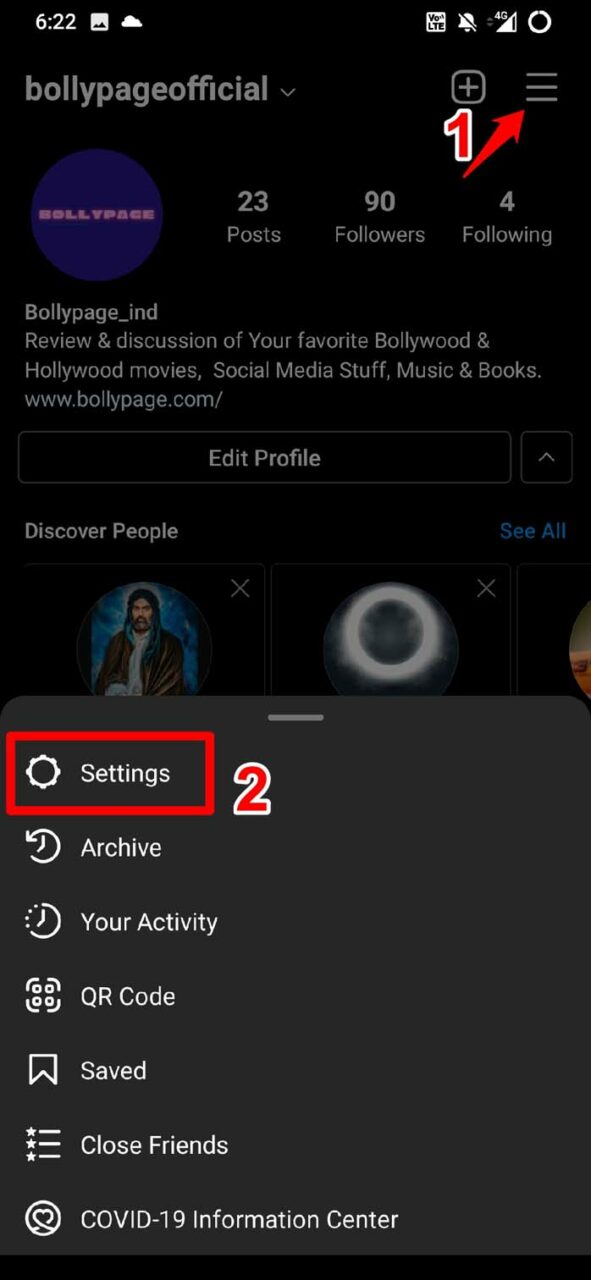
- Tippen Sie auf Ihr Profil in der unteren rechten Ecke.
- Tippen Sie dann auf den Sandwich-Button in der oberen rechten Ecke.
- Tippen Sie als Nächstes im angezeigten Menü auf Einstellungen.
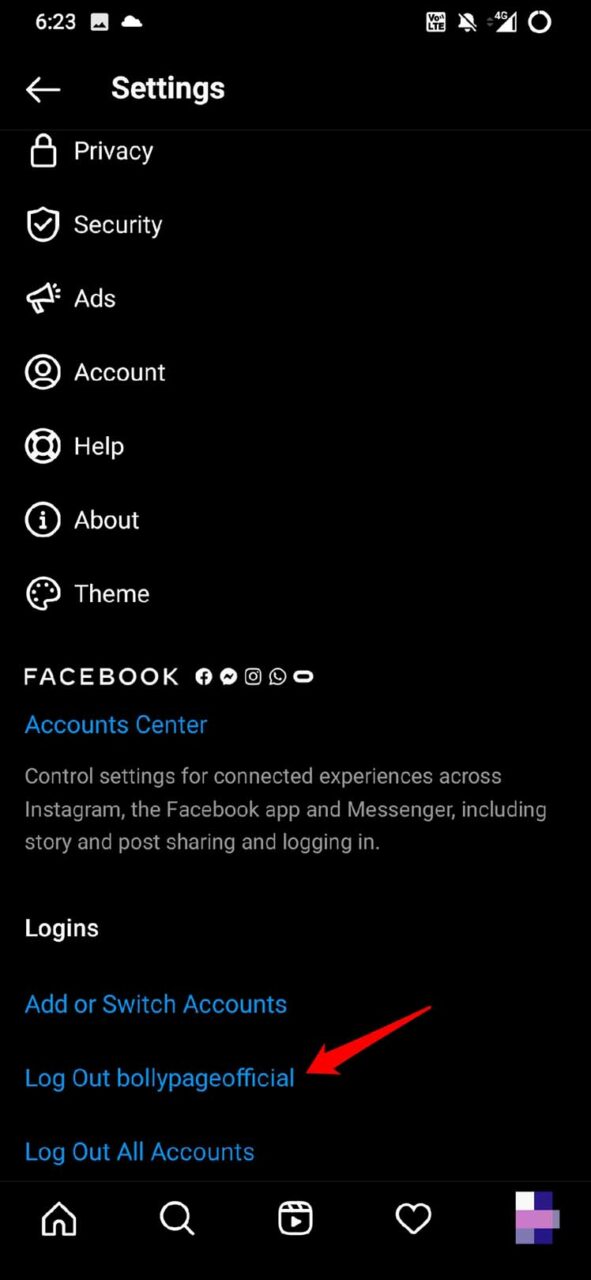
- Scrollen Sie zu den verschiedenen Abmelde-Optionen am unteren Bildschirmrand und tippen Sie darauf, je nachdem, ob Sie sich von mehreren Konten oder dem aktuellen Konto abmelden möchten.
Instagram schließen und neu starten
Sie können die App im Bereich der zuletzt verwendeten Apps schließen. Sowohl Android als auch iOS haben diese Funktion.
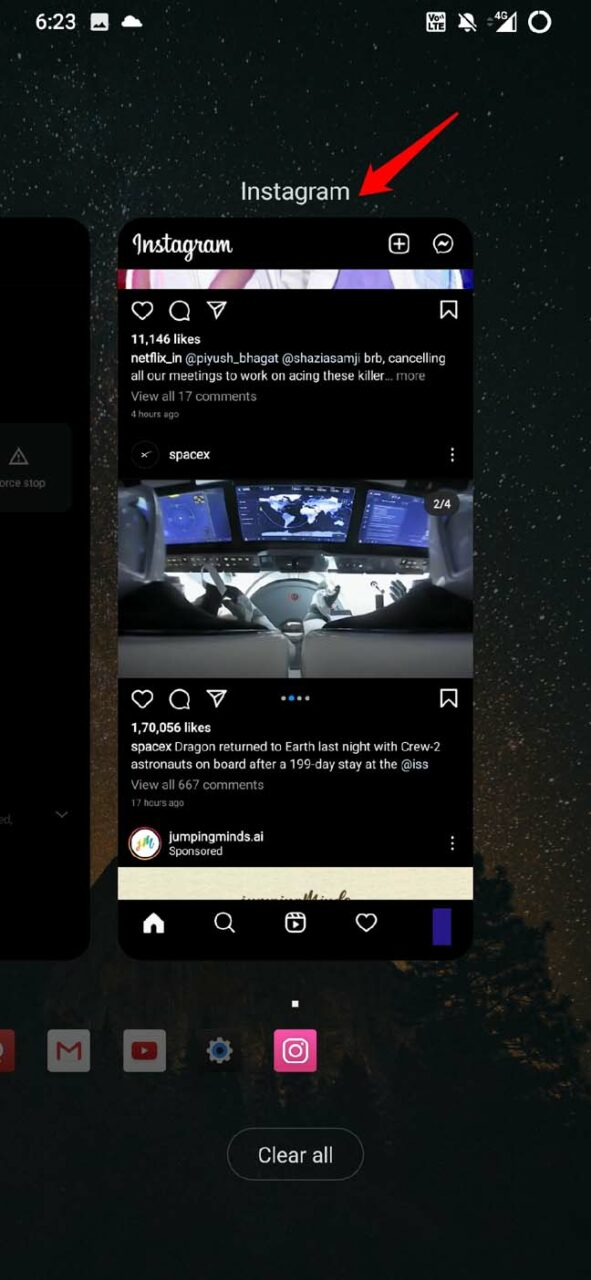
- Wischen Sie vom unteren Bildschirmrand nach oben, um die zuletzt verwendeten Apps aufzurufen, die alle geöffneten Apps anzeigen.
- Halten Sie Instagram gedrückt und wischen Sie nach oben, um es vollständig zu schließen.
- Öffnen Sie dann nach ein paar Sekunden Instagram aus dem App-Drawer.
- Versuchen Sie, ein Bild hochzuladen oder einen Kommentar zu einem Beitrag abzugeben. Überprüfen Sie, ob Sie dies schnell tun können oder ob Sie weiterhin auf den Fehler “Versuche es später erneut” stoßen.
Überprüfen Sie die Internetverbindung
Oft kann Ihre Internetverbindung zu langsam sein, was dazu führt, dass Sie die Fehlermeldung “Versuche es später erneut” auf Instagram sehen. Wechseln Sie also zu einem anderen Netzwerk oder beheben Sie das bestehende Netzwerk, indem Sie es manuell zurücksetzen.
Veröffentlichen Sie nicht zu viele Inhalte auf einmal
Instagram hat diese Funktion, um mehrere Fotos hochzuladen. Wenn Sie jedoch ständig hochauflösende Fotos hochladen, können Sie die Fehlermeldung “Versuche es später erneut” sehen und können die Fotos nicht auf einmal hochladen.
Laden Sie stattdessen die Fotos in Chargen hoch. Das Gleiche gilt auch für Instagram-Stories. Wenn Sie mehrere Stories hochladen, sollten Sie dies nacheinander tun. Wenn Sie sie gleichzeitig hochladen, wird Ihnen dies nicht erlaubt, und Sie sehen die Fehlermeldung.
Cache der Instagram-App löschen (für Android)
In der Android-Version von Instagram können Sie den Cache der App löschen, um sich von Junk-Temporärdateien zu befreien, die die Ressourcen des Geräts verbrauchen.
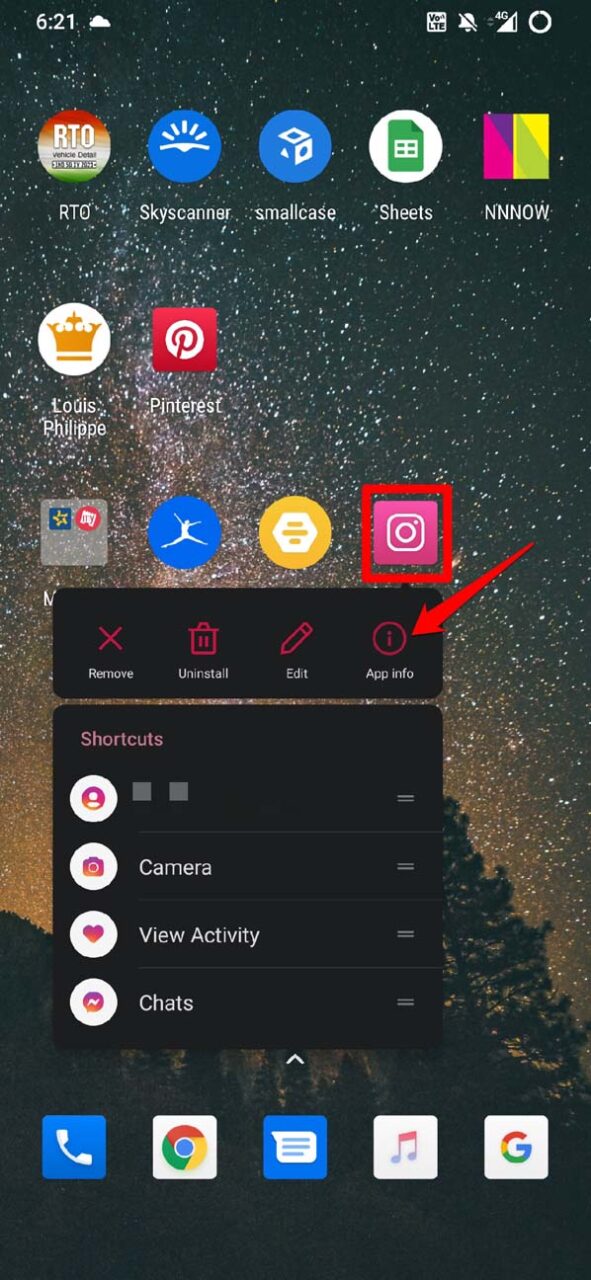
- Halten Sie die Instagram-App lange gedrückt, um das Schnellmenü zu öffnen.
- Tippen Sie im Menü auf App-Info.
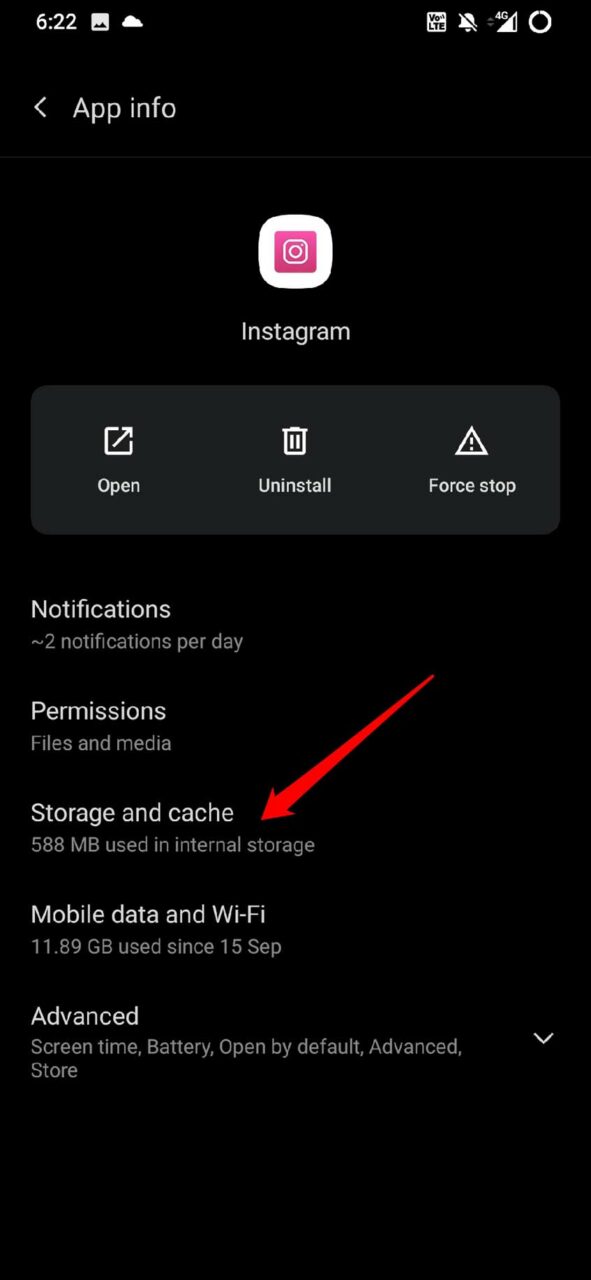
- Tippen Sie dann auf Speicher & Cache.
- Tippen Sie nun auf Cache löschen.
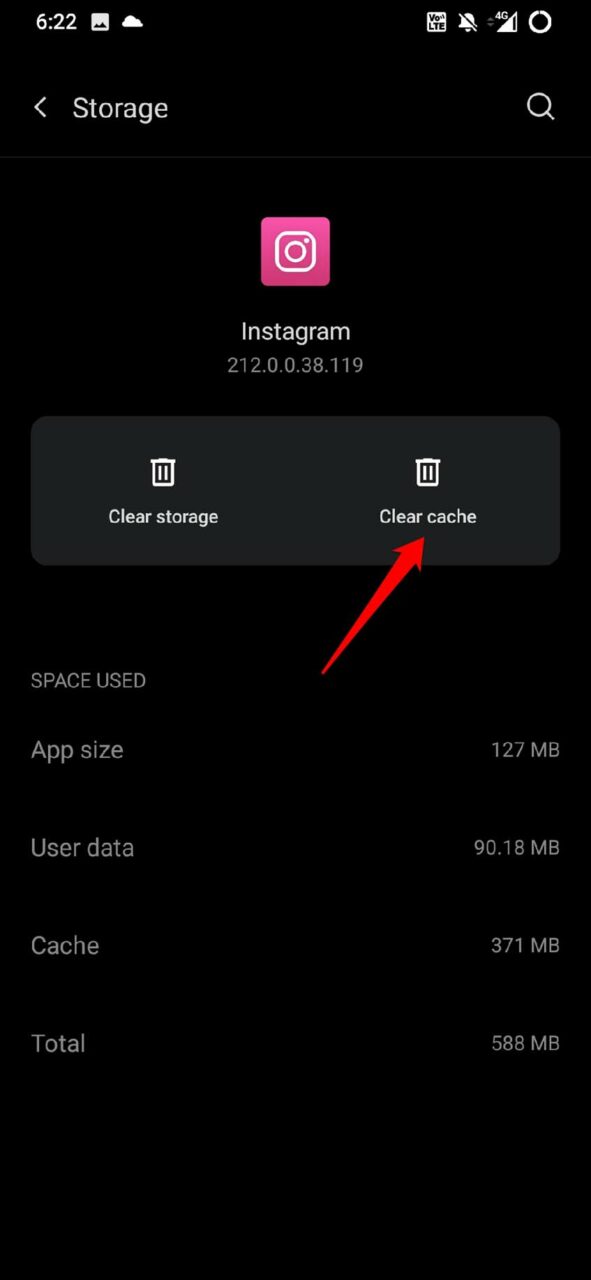
- Starten Sie die Instagram-App neu.
Dies sollte im Wesentlichen den Fehler “Versuche es später erneut” auf Instagram beheben.
Entfernen Sie alle Links von Ihrem Profil
Normalerweise verwenden viele Nutzer, die ihre Geschäftsprodukte oder -dienstleistungen bewerben, Links oder verkürzte Links, auf die ihre Follower klicken können, um zu dem Produkt oder der Dienstleistung weitergeleitet zu werden.
Dieser Prozess ist in Ordnung, solange Sie nicht ständig viele Instagram-Nutzer mit Spam belästigen. Wenn mehrere Personen Ihr Profil wegen Spam melden, wird Instagram Ihre Aktivitäten überwachen, und daher sehen Sie die Fehlermeldung “Versuche es später erneut”.
Selbst wenn sie nicht melden, können die Instagram-Algorithmen dieses ständige Teilen von Links als Spam betrachten, und Sie sehen schließlich die Fehlermeldung “Versuche es später erneut” auf Ihrem Display. Um dies zu beheben, hosten Sie keine verkürzten Links in Ihrer Bio, Instagram-Story und senden Sie solche Links auch nicht in Direktnachrichten.
Warten Sie 72 Stunden und überprüfen Sie dann, ob Sie beim Verwenden von Instagram auf das Fehlerproblem stoßen. Später, wenn Sie Links teilen, stellen Sie sicher, dass Sie diese nicht ständig spammen.
Entfernen Sie Drittanbieter-Apps, die Sie möglicherweise mit Instagram integriert haben
Oft verknüpfen Nutzer ihr Instagram-Profil mit untrusted Apps und Diensten, um mehr Likes, Kommentare oder Hervorhebungen in der Instagram-Community zu erhalten. Solche Apps können die Funktionsweise von Instagram beeinträchtigen, und die Social-Media-App kann Abstürze oder Fehler wie die Fehlermeldung “Versuche es später erneut” erfahren.
Versuchen Sie immer, den Traffic für Ihre Instagram-Inhalte auf ehrliche Weise zu beanspruchen, anstatt Ihr Profil mit verdächtigen Apps zu verknüpfen.
Instagram-App aktualisieren
Wenn die Instagram-App in ihrer aktuellen Version einen Fehler hat, können Sie ebenfalls auf die Fehlermeldung “Versuche es später erneut” stoßen. Versuchen Sie also, die App auf eine aktuelle Version zu aktualisieren.
- Öffnen Sie den Play Store oder den App Store, je nachdem, ob Sie Android oder iOS verwenden.
- Überprüfen Sie dann, ob Instagram unter den Apps aufgeführt ist, die auf ein Update warten.
- Tippen Sie auf Aktualisieren.
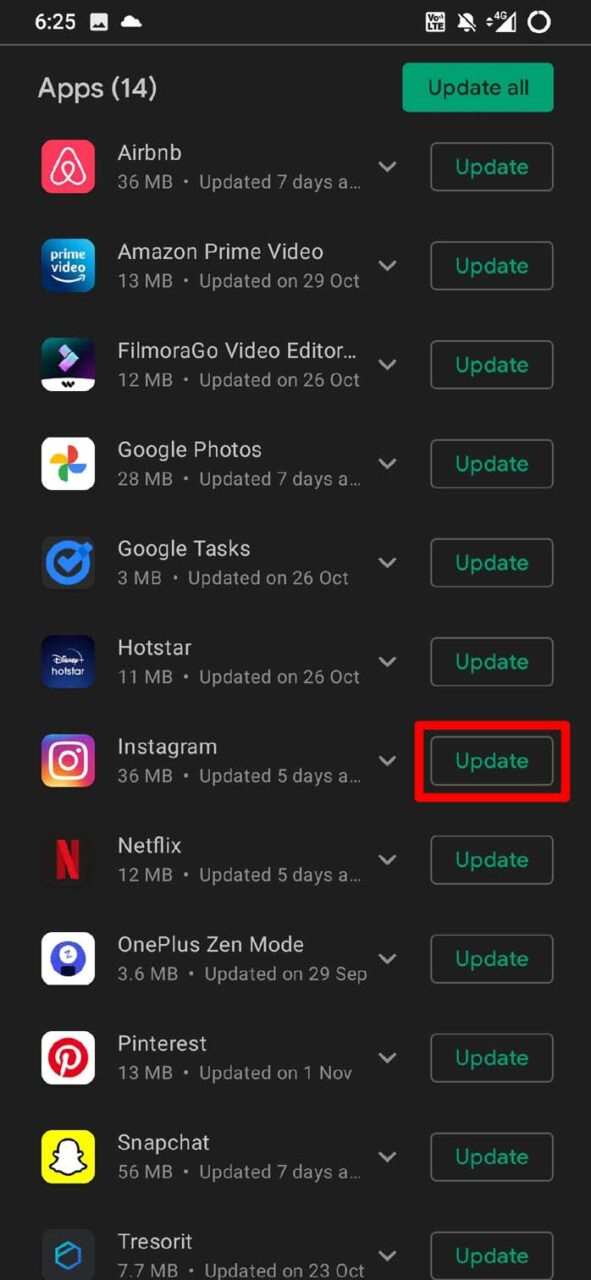
Nach dem Update starten Sie Instagram und überprüfen Sie, ob Sie alle Aktivitäten in der App reibungslos durchführen können oder ob Sie weiterhin die Fehlermeldung erhalten, die es Ihnen verbietet, Bilder oder Kommentare zu posten.
Das sind einige der Fehlerbehebungstechniken, die Sie implementieren können, um die Fehlermeldung “Versuche es später erneut” auf Instagram zu beheben.
Wenn Sie Gedanken zu Fehler ‘Versuche es später erneut’ auf Instagram: So beheben Sie ihn haben, können Sie gerne unten im Kommentarfeld schreiben. Abonnieren Sie auch unseren DigitBin YouTube-Kanal für Video-Tutorials. Prost!
Erhalte neue Beiträge in deinem Posteingang.
Kein Spam. Jederzeit abmelden.