Windows-Optimierung · 21 min read · Mar 26, 2026
Ghost Spectre Windows: Alle häufig gestellten Fragen an einem Ort beantwortet
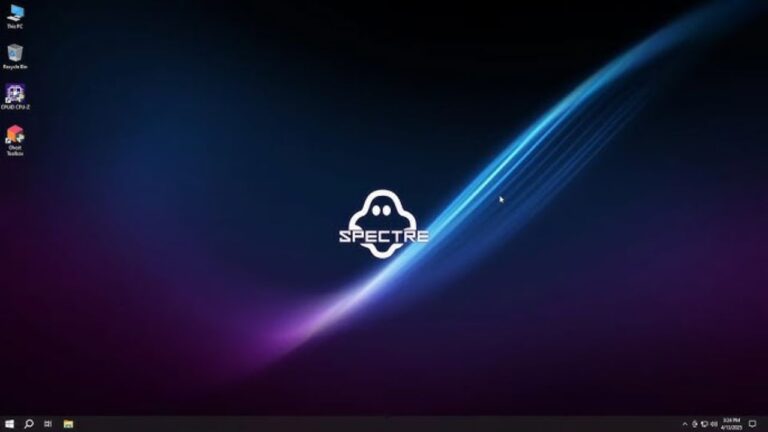
Hatten Sie jemals den Eindruck, dass Ihr Windows-Computer aufgrund von nicht erkennbaren Prozessen, heimlicher Telemetrie und Software, die Sie nie angefordert haben, träge ist?
Sie sind nicht allein. Wenn es um Gaming oder die Auffrischung eines veralteten Computers geht, sehnen sich viele von uns nach einem Windows-Erlebnis, das einfach aus dem Weg geht und unserer Hardware glänzen lässt.
Ghost Spectre Windows ist jetzt verfügbar. Höchstwahrscheinlich sind Sie auf YouTube-Videos gestoßen, die seine erstaunliche Leistung loben, haben Gerüchte gehört oder Diskussionen in Foren darüber gesehen.
Was ist es jedoch? Ist es sicher? Ist es die Lösung für all Ihre PC-Probleme? Wir brechen das Durcheinander bei TechLatest auf.
Nach der Recherche von Benutzererfahrungen und der Durchsuchung des Internets haben wir die drängendsten Fragen zu Ghost Spectre Windows: Alle FAQs beantwortet zusammengestellt, um Ihnen den klarsten und praktischsten Leitfaden zu bieten.
Ghost Spectre Windows: Alle FAQs beantwortet: Ihr ultimativer Leitfaden für einen schlankeren, schnelleren PC
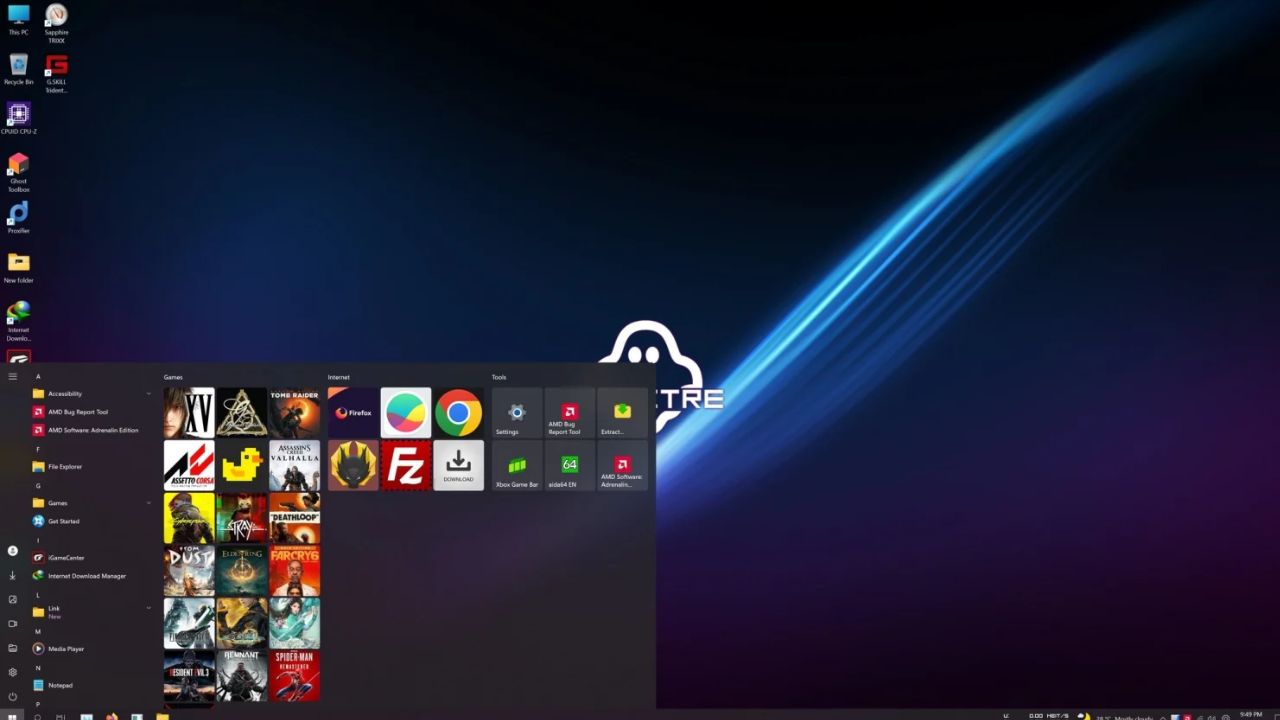
Was genau ist Ghost Spectre Windows?
Stellen Sie sich Windows vor, reduziert auf seine grundlegendsten Komponenten, ähnlich wie ein erfolgreicher Athlet, der einem strengen Diät- und Trainingsplan folgt.
Das ist Ghost Spectre, kurz gesagt. Eine Gemeinschaft von Enthusiasten hat diese Version von Microsoft Windows sorgfältig entbläht und optimiert, die sowohl für Windows 10 als auch für 11 verfügbar ist.
Die Grundidee ist einfach: Alle Hintergrundprozesse, Telemetrie, vorinstallierte Apps (wie OneDrive, Cortana und viele UWP-Apps) und unnötige Dienste zu eliminieren, die normalerweise den wertvollen RAM, die CPU-Zyklen und den Speicher Ihres Systems beanspruchen.
Das Ergebnis? Ein Betriebssystem, das erheblich leichter, schneller und reaktionsschneller ist. Es enthält häufig eine „Ghost Toolbox“, ein nützliches Tool für zusätzliches Systemmanagement und Tweaking.
Gaming & Leistung: Die Million-Dollar-Fragen
Das ist typischerweise der Grund, warum Menschen überhaupt mit der Recherche zu Ghost Spectre beginnen. Lassen Sie uns direkt zur Sache kommen.
1. Verbessert Ghost Spectre Windows tatsächlich die Gaming-Leistung erheblich?
In einem Wort? Natürlich. Gamer berichten häufig von einer spürbaren, manchmal dramatischen Verbesserung der Gaming-Leistung.
Betrachten Sie es so: Datensammlung, Indizierung und ungenutzte Dienste laufen im Hintergrund, während Ihr Standard-Windows arbeitet.
Ghost Spectre wirft alle raus, sodass Ihre Systemressourcen ausschließlich für Ihr Spiel verwendet werden. Dies führt zu einem reibungsloseren Gesamterlebnis beim Spielen und höheren sowie konsistenteren Bildraten (FPS), insbesondere in CPU-limitierten Szenarien. Aufgrund des Vorteils, den es bietet, schwören viele wettbewerbsorientierte Gamer darauf.
2. Wie viel RAM und CPU verbraucht Ghost Spectre im Leerlauf?
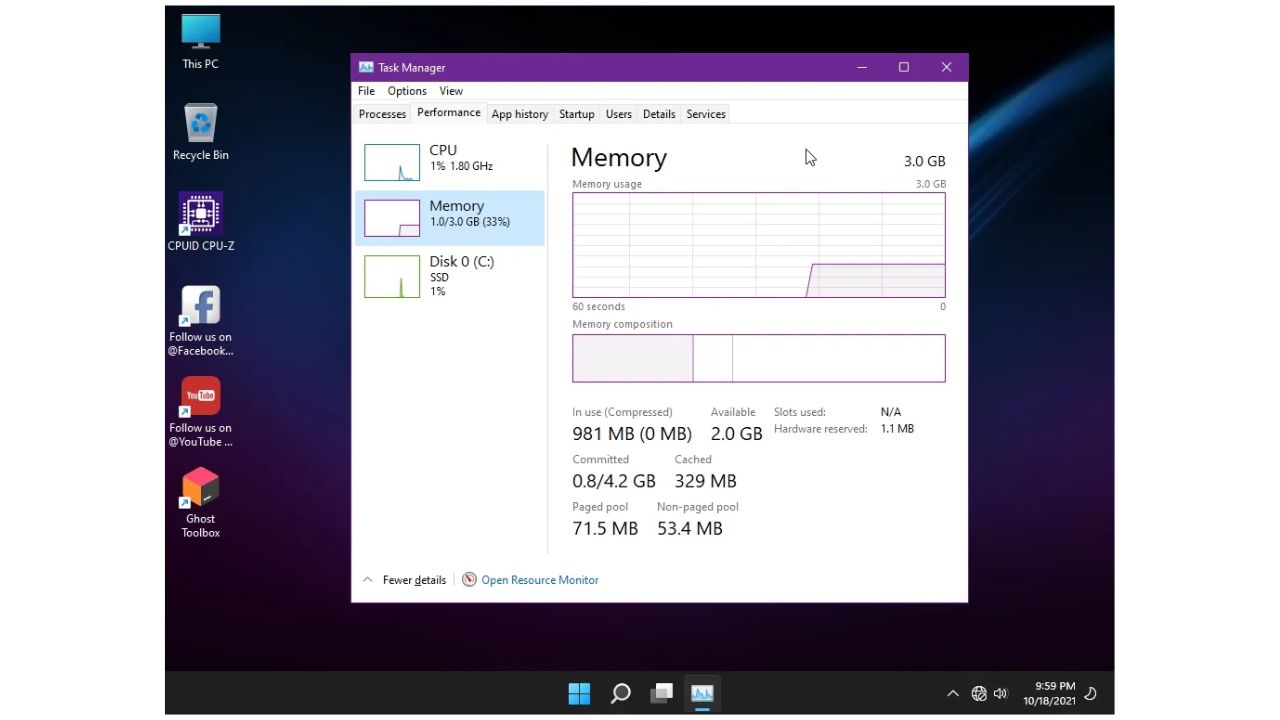
Ghost Spectre glänzt in dieser Hinsicht wirklich. Ghost Spectre-Nutzer berichten häufig, dass der RAM-Verbrauch im Leerlauf unter 1 GB fällt, während eine typische Windows 11-Installation gerne 2,5 GB oder mehr RAM im Leerlauf verbrauchen kann.
Es wurde sogar berichtet, dass es zwischen 600 und 700 MB schwebt. Ähnlich gibt es einen signifikanten Rückgang der CPU-Aktivität im Hintergrund, wodurch Ihr Prozessor für anspruchsvolle Aktivitäten wie die Erstellung von Inhalten oder Gaming freigegeben wird. Für Systeme mit älteren CPUs oder wenig Speicher ist dies ein Segen.
3. Ist Ghost Spectre Windows gut für Low-End-PCs?
Definitiv. Ghost Spectre kann Ihnen helfen, die beste Leistung aus einem günstigen Desktop-Computer oder einem veralteten Laptop oder einem Budget-Desktop herauszuholen, Ghost Spectre kann ein Game-Changer sein.
Sein minimalistischer Fußabdruck bedeutet, dass selbst bescheidene Hardware überraschend flink und reaktionsschnell sein kann, wodurch Aufgaben, die einst träge waren (wie das Öffnen von Anwendungen oder das Surfen im Internet), viel reibungsloser erscheinen. Es ist, als würde man einem alten Auto eine Hochleistungs-Motorabstimmung geben.
4. Was sind die FPS-Gewinne in beliebten Spielen (z.B. CS2, Valorant) mit Ghost Spectre?
Obwohl genaue Zahlen weitgehend von Ihrer spezifischen Hardware abhängen, ist allgemein anerkannt, dass Sie wahrscheinlich einen spürbaren Anstieg der Bildrate bemerken werden.
Die Vorteile ergeben sich aus einer geringeren Latenz und weniger Systemüberhead für CPU-sensitive, hart umkämpfte Spiele wie Valorant oder CS2.
Benutzer haben signifikante prozentuale Steigerungen gemeldet, wodurch Bildraten, die zuvor unspielbar waren, viel angenehmer werden.
In Minecraft beispielsweise berichteten einige Benutzer von einem Sprung von 60 auf 70 Frames pro Sekunde auf Standard-Windows auf 100 Frames pro Sekunde auf Ghost Spectre oder sogar von 500 auf 800 Frames pro Sekunde auf 1000–2000 Frames pro Sekunde mit Leistungs-Clients wie Lunar Client. Was für ein Unterschied!
5. Reduziert Ghost Spectre die Eingabeverzögerung in Spielen?
Eine Reduzierung des Systemüberheads ist zweifellos hilfreich, obwohl „Eingabeverzögerung“ ein kompliziertes Thema ist, das von zahlreichen Faktoren beeinflusst wird (Bildschirmaktualisierungsrate, Maus-Abtastrate und Netzwerkverzögerung).
Ghost Spectre kann helfen, ein reaktionsschnelleres Gefühl zu erzeugen, indem es die Systemlatenz und die Hintergrundprozesse reduziert.
Dies gibt Ihnen einen leichten, aber häufig signifikanten Vorteil in schnellen Spielen, indem es Ihnen ermöglicht, schneller zu reagieren.
6. Ist Ghost Spectre Windows besser als reguläres Windows für wettbewerbsorientiertes Gaming?
Viele Leute würden sagen, dass es für den ernsthaften Wettkampfsspieler besser ist. Das Hauptziel von Ghost Spectre Windows ist: Seine Fähigkeit, die meisten Ressourcen dem Spiel zuzuweisen, wird durch die Antworten auf alle häufig gestellten Fragen zum Gaming demonstriert.
Alles zu eliminieren, was Mikro-Ruckler, unerwartete Hintergrundaktivitäten oder unnötige Latenz verursachen könnte. Wenn Gewinnen Ihr Hauptziel ist und Sie bereit sind, die Kompromisse zu managen, bietet es einen klaren Vorteil.
7. Macht Ghost Spectre Superlite Windows 11 wirklich schneller?
Definitiv. Die „Superlite“-Version ist darauf ausgelegt, ihre beste Leistung zu erbringen. Im Vergleich zu den Standard-Ghost-Spectre-Bauten fühlt sich Windows 11 unglaublich schnell und leicht an, es ist die aggressivste Entblähung und Optimierung. Wenn Sie bereit sind für ein wirklich abgespecktes Erlebnis und rohe Geschwindigkeit Ihre oberste Priorität ist, liefert Superlite.
8. Gibt es häufige Stabilitätsprobleme mit Ghost Spectre Windows?
Während es für den vorgesehenen Gebrauch im Allgemeinen stabil ist, ist es wichtig zu beachten, dass Ghost Spectre ein modifiziertes Betriebssystem ist. Es wird nicht offiziell von Microsoft unterstützt, sodass unerwartete Eigenheiten auftreten können.
Die meisten Benutzer finden es bemerkenswert stabil für das tägliche Gaming und Surfen, aber Probleme können manchmal auftreten, insbesondere nach einem problematischen Windows-Update oder wenn ein bestimmtes Softwarestück unerwartet auf eine Komponente angewiesen ist, die entfernt wurde.
9. Verursacht Ghost Spectre Abstürze oder Bluescreens?
Häufige Bluescreens (BSODs) sind kein häufiges Vorkommen, wenn Sie von einer legitimen Quelle herunterladen und korrekt installieren.
Aufgrund seiner stark modifizierten Natur besteht jedoch immer ein leicht erhöhtes Risiko im Vergleich zu einer makellosen Standard-Windows-Installation.
Wenn Sie auf Probleme stoßen, hängen diese oft mit bestimmten problematischen Windows-Updates oder Konflikten mit bestimmten Hardwaretreibern zusammen, die möglicherweise nicht für eine so abgespeckte Umgebung ausgelegt sind.
10. Was sind die häufigsten Fehler in Ghost Spectre Windows und wie behebt man sie?
Hier sind einige häufig gemeldete kleinere Probleme und ihre Lösungen:
Microsoft Store/UWP-App-Probleme: Viele Ghost Spectre-Versionen entfernen diese aggressiv. Wenn Sie den Store oder UWP-Apps (wie die für Xbox Game Pass) benötigen, müssen Sie sie möglicherweise mit dem enthaltenen Ghost Toolbox-Dienstprogramm wieder aktivieren. Einige Versionen erlauben dies möglicherweise überhaupt nicht.
Treiberprobleme: Während die meisten Treiber funktionieren, wird bei stark deaktiviertem Windows Update die automatische Treiberinstallation nicht stattfinden. Sie müssen die neuesten Treiber manuell direkt von der Website Ihres Hardwareherstellers (NVIDIA, AMD, Intel, Motherboard-Hersteller) herunterladen und selbst installieren.
Fehlende Mediencodecs: Einige stark entblähte Versionen könnten bestimmte obskure Mediencodecs entfernen. Wenn Sie bestimmte Audio- oder Videodateien (wie OGG-Dateien, wie von einigen berichtet) nicht abspielen können, löst die Installation eines Drittanbieter-Mediaplayers (wie VLC) oder eines universellen Codec-Pakets in der Regel das Problem.
Problematische Windows-Updates: Ah, der Klassiker! Updates können Bloatware wieder einführen oder sogar Optimierungen brechen. Die Lösung besteht häufig darin, Updates über die Ghost Toolbox auf unbestimmte Zeit zu pausieren oder nur sicherheitskritische Patches zu installieren. Seien Sie bereit, das Optimierungsskript der Ghost Toolbox nach jedem Update erneut auszuführen.
11. Ist Ghost Spectre stabil genug für den täglichen Gebrauch?
Für viele Benutzer, insbesondere Gamer und solche mit älterer Hardware, absolut. Wenn Ihre Hauptaktivitäten Gaming, Web-Browsing und gängige Anwendungen umfassen, kann Ghost Spectre als perfekt stabiler und leistungsfähiger täglicher Begleiter dienen.
Wenn Ihre Arbeit jedoch eine tiefe Integration mit Microsoft-Diensten, spezifischer Unternehmenssoftware erfordert oder Sie einfach den Komfort offizieller Unterstützung und nahtloser Updates bevorzugen, könnte es Ihnen etwas zu minimalistisch erscheinen.
12. Brechen Windows-Updates Ghost Spectre?
Das ist eine knifflige Frage. Windows-Updates können definitiv die Optimierungen von Ghost Spectre stören. Große Funktionsupdates sind dafür bekannt, Bloatware wieder einzuführen, Anpassungen zurückzusetzen oder sogar Instabilität zu verursachen. Deshalb entscheiden sich viele Benutzer dafür, Updates auf einer Ghost Spectre-Installation zu deaktivieren oder stark zu verwalten.
13. Wie kann ich verhindern, dass Bloatware nach Ghost Spectre-Updates zurückkehrt?
Ihr bester Schutz hier ist die Ghost Toolbox. Führen Sie nach jedem Windows-Update, das es schafft, durchzukommen, die Toolbox aus und wenden Sie die Optimierungen erneut an.
Viele Benutzer entscheiden sich auch dafür, Windows-Updates für längere Zeit zu pausieren (einige Versionen bieten die Möglichkeit, bis 2077 zu pausieren!) oder einfach eine saubere Neuinstallation des neuesten Ghost Spectre-ISO durchzuführen, wenn große Windows-Versionen veröffentlicht werden.
Lesen: Winpilot (BloatyNosy): Entblähen Sie Ihren Windows 11-PC
14. Was sind die langfristigen Erfahrungen von Ghost Spectre-Nutzern?
Es ist eine gemischte Tüte, aber im Allgemeinen positiv für die Zielgruppe. Viele Benutzer berichten von anhaltender Zufriedenheit mit der Leistung und Effizienz über Monate oder sogar Jahre, insbesondere beim Gaming.
Einige stellen jedoch fest, dass das System über einen sehr langen Zeitraum oder nach einer Reihe kumulativer Updates ein kleines Stück seiner ursprünglichen Spritzigkeit verlieren könnte.
Die regelmäßige Nutzung der Ghost Toolbox und, bei größeren OS-Upgrades, eine frische Neuinstallation der neuesten Ghost Spectre-Version sind häufig genannte Strategien zur Aufrechterhaltung optimaler langfristiger Leistung.
Kompatibilität: Was funktioniert und was möglicherweise nicht
Wenn Sie ein Betriebssystem entblähen, kann die Kompatibilität ein Anliegen sein.
15. Welche Software funktioniert nicht mit Ghost Spectre Windows?
Software, die stark auf spezifische, oft im Hintergrund laufende Windows-Dienste oder eine tiefe Integration mit dem Microsoft-Ökosystem (insbesondere Universal Windows Platform oder UWP-Apps) angewiesen ist, könnte Probleme haben.
Dazu können einige Nischen-Unternehmenssoftware, bestimmte VPN-Clients oder sogar aggressive Anti-Cheat-Systeme gehören, die modifizierte OS-Umgebungen nicht mögen.
Die überwiegende Mehrheit der gängigen Anwendungen und Spiele, wie Chrome, Firefox, Steam, Adobe Creative Suite usw., funktioniert jedoch einwandfrei.
16. Gibt es Treiberkompatibilitätsprobleme mit Ghost Spectre?
Im Allgemeinen nein. Kernhardwaretreiber für Ihre Grafikkarte, Chipsatz, Speicher (M.2 SSDs) und Peripheriegeräte sind normalerweise kompatibel.
Der Hauptunterschied besteht darin, dass Sie, da Windows Update oft deaktiviert ist, diese Treiber manuell von den offiziellen Websites Ihres Hardwareherstellers herunterladen und installieren müssen. Dies wird ohnehin oft für optimale Leistung empfohlen.
17. Kann ich Microsoft Store-Apps auf Ghost Spectre installieren?
Standardmäßig haben viele Ghost Spectre-Versionen den Microsoft Store entfernt. Wenn Sie ihn unbedingt benötigen, bieten einige Versionen, insbesondere die „Compact“-Versionen, innerhalb der Ghost Toolbox eine Option, um den Store wieder zu aktivieren.
Wenn eine Version jedoch das zugrunde liegende UWP-Framework aggressiv entfernt hat, könnte es möglicherweise nicht möglich sein, die volle Store-Funktionalität wiederherzustellen.
18. Funktioniert Ghost Spectre mit Xbox Game Pass?
Dies ist eine häufig gestellte Frage und ein bekannter Problempunkt. Xbox Game Pass-Spiele und die Xbox-App haben oft enge Abhängigkeiten vom Microsoft Store und anderen Kern-Windows-Diensten, die Ghost Spectre möglicherweise entfernt.
Während einige Benutzer es mit verschiedenen Anpassungen über die Ghost Toolbox zum Laufen bringen könnten, ist es nicht garantiert, insbesondere bei den „Superlite“-Versionen. Wenn Game Pass für Sie ein Muss ist, gehen Sie vorsichtig vor oder ziehen Sie ein weniger aggressiv entblähtes OS in Betracht.
19. Wird meine spezifische Hardware (z.B. Grafikkarte, M.2 SSD) Probleme mit Ghost Spectre haben?
In fast allen Fällen nein. Ghost Spectre erhält die grundlegende Windows-Kernelunterstützung für moderne Hardware.
Ihre Grafikkarte wird funktionieren, Ihre M.2 SSD wird blitzschnell sein, und Ihre CPU wird wie erwartet funktionieren. Alle „Probleme“ hängen fast immer mit dem Fehlen der automatischen Treiberinstallation zusammen (die Sie durch manuelle Installation der Treiber beheben) oder Konflikten mit extrem Nischen-Software.
Sicherheit & Datenschutz: Eine kritische Untersuchung
Dies ist vielleicht der wichtigste Abschnitt. Die Verwendung eines modifizierten OS hat inhärente Sicherheitsimplikationen.
20. Ist Ghost Spectre Windows sicher zu verwenden?
Das ist die Million-Dollar-Frage, und die Antwort kommt mit einem großen Vorbehalt: NUR WENN SIE VON DER OFFIZIELLEN QUELLE HERUNTERLADEN. (GS YouTube-Kanal oder unsere bereitgestellten Links)
Ghost Spectre ist eine von der Gemeinschaft erstellte Modifikation. Es gibt keine offizielle Microsoft-Bestätigung oder Qualitätskontrolle.
Das größte Risiko liegt nicht unbedingt in der offiziellen Ghost Spectre-Version selbst (die die Entwickler im Allgemeinen als sauber intendieren), sondern in der Quelle, von der Sie sie herunterladen.
Unoffizielle Mirrors, Torrents oder zufällige Websites könnten ISOs verteilen, die mit Malware, Kryptowährungsminern oder anderen unangenehmen Überraschungen gebündelt sind.
Laden Sie immer, und wir meinen IMMER, Ghost Spectre-ISOs ausschließlich von den Links herunter, die auf ihrem offiziellen YouTube-Kanal oder Plattformen wie uns bereitgestellt werden, wo wir die gleichen Links vom GS YouTube-Kanal bereitstellen. Dies minimiert das Risiko einer kompromittierten Datei.
Ghost Spectre Windows 10 AIO
Ghost Spectre Windows 11 Pro
Ghost Spectre Windows 11 Home
21. Was sind die Sicherheitsrisiken bei der Verwendung eines modifizierten Windows-OS wie Ghost Spectre?
Selbst wenn sicher heruntergeladen, gibt es Überlegungen:
Deaktivierte Sicherheitsfunktionen: Viele Ghost Spectre-Versionen, insbesondere die „Superlite“-Versionen, deaktivieren oder entfernen sogar Windows Defender, SmartScreen und andere integrierte Sicherheitskomponenten, um die Leistung zu steigern. Dies bedeutet, dass Ihr System von Anfang an weniger geschützt ist. Sie müssen sofort nach der Installation eine seriöse Drittanbieter-Antivirus-/Anti-Malware-Lösung installieren.
Reduzierte Updates: Während es großartig für die Leistung ist, bedeutet das Deaktivieren von Windows-Updates, dass Sie möglicherweise kritische Sicherheitspatches von Microsoft verpassen. Dies könnte Ihr System anfällig für neu entdeckte Exploits lassen.
Vertrauen: Letztendlich vertrauen Sie den Entwicklern von Ghost Spectre, dass ihre Modifikationen nicht unbeabsichtigt (oder absichtlich) Schwachstellen eingeführt haben.
22. Entfernt Ghost Spectre vollständig die Telemetrie?
Ja, ein Kernziel von Ghost Spectre Windows in Bezug auf Datenschutz ist es, die Windows-Telemetrie und Datensammlungsdienste erheblich zu reduzieren oder vollständig zu eliminieren. Dies ist ein großes Plus für datenschutzbewusste Benutzer.
23. Wie kann ich die Privatsphäre auf Ghost Spectre sicherstellen, wenn Windows Defender deaktiviert ist?
A: Wenn Sie sich für eine Ghost Spectre-Version ohne Windows Defender entscheiden, sind sofortige Maßnahmen erforderlich:
Installieren Sie eine seriöse Drittanbieter-Antivirus-/Anti-Malware-Suite: Denken Sie an Bitdefender, ESET, Kaspersky, Avast oder Malwarebytes. Dies ist nicht verhandelbar.
Praktizieren Sie sicheres Browsen: Seien Sie wachsam gegenüber verdächtigen Links, E-Mail-Anhängen und untrusted Websites.
Verwenden Sie eine gute Firewall: Während die Windows-Firewall möglicherweise noch vorhanden ist, ziehen Sie eine Drittanbieter-Firewall für mehr granulare Kontrolle in Betracht.
Halten Sie Ihre Sicherheitssoftware von Drittanbietern auf dem neuesten Stand.
24. Ist Ghost Spectre ein Virus oder Malware?
Das offizielle Ghost Spectre-Projekt selbst ist nicht als Malware konzipiert. Es ist ein legitimer Versuch von Community-Entwicklern, ein optimiertes Windows-Erlebnis zu schaffen. Wie bereits gewarnt, liegt die Gefahr jedoch in inoffiziellen Verteilungen.
Es gab Fälle, in denen böswillige Akteure modifizierte Betriebssysteme mit Malware neu verpackt haben. Halten Sie sich an offizielle Download-Links.
25. Wo ist der offizielle und sichere Download für Ghost Spectre Windows?
Die Entwickler verteilen ihre ISOs hauptsächlich über Links in den Beschreibungen ihrer offiziellen YouTube-Kanalvideos.
Gehen Sie immer direkt zu ihrem Kanal für die neuesten und legitimsten Download-Links. Vermeiden Sie zufällige Websites oder Torrents, die behaupten, Ghost Spectre anzubieten.
Oder Sie können unsere speziellen Seiten für Windows 10, Windows 11 Home und Windows 11 Pro besuchen, wo wir die Links vom Ghost Spectre YouTube-Kanal genommen und dort für Ihre Bequemlichkeit platziert haben.
Installation & Nutzung: Erste Schritte und optimiert bleiben
Also, Sie haben die Vor- und Nachteile abgewogen und beschlossen, es auszuprobieren. Hier sind die praktischen Dinge.
26. Wie lade ich Ghost Spectre Windows 11/10 herunter und installiere es?
Der Prozess ist für jeden, der mit OS-Installationen vertraut ist, ziemlich einfach:
Laden Sie die ISO herunter: Holen Sie sich die neueste Ghost Spectre-ISO-Datei von dem offiziellen YouTube-Kanal oder unseren speziellen Seiten (Windows 10, Windows 11 Home, Windows 11 Pro).
Erstellen Sie einen bootfähigen USB: Verwenden Sie ein zuverlässiges Tool wie Rufus (ein beliebtes, kostenloses Dienstprogramm), um die ISO-Datei auf einen USB-Flash-Laufwerk (8 GB oder größer ist normalerweise ausreichend) zu „brennen“ oder zu schreiben. Warnung: Dadurch werden alle Daten auf dem USB-Laufwerk gelöscht, sichern Sie also alles Wichtige!
Von USB booten: Starten Sie Ihren Computer neu. Während es hochfährt, drücken Sie wiederholt die Taste, um in Ihre BIOS/UEFI-Einstellungen oder das Boot-Menü zu gelangen (gängige Tasten sind Del, F2, F10, F12 – es variiert je nach Motherboard-/Laptop-Hersteller). Wählen Sie Ihr USB-Laufwerk als Boot-Gerät aus.
Befolgen Sie den Installer: Der Installationsprozess sieht sehr ähnlich aus wie eine Standard-Windows-Installation. Ihnen werden normalerweise verschiedene Ghost Spectre-Versionen (z.B. „Superlite“, „Compact“, „mit Defender“, „ohne Defender“) angezeigt – wählen Sie die aus, die Ihren Bedürfnissen entspricht. Folgen Sie den Aufforderungen zur Partitionsauswahl (normalerweise das Löschen vorhandener Partitionen auf dem Ziel-Laufwerk für eine saubere Installation) und zur Benutzereinrichtung. Der Standardbenutzername ist oft „Administrator“.
Optimierungen nach der Installation: Sobald Windows zum ersten Mal hochfährt, lassen Sie das System seine anfänglichen Optimierungen durchführen. Suchen Sie dann die Ghost Toolbox (normalerweise auf dem Desktop oder im Startmenü) und führen Sie sie aus, um weitere Anpassungen vorzunehmen, essentielle Dienstprogramme zu installieren und Funktionen zu verwalten.
27. Was ist die Ghost Toolbox und wie benutze ich sie?
Die Ghost Toolbox ist Ihr bester Freund bei einer Ghost Spectre-Installation. Es ist ein leistungsstarkes, benutzerfreundliches Befehlszeilen-Dienstprogramm, das viele kritische Funktionen zentralisiert. Sie können es verwenden, um:
- Kern-Windows-Dienste (wie Windows Update, Defender, Tablet-Modus) zu aktivieren/deaktivieren.
- Verschiedene System- und Gaming-Optimierungen anzuwenden (z.B. Anpassungen des Stromprofils, Deaktivierung von Animationen).
- Systembereinigungen durchzuführen.
- Sogar gängige Webbrowser oder Dienstprogramme mit einem einzigen Klick zu installieren. Um es zu verwenden, führen Sie einfach die Anwendung „Ghost Toolbox“ aus. Ein Menü erscheint, und Sie geben einfach die Nummer ein, die der Aktion entspricht, die Sie ausführen möchten, und drücken dann die Eingabetaste. Es ist unglaublich intuitiv.
28. Kann ich Ghost Spectre installieren, ohne Daten zu verlieren?
Im Allgemeinen nein. Die Installation eines Betriebssystems von einem bootfähigen USB umfasst normalerweise das Formatieren des Laufwerks, auf dem Windows residieren wird.
Es ist absolut entscheidend, dass Sie alle wichtigen Dateien, Dokumente, Fotos und andere Daten von Ihrem aktuellen Systemlaufwerk SICHEREN, BEVOR Sie versuchen, Ghost Spectre zu installieren. Gehen Sie davon aus, dass alles auf Ihrem primären Laufwerk gelöscht wird.
29. Wie aktualisiere ich Ghost Spectre Windows, ohne das System zu beschädigen?
Dies ist ein nuancierter Bereich. Direkte Windows-Updates können tatsächlich die Optimierungen von Ghost Spectre zurücksetzen oder Instabilität einführen.
Die beste Praxis: Für große Windows-Version-Upgrades (z.B. von Windows 11 23H2 auf 24H2) ist die sicherste und empfohlene Methode, eine saubere Neuinstallation mit dem neueste Ghost Spectre-ISO basierend auf dieser neuen Windows-Version durchzuführen.
Kleinere Updates/Sicherheits-Patches: Für kleinere, kumulative Updates könnte die Ghost Toolbox eine Möglichkeit bieten, sie zu verwalten und gleichzeitig die Auswirkungen zu minimieren. Viele Benutzer entscheiden sich dafür, Windows-Updates über die Toolbox so lange wie möglich pausiert zu halten. Wenn Sie Updates zulassen, seien Sie bereit, das Optimierungsskript der Ghost Toolbox sofort danach erneut auszuführen.
30. Was sind die verschiedenen Versionen von Ghost Spectre (Superlite, Compact usw.) und welche ist die beste?
Ghost Spectre kommt typischerweise in mehreren Varianten, die für unterschiedliche Benutzerbedürfnisse ausgelegt sind:
Compact: Diese Version ist ausgewogener. Sie entbläht erheblich, behält jedoch mehr Kern-Windows-Funktionen bei, was sie für den allgemeinen täglichen Gebrauch, Laptops und gemischte Arbeitslasten (Büro, Browsen, leichtes Gaming) geeignet macht. Es ist ein guter „Allrounder.“
Superlite: Dies ist die extreme Leistungsvariante, die hauptsächlich für wettbewerbsorientierte Gamer und Enthusiasten konzipiert ist. Sie entfernt fast jede nicht wesentliche Komponente aggressiv und wendet tiefere Systemanpassungen für maximale Geschwindigkeit und minimalen Ressourcenverbrauch an.
Superlite SE (Sonderausgabe): Oft eine Superlite-Version mit zusätzlichen ästhetischen Anpassungen (Themen, Symbole) oder vorinstallierten Tools.
Defender-Varianten: Viele Versionen kommen auch mit „mit Defender“ oder „ohne Defender“-Optionen, die es Ihnen ermöglichen, zu wählen, ob Windows Defender aktiv ist oder vollständig entfernt wird.
Welche ist die beste?
Für ultimative Gaming-Leistung und ein minimalistisches System: Wählen Sie Superlite (ohne Defender). Denken Sie daran, sofort ein gutes Drittanbieter-Antivirus zu installieren!
Für den täglichen Gebrauch, allgemeine Nutzung und gute Leistung mit besserer Kompatibilität: Compact (mit Defender oder ohne, je nach Ihrer Antivirus-Präferenz) ist oft die sicherere und praktischere Wahl.
Lesen: Ghost Spectre Compact vs. Superlite erklärt: Funktionen, Installation
31. Wie reaktiviere ich deaktivierte Windows-Funktionen in Ghost Spectre?
Ihr Hauptwerkzeug dafür ist erneut die Ghost Toolbox. Sie hat normalerweise Menüoptionen, um verschiedene Dienste und Funktionen wieder zu aktivieren.
Wenn eine Funktion jedoch während der Erstellung dieses spezifischen Ghost Spectre-ISOs vollständig entfernt wurde (im Gegensatz zu nur deaktiviert), könnte es möglicherweise nicht möglich sein, sie ohne eine vollständige Neuinstallation einer anderen Ghost Spectre-Version oder eines Standard-Windows wieder zu aktivieren. Es ist eine gute Idee, zu überprüfen, was in einer bestimmten Version entfernt wurde, bevor Sie installieren.
Vergleiche: Wie schneidet Ghost Spectre ab?
Die Welt der entblähten Windows-Bauten wächst. Wie schneidet Ghost Spectre im Vergleich zu seinen Mitbewerbern ab?
32. Ghost Spectre vs. AtlasOS: Was ist besser für Gaming?
Beide sind großartige Optionen für Gaming, haben jedoch unterschiedliche Philosophien:
AtlasOS: Konzentriert sich auf Transparenz und verwendet Open-Source-Playbooks, um seine Optimierungen zu erreichen. Es zielt auf ein Gleichgewicht zwischen Leistung und Stabilität ab, oft mit niedrigeren Systemlatenzen. Es wird allgemein als eine „gemeinschaftsorientierte“ und „sichere“ Option angesehen, aufgrund seiner offenen Entwicklung.
Ghost Spectre: Bekannt für seine hochgradig aggressive Entblähung und extreme Ressourceneffizienz. Es wird oft mit der Maximierung der reinen FPS bis zur absoluten Grenze in Verbindung gebracht.
Urteil: Für rohe, unverfälschte FPS und das minimalistischste Erlebnis könnte Ghost Spectre etwas höhere Zahlen auf einigen Setups liefern, insbesondere auf Low-End-Systemen.
AtlasOS bietet jedoch oft ein raffinierteres, stabileres und transparenteres Erlebnis mit hervorragender Gaming-Leistung.
Die „bessere“ Wahl hängt oft davon ab, ob Sie extreme Optimierung über alles andere (Ghost Spectre) oder einen etwas ausgewogeneren Ansatz mit Gemeinschaftstransparenz (AtlasOS) priorisieren.
Download und Installation von Atlas OS Windows 10
Download und Installation von Atlas OS Windows 11
33. Ghost Spectre vs. Tiny11: Was sind die Unterschiede?
Diese beiden dienen leicht unterschiedlichen Zwecken:
Tiny11: Primär entwickelt, um Windows 11 auf Hardware zum Laufen zu bringen, die nicht den offiziellen Anforderungen von Microsoft entspricht (z.B. ältere CPUs, kein TPM/Secure Boot, sehr wenig RAM/Speicher).
Es konzentriert sich darauf, den Installationsfußabdruck zu reduzieren, während es weitgehend die Kernfunktionalität von Windows 11 beibehält. Es geht darum, Windows 11 zugänglich zu machen.
Ghost Spectre: Konzentriert sich auf die Optimierung von Leistung und Datenschutz auf kompatibler Hardware. Während es auf Low-End-Systemen laufen kann, ist sein Hauptziel nicht nur, Windows 11 „anzupassen“, sondern es durch das Entfernen von Telemetrie, Diensten und das Anwenden tiefer Tweaks zum Fliegen zu bringen. Es enthält auch häufig eigene ästhetische Anpassungen.
Urteil: Wenn Ihr Hauptanliegen darin besteht, Windows 11 einfach zum Booten und Funktionieren auf alter Hardware zu bringen, ist Tiny11 eine solide, unkomplizierte Wahl.
Wenn Sie maximale Leistung, Entblähung und tiefe Systemoptimierung wünschen, ist Ghost Spectre die fortschrittlichere Option.
Tiny11 25H2 ist jetzt verfügbar; Jetzt herunterladen und installieren
Download und Installation von Tiny11 auf Low-End-PCs (23H2-Update)
34. Sollte ich Ghost Spectre verwenden oder einfach das Standard-Windows selbst entblähen?
Dies ist ein klassisches Dilemma für Technikbegeisterte:
Standard-Windows manuell entblähen: Dies gibt Ihnen die absolute Kontrolle. Sie entscheiden genau, was entfernt oder deaktiviert werden soll, und minimieren das Risiko, wichtige Komponenten zu beschädigen.
Tools wie Chris Titus Techs Windows Utility oder benutzerdefinierte PowerShell-Skripte können Ihnen helfen. Diese Methode wird allgemein als die sicherste angesehen, da Sie die offizielle Microsoft-Unterstützung (für das Basis-OS) und die Kontrolle über Updates behalten.
Ghost Spectre: Bietet eine vorverpackte, hochoptimierte Lösung. Es ist oft viel aggressiver in seiner Entblähung als die meisten manuellen Skripte, was Ihnen erheblich Zeit und Mühe spart.
Urteil: Wenn Sie ein Power-User sind, der granulare Kontrolle, maximale Sicherheit (da Sie die Modifikationen kontrollieren) und direkte Microsoft-Updates schätzt, ist das manuelle Entblähen des Standard-Windows der empfohlene Weg.
Wenn Sie ein sofort einsatzbereites, plug-and-play-Leistungssteigerung bevorzugen und mit den inhärenten Risiken eines modifizierten OS vertraut sind, ist Ghost Spectre eine überzeugende Alternative.
Winpilot (BloatyNosy): Entblähen Sie Ihren Windows 11-PC
Das entblähte Windows 11/10: Das einfachste, das es je gab
35. Ghost Spectre Windows 10 vs. Windows 11: Was ist besser?
Die Wahl zwischen Ghost Spectre auf Windows 10 oder 11 hängt weitgehend von Ihrer Hardware und Ihren persönlichen Vorlieben ab:
Ghost Spectre Windows 10: Oft als unglaublich stabil und ausgereift bezeichnet. Auf älterer oder mittlerer Hardware könnte es aufgrund des etwas leichteren Basis-OS von Windows 10 marginal bessere rohe Leistung bieten.
Ghost Spectre Windows 11: Bietet die moderne Windows 11-Oberfläche, aktualisierte Funktionen und aktuelle DirectX-Versionen, während es immer noch massive Leistungsgewinne im Vergleich zu Standard-Windows 11 liefert. Es ist die Wahl für diejenigen, die die neueste Benutzeroberfläche bevorzugen und neuere Technologien nutzen möchten.
Urteil: Wenn Sie etwas ältere Hardware haben oder die vertraute Stabilität von Windows 10 bevorzugen, ist die Ghost Spectre Windows 10-Version ausgezeichnet.
Wenn Sie neuere Hardware haben und die Windows 11-Ästhetik und ihre neuesten Gaming-Funktionen schätzen, dann ist die Ghost Spectre Windows 11-Variante der richtige Weg. Beide bieten signifikante Verbesserungen gegenüber ihren Standard-Pendants.
Zusammenfassung
Insgesamt wird das vollständige Bild in Ghost Spectre Windows: Alle FAQs beantwortet bereitgestellt. Zweifellos ist es ein starkes Werkzeug, um mehr Leistung aus Ihrem Computer herauszuholen, insbesondere für Gaming und die Wiederbelebung älterer Systeme.
Das Engagement der Entwickler zeigt sich in den Verbesserungen bei RAM- und CPU-Nutzung sowie im flüssigeren Gameplay.
Aber es gibt Kompromisse, daher ist es kein Allheilmittel. Sie übernehmen die Verantwortung für die Sicherheit (insbesondere wenn Windows Defender deaktiviert ist), verlassen den offiziellen Microsoft-Supportbereich und müssen auf Updates achten.
Ghost Spectre Windows könnte Ihr nächster signifikanter Leistungsboost sein, wenn Sie ein Technikbegeisterter, ein leidenschaftlicher Gamer oder jemand sind, der versucht, die Lebensdauer eines älteren Computers zu verlängern, und Sie sich wohl fühlen, mit den Feinheiten eines benutzerdefinierten Betriebssystems umzugehen.
Denken Sie nur daran, dass Sie immer von autorisierten Quellen herunterladen sollten und sich der Konsequenzen bewusst sein sollten. Sie könnten überrascht sein, wie sehr Ihr PC und Ihr Gaming-Erlebnis davon profitieren!
Erhalte neue Beiträge in deinem Posteingang.
Kein Spam. Jederzeit abmelden.