Gmail Hilfe · 6 min read · Jan 11, 2026
Gmail-App funktioniert nicht auf Android: Top-Methoden zur Behebung!
Wenn es einen E-Mail-Client gibt, der keiner Einführung bedarf, dann ist es der von Google. Die am häufigsten verwendete App in Google Workspace, Gmail, gehört zu den ältesten E-Mail-Diensten, die die Konten von Millionen von Nutzern weltweit beherbergen. Das ist in der Tat keine leichte Aufgabe, selbst für Technologiegiganten wie Google.
Und das könnte gut der Grund sein, warum es gelegentlich zu einigen Problemen bei der Nutzung dieses Dienstes kommt, insbesondere auf Smartphones. Von der App, die sich einfach weigert zu öffnen, bis hin zur Unfähigkeit, dass sich die E-Mails selbst synchronisieren, könnten einige Probleme auftreten, mit denen Sie konfrontiert werden.
Nun, in all diesen Szenarien wird dieses Tutorial hilfreich sein. In diesem Leitfaden werden wir Sie über verschiedene Methoden informieren, um die Gmail-App, die auf Android-Geräten nicht funktioniert, zu beheben. Also, ohne weitere Umschweife, lassen Sie uns anfangen.
1. Überprüfen Sie den Gmail-Serverstatus
Zuerst und vor allem sollten Sie sicherstellen, dass die Server von Google online sind. In letzter Zeit gab es einige serverbezogene Probleme mit verschiedenen Google-Apps und -Diensten, einschließlich Gmail. Um zu überprüfen, ob dies derzeit der Fall ist oder nicht, gehen Sie zum Google Workspace Status Dashboard und überprüfen Sie den Status von Gmail.
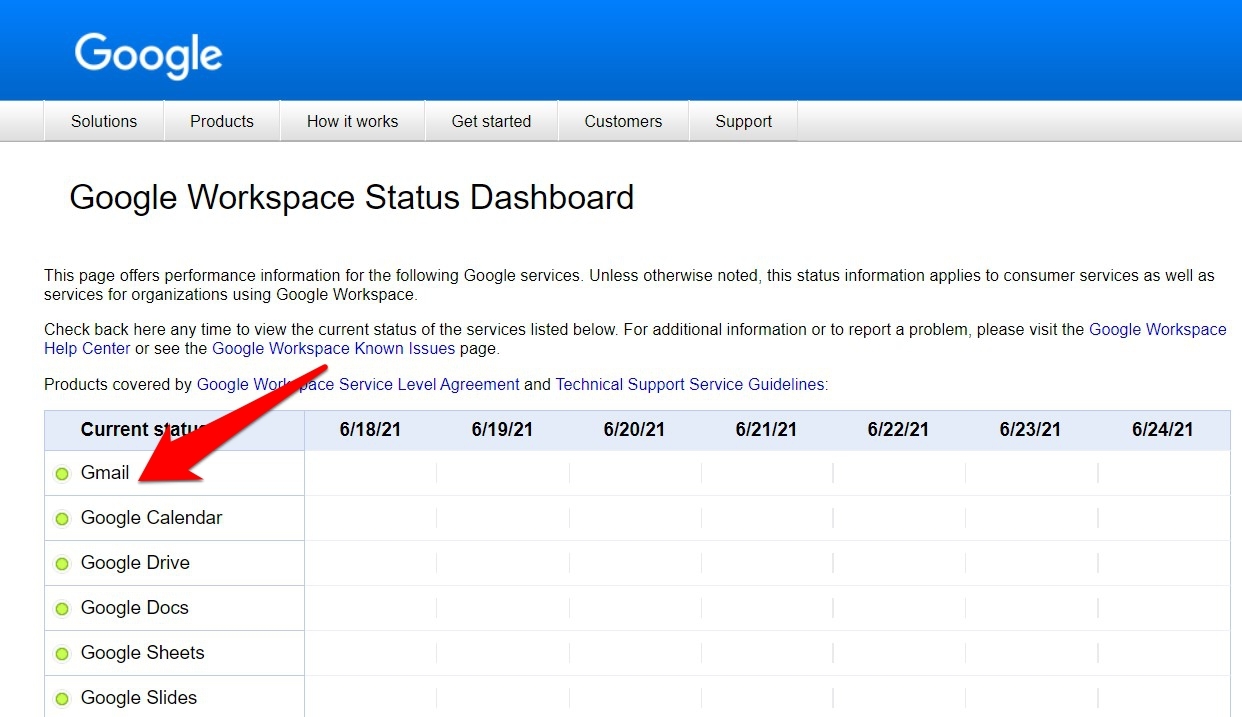
Wenn es ein grünes Licht zeigt, dann ist alles gut von deren Seite. Im Falle von orangefarbenen oder roten Lichtern gibt es ein Serverproblem. Also können Sie nur warten, bis Google es behebt, und das wird Ihnen helfen, die Gmail-App, die auf Android-Geräten nicht funktioniert, zu reparieren.
2. Überprüfen Sie die Netzwerkverbindung
Es ist kein Geheimnis, dass Gmail eine aktive Internetverbindung benötigt, um seine Funktionen auszuführen. Überprüfen Sie also doppelt, ob Sie eine starke Internetverbindung haben.
Sie können auch in Betracht ziehen, zu Ihrem Mobilfunkdaten zu wechseln oder Daten über einen Hotspot zu teilen. Probieren Sie diese Workarounds aus und sehen Sie, ob sie in der Lage sind, die Gmail-App, die auf Android-Geräten nicht funktioniert, zu beheben.
3. Gmail-App neu starten und reaktivieren
Wenn einige der Hintergrundprozesse von Gmail nicht wie erwartet funktionieren, kann dies die Funktionen der App im Vordergrund direkt beeinträchtigen. Das Erzwingen des Stopps der App und das anschließende Neustarten ist eine der recht einfachen Methoden.
In ähnlicher Weise sollten Sie in Betracht ziehen, Gmail zu deaktivieren und dann wieder zu aktivieren. Dadurch wird eine neue Instanz für die App erstellt, und sie beginnt dann von vorne. All dies wurde in den folgenden Schritten erklärt, folgen Sie einfach:
- Gehen Sie zur Einstellungen-Seite auf Ihrem Gerät.
- Gehen Sie dann zu Apps und Benachrichtigungen > App-Info.
- Scrollen Sie zur Gmail-App und tippen Sie auf Deaktivieren.
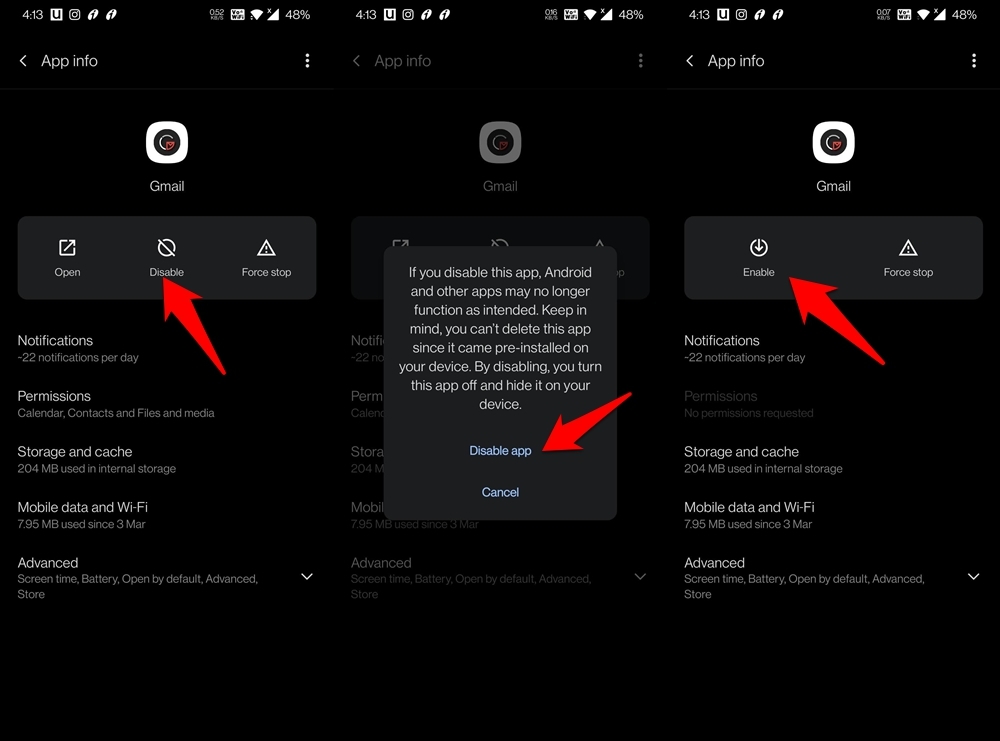
- Tippen Sie dann im Bestätigungsdialogfeld auf App deaktivieren.
- Warten Sie ein paar Sekunden und tippen Sie dann auf Aktivieren.
- Tippen Sie danach auf Zwangsstop > OK.
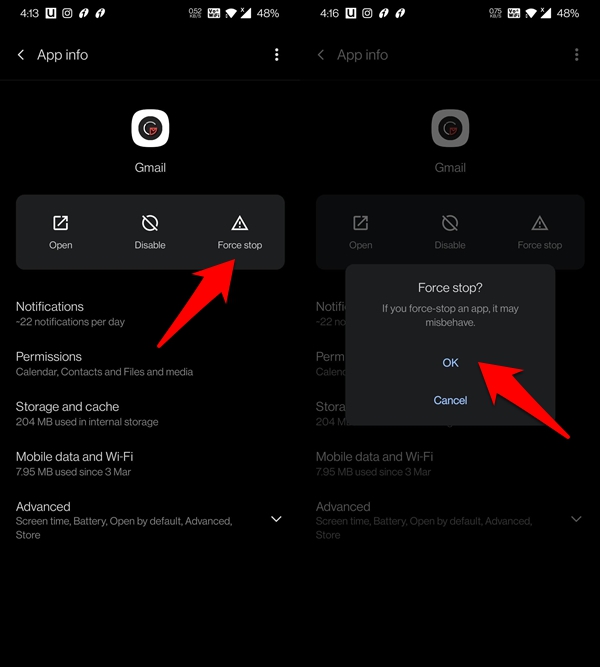
- Warten Sie erneut ein paar Sekunden und lassen Sie die App ihre Prozesse im Hintergrund starten.
- Starten Sie schließlich die App neu und überprüfen Sie, ob sie die Gmail-App, die auf Android-Geräten nicht funktioniert, beheben konnte.
4. Führen Sie eine manuelle Synchronisierung durch
Wenn die App gut funktioniert, aber es ein Problem mit der Synchronisierung der E-Mails gibt, sollten Sie in Betracht ziehen, eine manuelle Synchronisierung durchzuführen.
- Gehen Sie dazu zur Einstellungen > Konten-Seite auf Ihrem Gerät.
- Wählen Sie dann Ihr Google-Konto aus, das mit Gmail verknüpft ist.
- Tippen Sie innerhalb dessen auf Kontosynchronisierung und deaktivieren Sie den Schalter neben Gmail.
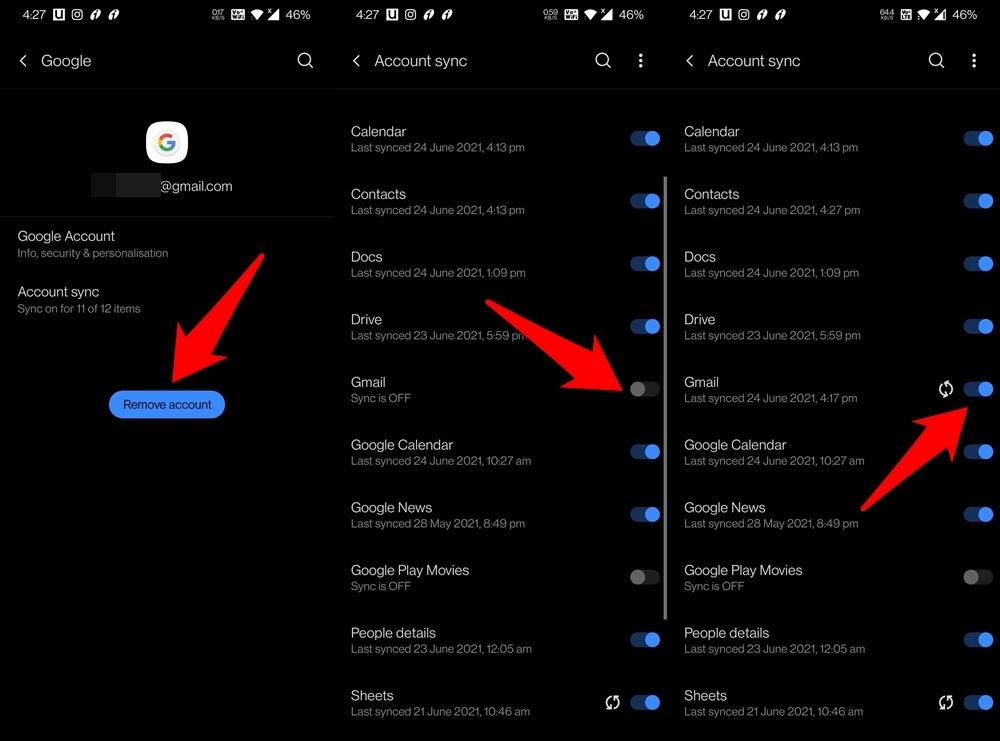
- Warten Sie ein oder zwei Minuten und aktivieren Sie dann den Schalter wieder.
- Die Synchronisierung beginnt erneut und von nun an erhalten Sie Ihre E-Mails ohne Verzögerung.
5. Deaktivieren Sie die Akkuoptimierungen
Im Zusammenhang mit unserer letzten Lösung können auch Probleme mit der Synchronisierung auftreten, wenn Sie Akkuoptimierungen aktiviert haben. Um den Akkuverbrauch zu sparen, wird diese Funktion die meisten Hintergrundaktivitäten deaktivieren, und das Deaktivieren der Synchronisierungsfunktion hat dabei oberste Priorität.
Um dies zu beheben, haben Sie zwei Optionen: entweder jedes Mal eine manuelle Synchronisierung durchzuführen oder die Energiesparfunktion für die Gmail-App zu deaktivieren. Da wir bereits die erste Methode besprochen haben, wenden wir uns nun der zweiten zu:
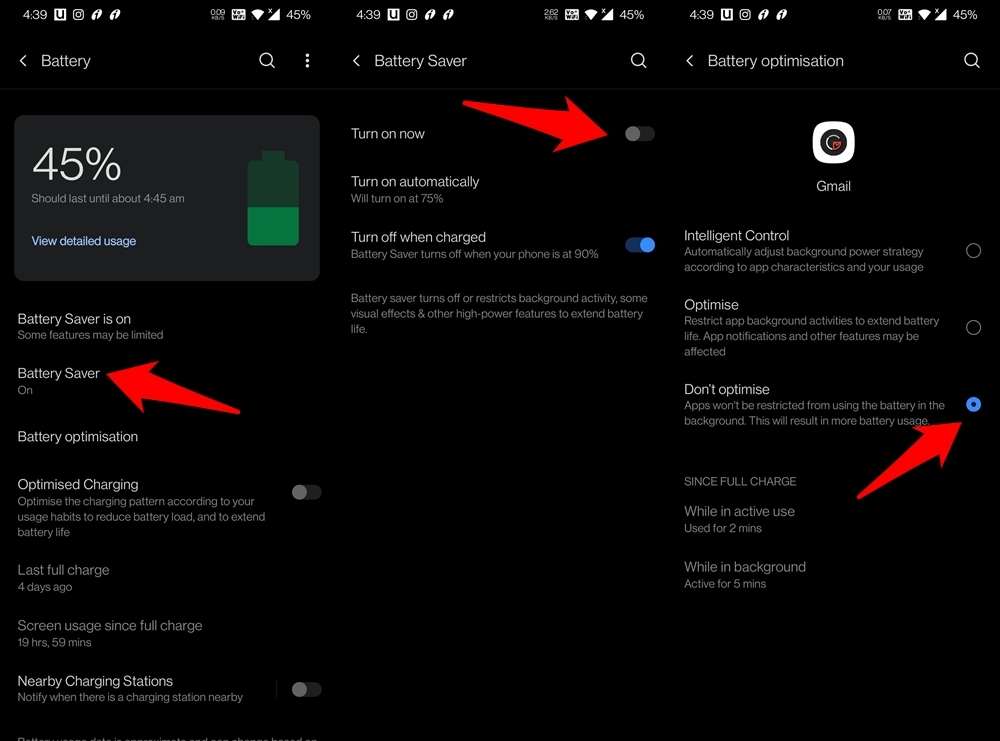
- Gehen Sie zum Menü Einstellungen > Akku auf Ihrem Gerät.
- Gehen Sie dann zur Option Energiesparmodus und deaktivieren Sie ihn.
- Gehen Sie danach zum Akkuoptimierungsbereich.
- Scrollen Sie zur Gmail-App und wählen Sie Nicht optimieren.
Versuchen Sie nun, auf Ihre E-Mails zuzugreifen, und überprüfen Sie, ob Sie die Gmail-App, die auf Android-Geräten nicht funktioniert, beheben konnten. Denken Sie daran, dass die Akkuoptimierung eine Funktion pro App ist, während der Energiesparmodus das gesamte Gerät umfasst. Änderungen, die an letzterem vorgenommen werden, wirken sich also auf das gesamte Gerät aus.
6. Löschen Sie die Gmail-App-Daten
Während alle Ihre E-Mails und die zugehörigen Daten in der Cloud gespeichert sind, hat die Gmail-App dennoch ihre zugehörigen Daten auf Ihrem Gerät gespeichert. Und wenn diese beschädigt werden, besteht die Möglichkeit, dass die App nicht wie erwartet funktioniert. Daher sollten Sie in Betracht ziehen, die App-Daten von Gmail zu löschen und sie dann von Grund auf neu zu befüllen.
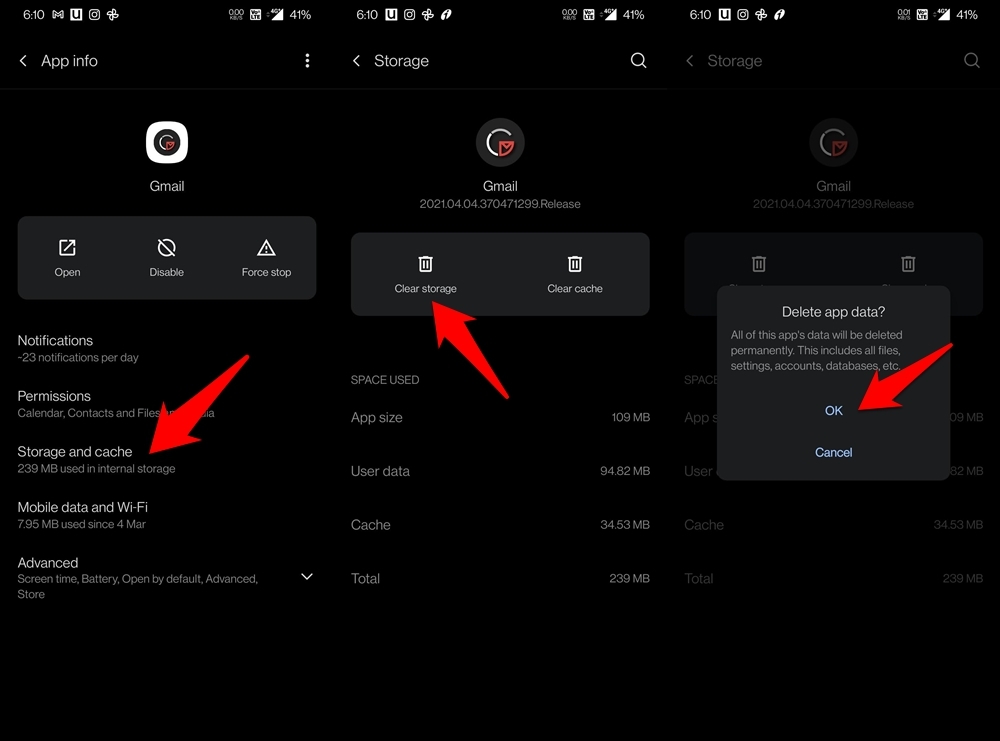
- Gehen Sie also zu Einstellungen, gefolgt von Apps und Benachrichtigungen.
- Gehen Sie innerhalb dessen zu App-Info und wählen Sie Gmail aus.
- Gehen Sie zu seinem Abschnitt Speicher und Cache, tippen Sie auf Speicher löschen > OK.
- Sobald die Daten gelöscht wurden, starten Sie die App und melden Sie sich mit Ihrem Google-Konto an.
- Überprüfen Sie, ob Sie die Gmail-App, die auf Android-Geräten nicht funktioniert, beheben konnten.
7. Konto entfernen und erneut hinzufügen
Viele Benutzer konnten die Probleme mit der Gmail-App beheben, nachdem sie das betreffende Google-Konto von ihrem Gerät entfernt und dann wieder hinzugefügt hatten. Dies führt zu einer frischen Synchronisierung aller Google-Apps, -Dienste und -Frameworks und könnte auch das zugrunde liegende Gmail-Problem beheben.
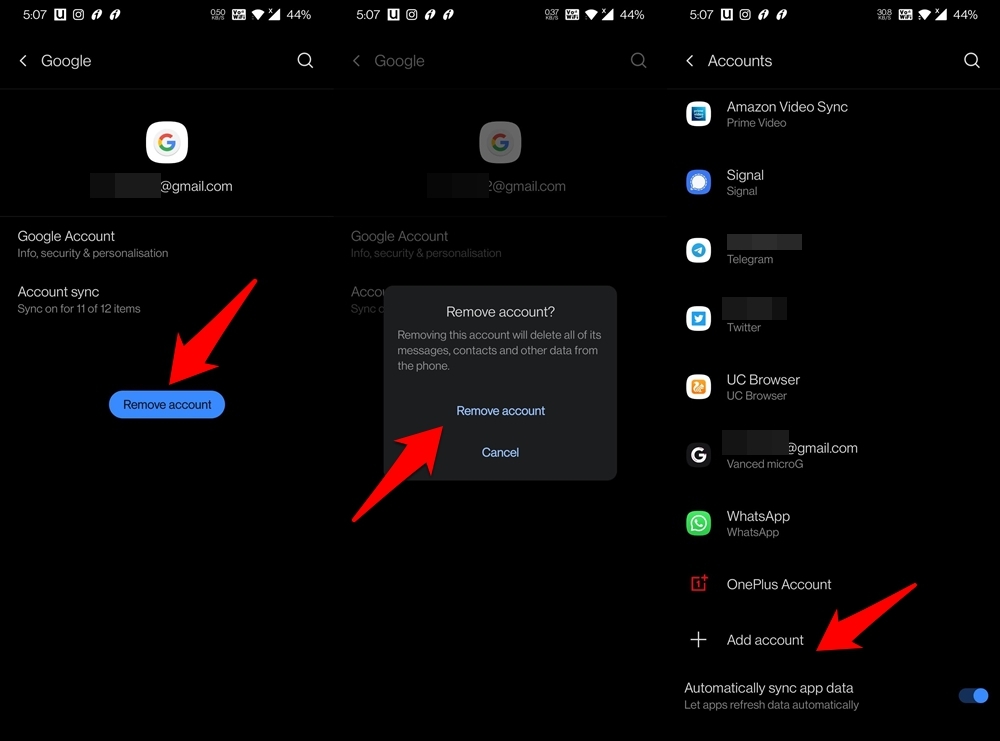
- Navigieren Sie also zur Einstellungen > Konten-Seite auf Ihrem Gerät.
- Wählen Sie Ihr Google-Konto aus, das mit Gmail verknüpft ist.
- Tippen Sie dann auf die Schaltfläche Konto entfernen.
- Tippen Sie erneut auf Konto entfernen im Bestätigungsfenster.
- Sobald das erledigt ist, gehen Sie zurück zur Konten-Seite und scrollen Sie nach unten.
- Tippen Sie auf die Option Konto hinzufügen und folgen Sie den Anweisungen auf dem Bildschirm, um Ihr Google-Konto erneut hinzuzufügen.
Nachdem das Konto hinzugefügt wurde, geben Sie ihm ein paar Minuten Zeit, um die Synchronisierung abzuschließen. Starten Sie dann die Gmail-App und das Problem sollte behoben sein.
8. Überprüfen Sie das Datum und die Uhrzeit
Eine weitere wichtige Einstellung, die Sie überprüfen und richtig einstellen müssen, ist das Datum und die Uhrzeit Ihres Systems. Der beste Weg, dies hier zu tun, ist, die automatische Datum- und Uhrzeiteinstellung auszuwählen. So können Sie es tun.
- Öffnen Sie Einstellungen.
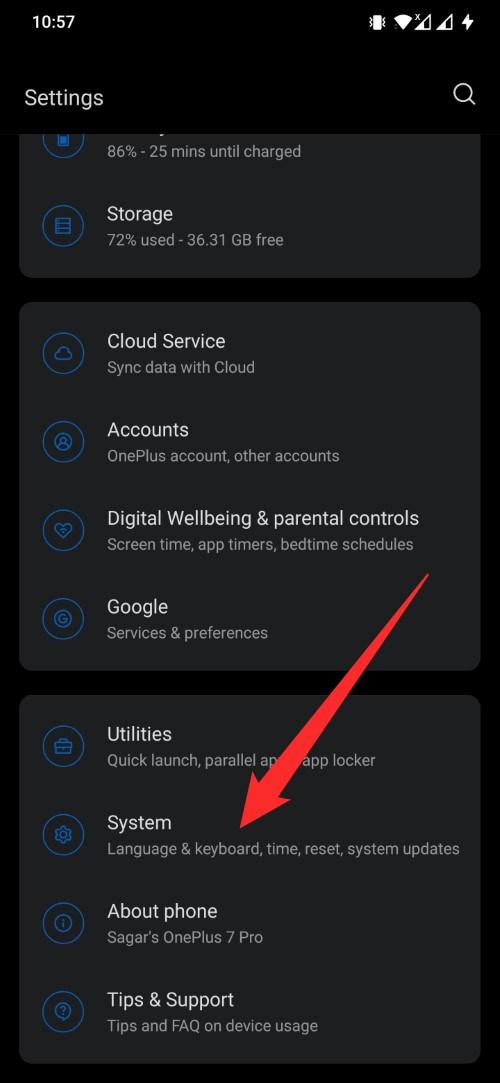
- Scrollen Sie nach unten und wählen Sie System.
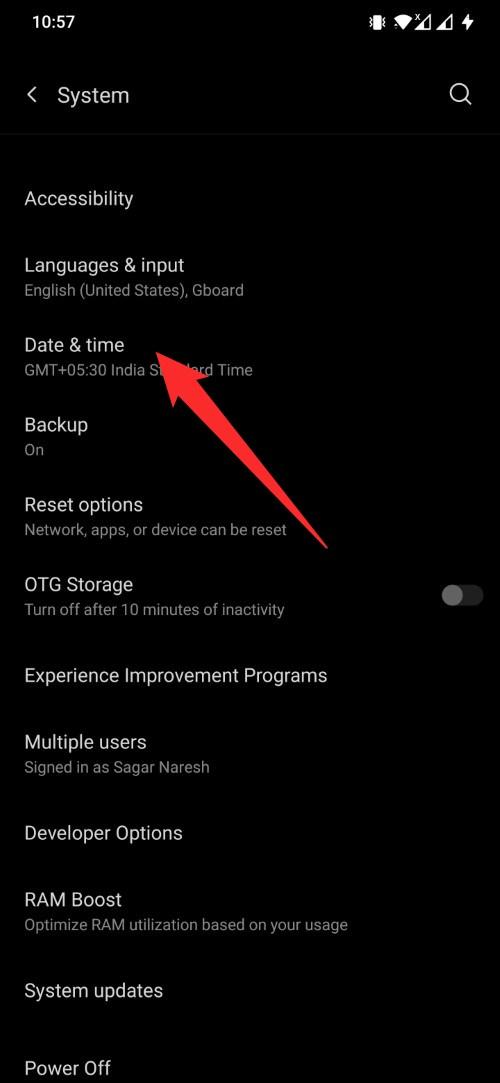
- Tippen Sie auf Datum & Uhrzeit.
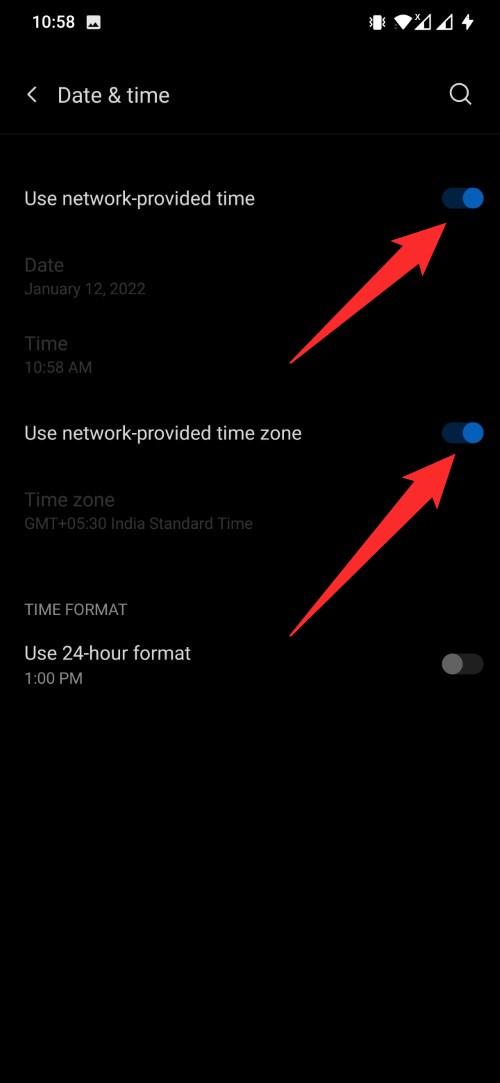
- Wählen Sie die Optionen Netzwerkbereitgestelltes Datum verwenden und Netzwerkbereitgestellte Zeitzone verwenden.
- Das war’s!
Fazit
Damit schließen wir den Leitfaden, wie Sie die Gmail-App, die auf Android-Geräten nicht funktioniert, beheben können. Wir haben sieben verschiedene Lösungen dafür geteilt. Lassen Sie uns in den Kommentaren wissen, welche für Sie funktioniert hat.
Wenn Sie Gedanken zu Gmail-App funktioniert nicht auf Android: Top-Methoden zur Behebung! haben, können Sie gerne unten im Kommentarfeld schreiben. Abonnieren Sie auch unseren DigitBin YouTube-Kanal für Video-Tutorials. Prost!
Erhalte neue Beiträge in deinem Posteingang.
Kein Spam. Jederzeit abmelden.