Gmail Hilfe · 5 min read · Jan 14, 2026
Gmail funktioniert nicht auf iPhone: So beheben Sie es
Wird Gmail auf Ihrem iPhone unresponsive? Oder können Sie aus irgendeinem Grund nicht auf Ihr Gmail auf dem iPhone zugreifen? Keine Sorge, denn ich bringe Ihnen einige einfache Fehlersuche-Tipps, die Sie befolgen können, um Gmail wieder auf Ihrem Gerät zum Laufen zu bringen.
Manchmal könnte es ein kleiner Fehler in der Gmail-App sein. Andernfalls verwenden Sie möglicherweise eine ältere Version von Gmail für iOS, die ein Update erfordert. Ein nicht durchgeführtes Update führt normalerweise zu Inkompatibilitäten und anderen technischen Problemen.
Es kann auch sein, dass Google verdächtige Anmeldeversuche für Ihr Konto erkannt hat. Dann wird es weitere Anmeldeversuche blockieren, bis die Authentizität der Person, die versucht, Zugriff zu erhalten, überprüft wird. Selbst wenn Sie Gmail von einem neuen Gerät aus verwenden, kann Google dies als unbefugten Zugriff werten und den Zugriff einschränken.
Lassen Sie uns nun einige Tricks ausprobieren, um Gmail zu reparieren, wenn es auf Ihrem iPhone nicht funktioniert.
1. Aktualisieren Sie die Gmail-App für iPhone
Stellen Sie immer sicher, dass Ihre Gmail-App mit der neuesten Version aktualisiert wird, um Fehler oder Probleme zu vermeiden. Gehen Sie zum App Store und aktualisieren Sie die App.
- Öffnen Sie den App Store.
- Tippen Sie auf das Profilbild der verbundenen Apple-ID.
- Überprüfen Sie nun, ob die Gmail-App auf ein Update wartet.
- Wenn die App für ein Update aufgeführt ist, tippen Sie auf die Schaltfläche Aktualisieren.
- Wenn es ein Fehler war, sollten nach dem Upgrade auf die neueste Version von Gmail alle Probleme behoben sein.
2. Starten Sie das iPhone neu
Für einige Benutzer hat ein Neustart des iPhones das Problem behoben, und sie konnten sich dann problemlos in ihre jeweiligen Gmail-Konten einloggen. Oft können kleinere Fehler, wie ich bereits erwähnt habe, solche Anmeldeprobleme verursachen oder die Gmail-App unresponsive machen. Wenn es kein anderes Problem gibt, sollte ein einfacher Neustart des iPhones die Gmail-App reparieren.
- Halten Sie die Seitentaste des iPhones gedrückt.
- Tippen und ziehen Sie auf der angezeigten Bildschirmoption Zum Ausschalten schieben.
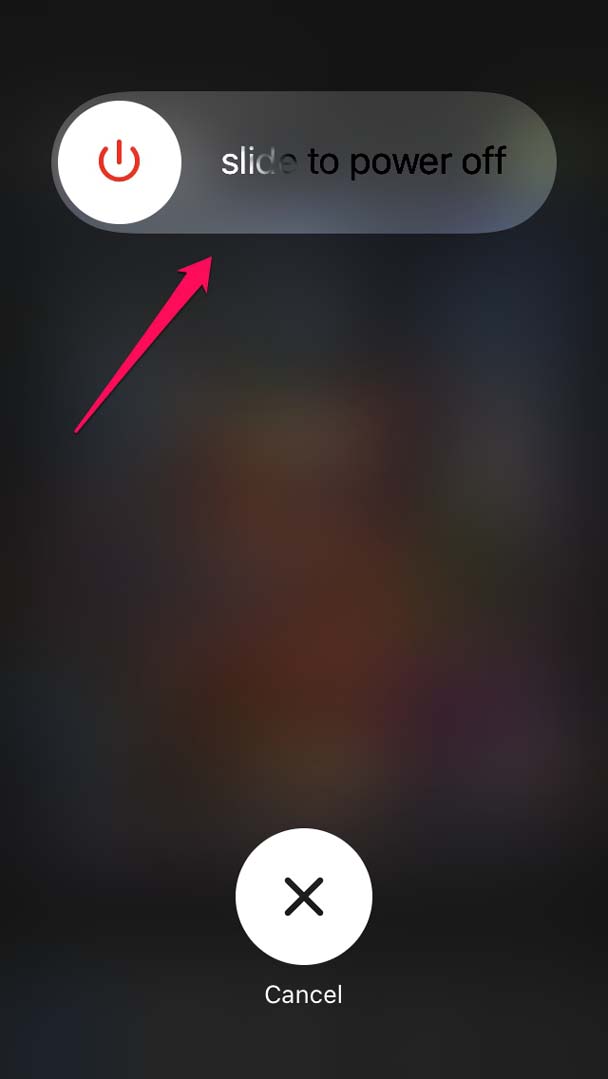
- Warten Sie dann einige Sekunden und drücken Sie die Seitentaste, um das iPhone einzuschalten.
Zugreifen auf Gmail und überprüfen, ob Sie das E-Mail-Konto ohne Probleme verwenden können.
3. Überprüfen Sie, ob IMAP für Ihr Gmail-Konto aktiviert ist
IMAP steht für Internet Message Access Protocol. Es ist ein Dienst, der das Abrufen und Bereitstellen von E-Mails an den Benutzer ermöglicht. Es muss in der Gmail-Anwendung für das Gerät aktiviert sein, auf dem Sie derzeit Gmail verwenden. Andernfalls können Sie Gmail nicht verwenden.
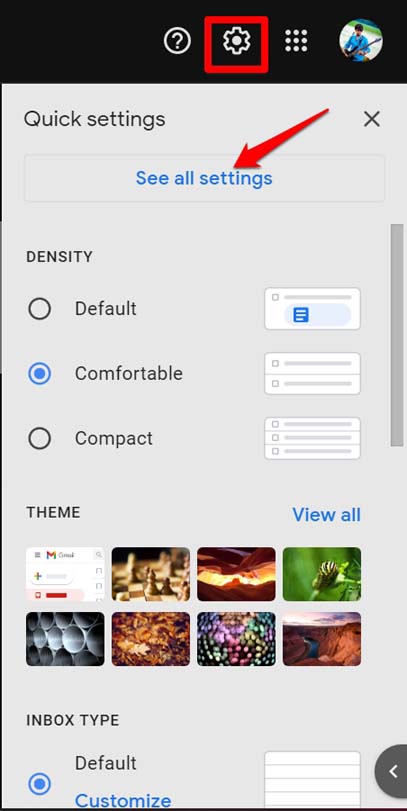
- Melden Sie sich über Ihren PC [über den Webbrowser] bei Ihrem Gmail-Konto an.
- Klicken Sie auf das Zahnrad-Symbol.
- Klicken Sie nun auf Alle Einstellungen auswählen.
- Klicken Sie dann auf die Registerkarte Weiterleitung und POP/IMAP.
- Stellen Sie sicher, dass die Option IMAP aktivieren ausgewählt ist.
- Klicken Sie dann zur Bestätigung auf Änderungen speichern.
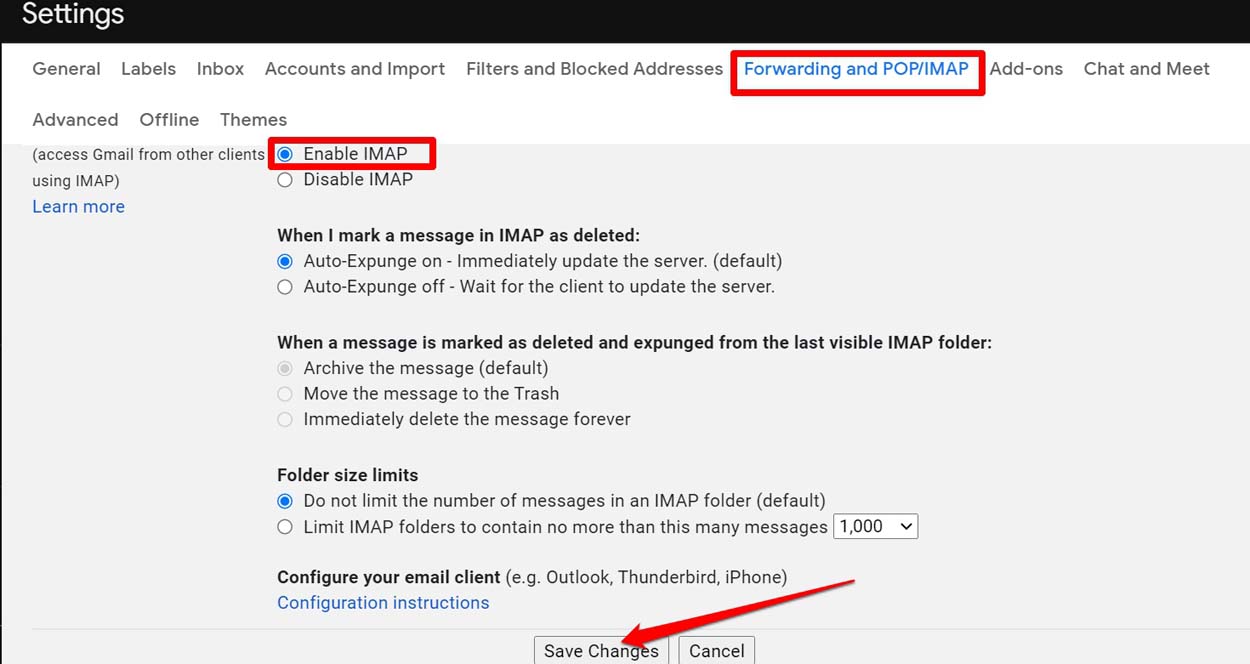
Jetzt sollte Gmail auf Ihrem iPhone funktionieren. Nicht nur auf dem iPhone, überprüfen Sie, ob IMAP aktiviert ist, wenn Sie auf einem anderen Gerät Probleme beim Zugriff auf Gmail haben.
4. Authentifizieren Sie sich mit Captcha
Um sich als der echte Besitzer des Gmail-Kontos zu authentifizieren, können Sie eine Captcha-Herausforderung durchführen. Sobald Sie die Captcha-Herausforderung abgeschlossen haben, können Sie wieder auf das Konto zugreifen.
- Gehen Sie zu Google Captcha, indem Sie dem Link folgen.
- Klicken Sie auf Weiter, um den Captcha-Reset zu bestätigen.
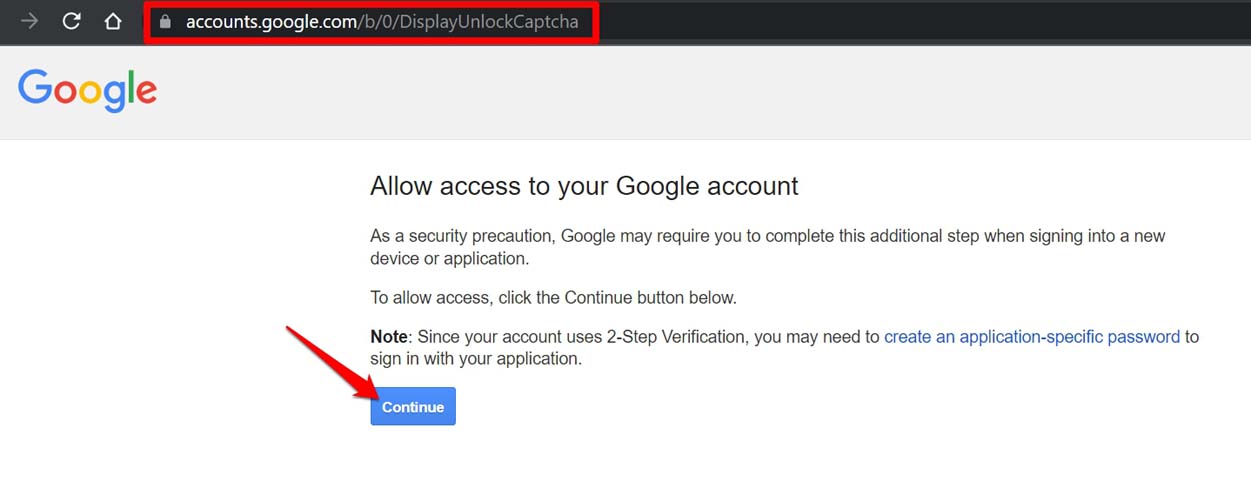
- Sobald Sie die Nachricht „Kontozugriff aktiviert,“ sehen, müssen Sie sich in Ihr Konto einloggen.
- Sie sollten sich ohne Probleme einloggen können.
5. Entfernen Sie das Gmail-Konto aus der Mail-App von iOS
Um ein Problem mit dem E-Mail-Server zu beheben, können Sie versuchen, das verbundene Gmail-Konto aus der Mail-App von iOS zu entfernen. Fügen Sie dann dieselbe E-Mail-ID erneut hinzu. Hier sind die Schritte dazu.
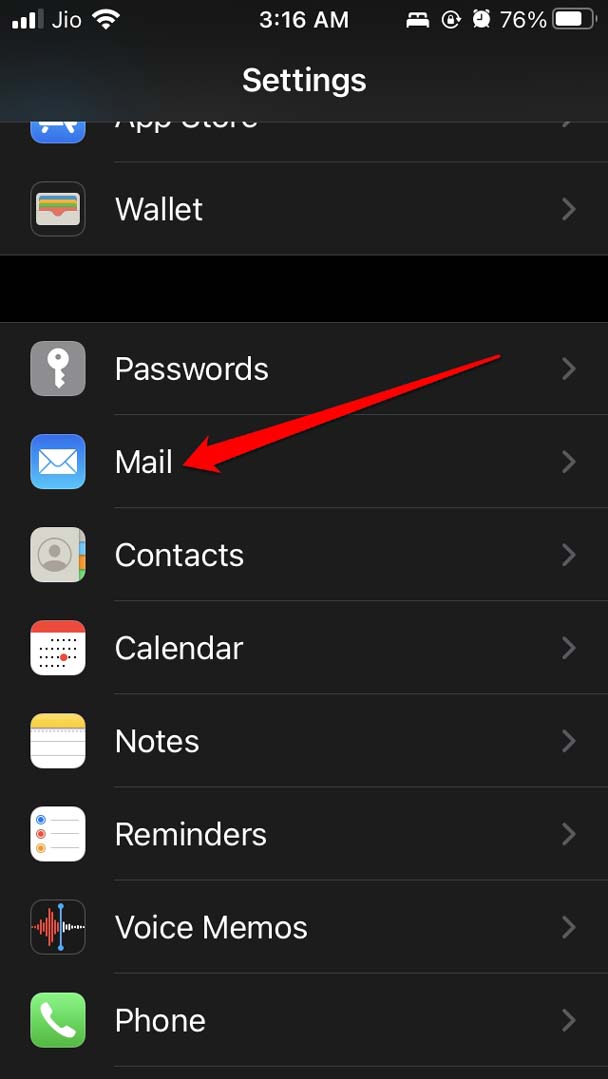
- Öffnen Sie die Einstellungen-App auf dem iPhone.
- Tippen Sie dann auf Mail.
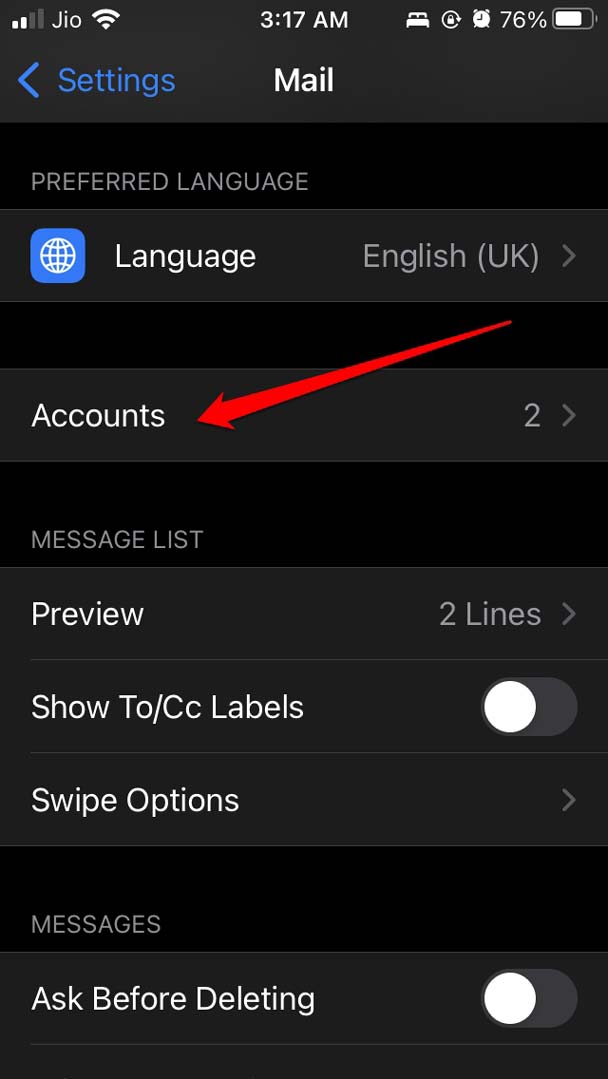
- Tippen Sie darunter auf Konten, um die verbundenen Konten wie iCloud und Gmail zu sehen.
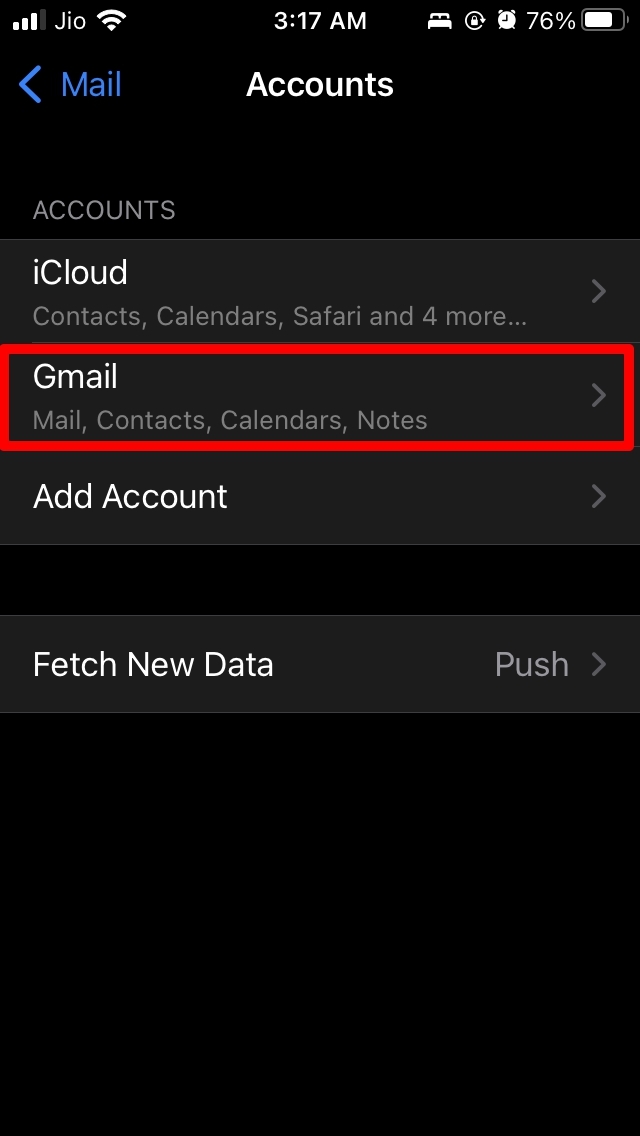
- Tippen Sie auf Gmail.
- Unter der betreffenden Gmail-ID gibt es die Option Konto löschen. Tippen Sie darauf.
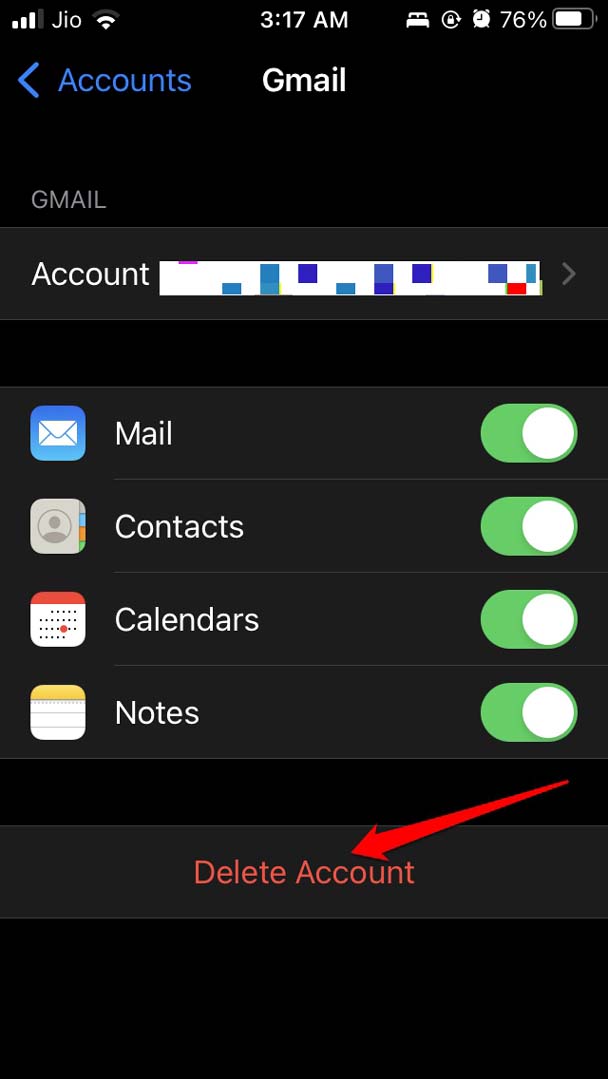
- Bestätigen Sie die Aktion, indem Sie auf Von meinem iPhone löschen tippen.
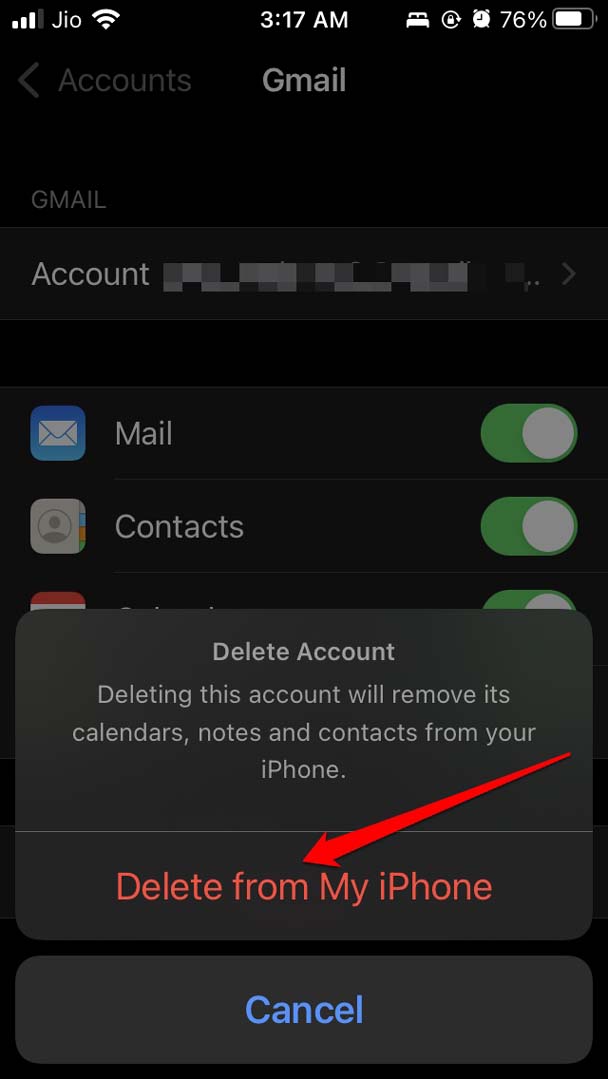
- Fügen Sie danach dieselbe Gmail-ID wieder zur Mail-App hinzu.
- Versuchen Sie, sich in Ihr Gmail-Konto einzuloggen, und es sollte jetzt funktionieren.
6. Überprüfen Sie die Aktivitäten auf Gmail
Angenommen, Gmail sendet Ihnen keinen E-Mail-Alarm in Ihren Posteingang, und Sie vermuten, dass einige böswillige Aktivitäten auf Ihrem E-Mail-Konto stattfinden, wie z.B. automatisches Ausloggen/Einloggen, Löschen von E-Mails oder Versenden von Spam-Mails. In diesem Fall können Sie die Aktivitäten des Geräts manuell überprüfen.
- Melden Sie sich über Ihren PC-Browser bei Ihrem Gmail-Konto an.
- Gehen Sie nun zur Gmail-Kontosicherheit.
- Tippen Sie auf die Registerkarte Sicherheit.
- Überprüfen Sie den Abschnitt Aktuelle Sicherheitsaktivitäten. Wenn nichts gemeldet wird, können Sie sich problemlos einloggen, und es gibt kein Problem mit Ihrem Gmail.
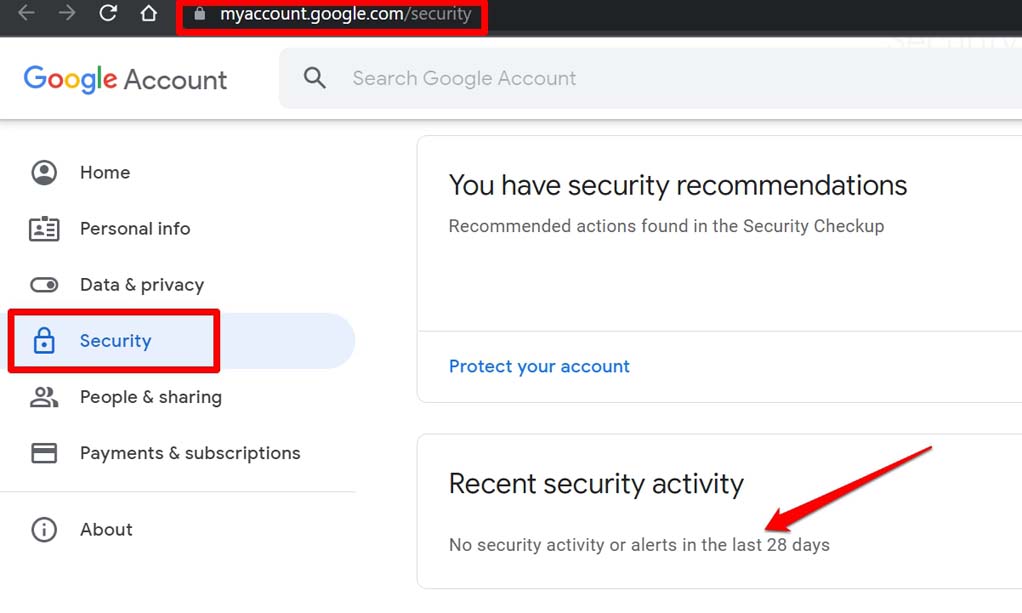
- Wenn Sie einige Aktivitäten sehen, sehen Sie darunter die Option Sicherheitsaktivitäten überprüfen. Klicken Sie darauf.
Überprüfen Sie, ob all diese Aktivitäten von Ihnen stammen oder ob sie verdächtig sind und von jemand anderem durchgeführt wurden. Wenn es sich um einen verdächtigen Login handelt, ändern Sie die Einstellungen Ihres E-Mail-Kontos, z.B. ändern Sie das Passwort oder führen Sie Überprüfungen durch.
7. Überprüfen Sie den Posteingang auf E-Mail-Alerts
Wenn Google erkennt, dass jemand vorgibt, Sie zu sein, der versucht, auf das Gmail-Konto zuzugreifen, aber dabei erfolglos ist, sendet Gmail Ihnen eine E-Mail. Sie müssen überprüfen und bestätigen, dass die Person niemand anderes als Sie sind, die auf Gmail zugreift, in dieser E-Mail. Dies geschieht normalerweise, wenn Sie die E-Mail-ID von einem neuen Gerät oder einem anderen Standort aus verwenden.
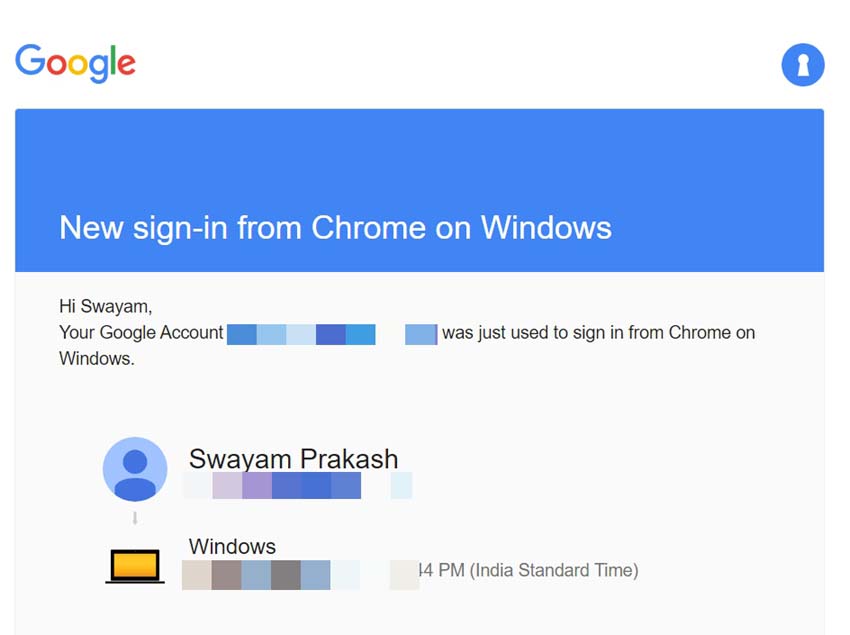
Andernfalls könnte es sich um einen Hacker oder Cyberkriminellen handeln, der versucht, unbefugten Zugriff auf Ihr Gmail-Konto zu erhalten. Wenn es Sie sind, müssen Sie auf solche E-Mails von Google nicht antworten oder reagieren.
Wenn Sie jedoch bestätigen, dass es nicht Sie waren, die versucht haben, auf Ihr Gmail zuzugreifen, antworten Sie auf die E-Mail und folgen Sie den Anweisungen von Google, um das Passwort Ihres E-Mail-Kontos zu ändern oder andere Sicherheitsüberprüfungen durchzuführen.
Das sind also einige Möglichkeiten, wie Sie das Problem beheben können, dass Gmail auf Ihrem iPhone nicht funktioniert. Probieren Sie sie aus.
Wenn Sie Gedanken zu Gmail funktioniert nicht auf iPhone: So beheben Sie es haben, können Sie gerne unten im Kommentarfeld schreiben. Abonnieren Sie auch unseren DigitBin YouTube-Kanal für Video-Tutorials. Prost!
Erhalte neue Beiträge in deinem Posteingang.
Kein Spam. Jederzeit abmelden.