Gmail Anleitung · 17 min read · Nov 01, 2025
#GmailPro: Eine Schritt-für-Schritt-Anleitung, um ein Gmail-Superbenutzer zu werden!
Gmail oder Google Mail ist einer der besten E-Mail-Dienste, die kostenlos verfügbar sind. Ich benutze persönlich die Mail von Google seit 10 Jahren und war nie enttäuscht. Ich habe auch Yahoo und Microsoft Hotmail verwendet, aber Google Mail ist immer noch meine primäre E-Mail-Kommunikation. Ich benutze auch G Suite für die Arbeit bei DigitBin, die eine exakte Kopie mit zusätzlichem Speicherplatz und ohne lästige Werbung ist. Sie können auch die G Suite zu einem ermäßigten Preis für Ihre geschäftlichen Bedürfnisse erhalten. Mit einem einzigen Google-Konto können Sie alle Vorteile genießen, die Google kostenlos anbietet. Dazu gehören ein Postfach, 15 GB kostenloser Speicherplatz auf Google Drive, Zugriff auf YouTube, ein Blogger-Konto, Chrome-Browser-Synchronisierung, Android Play Store und vieles mehr.
In diesem Artikel werden Sie lernen, wie Sie die Google-Mail wie ein professioneller Benutzer nutzen können. Es gibt sowohl grundlegende als auch fortgeschrittene Benutzeranleitungen, also stellen Sie sicher, dass Sie die Videos sorgfältig lesen und ansehen, um Gmail zu lernen.
Lassen Sie uns mit der Registrierung eines Google-Kontos kostenlos beginnen —
Erstellen Sie ein kostenloses Google-Konto
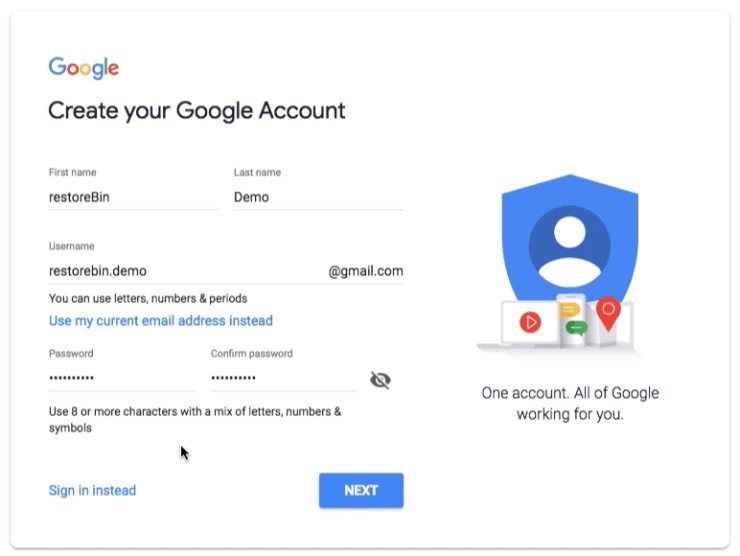
Die Erstellung eines Google-Kontos und einer Gmail-Adresse ist sehr einfach und kostenlos. Alles, was Sie tun müssen, ist, sich als Benutzer zu registrieren. Befolgen Sie diese Schritte, um ein Google- oder Gmail-Konto kostenlos zu registrieren:
- Gehen Sie zu www.google.com
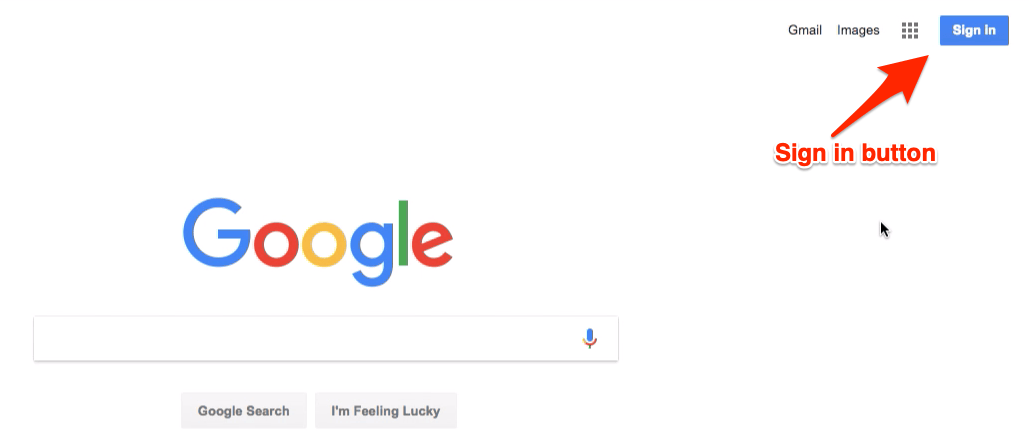
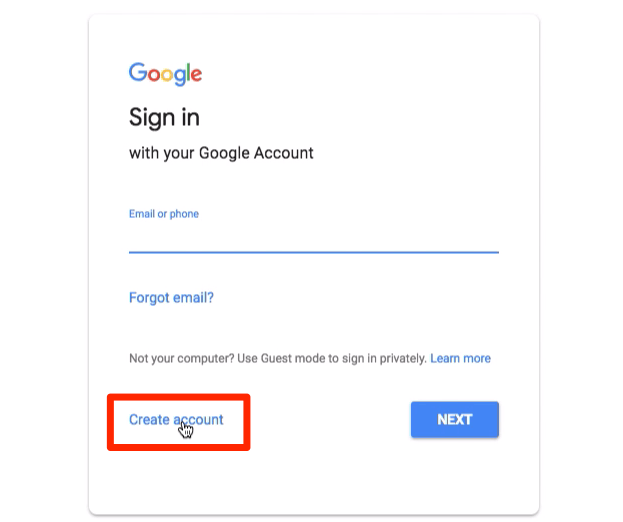
- Klicken Sie auf die Schaltfläche [Anmelden] in der oberen rechten Ecke und klicken Sie dann auf den Link Konto erstellen
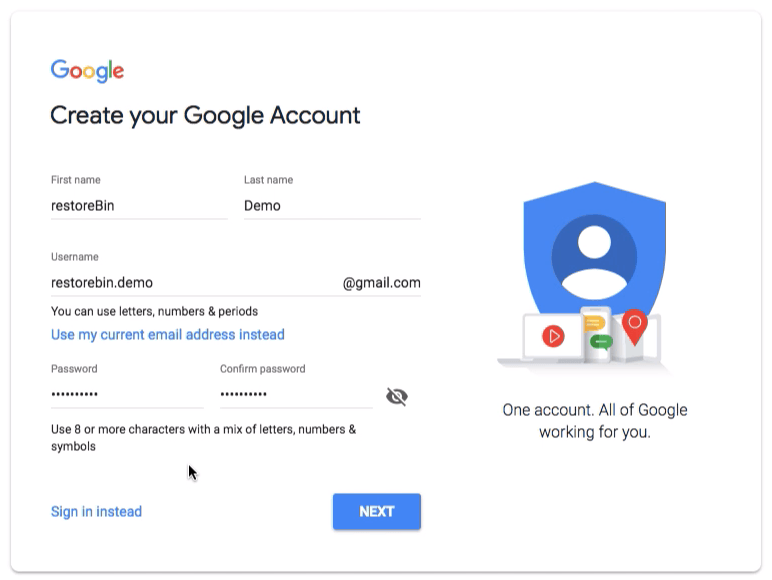
- Füllen Sie das Anmeldeformular mit genauen Angaben aus
- Sie sollten einen einzigartigen Benutzernamen und ein Passwort eingeben (dieser Benutzername ist auch Ihre Gmail-E-Mail-Adresse)
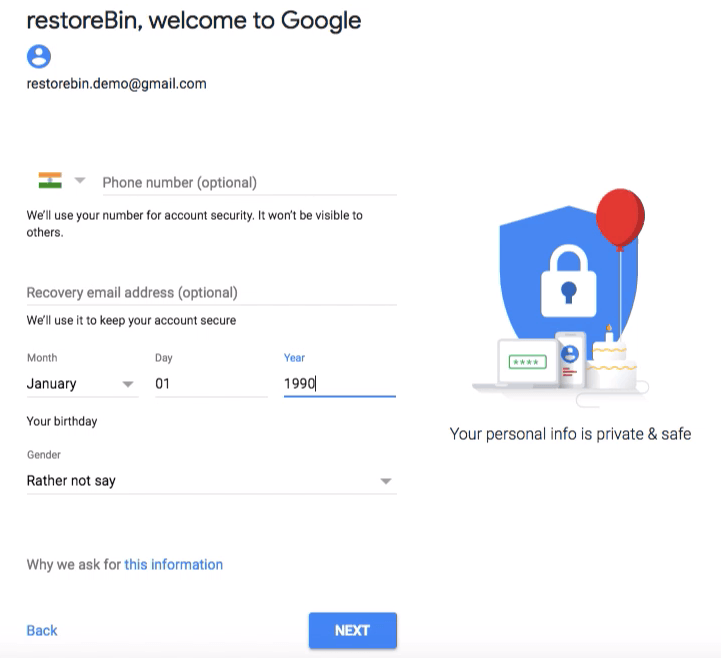
- Geben Sie auf der nächsten Seite die Telefonnummer und die Wiederherstellungs-E-Mail-Adresse ein (dies ist sehr nützlich, falls Sie Ihre Anmeldedaten vergessen. Die Wiederherstellungsoption hilft Ihnen, Ihr Google-Konto wiederzuerlangen)
- Füllen Sie andere Details wie Geburtsdatum und Geschlecht usw. aus.
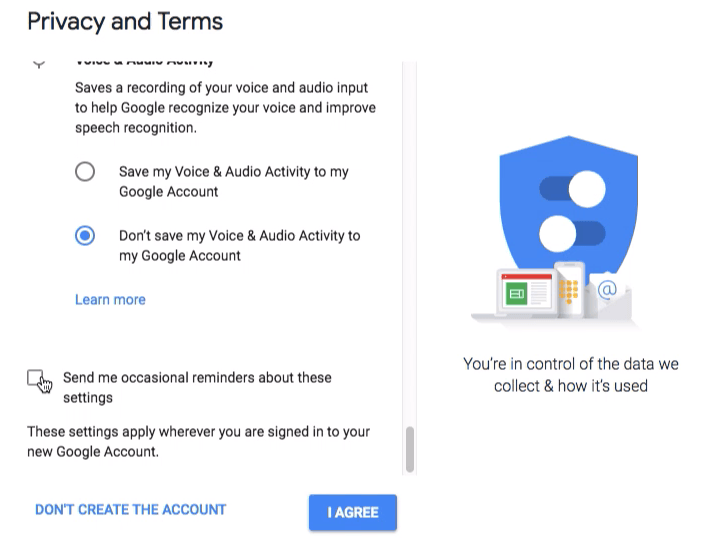
- Passen Sie die Datenschutzbestimmungen an und akzeptieren Sie die Bedingungen für die kostenlose Anmeldung bei Google-Konto
- Klicken Sie auf die Schaltfläche [Ich stimme zu], um ein Google-Konto zu registrieren
Sie haben jetzt ein Google-Konto erstellt und sich mit einer Gmail-Adresse angemeldet.
Erstellen Sie ein Google- oder Gmail-Konto und greifen Sie schnell auf die Einstellungen zu
Erster Login in Gmail, Einrichten und Komplett Abmelden
Jetzt, da wir ein Gmail- oder Google-Konto erstellt haben, lassen Sie uns in unser Konto einloggen. Wir werden uns in das Gmail-Postfach einloggen, die grundlegenden Dinge durchsehen und dann lernen, wie man sich von Gmail abmeldet. Wenn wir uns von dem Konto abmelden, wird unsere E-Mail- oder Gmail-Adresse weiterhin gespeichert, daher müssen wir auch das Konto entfernen.
Befolgen Sie die einfachen Schritte, um sich anzumelden und sich vollständig abzumelden und die Spuren des Gmail-Kontos in jedem Browser zu entfernen:
Gehen Sie zu www.google.com
Klicken Sie auf die Schaltfläche [Anmelden] in der oberen rechten Ecke, um zur Anmeldeseite zu navigieren
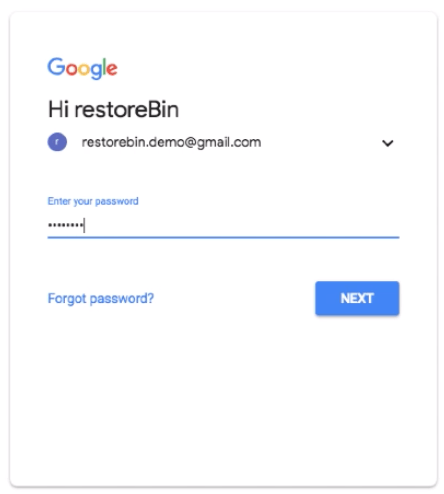
Geben Sie den Benutzernamen (d.h. Gmail-Adresse) und das entsprechende Passwort ein und klicken Sie auf die Schaltfläche [Weiter]
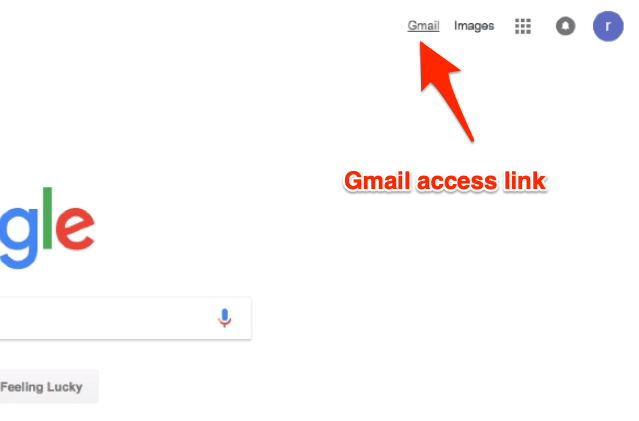
Sobald Sie sich in Ihrem Google-Konto angemeldet haben, klicken Sie auf den Gmail-Link, der oben rechts auf der Google-Startseite sichtbar ist ODER Sie können auch die Adresse www.gmail.com besuchen
Sie werden automatisch zum Gmail-Postfach weitergeleitet
Überspringen Sie die Einführung und machen Sie sich mit der Gmail-Benutzeroberfläche vertraut
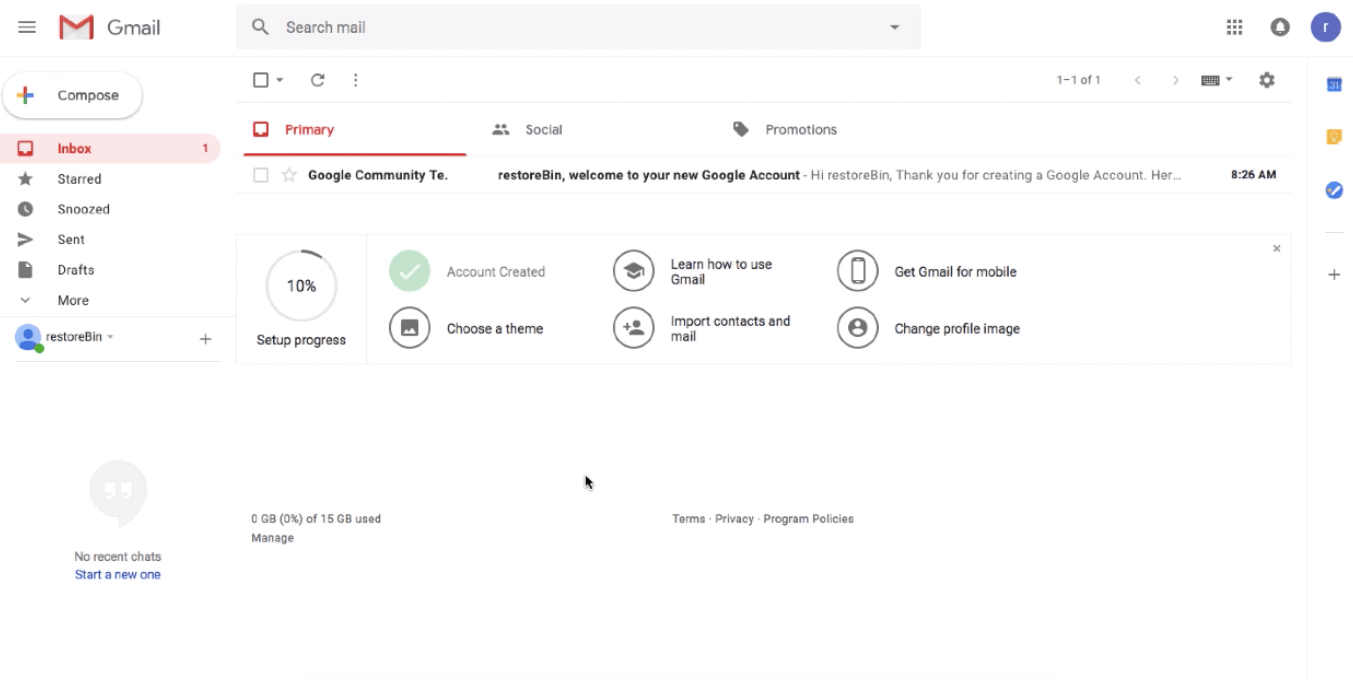
Um sich abzumelden, klicken Sie auf das Profilbild in der oberen rechten Ecke und wählen Sie die Schaltfläche [Abmelden]
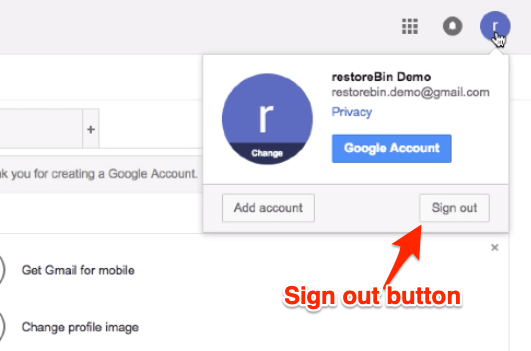
Sie werden automatisch von Ihrem Google- und Gmail-Konto abgemeldet
Wählen Sie auf der Anmeldeseite Ihr Google-Konto aus und klicken Sie auf Ein Konto entfernen und bestätigen Sie Ihre Änderungen im Dialogfenster
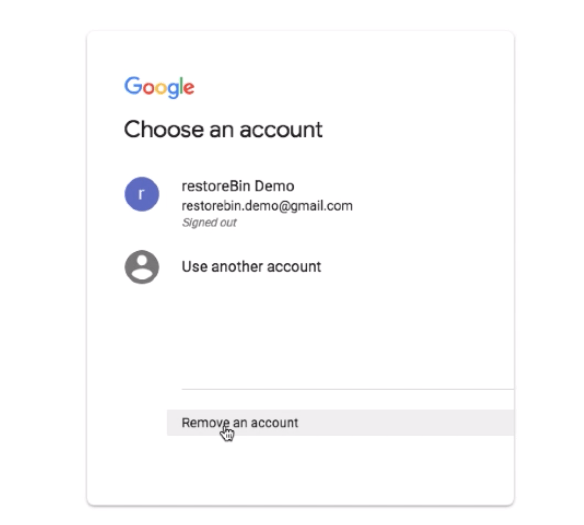
Auf diese Weise können Sie sich anmelden, surfen und die Google- oder Gmail-Kontodetails in jedem Webbrowser vollständig entfernen.
Melden Sie sich zum ersten Mal mit grundlegenden Einstellungen im Gmail-Postfach an
Gmail-Thema einrichten & Hintergrundfotos
Sie können das Aussehen und das Gefühl von Gmail anpassen sowie das Hintergrundfoto von der helleren Version ändern. Die neue Gmail-Benutzeroberfläche basiert auf Materialdesign und wurde jetzt auf fast alle Google-Programme, einschließlich der Android-Apps, ausgerollt. In Gmail können Sie das Thema ändern und den Hintergrund über die Themenoption unter dem Zahnradsymbol anpassen. Befolgen Sie diese einfachen Schritte, um das Gmail-Thema sowie das Hintergrundfoto zu ändern:
- Melden Sie sich bei Ihrem Gmail-Konto an
- Klicken Sie auf das Zahnradsymbol, um die Gmail-Optionen zu öffnen
- Wählen Sie die Themen aus der Liste
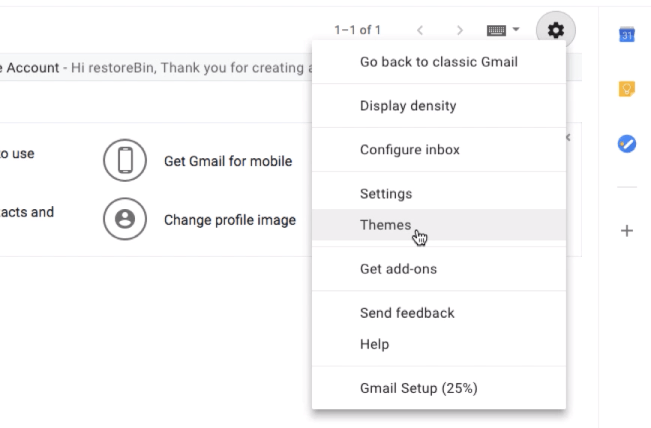
- Dies öffnet das Fenster Wählen Sie Ihr Thema
- Sie können ein beliebiges verfügbares Thema auswählen und auf die Schaltfläche [Speichern] klicken, um es auf das Gmail-Layout anzuwenden
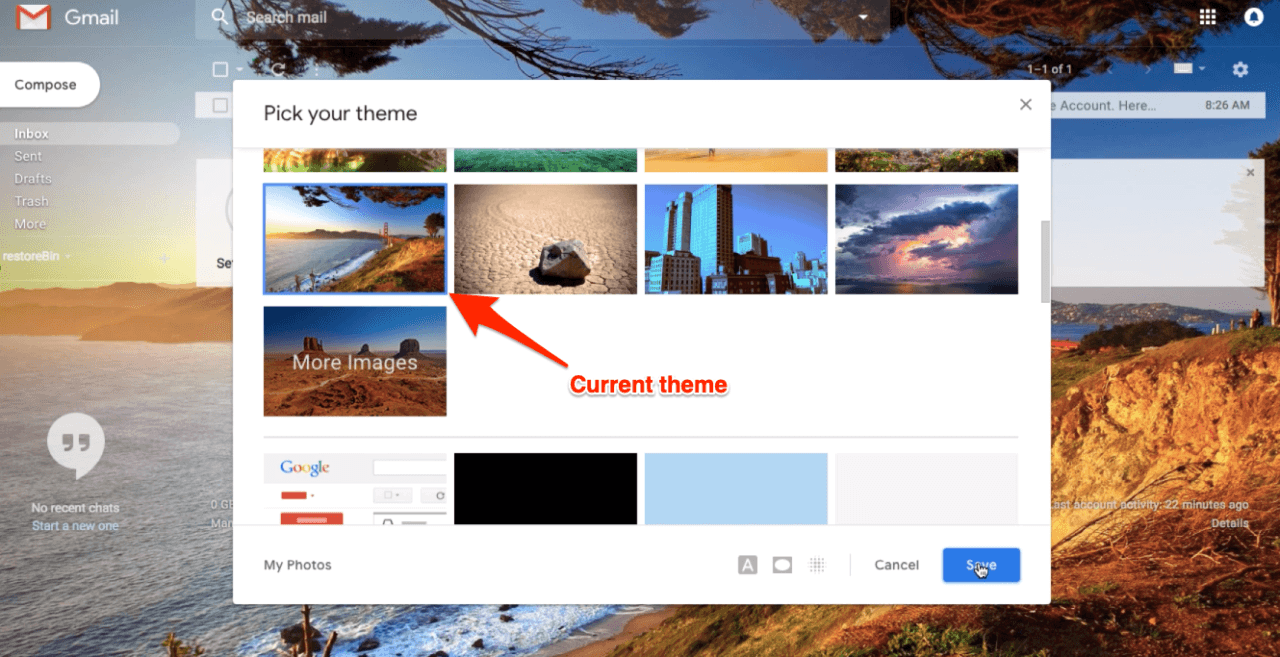
- Alternativ können Sie auch auf die Schaltfläche [Meine Fotos] klicken, um Fotos aus Ihrer eigenen Google Fotos-Bibliothek auszuwählen
- Klicken Sie auf [Auswählen] und dann auf die Schaltfläche [Speichern], um Ihr persönliches Foto als Hintergrundbild anzuwenden
Das war’s. Sie werden nach dem Login das angepasste Gmail sehen.
*Hinweis: Die Option, zur klassischen Version zurückzukehren, ist in Gmail nicht mehr verfügbar.*
Ändern Sie das Gmail-Thema, das Hintergrundfoto und wenden Sie die dunkle Farbthema an
Als gelesen im Gmail-Posteingang & Kategorien markieren
Wenn Sie zu viele ungelesene E-Mails in Ihrem Gmail unter verschiedenen Kategorien wie Primär, Sozial, Werbung, Updates und Forum haben. Sie können tatsächlich alle auf einmal auswählen und die E-Mail unter der Kategorie oder dem Ordner als gelesen markieren. Sie müssen nicht jede E-Mail einzeln öffnen, um sie als gelesen zu betrachten.
Befolgen Sie diese einfachen Schritte, um in Gmail als gelesen zu markieren:
- Melden Sie sich bei Gmail mit Ihrem Google-Konto an
- Navigieren Sie zur Kategorie oder zum Ordner, den Sie als gelesen markieren möchten
- Aktivieren Sie das Kontrollkästchen neben dem Ordner, um alle E-Mails unter der Kategorie auszuwählen
- Klicken Sie auf die 3 vertikalen Punkte für weitere Optionen
- Wählen Sie den Befehl Als gelesen markieren aus der Optionsliste
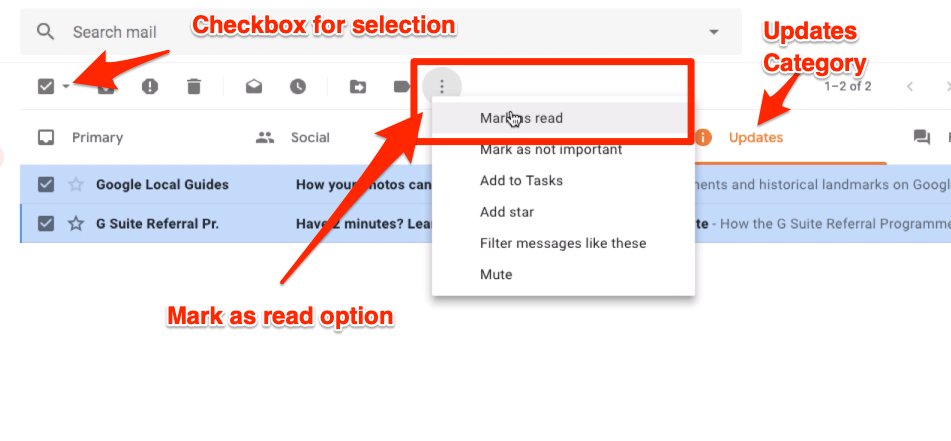
- Das war’s!
Alle E-Mails in einer bestimmten Kategorie in Gmail werden als gelesen markiert.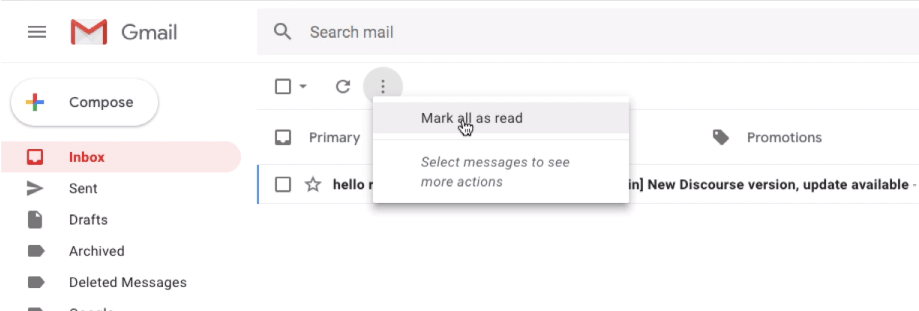
Sie können sogar alle E-Mails als gelesen markieren, ohne eine bestimmte E-Mail auszuwählen, indem Sie den Befehl „Alle als gelesen markieren“ verwenden.
Markieren Sie als gelesen im Gmail-Posteingang und im Kategorienbereich auf einmal
Ein Gmail-Signatur für E-Mails einrichten
Die E-Mail-Kommunikation sollte immer eine persönliche Signatur haben. Diese Signatur impliziert, dass Sie höflich und formell kommunizieren. Dies hilft auch zu verstehen, wer der Absender ist, wenn die E-Mail-Kette zu lang ist und mehrere Personen beteiligt sind. Egal, ob Sie Google Mail für persönliche Kommunikation verwenden oder G Suite bei Ihrer Arbeit nutzen, Sie sollten in Betracht ziehen, eine Signatur zu haben, die automatisch in Ihre ausgehenden E-Mails eingefügt wird. Sei es eine neue E-Mail oder eine Antwort.
Befolgen Sie diese einfachen Schritte, um eine Gmail-Signatur für Ihre E-Mails einzurichten:
- Melden Sie sich bei Gmail an
- Navigieren Sie zu Einstellungen über das Zahnradsymbol
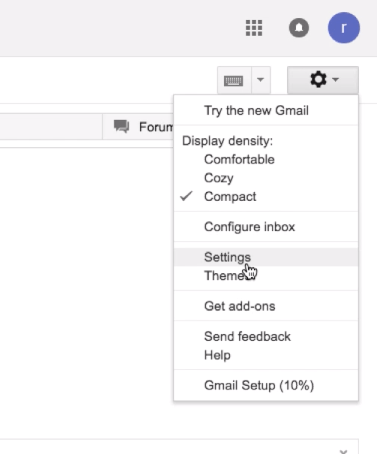
- Scrollen Sie unter Einstellungen > Allgemein-Registerkarte nach unten zum Abschnitt Signatur
- Schalten Sie den Radio-Button von Keine Signatur auf das Signaturtextfeld
- Füllen Sie das Textfeld mit Ihrer gewünschten Signatur
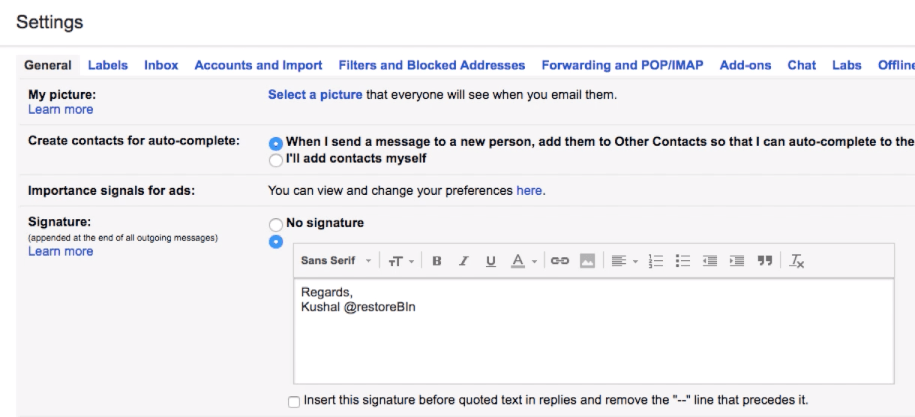
- Klicken Sie auf die Schaltfläche [Änderungen speichern]
- Das war’s!
Klicken Sie auf die Schaltfläche [VERFASSEN], um zu überprüfen, ob die Signatur in der E-Mail erscheint. Sie können auch überprüfen, indem Sie auf die Antwort- oder Weiterleiten-Option zu einer vorhandenen E-Mail klicken.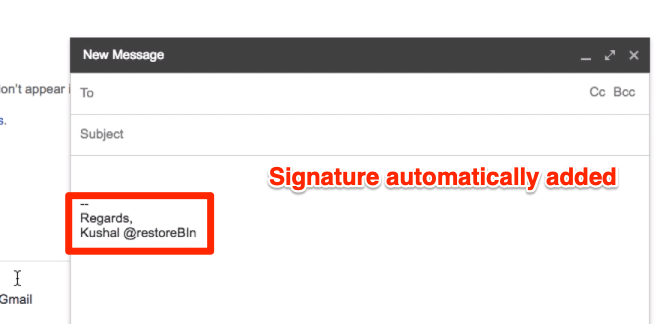
Unten finden Sie meine persönliche Signatur, die Sie anpassen und als Ihre Gmail-Signatur verwenden können:
Danke!
Mit freundlichen Grüßen,
Kushal Azza
E: em*******@*il.com | M: 098-765-4321
Sie können es sogar anpassen, um es etwas professioneller zu gestalten, indem Sie eine Bezeichnung, eine Website und eine Bürotelefonnummer hinzufügen, falls verfügbar.
Danke!
Mit freundlichen Grüßen,
Kushal Azza
Gründer von restoreBin | https://restorebin.com
E: em*******@*il.com | M: 098-765-4321
Sie können sogar die HTML-Signatur hinzufügen und die Logos oder persönliche Unterschriften hochladen.
Gmail-E-Mail-Signatur für persönliche und geschäftliche Zwecke einrichten
Schnell eine gesendete E-Mail zurückrufen oder rückgängig machen
Manchmal erkennen wir den Fehler in unserer E-Mail, nachdem wir auf die Schaltfläche Senden geklickt haben. Daher ist der Befehl Rückgängig ein Retter, um die gesendete E-Mail zurück in unser Postfach zu holen. Dies bedeutet nicht typischerweise, die E-Mail aus dem Postfach des Empfängers zurückzuholen, sondern die E-Mail für einen bestimmten voreingestellten Wartezeitraum in unserem Postausgang zu halten und dann zu senden.
Dies sind die Schritte, um Rückgängig oder Zurückrufen in Gmail einzurichten:
- Melden Sie sich in das Gmail-Postfach ein
- Navigieren Sie zu Einstellungen unter dem Zahnradsymbol
- Scrollen Sie zum Abschnitt Rückgängig senden unter den Allgemein-Tab-Einstellungen
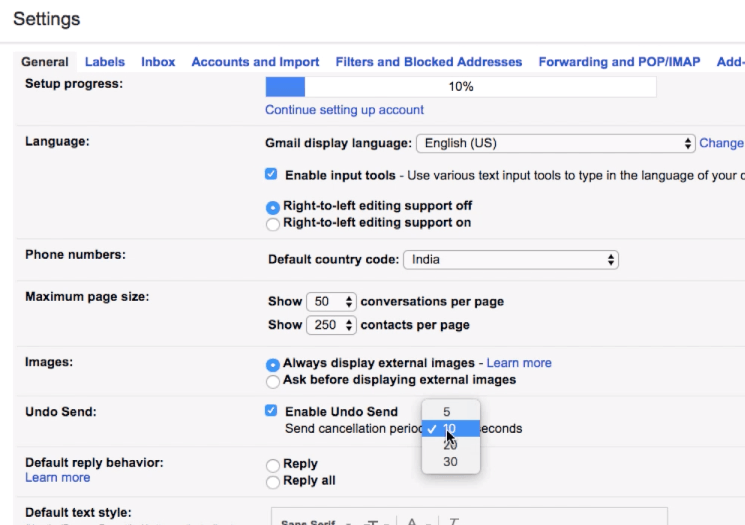
- Aktivieren Sie das Kontrollkästchen und stellen Sie den Zeitgeber für die Sendestornierung auf das ein, was Sie möchten – Ich habe es auf 30 Sekunden eingestellt
- Scrollen Sie nach unten und klicken Sie auf die Schaltfläche [Änderungen speichern]
Lassen Sie uns nun den Rückgängig-Befehl in Gmail testen.
Navigieren Sie zu Verfassen und geben Sie eine neue Test-E-Mail ein
Klicken Sie auf die Schaltfläche [Senden], die E-Mail wird gesendet und Sie werden den Status „Ihre Nachricht wurde gesendet“ zusammen mit zwei Optionen sehen — Nachricht anzeigen und Rückgängig
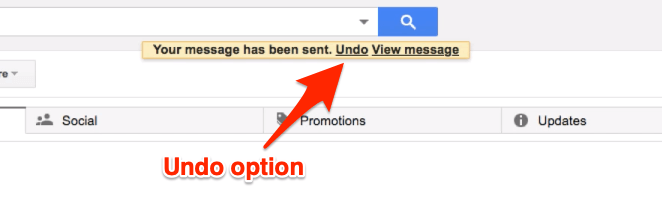
Klicken Sie auf den Rückgängig-Befehl, um die E-Mail mit dem Status „Das Senden wurde rückgängig gemacht“ zurück zu verfassen
Wenn Sie keine Rückgängig- oder Zurückrufen-Aktion ergreifen, wird die E-Mail nach dem festgelegten Stornierungszeitraum (30 Sekunden) automatisch gesendet
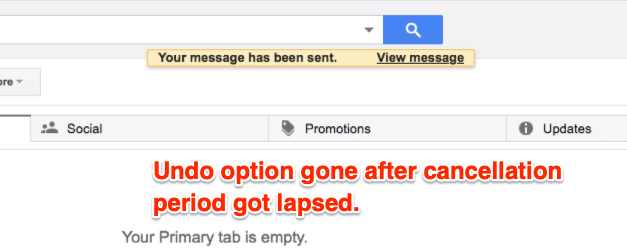
Nach dem Stornierungszeitraum können Sie die E-Mail unter keinen Umständen zurückrufen, und auch die Rückgängig-Option wird aus dem Status verschwinden
Ich empfehle, den Sendestornierungszeitraum auf 30 Sekunden einzustellen, damit Sie genügend Zeit haben, die gesendete E-Mail erneut zu lesen und gegebenenfalls zurückzukehren.
Schnell eine gesendete E-Mail aus Gmail zurückrufen oder rückgängig machen
Gmail-Filter erstellen und in Labels verschieben
Um die eingehenden E-Mails in Gmail zu organisieren, ist das Label eine wirklich hilfreiche Funktion. Sie können einen Filter gegen dieses Label erstellen, sodass beim nächsten Mal, wenn eine E-Mail mit diesem Filter übereinstimmt, sie automatisch unter diesem Label markiert wird.
Befolgen Sie diese Schritte, um ein Label in Gmail zu erstellen:
- Melden Sie sich in Ihrem Gmail-Konto an
- Scrollen Sie im tabbed Sidebar-Bereich bis zum Ende und klicken Sie auf den Befehl + Neues Label erstellen
- Ein Popup-Fenster erscheint, füllen Sie den Labelnamen aus
- Wenn Sie eine verschachtelte Hierarchie haben möchten, aktivieren Sie das Kontrollkästchen Label unter und wählen Sie das Elternlabel aus der Liste aus
- Klicken Sie auf die Schaltfläche [Erstellen], um ein neues Label zu erstellen
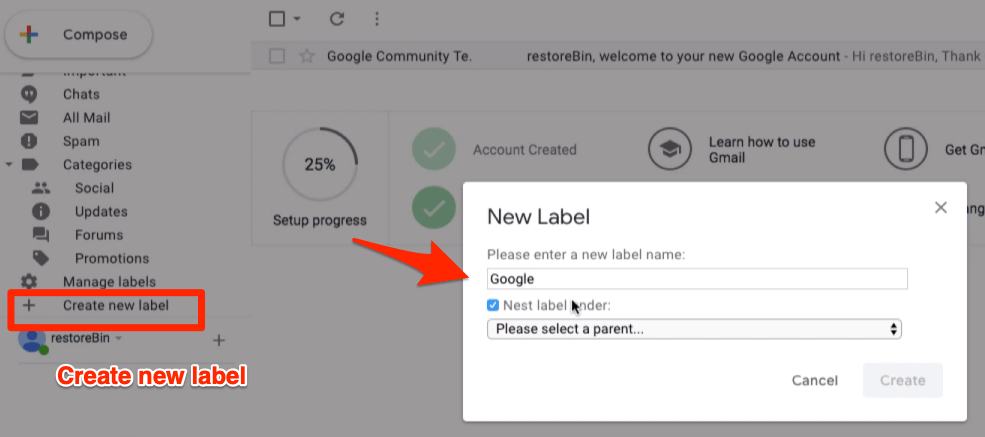
Jetzt, da wir das Label erstellt haben, lassen Sie uns mit der Erstellung der Filterbedingung fortfahren, um die eingehenden E-Mails zu verschieben.
Angenommen, ich möchte alle E-Mails, die von @google.com kommen, in das Label google markieren, das wir erstellt haben. Befolgen Sie die folgenden Schritte:
- Öffnen Sie eine E-Mail, die Sie unter dem Label hinzufügen möchten, das Sie erstellt haben
- Klicken Sie auf die 3 vertikalen Punkte, um weitere Optionen anzuzeigen, und wählen Sie Nachrichten wie diese filtern aus der Liste
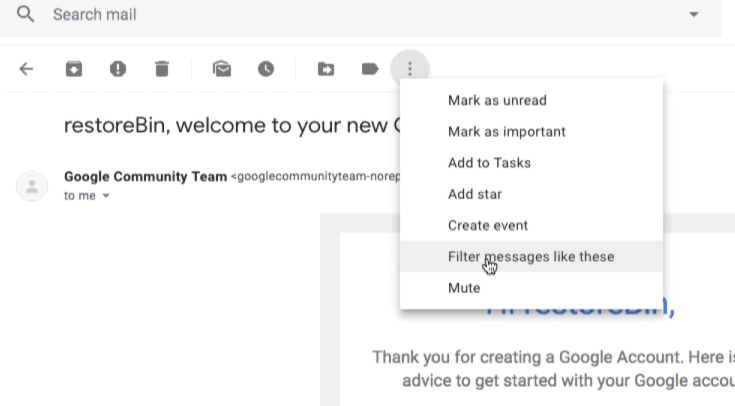
- Passen Sie die Filterbedingung so an, dass nur das gewünschte Ergebnis angezeigt wird. In meinem Fall werde ich eine Bedingung hinzufügen, um von:@google.com übereinzustimmen
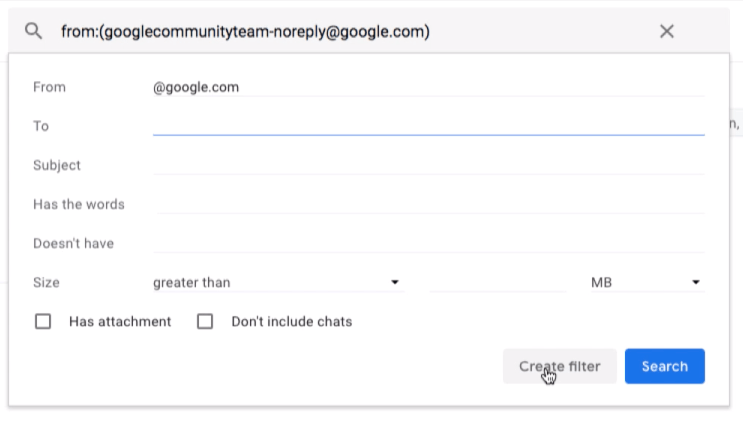
- Klicken Sie auf die Schaltfläche [Filter erstellen]
- Wählen Sie als Nächstes die Aktion aus, die Gmail ausführen soll, sobald die Filterbedingung erfüllt ist. In meinem Fall werde ich das Label „google“ auf die übereinstimmende E-Mail anwenden
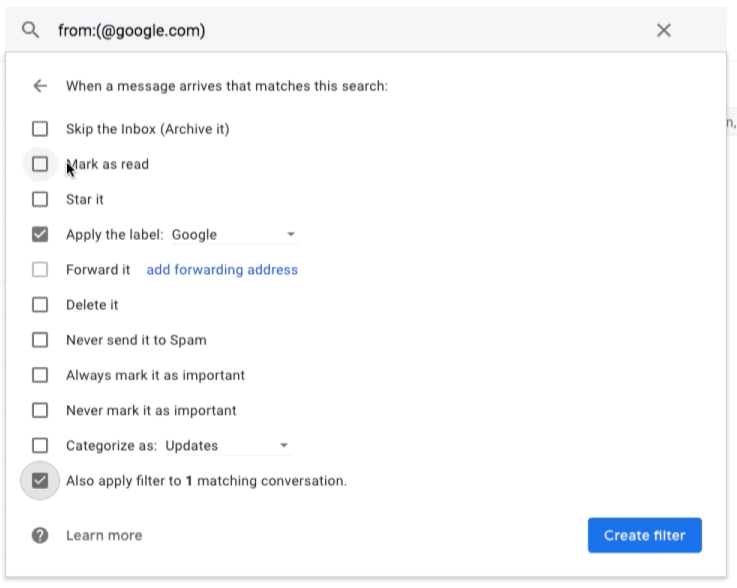
- Aktivieren Sie auch das Kontrollkästchen, wenn Sie möchten, dass der Filter auf vorhandene E-Mails angewendet wird
- Klicken Sie schließlich auf die Schaltfläche [Filter erstellen], um die Änderungen zu speichern
Das war’s. Jetzt werden alle eingehenden E-Mails, die der Filterbedingung entsprechen, automatisch mit dem Label markiert. Ebenso können Sie auch verschiedene Filterbedingungen und Aktionen anwenden.
Sie können jeden Filter einfach aus den Gmail-Einstellungen > Filter und blockierte Adressen löschen.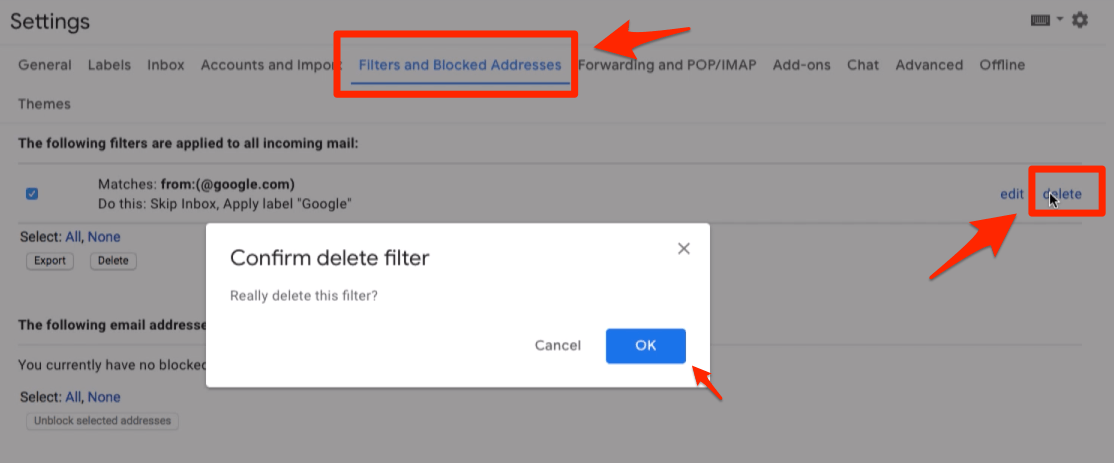
Sie können unbegrenzt viele Filter erstellen und den E-Mail-Zufluss nach Ihren Bedürfnissen anpassen.
Gmail-Filter erstellen, um E-Mails zwischen Ordnern, Labels und Kategorien zu verschieben
Kategorien und Seitenleisten-Labels ausblenden oder einblenden
Sie können die Kategorietabs in Ihrem Google-Mail-Posteingang ganz einfach ausblenden und einblenden, indem Sie die Option Posteingang konfigurieren verwenden. Befolgen Sie die folgenden Schritte:
- Melden Sie sich im Gmail-Posteingang an
- Klicken Sie auf das Zahnradsymbol und wählen Sie die Option Posteingang konfigurieren
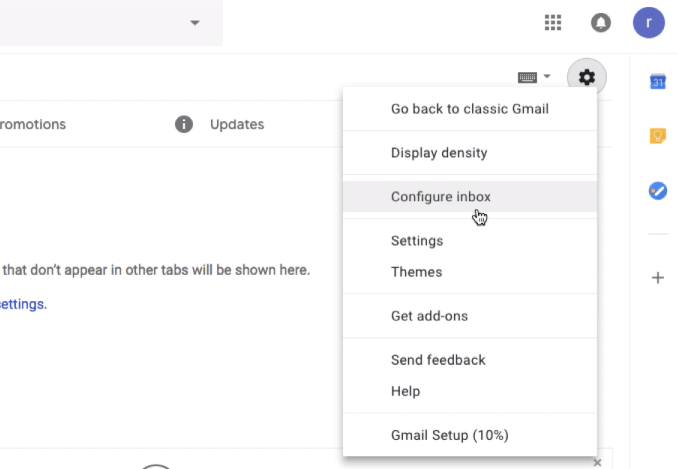
- Dies öffnet das Fenster Wählen Sie Tabs aus, die aktiviert werden sollen
- Wählen oder deaktivieren Sie das Kontrollkästchen neben jeder Kategorie, die Sie ausblenden oder einblenden möchten
- Sie können auch die Option aktivieren, um die markierten E-Mails in der Primärkategorie anzuzeigen
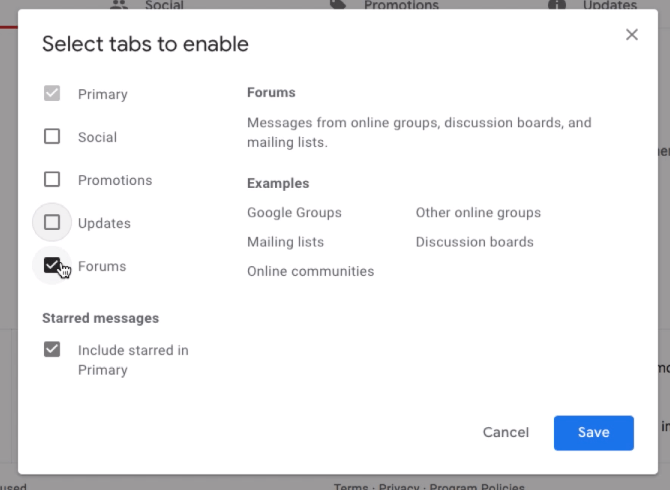
- Klicken Sie auf die Schaltfläche [Speichern], um die Änderungen live zu machen
Basierend auf Ihrer Auswahl wird der Gmail-Posteingang geändert. Ich habe alle Kategorien abgewählt, daher sind jetzt alle Tabs ausgeblendet und jede eingehende E-Mail wird in den primären Posteingang hinzugefügt.
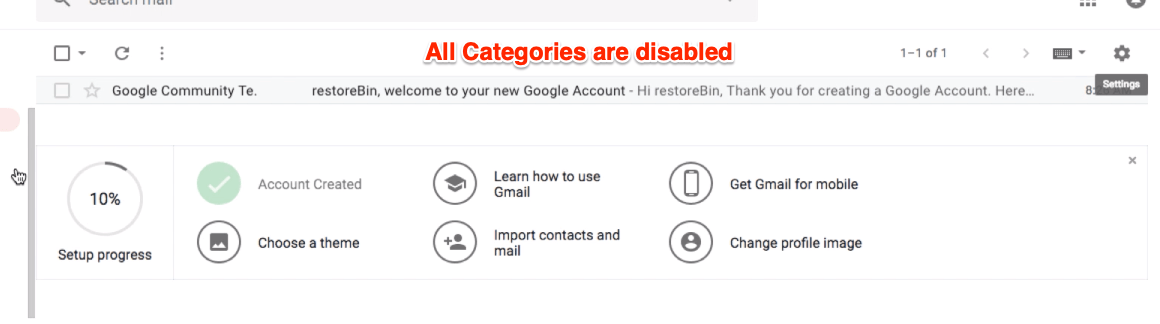
Bitte beachten Sie, dass das Primär-Kontrollkästchen immer aktiviert ist und Sie es in der Option Posteingang konfigurieren nicht deaktivieren können.
Als Nächstes können wir die Labels und andere tabbed Kategorien aus dem Posteingang ausblenden, um die Seitenleiste aufgeräumt aussehen zu lassen. Befolgen Sie die Schritte:
- Melden Sie sich bei Gmail an und navigieren Sie zur Einstellungsseite über das Zahnradsymbol
- Wechseln Sie zur zweiten Registerkarte — Labels
- Auf dieser Seite mit den Label-Einstellungen können Sie die Labels, die in der Liste angezeigt werden, anzeigen oder ausblenden
- Je nach Bedarf klicken Sie auf den Befehl anzeigen oder ausblenden neben jedem Eintrag
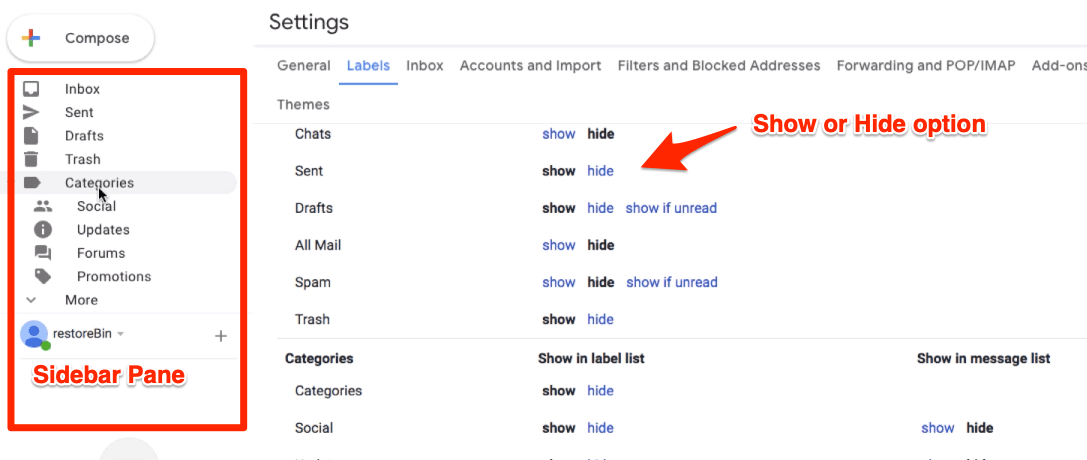
- Die Labels und Kategorien werden in Echtzeit basierend auf Ihrer Aktion ausgeblendet oder angezeigt
Alle Kategorien und Labels, die im Seitenleistenbereich angezeigt werden, werden basierend auf Ihrer Auswahl ausgeblendet. Während alle Labels und Kategorien automatisch ausgeblendet werden, können Sie sie anzeigen, indem Sie auf den Befehl Mehr im Seitenleistenbereich klicken.
Zeigen Sie die Gmail-Kategorietabs und das Seitenleistenlabel in der Gmail-Benutzeroberfläche an oder blenden Sie sie aus
Hangout-Chatbox in Gmail verschieben
Wenn Sie sich in Gmail anmelden, können Sie feststellen, dass der Hangout-Chat in der Seitenleiste befindet. Die meisten Menschen (einschließlich mir) fühlen sich jedoch nicht wohl. Daher können wir die Hangout-Chatbox von der Seitenleiste auf die linke Seite als Popup-Leiste verschieben.
Befolgen Sie diese einfachen Schritte, um die Hangout-Chatbox in Gmail zu verschieben:
- Melden Sie sich bei Gmail an und navigieren Sie zur Einstellungsseite über das Zahnradsymbol
- Wechseln Sie zur Erweitert-Registerkarte unter den Einstellungen
- Scrollen Sie zum Abschnitt — Rechtsseitiger Chat und wählen Sie die Option aktivieren
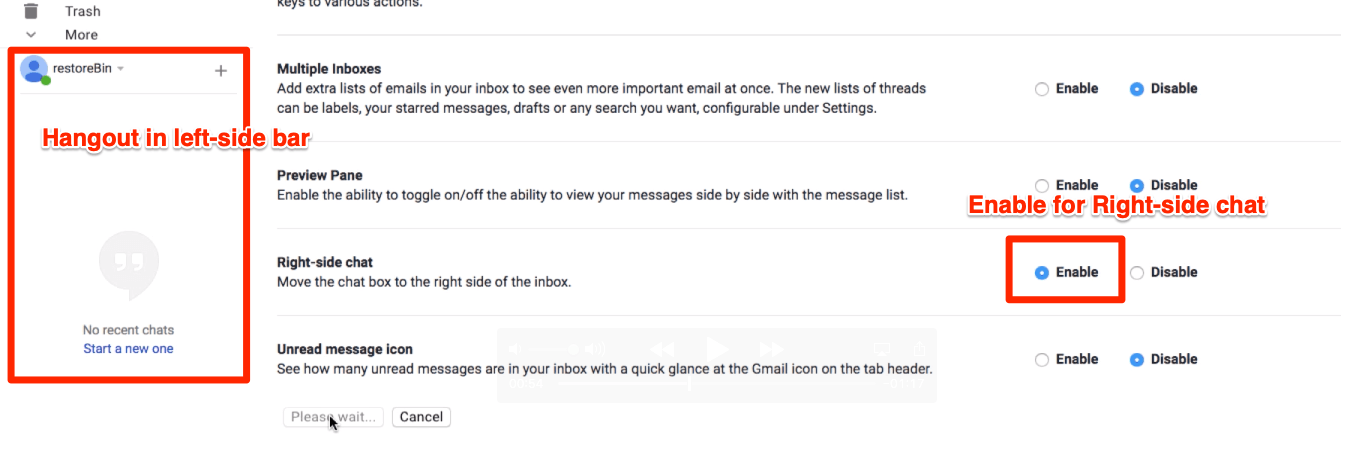
- Klicken Sie auf die Schaltfläche [Änderungen speichern]
Navigieren Sie nun zurück zum Gmail-Posteingang und beobachten Sie, wie die Hangout-Chatbox auf der rechten Seite erscheint.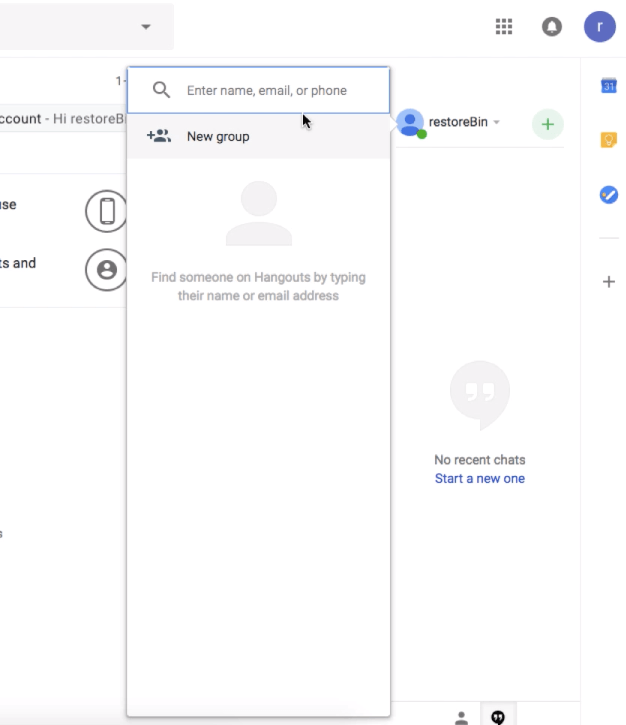
Sie können zur ursprünglichen Ansicht auf der linken Seite zurückwechseln, indem Sie die Option Deaktivieren im Abschnitt Rechtsseitiger Chat unter der Erweitert-Einstellung auswählen.
Verschieben Sie den Standort des Gmail-Hangout-Chats von der linken Seitenleiste zur rechten Seite
Desktop-Benachrichtigung für eingehende E-Mails aktivieren
Desktop-Benachrichtigungen sind sehr hilfreich, wenn Sie keine E-Mails verpassen möchten. Immer wenn Sie eine E-Mail erhalten, sendet der Browser automatisch eine Popup-Benachrichtigung an Ihren Desktop. Sie können auf die Benachrichtigung klicken, um die E-Mail sofort zu öffnen und zu lesen.
Bevor wir beginnen, müssen wir sicherstellen, dass Benachrichtigungen für Gmail erlaubt sind. Wenn die Benachrichtigungen im Browser deaktiviert sind, können Sie die Warnungen nicht aktivieren.
Befolgen Sie diese einfachen Schritte, um die Desktop-Benachrichtigung in Gmail zu aktivieren:
- Melden Sie sich bei Ihrem Gmail-Konto an
- Klicken Sie auf das Sicherheitsschloss im Browser
- Aktivieren Sie die Browserbenachrichtigung, indem Sie sie auf Fragen (Standard) ändern, dies wird Sie auffordern, die Webseite neu zu laden
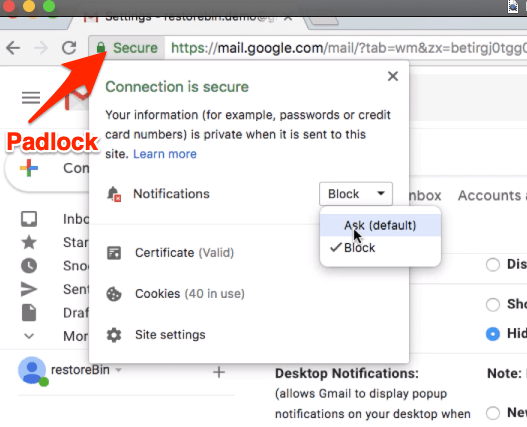
- Navigieren Sie nun zu den Allgemeinen Einstellungen unter den Einstellungen im Zahnradsymbol in Gmail
- Scrollen Sie zum Abschnitt — Desktop-Benachrichtigungen
- Klicken Sie auf den Link Klicken Sie hier, um die Desktop-Benachrichtigungen für Gmail zu aktivieren und erlauben Sie die Benachrichtigungs-Popups
- Wählen Sie als Nächstes den Radio-Button für entweder Neue E-Mail-Benachrichtigungen aktivieren ODER Wichtige E-Mail-Benachrichtigung aktivieren
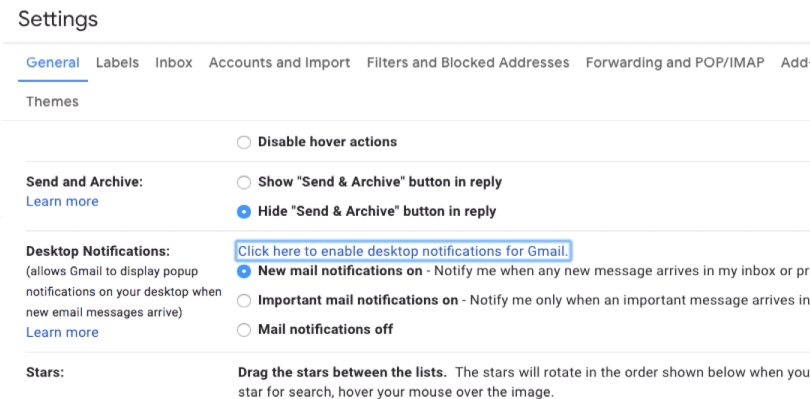
8. Nach der Auswahl klicken Sie auf die Schaltfläche [Änderungen speichern]
Falls Sie vergessen haben, die Browserbenachrichtigung zu aktivieren, werden Sie eine Warnung erhalten, die besagt – Benachrichtigung wurde in diesem Browser deaktiviert. In solchen Fällen sollten Sie die Schritte 1 bis 3 befolgen.
Desktop-Benachrichtigung für neue E-Mails im Gmail-Posteingang einrichten
Auto-Responder und OOO-Antwort einrichten
Wenn Ihre primäre Kommunikation über E-Mail erfolgt, ist es ziemlich wichtig, den Urlaubs-Responder oder die Abwesenheitsantwort einzurichten, wenn Sie nicht bei der Arbeit sind. Dieser Urlaubs-Responder hilft dem Absender zu verstehen, dass Sie keinen Zugriff auf das Postfach haben.
Befolgen Sie die einfachen Schritte, um den Urlaubs-Responder in Gmail zu aktivieren:
- Melden Sie sich bei Ihrem Gmail-Konto an
- Navigieren Sie zu den Einstellungen über das Zahnradsymbol
- Scrollen Sie nach unten zum Abschnitt Urlaubs-Responder unter den allgemeinen Einstellungen
- Schalten Sie den Radio-Button auf Urlaubs-Responder aktivieren und wählen Sie den Tag, an dem der Responder aktiviert werden soll
- Sie können sogar die Betreffzeile anpassen und die Urlaubsnachricht eingeben
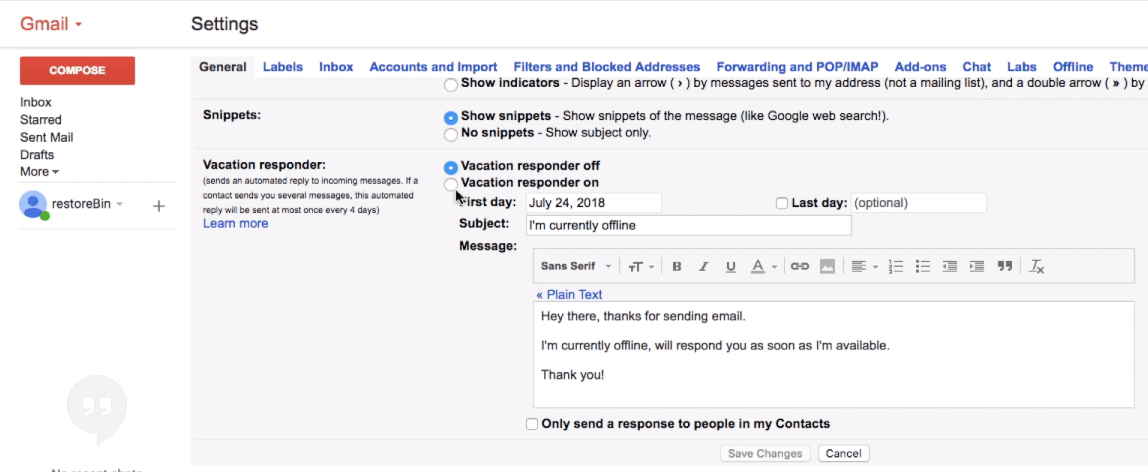
- Sobald Sie mit dem Responder eingerichtet sind, klicken Sie einfach auf die Schaltfläche [Änderungen speichern], um den Auto-Responder zu aktivieren
Sie können auch die Option aktivieren, um den Abwesenheits-Responder nur an Ihre Kontakte zu senden. Wenn Sie auch den letzten Tag eingeben, wird der Auto-Responder nach dem Enddatum aufhören, die Antwort zu senden.
Die Urlaubsnachricht ermöglicht es Ihnen, den Text im HTML-Format hinzuzufügen. Hier ist ein Beispiel für einen Urlaubs-Responder zu Ihrer Referenz.
Hallo Absender,
Danke für Ihre E-Mail. Ich bin nächste Woche bis zum 31. Dezember abwesend, ohne Zugriff auf das Postfach und die Arbeit. Bitte erwarten Sie eine Verzögerung in meiner Antwort.
Wenn etwas dringend ist, kontaktieren Sie bitte co*********@***le.com ODER senden Sie mir eine SMS an 9876543210.
Danke!
Ihr Name
Fühlen Sie sich frei, den Urlaubs-Responder nach Ihren Bedürfnissen anzupassen und wichtige Details und alternative Kontakte hinzuzufügen.
Gmail-Auto-Responder für Urlaubs- und Abwesenheitsstatus einrichten
Gmail-Posteingang für Offline-Zugriff aktivieren
Die Gmail-Offline-Funktion ist sehr hilfreich, wenn Sie ein häufiger Reisender sind und auch für diejenigen, die Netzwerkprobleme haben.
Angenommen, Sie sind im Flugzeug und möchten auf eine E-Mail zurückgreifen, die gestern gesendet wurde. Die Gmail-Offline-Funktion speichert diese E-Mail im Browser-Cache und im lokalen Speicher, sodass Sie darauf zugreifen können, auch wenn Sie nicht mit einem Netzwerk verbunden sind.
Befolgen Sie diese Schritte, um den Offline-Zugriff auf Gmail zu aktivieren:
- Melden Sie sich bei Ihrem Gmail-Konto an
- Navigieren Sie zu den Einstellungen > Offline-Registerkarte
- Aktivieren Sie das Kontrollkästchen Offline-Mail aktivieren
- Wählen Sie die Synchronisierungs-Einstellungen und die Anhang-Download-Option
- Klicken Sie auf die Schaltfläche [Änderungen speichern]
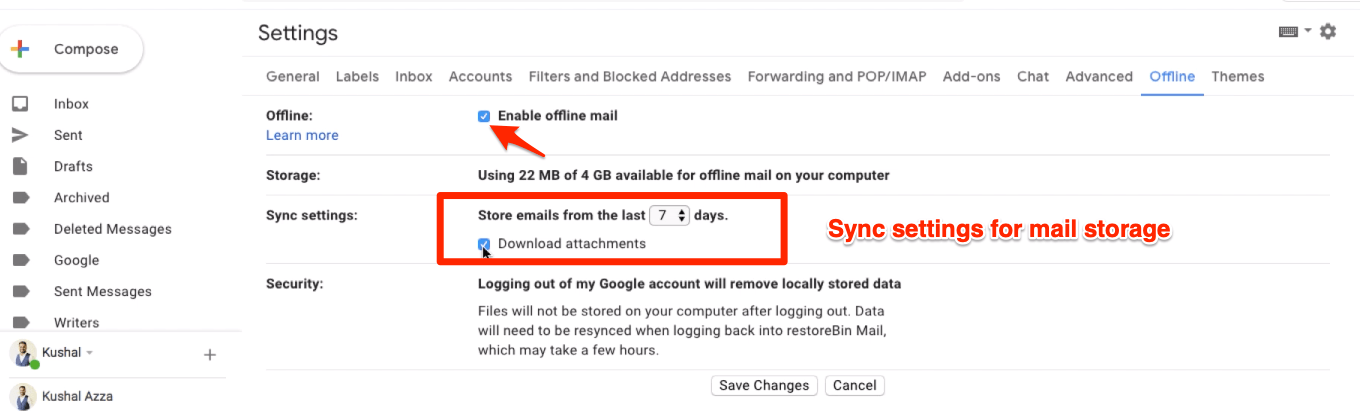
- Das war’s! Sie sind bereit für den Offline-Zugriff
Gmail wird automatisch beginnen, die E-Mails und Anhänge im Hintergrund basierend auf Ihren Einstellungen herunterzuladen. Dies kann eine Weile dauern, abhängig von Ihrer Speicherkapazität und der Netzwerkgeschwindigkeit. Sobald Ihre Offline-Sicherung abgeschlossen ist, trennen Sie einfach Ihr System vom Netzwerk und versuchen Sie, auf die E-Mails und Anhänge zuzugreifen. Ich glaube, Sie sollten ohne Probleme darauf zugreifen können.
Gmail-Offline-Zugriff ohne Internetverbindung einrichten und aktivieren
Bitte beachten Sie, dass das Abmelden von Ihrem Google- oder Gmail-Konto die lokal gespeicherten Daten entfernt.
Erweiterte Google-Kontoeinstellungen
Dies sind einige der erweiterten Google-Kontoeinstellungen, die hilfreich sein könnten, um Sicherheit, Backup und Produktivität zu verbessern.
- Google-Daten-Backup und dauerhaftes Löschen des Kontos hilft, alle Kontoinformationen zusammen mit den persönlichen Daten herunterzuladen und auch zu lernen, wie man das Google-Konto für immer löscht
- Ändern Sie das Google- oder Gmail-Konto-Passwort, um das Passwort und die Kontosicherheit einfach zu verwalten, um den Zugriff wiederzuerlangen, wenn Sie das Passwort vergessen haben
- Aktivieren Sie die 2-Schritte-Verifizierung in Google, um das Google-Konto mit einer zusätzlichen Sicherheitsebene durch einen Sicherheitscode-Login, Google-Prompt oder sogar eine Authenticator-App zu sichern
- Melden Sie sich mit mehreren Google-Konten in Chrome an, um mehrere Google-Konten im Chrome-Browser unabhängig voneinander zuzugreifen und zu verwalten
- Aktivieren Sie den Google Assistant in G Suite Admin, um den OK Google-Assistenten auf Ihrem Smart-Gerät, das mit einem G Suite-Konto angemeldet ist, zu aktivieren. Standardmäßig ist der Google Assistant auf der Administrator-Ebene deaktiviert, erfahren Sie hier, wie Sie ihn aktivieren
Fazit:
Ich hoffe, Sie finden diesen Leitfaden hilfreich. Bitte lassen Sie mich wissen, wonach Sie noch suchen, damit ich Ergänzungen vornehmen kann, um dieses Tutorial für allgemeine Benutzer noch hilfreicher zu gestalten. Ich werde persönlich weitere Leitfäden und Video-Tutorials zu diesem umfassenden Tutorial hinzufügen. Auch die Artikel bei Bedarf aktualisieren, daher speichern Sie diese Seite für zukünftige Referenzen.
Alternativ bietet auch Microsoft einen kostenlosen E-Mail-Dienst mit zusätzlichen Funktionen, genau wie Gmail. Es heißt Hotmail-Postfach oder Outlook Mail.
Wenn Sie Gedanken zu #GmailPro: Eine Schritt-für-Schritt-Anleitung, um ein Gmail-Superbenutzer zu werden! haben, dann zögern Sie nicht, unten im Kommentarfeld zu hinterlassen. Abonnieren Sie auch unseren DigitBin YouTube-Kanal für Video-Tutorials. Prost!
Erhalte neue Beiträge in deinem Posteingang.
Kein Spam. Jederzeit abmelden.