Technologie · 4 min read · Oct 16, 2025
Google Kalender-Benachrichtigungen werden auf Android nicht angezeigt: So beheben Sie das?
Funktionieren die Google Kalender-Benachrichtigungen auf dem Android-Gerät, das Sie verwenden, nicht? Um dieses Problem zu beheben, habe ich in diesem Leitfaden einige einfache Fehlerbehebungstipps erwähnt, die Ihnen helfen werden. Google Kalender ist eine großartige App, um über bevorstehende Ereignisse in Ihrem Leben informiert zu bleiben. Sie erhalten frühzeitige Erinnerungen für die Ereignisse, damit Sie sie nicht verpassen.
Wenn die In-App- und Systembenachrichtigungen im Google Kalender deaktiviert sind, werden Sie sicherlich Ihre Ereignisse verpassen. Ist der Google Kalender nicht mit Ihrem Gmail-Konto synchronisiert? Dann werden Sie keine Erinnerungen in der App sehen. Auch das Deaktivieren der Hintergrunddaten für Google Kalender aktualisiert die erstellten Ereignisse nicht. Dies führt dazu, dass Sie die Ereignisbenachrichtigungen verpassen.
Beheben von Google Kalender-Benachrichtigungen, die auf Android nicht funktionieren
Jetzt lassen Sie mich die Fehlerbehebungstipps auflisten, die Sie befolgen müssen.
1. Aktivieren Sie die Systembenachrichtigungen in den Google Kalender-App-Einstellungen
Um sicherzustellen, dass Sie keine Benachrichtigung vom Google Kalender verpassen, müssen Sie die Benachrichtigungen in den Systemeinstellungen der Android-App aktivieren.
- Lange drücken Sie auf das App-Symbol von Google Kalender.
- Wählen Sie die Option App-Info aus dem Schnellmenü.
- Tippen Sie auf Benachrichtigungen.
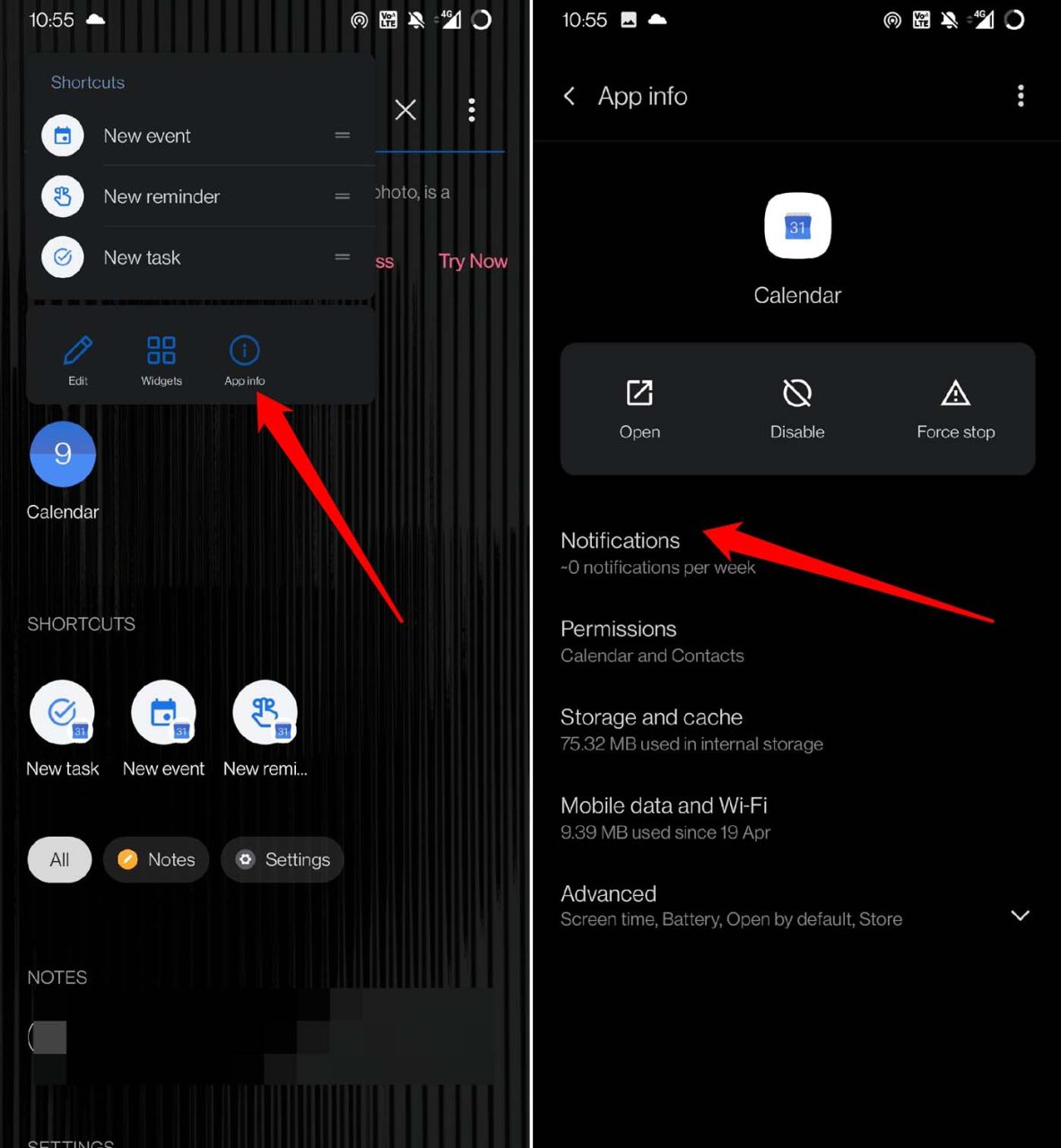
- Aktivieren Sie dann die Benachrichtigungen, indem Sie auf den Schalter daneben tippen.
2. Verwenden Sie immer die automatische Zeit auf Ihrem Android-Gerät
Aktivieren Sie die automatische Zeit auf Ihrem Android-Gerät. Wenn eine falsche Uhrzeit eingestellt ist, wird dies die Ereignisse und die entsprechenden Erinnerungen durcheinanderbringen. Sie erhalten keine Benachrichtigungen für Ihre bevorstehenden Ereignisse.
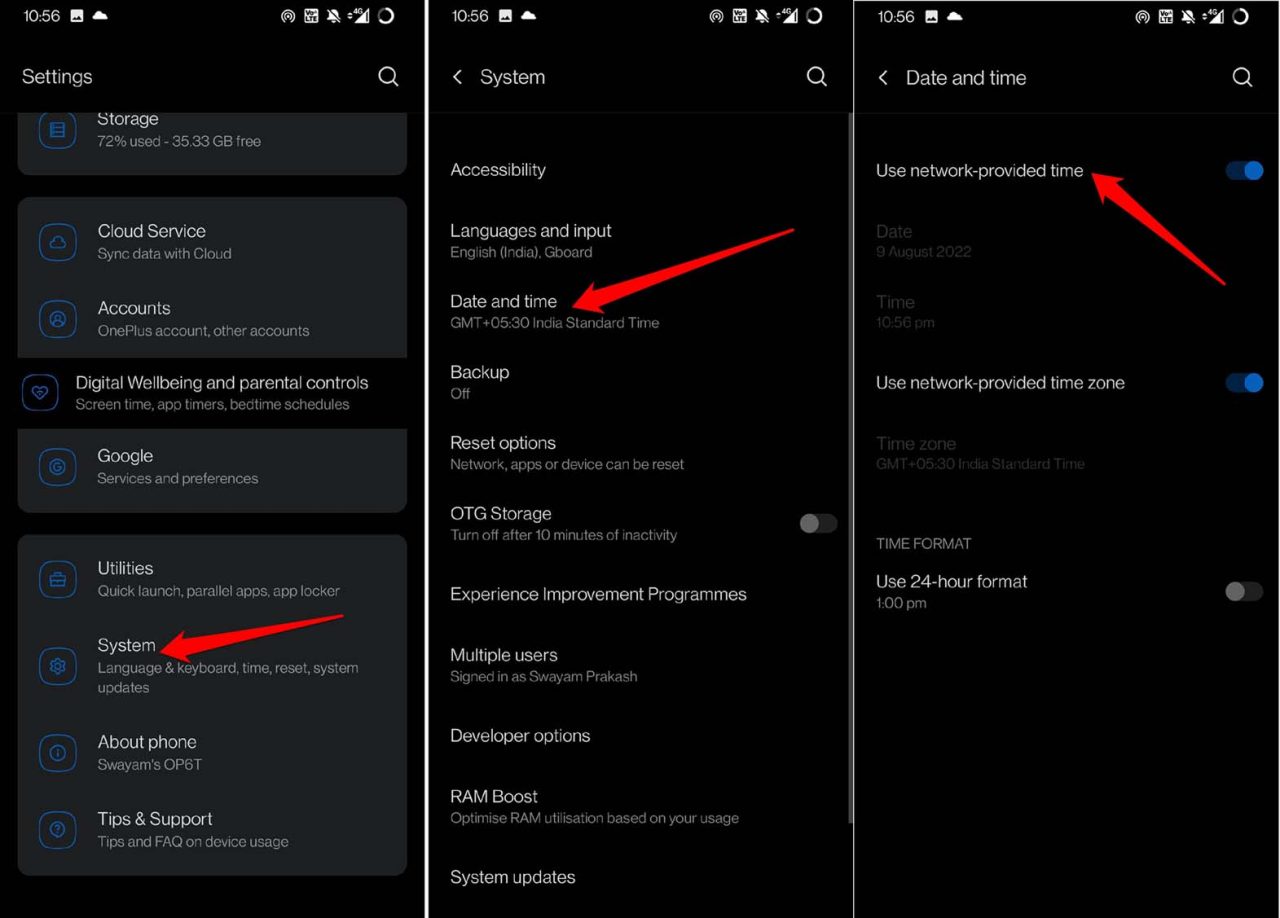
- Starten Sie die Einstellungen-App.
- Navigieren Sie zu System und tippen Sie darauf.
- Gehen Sie dann zu Datum und Uhrzeit. Tippen Sie darauf.
- Aktivieren Sie die Funktion Netzwerkbereitgestellte Zeit verwenden.
3. Aktivieren Sie die Hintergrunddatenutzung auf Ihrem Telefon
Für eine effiziente Synchronisierung der Daten müssen Sie die Hintergrunddaten für die Google Kalender-App aktivieren.
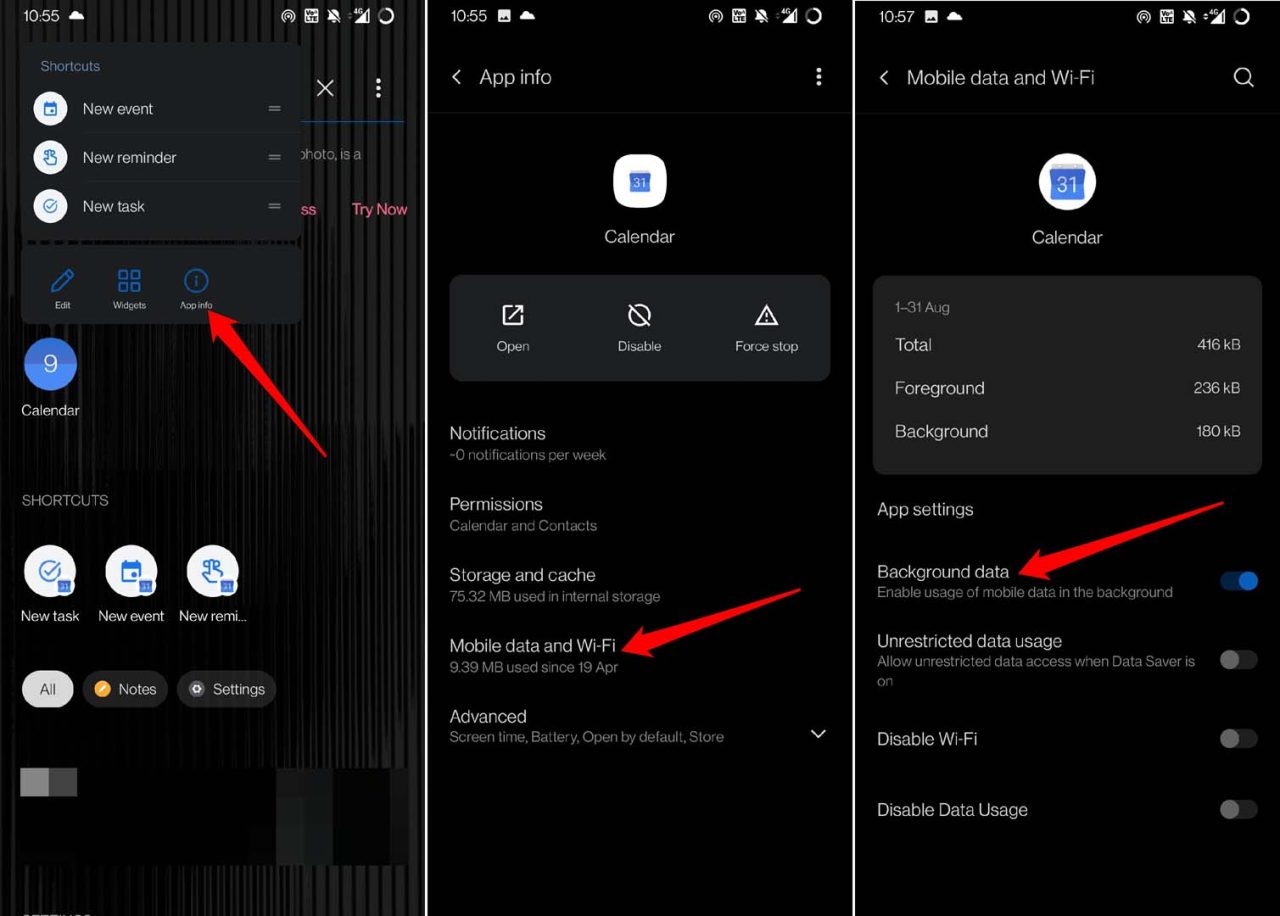
- Lange drücken Sie auf das Google Kalender-App-Symbol.
- Tippen Sie dann auf App-Info.
- Tippen Sie darunter auf Mobile Daten & WLAN.
- Navigieren Sie zu Hintergrunddaten und tippen Sie auf den Schalter daneben, um den Prozess zu aktivieren.
4. Aktivieren Sie die In-App-Benachrichtigung für Google Kalender
Hier sind die Schritte, um die In-App-Benachrichtigungen für Google Kalender zu aktivieren.
- Öffnen Sie den Google Kalender.
- Tippen Sie auf die Sandwich-Leiste in der oberen linken Ecke.
- Wählen Sie Einstellungen aus dem Menü.
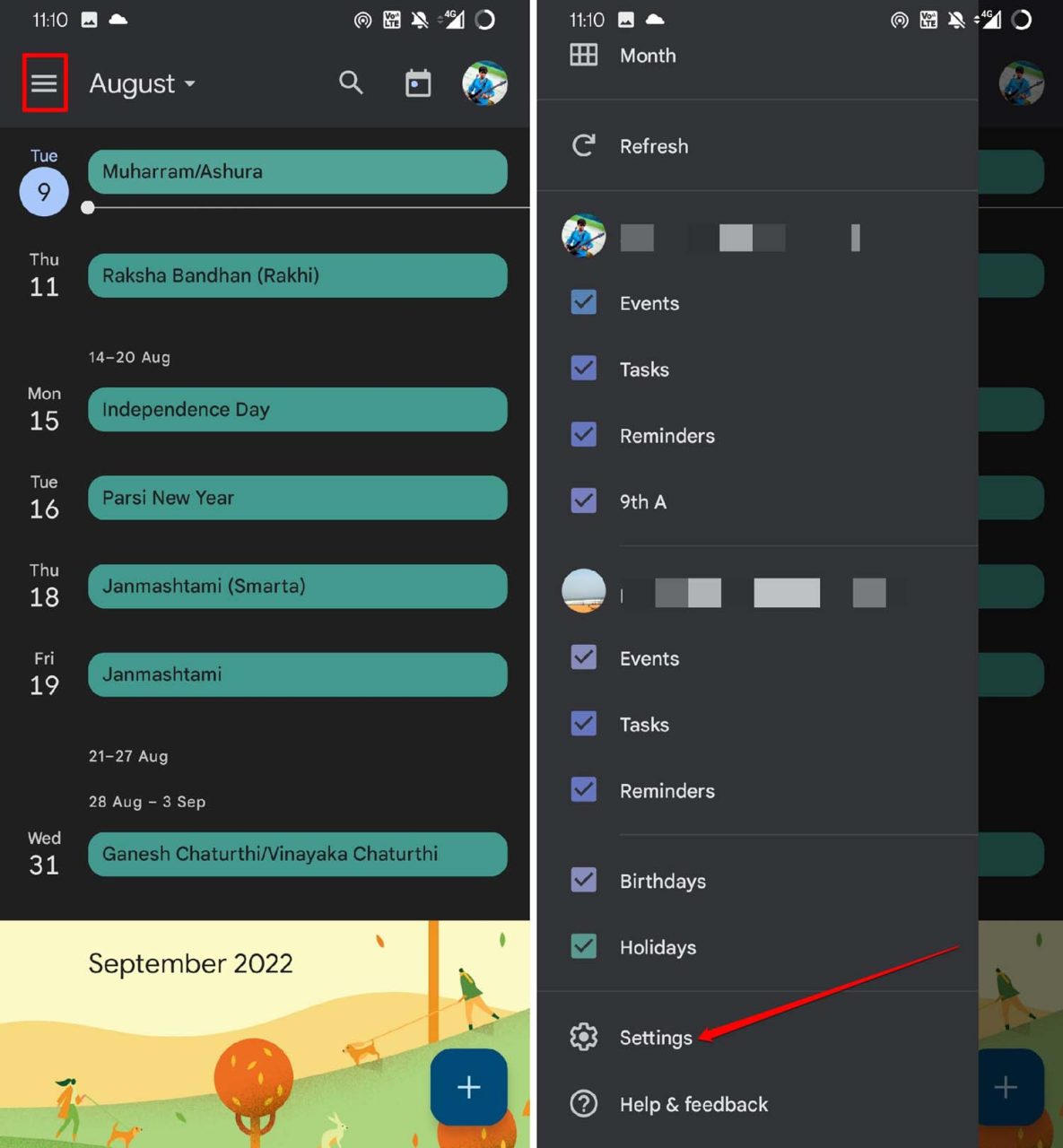
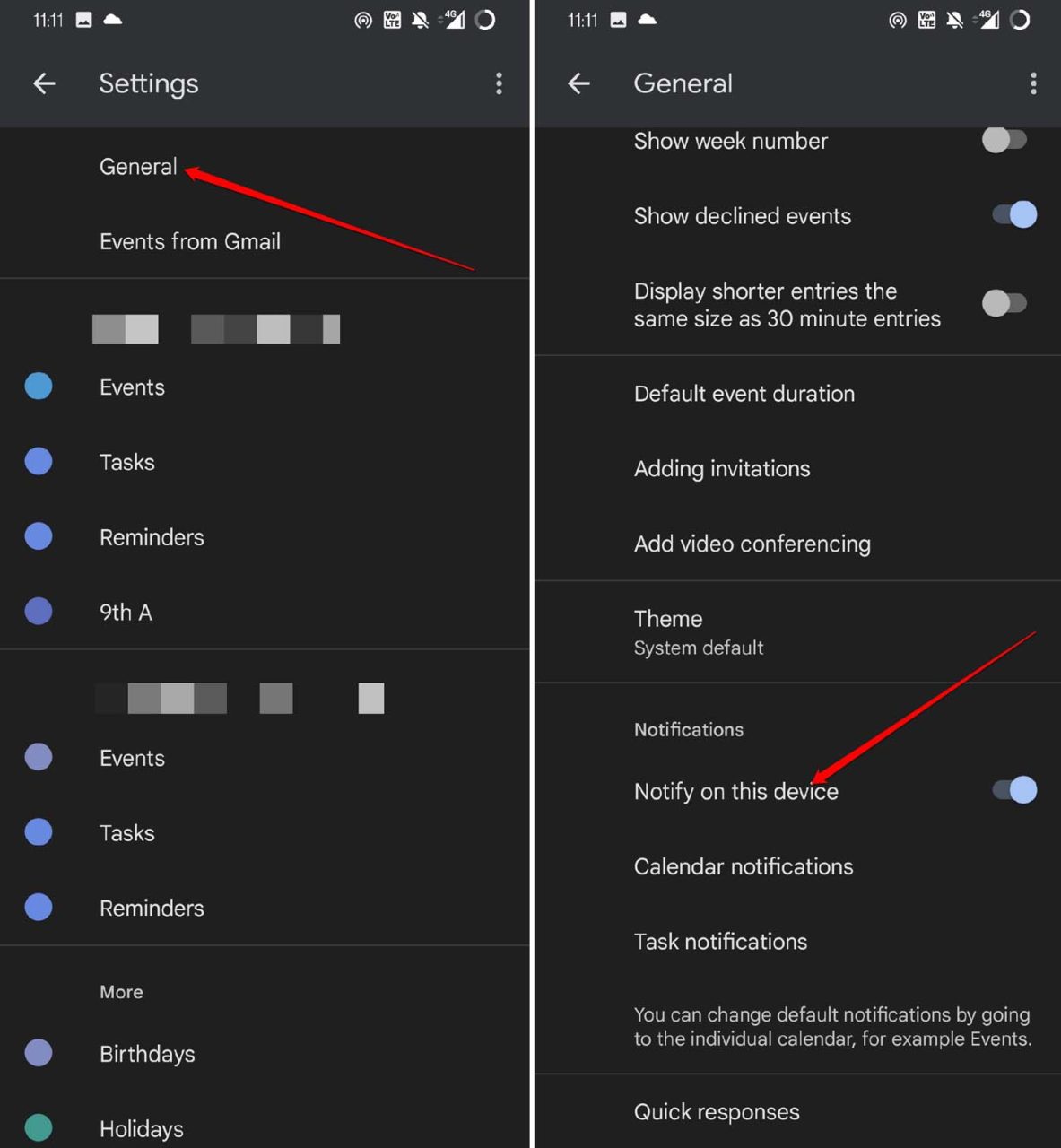
- Tippen Sie auf Allgemein.
- Navigieren Sie darunter zum Tab Benachrichtigungen und aktivieren Sie die Option Auf diesem Gerät benachrichtigen.
5. Aktualisieren Sie Google Kalender auf die neueste Version
Google aktualisiert die Kalender-App häufig, um Fehler zu beheben und die Kompatibilität mit dem Android-Betriebssystem zu verbessern. Sie müssen sicherstellen, dass Sie die neueste Version von Google Kalender verwenden. Andernfalls können Sie den Play Store besuchen und das App-Update installieren.
- Starten Sie den Play Store.
- Tippen Sie auf das Avatar-Bild des Gmail-Kontos.
- Tippen Sie dann im angezeigten Menü auf die Option Apps und Gerät verwalten.
- Tippen Sie auf Verfügbare Updates.
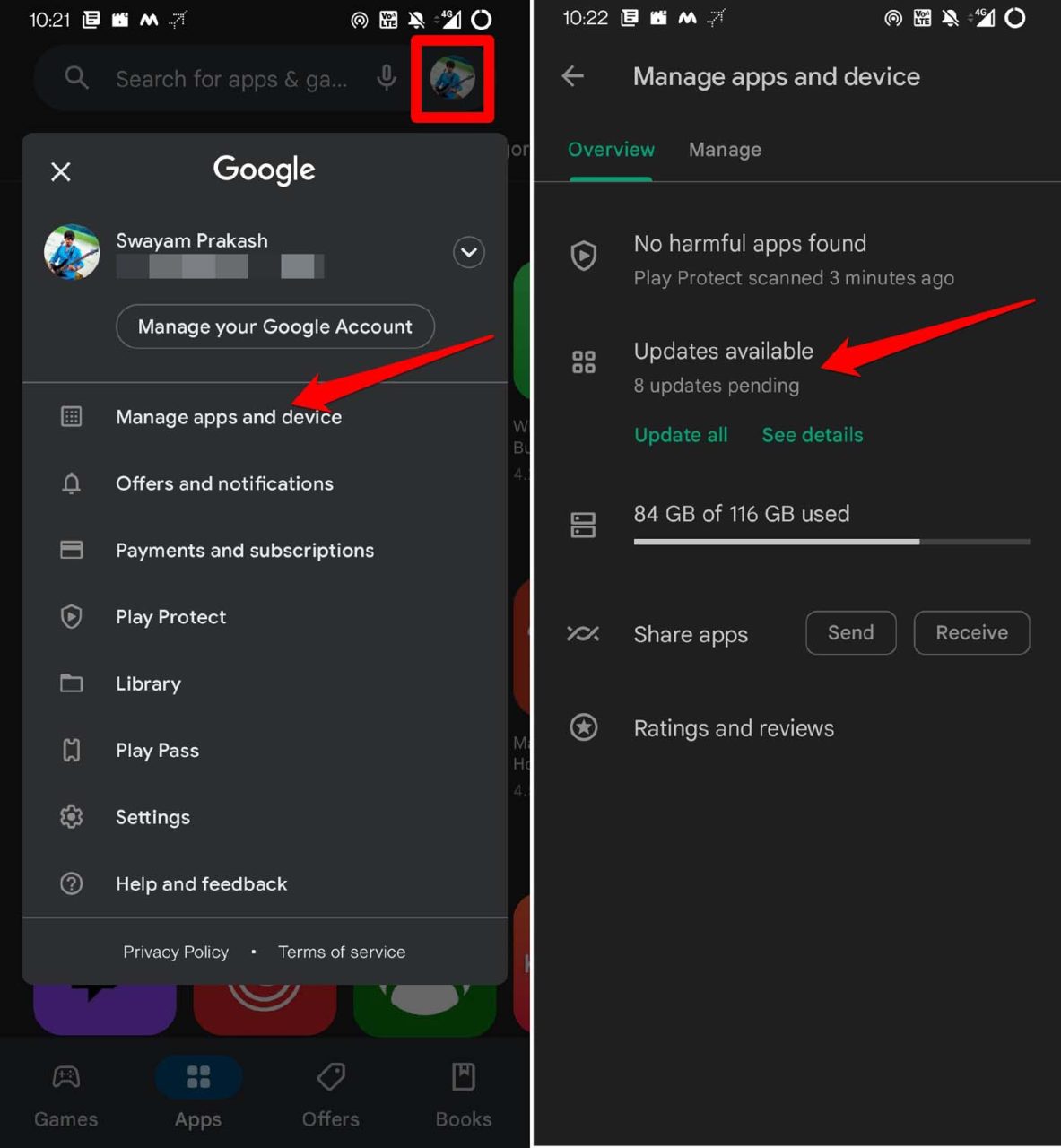
- Überprüfen Sie, ob Google Kalender auf ein Upgrade wartet. Tippen Sie auf die Schaltfläche Aktualisieren, um zu beginnen.
6. Leeren Sie den Cache der Google Kalender-App
Aktualisieren Sie den Cache der App, um die Junk-Daten zu entfernen. So sollten Sie es tun.
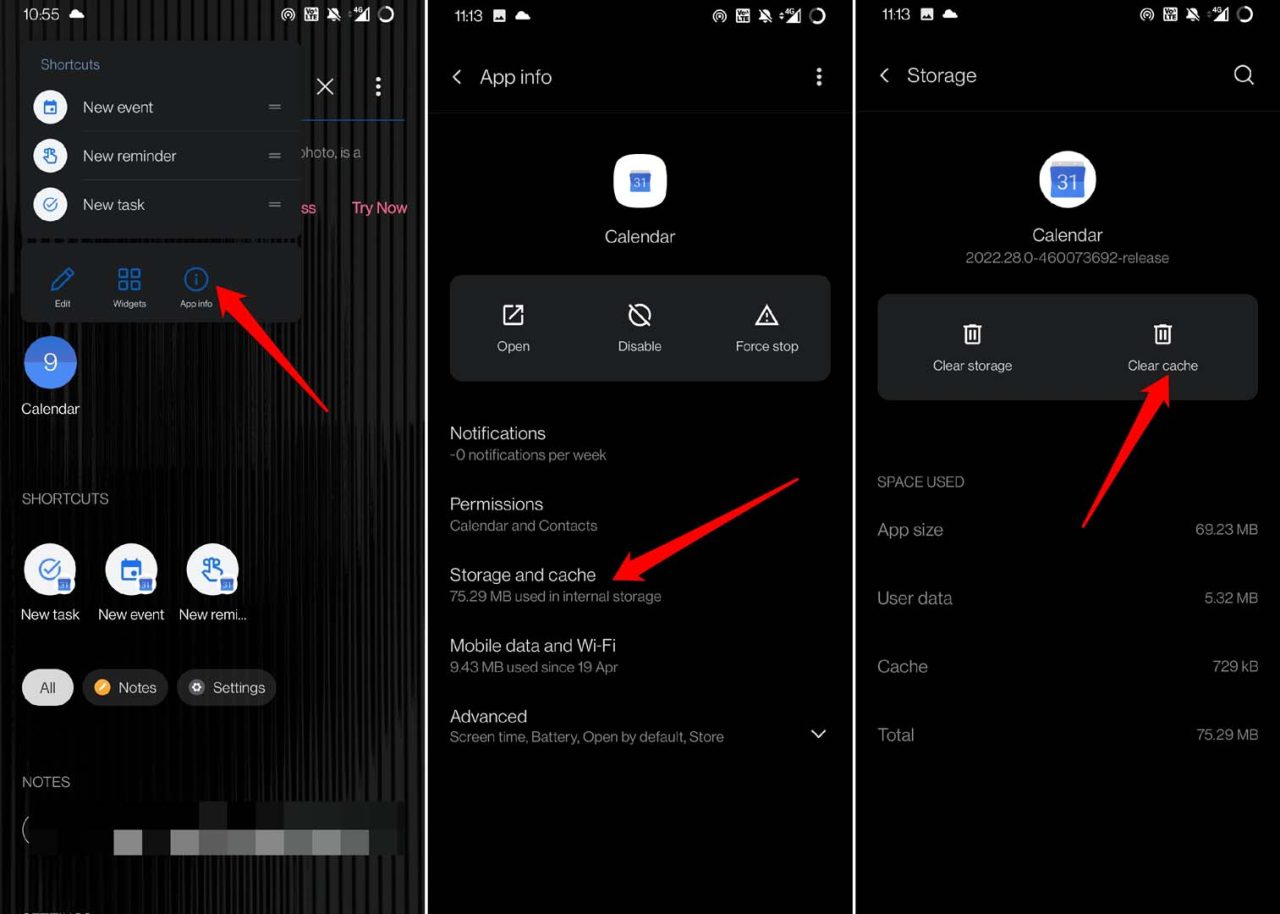
- Lange drücken Sie auf das App-Symbol des Google Kalenders.
- Wählen Sie App-Info aus dem Schnellmenü.
- Tippen Sie dann auf Speicher & Cache.
- Tippen Sie als Nächstes auf Cache leeren, um den Cache zu aktualisieren.
7. Entfernen Sie Einschränkungen bezüglich der Batterienutzung für Google Kalender
Hier sind die Schritte, um alle Einschränkungen für die Batterienutzung der Google Kalender-App zu deaktivieren.
- Gehen Sie zu App-Info auf Google Kalender.
- Tippen Sie auf Erweitert.
- Tippen Sie dann unter den Erweiterten Einstellungen auf Batterie.
- Tippen Sie auf der nächsten Seite auf Nicht optimieren.
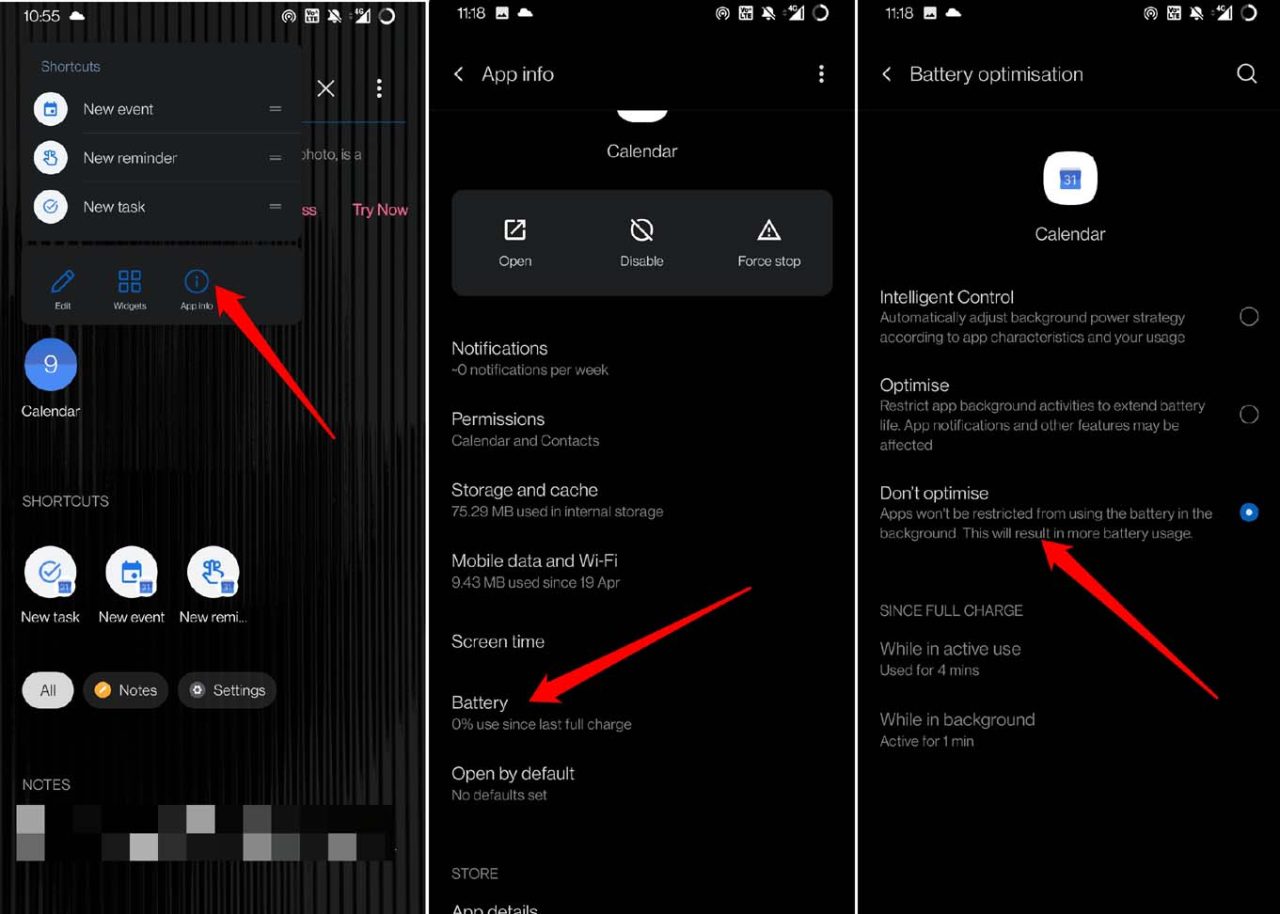
Jetzt wird Google Kalender nicht daran gehindert, den Akku des Geräts zu verwenden, um kontinuierlich im Hintergrund zu laufen.
8. Aktivieren Sie die Google Kalender-Synchronisierung mit dem Gmail-Konto
Wenn Sie sich auf einer Website mit Ihrem Gmail-Konto anmelden und die Website verwenden, um ein Ereignis zu erstellen, werden diese Ereignisse in der App nicht angezeigt, es sei denn, Ihre E-Mail-ID ist mit Google Kalender synchronisiert. Sie erhalten nicht einmal Erinnerungen. Um Google Kalender zu synchronisieren,
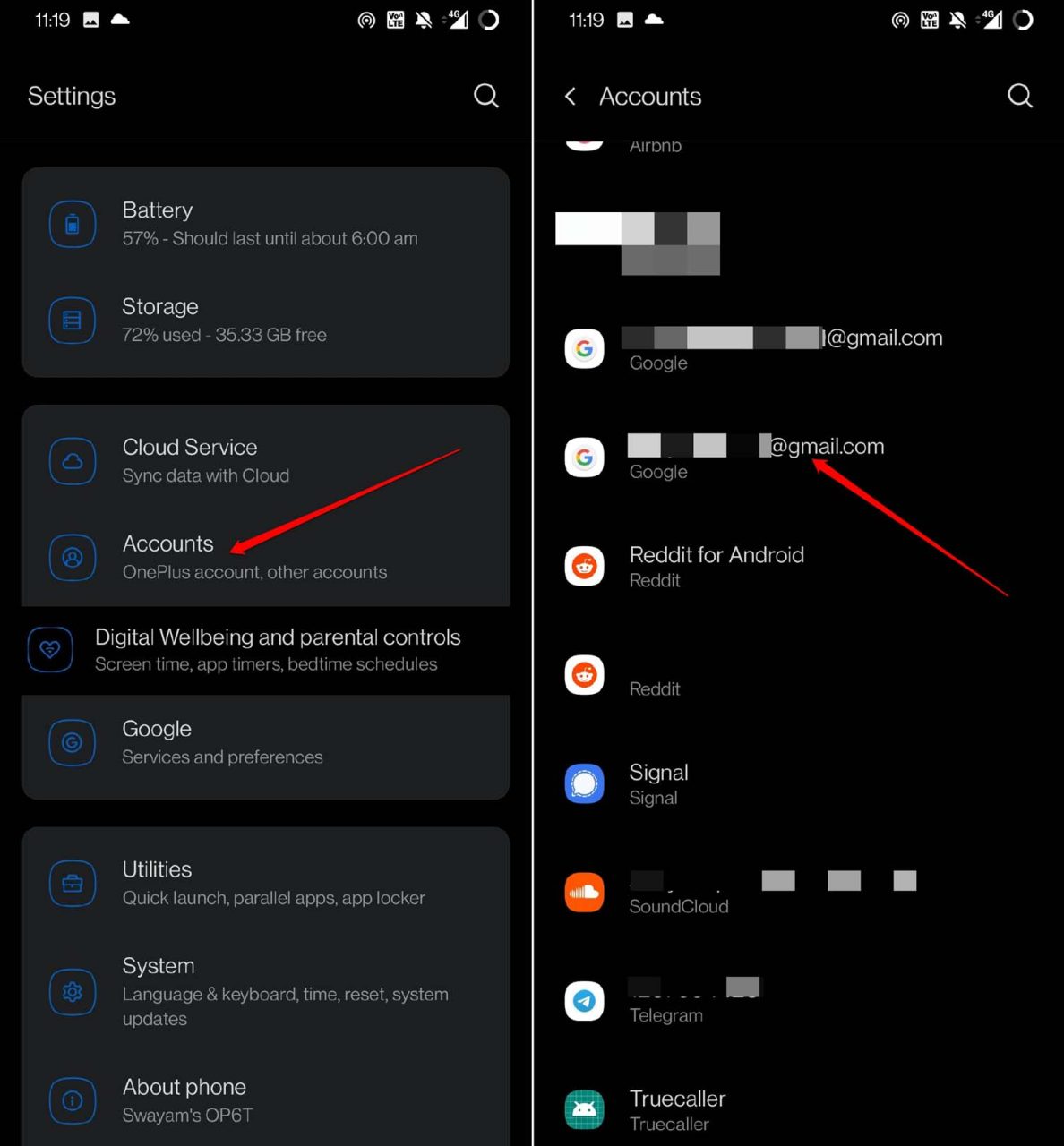
- Öffnen Sie die Einstellungen-App.
- Tippen Sie dann auf Konten.
- Tippen Sie auf das Gmail-Konto, das Sie verwenden, um sich bei Google Kalender anzumelden.
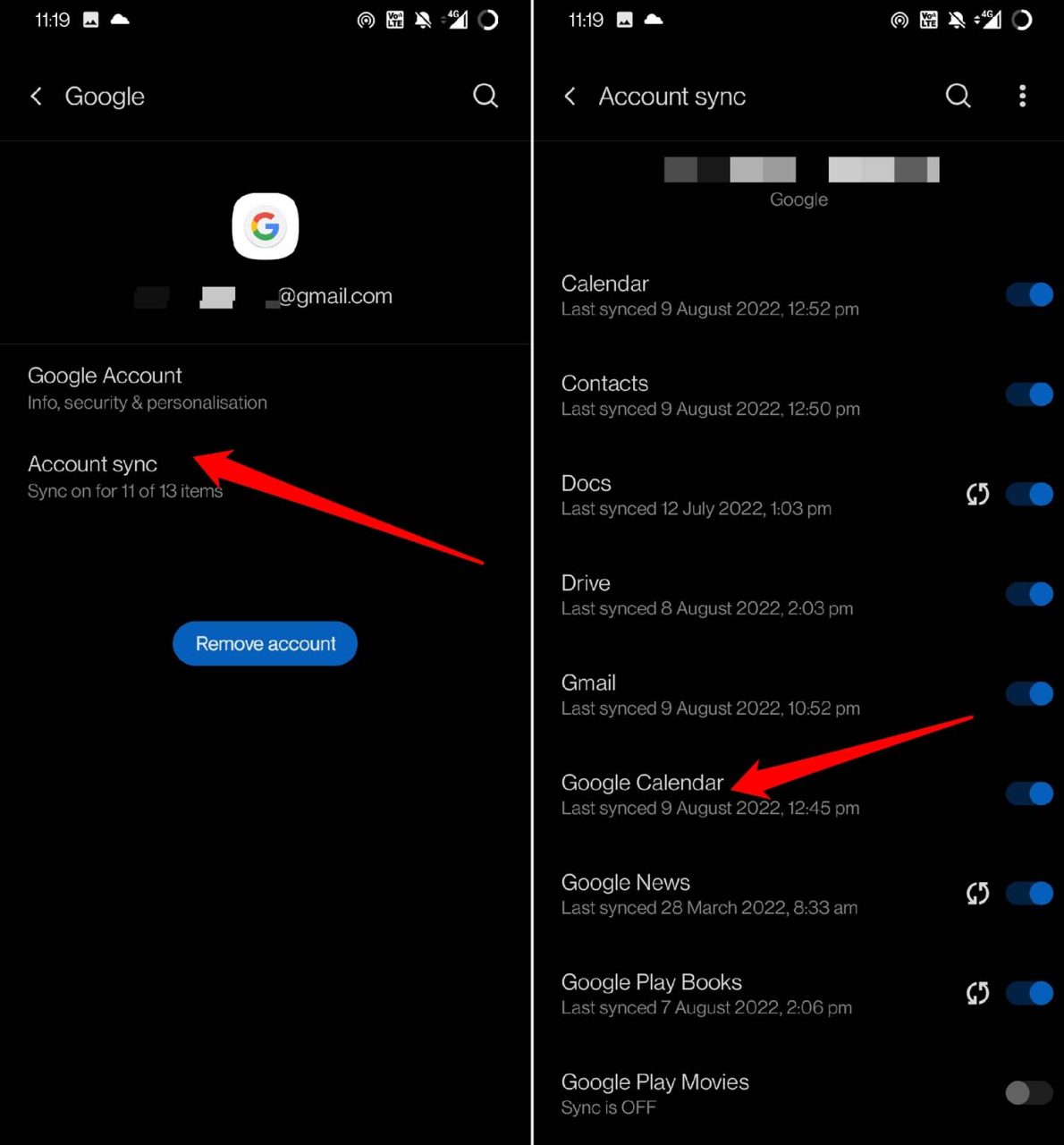
- Tippen Sie als Nächstes auf Kontosynchronisierung.
- Scrollen Sie zu Google Kalender und tippen Sie auf den Schalter daneben, um die Synchronisierung zu starten.
Fazit
Wenn die Google Kalender-Benachrichtigungen auf Ihrem Android-Gerät nicht funktionieren, werden diese Tipps das Problem sicherlich lösen. Jetzt werden Sie keine wichtigen Ereignisse mehr verpassen und immer rechtzeitig Erinnerungen über die Google Kalender-App erhalten.
Wenn Sie Gedanken zu Google Kalender-Benachrichtigungen, die auf Android nicht angezeigt werden: So beheben Sie das? haben, können Sie gerne unten im Kommentarfeld schreiben. Abonnieren Sie auch unseren DigitBin YouTube-Kanal für Videoanleitungen. Prost!
Erhalte neue Beiträge in deinem Posteingang.
Kein Spam. Jederzeit abmelden.