Technologie · 4 min read · Nov 25, 2025
Google Chrome funktioniert nicht oder lädt Seiten auf Android: So beheben Sie es
Wird es nicht ärgerlich sein, wenn Sie versuchen, mit Ihrem Lieblings-Webbrowser, Google Chrome, auf Ihrem Android-Smartphone auf das Internet zuzugreifen, nur um festzustellen, dass es auf Ihrem Gerät nicht funktioniert? “Google es” ist die häufigste Antwort, die man geben kann, um Informationen zu überprüfen, und unsere Smartphones sind das zugänglichste Stück Technik, das wir besitzen.
Probleme beim Zugriff auf das Internet, insbesondere mit Google Chrome, können frustrierend sein, aber das ist der Fall, den viele Menschen in der Vergangenheit erlebt haben und auch heute noch erleben, nach so vielen Updates und Fehlerbehebungen. Um ehrlich zu sein, das gehört zu jeder App dazu, aber das ändert auch nichts daran, dass Sie es nicht beheben können.
Dieser Leitfaden zeigt Ihnen mehrere Methoden, die Sie befolgen können, um das Problem mit Google Chrome, das auf Android nicht funktioniert, wahrscheinlich zu beheben. Damit gesagt, lassen Sie uns direkt einsteigen.
1. Kürzlich verwendete Apps schließen und Chrome neu starten
Eine der ersten Dinge, die Sie tun können, ist, Google Chrome auf Ihrem Android-Gerät neu zu starten. Dazu müssen Sie zuerst den Abschnitt der zuletzt verwendeten Apps leeren. Schließen Sie alle im Hintergrund laufenden Apps aus den zuletzt verwendeten Apps und öffnen Sie Google Chrome erneut. Das Leeren der zuletzt verwendeten Apps hilft Ihnen, den RAM auf Ihrem Gerät zu leeren; das könnte der Grund sein, warum Google Chrome nicht funktioniert hat.
2. Überprüfen Sie, ob Sie eine aktive Internetverbindung haben
Eine weitere einfache Sache, die Sie überprüfen können, ist, ob Sie mit dem Internet verbunden sind oder nicht. Noch wichtiger ist, dass Sie überprüfen, ob Sie ein mobiles Datenvolumen für Ihren Mobilfunkanbieter zur Verfügung haben, wenn Sie keine WLAN-Verbindung verwenden. Oft vergessen wir, unsere Smartphones mit dem Internet zu verbinden und denken, es liegt ein Problem mit der App vor, die nicht lädt.
3. Cache der Google Chrome-App leeren
Das Leeren von Cache-Dateien gibt einer App einen frischen Start, um alle notwendigen Systeme zu laden und auch die verschiedenen Probleme zu beheben, die Sie möglicherweise mit der App haben. Cache-Dateien sind temporäre Dateien, die im Speicher Ihres Telefons gespeichert werden, um die App schneller zu laden. Wenn einige der Cache-Dateien jedoch beschädigt sind, kann dies zu Problemen führen, wie z. B. dass die App nicht funktioniert.
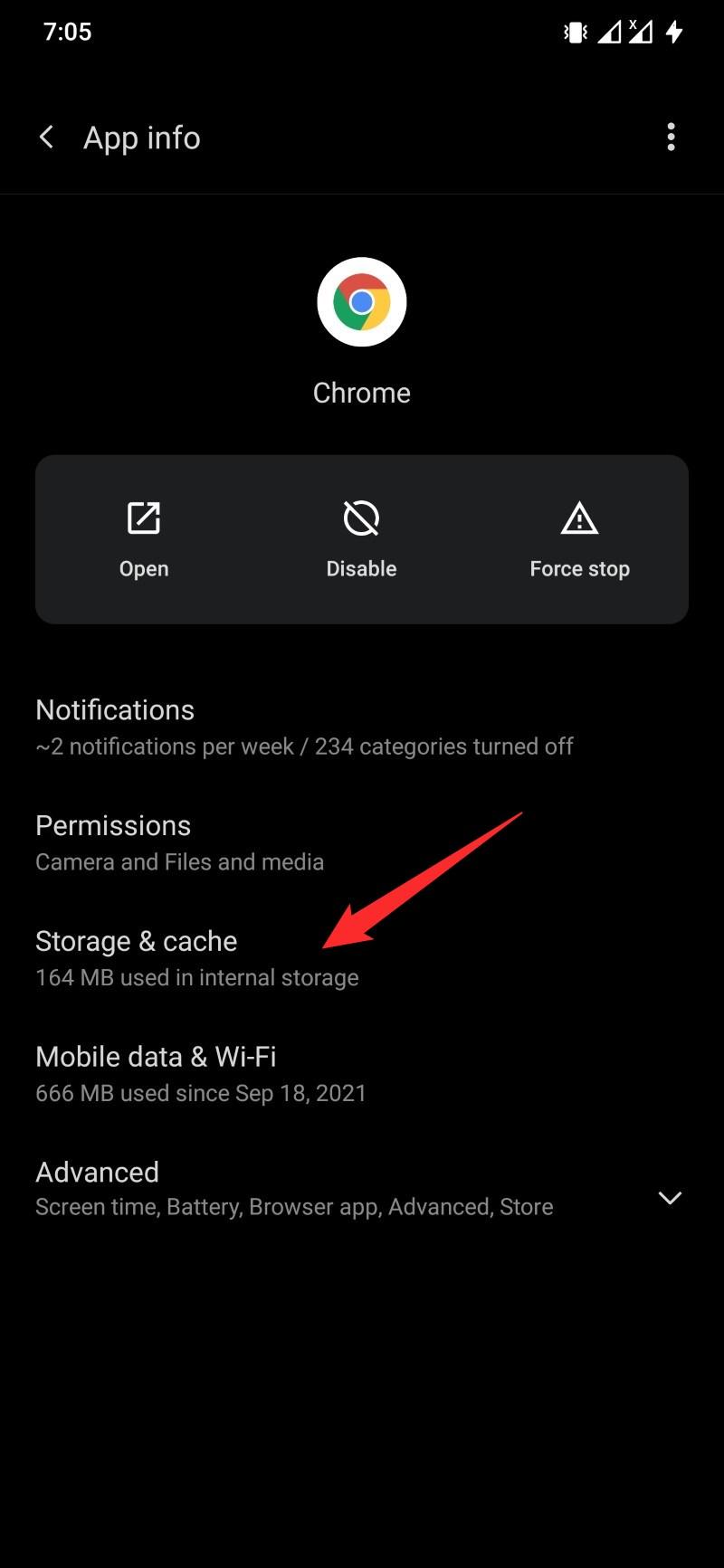
- Halten Sie das Google Chrome-App-Symbol lange gedrückt und wählen Sie App-Info.
- Tippen Sie auf Speicher & Cache.
- Wählen Sie nun die Schaltfläche Cache leeren.
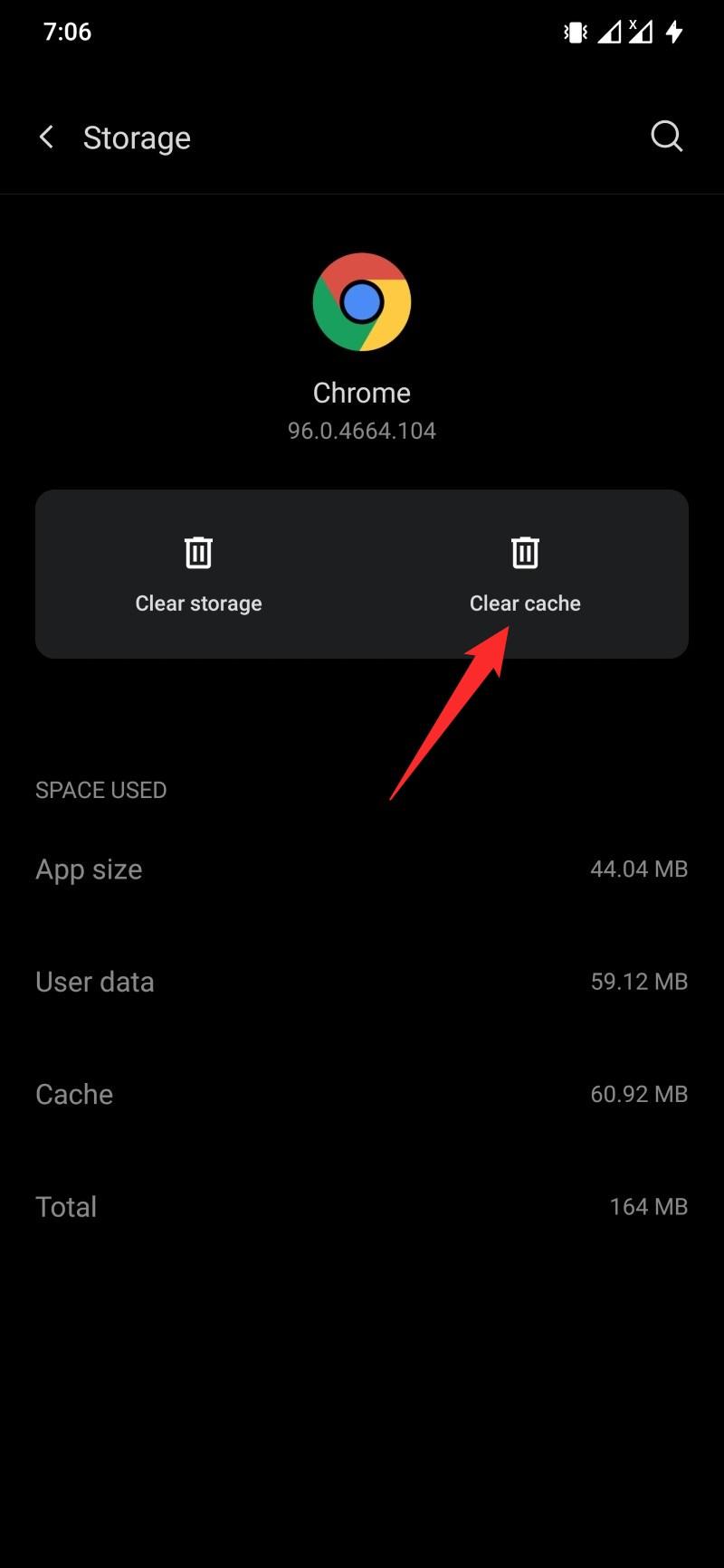
- Nachdem Sie dies getan haben, leeren Sie den Abschnitt der zuletzt verwendeten Apps und öffnen Sie die App erneut, um zu sehen, ob dies das Problem behebt oder nicht.
4. Chrome-App aktualisieren
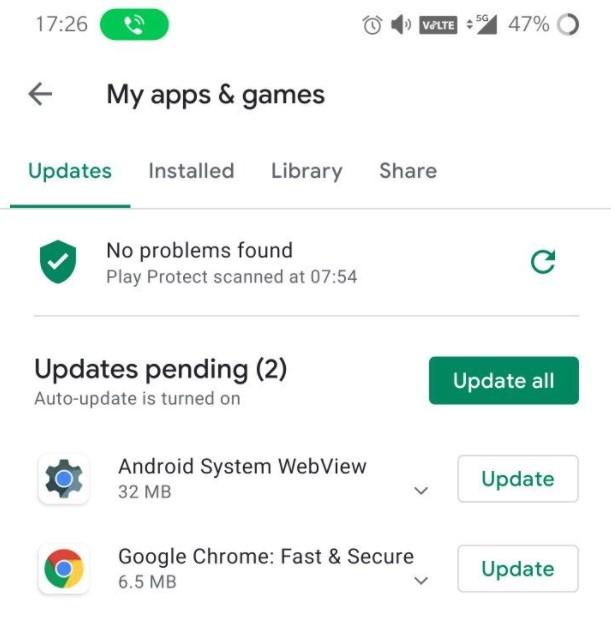
Sie sollten regelmäßig überprüfen, ob alle auf Ihrem Smartphone installierten Apps auf dem neuesten Stand sind oder nicht. Updates bringen nicht nur neue Funktionen, sondern beheben auch mehrere Fehler, die Benutzer stören könnten. Sie können zum Play Store gehen und sehen, ob ein neues Update für Chrome verfügbar ist oder nicht. Wenn ja, installieren Sie das neueste Update und überprüfen Sie, ob dies das Problem behebt oder nicht.
5. Datenbeschränkung deaktivieren
Wenn Sie die Internetnutzung Ihres Geräts gemessen haben oder eine Einschränkung festgelegt haben, sollten Sie in Betracht ziehen, diese zu deaktivieren, zumindest während Sie Ihre Daten teilen. So geht’s:
- Gehen Sie zu Einstellungen, gefolgt von WLAN & Netzwerk.
- Gehen Sie dann zu den SIM- & Netzwerk-Einstellungen.
- Wählen Sie Datensparer im Abschnitt Mobile Daten.
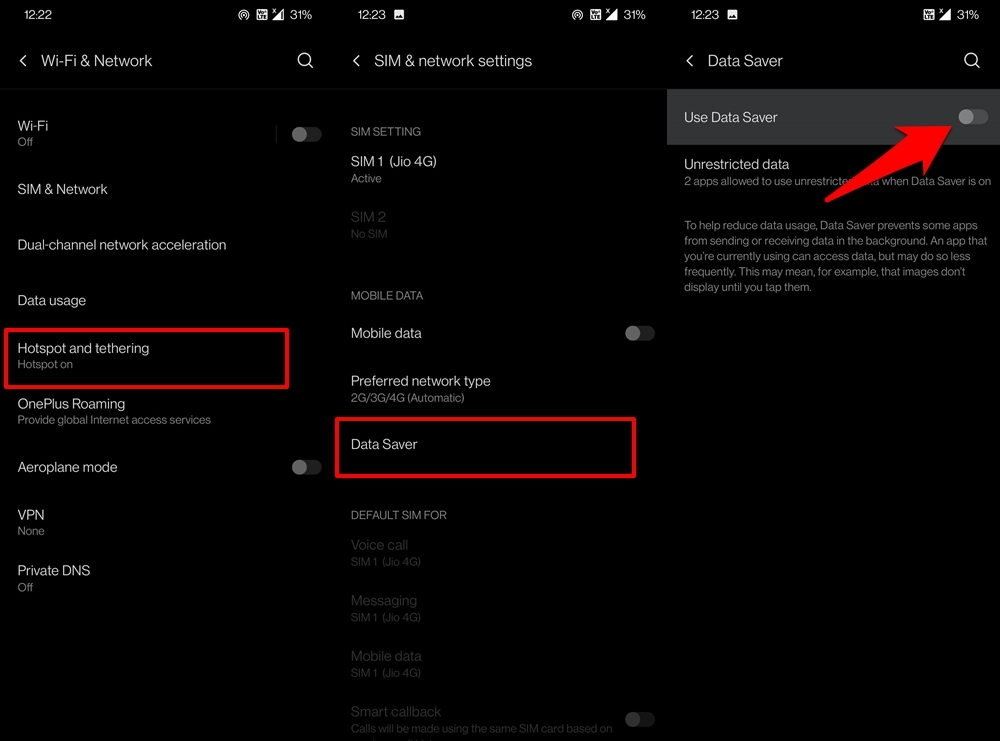
- Deaktivieren Sie schließlich den Schalter Datensparer verwenden.
6. VPN deaktivieren oder DNS wechseln
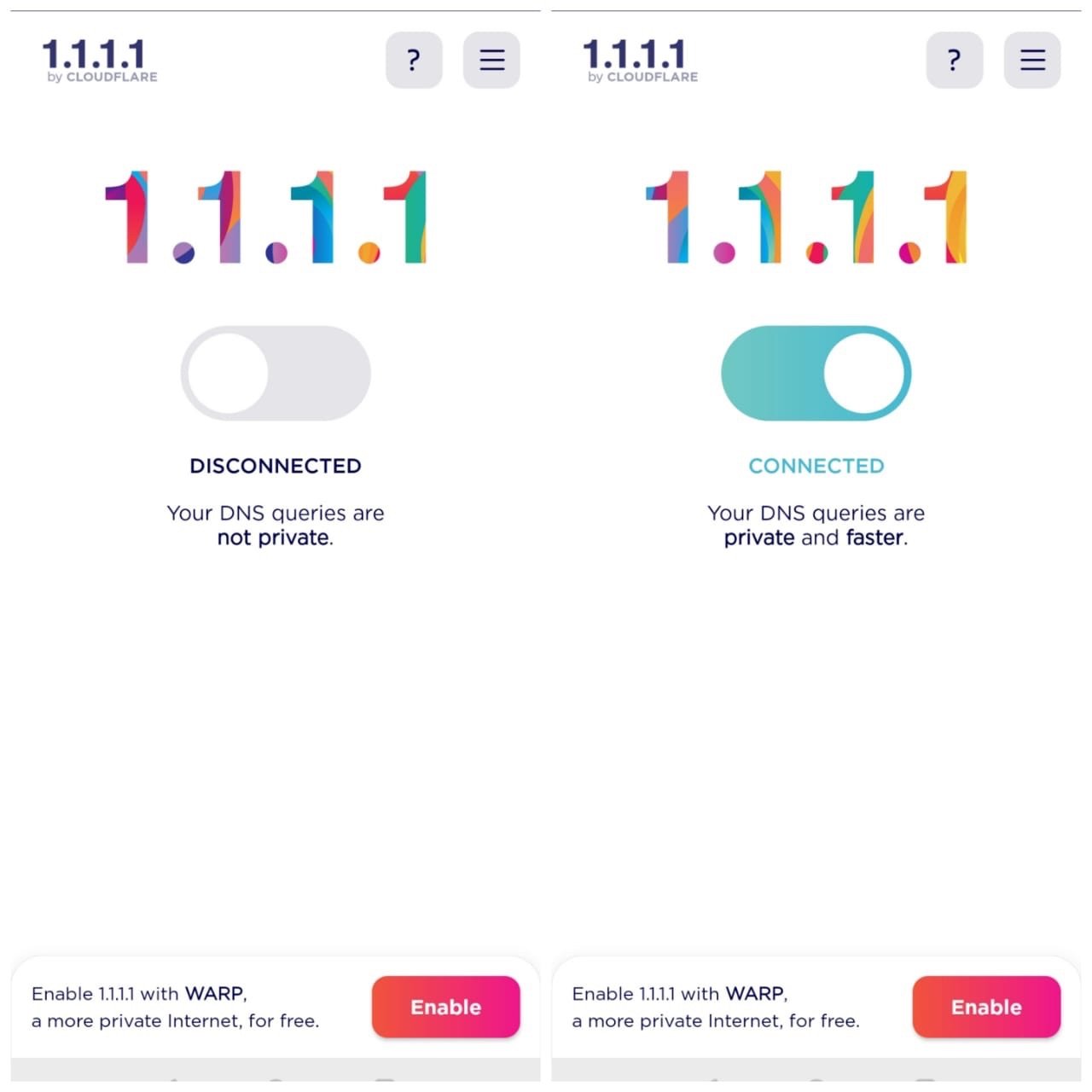
Die VPN-Proxy-App auf Ihrem Android erstellt einen Tunnel, der verhindert, dass einige Apps wie beabsichtigt funktionieren. Diese Proxy-Server können manchmal das Laden des Netzwerks der Seite behindern, daher ist es gut, das VPN zu deaktivieren und zu überprüfen, ob der Chrome-Browser die Seiten laden kann.
Wenn Sie das Gefühl haben, dass das Problem spezifisch mit dem Chrome-Browser zusammenhängt, ist das Beste, was Sie tun können, den DNS zu wechseln. Es gibt mehrere DNS-Wechsler-Apps für Android; Sie können eine ausprobieren und den DNS auf Google DNS oder OpenDNS ändern. Dies wird keine Sicherheitsprobleme für Ihr Web verursachen, aber es wird die IP-Adressen von Ihrem registrierten DNS sammeln.
7. Versuchen Sie, die Seite in einem anderen Browser zu öffnen
Um auszuschließen, dass es nicht das Problem der Website selbst ist, würden wir Ihnen raten zu überprüfen, ob die Webseite in einem anderen Browser geöffnet wird oder nicht. Wenn die Website in einem anderen Browser einwandfrei geöffnet wird, dann ist bestätigt, dass das Problem bei Google Chrome liegt. Wenn nicht, können Sie schließen, dass die Website selbst Probleme hat. Wir haben einen speziellen Leitfaden zu den besten Internet-Webbrowsern für Android-Mobilgeräte. Sie können ihn sich ansehen und den Browser nach Ihrem Geschmack auswählen.
8. Android-Gerät neu starten
Dies ist wahrscheinlich das Erste, was Sie tun würden, wenn Sie auf ein Problem mit irgendetwas auf Ihrem Smartphone stoßen. Ein Neustart gibt Ihrem Telefon eine saubere Grundlage, auf der es arbeiten kann, und es lädt alle System- und wichtigen Dateien von Grund auf neu. Wenn Sie also weiterhin Probleme haben, selbst nachdem Sie die oben genannten Lösungen angewendet haben, starten Sie Ihr Android-Telefon neu und öffnen Sie dann Google Chrome, um zu sehen, ob dies das Problem behebt oder nicht.
Wenn Sie Gedanken zu Google Chrome funktioniert nicht oder lädt Seiten auf Android: So beheben Sie es haben, können Sie gerne unten im Kommentarfeld schreiben. Abonnieren Sie auch unseren DigitBin YouTube-Kanal für Video-Tutorials. Prost!
Erhalte neue Beiträge in deinem Posteingang.
Kein Spam. Jederzeit abmelden.