Dunkelmodus · 5 min read · Dec 08, 2025
Google Docs Dunkelmodus: Vollständiger Leitfaden (Alle Plattformen)
Lieben Sie es, den Dunkelmodus in Google Docs, Sheets oder Slides zu verwenden? Persönlich tue ich das. Es ist nicht nur ästhetisch ansprechend, sondern auch sehr nützlich, um die Augenbelastung zu reduzieren.
In diesem Beitrag zeige ich Ihnen, wie Sie den Dunkelmodus in Google Docs auf Ihrem Computer und Telefon aktivieren können. Lesen Sie weiter!
Wenn Sie Google Docs, Google Sheets und Google Slides verwenden und dunkle Themen mögen, haben Sie Glück.
Google hat gerade eine Funktion eingeführt, die dunkle Themen in seine Docs-, Sheets- und Slides-Apps bringt.
Wenn Sie nicht wissen, was das ist, es ist im Grunde ein Thema für Ihren Dokumenteneditor, das den Hintergrund schwarz und den Text weiß macht.
Das ist großartig für die Arbeit in Umgebungen mit schwachem Licht oder einfach, um Ihre Dokumente schlanker und professioneller aussehen zu lassen.
Wenn Sie ein dunkles Thema verwenden, sparen Sie nicht nur Akku, sondern fühlen sich auch nicht unwohl in den Augen, wenn Sie auf den Bildschirm schauen. Das liegt daran, dass die Dunkelheit angenehm für die Augen ist.
Mit diesem Leitfaden lernen Sie, wie Sie den Google Docs Dunkelmodus auf Android, iOS und im Web aktivieren. Obwohl der Dunkelmodus in einem Browser nicht verfügbar ist, können Drittanbieter-Chrome-Browsererweiterungen ihn hinzufügen.
Lassen Sie uns jetzt anfangen!
Was ist der Google Docs Dunkelmodus?
Der Google Docs Dunkelmodus ist eine neue Funktion in der Google Docs-App, die es Ihnen ermöglicht, Ihre Dokumente in einem dunklen Thema anzuzeigen.
Wenn Sie lange Stunden an einem Dokument in Google Docs arbeiten, ist dies hilfreich, um die Augenbelastung zu reduzieren. Sie können dies verwenden, wenn Sie unter schwachen Lichtbedingungen arbeiten oder wenn Sie ein dunkleres Farbschema bevorzugen.
Wenn Sie den Dunkelmodus aktivieren, erscheint Ihr Dokument mit einem dunklen Hintergrund und weißem Text. Sie können auch wählen, dass die Menüs und die Symbolleiste ebenfalls im Dunkelmodus angezeigt werden.
Google Docs Dunkelmodus: So aktivieren Sie den Dunkelmodus in Google Docs
In den meisten Fällen verwendet Google Docs standardmäßig ein helles Thema, aber Sie können den Dunkelmodus für Android, iPhone, iPad und sogar in Google Chrome beim Schreiben aktivieren. Dieses Tutorial zeigt Ihnen, wie.
Dunkelmodus in Google Docs auf einem Computer/PC aktivieren
In Google Docs auf dem Desktop (Windows, Mac und Linux) gibt es keine integrierte Möglichkeit, den Dunkelmodus oder Nachtmodus zu aktivieren.
Im Chrome-Browser ist die Dunkelmodus-Funktion hinter einem Chrome-Flag versteckt, das es Ihnen ermöglicht, den Browser anzupassen und kommende Chrome-Funktionen auszuprobieren. Aber vergessen Sie nicht, dass diese Methode den Dunkelmodus auf allen Websites erzwingt.
So aktivieren Sie den Dunkelmodus in Google Docs auf einem Desktop:
- Starten Sie Chrome auf Ihrem PC, fügen Sie den folgenden Code in die Suchleiste ein und drücken Sie dann Enter.
chrome://flags/#enable-force-dark- Klicken Sie nun auf das Dropdown-Menü neben Force Dark Mode for Web Contents, um das Menü zu öffnen, und wählen Sie Enabled.
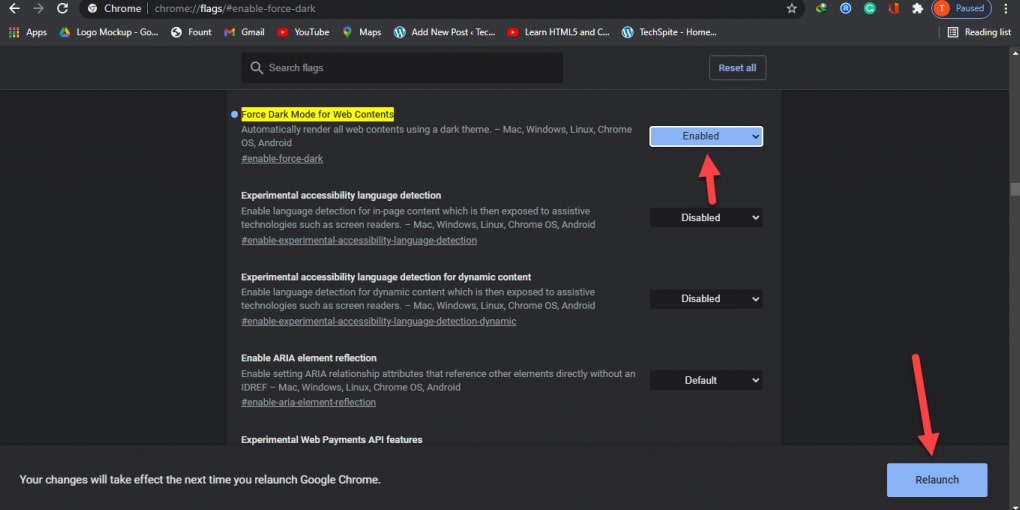
- Danach sehen Sie eine Aufforderung, den Browser neu zu starten, um die Änderungen anzuwenden. Speichern Sie alle Arbeiten in Ihrem Browser und klicken Sie dann auf Relaunch.
Alternativ können Sie eine Drittanbieter-Browsererweiterung installieren, wenn Sie den Dunkelmodus in Google Docs erhalten möchten. Sowohl Dark Mode als auch Google Docs Dunkelmodus sind hervorragende Chrome-Erweiterungen, um den Dunkelmodus auf Desktops zu aktivieren, da sie einfach und schnell zu verwenden sind.
- Öffnen Sie zunächst den Chrome-Browser und gehen Sie zur Dark Mode Chrome-Erweiterungsseite.
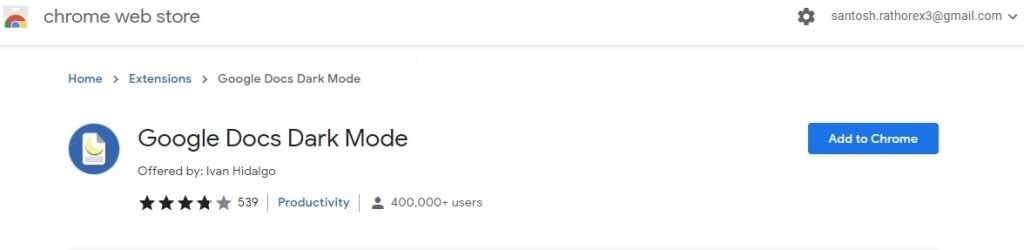
- Wählen Sie dann Zu Chrome hinzufügen.
- Klicken Sie auf Erweiterung hinzufügen.
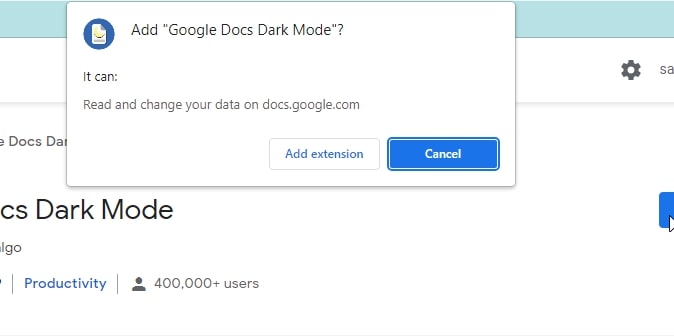
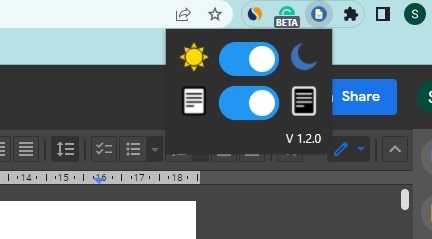
- Durch Klicken auf den weißen Schalter oben rechts auf dem Bildschirm können Sie den Google Docs Dunkelmodus aktivieren oder deaktivieren.
Dunkelmodus in Google Docs auf Android-Geräten aktivieren
Die Google Docs-App auf Ihrem Telefon ermöglicht es Ihnen, zwischen hellen und dunklen Modi zu wechseln. Sie können den Dunkelmodus für alle Apps auf Ihrem Android-Gerät aktivieren, aber Sie können ihn auch nur für Google Docs aktivieren.
Um den Dunkelmodus nur in Google Docs zu aktivieren, befolgen Sie die folgenden Schritte:
- Öffnen Sie zunächst Google Docs auf Ihrem Android-Gerät.
- Klicken Sie dann auf das Drei Linien Menü-Symbol in der oberen linken Ecke.
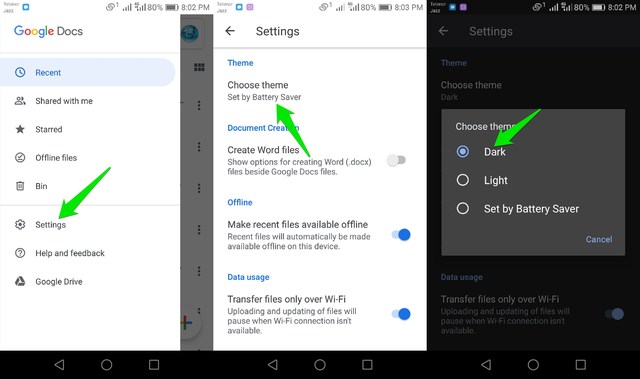
- Tippen Sie auf Einstellungen.
- Klicken Sie nun auf die Option Thema wählen, die es Ihnen ermöglicht, den Dunkelmodus auszuwählen.
- Um Google Docs im Dunkelmodus zu verwenden, wählen Sie dunkel.
Dunkelmodus in Google Docs auf iPhone- oder iPad-Geräten aktivieren
Auf Ihrem iPhone oder iPad können Sie Google Docs ebenfalls im Dunkelmodus verwenden. Der Dunkelmodus ist jetzt für G Suite auf iOS verfügbar, zu der Google Sheets und Google Slides gehören.
Jetzt können alle G Suite-Nutzer (sowohl beruflich als auch privat) den Dunkelmodus auf ihren iPhones und iPads mit den neuesten Versionen von Docs, Sheets und Slides verwenden.
Um den Dunkelmodus in Google Docs auf Ihrem iPhone oder iPad zu aktivieren, befolgen Sie diese Schritte:
- Öffnen Sie auf Ihrem iPhone Google Docs.
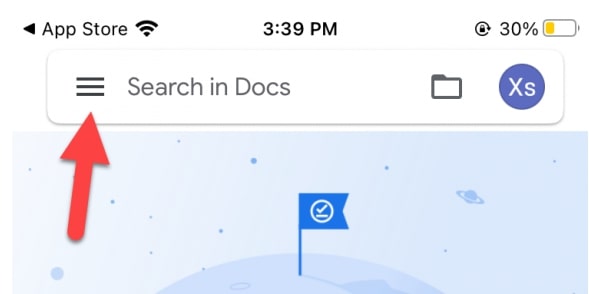
- Klicken Sie auf die drei Linien in der oberen linken Ecke des Bildschirms.
- Tippen Sie dann auf Einstellungen.
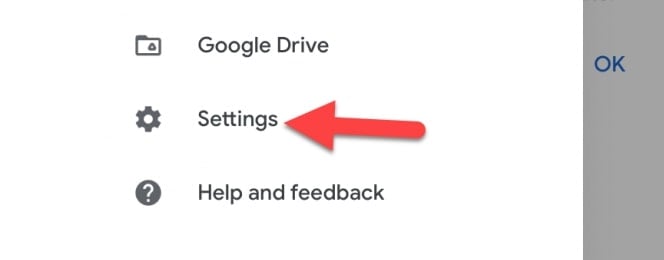
- Klicken Sie danach auf Thema.
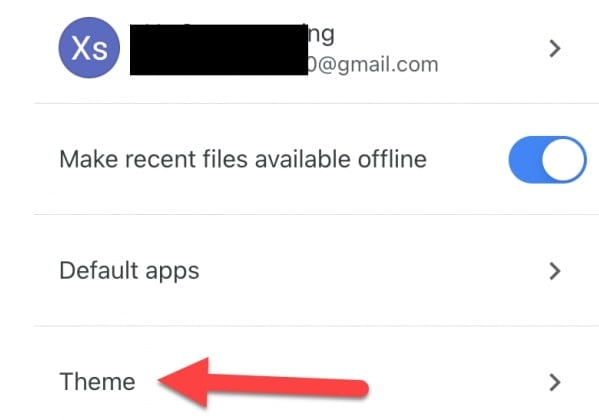
- Wählen Sie Dunkel.
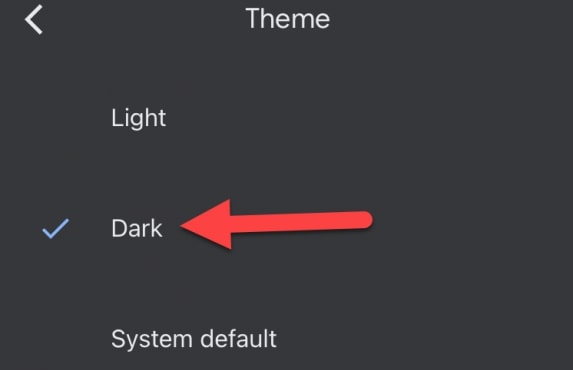
Das dunkle Thema passt Ihre Dokumente automatisch an das Thema an, was es Ihnen erleichtert, zu arbeiten.
FAQs
Was sind die Vor- und Nachteile der Verwendung des Google Docs Dunkelmodus?
Es gibt einige Vorteile bei der Verwendung von Google Docs im Dunkelmodus, wie zum Beispiel:
- Es ist angenehmer für die Augen, insbesondere bei schwachem Licht.
- Es kann Ihnen helfen, sich auf Ihre Arbeit zu konzentrieren und Ablenkungen zu minimieren.
- Es kann Strom sparen, da der Dunkelmodus weniger Energie benötigt, um angezeigt zu werden.
Es gibt jedoch auch einige Nachteile bei der Verwendung von Google Docs im Dunkelmodus, wie zum Beispiel:
- Einige Menschen finden den Text möglicherweise schwer zu lesen, da der Kontrast nicht so hoch ist.
- Darüber hinaus ist der Dunkelmodus möglicherweise nicht auf allen Geräten und Browsern verfügbar.
Wie schalte ich den Dunkelmodus in Google Docs aus?
Um den Dunkelmodus in Google Docs auszuschalten, befolgen Sie diese Schritte:
- Öffnen Sie Google Docs auf Ihrem Gerät.
- Klicken Sie auf das Drei Linien Menü-Symbol in der oberen linken Ecke.
- Tippen Sie auf Einstellungen.
- Klicken Sie auf die Option Thema oder Thema wählen.
- Wählen Sie Hell, um den Dunkelmodus auszuschalten.
Fazit | Google Docs Dunkelmodus
Ich habe also alles erklärt, wie man Google Docs im Dunkelmodus auf Android, iPhone und PC verwendet. Hoffentlich finden Sie diesen Artikel sehr hilfreich, um Google Docs in jedem Modus zu verwenden.
Mit dem Google Docs Dunkelmodus sieht das Schreibwerkzeug attraktiver aus und ist angenehmer zu verwenden in einem dunklen Raum. Sie können es verwenden, um die Augenbelastung zu reduzieren und Ihre Konzentration beim Arbeiten zu verbessern.
Der Dunkelmodus ist auf Google Docs für iPhone, iPad und Android verfügbar. Es ist keine integrierte Funktion eines Browsers, aber eine Chrome-Erweiterung kann ihn aktivieren.
Jetzt würde ich gerne von Ihnen hören!
Lieben Sie es, Google Docs im Dunkelmodus zu verwenden? Lassen Sie es uns im Kommentarbereich unten wissen.
Danke fürs Lesen!
Erhalte neue Beiträge in deinem Posteingang.
Kein Spam. Jederzeit abmelden.