Technologie · 5 min read · Jan 19, 2026
Google Pixel Bootloader Entsperrungsanleitung: Schritt-für-Schritt-Tutorial
Sie können alles mit Ihrem Google Pixel machen, sobald Sie den Bootloader entsperren. Egal, ob Sie ein Entwickler, ein ROM-interessierter Benutzer oder einfach ein normaler Benutzer sind, dies ist, was Sie verwenden können, um Ihr Gerät zu rooten, eine benutzerdefinierte ROM zu installieren oder einfach Ihre Systemeinstellungen zu ändern.
In dieser Anleitung zeigen wir Ihnen, wie Sie den Bootloader Ihres Google Pixel mit einfach zu befolgenden Schritten entsperren.
Wir werden auch die Vorteile, Risiken, Anforderungen und das Verfahren nach dem Entsperren besprechen, damit Sie es sicher abschließen können.
Was ist Bootloader-Entsperrung?
Der Bootloader ist der kleine Code, der das Betriebssystem auf Ihrem Pixel lädt.
Er ist standardmäßig von Google gesperrt, um sicherzustellen, dass keine unbefugte Software manipuliert oder anderweitig ersetzt wurde. Das Entsperren ermöglicht es Ihnen:
Benutzerdefinierte ROMs wie LineageOS oder Pixel Experience zu flashen
Benutzerdefinierte Wiederherstellungen wie TWRP zu installieren
Root-Zugriff mit Magisk zu erhalten
Systempartitionen zu modifizieren
Risiken der Entsperrung des Bootloaders
Obwohl es Ihnen Flexibilität bringt, hat das Entsperren des Bootloaders einige Nachteile:
Ihre Daten werden vollständig gelöscht (Werkseinstellung)
Die Sicherheit wird verringert, wodurch Ihr Gerät anfälliger wird
OTA-Updates funktionieren möglicherweise nicht mehr
Die Garantie könnte in einigen Regionen erlöschen (prüfen Sie dies bei Google oder Ihrem Anbieter)
Was Sie vor dem Entsperren benötigen
1. Vollständig aufgeladenes Google Pixel: Stellen Sie sicher, dass Ihr Akku mindestens 50 % beträgt.
2. USB-Kabel: Für die beste Kompatibilität empfehlen wir, das originale USB-C-Kabel zu verwenden.
3. PC mit Internetzugang: Diese Anleitung funktioniert unter Windows, macOS und Linux.
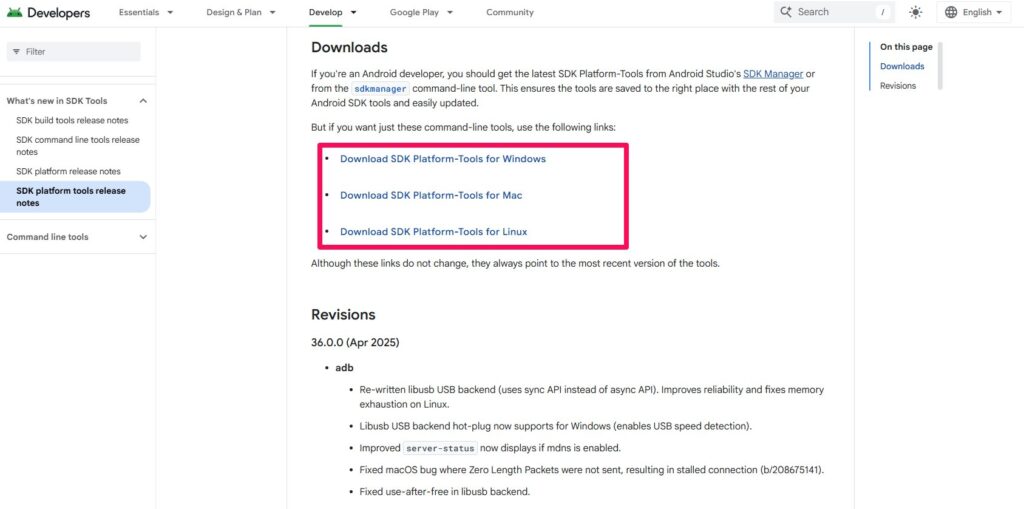
4. Plattform-Tools (ADB & Fastboot): Laden Sie die offiziellen Android SDK-Plattform-Tools von Google herunter: Android SDK Platform-Tools
5. Sichern Sie Ihre Daten
Das Entsperren löscht Ihr gesamtes Gerät:
Sichern Sie Fotos über Google Fotos oder Google Drive
Speichern Sie SMS, Anrufprotokolle, App-Daten und WhatsApp-Chats
Kopieren Sie persönliche Dateien auf Ihren PC oder in die Cloud
Entwicklermöglichkeiten auf Pixel aktivieren
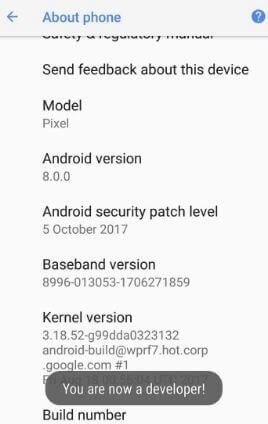
Öffnen Sie die Einstellungen-App des Pixels.
Scrollen Sie nach unten und wählen Sie Über das Telefon.
Suchen Sie die Build-Nummer und klicken Sie sieben Mal darauf.
Wenn Sie gefragt werden, geben Sie Ihr Gerätepasswort oder Ihre PIN ein.
Sie erhalten eine Nachricht: „ Sie sind jetzt ein Entwickler! “
OEM-Entsperrung und USB-Debugging aktivieren
- Kehren Sie zu Einstellungen > System > Entwicklermöglichkeiten zurück.
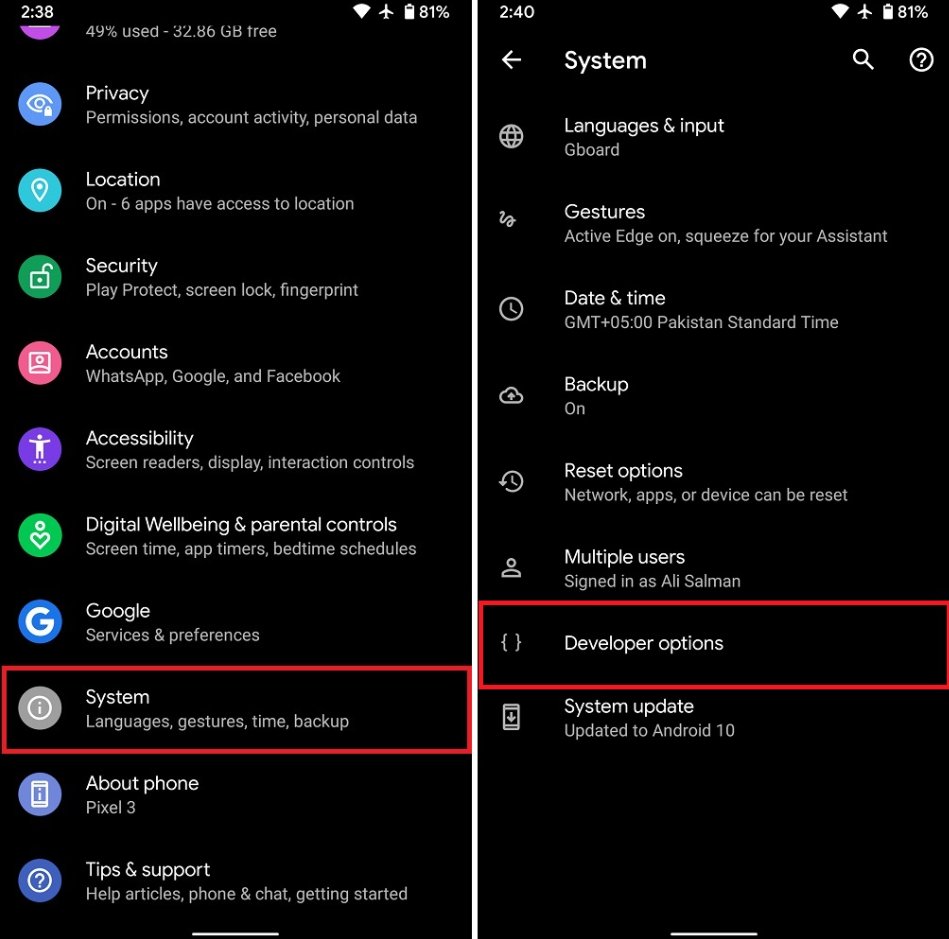
- Aktivieren Sie OEM-Entsperrung.
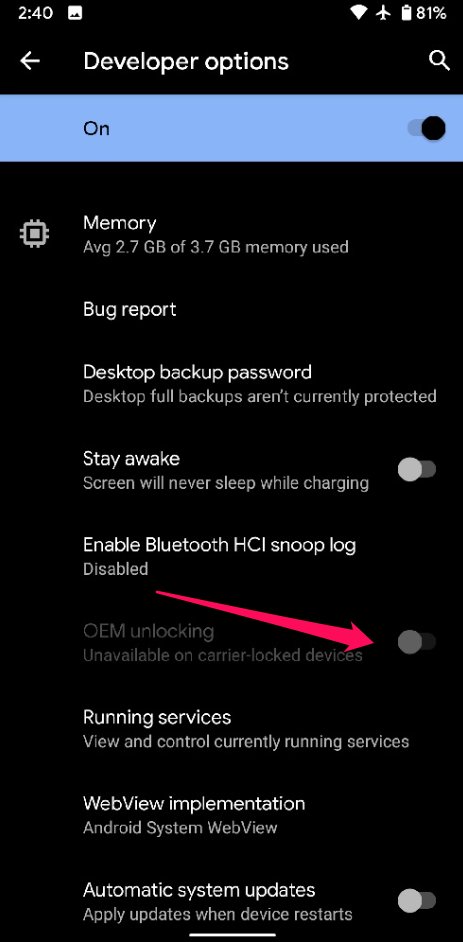
- Aktivieren Sie USB-Debugging (dies ist nützlich für Terminalbefehle und andere Aufgaben).
Schritt-für-Schritt: Bootloader auf Pixel entsperren
Schritt 1: Schalten Sie Ihr Pixel aus
Schalten Sie Ihr Gerät vollständig aus.
Schritt 2: In den Fastboot-Modus booten
Halten Sie die Power + Lautstärke runter-Tasten gleichzeitig gedrückt, bis Sie den Fastboot-Modus-Bildschirm sehen.
Schritt 3: Mit Ihrem PC verbinden
Schließen Sie Ihr Pixel mit dem USB-C-Kabel an Ihren PC an.
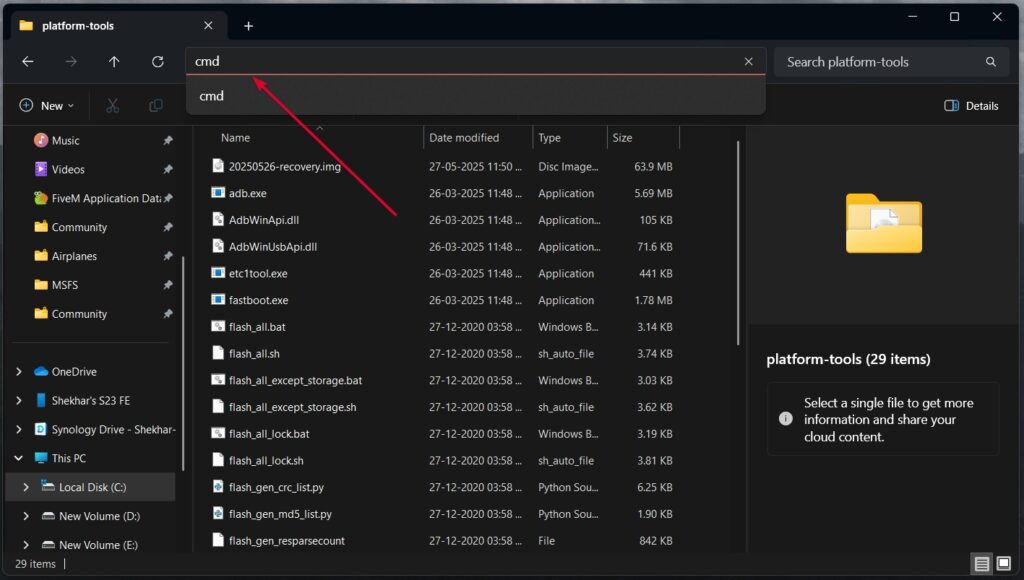
Schritt 4: Plattform-Tools einrichten
Entpacken Sie die heruntergeladene ZIP-Datei der Plattform-Tools.
Geben Sie unter Windows „cmd“ in die Adressleiste ein und drücken Sie die Eingabetaste.
Unter Mac/Linux klicken Sie mit der rechten Maustaste auf den Ordner und wählen Sie „ Neues Terminal im Ordner “ oder öffnen Sie das Terminal und cd.
Schritt 5: Geräteverbindung überprüfen
Um zu überprüfen, ob Ihr Gerät erkannt wird:
Windows: fastboot devices
Mac/Linux: ./fastboot devices
Wenn Sie Ihre Geräte-ID sehen, sind Sie bereit. Wenn nicht:
Installieren Sie die USB-Treiber neu (Windows)
Verwenden Sie einen anderen Port/Kabel
Starten Sie PC und Telefon neu
Schritt 6: Bootloader entsperren
Geben Sie jetzt diesen Befehl ein:
Windows: fastboot flashing unlock
Mac/Linux: ./fastboot flashing unlock
Ein Bestätigungsbildschirm wird auf dem Display Ihres Pixels angezeigt.
Scrollen Sie mit den Lautstärketasten zu „ Bootloader entsperren “ und drücken Sie Power, um auszuwählen.
- Dies löscht alles und entsperrt den Bootloader dauerhaft (er bleibt entsperrt, bis er manuell wieder gesperrt wird).
Schritt 7: System neu starten
Sobald der Bootloader entsperrt ist, können Sie Ihr Telefon mit dem folgenden Befehl neu starten:
Windows: fastboot reboot
Mac/Linux: ./fastboot reboot
Ihr Pixel wird neu gestartet, und es kann länger als gewöhnlich dauern, bis es neu startet.
Bootloader erfolgreich entsperrt! Was nun?
Sobald die Einrichtung abgeschlossen ist, hat Ihr Pixel jetzt einen entsperrten Bootloader. Hier ist, was Sie jetzt tun können:
Benutzerdefinierte Wiederherstellung (TWRP) installieren
Flashen Sie TWRP, um Zugriff auf vollständige Gerätesicherungen, ROM-Flash usw. zu erhalten.
fastboot flash recovery twrp.img
Lesen: 5 Beste benutzerdefinierte Wiederherstellungen für Android-Handys
Ihr Gerät mit Magisk rooten
Patchen Sie das Boot-Image in der Magisk-App.
Flashen Sie es über fastboot.
fastboot flash boot magisk_patched.img
Lesen: Was ist Magisk | Android-Gerät mit Magisk rooten
Benutzerdefinierte ROMs installieren
Flashen Sie benutzerdefinierte ROMs, die helfen können, die Geschwindigkeit, Privatsphäre oder Funktionen zu verbessern.
Lesen: So flashen Sie eine benutzerdefinierte ROM auf einem Android-Gerät
So sperren Sie den Bootloader wieder
Um zum Stock zurückzukehren (zum Wiederverkauf oder für die Garantie):
Flashen Sie ein vollständiges (Stock) Werksimage.
Booten Sie in den Fastboot-Modus.
Führen Sie den Befehl aus: fastboot flashing lock
Bestätigen Sie auf dem Bildschirm Ihres Telefons. Dies wird Ihre Daten erneut löschen und den Bootloader wieder sperren.
Häufig gestellte Fragen
Macht das Entsperren des Bootloaders die Garantie ungültig?
In den meisten Fällen ja. Google könnte immer noch die Garantie für Hardwareprobleme abdecken, aber darauf sollten Sie nicht wetten. Überprüfen Sie unbedingt Ihre lokalen Gesetze oder den Vertrag Ihres Anbieters zur Bestätigung.
Werde ich weiterhin OTA-Updates erhalten?
Ja, Systempartitionen könnten bearbeitet werden, aber OTA-Updates wären nicht möglich. In diesem Fall verwenden Sie manuelles Sideloading.
Kann ich meine Daten vor dem Entsperren sichern?
Ja, aber wenn Sie Systempartitionen ändern, besteht die Möglichkeit, dass OTA-Fehler auftreten. Hier kommt ein Tool wie manuelles Sideloading ins Spiel.
Fazit
Das Entsperren des Bootloaders Ihres Google Pixel ist der wichtigste Schritt, den Sie unternehmen müssen, um die volle Kontrolle über Ihr Gerät zu erlangen.
Wenn Sie ein gerootetes Telefon haben oder benutzerdefinierte ROMs installieren möchten, müssen Sie den Bootloader Ihres Geräts entsperren.
Aber seien Sie vorsichtig: Das Entsperren löscht alle Ihre Daten, kann Ihre Garantie ungültig machen, und wenn es unsachgemäß durchgeführt wird, könnte es Ihr Gerät unbrauchbar machen oder es Sicherheitsbedrohungen aussetzen.
Damit können Sie, indem Sie die Schritte in diesem Leitfaden genau befolgen und die notwendigen Vorsichtsmaßnahmen und Risiken berücksichtigen, den Bootloader Ihres Pixels mit einem Plan entsperren, um Ihrem Gerät ein wenig mehr Anpassung zu geben.
Erhalte neue Beiträge in deinem Posteingang.
Kein Spam. Jederzeit abmelden.