Google Cloud · 8 min read · Oct 26, 2025
Google VEO 3 KOSTENLOS für 90 Tage! Schritt-für-Schritt-Anleitung

Zusammenfassung
Sie können Googles VEO 3 KI-Video-Generator kostenlos mit 300 $ an Guthaben von Google Cloud nutzen. Melden Sie sich einfach an, aktivieren Sie die Vertex AI API und richten Sie ein Abrechnungskonto ein (keine Gebühren, es sei denn, Sie upgraden). Dann können Sie realistische KI-Videos mit Audio aus Textaufforderungen generieren. Die Testphase dauert 90 Tage, und Sie können die Abrechnung jederzeit verwalten oder deaktivieren, um Gebühren zu vermeiden.
Ich suchte nach einer Möglichkeit, kostenlosen Zugang zu VEO 3 zu erhalten, und entdeckte dann Google Clouds Vertex AI, das die Text-zu-Video-Generierung für 90 Tage kostenlos anbietet – und schließlich bekam ich Zugriff auf den Google KI-Video-Generator – VEO 3, eines der fortschrittlichsten KI-Tools. Ich konnte realistische HD-Videos für einen gegebenen Text erstellen, zusammen mit Audioausgabe – Wahnsinn!
In diesem Leitfaden habe ich erklärt, wie man die 300 $ kostenlosen Guthaben auf Google Cloud nutzt, um KI-Videos zu erstellen. Ich habe auch die Schritte beschrieben, um die Vertex API zu aktivieren, um VEO 3 zu nutzen, Abrechnungskonten einzurichten, die ausgegebenen Guthaben für die Videoerstellung zu überprüfen und das Google Cloud-Abonnement zu verwalten.
Ich habe den Prozess praktisch durchgeführt und werde im Detail erklären, wie Sie kostenlosen Zugang zu Googles VEO 3 erhalten können.
Ich habe ein Erklärvideo vom DigitBin YouTube-Kanal verlinkt, das die Schritte zur Nutzung von VEO 3 und zur Generierung von KI-Videos demonstriert. Schauen Sie es sich an und ABONNIEREN Sie den Kanal.
VEO 3 KOSTENLOS 🚀: Video KI – Schritt-für-Schritt-Tutorial | 100% FUNKTIONIERT
Wie habe ich ein Konto bei Google Cloud eingerichtet, um VEO 3 zu nutzen?
Bevor wir zu den Schritten springen, hier ist eine einfache Vergleichstabelle zwischen Gemini Pro und Google Cloud zur Nutzung von VEO 3.
| Methode | Plattform | Zugang | Vorteile | Nachteile |
|---|
| Gemini App | Gemini App oder Gemini-Web | Bezahlt (30-tägige kostenlose Testversion) | - Einfach zu bedienen
- Audio-Unterstützung
- Keine Einrichtung | - Wasserzeichen
- 3 Videos/Tag
- Bezahlt nach der Testversion | | Vertex AI | Google Cloud (Web) | Kostenlos (300 $ Guthaben) | - Kein Wasserzeichen
- Audio + Text
- API-Zugang | - Technische Einrichtung
- Abrechnung erforderlich
- 8s Limit
- Kein Tageslimit |
Ich habe die Schritte erwähnt, um mit Google Cloud zu beginnen und ein Konto einzurichten, um die kostenlosen Guthaben von 300 $ zur Generierung von KI-Videos zu nutzen.
- Besuchen Sie im PC-Browser die offizielle Website von Google Cloud.
- Klicken Sie auf Anmelden in der oberen rechten Ecke der Google Cloud-Startseite.
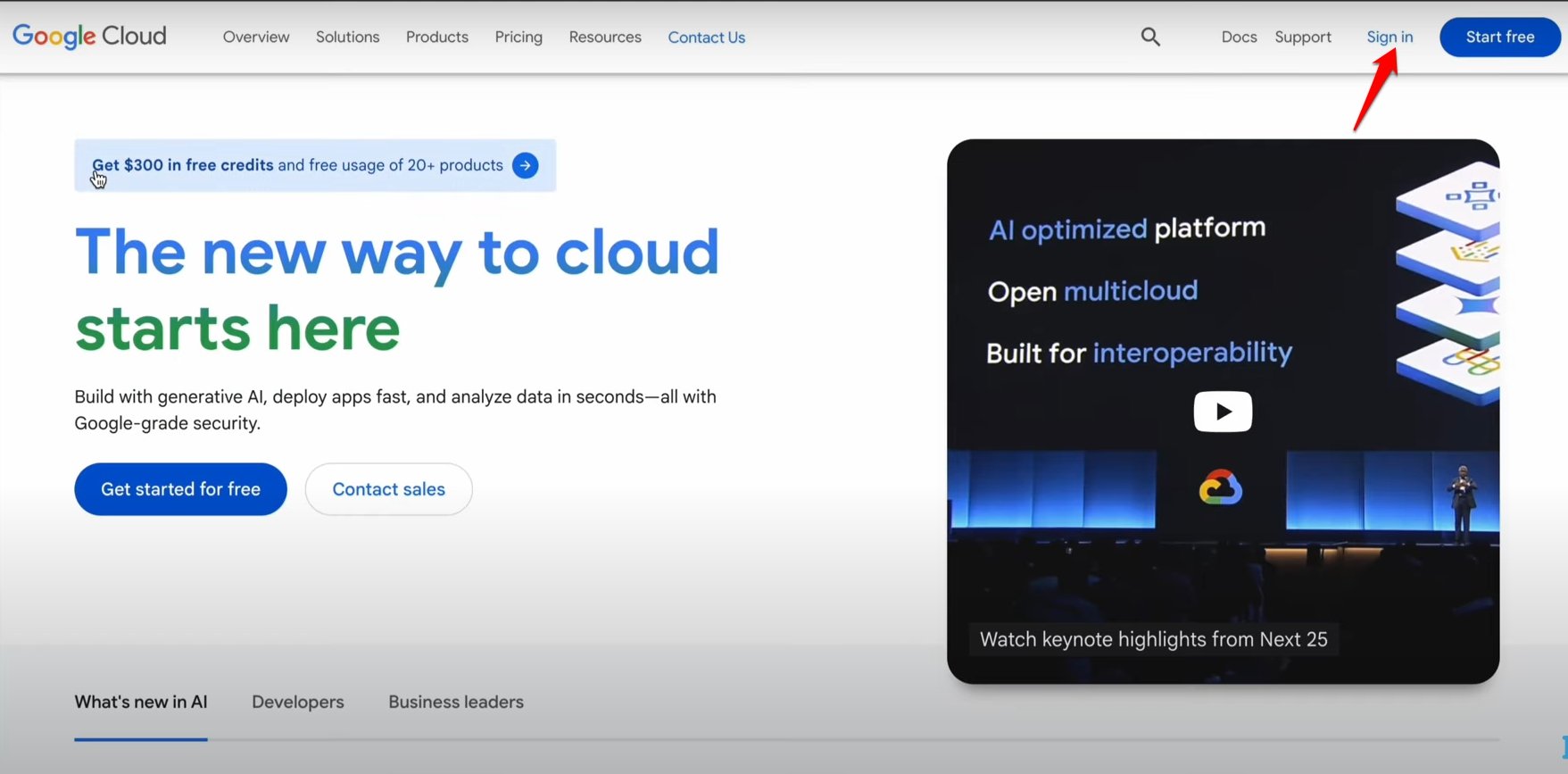
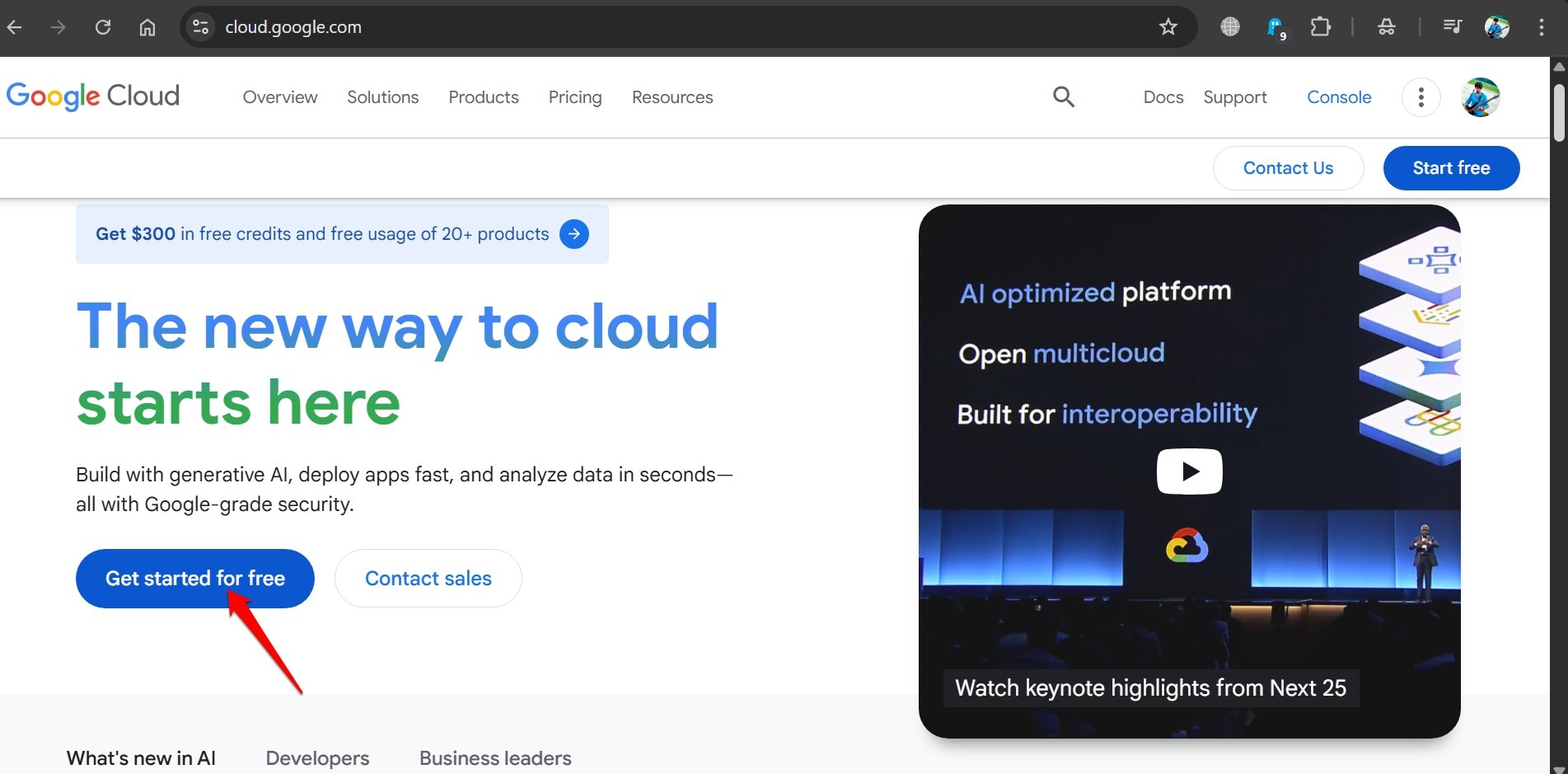
- Drücken Sie „Kostenlos starten“, nachdem Sie sich mit einem Gmail-Konto bei Google Cloud angemeldet haben.
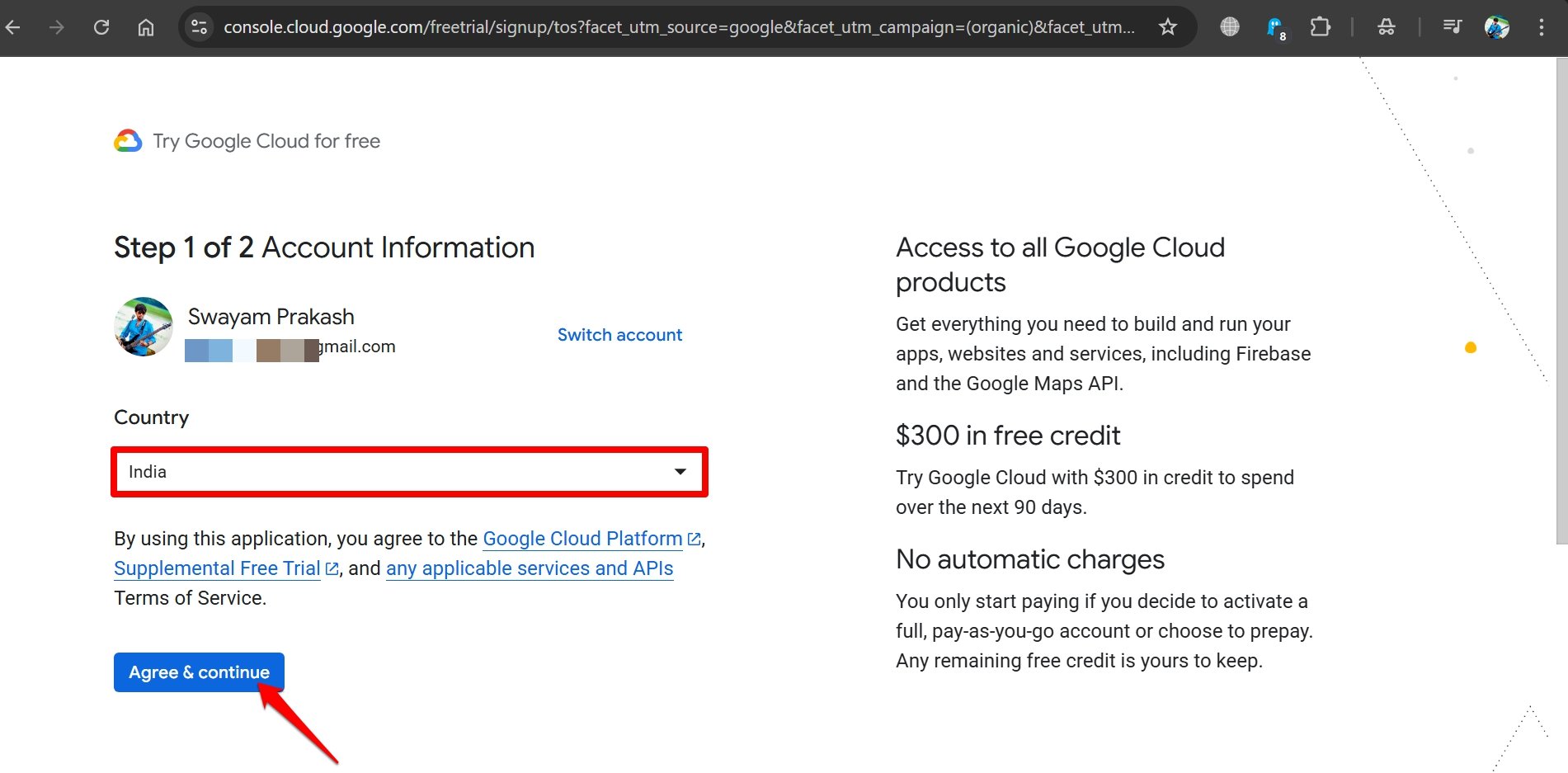
- Wählen Sie auf der nächsten Seite den Ländernamen aus der Dropdown-Liste aus und klicken Sie auf Zustimmen und Fortfahren.
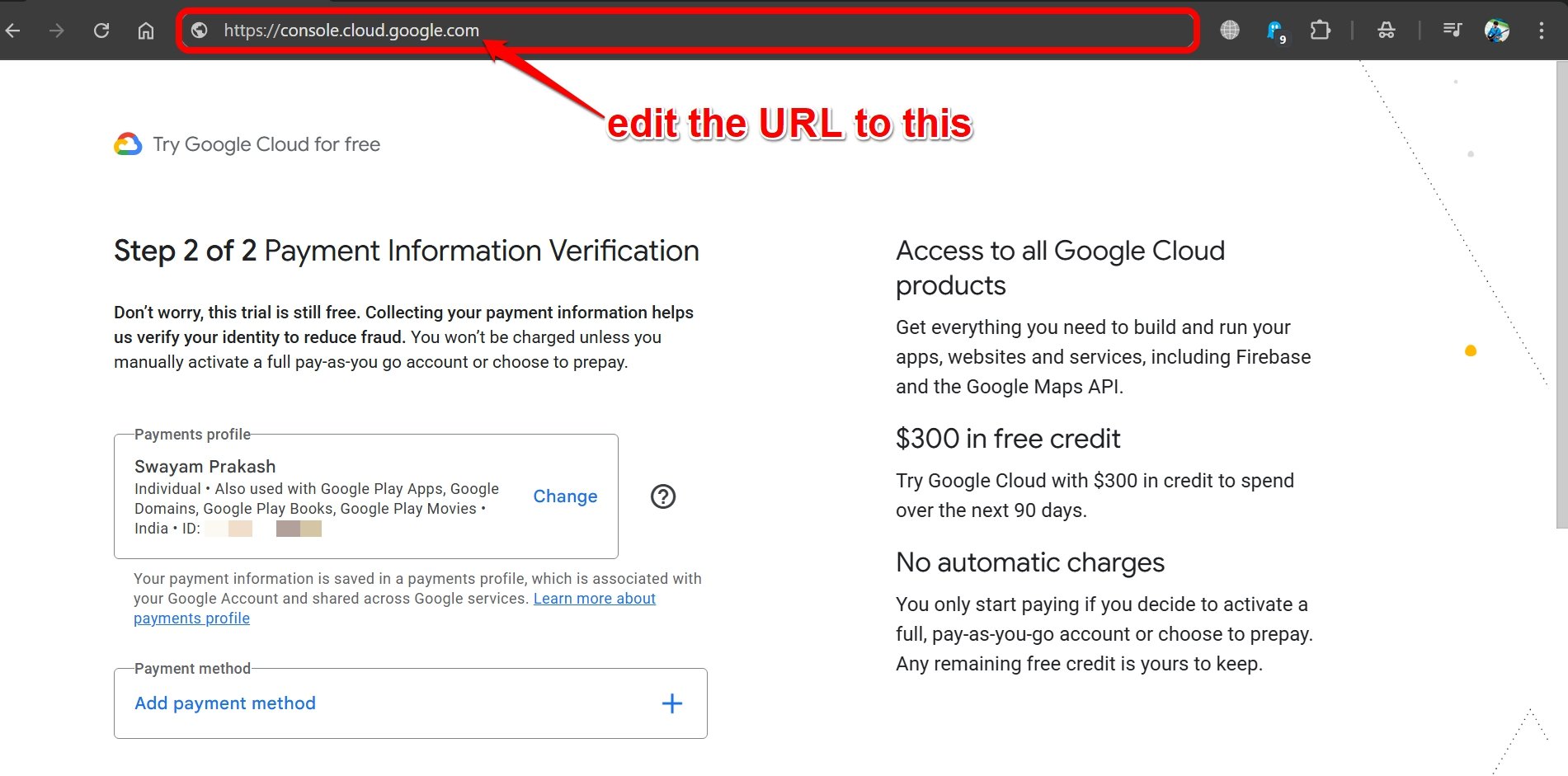
- Folgen Sie der Weiterleitung zur Seite zur Überprüfung der Zahlungsinformationen. Das kann später verwaltet werden. Bearbeiten Sie also die URL, indem Sie alle anderen Parameter außer conolse.cloud.google.com entfernen und die Seite neu laden.
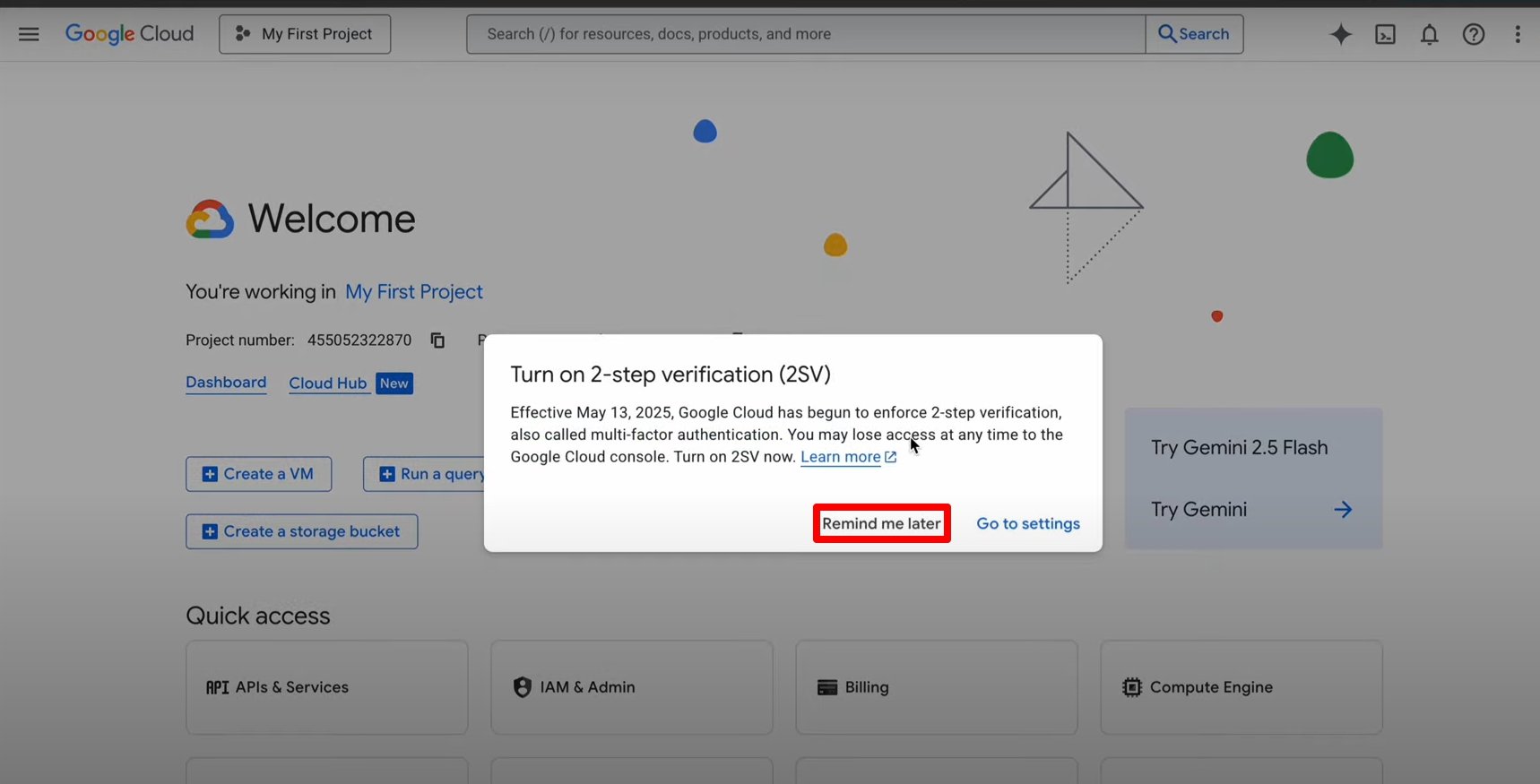
- Sobald Sie in der Google Cloud-Konsole sind, erscheint eine Aufforderung zur 2-Schritt-Verifizierung. Dies kann später eingerichtet werden. Klicken Sie also auf Erinnere mich später.
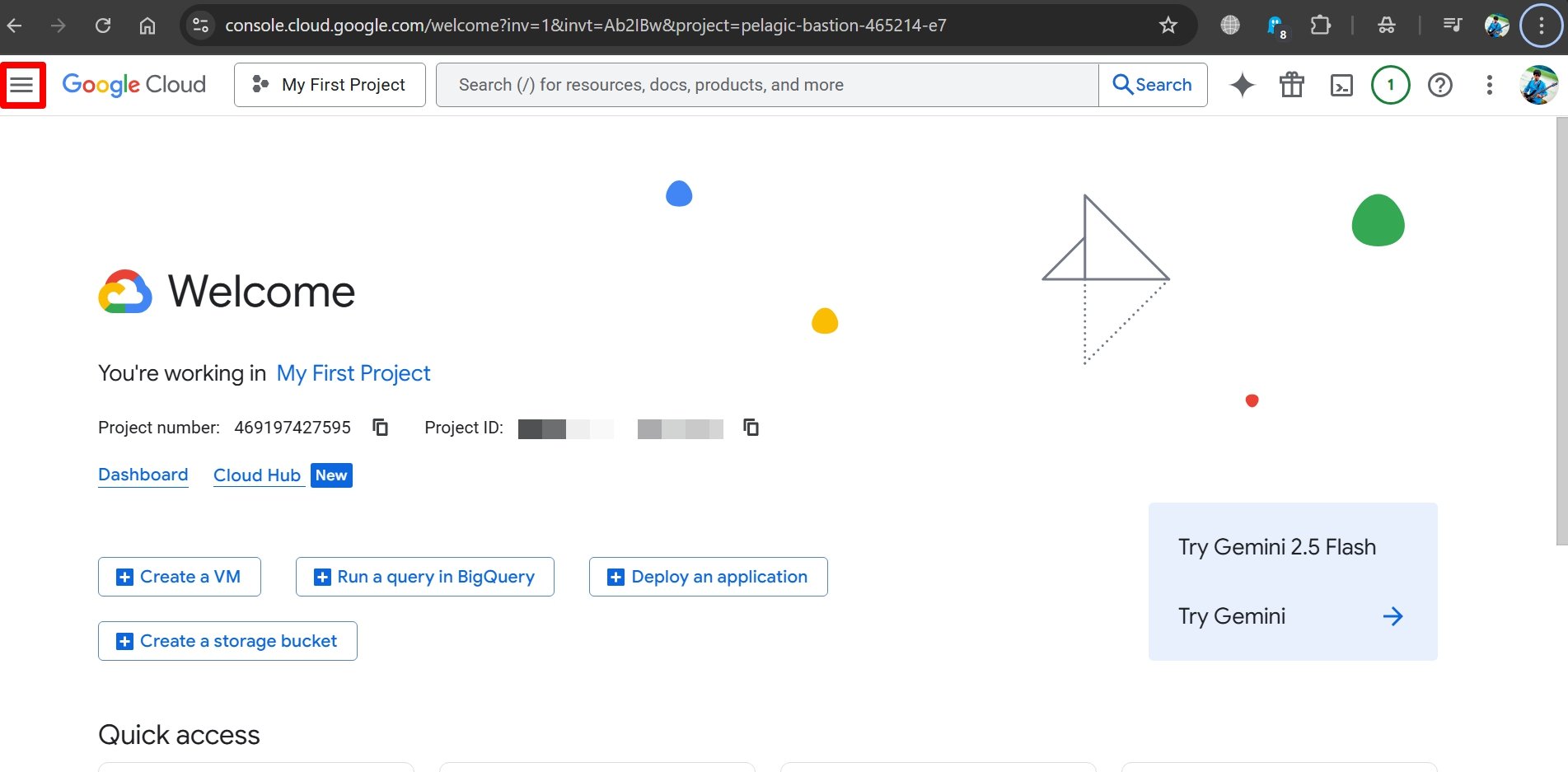
- Klicken Sie nun auf die Hamburger-Menü-Schaltfläche in der oberen linken Ecke.
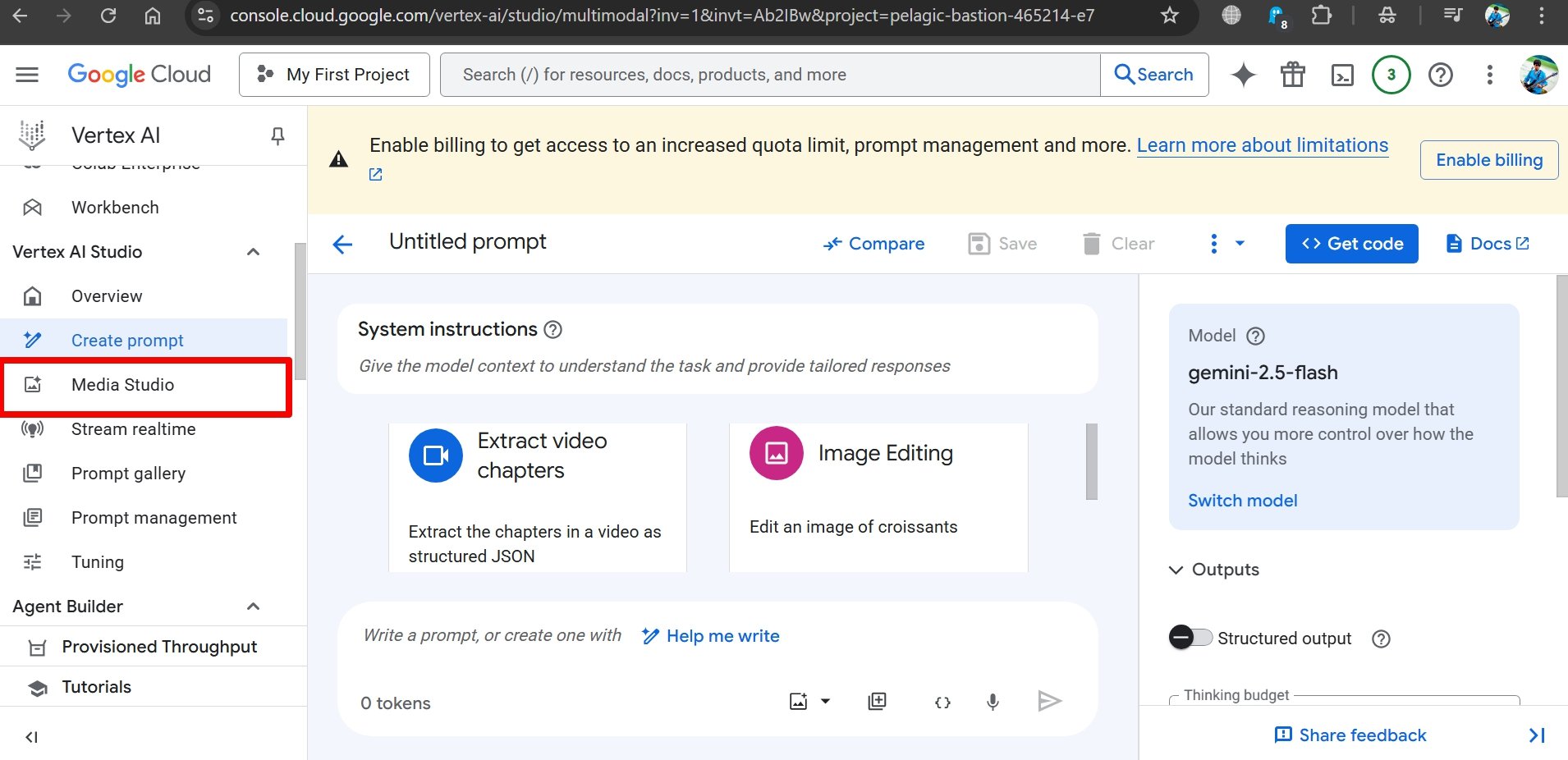
- Wählen Sie Vertex AI aus dem Menü und klicken Sie darauf.
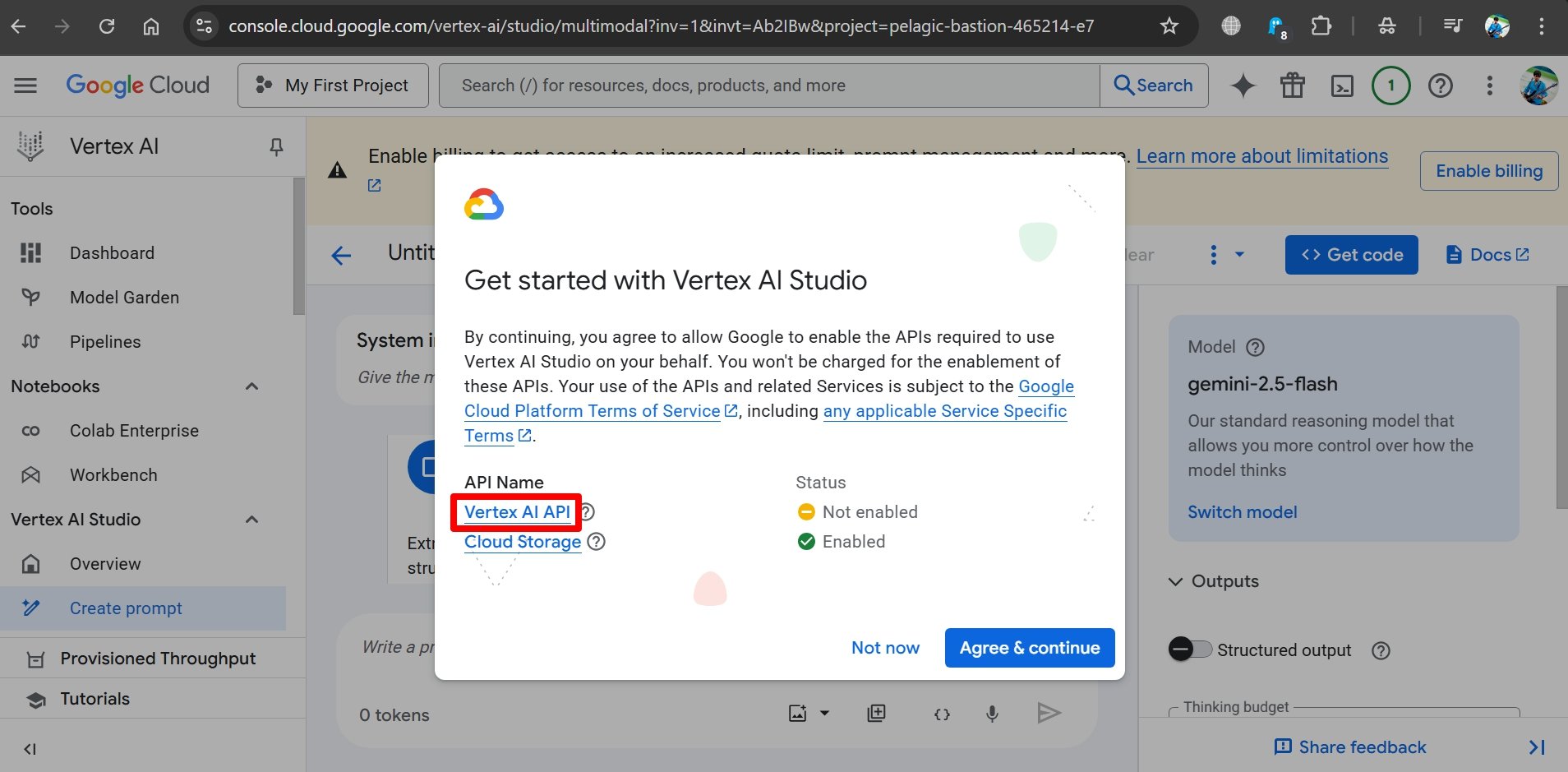
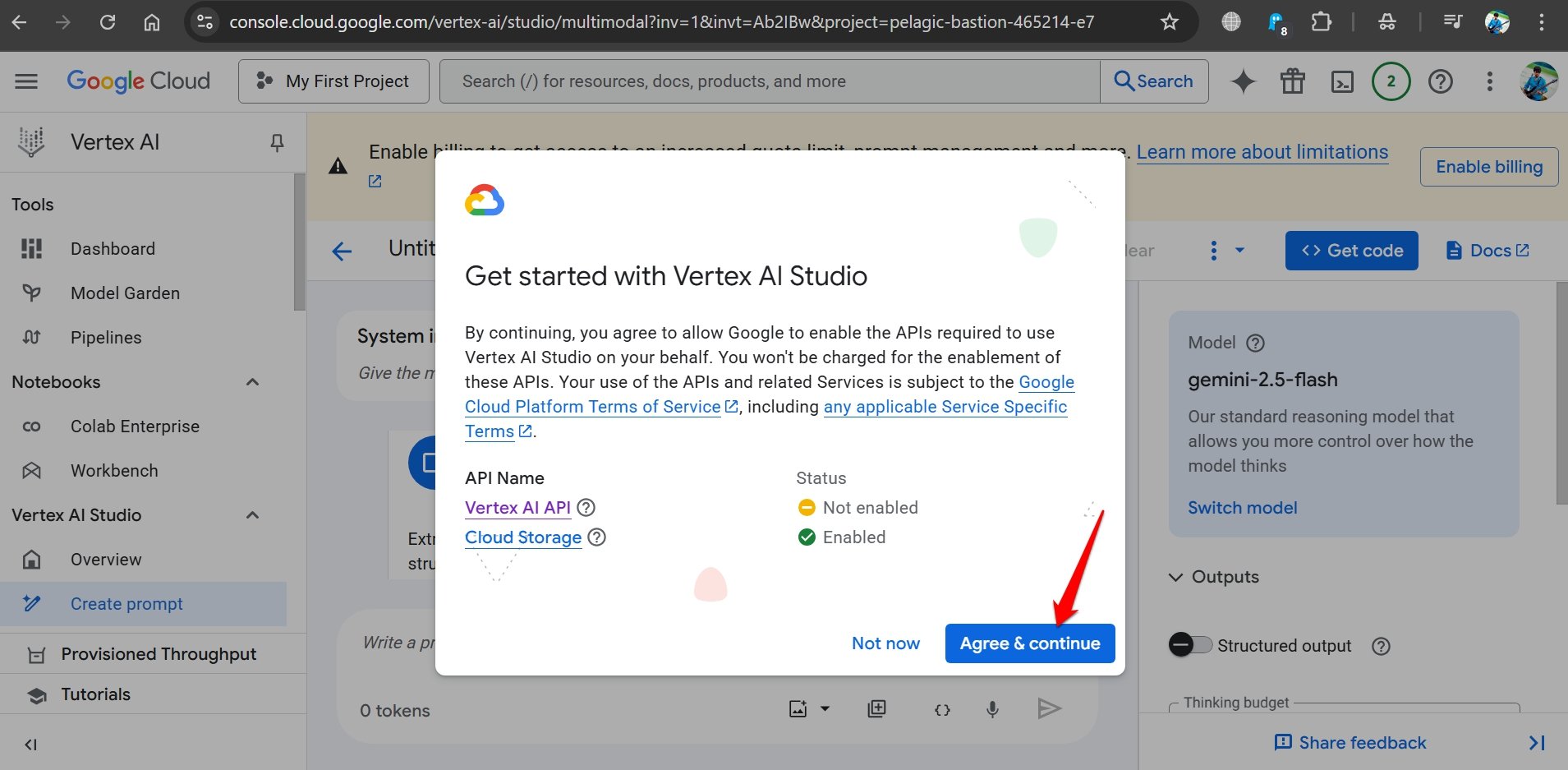
- Jetzt erscheint ein Popup, das fragt, ob Sie mit Vertex AI Studio beginnen möchten. Um es zu nutzen, muss die entsprechende API aktiviert werden. Klicken Sie auf Vertex AI API.
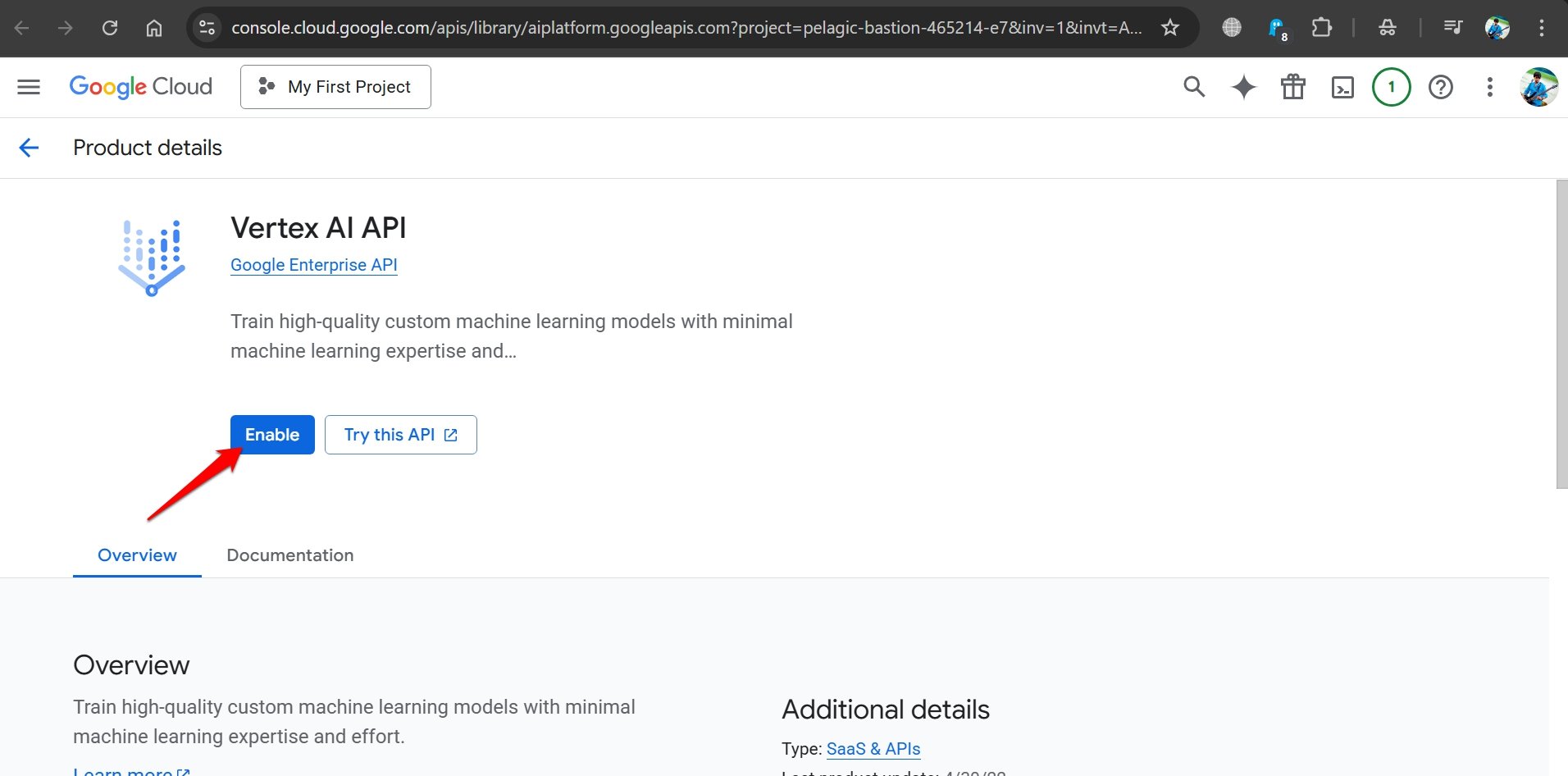
- Wenn Sie auf eine neue Seite weitergeleitet werden, klicken Sie auf Aktivieren, um die Vertex AI API zu aktivieren.
- Wechseln Sie nun zu dem Browser-Tab/-Seite, auf der die Aufforderung zur Aktivierung der Vertex AI API vorhanden war. Klicken Sie auf Zustimmen und Fortfahren.
Einrichtung eines Abrechnungskontos für Google Cloud
Um VEO 3 auf Google Cloud zu nutzen, müssen Sie ein Abrechnungskonto einrichten – Ihnen werden von der Zahlungsmethode durch Google keine Kosten berechnet.
Hinweis: Selbst nachdem die kostenlosen Guthaben aufgebraucht sind, werden Ihnen keine Beträge berechnet, es sei denn, Sie entscheiden sich manuell für ein kostenpflichtiges Konto. Nur die Dienste von Google Cloud werden unzugänglich. Google wird zu keinem Zeitpunkt automatisch Geld von Ihrer Zahlungsmethode abziehen.
Es ist nur ein Prozess für den Benutzer, ein Abrechnungskonto einzurichten, um die unter Google Cloud verfügbaren Produkte zu nutzen.
Falls Sie sich entscheiden, zu einem kostenpflichtigen Konto zu wechseln, um mit weiteren Projekten unter Verwendung von VEO 3 oder anderen von Google Cloud bereitgestellten Tools fortzufahren, wird es einfacher sein, die Abonnementzahlungen zu verwalten, wenn Sie eine Zahlungsmethode/ein Abrechnungskonto haben.
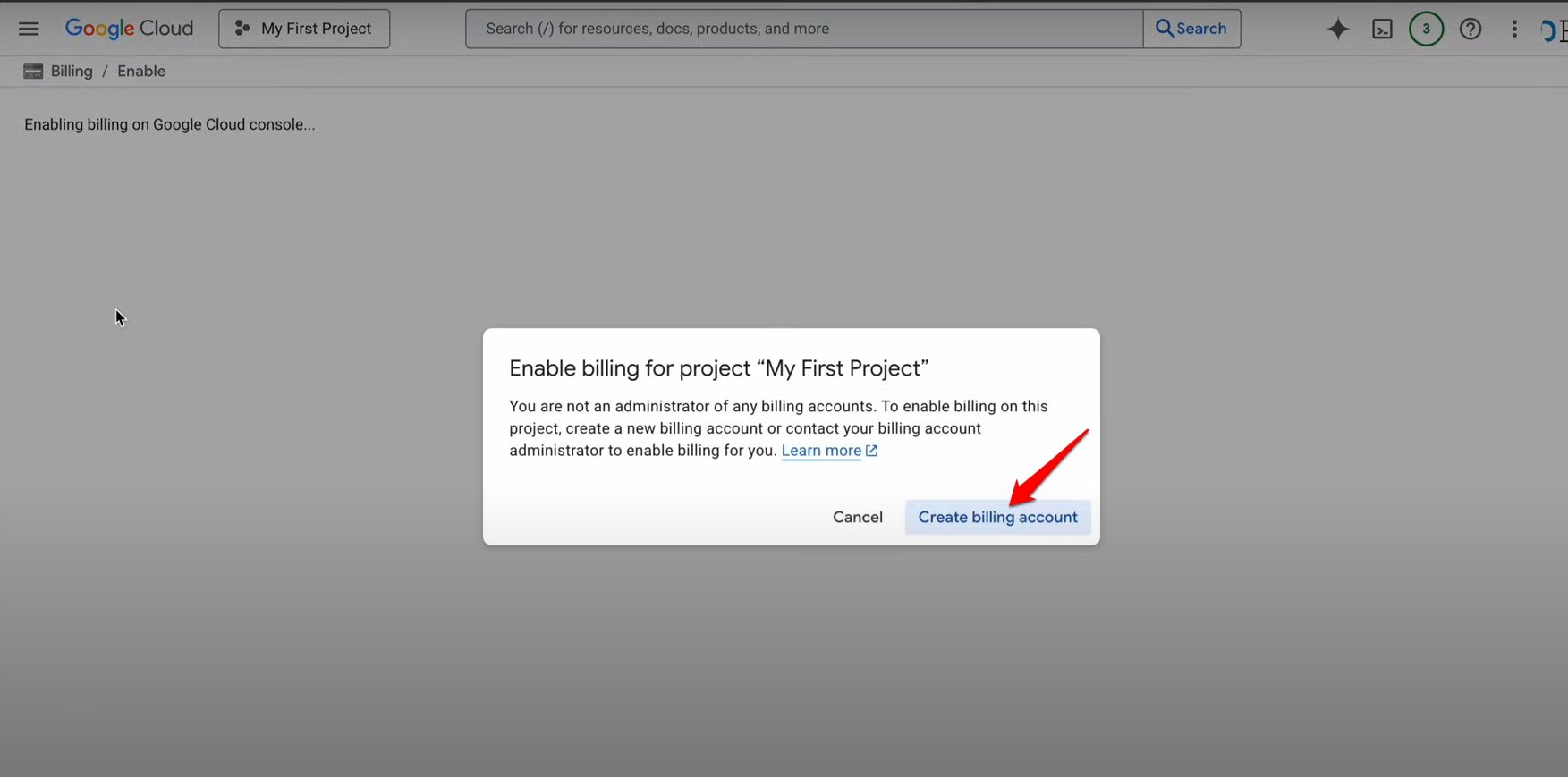
Hier habe ich die Schritte zur Einrichtung eines Abrechnungskontos für Google Cloud erklärt. Fortgesetzt aus dem vorherigen Abschnitt, nachdem ich auf Media Tools > VEO in der Google Cloud-Konsole geklickt habe, werde ich aufgefordert, ein Abrechnungskonto zu erstellen.
- Klicken Sie auf Neues Zahlungsprofil erstellen.
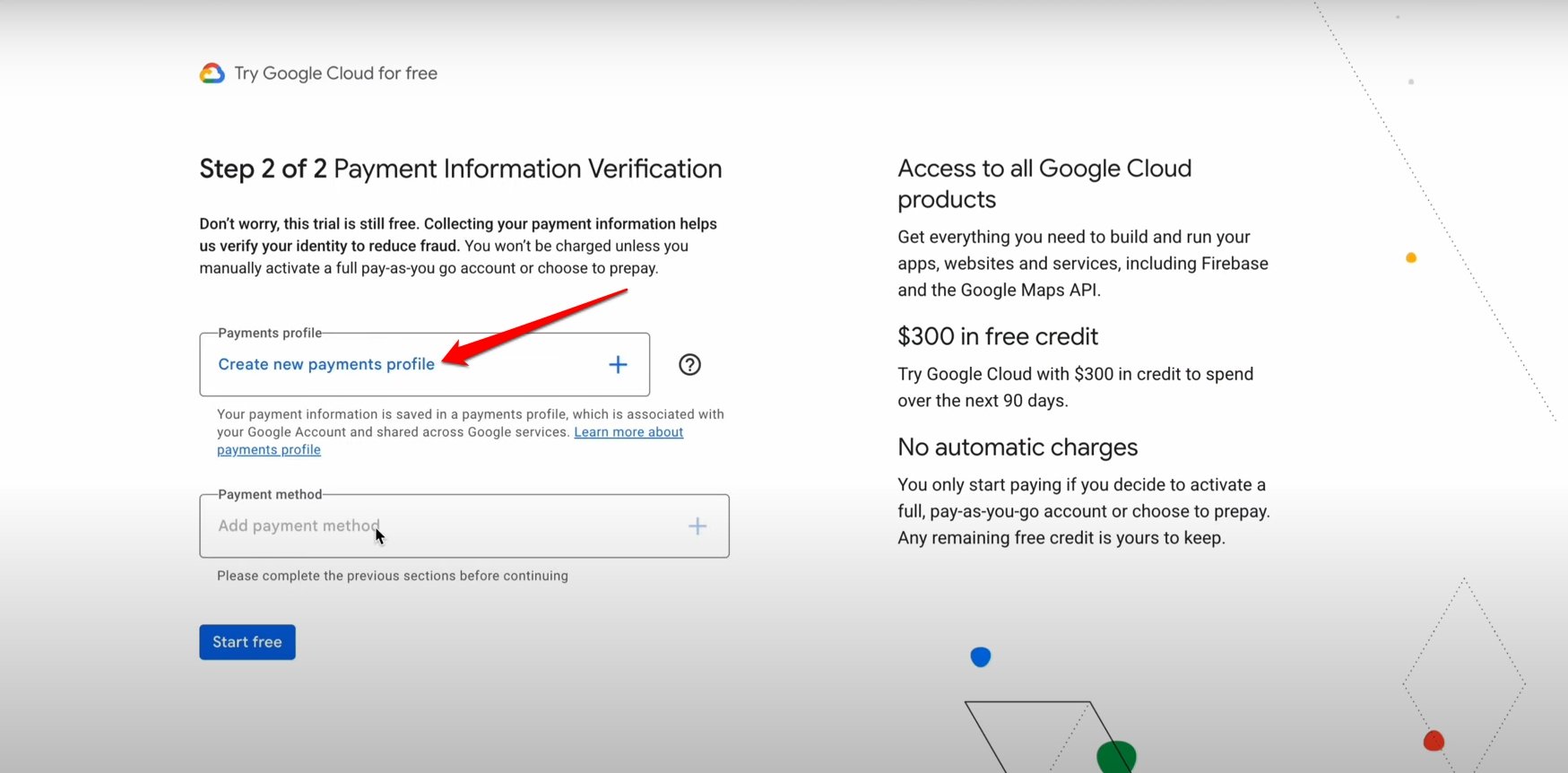
- Geben Sie die erforderlichen Details wie Name und Adresse ein und klicken Sie auf Erstellen.
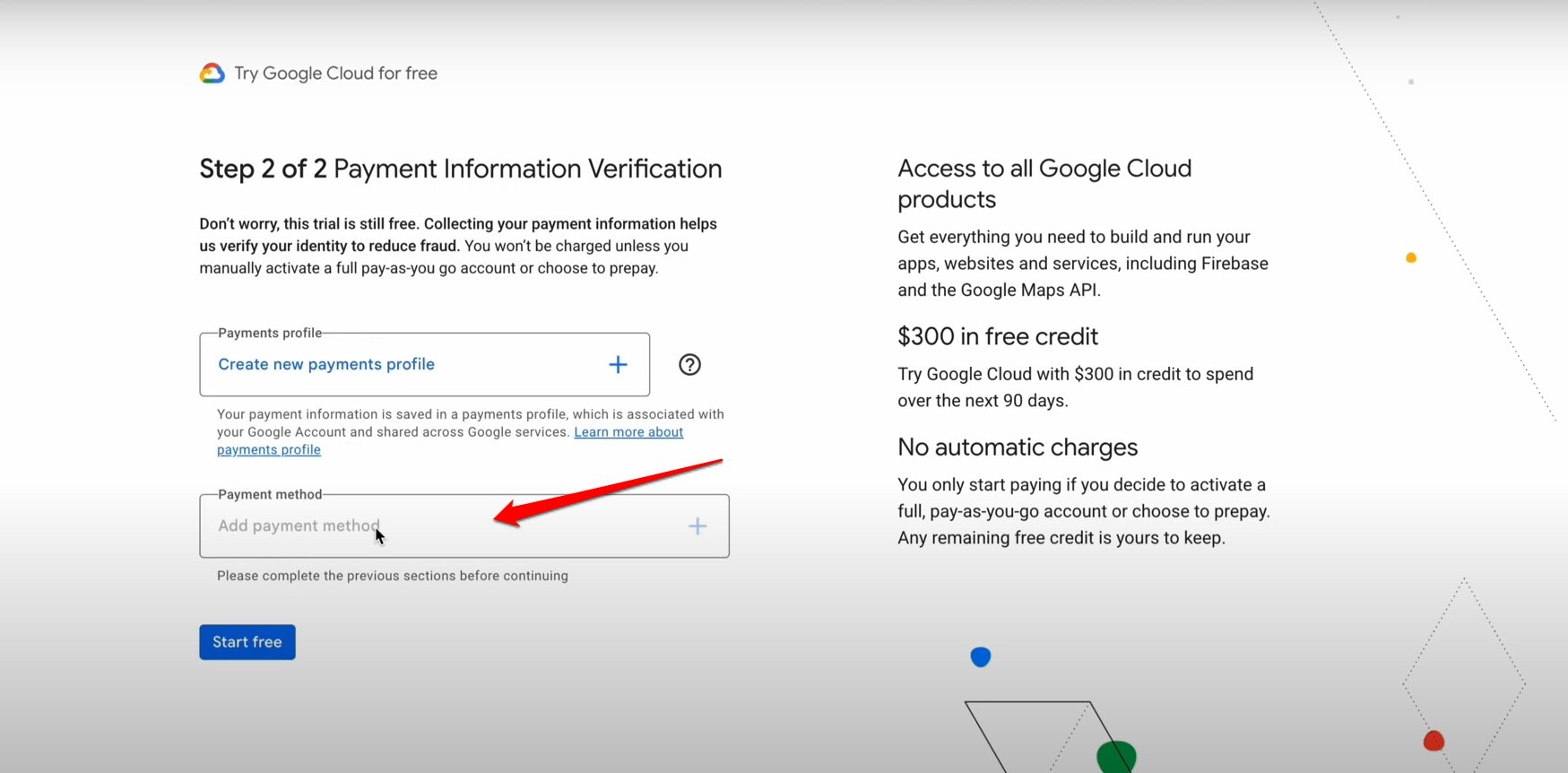
- Klicken Sie auf Zahlungsmethode hinzufügen.
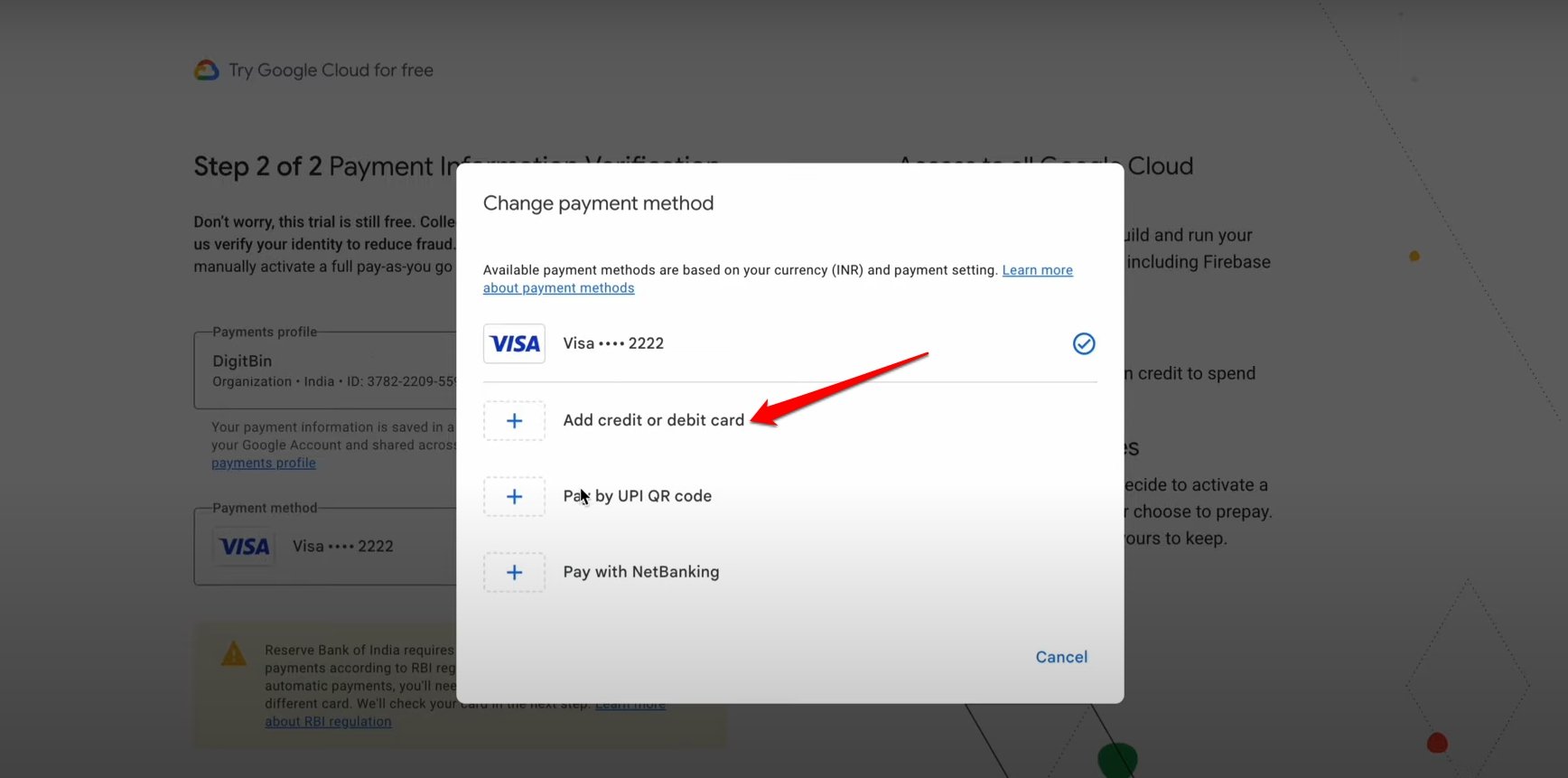
- Wählen Sie Kredit- oder Debitkarte hinzufügen. [ Benutzer aus Indien können Per UPI QR-Code bezahlen auswählen ]
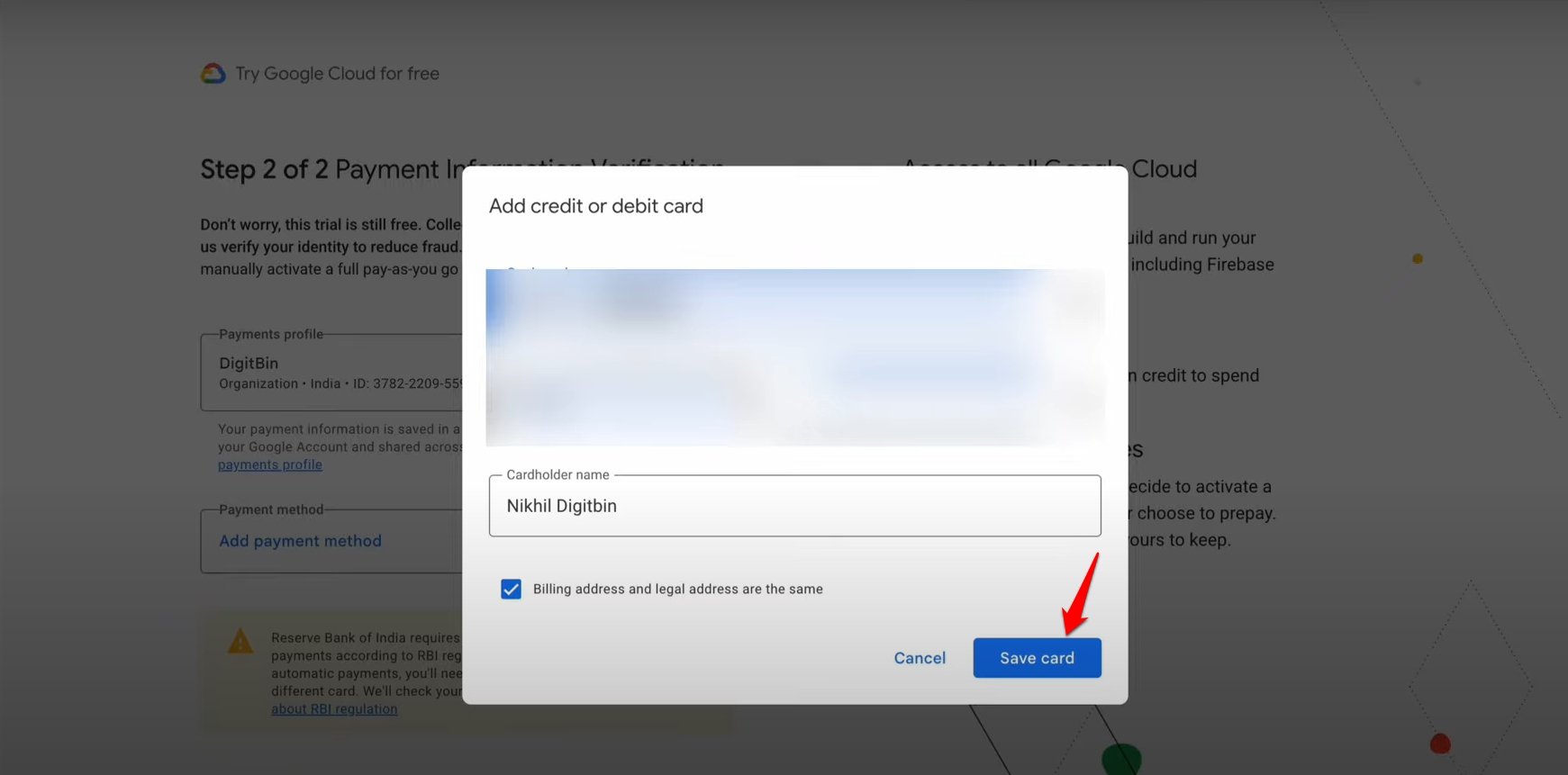
- Füllen Sie die Karteninformationen aus und drücken Sie Karte speichern.
- Klicken Sie auf Überprüfen, wenn Sie aufgefordert werden, Ihre Karteninformationen zu authentifizieren.
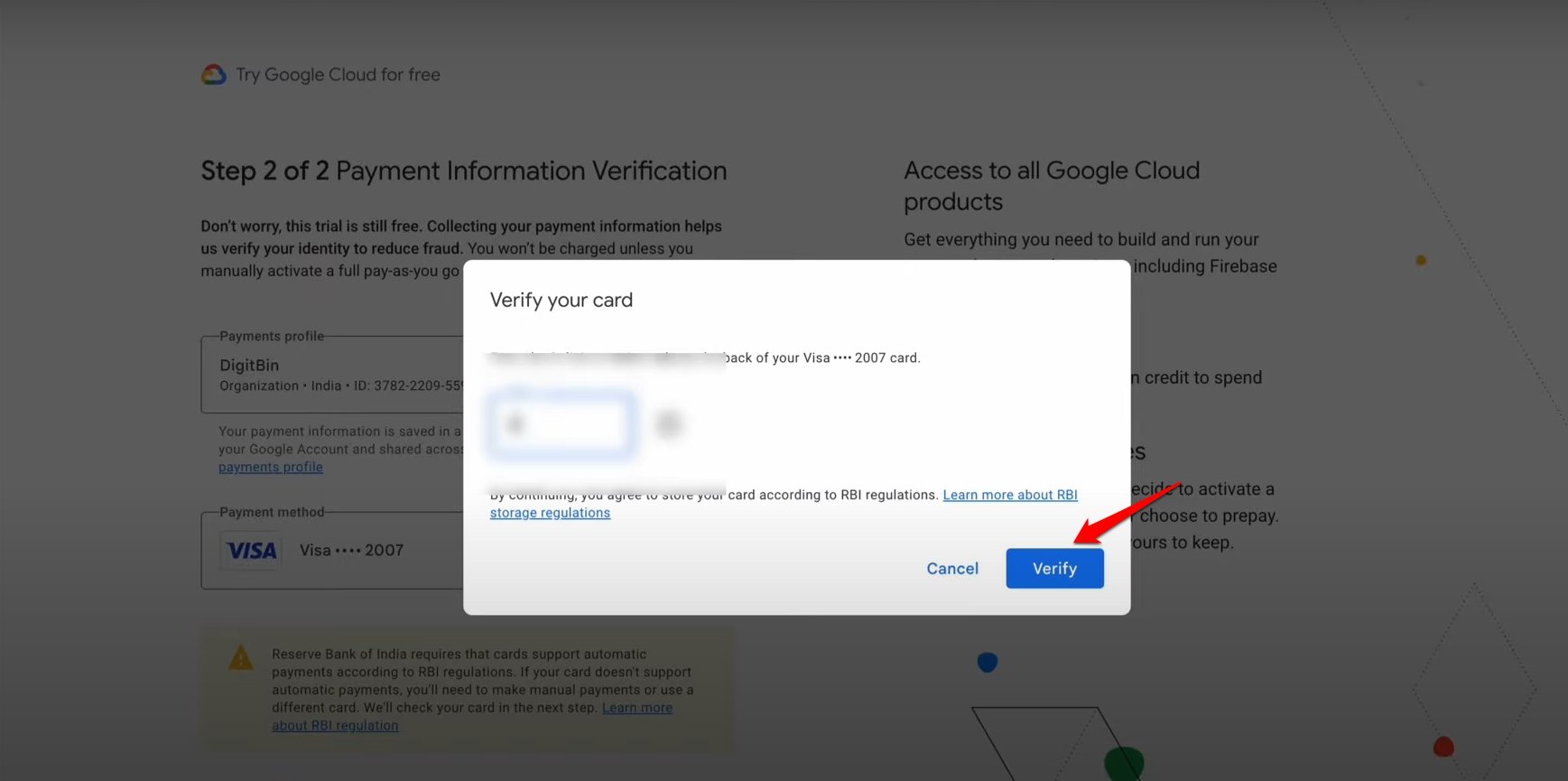
Ich werde dann zu dem Händler meiner Bank weitergeleitet, um eine Testzahlung von nur 1 $ (erstatten) zu initiieren. Dies geschieht, um die Zahlungsmethode zu bestätigen.
Wie man ein KI-Video mit VEO 3 generiert?
Jetzt, da die Zahlungsmethode eingerichtet ist, zeige ich Ihnen, wie Sie eine Aufforderung eingeben und einige Einstellungen anpassen, um ein KI-Video auf VEO 3 zu generieren.
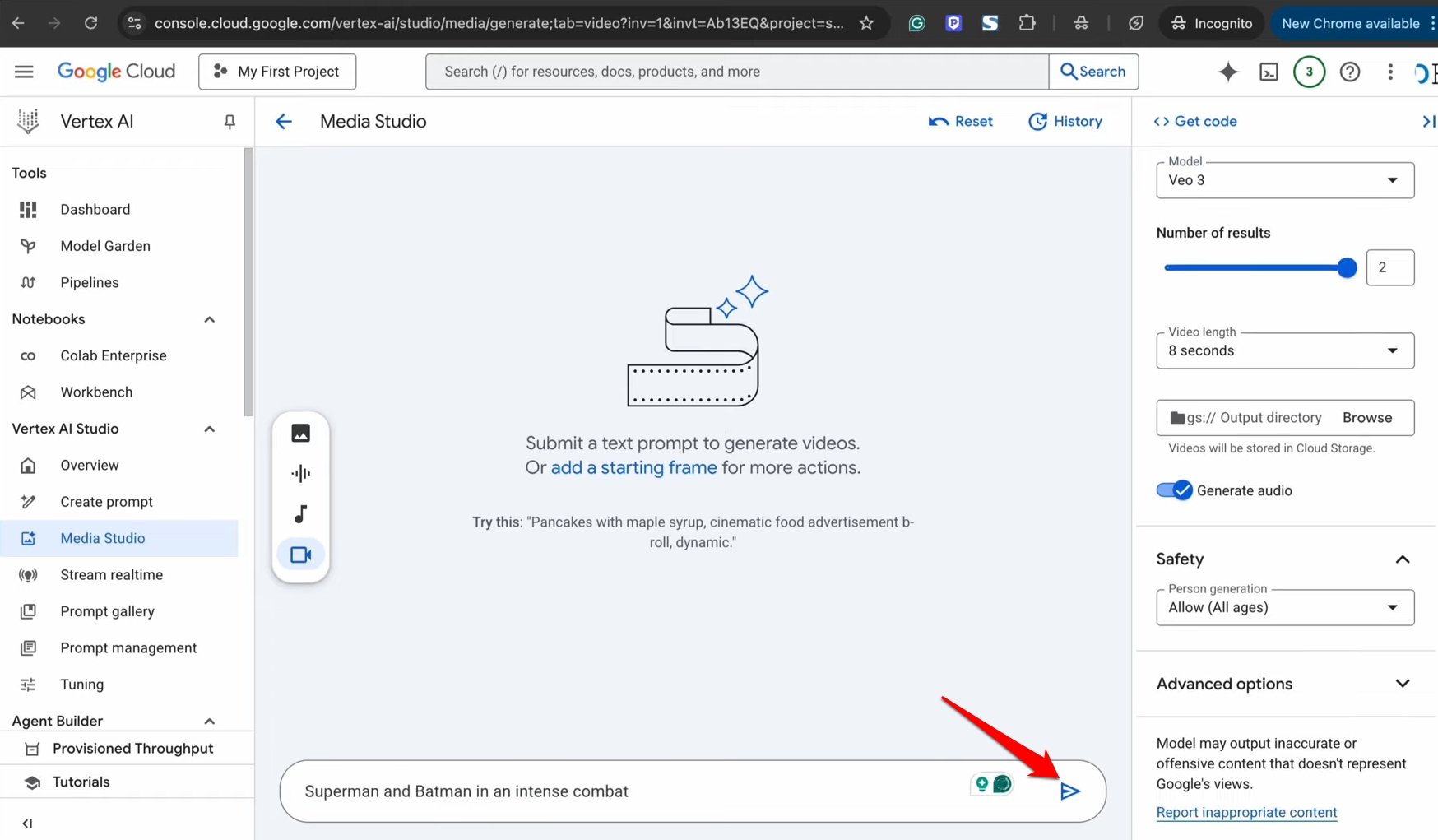
- Geben Sie im Feld Schreiben Sie Ihre Aufforderung die Textbeschreibung für das KI-Video ein.
- Aktivieren Sie auch Audio für das KI-Video, indem Sie den Schalter Audio generieren drücken.
- Stellen Sie die Videolänge und die Anzahl der Videoausgaben ein.
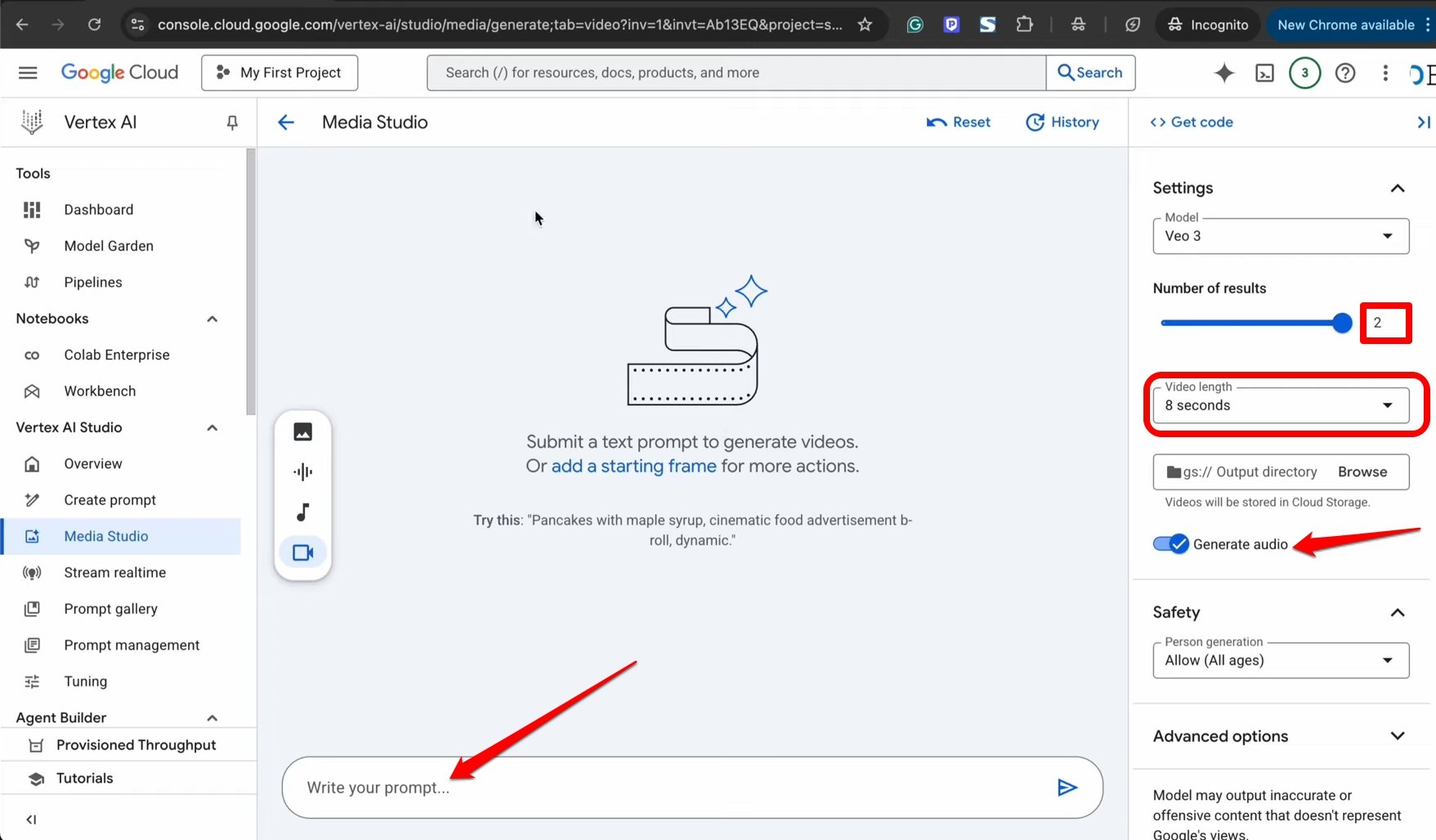
- Drücken Sie die Generieren-Taste im Texteingabefeld, um das KI-Video zu erstellen.
Wie habe ich die kostenlose Testversion von VEO 3 aktiviert?
Um die verfügbaren kostenlosen Guthaben auf VEO 3 zu nutzen, muss ich das kostenlose Testkonto aktivieren.
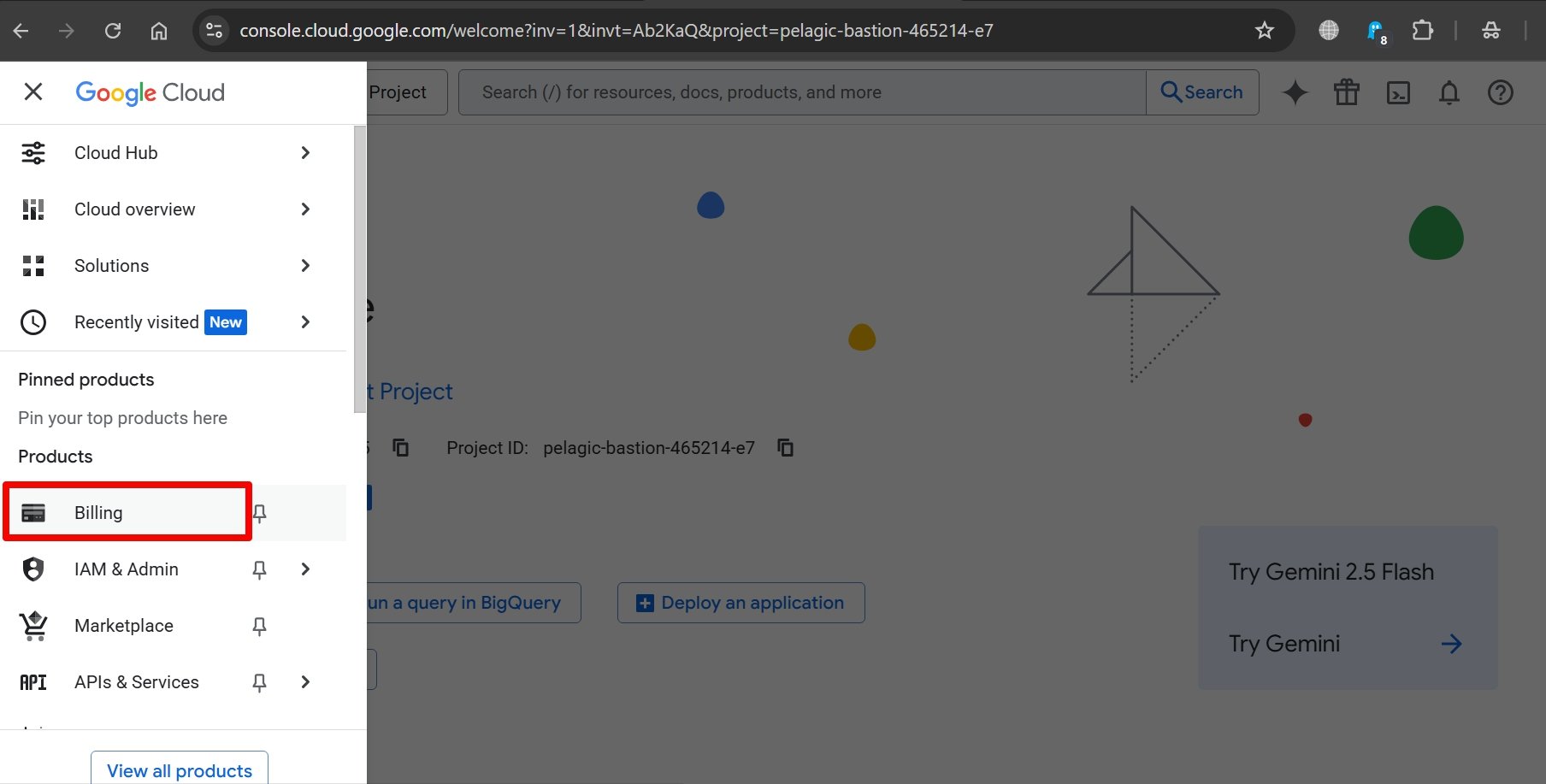
Klicken Sie auf das Hamburger-Menü in der Google Cloud-Konsole.
Wählen Sie Abrechnung unter dem Tab Produkte aus.
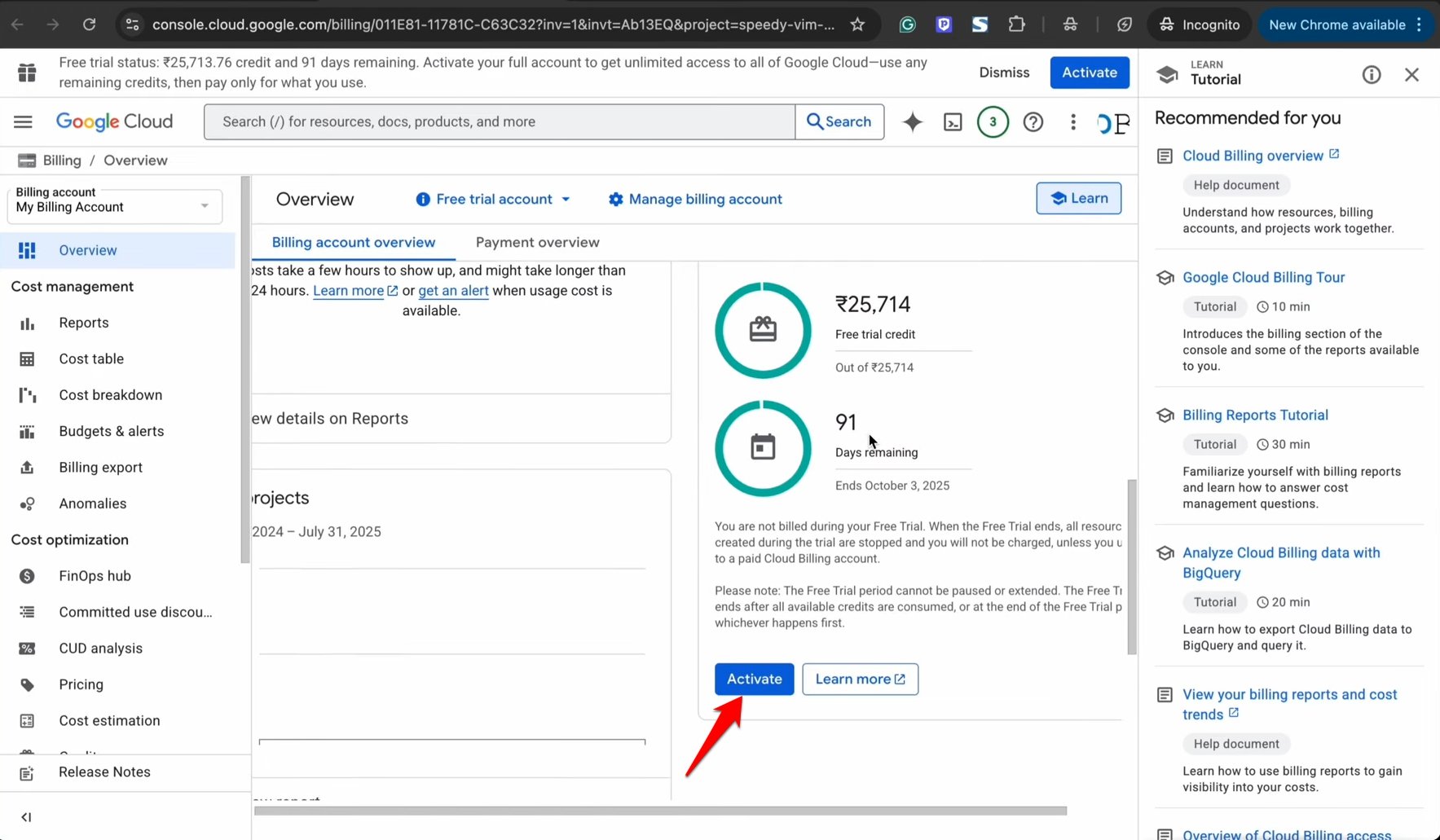
Unter dem Tab Kostenloses Testkonto werden die verfügbaren Guthaben und verbleibenden Tage angezeigt.
Drücken Sie die Aktivieren-Taste unter dem Guthabenstatus, um das kostenlose Testkonto zu aktivieren.
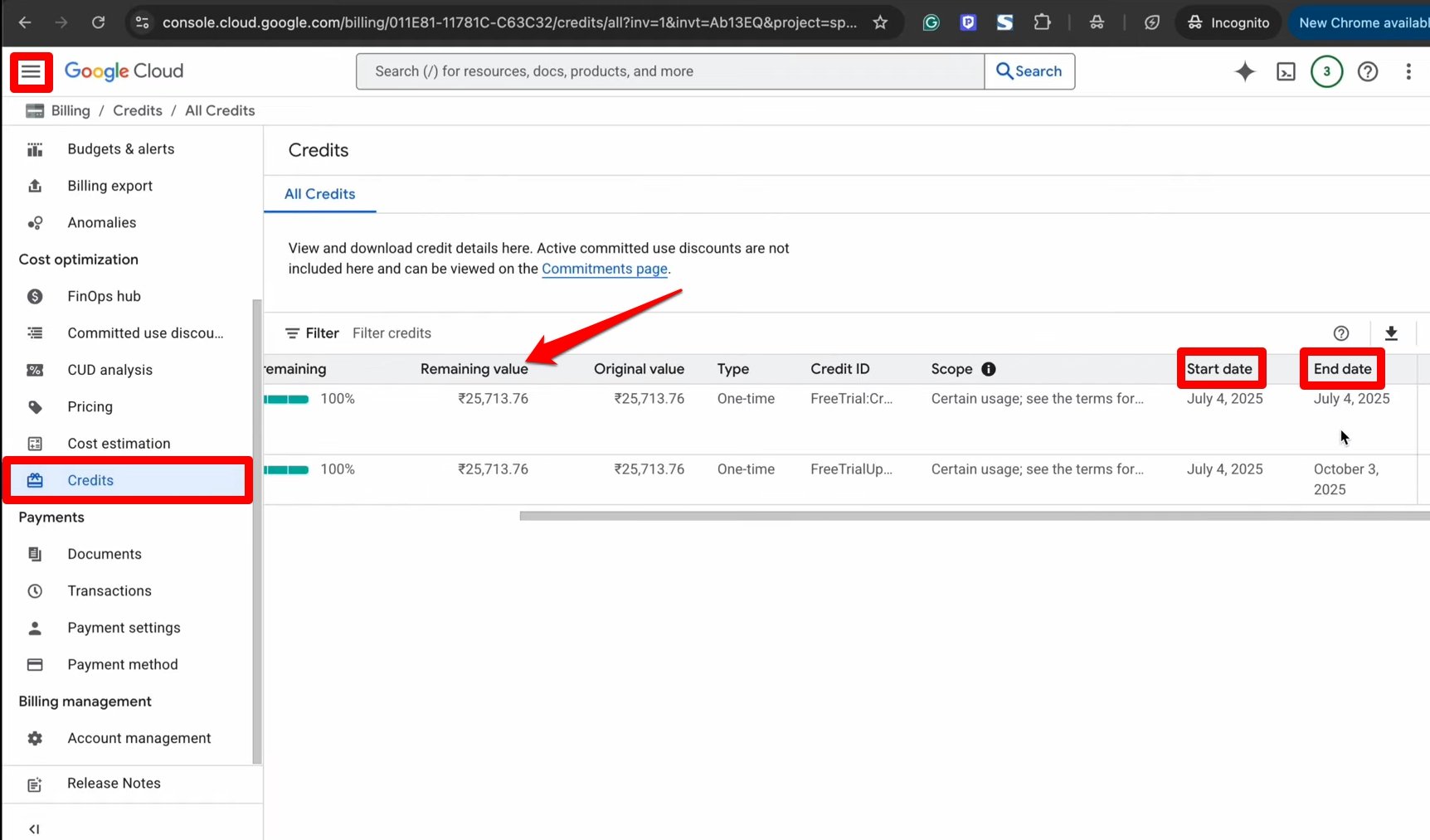
Um die ausgegebenen Guthaben zu überprüfen oder das Start- und Enddatum der verfügbaren kostenlosen Guthaben zu erfahren, gehen Sie zurück zur Google Cloud-Konsole, klicken Sie auf die Hamburger-Menü-Schaltfläche und wählen Sie Guthaben.
Wie man Zahlungen und Abonnements von Google Cloud verwaltet?
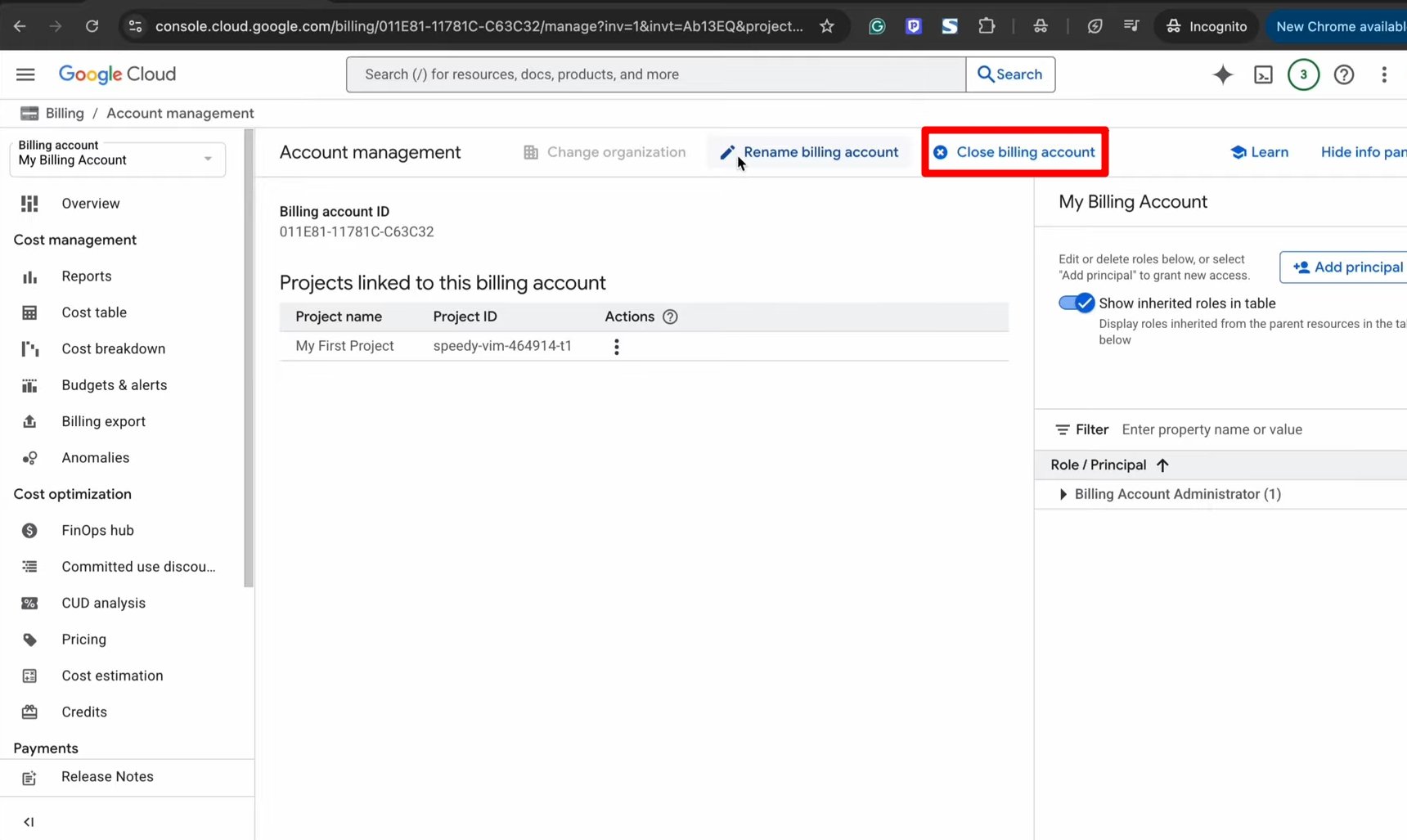
Sie können Zahlungen und Abonnements der Google Cloud-Konsole verwalten, indem Sie auf das Abrechnungskonto zugreifen. Sie können das Konto jederzeit schließen oder die Abrechnung stoppen.
HINWEIS: ⚠️ Das Schließen des Abrechnungskontos wird auch die verbleibenden kostenlosen Guthaben, die Ihnen zur Nutzung von VEO 3 zur Verfügung stehen, stornieren.
Klicken Sie auf das Hamburger-Menü in der Google Cloud-Konsole.
Wählen Sie Abrechnung aus dem Menü.
Klicken Sie nun auf „Abrechnungskonto verwalten“.
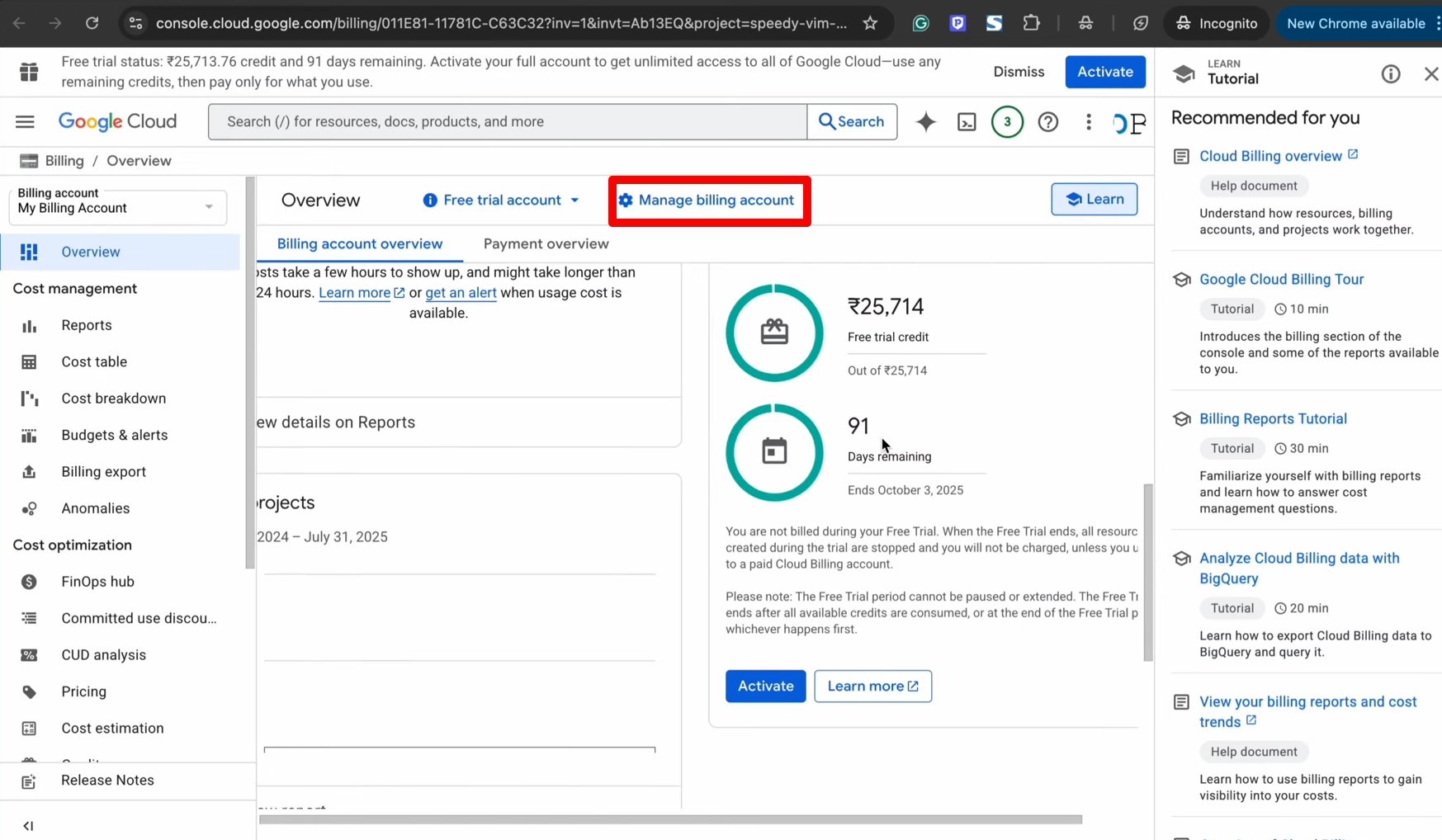
Drücken Sie Abrechnungskonto schließen, um Ihr Konto zu stornieren.
Wie habe ich das Abrechnungskonto deaktiviert, ohne den Zugang zu Guthaben zu verlieren?
Ich wollte keine Gebühren, wollte aber die verfügbaren kostenlosen Guthaben voll ausschöpfen. Daher habe ich die Abrechnung deaktiviert, anstatt das Abrechnungskonto zu schließen. Hier ist, wie Sie das auch tun können.
Klicken Sie auf das Hamburger-Menü in der Google Cloud-Konsole.
Wählen Sie Abrechnung aus dem Menü.
Klicken Sie nun auf Abrechnungskonto verwalten.
Klicken Sie auf die Menüschaltfläche neben dem Projektnamen unter Ihrem Abrechnungskonto.
Wählen Sie Abrechnung deaktivieren.
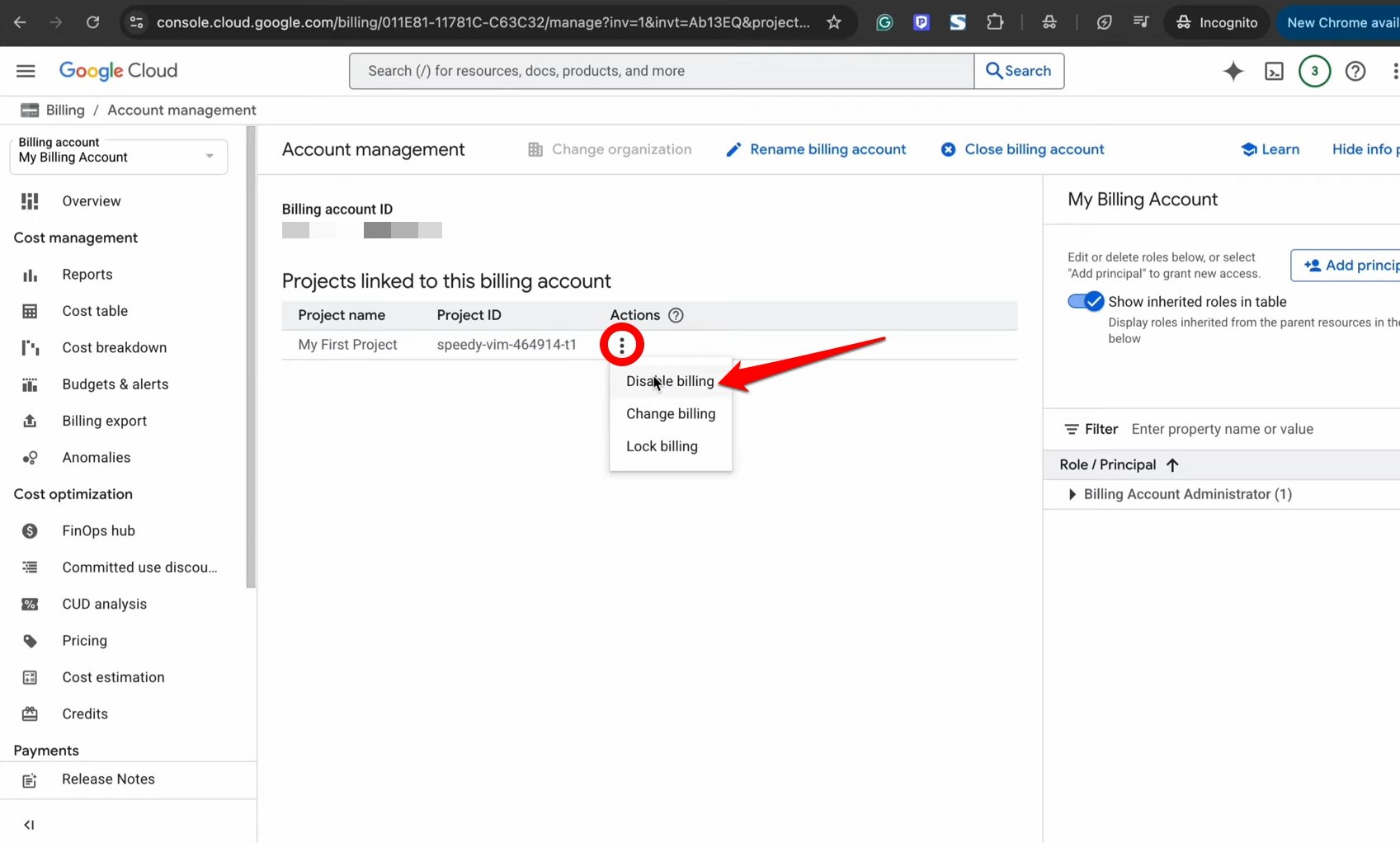
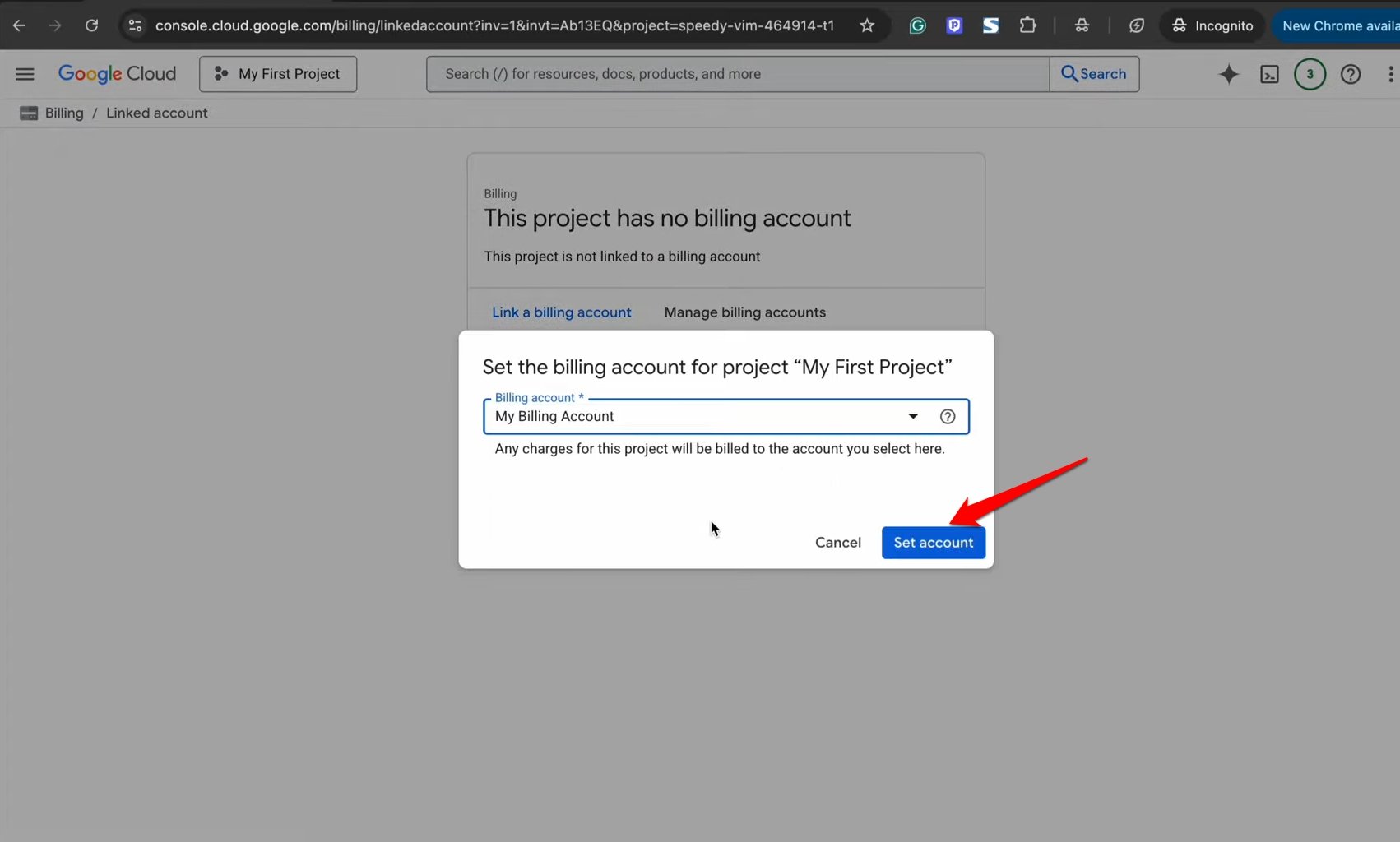
Sie können die Abrechnung jederzeit wieder aktivieren, indem Sie auf VEO in der Google Cloud-Konsole klicken, das Abrechnungskonto auswählen und die Schaltfläche Konto festlegen drücken.
Häufig gestellte Fragen (FAQs)
Wie viele Guthaben werden verwendet, um ein Video mit VEO 3 zu generieren?
Google hat noch kein Preismodell für die Verwendung von Guthaben auf VEO 3 eingeführt. Es wird geschätzt, dass 0,01 bis 0,05 $ pro Sekunde des KI-Videos ausgegeben werden. Zum Beispiel könnte ein 8-sekündiges Video, das auf VEO 3 generiert wurde, 0,08 bis 0,40 $ kosten.
Ist es notwendig, ein Abrechnungskonto hinzuzufügen, um Google Cloud zu nutzen?
JA. Für zukünftige Käufe oder Upgrades zur Nutzung von Tools, die von Google Cloud bereitgestellt werden, ist es notwendig, eine Zahlungsmethode hinzuzufügen. Während der kostenlosen Testversion wird kein Geld abgezogen.
Wird Geld von der Bank abgezogen, nachdem eine Zahlungsmethode zu Google Cloud hinzugefügt wurde?
Nur 1 $ oder 2 $ werden abgezogen, um zu überprüfen, dass es sich um den tatsächlichen Karteninhaber handelt, der die Zahlungsmethode einrichtet. Dieser Betrag wird innerhalb eines Monats zurückerstattet.
Wie lange sind die kostenlosen Guthaben zur Nutzung von VEO gültig?
Die 300 $ an kostenlosen Guthaben sind ab dem Zeitpunkt der Aktivierung auf Google Cloud 3 Monate/90 Tage gültig.
Wird Google Geld berechnen, nachdem die Guthaben abgelaufen sind?
Google berechnet während der kostenlosen Testversion oder nach Ablauf der Guthaben automatisch kein Geld, es sei denn, Sie entscheiden sich manuell für ein kostenpflichtiges Abonnement.
Lassen Sie die Kreativität mit dem VEO 3 KI-Video-Tool sprühen
Im Zeitalter der KI bringen Sie Ihr Content-Erstellungsspiel mit dem Google VEO 3 KI-Video-Generator auf neue Höhen. Nutzen Sie die kostenlosen Guthaben, um mit der kostenlosen Testversion von VEO 3 zu experimentieren. Wenn Ihnen gefällt, wie VEO funktioniert, fahren Sie mit einem Abonnementplan fort, um mehr Guthaben zu kaufen, um VEO zu nutzen, wenn Google offiziell einen Preisplan für die KI-Videoerstellung mit VEO einführt.
Wenn Sie Gedanken zu Google VEO 3 KOSTENLOS für 90 Tage! Schritt-für-Schritt-Anleitung haben, können Sie gerne unten im Kommentarfeld schreiben. Abonnieren Sie auch unseren DigitBin YouTube-Kanal für Video-Tutorials. Prost!
Erhalte neue Beiträge in deinem Posteingang.
Kein Spam. Jederzeit abmelden.