Smartphone Anleitung · 3 min read · Jan 08, 2026
[Leitfaden] Bootloader entsperren und TWRP auf OnePlus Three installieren
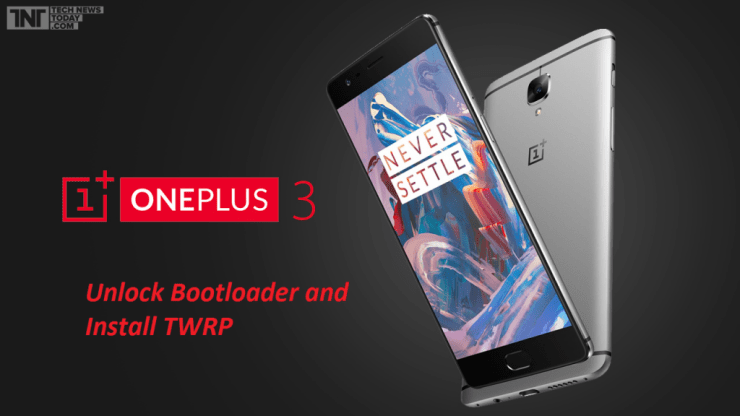
OnePlus ist das am meisten diskutierte Smartphone-Unternehmen wegen seiner beeindruckenden Spezifikationen zu einem mittleren Preis. Wieder hat das Smartphone-Unternehmen seinen Flaggschiff-Killer von 2016, das OP3, herausgebracht. Das OnePlus 3 ist durch Corning Gorilla Glass 4 geschützt und unterstützt 2G, 3G und 4G. Das OnePlus Three (3) verfügt über den Qualcomm MSM8996 Snapdragon 820 mit Dual-Core 2,15 GHz Kryo & Dual-Core 1,6 GHz Kryo. Es läuft auf Android OS 6.0 und ist in Varianten von 16 GB, 2 GB RAM oder 32 GB, 3 GB RAM oder 64 GB, 6 GB RAM erhältlich.
Das Entsperren des Bootloaders ist der erste Schritt, um eine benutzerdefinierte Wiederherstellung zu flashen und ROM zu installieren. Der Bootloader ist der Code, der während des Bootvorgangs des Geräts ausgeführt wird. Er startet das Betriebssystem für den ersten Lauf. Lassen Sie uns den offiziellen Prozess zum Entsperren des Bootloaders des OP3 betrachten.
ROM: CyanogenMod 13 auf OnePlus 3 installieren
Voraussetzungen:
- Machen Sie ein Backup Ihrer Daten. Das Entsperren des Bootloaders löscht alle Daten Ihres Geräts.
- Halten Sie den Akkustand über 60%.
- Sie verlieren Ihre Gerätesicherheit.
- Verwenden Sie ein originales USB-Kabel.
So entsperren Sie den Bootloader auf OnePlus 3?
ADB und Fastboot herunterladen und installieren
Hier ist der Prozess zur Installation des ADB- und Fastboot-Treibers. Diese sind wichtig, um den Bootloader des OP3 zu entsperren.
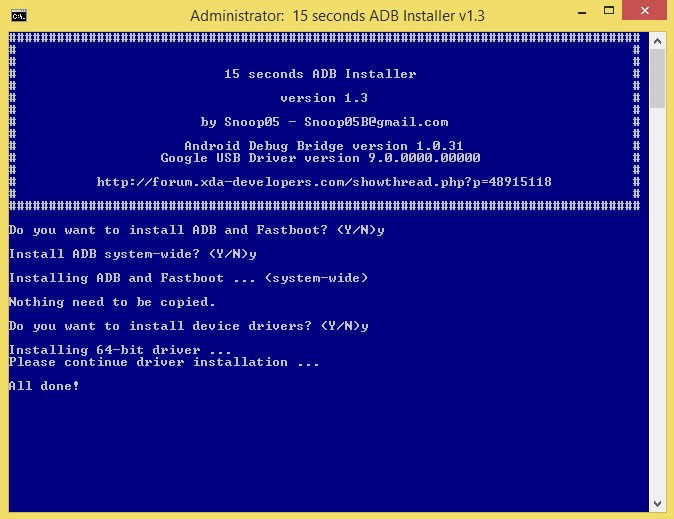
ADB und Fastboot Installation
- Laden Sie den 15-Sekunden ADB-Installer (∼9MB) auf Ihren PC herunter.
- Führen Sie die Datei adb-setup-1.3.exe aus.
- Sie sehen ein Eingabeaufforderungsfenster, sagen Sie JA zu allen Befehlen, indem Sie Y eingeben und die Eingabetaste drücken.
- Nach der korrekten Installation der Treiber schließt sich das Fenster automatisch. Bestätigt die Funktion von ADB und Fastboot.
Bootloader Ihres OnePlus 3 entsperren
- Aktivieren Sie USB-Debugging und OEM-Entsperrung im OP3.
- Gehen Sie im OP3 zu Einstellungen > Über das Telefon und tippen Sie dann 7 – 8 Mal auf ‘ Build-Nummer ’, damit die Entwickleroptionen erscheinen. Wählen Sie unter den Einstellungen die Entwickleroption und aktivieren Sie USB-Debugging und OEM-Entsperrung.
- Verbinden Sie Ihr OnePlus 3 mit dem PC über ein USB-Kabel. Aktivieren Sie das Kontrollkästchen ‘Immer von diesem Computer zulassen’ und tippen Sie dann auf die Schaltfläche OK, wenn Sie dazu aufgefordert werden.
- Lassen Sie die Gerätetreiber auf Ihrem PC installieren.
- Öffnen Sie ein Eingabefenster auf Ihrem PC; öffnen Sie einen beliebigen Ordner und klicken Sie mit der linken Maustaste auf einen leeren Bereich im Ordner. Halten Sie die Umschalttaste gedrückt, klicken Sie mit der rechten Maustaste auf den leeren Bereich, um ein Popup zu erhalten, und wählen Sie die Option ‘Eingabeaufforderung hier öffnen’.
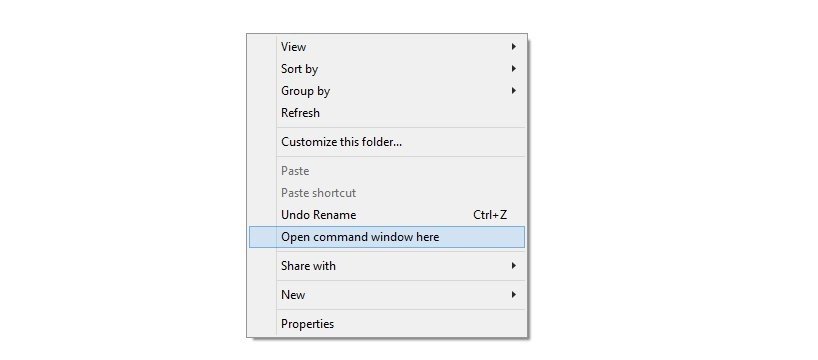 Eingabeaufforderung öffnen
 - Starten Sie im Fastboot-Modus, indem Sie das Gerät ausschalten und es mit der Power + Lauter-Taste booten, bis Sie den fastboot-Text oder das Logo auf dem Bildschirm sehen. Verbinden Sie nun das OP3 mit dem PC.
- Führen Sie den folgenden Befehl aus: fastboot devices und drücken Sie ENTER
fastboot devices - Sie sehen die Seriennummer Ihres Geräts. Wenn sie nicht erscheint, installieren Sie die Treiber erneut richtig.
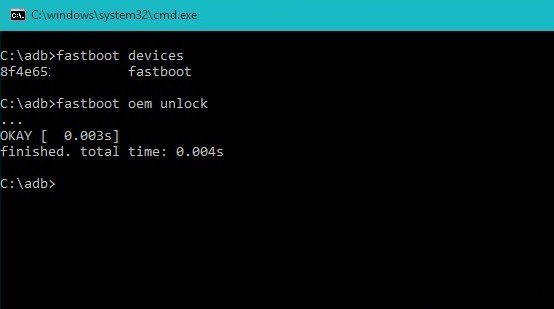 OEM-Code entsperren
 - Sobald die Fastboot-Verbindung bestätigt ist, verwenden Sie den Befehl: fastboot oem unlock
fastboot oem unlock - Jetzt erscheint auf Ihrem OnePlus-Gerät eine Nachricht, bestätigen Sie dies mit JA.
- Das Gerät wird automatisch neu gestartet und der Bootloader ist entsperrt.
Sie können den Entsperrstatus bestätigen, indem Sie in den Fastboot-Modus neu starten, um die Nachricht ‘ jetzt entsperrt ‘ zu sehen.
So flashen Sie TWRP-Wiederherstellung auf OnePlus 3?
- Laden Sie die recovery.img-Datei auf Ihren PC herunter (benennen Sie die Datei in twrp.img um).
- Aktivieren Sie USB-Debugging in Ihrem OP3.
- Verbinden Sie das Gerät erneut über ein USB-Kabel mit dem PC.
- Öffnen Sie das Eingabefenster im Ordner, in dem die Wiederherstellungsdatei gespeichert ist.
- Stellen Sie sicher, dass Fastboot funktioniert, indem Sie den Befehl fastboot devices wie zuvor ausprobieren.
- Flashen Sie die TWRP-Wiederherstellung auf Ihrem OnePlus Three, indem Sie den folgenden Befehl ausführen: fastboot flash recovery twrp.img
fastboot flash recovery recovery.img - Starten Sie das Gerät neu und gehen Sie in den Wiederherstellungsmodus.
Lernen: Root OnePlus 3
Hinweis & Fazit: DigitBin haftet nicht für Schäden, die verursacht werden. Die Leser werden um Vorsicht gebeten. Kommentieren Sie unten für Unterstützung.
Wenn Sie Gedanken zu [Leitfaden] Bootloader entsperren und TWRP auf OnePlus Three installieren haben, können Sie gerne unten im Kommentarfeld schreiben. Abonnieren Sie auch unseren DigitBin YouTube-Kanal für Video-Tutorials. Prost!
Erhalte neue Beiträge in deinem Posteingang.
Kein Spam. Jederzeit abmelden.