YouTube Tipps · 4 min read · Mar 04, 2026
So habe ich die nervige Auto-Dubbing-Funktion auf YouTube [Revanced] losgeworden
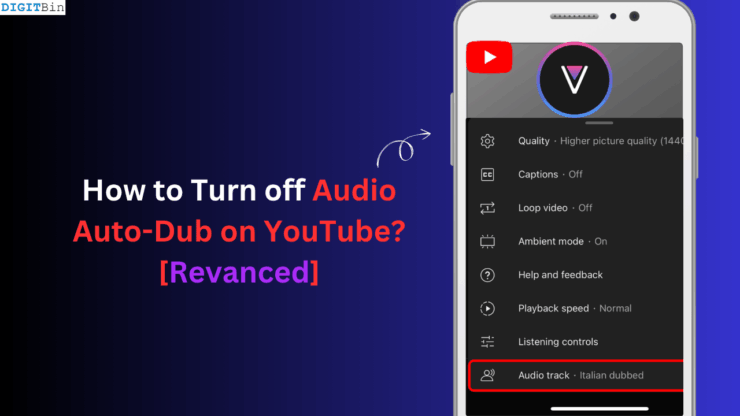
Kurze Zusammenfassung
- YouTube Revanced hat eine „ Originalaudio-Sprache erzwingen “-Option, um das AI-Dubbing zu deaktivieren.
- Wenn Sie es aktivieren, werden Videos im Originalaudio anstelle der automatisch synchronisierten Version abgespielt.
- Sie finden es unter Revanced > Einstellungen > Video.
Die Auto-Dubbing-Funktion von YouTube ist das nervigsten Feature der Video-Sharing-Plattform, das die Mehrheit der Nutzer nicht möchte. Sie können manuell in die Einstellungen eines YouTube-Videos gehen (Sie müssen dies für einzelne Videos tun) und jedes Mal auf Originalaudio umschalten, wenn der YouTube-Algorithmus zufällig entscheidet, ein Video mit einer AI-synchronisierten Spur in einer anderen Sprache abzuspielen, die unverschämt robotisch klingt.
Während Sie auf YouTube (von Google) zur Originalaudio-Spur wechseln können, hat die Revanced-Version von YouTube keine Option, zur Originaltonspur des Videos zu wechseln. Das macht es unerträglich, ein Video mit dem AI-dubbed Audio in einer Sprache zu sehen, die Sie beim Ansehen eines bestimmten Videos nicht hören möchten.
Das Problem mit der Auto-Dubbing-Funktion von YouTube
Lassen Sie mich das Problem mit dem YouTube AI-Auto-Dubbing erklären, um Licht auf das eigentliche Problem zu werfen. Zum Beispiel kann ich Englisch und Hindi verstehen. Natürlich wären die Videos, die ich auf YouTube ansehen würde, auf Englisch oder Hindi.
Das Problem ist, wenn ich ein Video anschaue, das in Hindi erstellt wurde, würde das YouTube-Auto-Dubbing es ins Englische ändern. Ebenso ändert das Auto-Dubbing die Sprache ins Hindi, wenn die Originalsprache im Video Englisch ist.
Im Grunde geht der AI-gesteuerte Algorithmus davon aus, dass ich es vorziehen könnte, ein Video in der Sprache zu sehen, in die es synchronisiert wurde. Glücklicherweise können Sie auf dem ursprünglichen YouTube die Spuren auf das Originalaudio umschalten; jedoch hat YouTube Revanced diese Funktion in den Video-Player-Einstellungen nicht.
Ich habe in Internetforen und Subreddits nachgefragt. Ich habe einige vorübergehende Lösungen gefunden, um YouTube-Videos in ihrer Originalaudio-Spur abzuspielen, anstatt das Audio automatisch gemäß der Wahrnehmung des AI/YouTube-Algorithmus zu ändern.
So ändern Sie die Audio-Spur in YouTube Revanced?
Ich sollte diesen Abschnitt damit beginnen, dass Sie keine Option finden werden, um die Auto-Dubbing-Funktion auf YouTube oder YT Revanced auszuschalten.
Da wir das Problem für Revanced ansprechen, können einige Änderungen in den YouTube Revanced-Einstellungen helfen, YouTube-Videos mit ihrem Originalaudio zu streamen.
Aktivieren Sie die Audio-Spur-Änderungs-Registerkarte im YT Revanced Video Player Menü
Wenn Sie die Registerkarte zur Änderung der Audio-Spur im YouTube Revanced Video Player nicht sehen, schalten Sie die Spoof-Video-Stream-Option aus. Nach dieser Änderung konnten die meisten Benutzer die Auswahl der Audio-Spur im Menü der Video-Player-Einstellungen sehen, was es ihnen ermöglichte, die Audio-Spur manuell zu wechseln.
- Öffnen Sie YouTube Revanced.
- Tippen Sie auf Ihre Kontokarte in der unteren rechten Ecke.
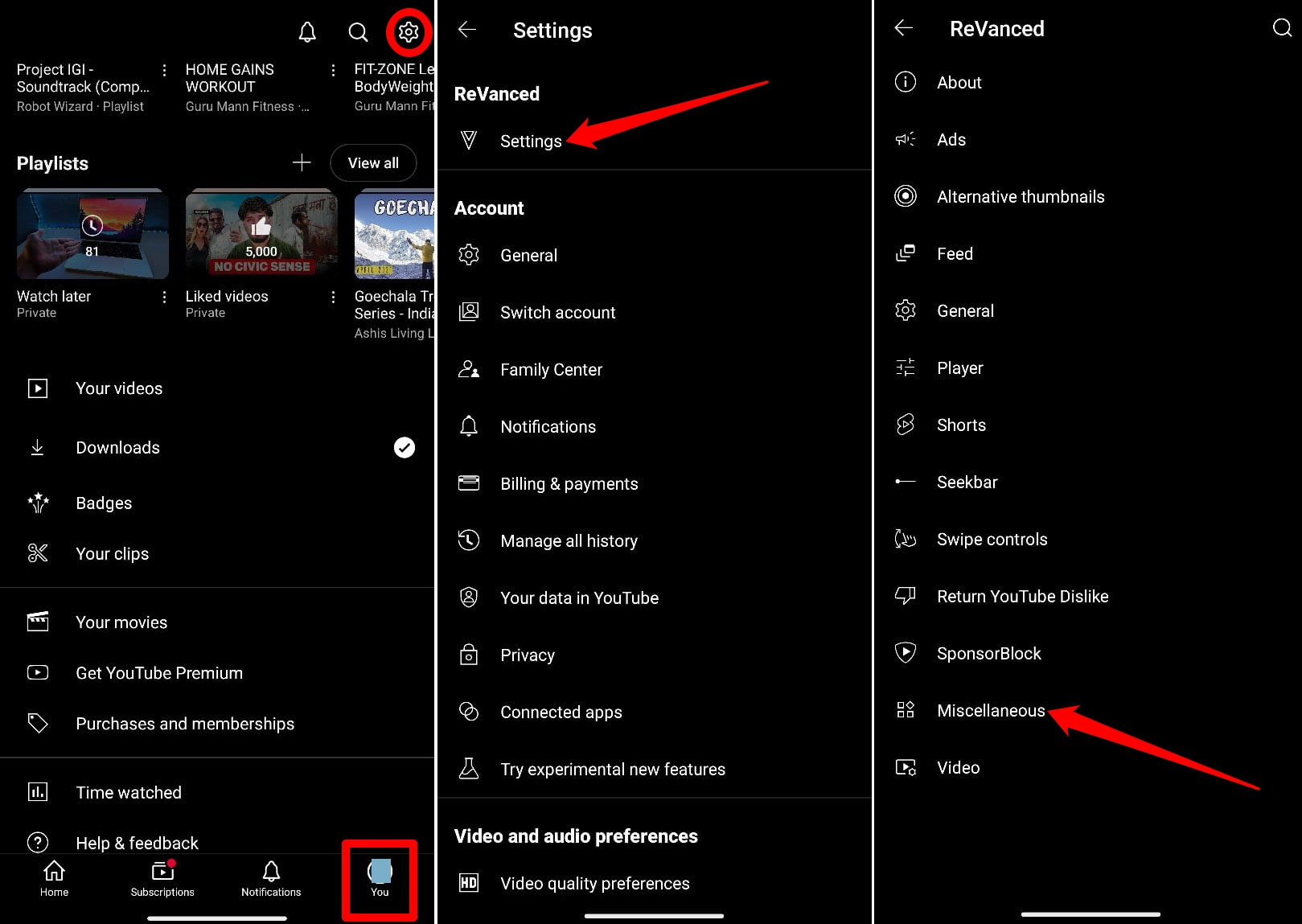
- Drücken Sie das Zahnrad-Symbol oben, um auf die YouTube-Einstellungen zuzugreifen.
- Gehen Sie zu Revanced > Einstellungen > Verschiedenes.
- Tippen Sie auf Spoof Video Streams > Drücken Sie den Schalter neben Spoof Video Streams, um ihn auszuschalten.
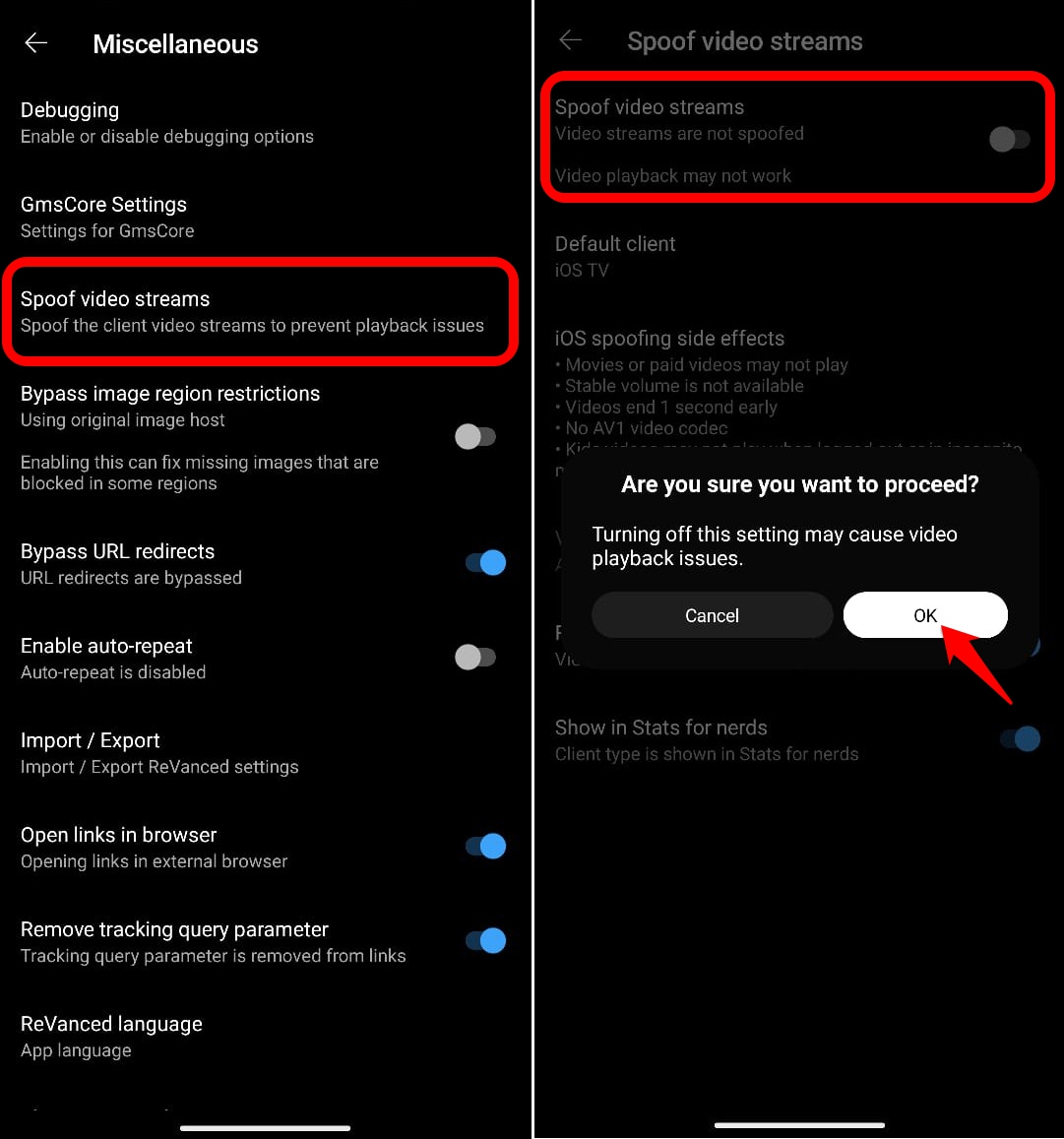
HINWEIS: Für mehrere Benutzer zeigte dieser Trick die Audio-Spur-Option im Menü des Video-Players an, führte jedoch dazu, dass die Video-Wiedergabe mitten im Abspielen stoppte. Ich habe dieses Problem sogar selbst erlebt.
Wenn dieser Trick aufgrund von Abstürzen von Revanced, einem Video-Wiedergabefehler oder einem anderen Problem nicht funktioniert, fahren Sie mit dem nächsten Trick fort.
Ändern Sie den Video-Stream-Client-Typ in Revanced
Dies ist ein weiterer am häufigsten empfohlener Tipp, um Revanced zu ermöglichen, YouTube-Videos in ihrer Originalaudio-Spur abzuspielen, anstatt sie automatisch in eine andere Sprache zu ändern.
Um den Video-Stream-Client zu ändern,
- Öffnen Sie YouTube Revanced und tippen Sie auf Ihr Profil-Avatar.
- Drücken Sie das Zahnrad-Symbol oben.
- Gehen Sie zu Revanced > Einstellungen > Verschiedenes.
- Tippen Sie auf Spoof Video Streams > Standard-Client
- Wählen Sie iOS TV als Standard-Client aus.
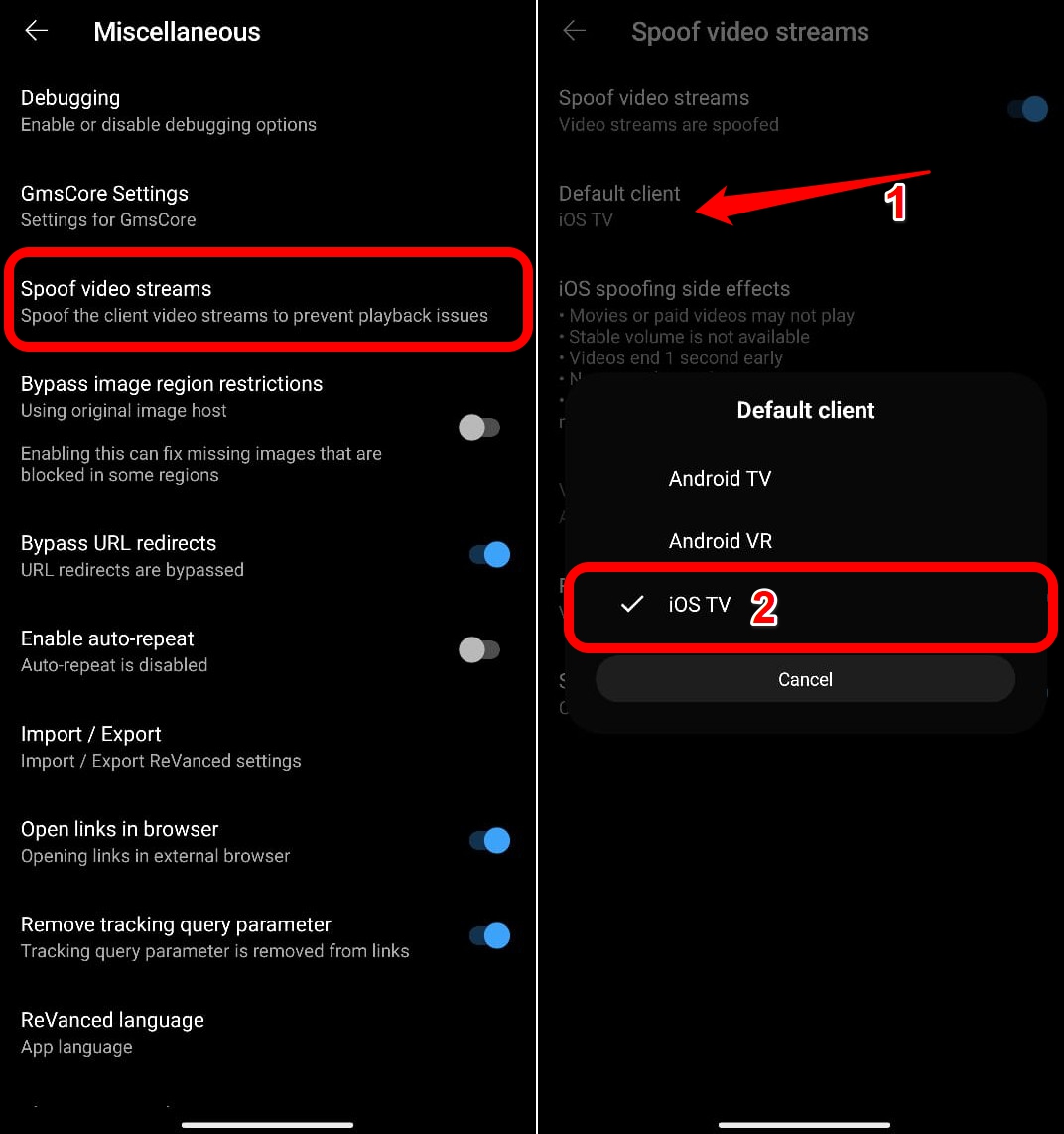
- Starten Revanced für YouTube neu.
Einige Benutzer haben vorgeschlagen, den Standard-Client auf Android VR einzustellen, was ebenfalls funktioniert, um ein Video mit seiner Originalaudio-Spur abzuspielen.
Erzwingen Sie das Originalaudio für ein Video
Aktivieren Sie die Funktion, um die Originalaudio-Spur des Videos abzurufen, wenn Sie YouTube Revanced verwenden. Anstatt das tatsächliche Audio in andere Sprachen zu synchronisieren, wird YT Revanced es so abspielen, wie es ist.
- Starten Sie YouTube Revanced und tippen Sie auf Ihre Kontokarte in der unteren rechten Ecke.
- Drücken Sie das Zahnrad-Symbol oben.
- Gehen Sie zu Revanced > Einstellungen.
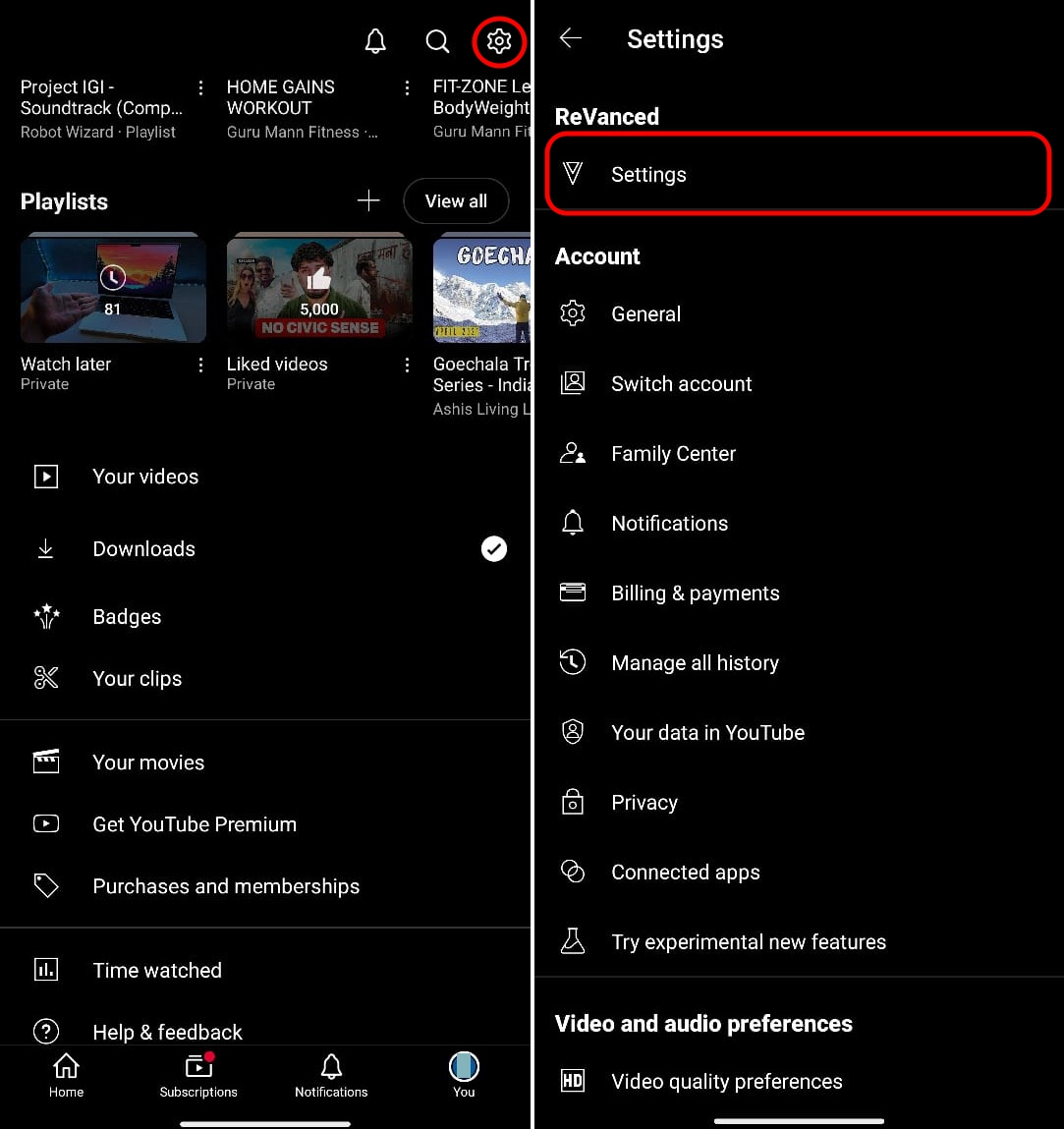
- Greifen Sie auf die Video-Einstellungen zu.
- Drücken Sie den Schalter neben Originalaudio-Sprache erzwingen.
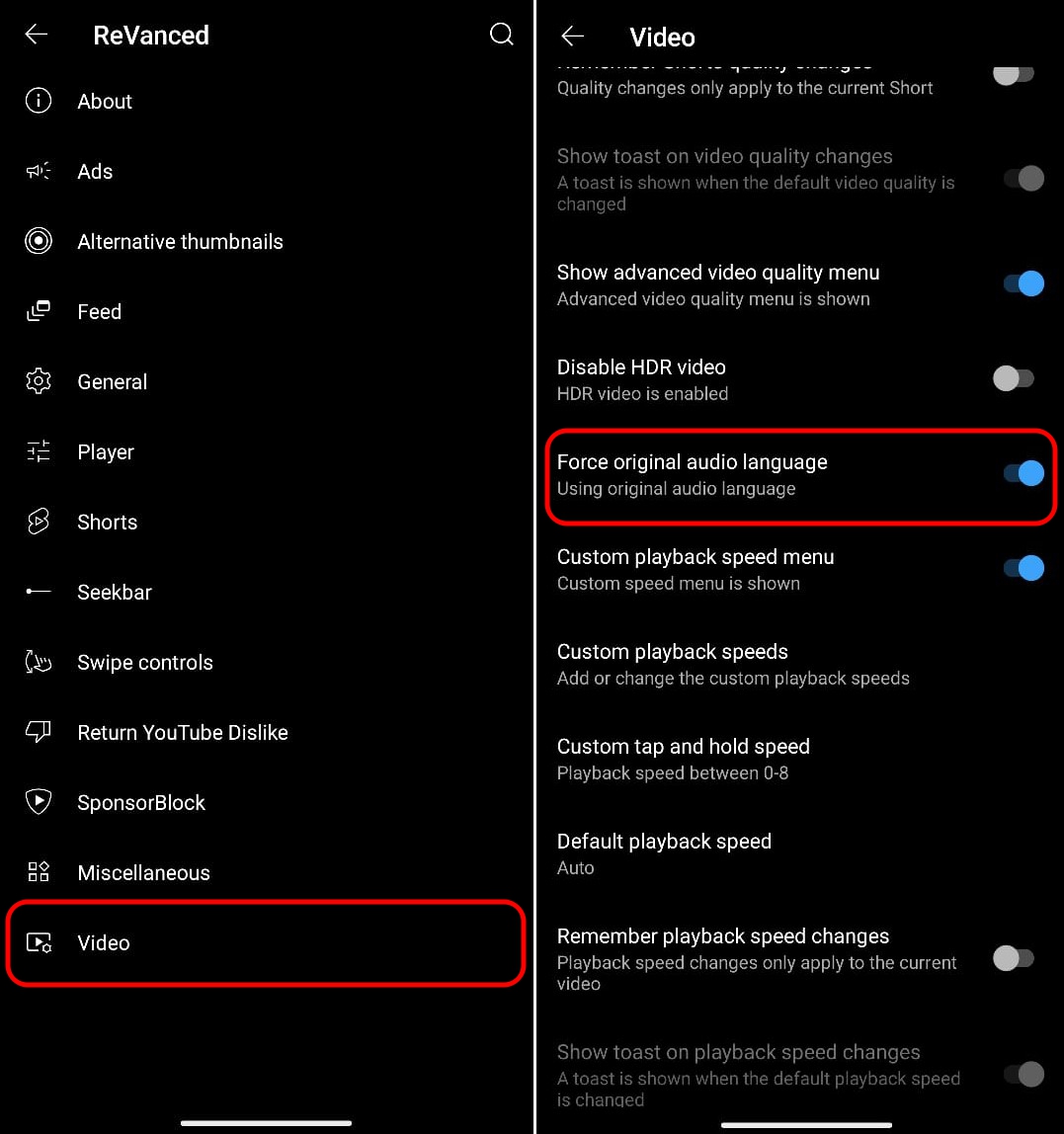
Schließen Sie YT Revanced und starten Sie es neu, damit die Änderung wirksam wird.
Genießen Sie YouTube Revanced ohne Auto-Dubbing
Das Auto-Dubbing von Videos beeinträchtigt das Seherlebnis auf YouTube Revanced erheblich. Die in diesem Leitfaden geteilten Tipps sollten helfen, das Auto-Dubbing auf YouTube zu umgehen. Die meisten dieser Lösungen sind möglicherweise vorübergehend, aber sie haben bei mehreren Revanced YT-Benutzern funktioniert. Aktivieren Sie auch das Auto-Patching auf Revanced. Wann immer die Entwickler einen Patch veröffentlichen, um die Auto-Dubbing-Funktion auszuschalten/zu verwalten, wird er einfach implementiert.
Wenn Sie Gedanken zu So habe ich die nervige Auto-Dubbing-Funktion auf YouTube [Revanced] losgeworden haben, können Sie gerne unten im Kommentarfeld schreiben. Abonnieren Sie auch unseren DigitBin YouTube-Kanal für Video-Tutorials. Prost!
Erhalte neue Beiträge in deinem Posteingang.
Kein Spam. Jederzeit abmelden.