E-Mail-Konto · 6 min read · Jan 14, 2026
So erstellen Sie ein Hotmail-E-Mail-Konto?
Dieser Leitfaden erklärt die notwendigen Schritte zur Erstellung eines Hotmail-Kontos auf einem PC und einem Telefon. Hotmail war einer der frühesten Webmail-Dienste, der 1996 von Sabeer Bhatia und Jack Smith ins Leben gerufen wurde.
Es war ein großer technologischer Fortschritt, als ISP-basierte E-Mail-Dienste die Norm waren. Anstatt zusätzlich für Ihren ISP zu bezahlen, um E-Mail-Dienste zu nutzen, war es sinnvoller, zu einem Mail-Dienst wie Hotmail zu wechseln, um ein kostenloses Konto zu erstellen.
Ein Jahr nach seiner kommerziellen Veröffentlichung erwarb Microsoft Hotmail für einen geschätzten Wert von 400 Millionen US-Dollar. Während seiner Existenz durchlief Hotmail mehrere Umbenennungen.
Nach der Übernahme durch Microsoft wurde der E-Mail-Dienst MSN Hotmail genannt. Ein Jahrzehnt später wurde es in Windows Live Hotmail umbenannt, als Teil der Windows Live Suite.
Im Jahr 2011 wurde es kurzzeitig einfach als Hotmail umbenannt. Wiederum im Jahr 2013 änderte Microsoft die Marke Hotmail vollständig in Outlook.
Obwohl der Hotmail-Webmail-Dienst eingestellt wurde, können Sie weiterhin ein kostenloses Konto bei Outlook mit dem Domainnamen @hotmail erstellen.
Erstellen Sie ein neues Hotmail-Konto auf einem PC
Wenn Sie hauptsächlich einen PC verwenden, nutzen Sie die in diesem Abschnitt beschriebenen Schritte, um Ihr kostenloses Hotmail-Konto zu erstellen.
- Öffnen Sie den Browser auf Ihrem Computer und gehen Sie zur offiziellen Microsoft Outlook-Seite.
- Klicken Sie auf die Schaltfläche Kostenloses Konto erstellen. Sie werden auf eine andere Seite weitergeleitet.
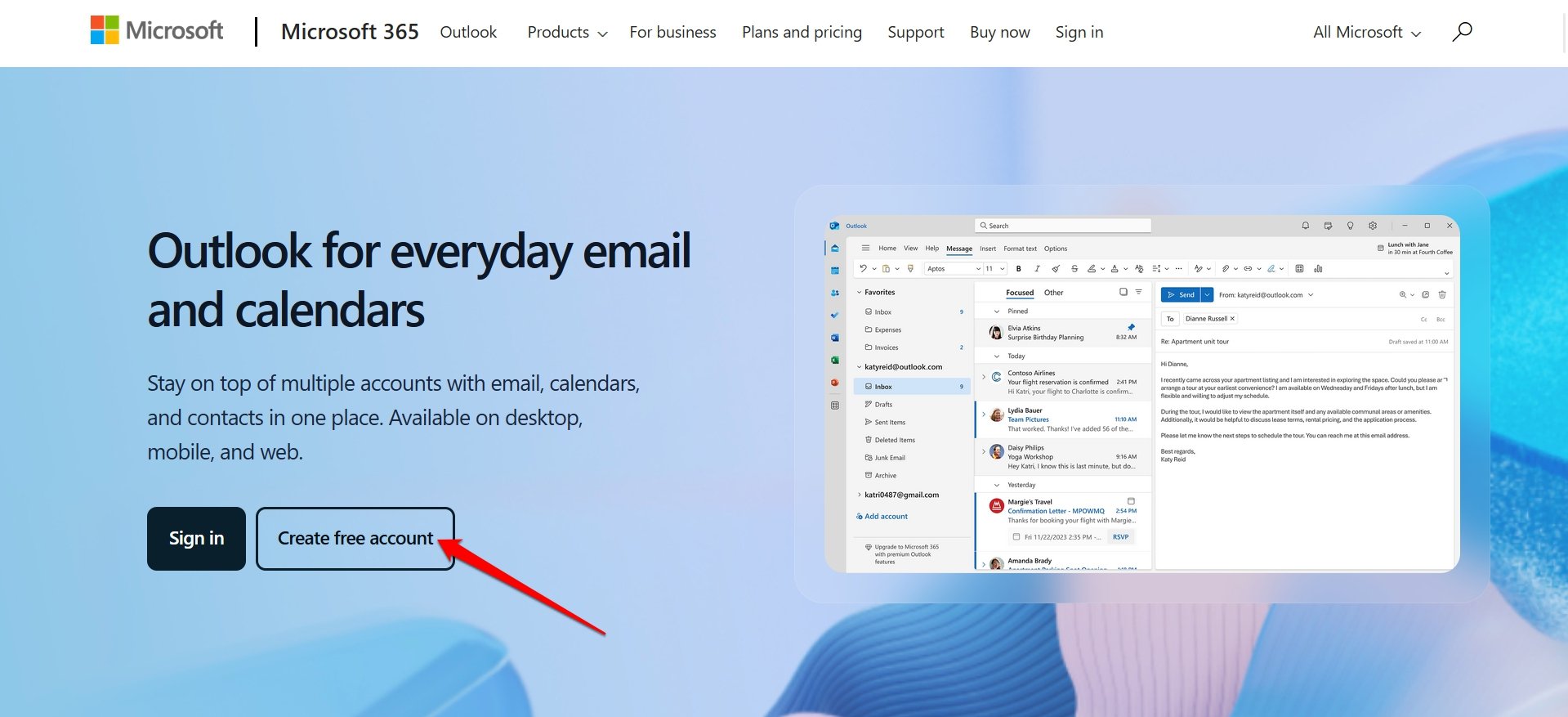
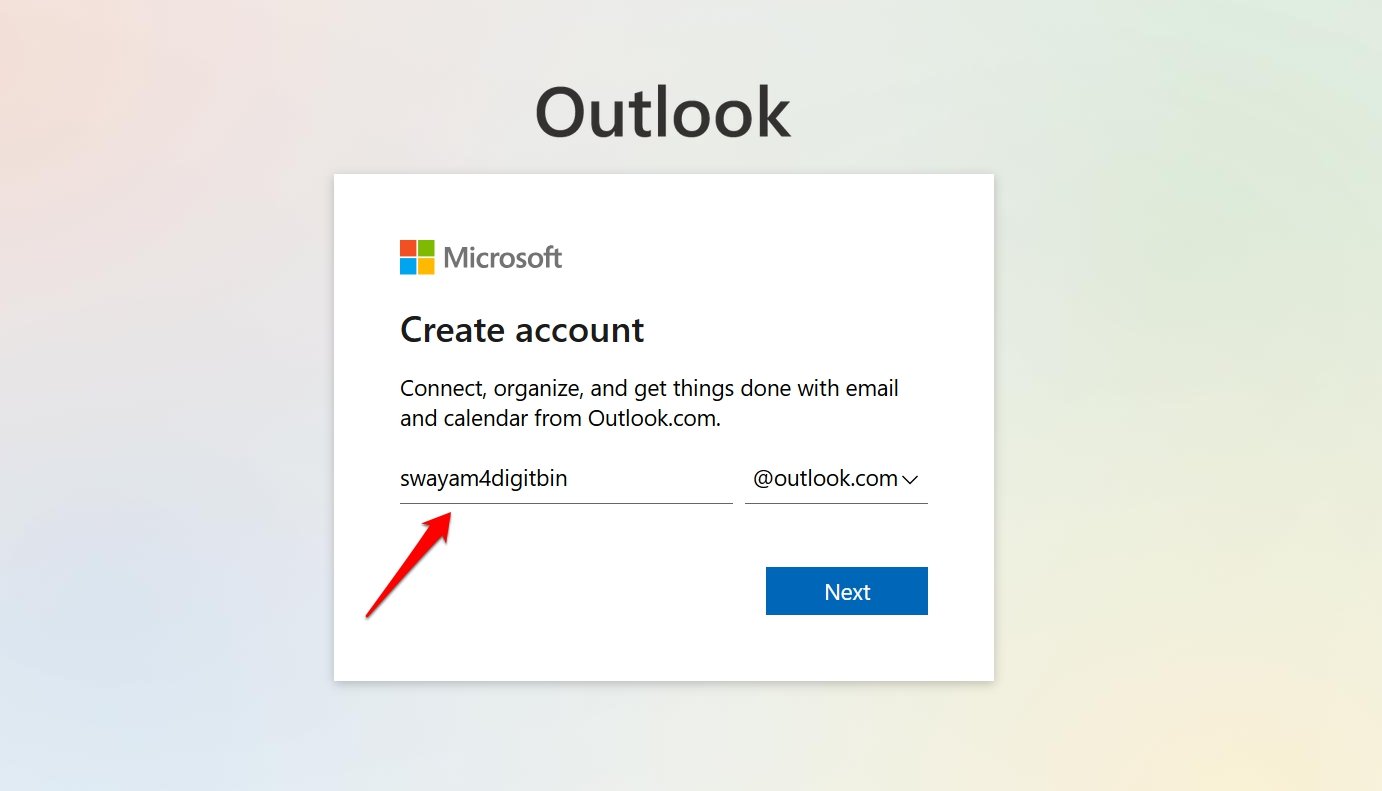
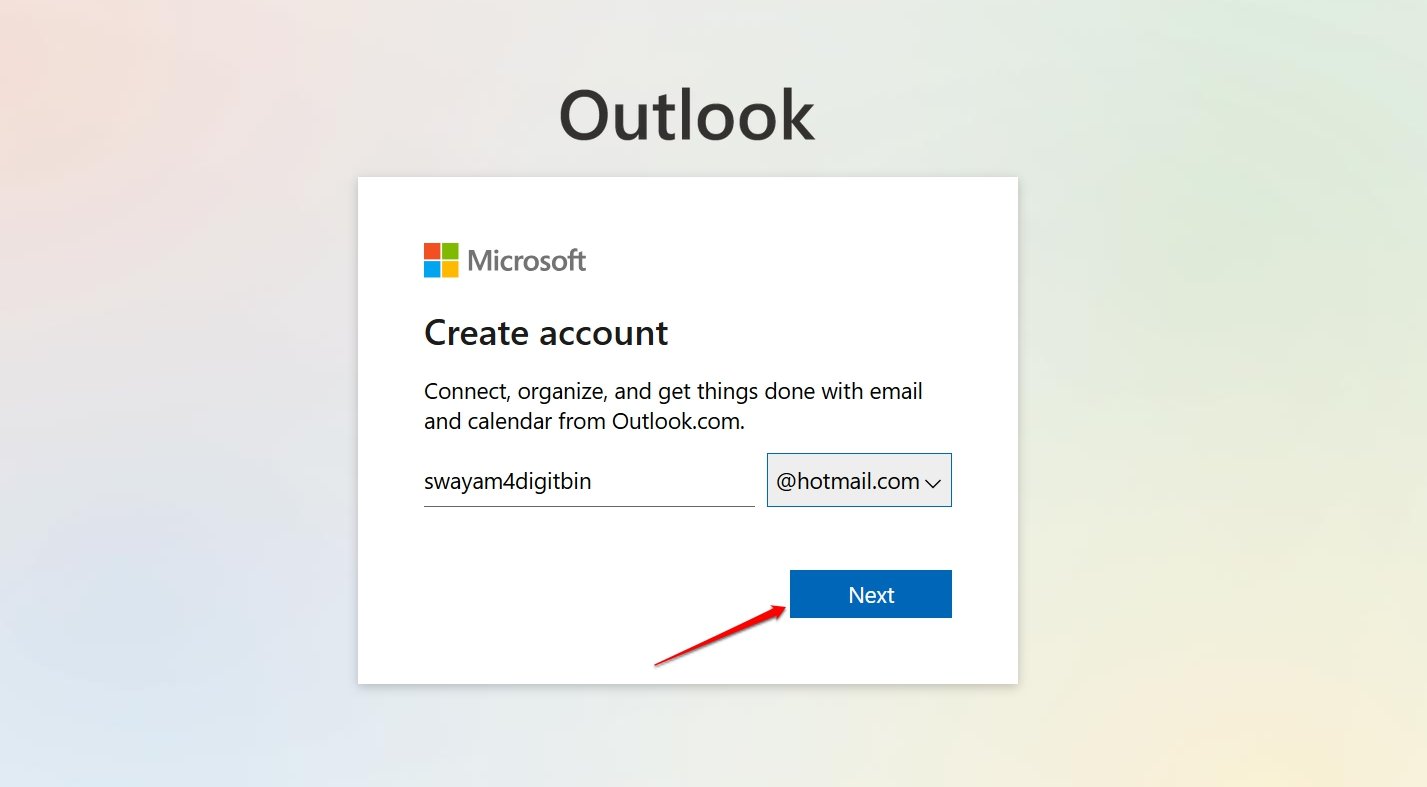
- Geben Sie Ihre neue E-Mail-ID in das Feld „Neue E-Mail“ ein.
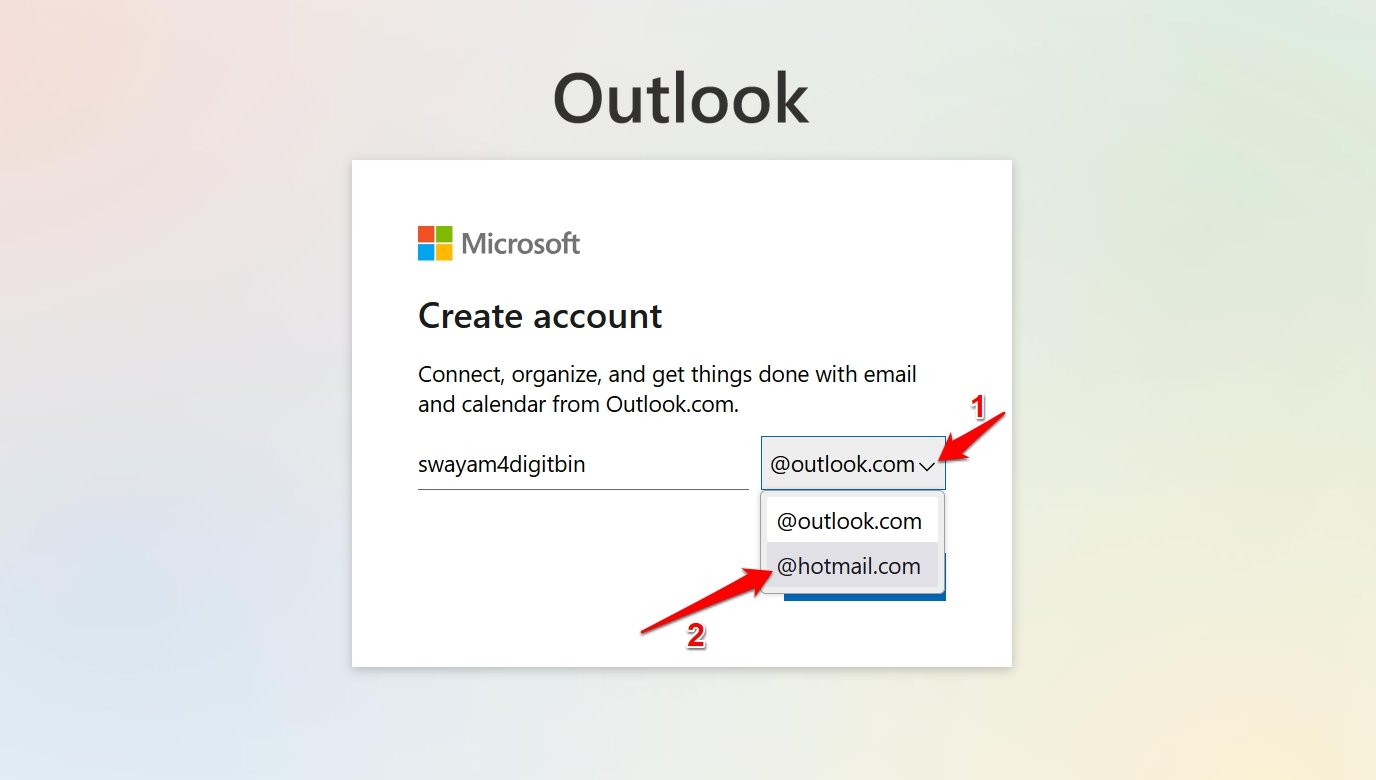
- Wählen Sie die Domain @hotmail aus der Dropdown-Liste aus.
- Drücken Sie Weiter, nachdem Sie die Hotmail-E-Mail-ID und die Domain festgelegt haben.
- Lassen Sie Ihren Browser ein sicheres Passwort für Ihr Hotmail-Konto erstellen.
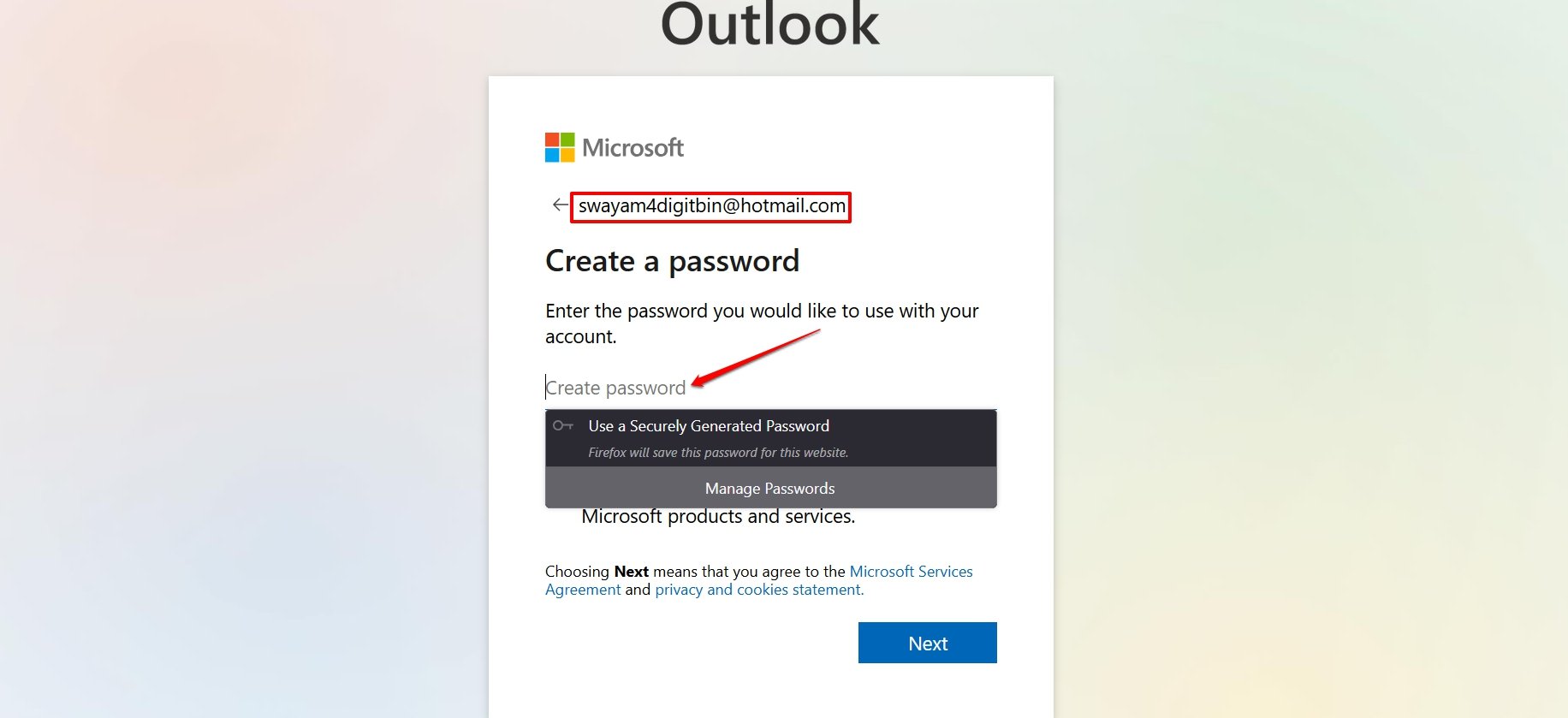
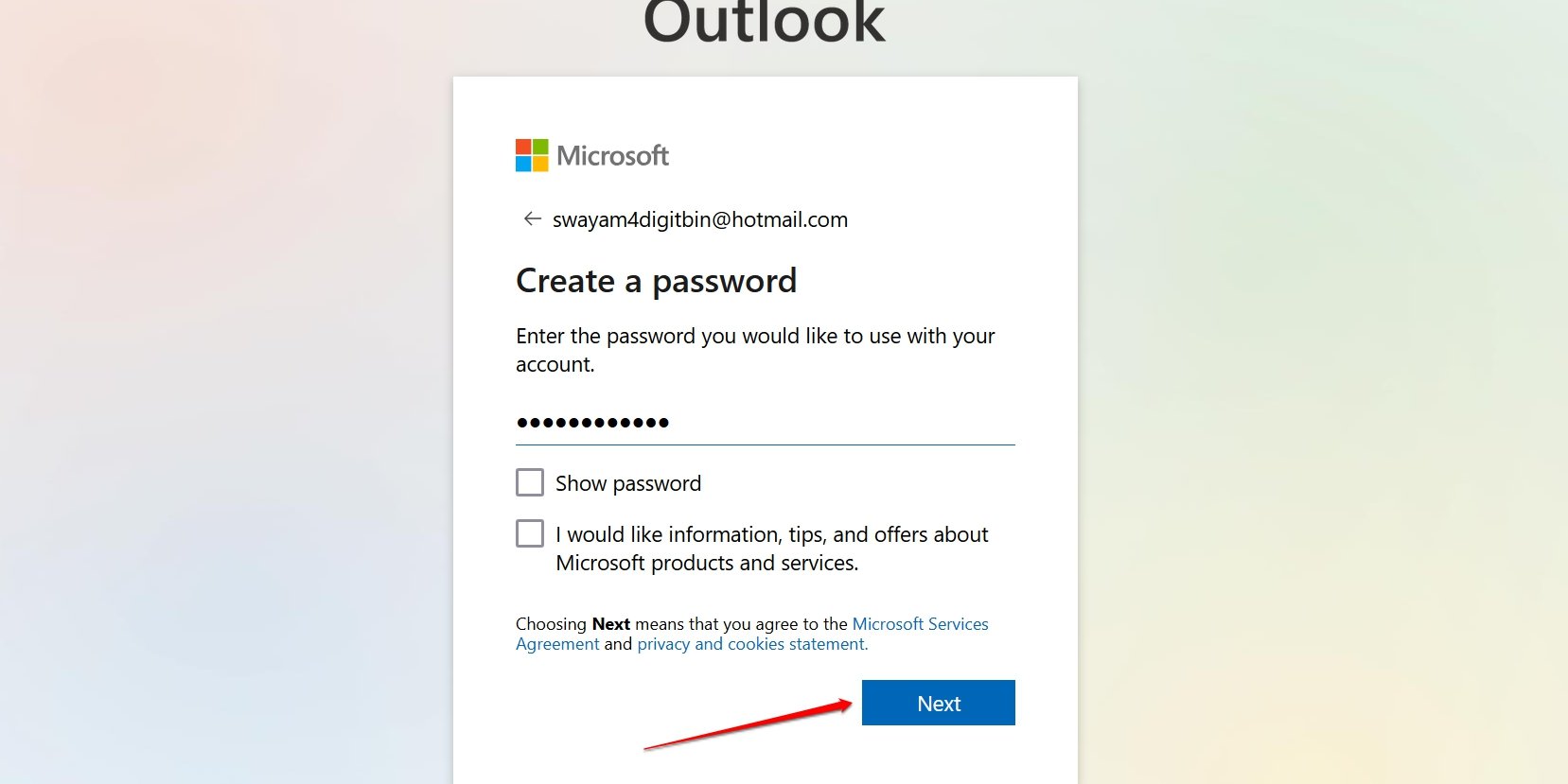
- Alternativ können Sie ein Passwort Ihrer Wahl eingeben. Drücken Sie Weiter, um fortzufahren.
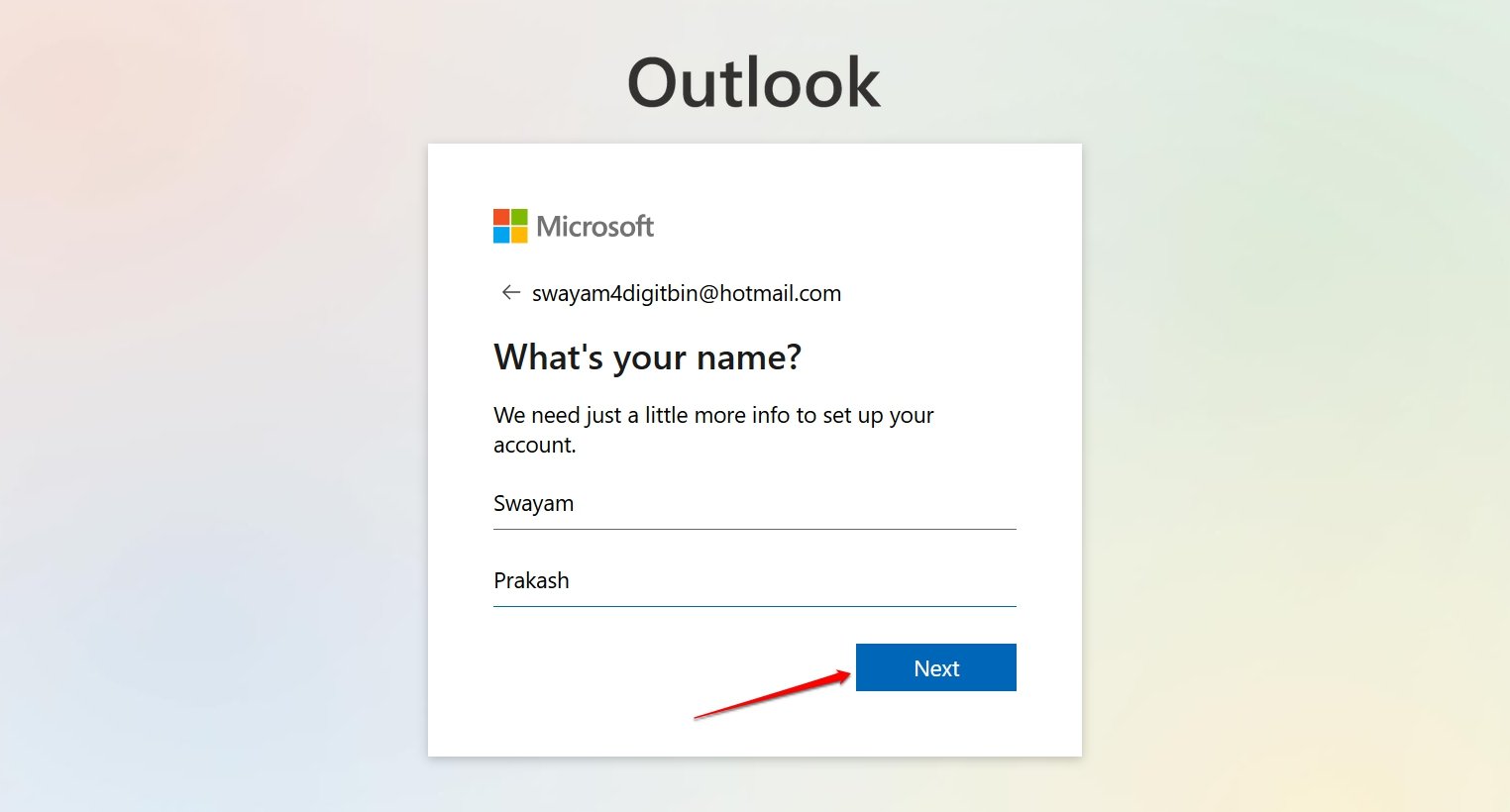
- Geben Sie Ihren Namen für das Konto ein und klicken Sie auf Weiter.
- Geben Sie das Land/die Region und das Geburtsdatum ein.
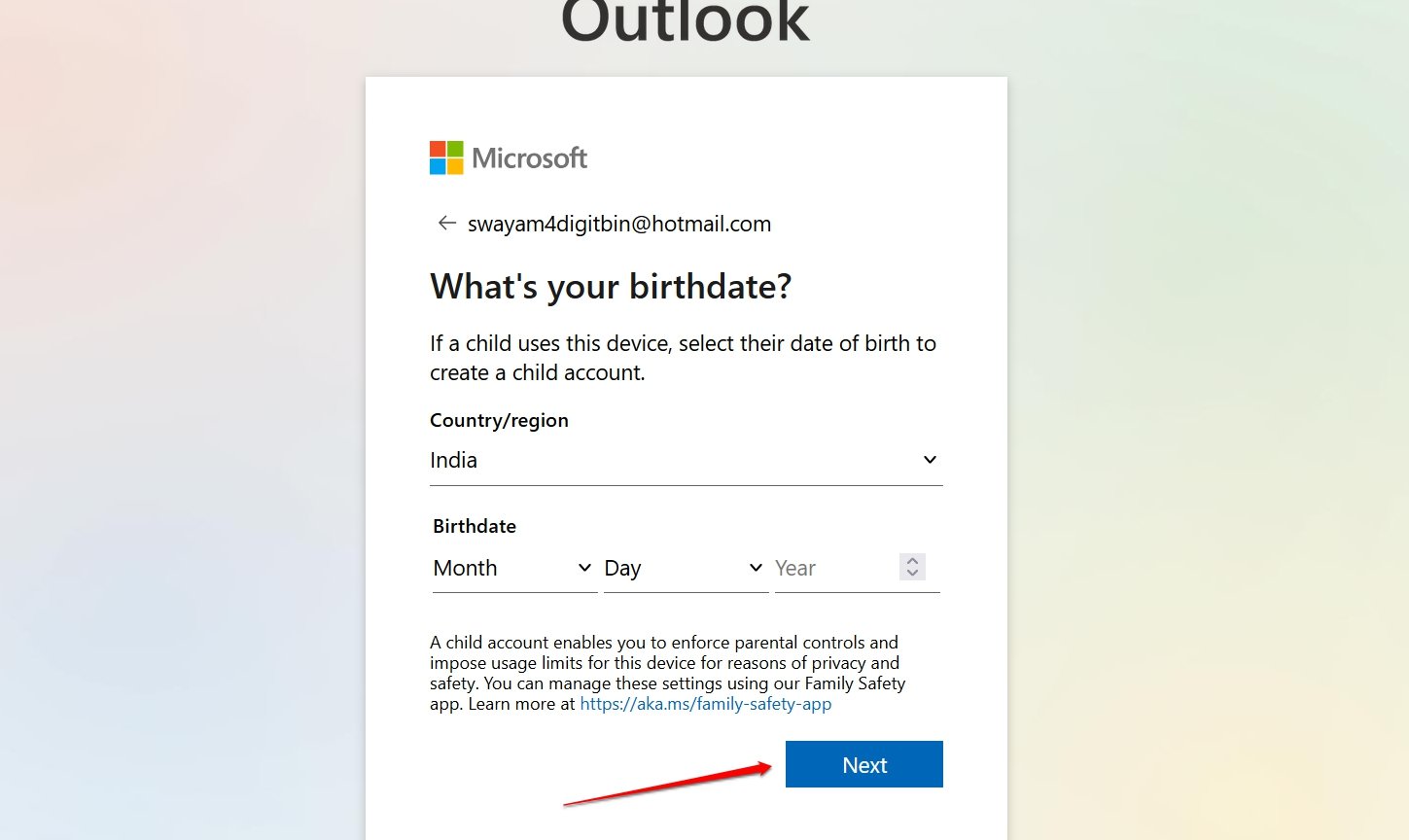
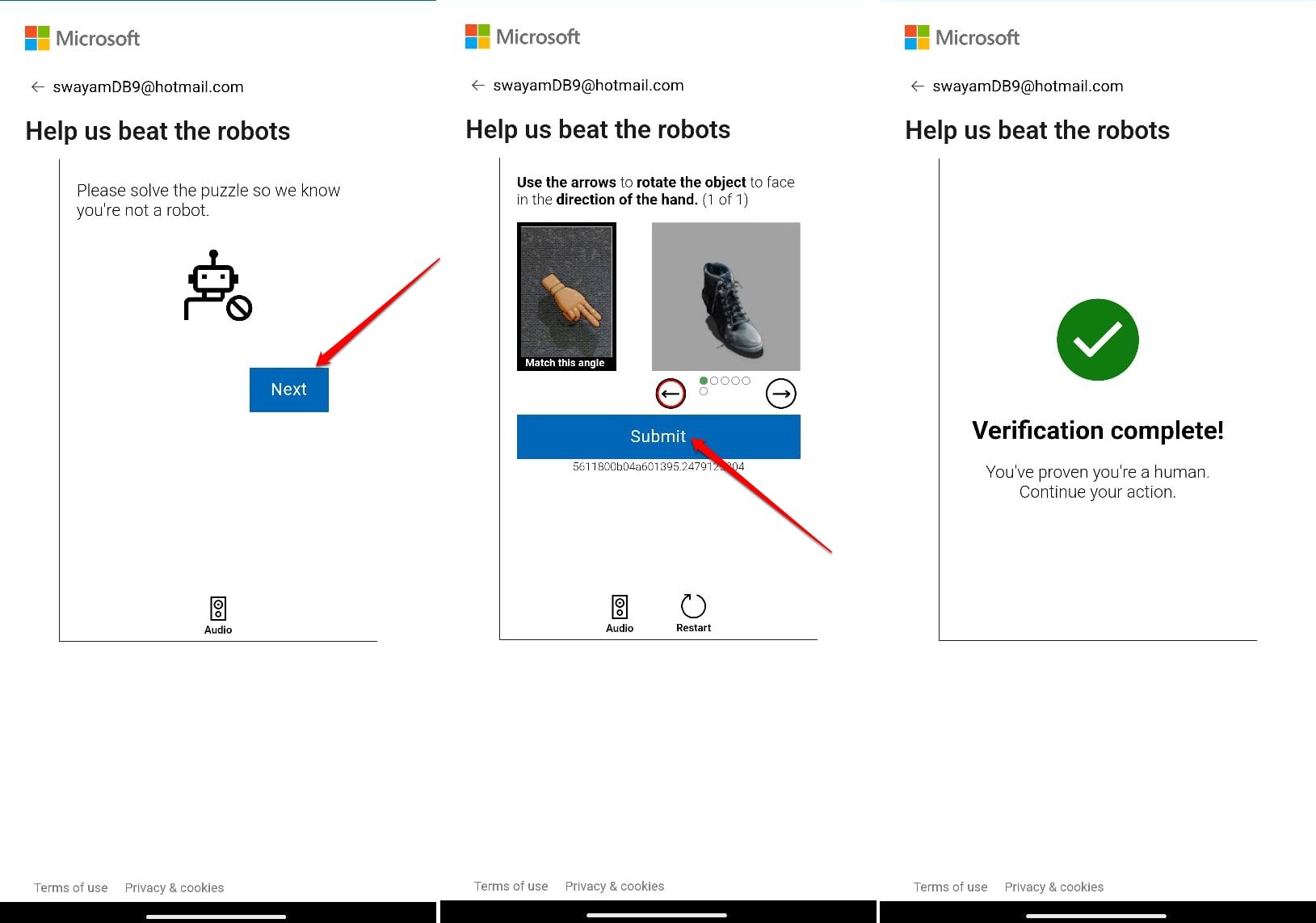
- Sie werden aufgefordert, zu bestätigen, dass Sie kein Roboter sind. Klicken Sie auf Weiter, um das Puzzle anzuzeigen.
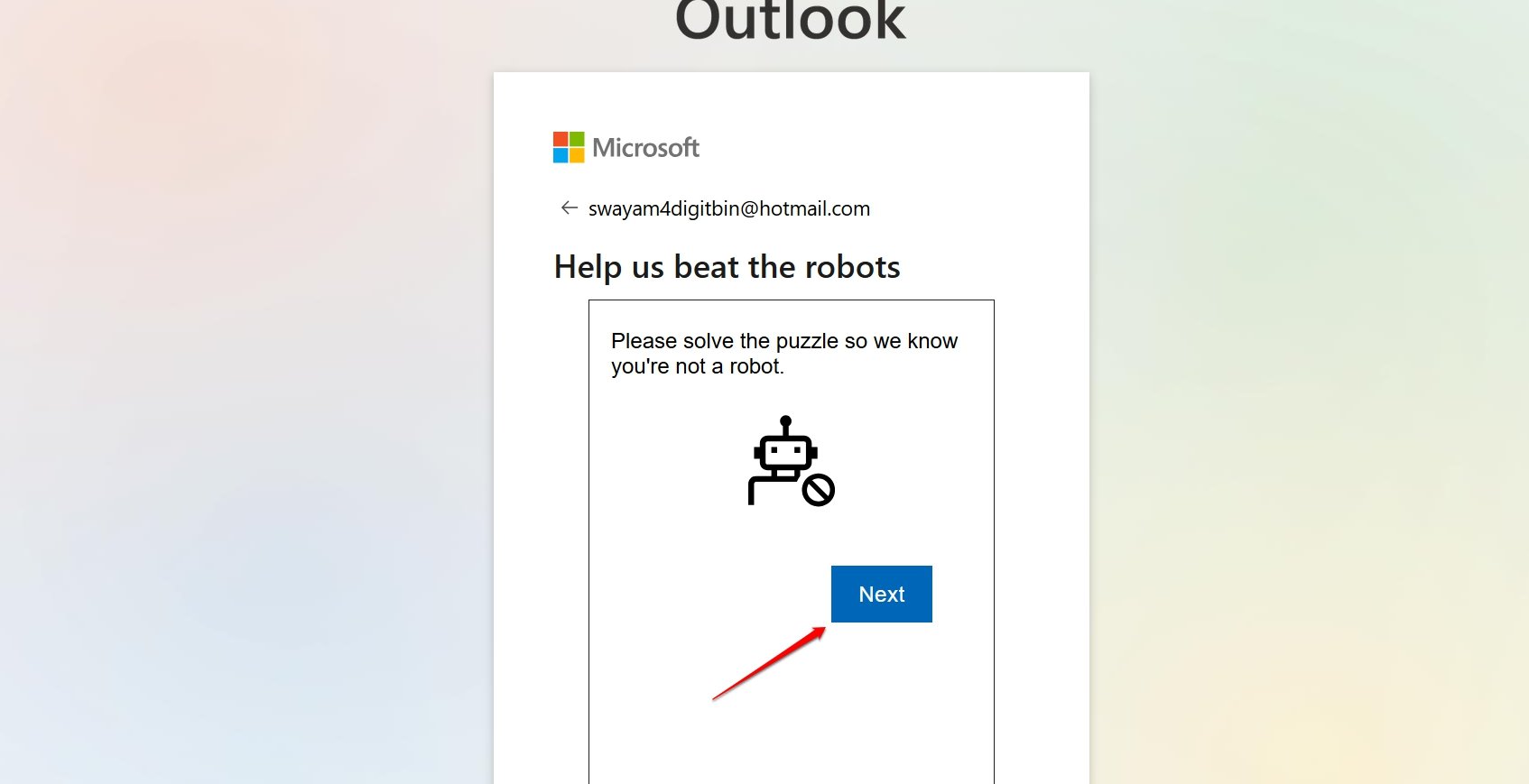
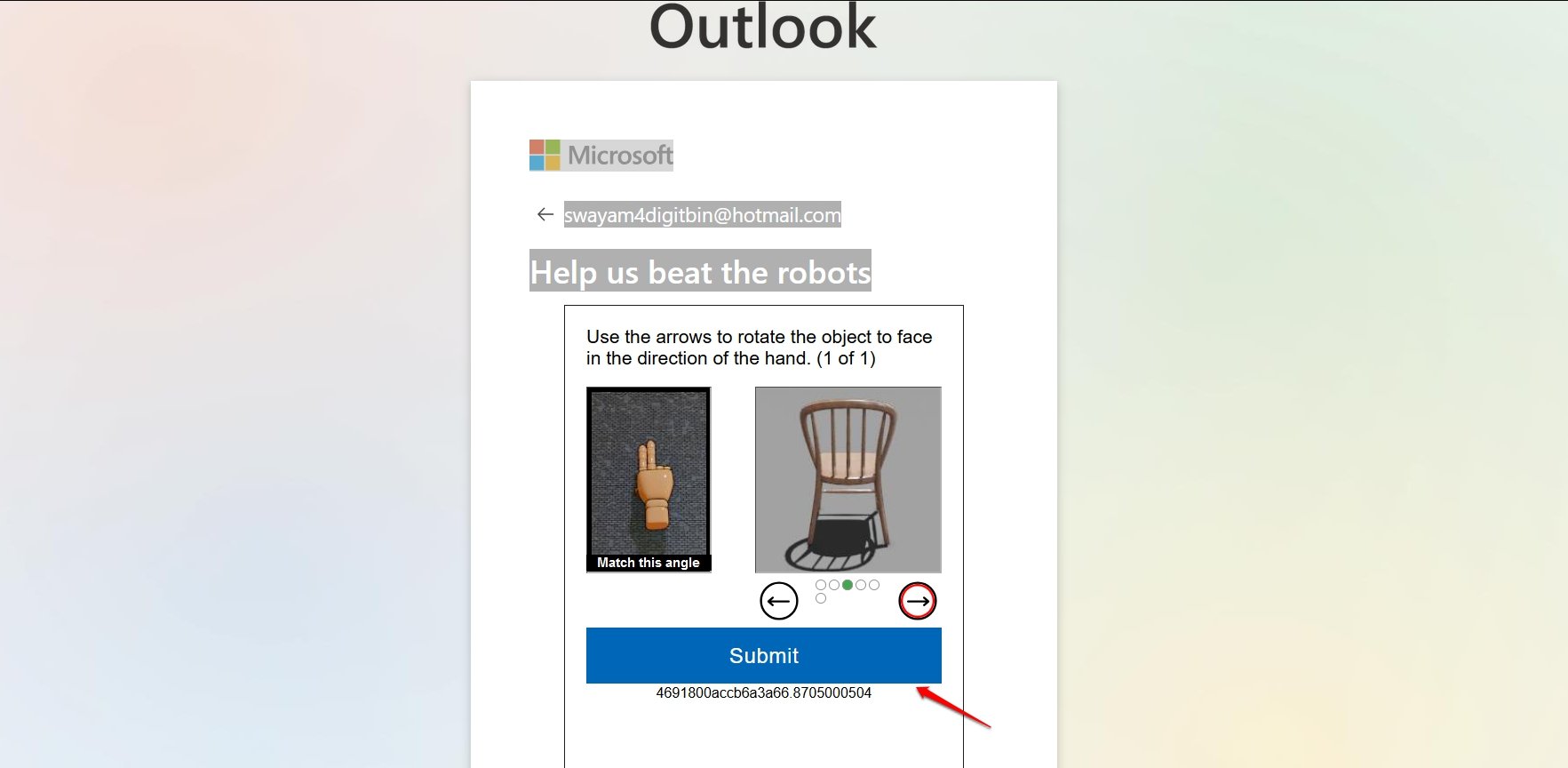
- Lösen Sie das Puzzle auf dem Bildschirm gemäß den Anweisungen und drücken Sie Absenden.
- Warten Sie, bis Sie die Benachrichtigung über den Abschluss der Verifizierung sehen.
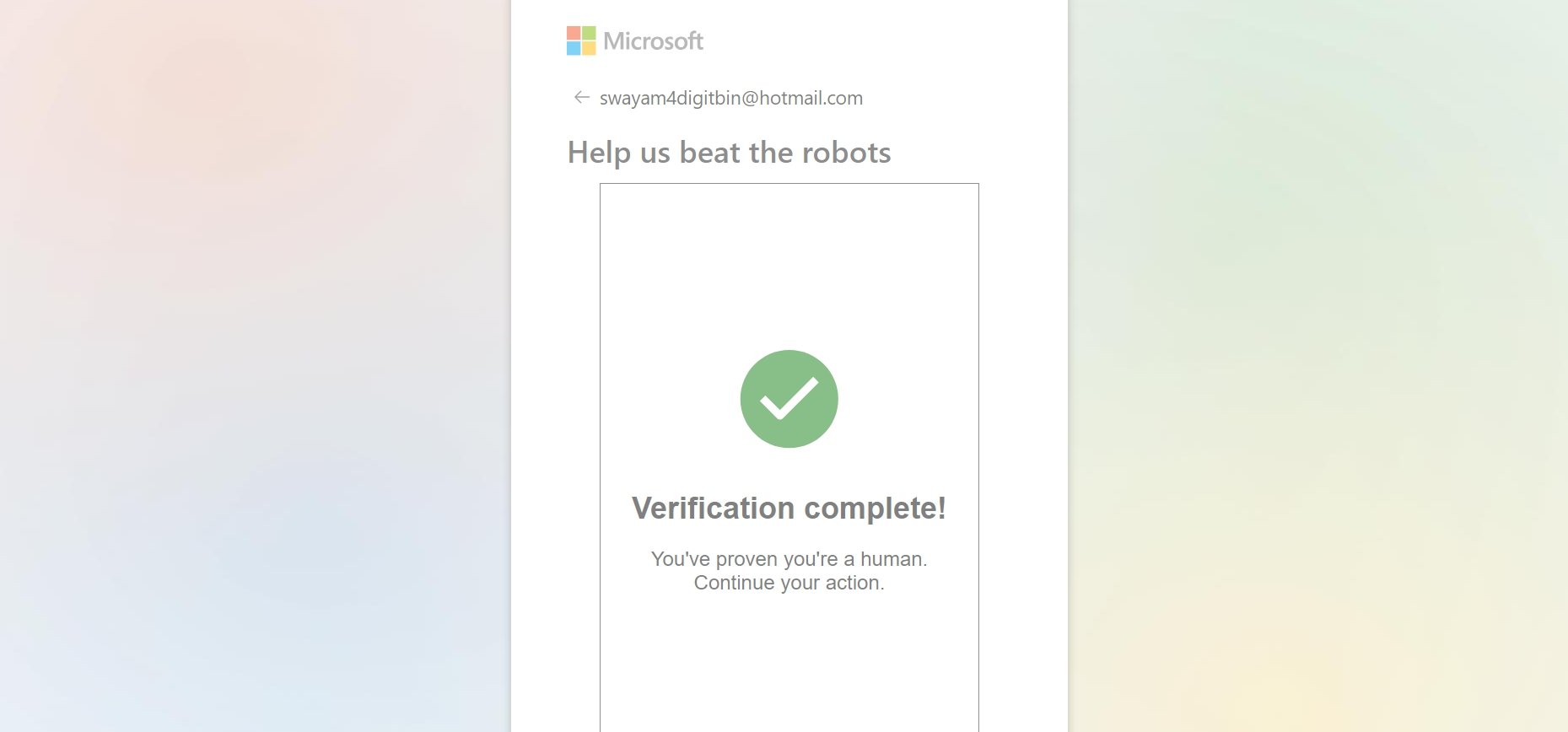
Dies zeigt an, dass Ihr Hotmail-Konto erfolgreich erstellt wurde.
Sie können wählen, ob Sie angemeldet bleiben möchten, wenn Sie einen persönlichen Computer verwenden. Andernfalls sollten Sie auf einem öffentlichen Computer vermeiden, angemeldet zu bleiben, um zu verhindern, dass Ihre E-Mail-Konten von anderen, die die Maschine verwenden, gehackt werden.
Wie erstellen Sie ein Hotmail-Konto von einem Telefon aus?
In der aktuellen Smartphone-Ära ziehen es die Menschen vor, ihre Telefone zum Austausch von E-Mails zu verwenden. Wenn Sie ein Android- oder iOS-Gerät verwenden, helfen Ihnen die in diesem Abschnitt beschriebenen Schritte, ein neues Hotmail-Konto auf Ihrem Telefon einzurichten.
Zur Demonstration der Schritte habe ich die Outlook-App für Android verwendet. Es wird keinen Unterschied geben, wenn Sie ein iPhone/iPad verwenden, um ein neues Hotmail-Konto zu erstellen.
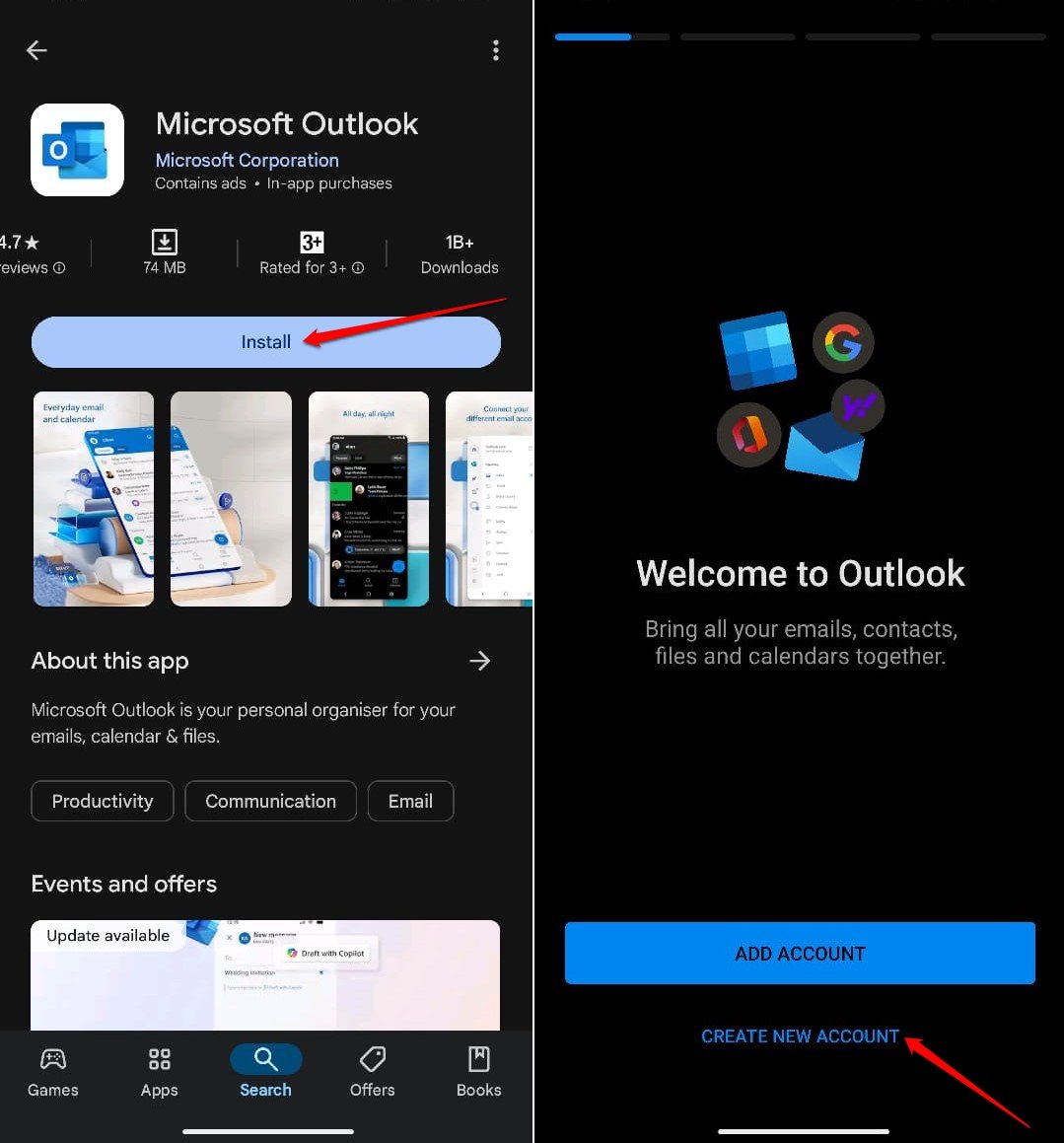
- Starten Sie die Play Store-App auf Ihrem Android-Gerät/App Store auf Ihrem iPhone/iPad.
- Installieren Sie die Microsoft Outlook-App auf Ihrem Telefon und starten Sie die App.
- Tippen Sie auf Neues Konto erstellen.
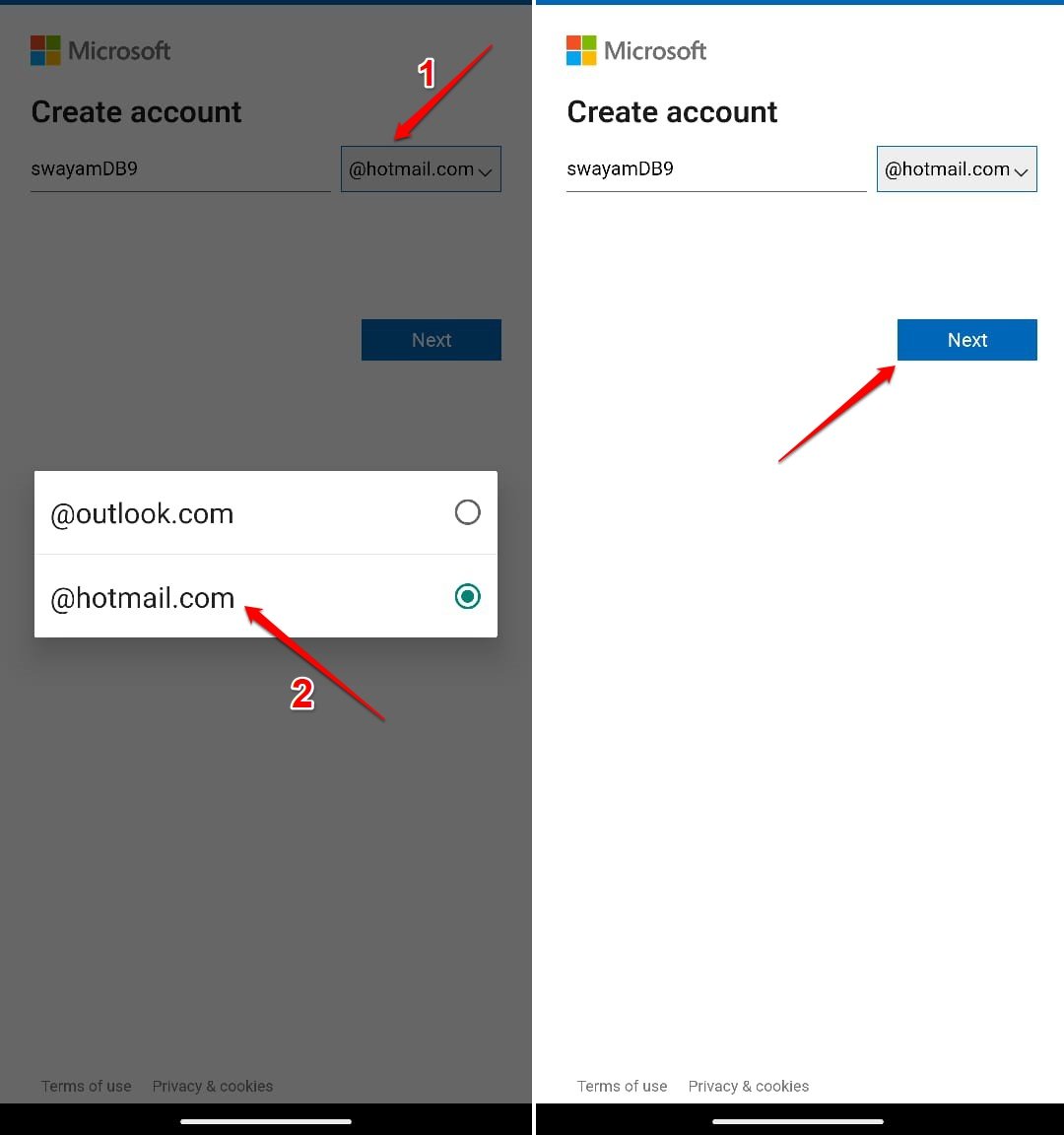
- Geben Sie den Benutzernamen Ihrer Wahl ein und wählen Sie die Domain @hotmail.com aus.
- Drücken Sie Weiter.
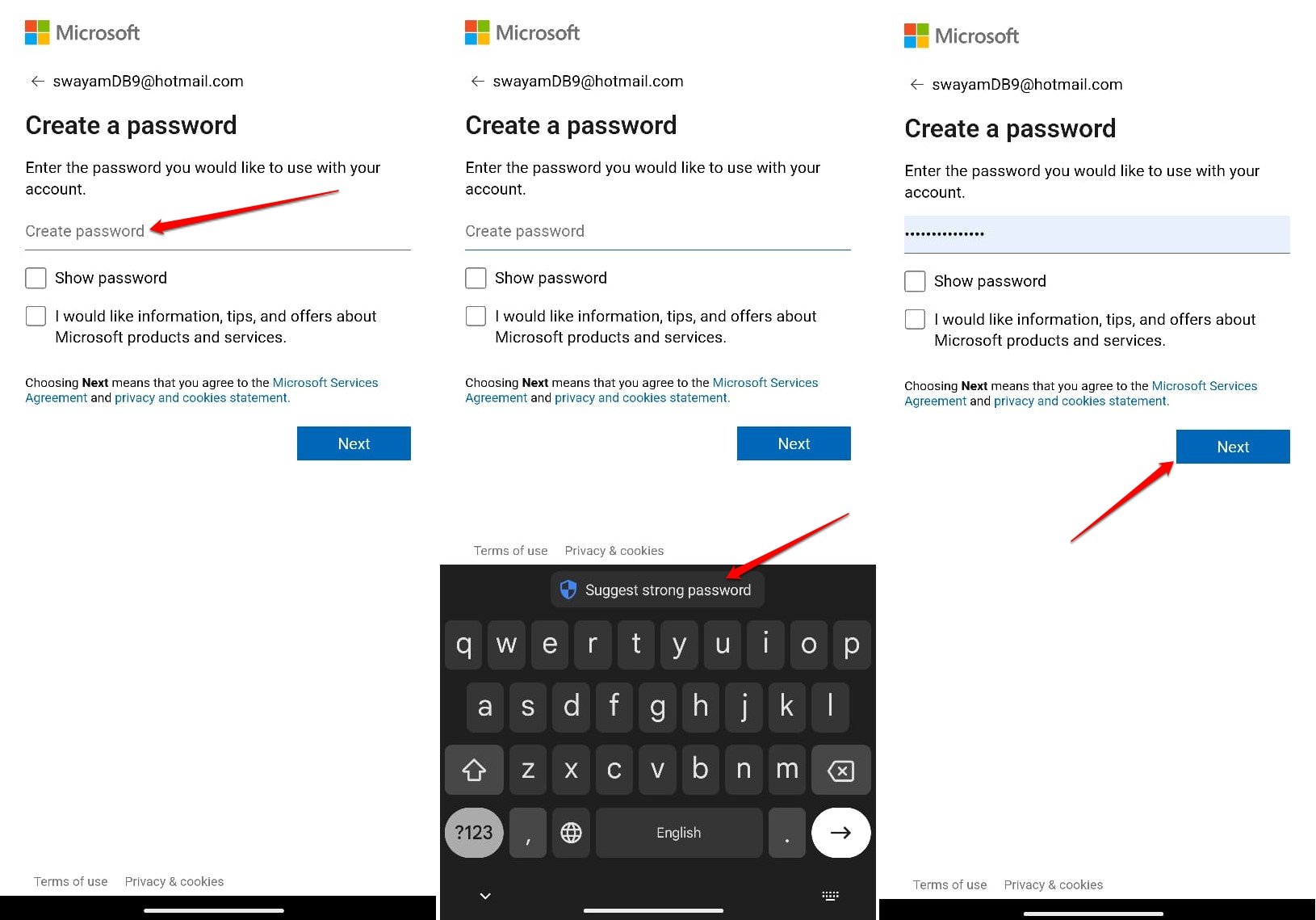
- Erstellen Sie auf der nächsten Seite manuell ein sicheres Passwort oder verwenden Sie die Funktion „Starkes Passwort vorschlagen“ von Google Password Manager, um ein Passwort für Ihr Hotmail-Konto zu generieren.
- Nachdem Sie Ihr Hotmail-Passwort festgelegt und gespeichert haben, tippen Sie auf Weiter, um fortzufahren.
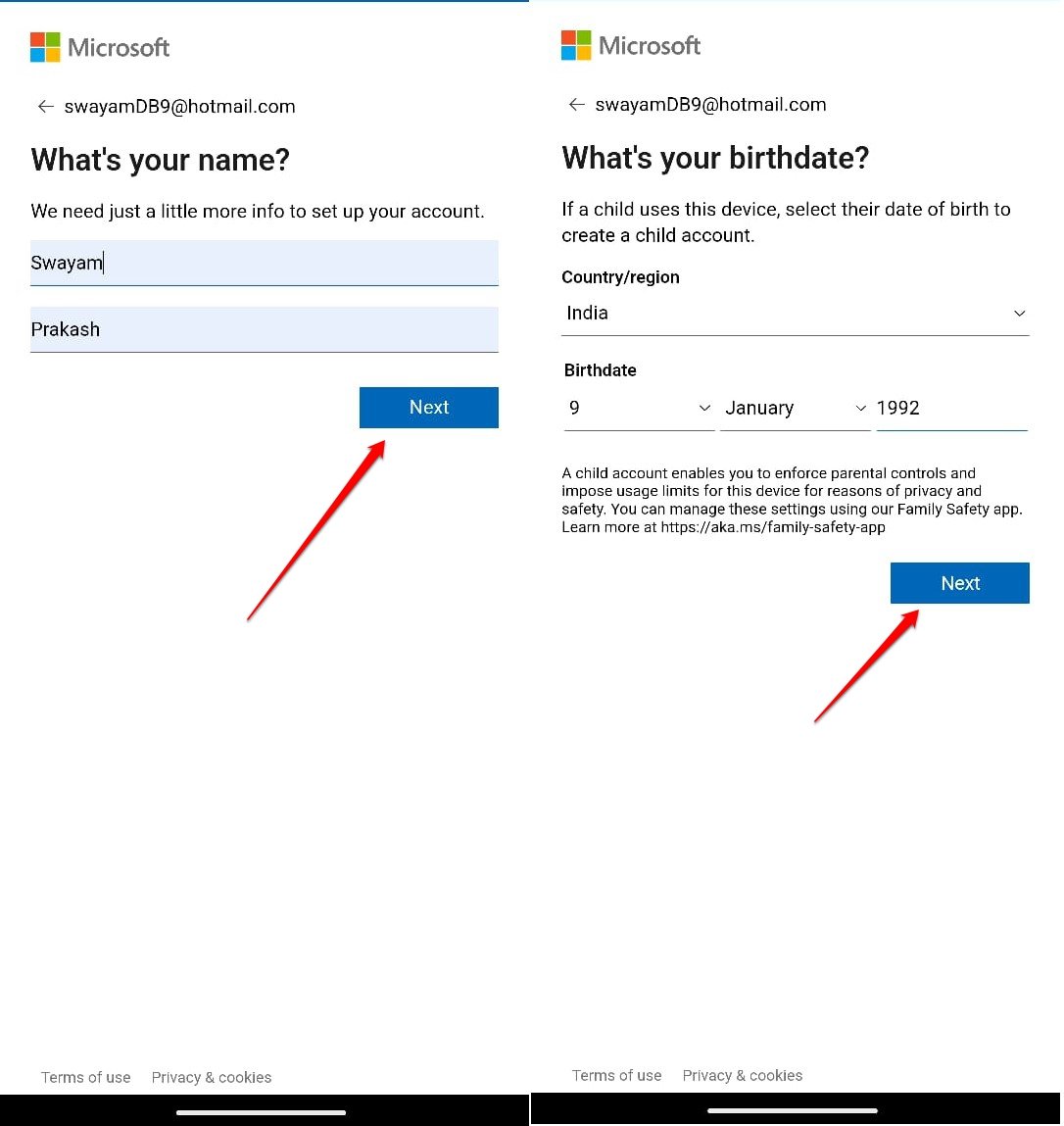
- Geben Sie Ihren Vornamen und Nachnamen ein, um Informationen zu Ihrer Hotmail-ID hinzuzufügen. Drücken Sie Weiter, um zu bestätigen.
- Wählen Sie Ihr Land/Ihre Region aus und geben Sie Ihr Geburtsdatum an. Tippen Sie auf Weiter, um fortzufahren.
- Tippen Sie auf der Seite „Helfen Sie uns, die Roboter zu besiegen“ auf Weiter, um die Authentifizierung durch das Lösen von Rätseln zu starten.
- Lesen Sie die Anweisungen auf dem Telefonbildschirm, lösen Sie das Puzzle und drücken Sie Absenden.
- Warten Sie auf die Nachricht über den Abschluss der Verifizierung auf dem Bildschirm, und Sie werden zum Posteingang Ihres neu erstellten Hotmail-Kontos weitergeleitet.
So melden Sie sich bei einem Hotmail-Konto an?
Dieser Abschnitt richtet sich an neue Benutzer oder ältere Personen, die möglicherweise nicht sehr technikaffin sind, um zu wissen, wie sie sich in ihre Hotmail-Konten einloggen können.
Egal, ob Sie einen PC oder ein Smartphone verwenden, folgen Sie den entsprechenden Schritten, um auf Ihren Hotmail-Posteingang zuzugreifen.
Auf einem PC,
- Öffnen Sie den PC-Browser und greifen Sie auf die Hotmail-Anmeldeseite auf Outlook zu.
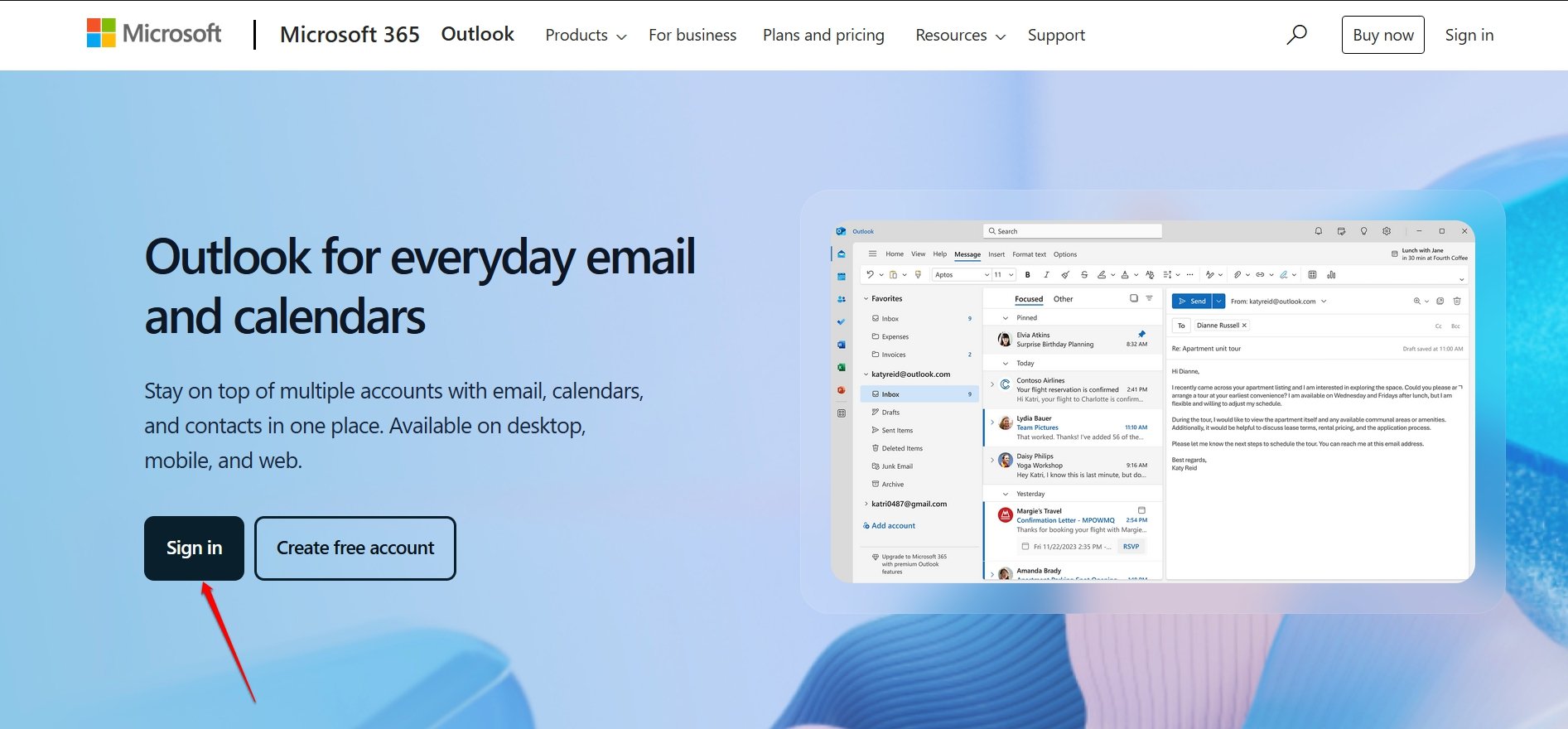
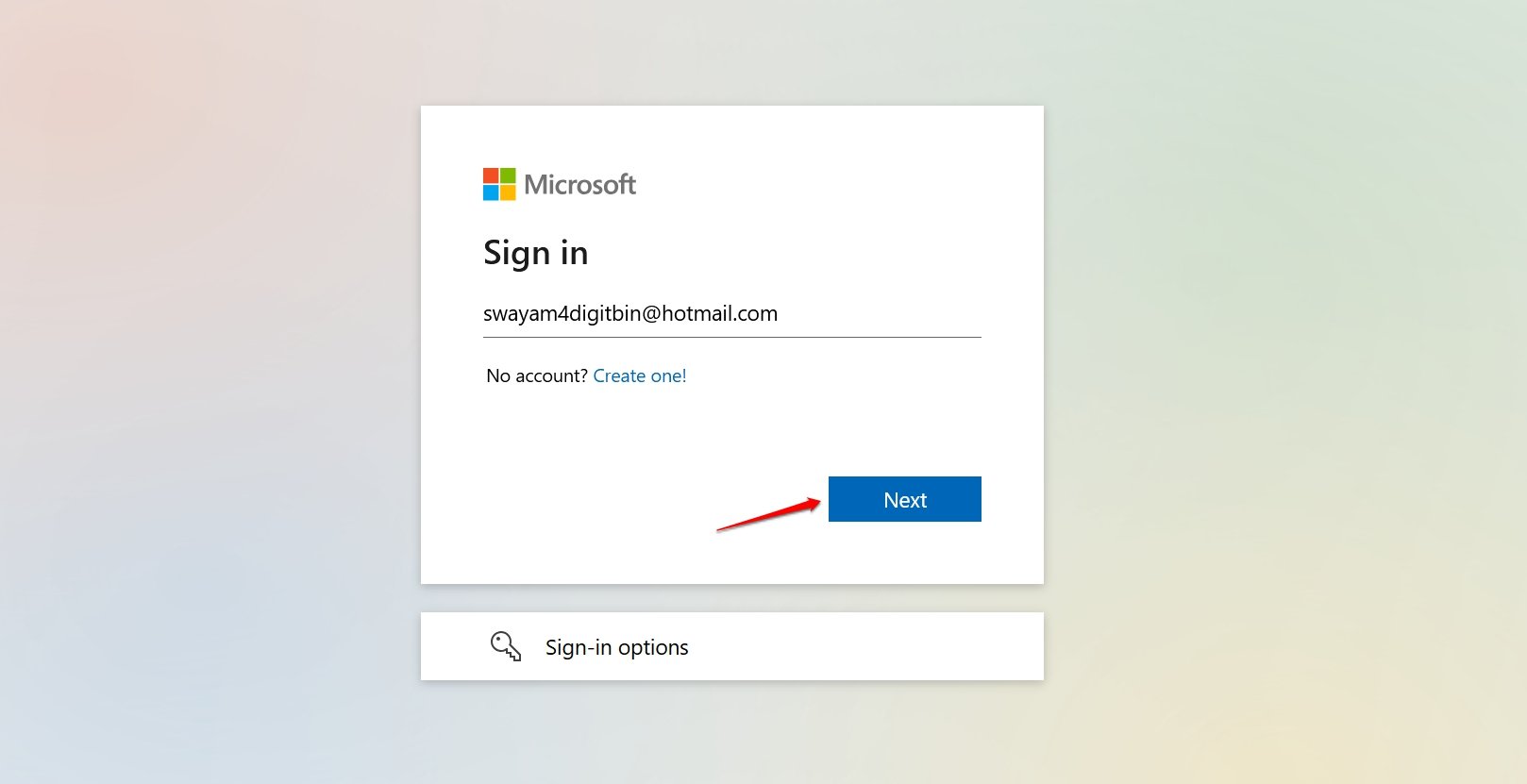
- Geben Sie die E-Mail-ID ein und klicken Sie auf Weiter.
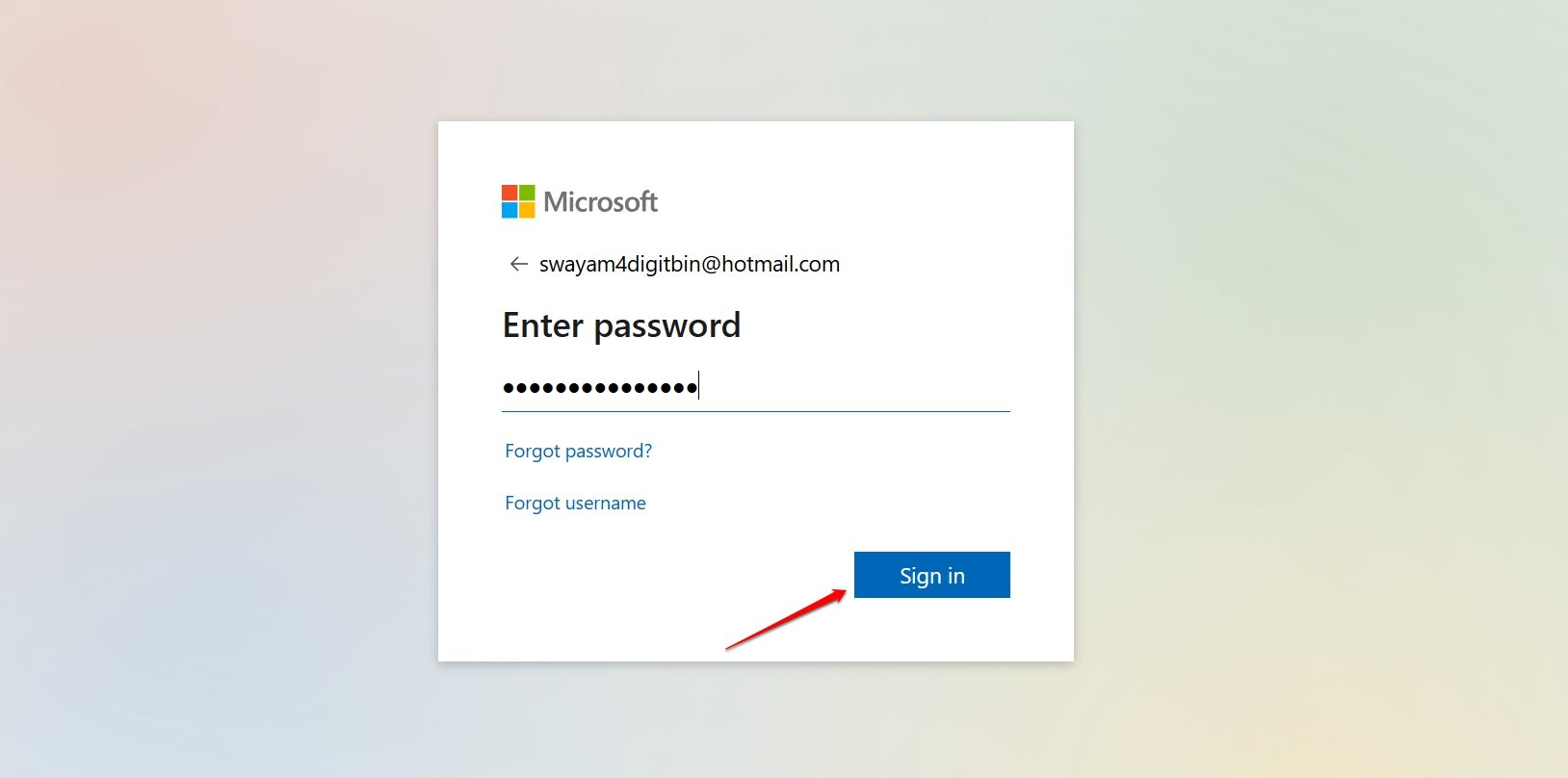
- Geben Sie das Passwort ein und drücken Sie Anmelden, um fortzufahren.
- Drücken Sie das Kachel-Symbol oben und klicken Sie auf Outlook, um zu Ihrem Hotmail-Posteingang weitergeleitet zu werden.
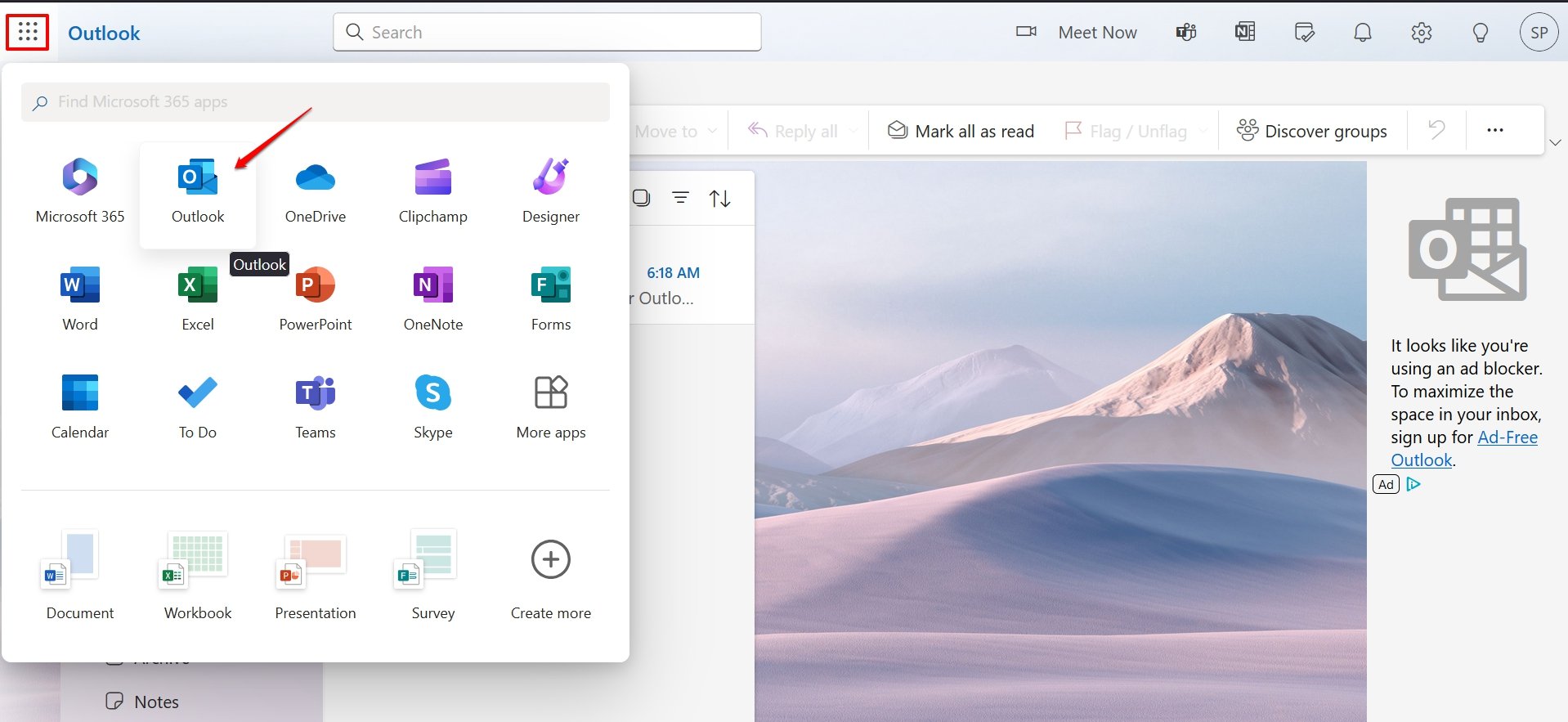
Wenn Sie ein Hotmail-Konto von Ihrem Smartphone aus erstellt haben, müssen Sie sich nicht separat anmelden. Direkt nach der Erstellung des Kontos werden Sie zu Ihrem Hotmail-Posteingang weitergeleitet.
Falls Sie sich von Ihrem Hotmail-Konto auf Ihrem Telefon abgemeldet haben, folgen Sie diesen Schritten, um sich erneut anzumelden.
- Öffnen Sie die Outlook-App und tippen Sie auf Konto hinzufügen.
- Tippen Sie auf der Seite „Gefundene Konten“ auf das Kontrollkästchen neben Ihrem Hotmail-Konto und tippen Sie auf Weiter.
- Wählen Sie Vielleicht später, wenn Outlook Sie fragt, ob Sie ein weiteres Konto hinzufügen möchten.
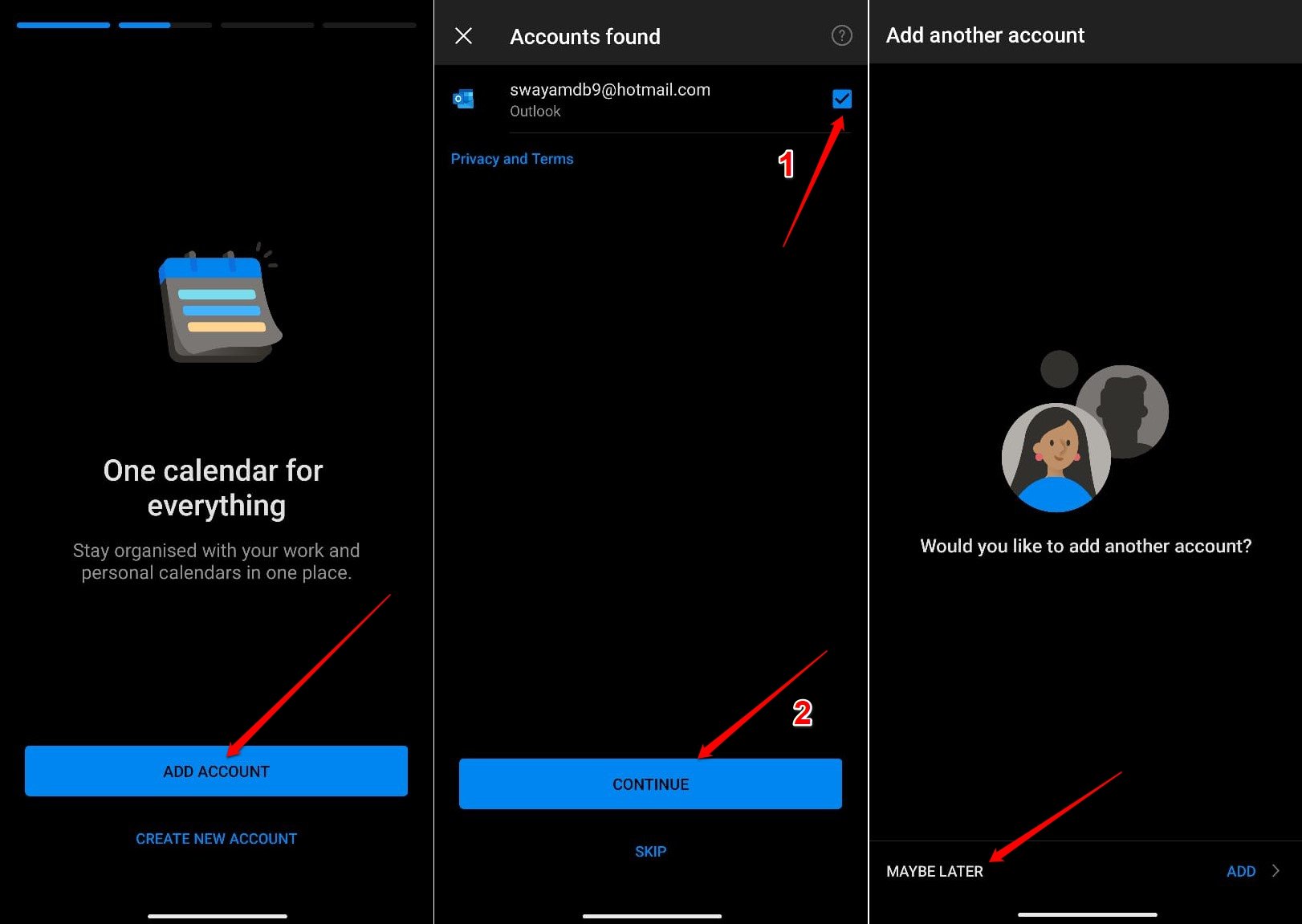
Sie werden automatisch zu Ihrem Hotmail-Konto weitergeleitet. Sie können jetzt E-Mails senden oder alle E-Mails überprüfen, die Sie in Ihrem Posteingang erhalten haben.
Häufig gestellte Fragen (FAQs)
Ist Hotmail noch aktiv?
Hotmail als Marke wurde eingestellt und in Microsoft Outlook umbenannt. Sie können weiterhin ein E-Mail-Konto mit der Domain @hotmail auf Outlook erstellen. Wenn Sie eine ältere E-Mail-ID mit der Domain @hotmail haben, bleibt diese unbeeinflusst. Sie können auf Ihr Hotmail-Konto über Microsoft Outlook zugreifen.
Sind Hotmail und Outlook dasselbe?
JA. Hotmail wurde 2013 in Outlook umbenannt. Es gehört Microsoft.
Kann ich ein Hotmail-Konto kostenlos erstellen?
JA. Es fallen keine Gebühren für die Erstellung eines Hotmail-Kontos auf einem PC oder Smartphone an.
Kann ich mehrere Hotmail-Konten erstellen?
JA. Sie können mehrere Hotmail-Konten ohne zusätzliche Gebühren oder Bedingungen erstellen.
Fazit
Hotmail ist der OG der Webmail-Dienste, der seit fast drei Jahrzehnten im Geschäft ist. Während die meisten Menschen hauptsächlich Gmail verwenden, können Sie einen anderen Weg gehen und ein Konto bei Hotmail (jetzt Outlook) erstellen. Mit Microsoft als Muttermarke bietet Hotmail einen kostenlosen, sicheren und benutzerfreundlichen E-Mail-Dienst.
Wenn Sie Gedanken zu So erstellen Sie ein Hotmail-E-Mail-Konto? haben, können Sie gerne unten im Kommentarfeld schreiben. Bitte abonnieren Sie auch unseren DigitBin YouTube-Kanal für Video-Tutorials. Prost!
Erhalte neue Beiträge in deinem Posteingang.
Kein Spam. Jederzeit abmelden.