Technische Unterstützung · 3 min read · Nov 29, 2025
HID-konformer Touchscreen-Treiber fehlt und ist im Geräte-Manager nicht mehr verfügbar
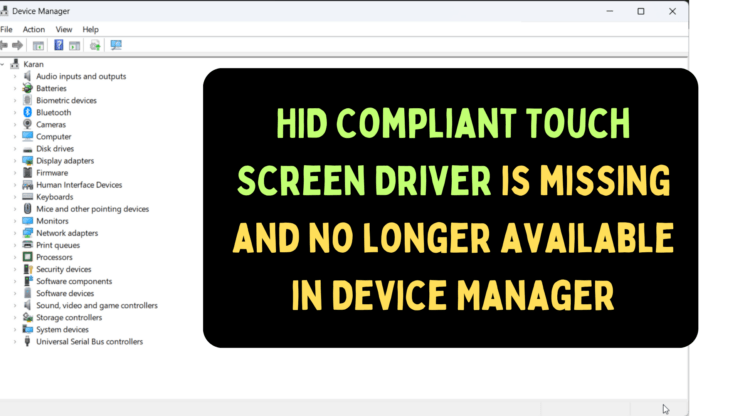
Touchscreens sind heutzutage populär geworden. Der HID-konforme Touchscreen-Treiber verwaltet die Interaktion zwischen Touchscreens und dem System. Wenn die Treiber jedoch im Geräte-Manager fehlen, können Sie sie nicht verwalten. Wenn Sie auf das Problem stoßen, dass der konforme Touchscreen-Treiber fehlt und im Geräte-Manager nicht mehr verfügbar ist, lesen Sie bitte diesen Artikel für die Lösungen.
Top-Wege zur Behebung des Fehlens des HID-konformen Touchscreen-Treibers
Versuchen Sie die folgenden Lösungen, um das Problem des fehlenden HID-konformen Touchscreen-Treibers unter Windows 11 zu beheben
1. Versteckte Geräte im Geräte-Manager anzeigen
Der erste Ansatz sollte sein, die Option zum Anzeigen versteckter Geräte im Geräte-Manager zu aktivieren.
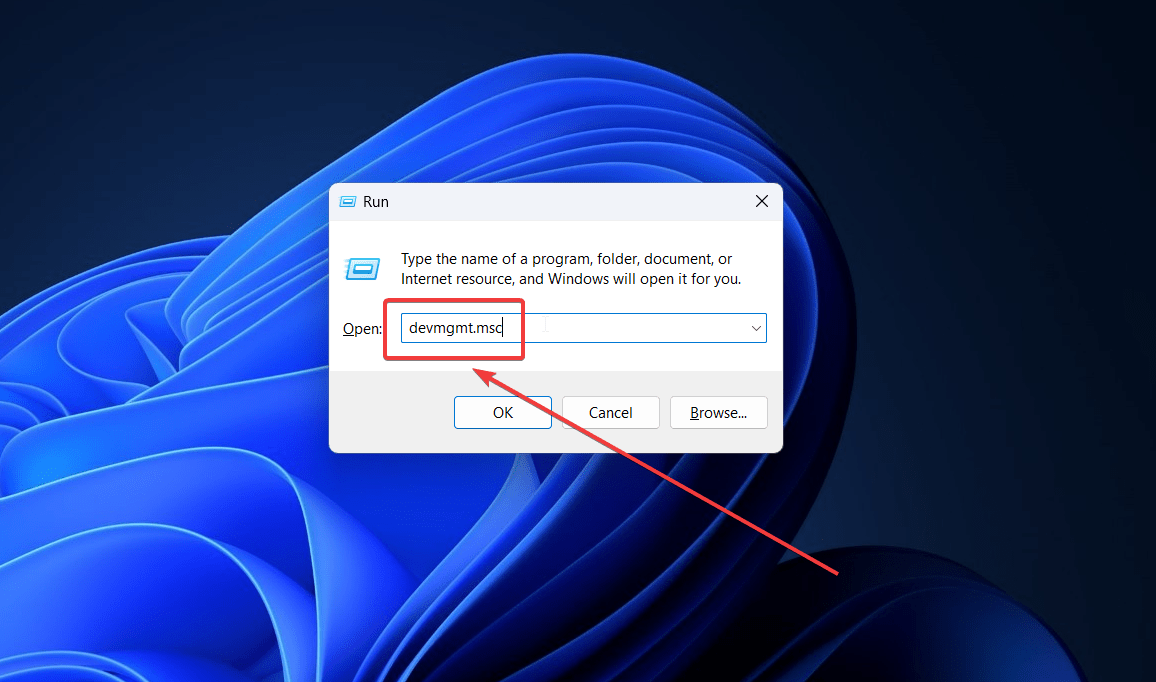
- Drücken Sie Windows + R, um das Ausführen-Fenster zu öffnen.
- Geben Sie den Befehl DEVMGMT.MSC ein und drücken Sie Enter, um das Fenster Geräte-Manager zu öffnen.
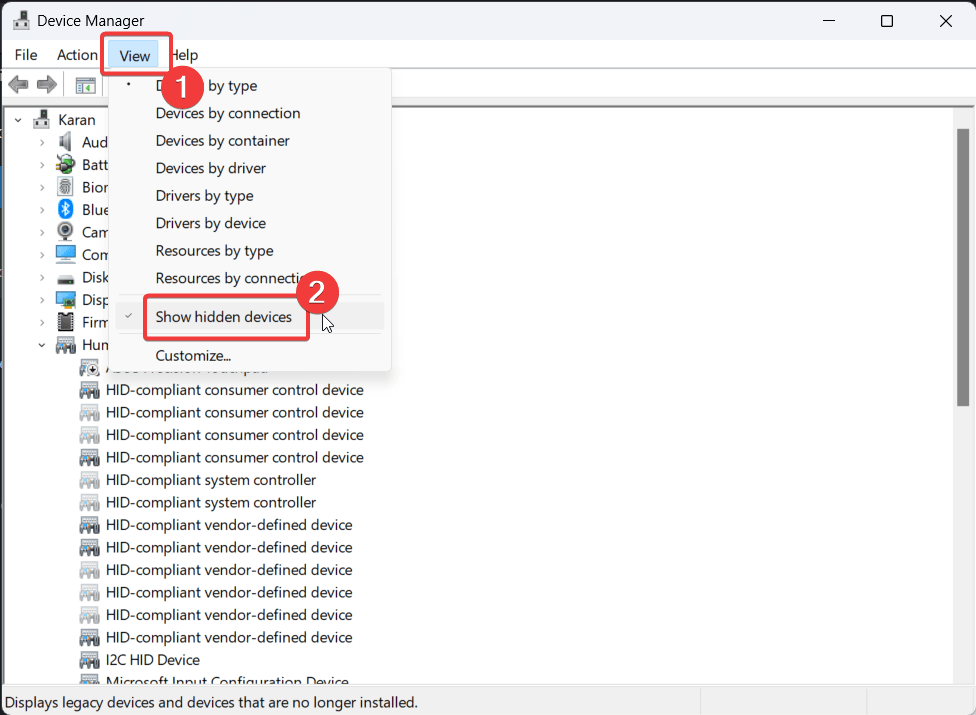
- Klicken Sie auf Ansicht.
- Wählen Sie Versteckte Geräte anzeigen.
2. SFC-Scan und DISM-Scan
Wenn die Treiber auch im Abschnitt der versteckten Geräte nicht angezeigt werden, könnten die zugehörigen Systemdateien fehlen. In diesem Fall können Sie SFC- und DISM-Scans durchführen, um das Problem zu beheben.
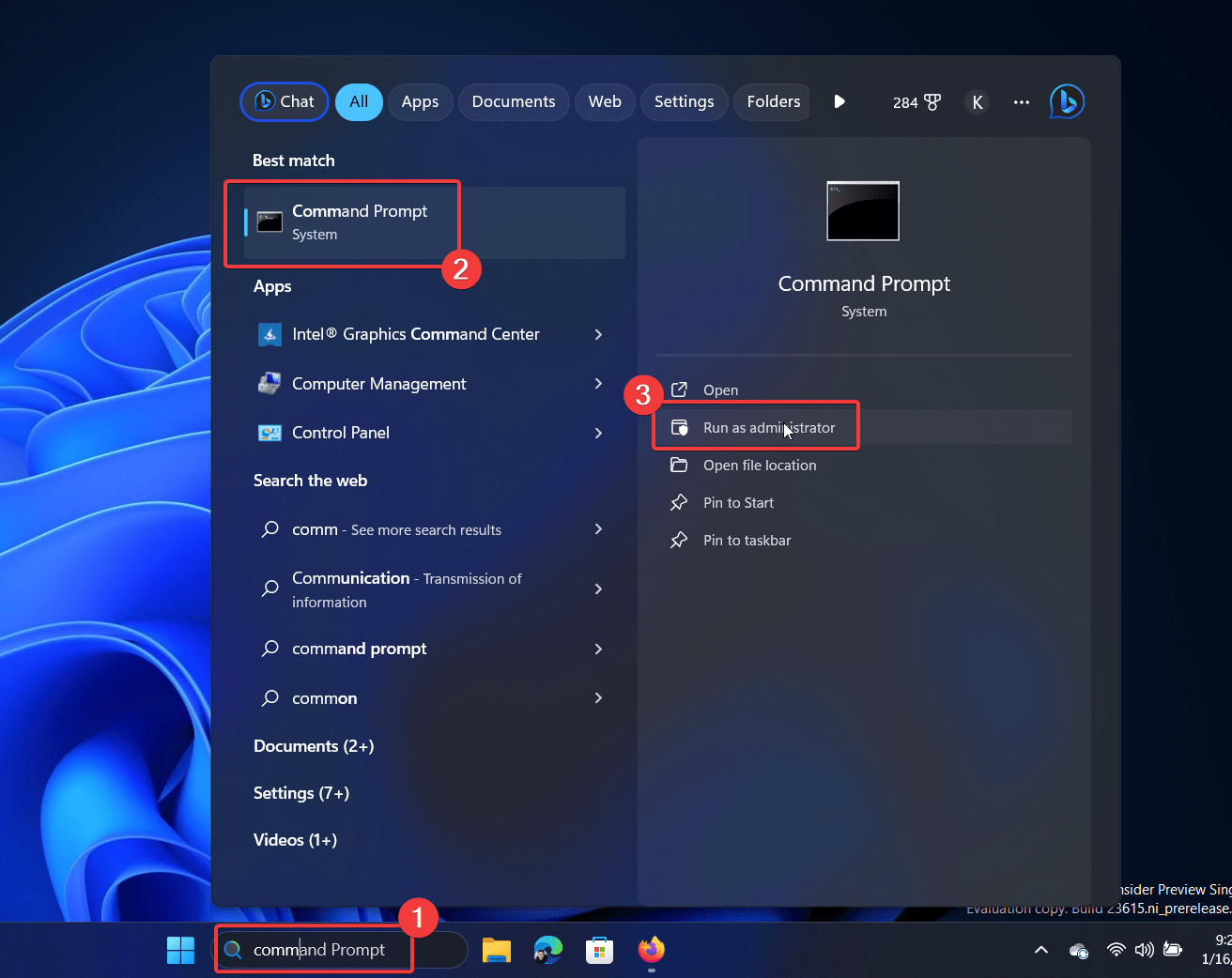
- Suchen Sie nach der Eingabeaufforderung in der Windows-Suchleiste.
- Klicken Sie im rechten Bereich auf Als Administrator ausführen, um das Fenster erhöhte Eingabeaufforderung zu öffnen.
- Kopieren Sie die folgenden Befehle nacheinander und drücken Sie nach jedem Befehl Enter:
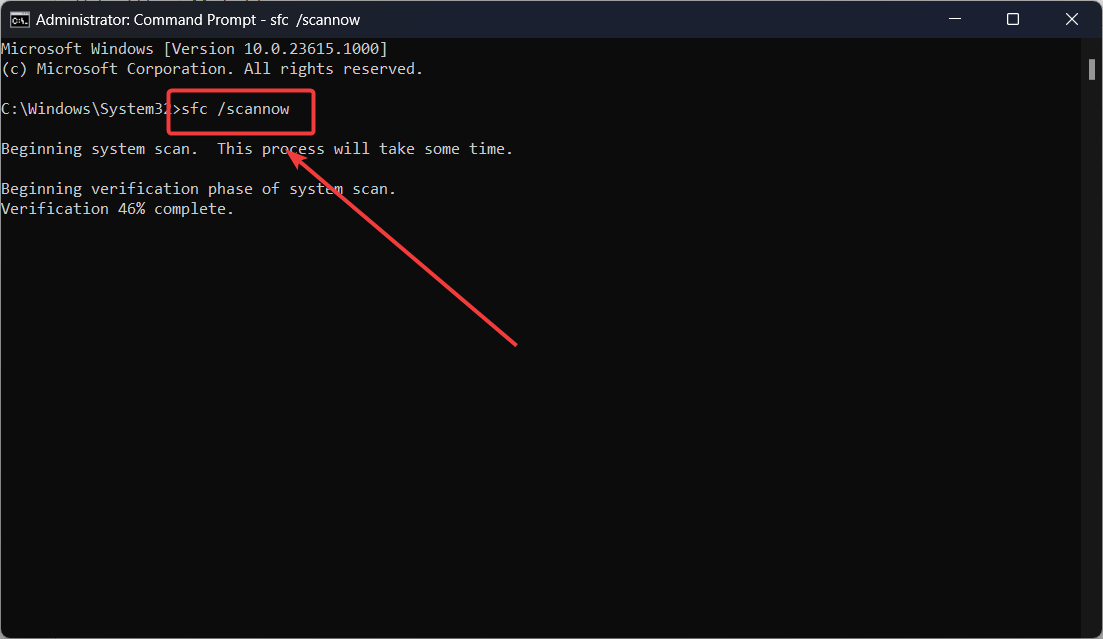
SFC /SCANNOW

DISM /Online /Cleanup-Image /CheckHealth

DISM /Online /Cleanup-Image /ScanHealth

DISM /Online /Cleanup-Image /RestoreHealth
3. Aktualisieren Sie die HID-konformen Touchscreen-Treiber zusammen mit Windows
Das Aktualisieren der HID-konformen Touchscreen-Treiber kann eine hilfreiche Lösung sein, aber wie werden Sie diese Treiber aktualisieren, wenn sie im Geräte-Manager nicht einmal sichtbar sind? Dies kann durch die Installation von optionalen Updates auf dem System erfolgen.
- Klicken Sie mit der rechten Maustaste auf die Start-Schaltfläche und wählen Sie Einstellungen aus dem Menü.
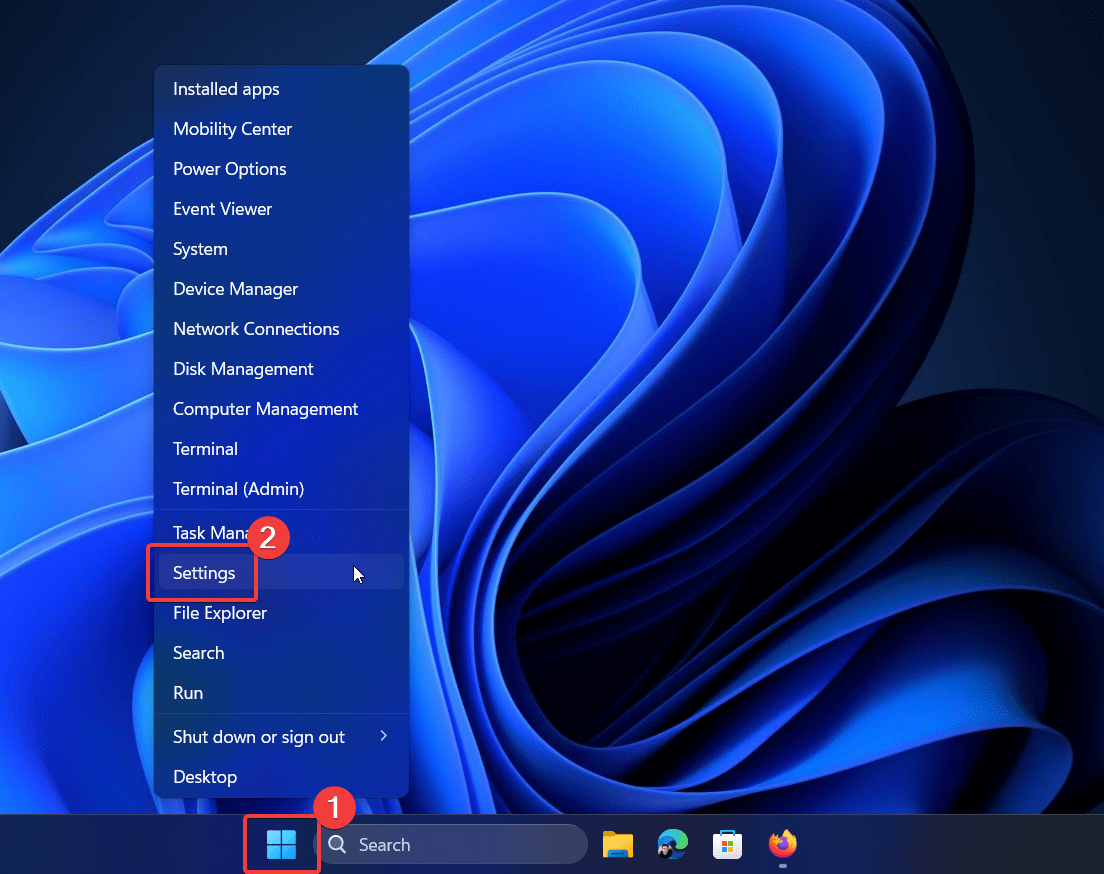
- Gehen Sie zu Windows Update.
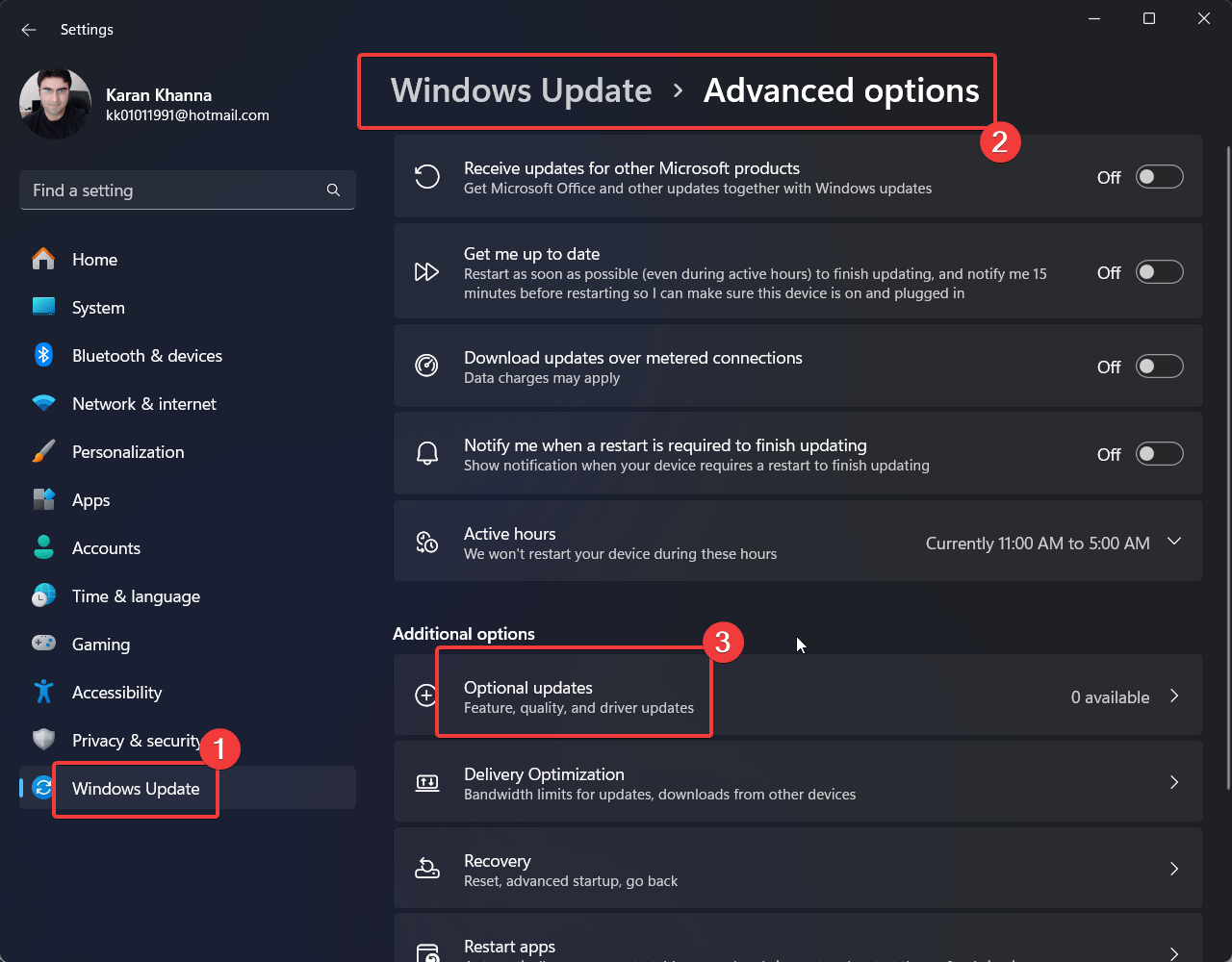
- Wählen Sie im rechten Bereich Erweiterte Optionen >> Optionale Updates aus.
- Installieren Sie alle optional Updates.
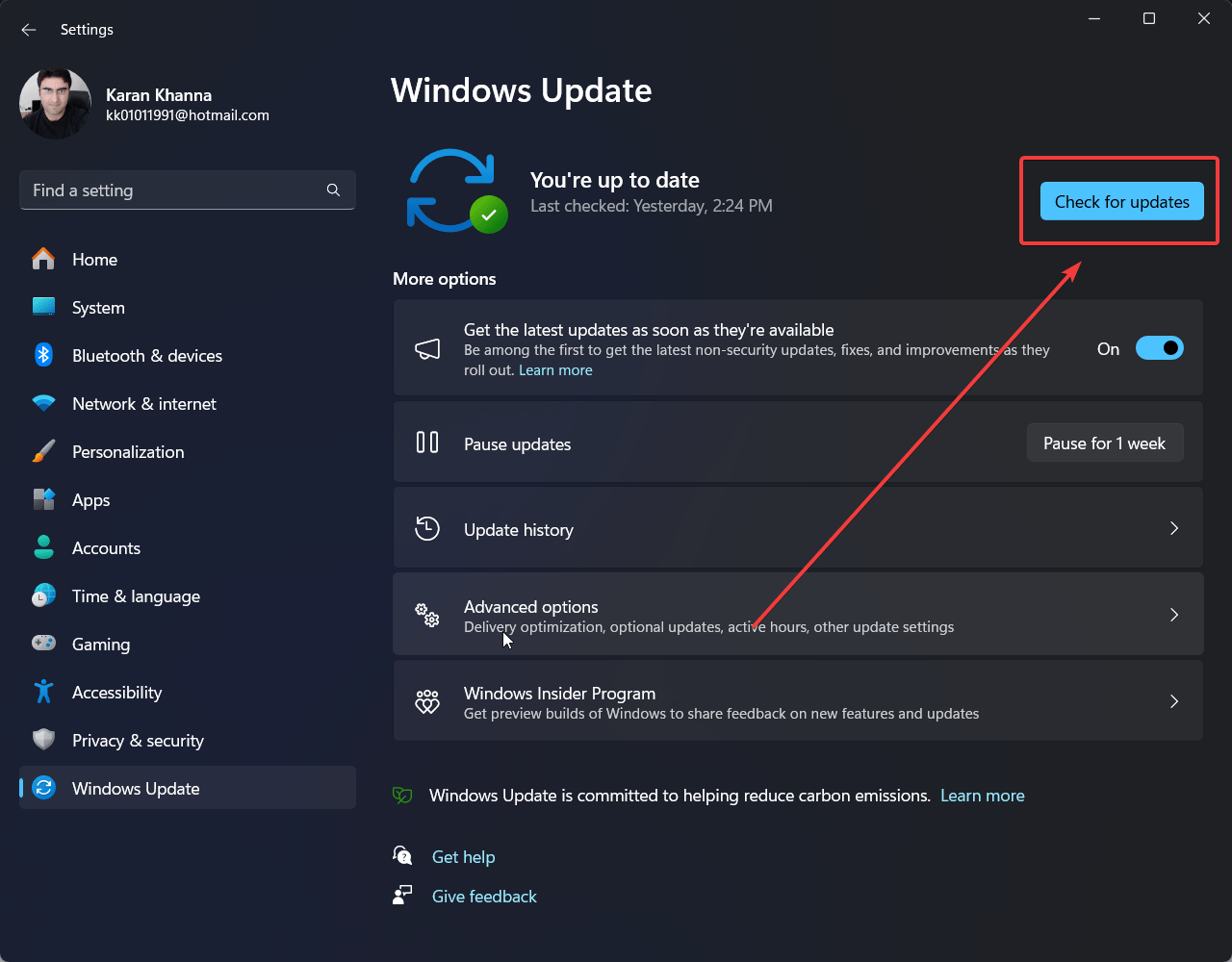
- Klicken Sie auf der Seite Windows Update auf Nach Updates suchen.
4. Problematische Updates zurücksetzen
Wenn das Problem nach einem kürzlichen Update aufgetreten ist, könnte das Problem durch dieses Update verursacht worden sein. In diesem Fall können Sie dieses Update zurücksetzen, um das Problem zu lösen.
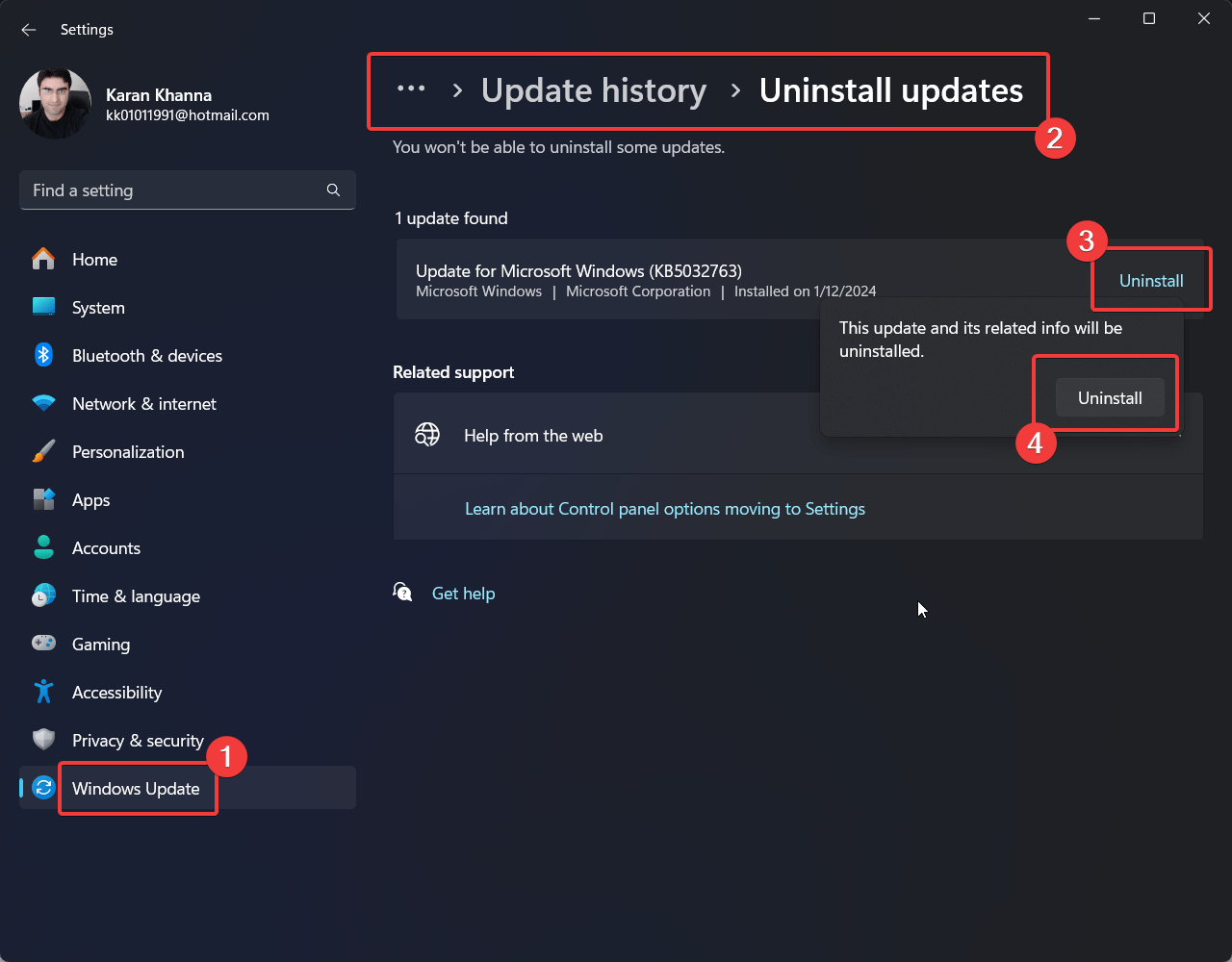
- Klicken Sie mit der rechten Maustaste auf die Start-Schaltfläche und gehen Sie zu Einstellungen.
- Gehen Sie zu Windows Update.
- Wählen Sie im rechten Bereich Updateverlauf aus.
- Scrollen Sie nach unten und klicken Sie auf Updates deinstallieren.
- Klicken Sie entsprechend dem neuesten Update auf Deinstallieren und dann erneut auf Deinstallieren.
5. Registry-Editor beheben
Wenn der HID-konforme Touchscreen-Treiber im Registry-Editor selbst deaktiviert ist, können Sie das Problem beheben, indem Sie den Eintrag aktivieren.
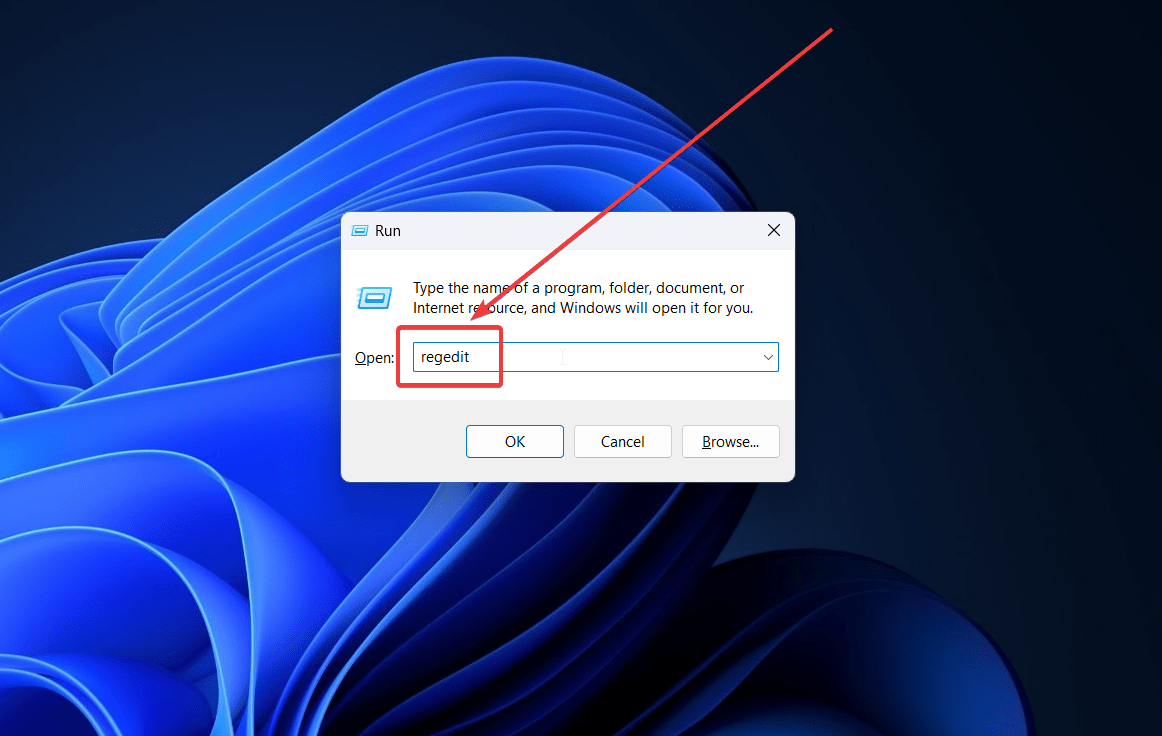
- Drücken Sie Windows + R, um das Ausführen-Fenster zu öffnen.
- Geben Sie den Befehl REGEDIT ein und drücken Sie Enter, um das Ausführungsfenster zu öffnen.
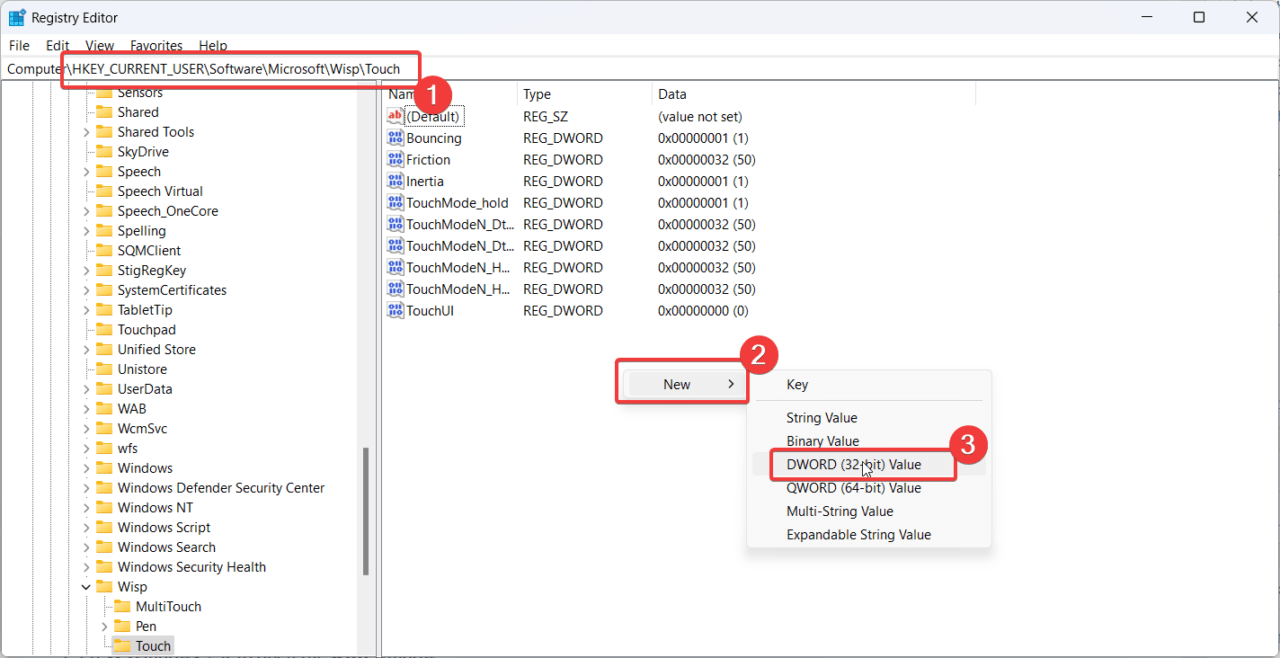
- Gehen Sie zu dem Pfad: HKEY_CURRENT_USER\Software\Microsoft\Wisp\Touch
- Klicken Sie im rechten Bereich mit der rechten Maustaste auf den freien Bereich und klicken Sie auf Neu >> DWORD (32-Bit).
- Benennen Sie den Eintrag TouchGate.
- Doppelklicken Sie auf den Eintrag TouchGate, um dessen Eigenschaften zu öffnen.
- Ändern Sie die Wertdaten auf 1.
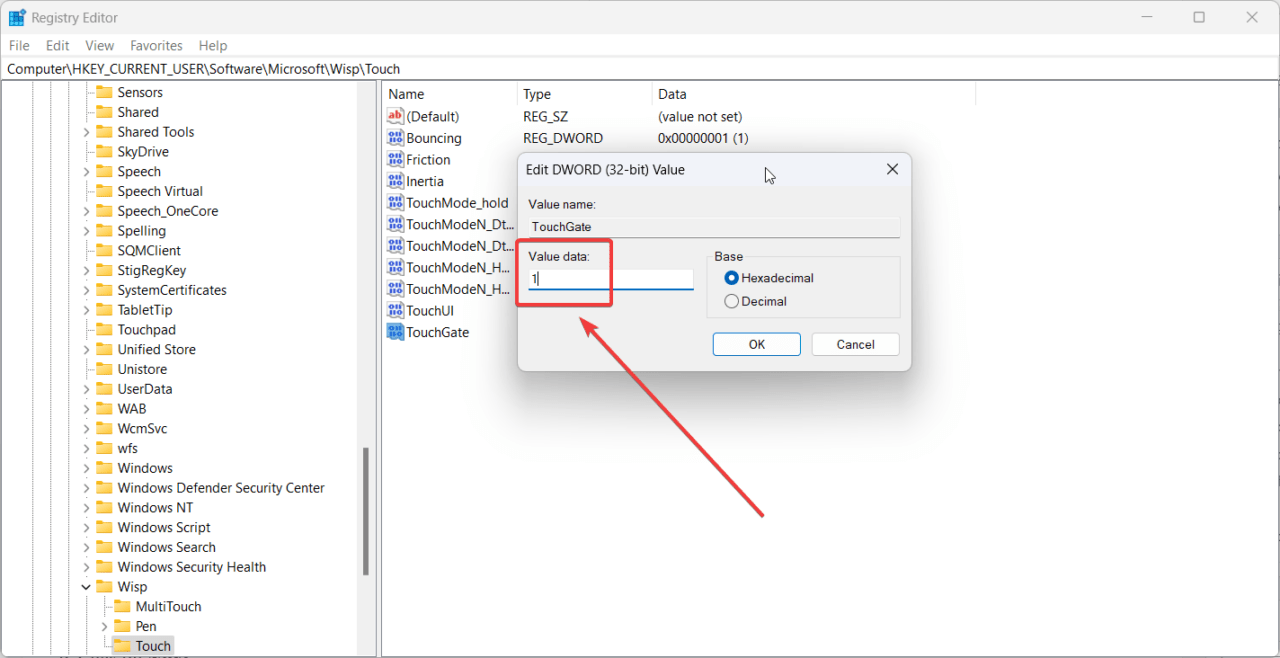
- Klicken Sie auf OK, um die Einstellungen zu speichern.
6. Stellen Sie Ihr System auf einen früheren Wiederherstellungspunkt zurück
Wenn der HID-konforme Touchscreen-Treiber früher sichtbar war und Sie ihn kürzlich verloren haben, kann eine Systemwiederherstellung hilfreich sein.
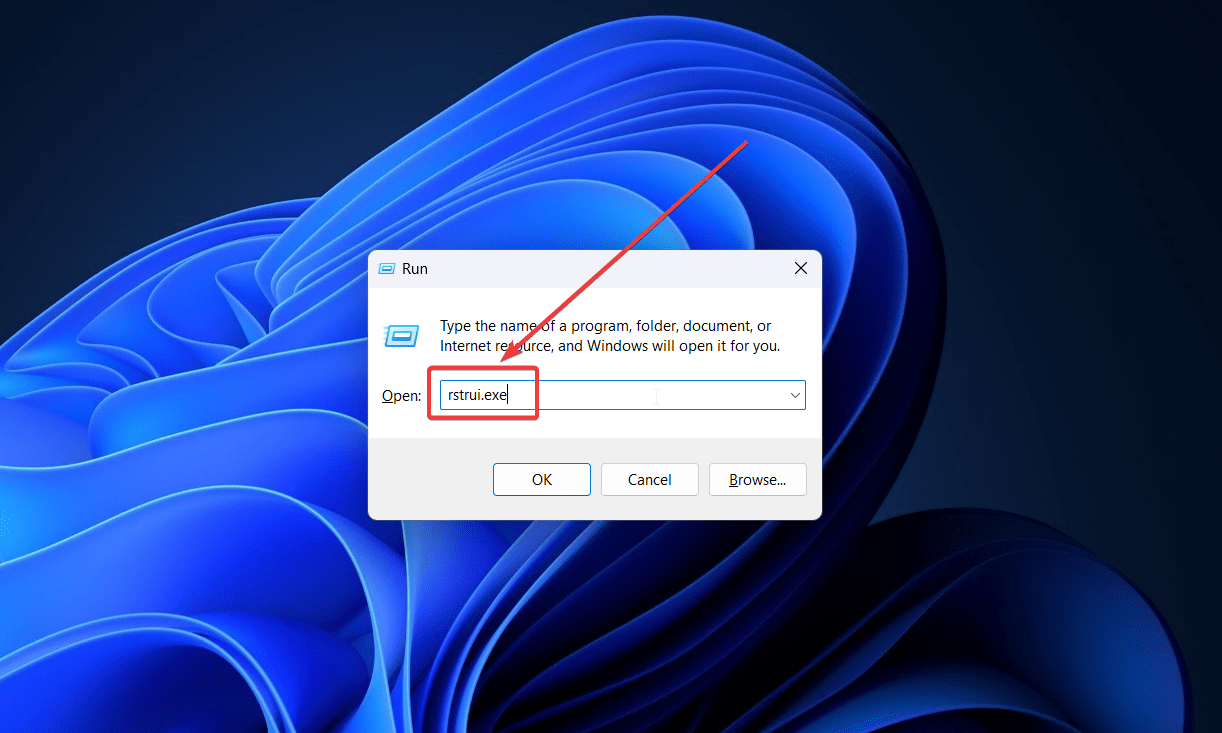
- Drücken Sie Windows + R, um das Ausführen-Fenster zu öffnen.
- Geben Sie den Befehl rstrui.exe im Ausführen-Fenster ein und drücken Sie Enter, um das Fenster Systemwiederherstellung zu öffnen.
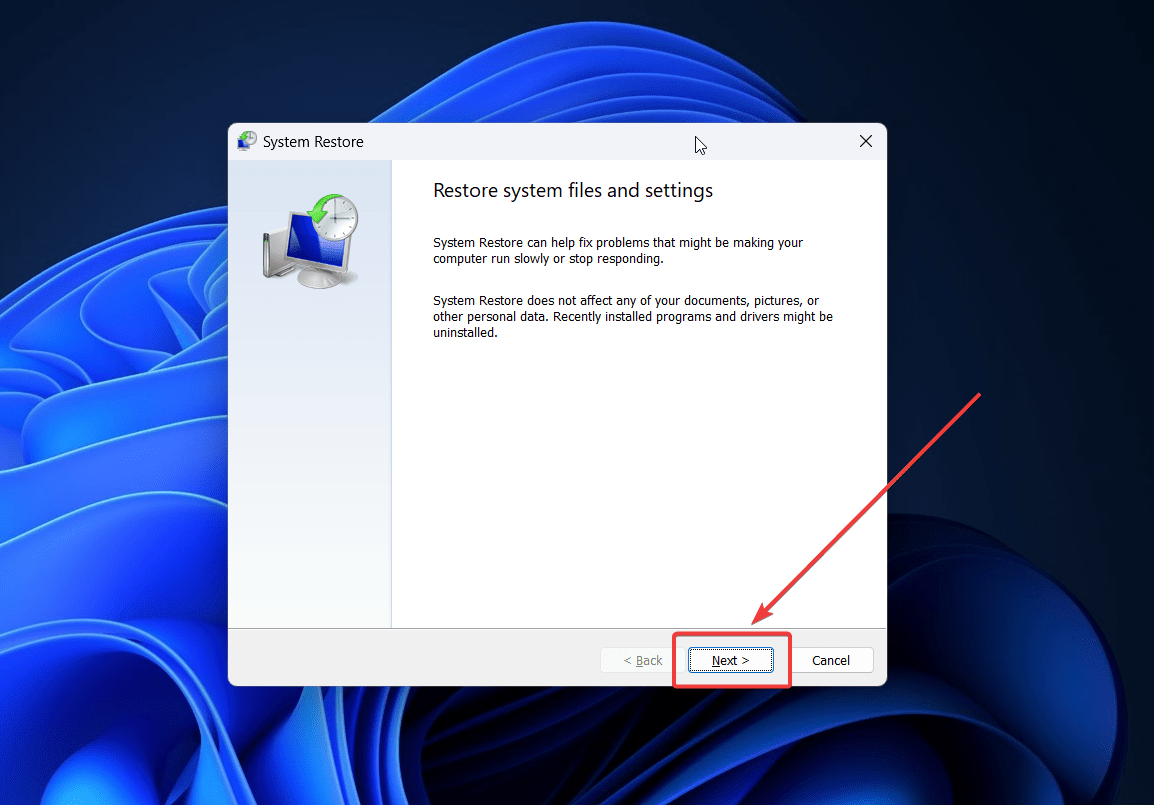
- Klicken Sie auf Weiter.
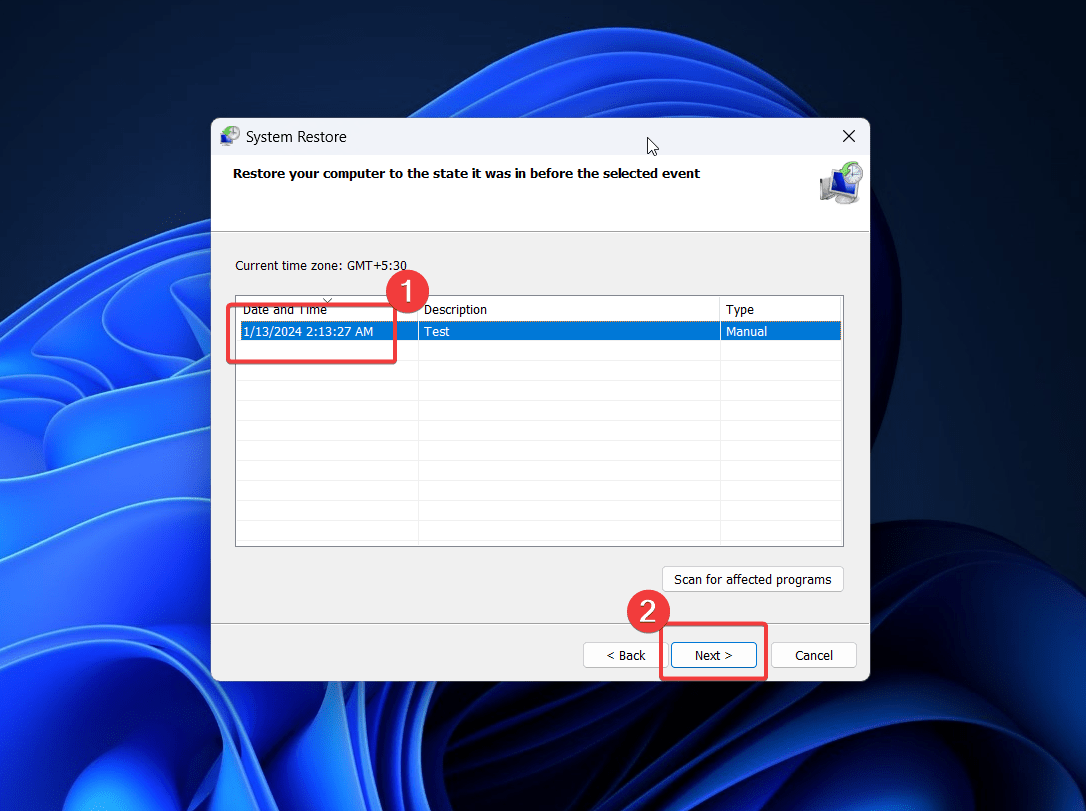
- Wählen Sie den Wiederherstellungspunkt aus und klicken Sie auf Weiter.
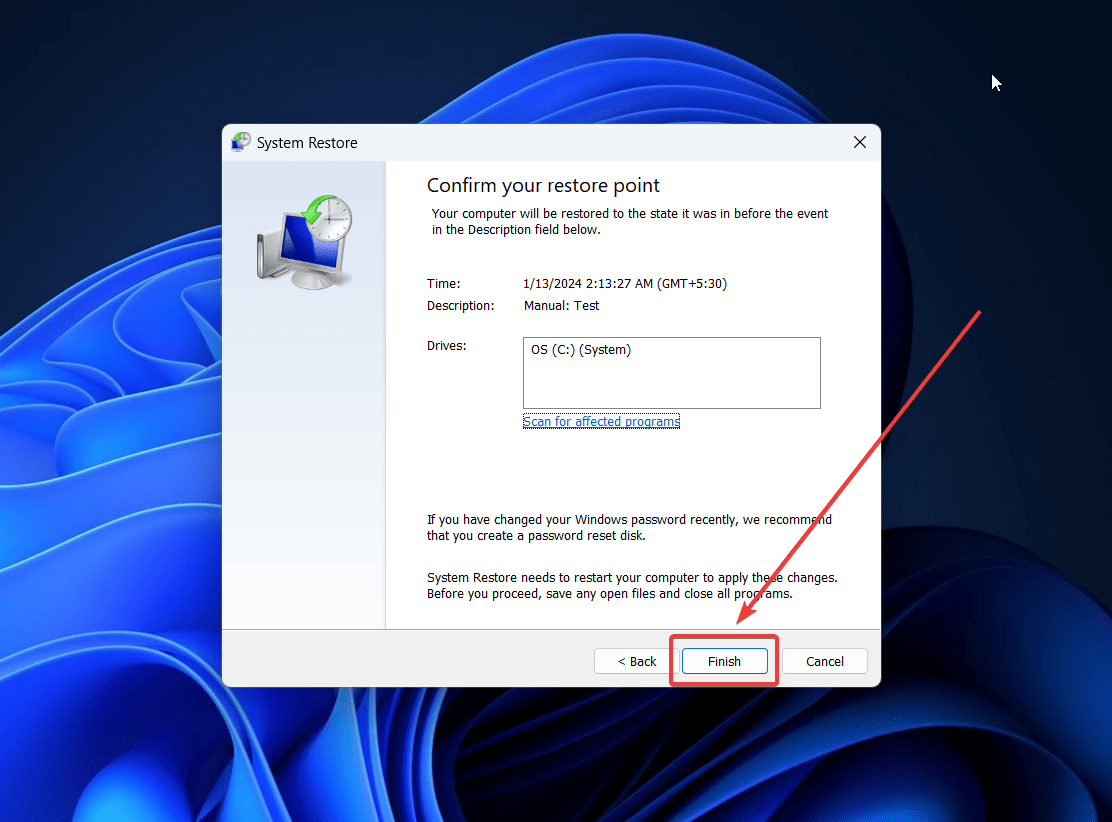
- Klicken Sie auf Fertigstellen.
7. Windows zurücksetzen
Wenn alle oben genannten Lösungen fehlschlagen, wäre die letzte Option, Windows zurückzusetzen. Dies wird das Problem sicherlich beheben.
- Klicken Sie mit der rechten Maustaste auf die Start-Schaltfläche und wählen Sie Einstellungen aus dem Menü.
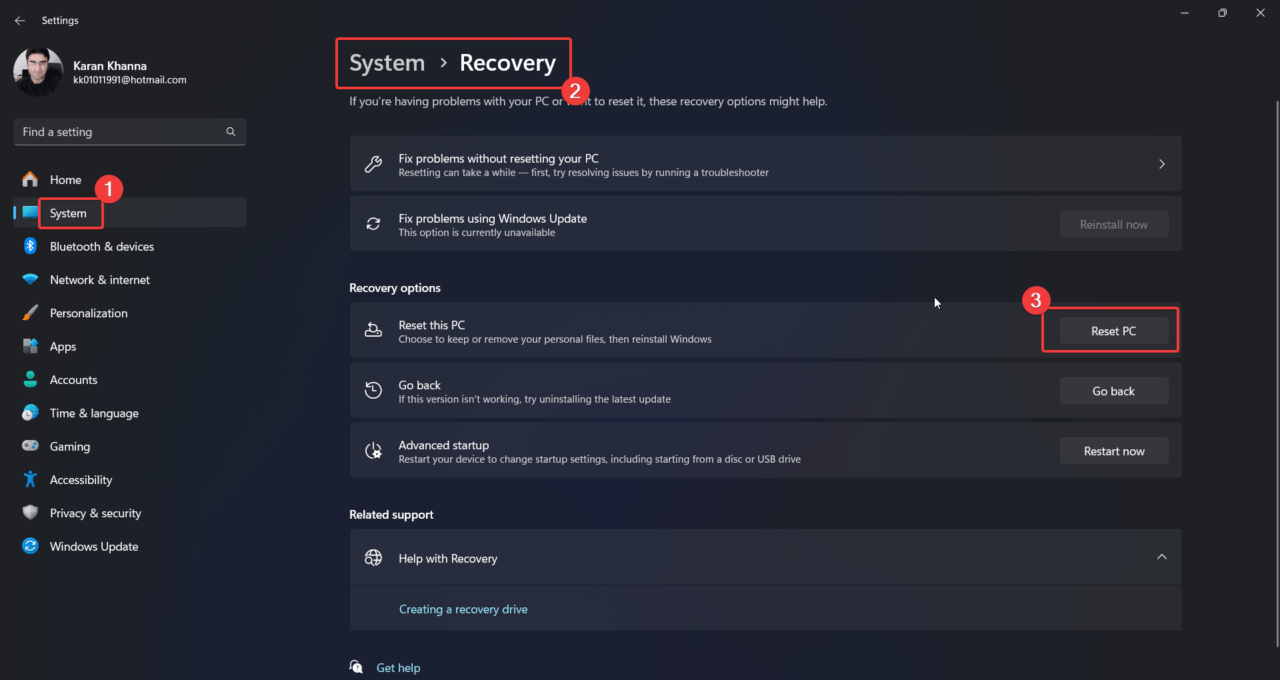
- Gehen Sie zu System >> Wiederherstellung.
- Klicken Sie auf PC zurücksetzen.
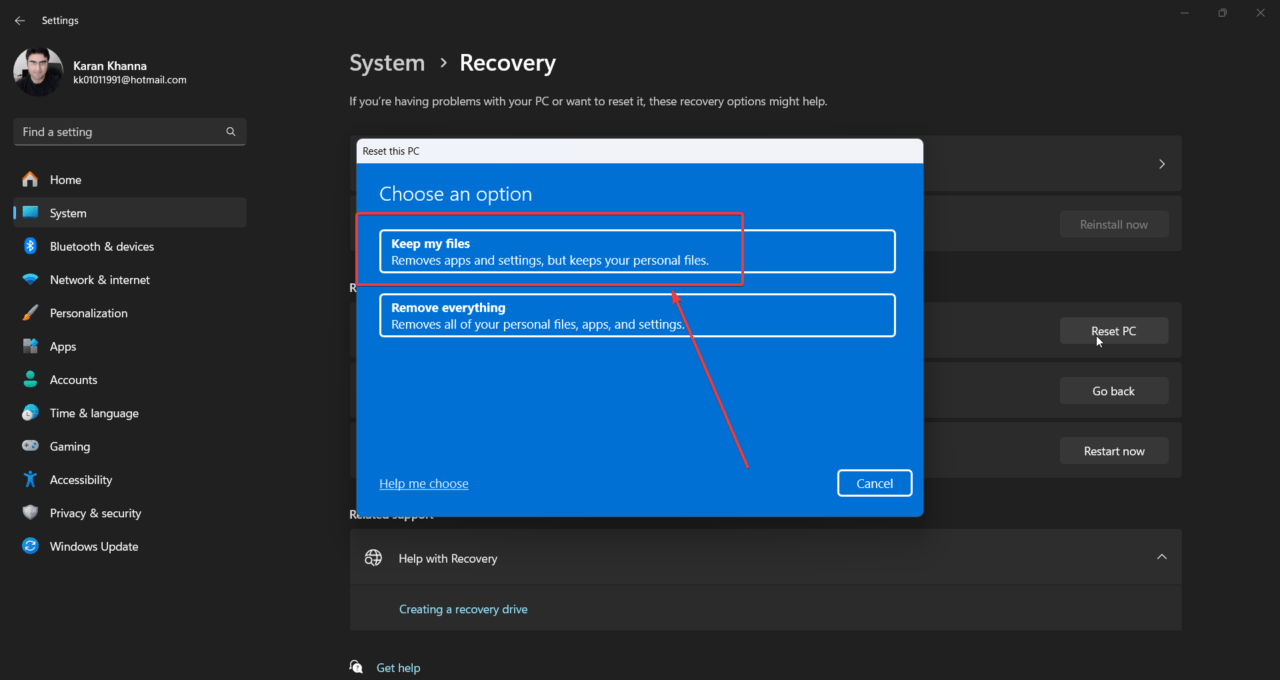
- Wählen Sie Meine Dateien behalten.
- Wählen Sie Cloud-Download.
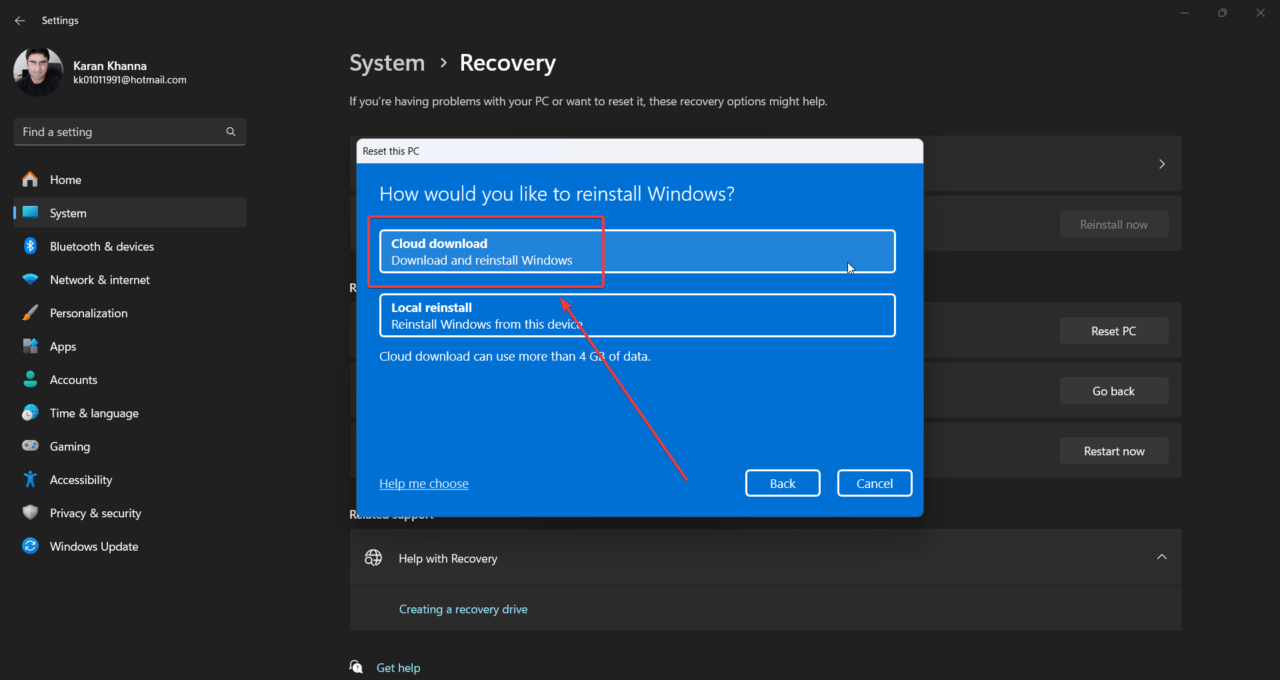
- Wenn Sie Ihr System zurücksetzen, behalten Sie die Dateien und Ordner, aber die Programme werden deinstalliert.
Wenn der HID-konforme Touchscreen-Treiber von Ihrem System fehlt, werden die Lösungen, die ich erwähnt habe, das Problem beheben. Lassen Sie uns im Kommentarbereich unten wissen, ob es geholfen hat.
Wenn Sie Gedanken zu HID-konformer Touchscreen-Treiber fehlt und im Geräte-Manager nicht mehr verfügbar ist haben, können Sie gerne das Kommentarfeld unten nutzen. Abonnieren Sie auch unseren DigitBin YouTube-Kanal für Video-Tutorials. Prost!
Erhalte neue Beiträge in deinem Posteingang.
Kein Spam. Jederzeit abmelden.