Netzwerk-Einstellungen · 2 min read · Jan 02, 2026
Verstecken Sie Ihren JioFi-Hotspot und blockieren Sie Benutzer, die darauf zugreifen
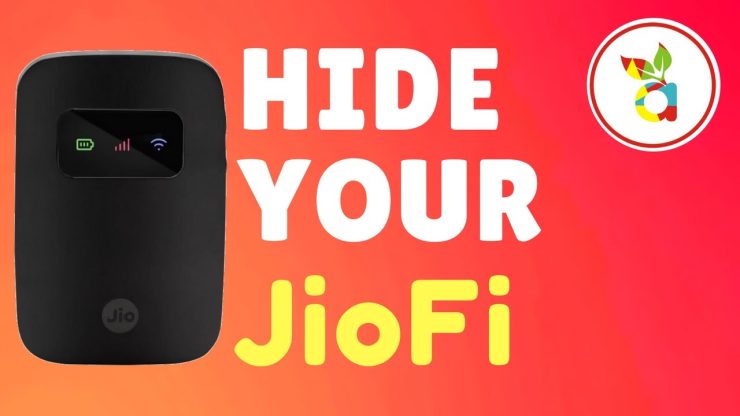
JioFi Mi-Fi Wifi-Router ist ein tragbarer Hotspot, der von Jio Infocomm LTD eingeführt wurde. Im Lieferumfang enthalten sind ein Ladegerät und ein USB-Kabel. Neben der Nutzung als Wi-Fi-Hotspot bietet der JioFi auch HD-Sprach- und Videoanrufe mit Hilfe der JioJoin-App auf mit Wi-Fi verbundenen Smartphones.
Sie können die Sichtbarkeit Ihres JioFi-Geräts einfach einschränken, indem Sie einige einfache Netzwerkeinstellungen ändern. Sie können Ihr JioFi-Gerät verstecken, Benutzer blockieren, die auf Ihr Gerät zugreifen, und nur Ihren Geräten erlauben, sich mit Ihrem JioFi zu verbinden.
So blockieren und verstecken Sie Ihren JioFi vor anderen Benutzern?
Hinweis: Ihr JioFi wird nicht in ihrer Wi-Fi-Liste erscheinen, wenn Sie die folgende SSID-Einstellung vornehmen.
Schritt 1. Verbinden Sie Ihren JioFi-Hotspot mit Ihrem Smartphone oder PC.
Schritt 2. Öffnen Sie jetzt einen Ihrer Browser. Verwenden Sie vorzugsweise ‘Google Chrome’.
Schritt 3. Geben Sie die URL http://jiofi.local.html/index.htm oder http://jiofi.local.html/ ein.
Schritt 4. Melden Sie sich mit Admin-ID und Passwort an.
Schritt 5. Gehen Sie zu Einstellungen und klicken Sie auf Netzwerk.
Schritt 6. Sie sehen die Option des MAC-Adressfilters. Standardmäßig ist es deaktiviert, aktivieren Sie es einfach.
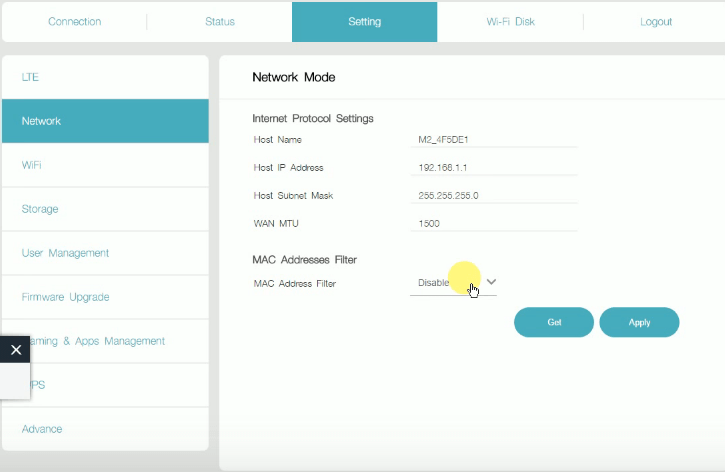
Netzwerkmodus standardmäßig im JioFi-Admin-Einstellungsfeld
Nur bevorzugte Geräte erlauben, sich mit Ihrem JioFi zu verbinden
Wenn Sie nur Geräte Ihrer Wahl mit Ihrem JioFi verbinden möchten, fahren Sie mit den folgenden Schritten fort.
Sobald die obigen Schritte abgeschlossen sind und Sie den MAC-Adressfilter aktiviert haben, werden Sie eine Option für den MAC-Adressfiltermodus bemerken.
Erlauben Sie den MAC-Adressfiltermodus.
Klicken Sie nun auf die Option Hinzufügen, und Sie werden alle MAC-Adressen (Geräte) sehen, die mit Ihrem JioFi-Router verbunden sind.
Klicken Sie auf die MAC-Adressen, denen Sie Zugriff auf Ihr JioFi gewähren möchten, und bestätigen Sie dies.
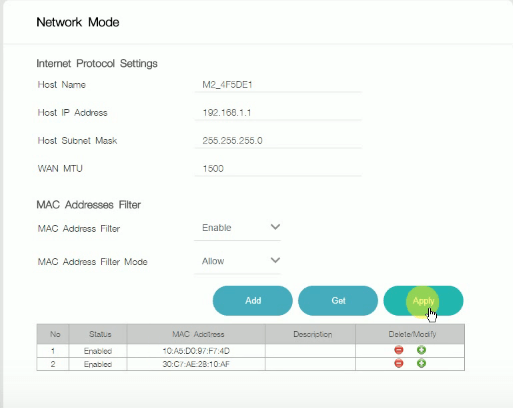 MAC-Adressfilter-Einstellungen
Klicken Sie nun auf Übernehmen.
Sobald dies erledigt ist, haben nur die MAC oder Geräte, die Sie aufgelistet haben, Zugriff auf Ihr JioFi-Internet.
Verhindern, dass Geräte sich mit Ihrem JioFi verbinden
Verweigern Sie den MAC-Adressfiltermodus.
Klicken Sie nun auf die Option Hinzufügen, und Sie werden alle MAC-Adressen (Geräte) sehen, die mit Ihrem JioFi verbunden sind.
Klicken Sie auf die MAC-Adressen, denen Sie keinen Zugriff gewähren möchten, und bestätigen Sie dies. (Sie können so viele MACs wie möglich auswählen)
Klicken Sie nun auf Übernehmen.
Sobald dies erledigt ist, haben alle MAC oder Geräte, die Sie aufgelistet haben, keinen Zugriff auf Ihr JioFi-Internet.
Ein Video-Tutorial dazu ist verfügbar.
Blockieren Sie Benutzer von der Nutzung Ihres JioFi-Geräts.
Hinweis & Fazit: Sie müssen einfach auf MAC-Adressfilter deaktivieren klicken, um Ihr JioFi für alle zu öffnen.
Ich hoffe, der Beitrag war hilfreich. Kommentieren Sie unten für weitere Unterstützung.
Wenn Sie Gedanken zu Verstecken Sie Ihren JioFi-Hotspot und blockieren Sie Benutzer, die darauf zugreifen haben, können Sie gerne das Kommentarfeld unten nutzen. Bitte abonnieren Sie auch unseren DigitBin YouTube-Kanal für Video-Tutorials. Prost!
Erhalte neue Beiträge in deinem Posteingang.
Kein Spam. Jederzeit abmelden.