iCloud Sharing · 6 min read · Sep 18, 2025
Wie teile ich eine iCloud-Fotobibliothek innerhalb einer Familie?
Q: Hi Jesse, ich bin auf den Artikel “Sharing iTunes & iCloud Accounts in a Family” aus dem Jahr 2012 gestoßen und dachte, es sei das Beste, was ich bisher gefunden habe, um zu erklären, wie man verschiedene iCloud-Konten nutzt, um unterschiedliche Verhaltensweisen in einer Familie mit mehreren iOS-Geräten zu ermöglichen. Es wird jedoch schnell verwirrend! Jetzt, da Apple Fotos veröffentlicht hat, wünsche ich mir, dass du diesen Artikel aktualisierst/erweiterst, um iTunes Match und die neue Fotos-App abzudecken. Einige Fallbeispiele wären großartig. Ich habe eine Familie mit zwei Personen, einem Mac mini, einem MacBook Pro, zwei iPhones und einem iPad. Ich weiß, dass iTunes Match die Familienfreigabe nicht unterstützt, aber wir möchten beide in der Lage sein, dasselbe iTunes Match-Konto zu teilen, wir möchten, dass all unsere Fotos in ein iCloud-Fotobibliothekskonto gehen, wir möchten einen gemeinsamen Kalender und wir möchten separate Nachrichten- und FaceTime-Einstellungen.
A: Du hast wahrscheinlich schon erraten, dass dies ein Bereich ist, in dem Apples Familienfreigabe ziemlich enttäuschend ist. iTunes Match wird von der Familienfreigabe nicht unterstützt, und letztendlich gilt das auch für die neue iCloud-Fotobibliotheksfunktion. Berücksichtigt man die anderen Einschränkungen der Familienfreigabe, muss man sich fragen, ob es sich überhaupt lohnt, sich damit zu beschäftigen, insbesondere zwischen Ehepartnern.
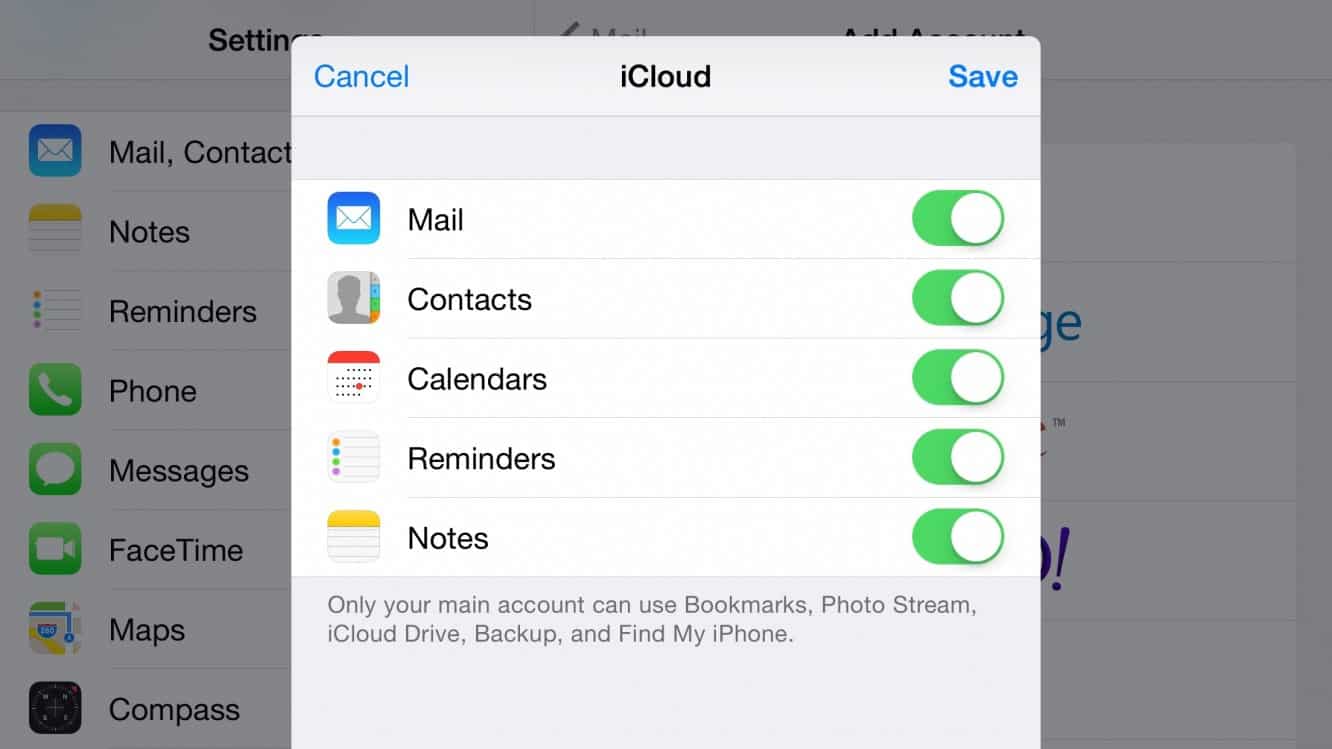
Letztendlich besteht die Antwort darin, die Familienfreigabe vollständig zu vergessen und im Wesentlichen zu einem einzigen iTunes- und iCloud-Konto zurückzukehren — im Wesentlichen der gleiche Prozess wie im früheren Artikel über das Teilen, auf den du verwiesen hast. Grundsätzlich hat sich seit der ersten Veröffentlichung dieses Artikels sehr wenig geändert — du kannst immer noch mehrere iCloud-Konten haben, obwohl Find My iPhone und Safari-Lesezeichen seit iOS 7 jetzt auch nur auf das primäre iCloud-Konto beschränkt sind, sodass sekundäre Konten nur für Mail, Kontakte, Kalender, Erinnerungen und Notizen verwendet werden können.
Eine andere Sache, die unverändert bleibt, ist, dass die Apple IDs, die für die verschiedenen iOS-Dienste verwendet werden, unterschiedlich bleiben, sodass du ein anderes Konto für iCloud, iTunes, iMessage, FaceTime und sogar Game Center verwenden kannst. Das bedeutet, dass du ein iTunes-Konto teilen kannst, während du weiterhin deine eigenen Konten für iMessage und FaceTime verwendest.
Teilen des gleichen iTunes Match-Kontos
Dies ist wahrscheinlich das einfachste von allen und hat sich seit der Einführung von iTunes Match und iCloud nicht geändert.
Wähle einfach das iTunes Store-Konto aus, das du für iTunes Match verwendest, und konfiguriere es unter Einstellungen, iTunes & App Store auf deinen iOS-Geräten und in iTunes auf deinen Macs. Alle deine Käufe im iTunes Store und App Store werden mit diesem Konto getätigt, aber das ist kein wirkliches Problem, solange ihr beide das Passwort kennt, und ist in der Regel ein Vorteil in einer typischen Paarsituation, da ihr den Vorteil habt, In-App-Käufe zu teilen, die ihr tätigt, und keine Einschränkungen hinsichtlich der Teilbarkeit der Apps selbst habt. Wieder einmal tut ihr so, als ob die Familienfreigabe nicht existiert, und teilt einfach ein Konto. Apple erlaubt immer noch bis zu zehn Geräten, ein einzelnes iTunes Store-Konto zu teilen, sodass ihr in einer typischen Zwei-Nutzer-Situation wahrscheinlich nicht auf Einschränkungen stoßen werdet.
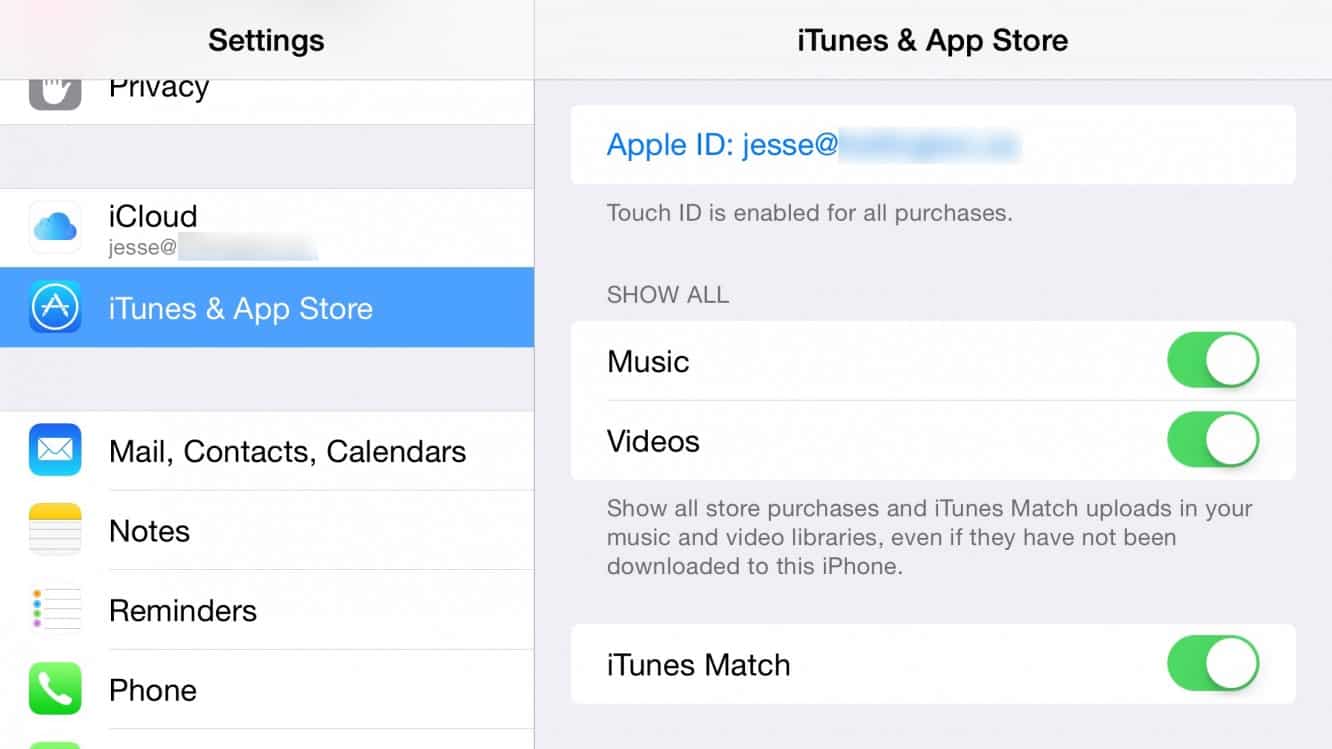
Beachte, dass unklar ist, wie dies funktionieren könnte, wenn Apples neuer Streaming-Musikdienst herauskommt, da Streaming-Dienste typischerweise restriktivere Gerätebeschränkungen haben, insbesondere für gleichzeitiges Hören. Für das Hören deiner eigenen Musik in iTunes Match bist du jedoch vorerst mit mehreren Geräten, die dasselbe Konto teilen, gut bedient.
Teilen einer iCloud-Fotobibliothek
Du kannst dies im Grunde genauso handhaben, wie du es für den iCloud-Fotostream im vorherigen Artikel getan hättest. Grundsätzlich möchtest du, dass beide Geräte dasselbe primäre iCloud-Konto verwenden — welches auch immer dein iCloud-Fotobibliothek eingerichtet hat und wahrscheinlich für den erhöhten Speicherplatz im Rahmen desselben Prozesses bezahlt hat — denk daran, dass iCloud-Speicher-Upgrades auch nicht über die Familienfreigabe geteilt werden.
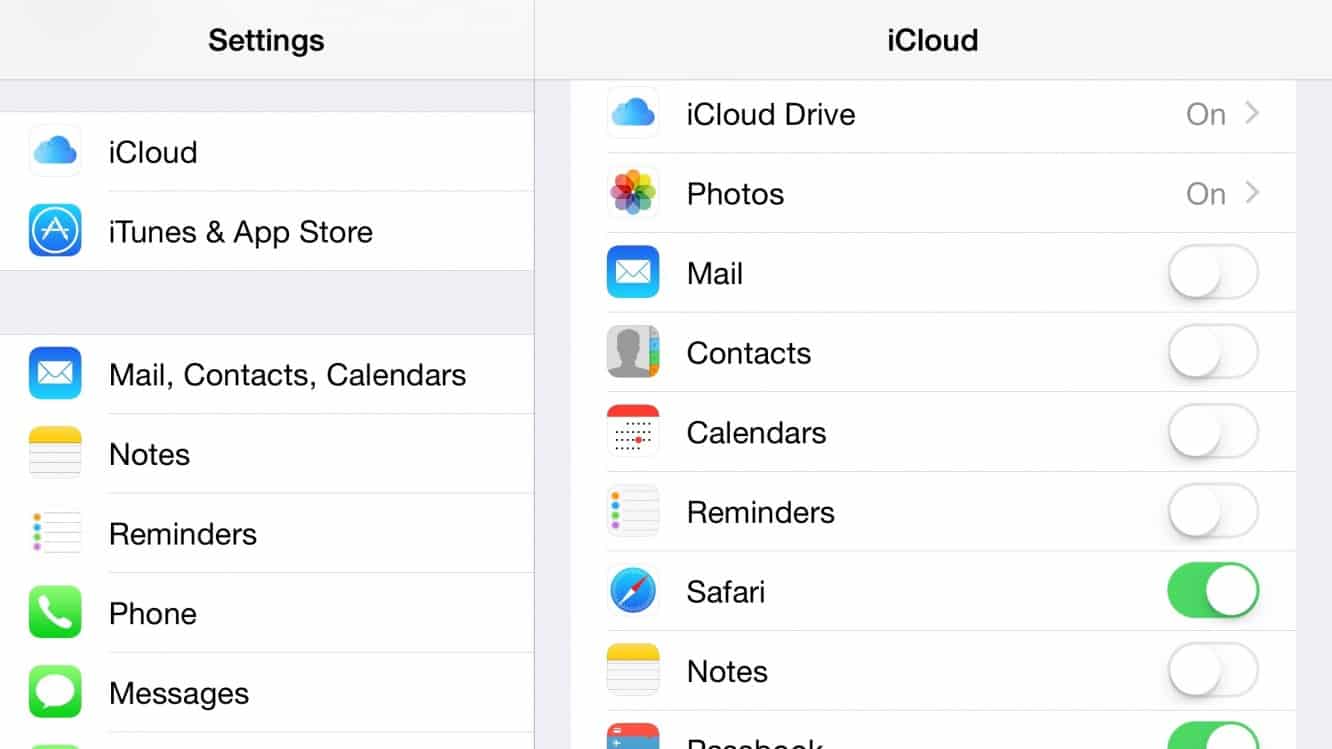
Für den primären Benutzer dieses Kontos ändert sich nichts wirklich, da du wahrscheinlich alles weiterhin auf die gleiche Weise nutzen möchtest. Für den anderen Benutzer musst du jedoch Mail, Kontakte, Kalender, Erinnerungen und Notizen auf diesem gemeinsamen Konto DEAKTIVIEREN (es sei denn, du möchtest einige dieser Informationen teilen — dies kann eine nützliche Möglichkeit sein, Kontakte zu teilen, zum Beispiel). Gehe dann zu Mail, Kontakte, Kalender in der Einstellungen-App auf dem iOS-Gerät dieses Benutzers und zu Internetkonten unter Systemeinstellungen auf dem Mac des Benutzers und füge ihr iCloud-Konto als sekundäres Konto hinzu. Dies gibt diesem Benutzer Zugriff auf seine oder ihre eigenen Mail, Kontakte, Kalender, Erinnerungen und Notizen, während alles andere, einschließlich der iCloud-Fotobibliothek, mit dem primären Konto geteilt wird.
Der Nachteil hierbei ist, dass du möglicherweise auch zusätzliche Dinge teilst, die du nicht möchtest, sodass du entweder einen Weg finden musst, das zum Laufen zu bringen, oder diese auf einem oder beiden Geräten vollständig DEAKTIVIEREN musst.
Backups sind in Ordnung, da jedes Gerät sein Backup separat speichert, und in der Tat profitierst du von jedem zusätzlichen Speicherplatz, den du auf einem einzelnen Konto gekauft hast, anstatt zweimal einen Speicherplatz zu kaufen. Ebenso sollte Find My iPhone/iPad/Mac wahrscheinlich für alle Geräte aktiviert bleiben, was das repliziert, was du erhalten würdest, wenn du die Familienfreigabe verwenden würdest.
Funktionen wie iCloud Drive, Safari, Passbook und Schlüsselbund können jedoch etwas problematischer sein, je nachdem, wie viel du teilen möchtest. Leider gibt es keinen Weg daran vorbei — du teilst entweder alles in diesen Kategorien oder gar nichts. Natürlich kannst du sie einfach auf dem Gerät der anderen Person DEAKTIVIEREN, um sie nur unter deinen eigenen Geräten zu teilen.
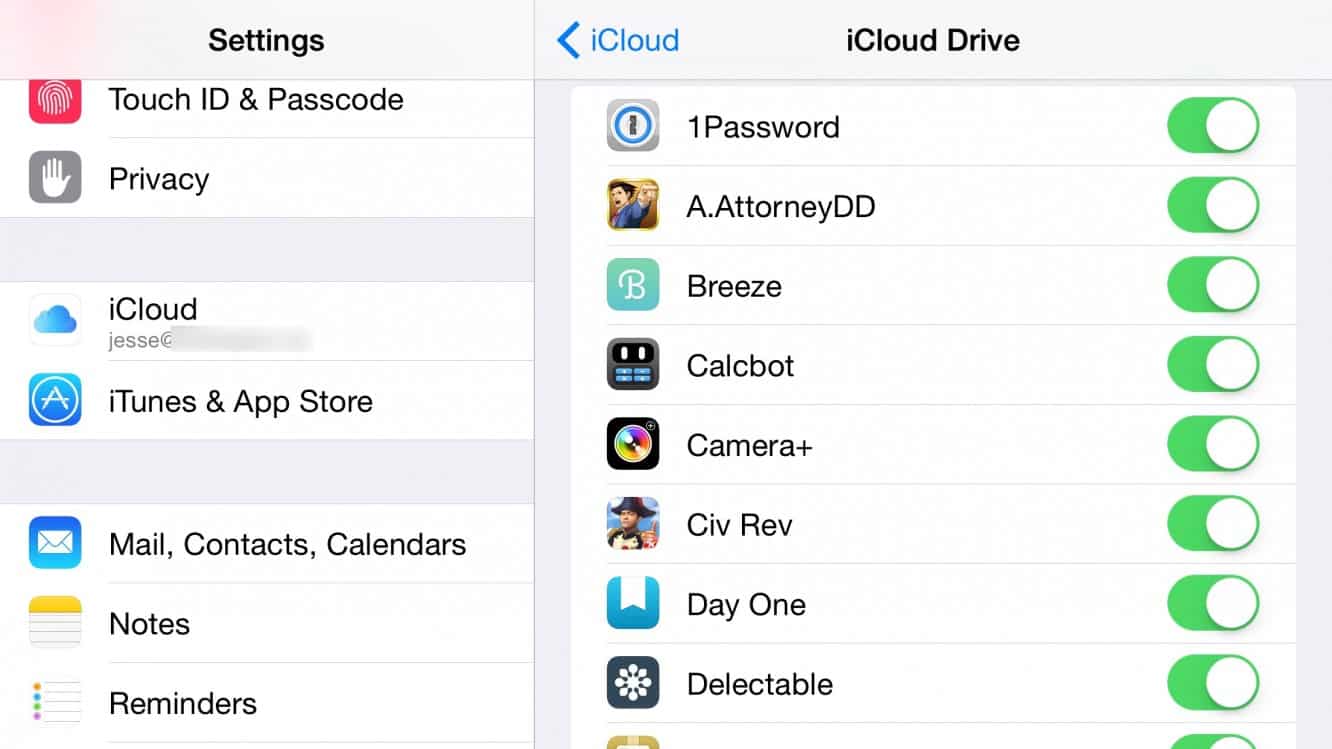
Je nach den Apps, die du verwendest, ist diejenige, die am problematischsten sein könnte, iCloud Drive, da viele Apps Daten dort speichern, ohne zu erwarten, dass mehr als ein Benutzer dasselbe Konto verwenden könnte — Spiele sind dafür berüchtigt, aber auch andere Apps können Präferenzen und andere Daten speichern. Du musst die Apps, die jeder von euch verwendet, überprüfen, um festzustellen, ob dies wahrscheinlich ein Problem sein wird oder nicht. In einigen Fällen könnte es sogar ein Vorteil sein, da das Teilen dieser Daten nützlich sein kann. Du kannst eine Liste der Apps sehen, die Daten in iCloud Drive speichern, und sogar einige auf einer App-für-App-Basis deaktivieren, indem du in deine iCloud-Einstellungen gehst und die iCloud Drive-Option auswählst. Dies sollte dir zumindest helfen zu sehen, womit du es zu tun hast, und wenn es eine Situation gibt, in der Kollisionen zwischen Daten von verschiedenen Benutzern auftreten könnten, kannst du immer diese einzelne App für einen oder beide von euch deaktivieren, je nachdem, ob du wirklich möchtest, dass diese Daten über deine eigenen Geräte geteilt werden — die meisten Apps funktionieren gut ohne iCloud Drive-Unterstützung, solange du dir keine Sorgen über den Zugriff auf Daten oder Einstellungen von ihnen auf mehr als einem Gerät machst.
Geteilte Kalender
Wenn du die oben genannten Schritte zur Konfiguration deiner iCloud-Konten befolgst, verwendest du weiterhin deine eigenen, separaten Konten für deine Kalender, sodass das Teilen von Kalendern sich nicht wirklich auf sinnvolle Weise ändert. Wenn du bereits die Familienfreigabe konfiguriert hast, hast du bereits einen „Familien“-Kalender eingerichtet, aber beachte, dass es für diesen Kalender nichts Besonderes gibt; es ist wirklich nur ein geteilter Kalender mit der Mitgliedschaft, die von der Familienfreigruppierung vordefiniert ist. Wenn du also die Familienfreigabe noch nicht eingerichtet hast, musst du dies nicht tun, nur um diesen Familienkalender zu erstellen — du kannst jeden Kalender, den du möchtest, ganz einfach teilen, indem du in deine „Kalender“-App gehst, die Liste der Kalender aufrufst und auf die kleine „i“-Schaltfläche tippst, die rechts neben dem Kalendernamen erscheint.
Erhalte neue Beiträge in deinem Posteingang.
Kein Spam. Jederzeit abmelden.