PDF Übertragung · 3 min read · Oct 21, 2025
Wie übertrage ich PDF-Dateien auf mein iPad
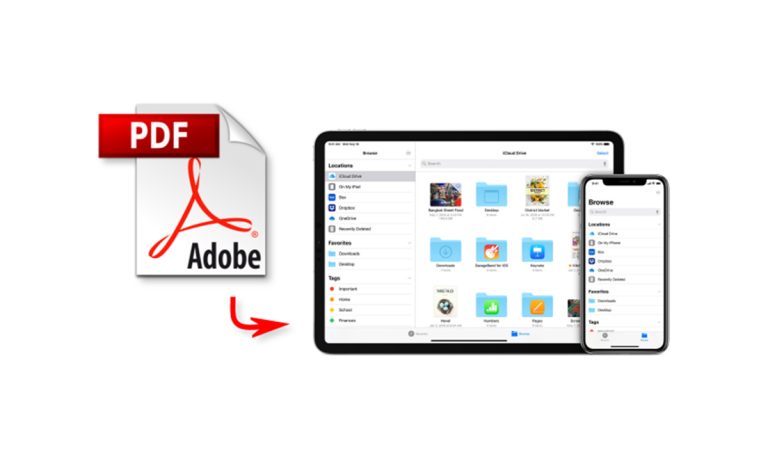
PDFs sind eine großartige und zuverlässige Möglichkeit, Ihre Dokumente zu speichern und anzuzeigen. Es ist ein vertrauenswürdiges Format, um Ihre Dokumente mit anderen zu teilen, da es professioneller, gut strukturiert und sauber aussieht.
Sie sind organisiert und stören nicht die Formatierung der Inhalte, egal auf welchem Gerät Sie sie anzeigen.
PDF wird als das offizielle Dateiformat für den Austausch angesehen, da Sie sie sogar auf formelle Weise unterschreiben können. Neben der Verwendung für Dokumente sind PDFs auch zu einem Standardformat für eBooks geworden.
Es ist der effizienteste Weg, eBooks zu lesen, da PDFs die Formatierung nicht stören und es Ihnen ermöglichen, sie problemlos zu lesen, egal wie viele Seiten es gibt.
Kein Bedarf, sperrige Taschenbücher zu kaufen! Übertragen Sie einfach die PDF-eBooks auf Ihr iPad und lesen Sie Ihre Lieblingsbücher auf einem größeren Bildschirm.
Da Sie PDFs jedoch nicht direkt von Internet auf Ihr iPad herunterladen können, ist Ihre einzige Option, sie über Ihren PC zu übertragen. Sie können iTunes verwenden, um PDF-Dateien mit Ihrem iPad zu synchronisieren. Aber wir wissen alle, wie kompliziert und mühsam das ist.
Keine Sorge! Denn es gibt eine Reihe von Drittanbieter-Apps, die Sie verwenden können, um PDF-Dateien sicher auf Ihr iPad zu übertragen. Eine solche App ist WALTR 2. Mit WALTR 2 können Sie PDFs ohne iTunes auf Ihr iPad senden. Lesen Sie weiter, um herauszufinden, was WALTR 2 ist und wie es funktioniert.
Wie übertrage ich PDF-Dateien auf das iPad mit WALTR 2?
WALTR 2, entwickelt von Softorino, ist eine All-in-One-Lösung zum Konvertieren und Senden von Dateien an Ihre iOS-Geräte. Es ist eine Desktop-App für Windows und Mac, mit der Sie jede Datei ohne iTunes an Ihre iOS-Geräte senden können.
WALTR 2 ist ein automatischer Formatkonverter, der alle Formate während der Dateiübertragungen in iOS-kompatible Formate umwandelt. So können Sie Fotos, Videos, Musik, Klingeltöne, ePubs, PDFs, Dokumente und mehr von Ihrem PC auf Ihre iOS-Geräte senden, ohne deren Formate konvertieren zu müssen.
Was noch besser ist, WALTR 2 sortiert sogar alle übertragenen Dateien in ihre jeweiligen Speicherorte auf Ihrem iOS-Gerät. Zum Beispiel werden alle Videos und Shows an die Apple TV-App gesendet.
Alle Klingeltöne werden an Ihre Einstellungen > Töne & Haptik > Klingeltöne gesendet. Alle PDF-Dateien werden an die Dateien-App auf Ihren iOS-Geräten gesendet.
So funktioniert es:
Schritt 1: WALTR 2 auf Ihrem PC herunterladen und installieren
Sobald WALTR 2 installiert ist, starten Sie die App auf Ihrem PC und verbinden Sie Ihr iPad mit dem PC über das Kabel.
Das nächste Mal, wenn Sie WALTR 2 für dasselbe Gerät verwenden, erkennt es automatisch Ihr Gerät und verbindet sich über Wi-Fi, wenn Sie die Wi-Fi-Verbindung in den WALTR 2-Einstellungen aktiviert haben. Sie können dann Dateien drahtlos übertragen.
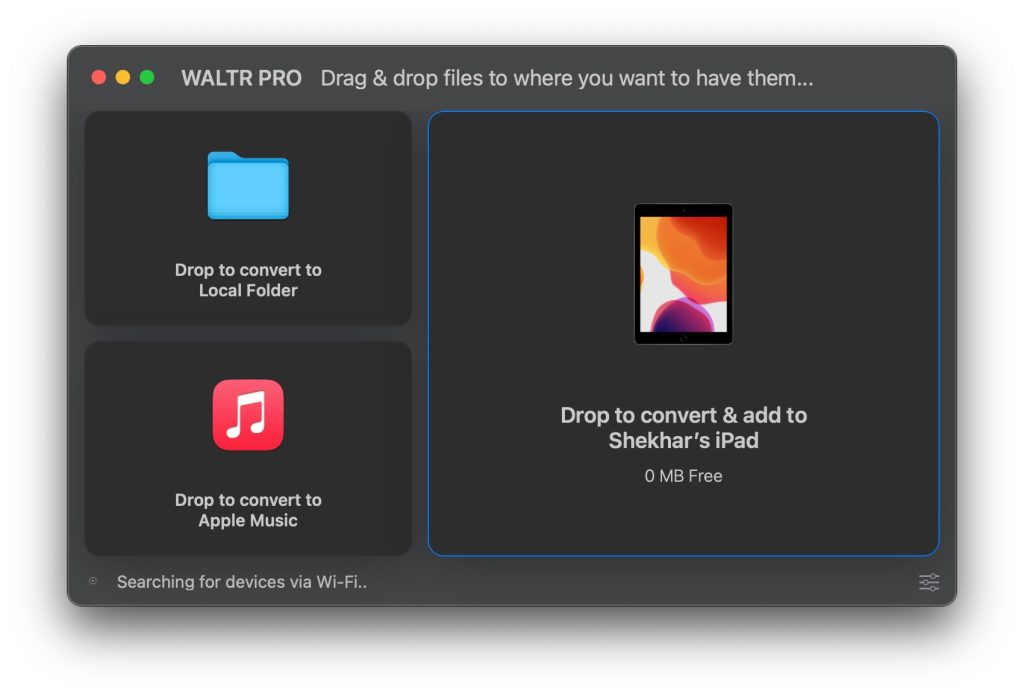
Schritt 2: Ziehen und Ablegen der PDF-Dateien
Ziehen Sie die PDF-Dateien von Ihrem Computer und lassen Sie sie im WALTR 2-Fenster fallen. Sie können auch mehrere PDF-Dateien auf einmal senden. Ihre Dateien werden innerhalb von Sekunden an die “Dateien”-App auf Ihrem iPad übertragen.
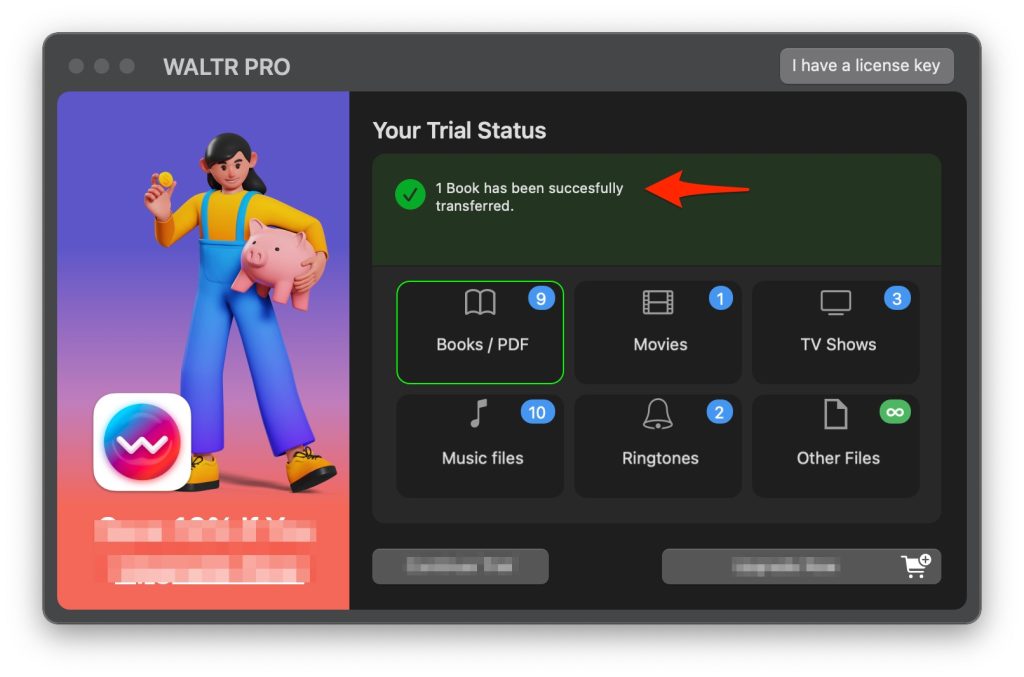
Sobald Ihre Dateien übertragen wurden, erhalten Sie eine Benachrichtigung mit der Aufschrift “Erfolgreich übertragen”.
WALTR 2 – Besondere Funktionen
Hier sind die Gründe, warum WALTR 2 das beste Übertragungsprogramm für iOS-Geräte ist:
- Kabellose Übertragungen über Wi-Fi.
- Automatische Formatkonvertierungen.
- Blitzschnelle Geschwindigkeit.
- Sortiert Dateien automatisch in ihre jeweiligen Speicherorte.
- Bearbeiten von Metadaten und Cover-Art der Dateien vor der Übertragung.
- Massenübertragungen.
- Benutzerfreundliche Oberfläche.
Fazit
So einfach ist es, PDF-Dateien mit WALTR 2 auf Ihr iPad zu übertragen. Ziehen Sie einfach Ihre Lieblingsbücher als PDFs in zwei Schritten und genießen Sie das Lesen auf Ihrem iPad! Sie können praktisch jede Datei auf die gleiche Weise an Ihre iOS-Geräte senden.
Von Fotos und Filmen bis hin zu Ihren TV-Shows und benutzerdefinierten Klingeltönen ist die Übertragung von Dateien auf Ihre iOS-Geräte unglaublich einfach!
Außerdem lesen: Wie man Control F auf dem iPhone verwendet, um ein Dokument zu durchsuchen?
Erhalte neue Beiträge in deinem Posteingang.
Kein Spam. Jederzeit abmelden.