Windows 11 · 5 min read · Feb 02, 2026
Wie ändere ich die Bildschirmtimeout-Einstellung in Windows 11
Mit zahlreichen nützlichen Funktionen ausgestattet, ermöglicht es Windows 11, den Bildschirm Ihres Computers auszuschalten, wenn es eine längere Zeit der Inaktivität gibt. Diese Einstellung ist in vielerlei Hinsicht nützlich: Sie hilft, den Akku zu schonen. Sie verhindert, dass unbefugte Benutzer auf Daten von Ihrem Computer zugreifen.
Standardmäßig ist die Bildschirmtimeout-Funktion auf Ihrem Windows 11-PC aktiviert. Sie haben jedoch die Freiheit, die Dauer des Bildschirmtimeouts nach Ihren Anforderungen anzupassen. Interessanterweise gibt es nicht nur eine, sondern viele Möglichkeiten, die Dauer des Bildschirmtimeouts auf Ihrem Windows 11 zu ändern, die sowohl für Anfänger als auch für erfahrene Benutzer geeignet sind.
Also, ohne Zeit zu verschwenden, lassen Sie uns direkt darauf eingehen, eine nach der anderen!
Top Möglichkeiten, die Bildschirmtimeout-Dauer auf Windows-PCs zu ändern
Hier sind verschiedene Methoden, mit denen Sie den Timeout des Sperrbildschirms auf Ihrem Windows 11-PC ändern können:
1. Ändern Sie den Sperrbildschirm-Timeout über die Windows-Einstellungen
Sie können die integrierte Windows-Einstellungs-App verwenden, um die Timeout-Einstellungen Ihres Windows 11-PCs zu ändern. Lassen Sie uns den Schritt-für-Schritt-Prozess zur Änderung der Timeout-Einstellungen des Windows 10-Bildschirmsperres ansehen:
- Starten Sie die System Einstellungen-App mit der Windows + I-Tastenkombination.
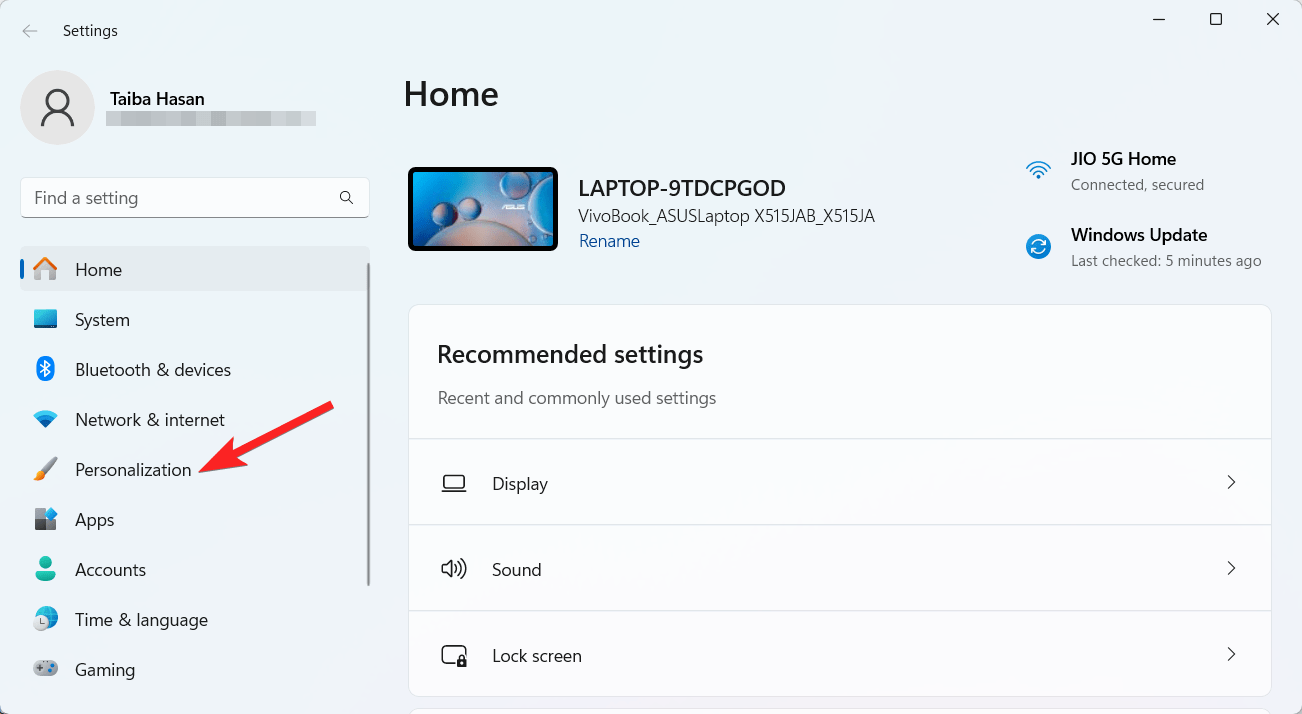
- Wählen Sie die Personalisierung-Option aus der linken Seitenleiste des Einstellungsfensters.
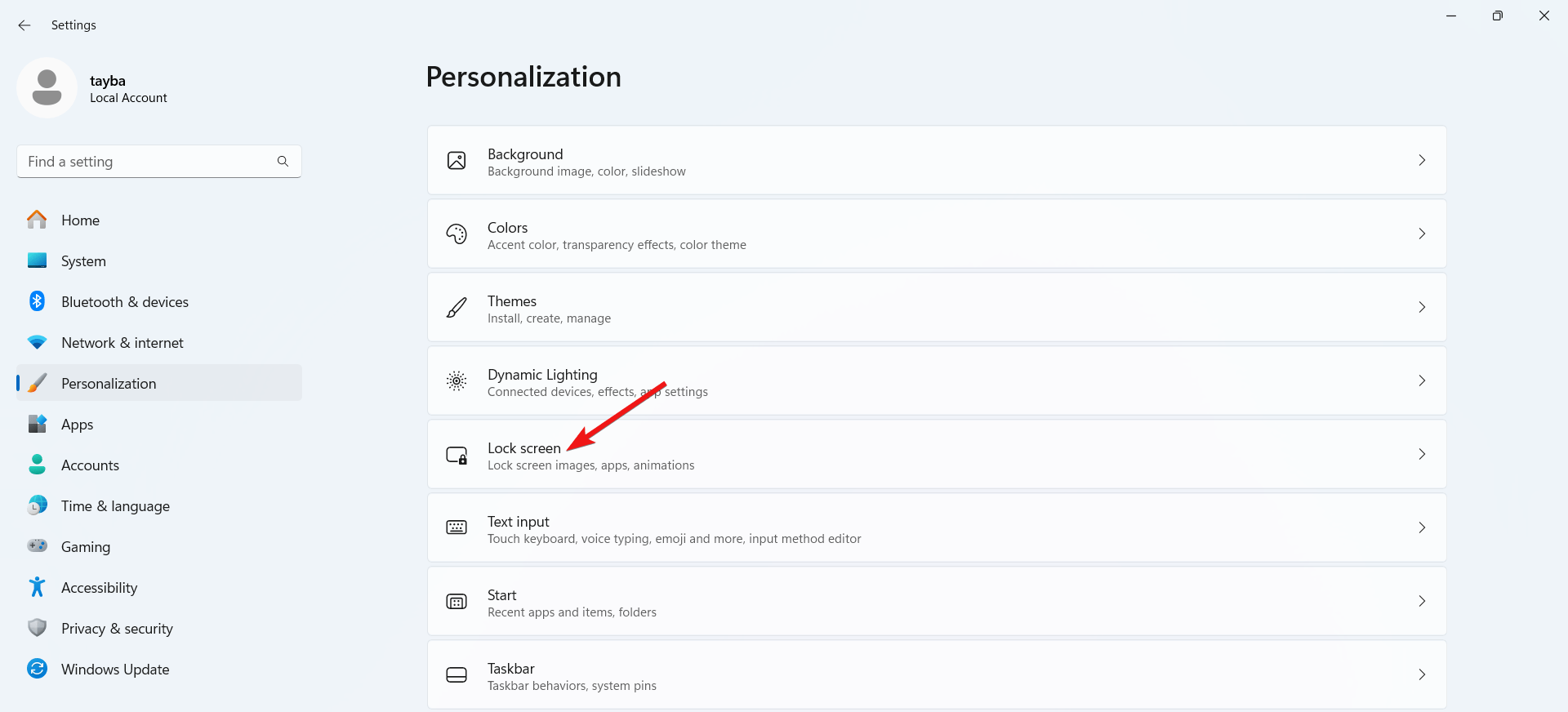
- Wählen Sie Sperrbildschirm aus der rechten Seite der rechten Seitenleiste.
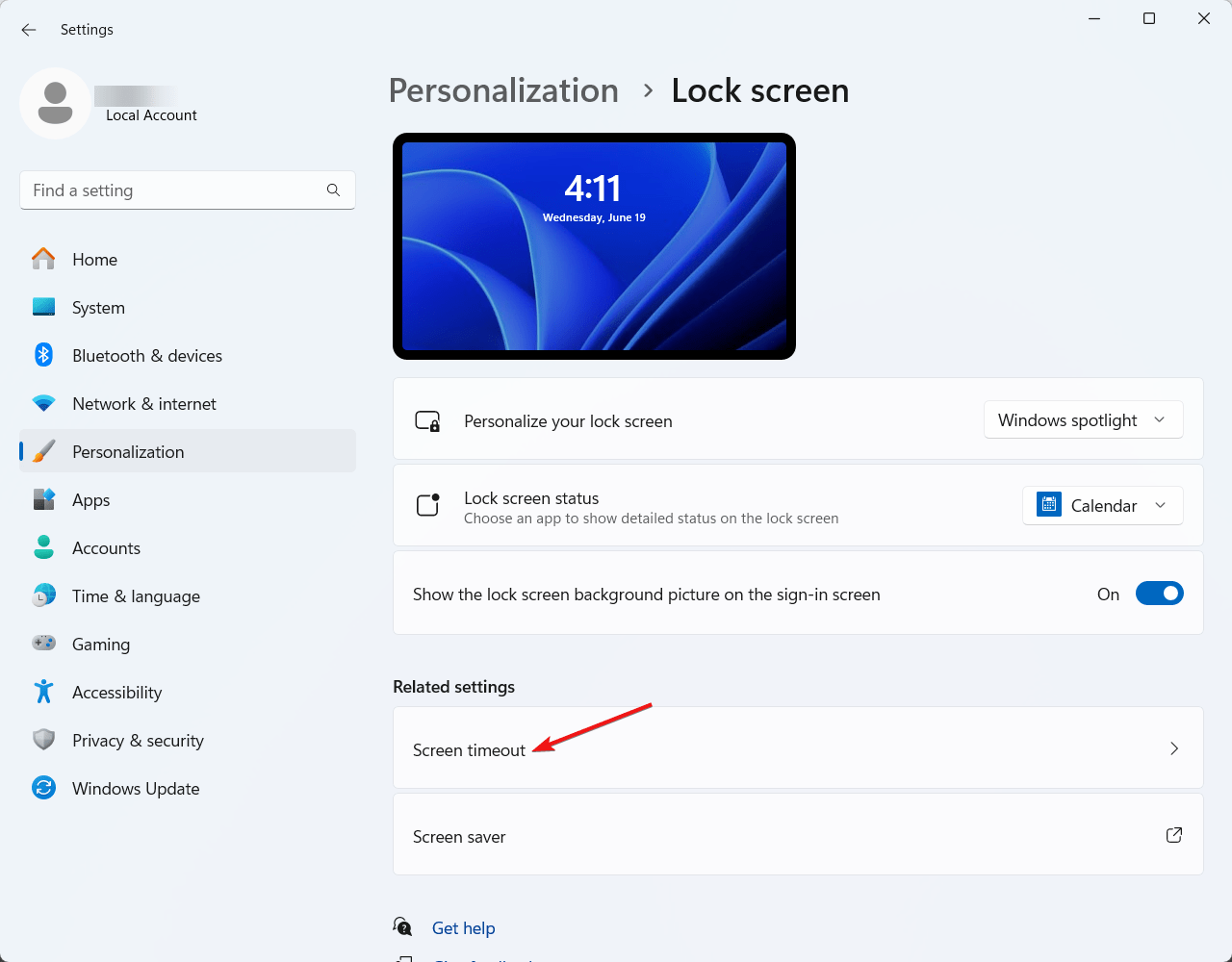
- Wählen Sie als Nächstes die Option Bildschirmtimeout aus, die sich im Abschnitt Verwandte Einstellungen befindet.
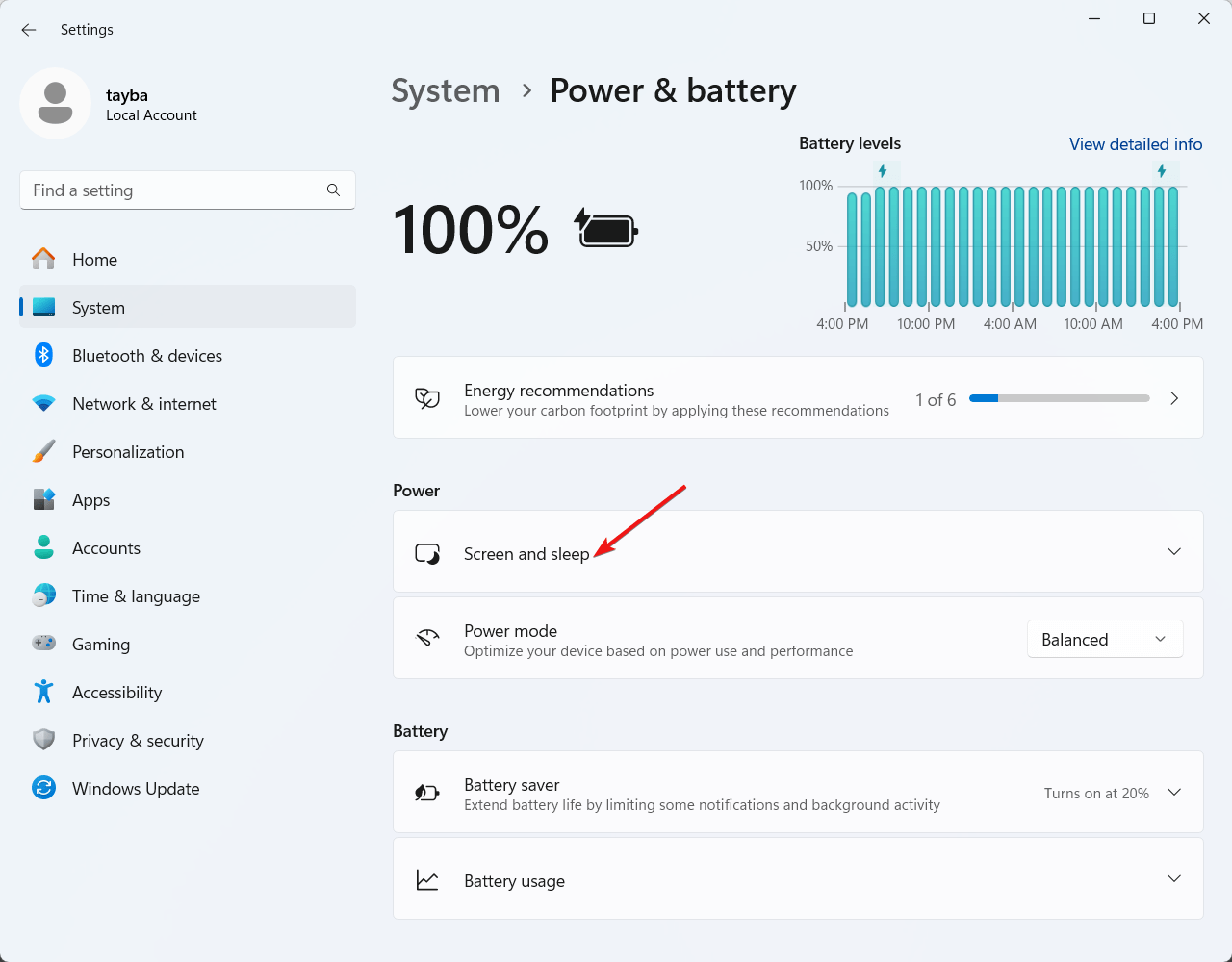
- Klicken Sie nun auf die Option Bildschirm und Energiesparen im Menü Energie, um die versteckten Optionen anzuzeigen.
- Klicken Sie nun auf das Dropdown-Menü neben “Im Akkubetrieb, Bildschirm nach… ausschalten” und wählen Sie den gewünschten Timeout-Wert aus.
- Erweitern Sie ebenfalls das Dropdown-Menü neben “Wenn eingesteckt, Bildschirm nach… ausschalten” und wählen Sie die entsprechende Timeout-Dauer in Minuten aus.
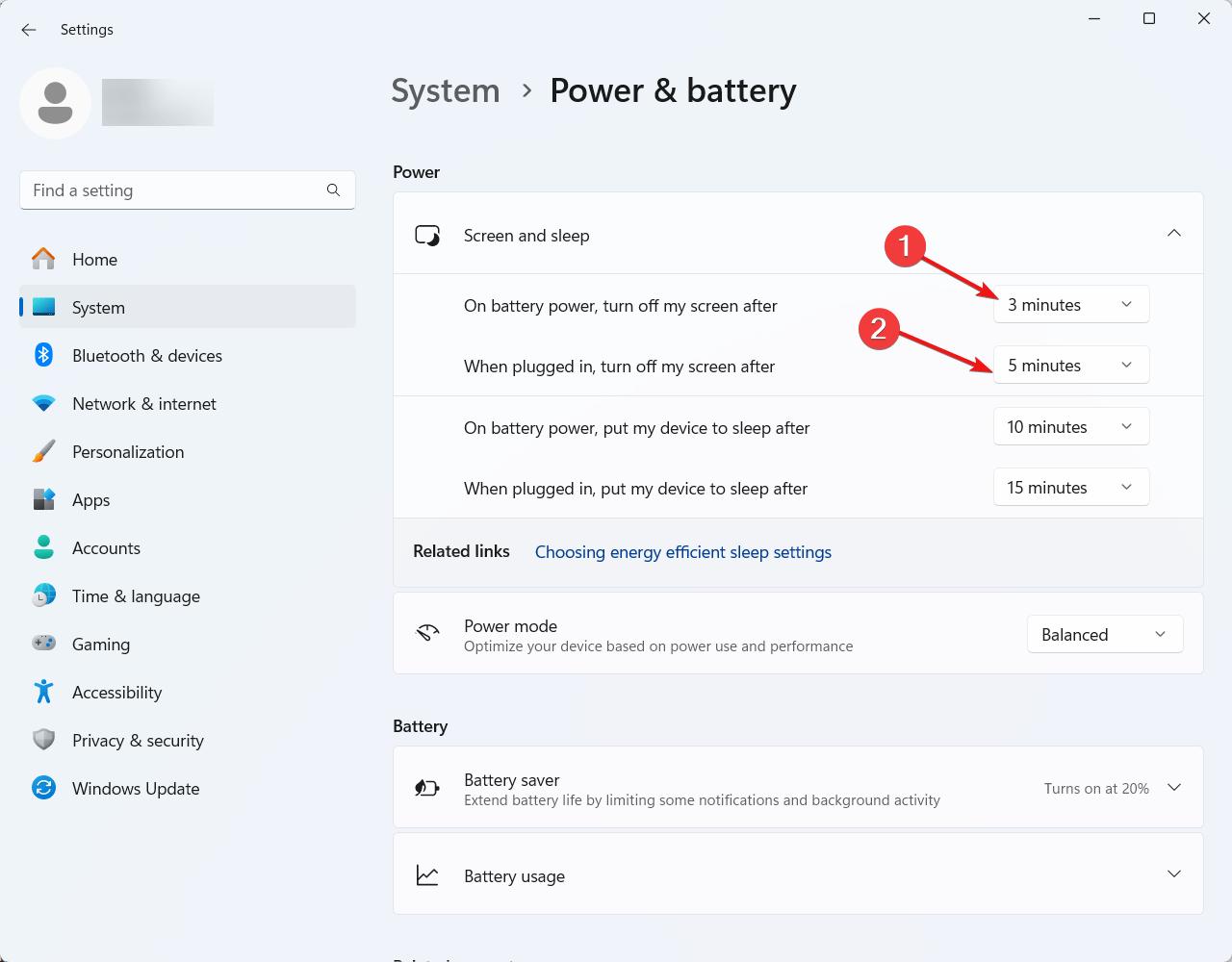
Nachdem Sie dies getan haben, schließen Sie das Fenster der Systemeinstellungen und starten Sie Ihren Windows 11-PC neu, um die vorgenommenen Änderungen anzuwenden.
2. Ändern Sie die Bildschirmtimeout-Einstellungen über die Eingabeaufforderung
Sie können auch die Bildschirmtimeout-Einstellungen mit dem Windows-Eingabeaufforderungs-Tool konfigurieren. Hier ist der Schritt-für-Schritt-Prozess:
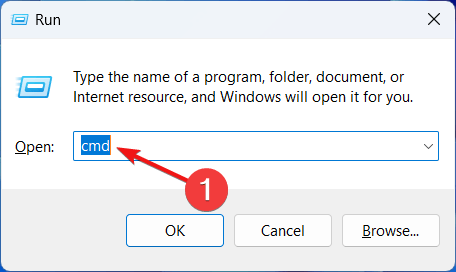
- Starten Sie das Ausführen-Dialogfeld mit der Windows + R-Tastenkombination.
- Geben Sie cmd in das Textfeld ein und verwenden Sie die Tastenkombination Strg + Umschalt + Eingabetaste, um die Eingabeaufforderung mit erhöhten Berechtigungen zu starten.
- Geben Sie jetzt nacheinander die folgenden Befehle ein und drücken Sie nach jedem die Eingabetaste, um den Befehl auszuführen. Ersetzen Sie “Dauer” durch das Zeitlimit in Sekunden, nach dem der Sperrbildschirm erscheinen soll.
powercfg.exe /setacvalueindex SCHEME_CURRENT SUB_VIDEO VIDEOCONLOCK Dauer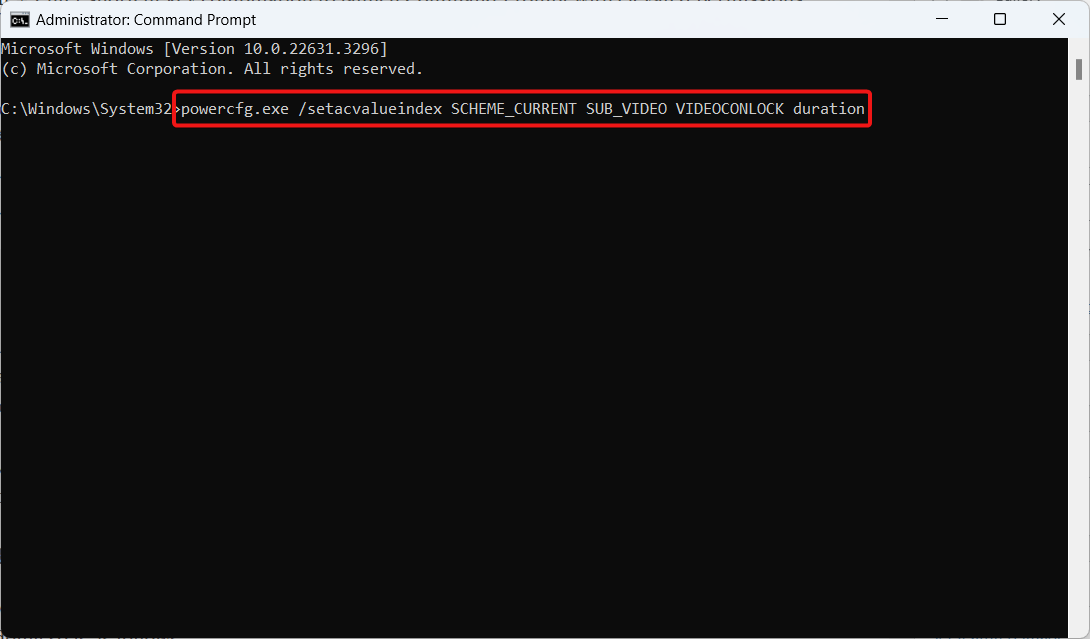
- Führen Sie schließlich den folgenden Befehl aus, um das aktuelle Timeout-Schema zu aktivieren.
powercfg.exe /SETACTIVE SCHEME_CURRENT - Schließen Sie nun das Eingabeaufforderungsfenster und starten Sie Ihren PC neu.
3. Ändern Sie die Bildschirmtimeout-Einstellungen über die Systemsteuerung
Die Systemsteuerung, ein wesentlicher Bestandteil des Windows 11-PCs, ermöglicht es Ihnen, die Zeitdauer anzupassen, nach der der Bildschirm automatisch ausgeht, wenn das Gerät inaktiv bleibt. Der Schritt-für-Schritt-Prozess ist wie folgt:
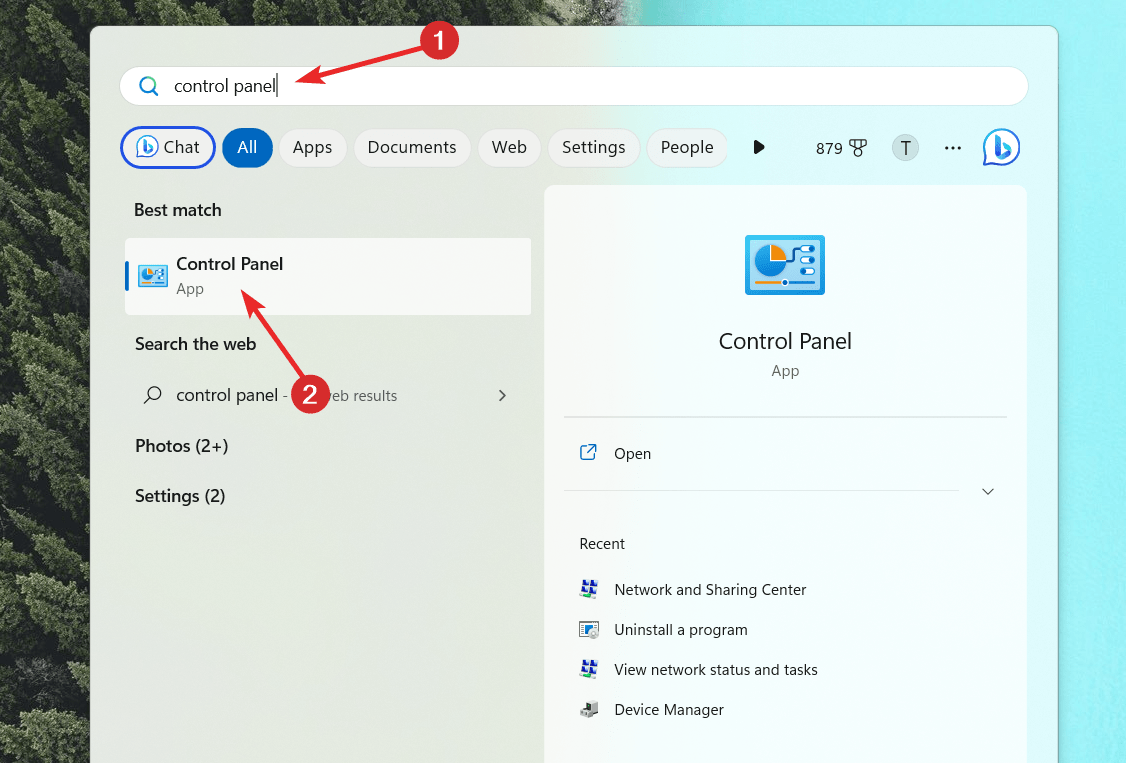
- Drücken Sie die Starttaste und geben Sie Systemsteuerung in das Suchfeld oben ein. Klicken Sie auf das Symbol der Systemsteuerung, das sich im Abschnitt der Suchergebnisse befindet.
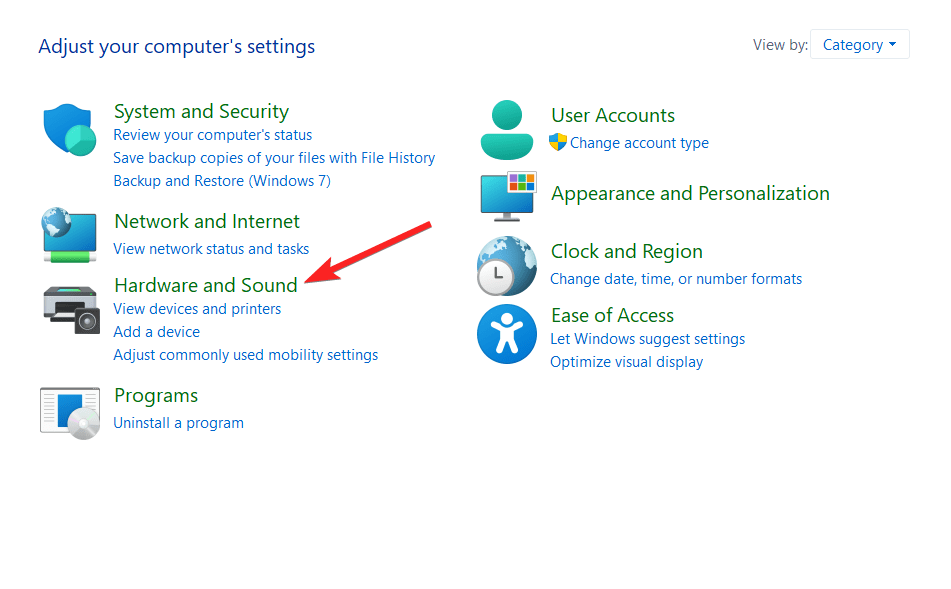
- Wählen Sie im Fenster der Systemsteuerung Hardware und Sound aus, um die zugehörigen Einstellungen anzuzeigen.
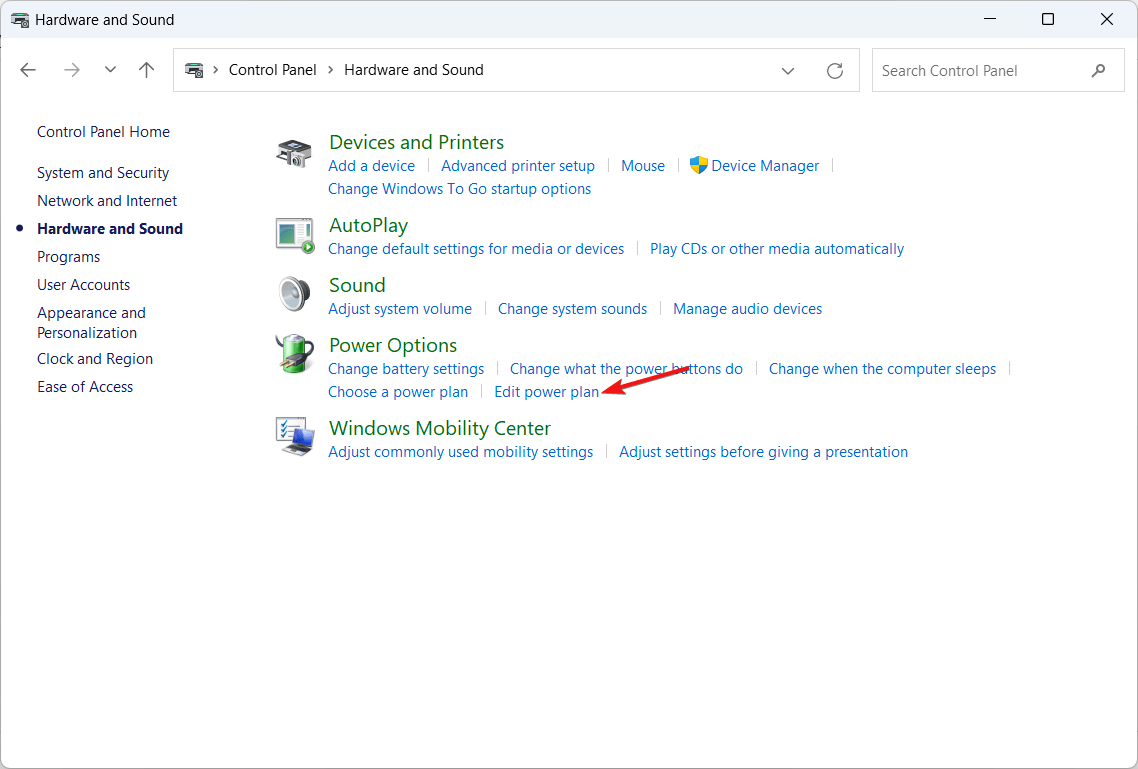
- Klicken Sie als Nächstes auf Energiesparplan ändern, das sich im Abschnitt Energieoptionen befindet.
- Erweitern Sie nun das Dropdown-Menü Bildschirm ausschalten unter den Abschnitten Im Akkubetrieb und Eingesteckt und wählen Sie Ihre bevorzugte Timeout-Dauer aus.
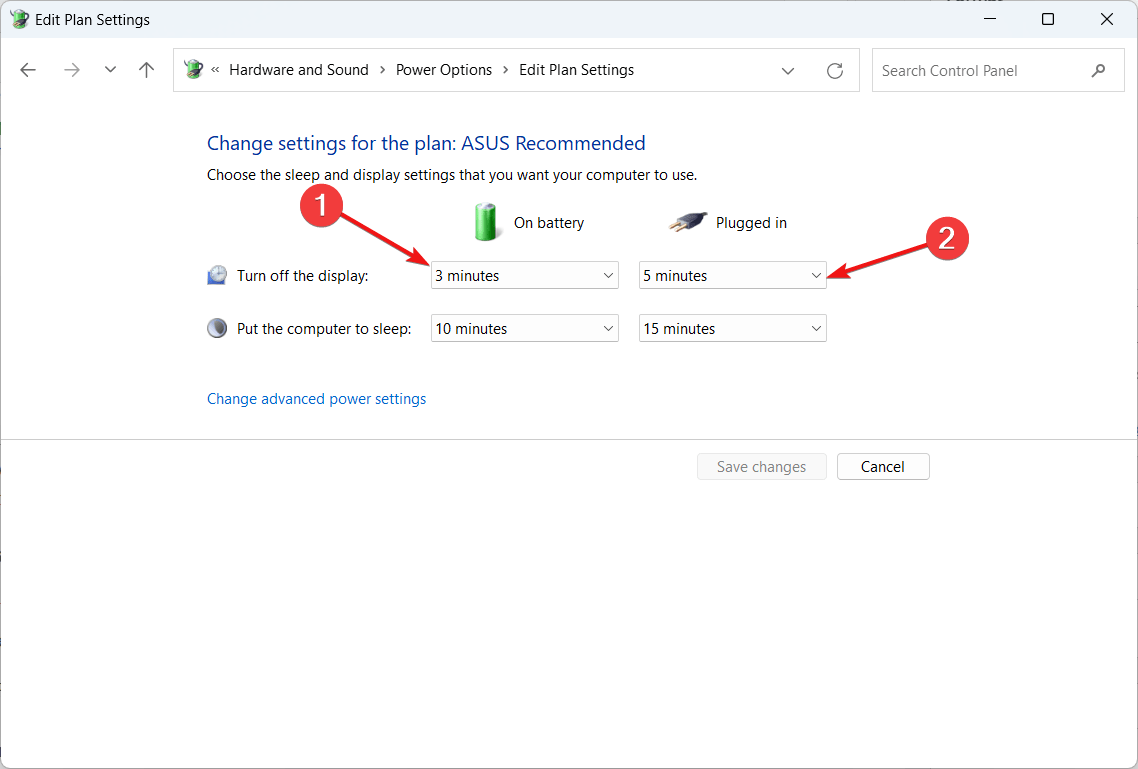
- Drücken Sie schließlich die Schaltfläche Änderungen speichern und schließen Sie das Fenster der Systemsteuerung.
4. Ändern Sie die Bildschirmtimeout-Dauer über Windows PowerShell
Ähnlich wie bei der Eingabeaufforderung können Sie das Windows PowerShell-Tool nutzen, um die Bildschirmtimeout-Dauer auf einem Windows 11-PC zu ändern. Interessanterweise ist dies im Gegensatz zur Eingabeaufforderung möglich, indem Sie einen einzigen Befehl im PowerShell-Fenster ausführen. Lassen Sie uns sehen, wie das geht.
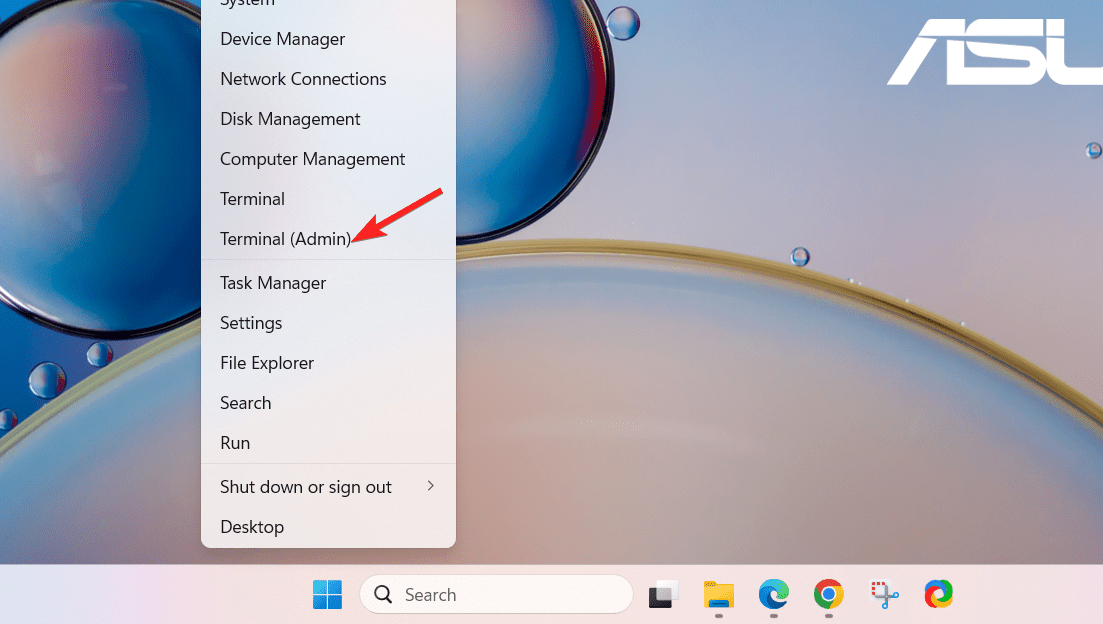
- Zuerst müssen Sie das Windows PowerShell-Terminal starten. Klicken Sie dazu mit der rechten Maustaste auf das Windows-Symbol und wählen Sie die Option Terminal (Admin) aus dem Schnellzugriffsmenü.
- Drücken Sie die Ja-Schaltfläche im Fenster der Benutzerkontensteuerung, um Windows PowerShell im Administratormodus zu starten.
- Geben Sie nun den folgenden Befehl ein oder fügen Sie ihn ein und drücken Sie die Eingabetaste, um die Bildschirmtimeout-Dauer festzulegen. Hier müssen Sie “D” durch die Bildschirmtimeout-Dauer in Sekunden ersetzen.
powercfg -change -monitor-timeout-ac D 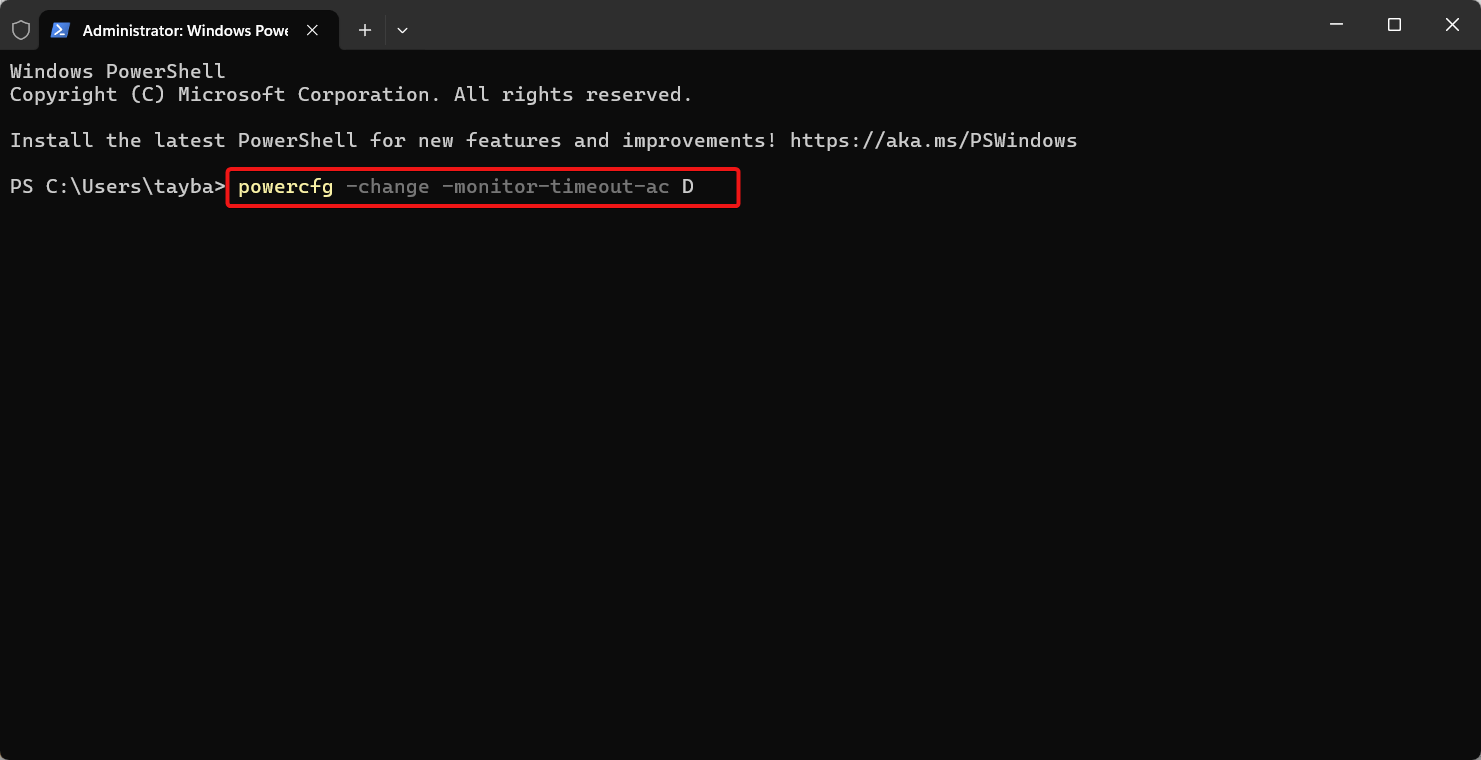
5. Ändern Sie die Bildschirmtimeout-Dauer über den Windows-Registrierungs-Editor
Ähnlich wie bei anderen Einstellungen können Sie die Bildschirmtimeout-Einstellungen in Windows 11 über den Windows-Registrierungs-Editor festlegen. Der Vorteil dieser Methode ist, dass die Einstellungen über den anderen Windows-Einstellungen bestehen bleiben. Sie müssen jedoch besonders vorsichtig sein, wenn Sie die Windows-Registrierung bearbeiten, um zu verhindern, dass Ihr Windows 11-PC nicht mehr funktioniert. Lassen Sie uns also fortfahren, um den Bildschirmtimeout über den Registrierungs-Editor auf einem Windows 11-PC zu ändern.
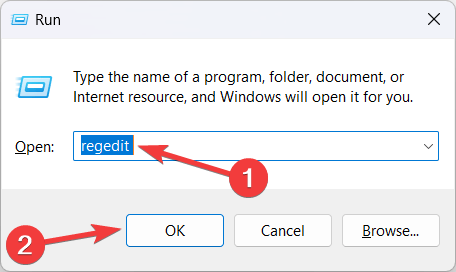
- Verwenden Sie die Windows + R-Tastenkombination, um das Ausführen-Dialogfeld zu starten. Geben Sie regedit in die Suchleiste ein und drücken Sie die Eingabetaste, um den Befehl auszuführen.
- Navigieren Sie nun mit der Adressleiste oben zu folgendem Speicherort:
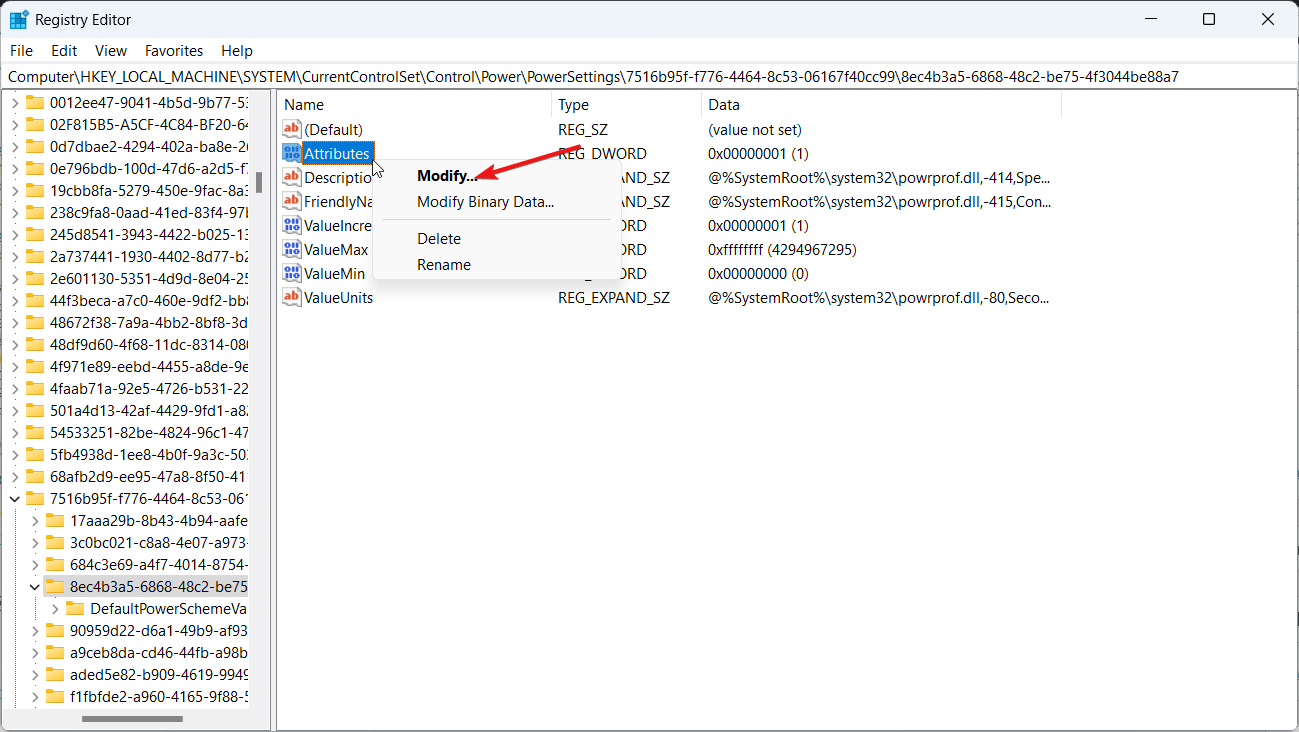
HKEY_LOCAL_MACHINE\SYSTEM\CurrentControlSet\Control\Power\PowerSettings\7516b95f-f776-4464-8c53-06167f40cc99\8EC4B3A5-6868-48c2-BE75-4F3044BE88A7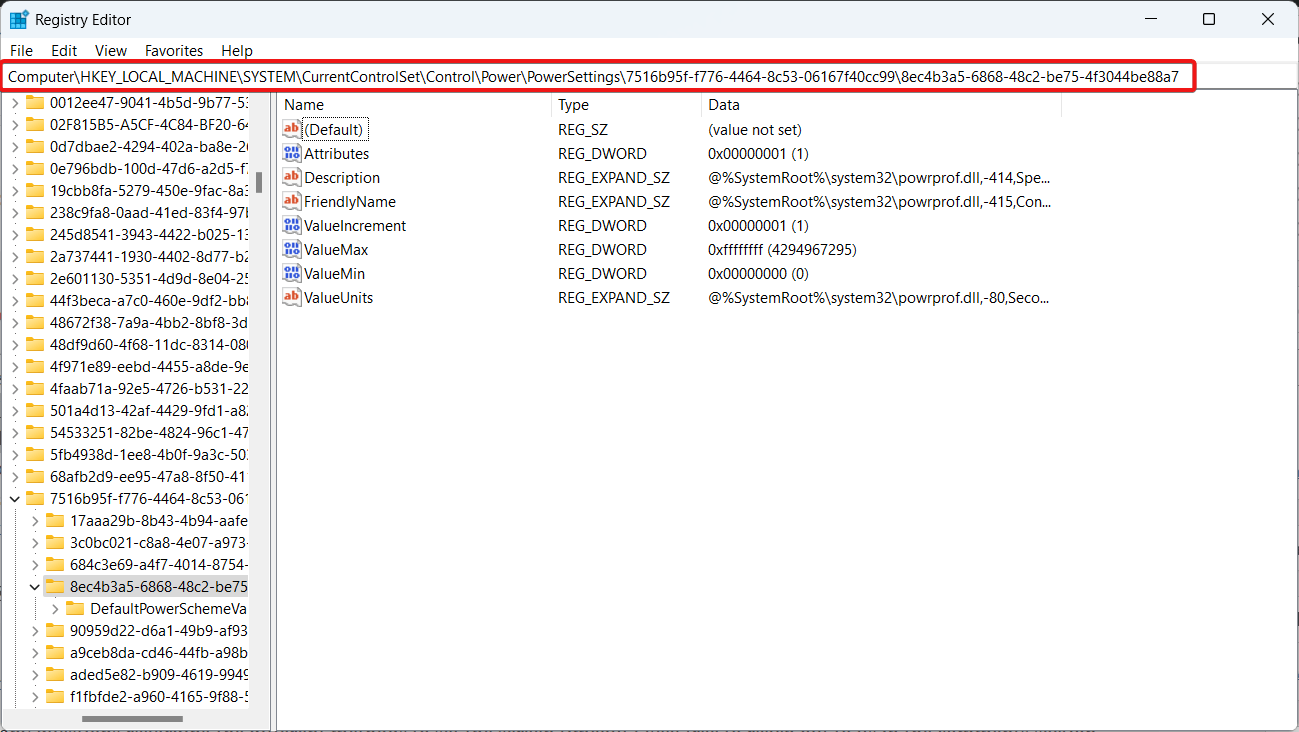
- Suchen Sie nun nach Attributes im rechten Abschnitt des Registrierungs-Editor-Fensters. Klicken Sie mit der rechten Maustaste darauf und wählen Sie im Kontextmenü Ändern aus.
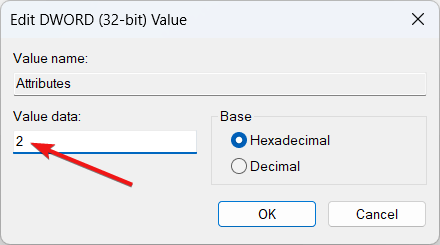
- Weisen Sie nun 2 im Feld Wertdaten zu und klicken Sie auf die Schaltfläche OK, um die Änderungen zu speichern.
- Schließen Sie nun das Fenster des Registrierungs-Editors und starten Sie Ihren Windows-PC neu.
Fazit
Da haben Sie es! Die oben besprochenen Methoden ermöglichen es Ihnen, die Bildschirmtimeout-Einstellungen basierend auf Ihren Vorlieben einfach zu ändern. Sobald Sie eine bestimmte Zeitdauer für den Bildschirmtimeout festgelegt haben, wird das Gerät automatisch ausgeschaltet, nachdem Ihr Windows 11-PC ohne Aktivität inaktiv bleibt.
Haben Sie Fragen zu den verschiedenen Methoden zur Festlegung des Bildschirmtimeouts? Zögern Sie nicht, uns im Kommentarbereich zu kontaktieren.
Wenn Sie Gedanken zu Wie ändere ich die Bildschirmtimeout-Einstellung in Windows 11 haben, können Sie diese gerne im Kommentarbereich hinterlassen. Abonnieren Sie auch unseren DigitBin YouTube-Kanal für Video-Tutorials. Prost!
Erhalte neue Beiträge in deinem Posteingang.
Kein Spam. Jederzeit abmelden.