Browser Erweiterungen · 5 min read · Feb 03, 2026
Wie ich Chrome-Erweiterungen auf meinem iPhone zum Laufen brachte?
Zusammenfassung
- Laden Sie den Orion-Browser aus dem App Store herunter (erfordert iOS 15 oder höher)
- Gehen Sie zu Menü → Einstellungen → Erweitert und aktivieren Sie Chrome- und Firefox-Erweiterungen
- Um eine Erweiterung zu installieren: Menü → Erweiterungen → + → Chrome-Erweiterung installieren
- Um eine Erweiterung zu aktivieren: Menü → Erweiterungen → Schalten Sie die Erweiterung EIN
- Nicht alle Erweiterungen funktionieren perfekt auf iOS; testen Sie sie einzeln
Ich liebe mein iPhone, aber die Einschränkungen, die es auferlegt, machen manchmal die Dinge schwierig. Zum Beispiel suchte ich nach einer bestimmten AdBlock-Erweiterung, die exklusiv für Chrome war – ich dachte, es sei unmöglich, eine Chrome-Erweiterung in einer iOS-Umgebung hinzuzufügen. Zu meiner Überraschung entdeckte ich jedoch eine Methode, um Chrome- und sogar Firefox-Erweiterungen auf meinem iPhone zu installieren. Während Apple normalerweise Drittanbieter-Erweiterungen und nicht native App-Funktionen auf iOS einschränkt, funktioniert dieser clevere Workaround ohne Jailbreak.
Die Lösung? Orion-Browser – ein datenschutzorientierter Browser, der direkt im App Store verfügbar ist.
Orion unterstützt nicht nur Chrome- und Firefox-Erweiterungen, sondern bietet auch leistungsstarke Funktionen wie integriertes Blockieren von Werbung, Überspringen von Werbung und Synchronisierung über Geräte hinweg. Ich benutze jetzt Orion als meinen Standardbrowser, eine starke Alternative zu Safari – die Benutzeroberfläche und Funktionen sind sehr ähnlich wie die des nativen iOS-Browsers.
In diesem Leitfaden werde ich Ihnen zeigen, wie Sie mit Orion auf Ihrem iPhone beginnen und Erweiterungen in nur wenigen Schritten installieren können. Zuvor möchte ich darüber sprechen, wie Orion Erweiterungen unterstützt.
Wie unterstützt der Orion-Browser Erweiterungen?
Ich war neugierig zu wissen, wie ein iOS-Browser in der Lage war, Erweiterungen zu integrieren – es schien unmöglich, Sie denken vielleicht das Gleiche, oder? Hier ist, was ich herausfand: Orion unterstützt Chrome- und Firefox-Erweiterungen, indem es einen cleveren Workaround verwendet.
Während alle Browser auf iOS die WebKit-Engine von Apple verwenden müssen, um Webseiten zu laden, implementiert Orion auch die Chrome- und Firefox-Web-Erweiterungs-APIs auf WebKit. Dies funktioniert, da alle modernen Browser einen gemeinsamen Standard verwenden, der als WebExtensions-API bekannt ist. Dadurch kann Orion viele beliebte Browsererweiterungen installieren – wie uBlock Origin, Google PiP, AdBlocker und mehr – ohne einen Jailbreak oder Sideloading, und bleibt somit konform mit den Richtlinien von Apple.
Orion-Browser auf dem iPhone herunterladen
Ich habe ein Video erstellt, das die Verwendung von Chrome-Erweiterungen auf iOS über den Orion-Browser auf unserem YouTube-Kanal demonstriert. Schauen Sie sich das unten an.
Chrome-Erweiterung auf iOS installieren (2025): Verwenden Sie Erweiterungen auf dem iPhone
Beginnen Sie mit der Installation des Orion-Browsers auf iOS. Hier zeige ich Ihnen, wie man eine Erweiterung mit einer Google Picture-in-Picture-Erweiterung als Testdemo installiert – wenn Sie ein iPad haben, funktionieren diese Schritte auch für iPadOS.
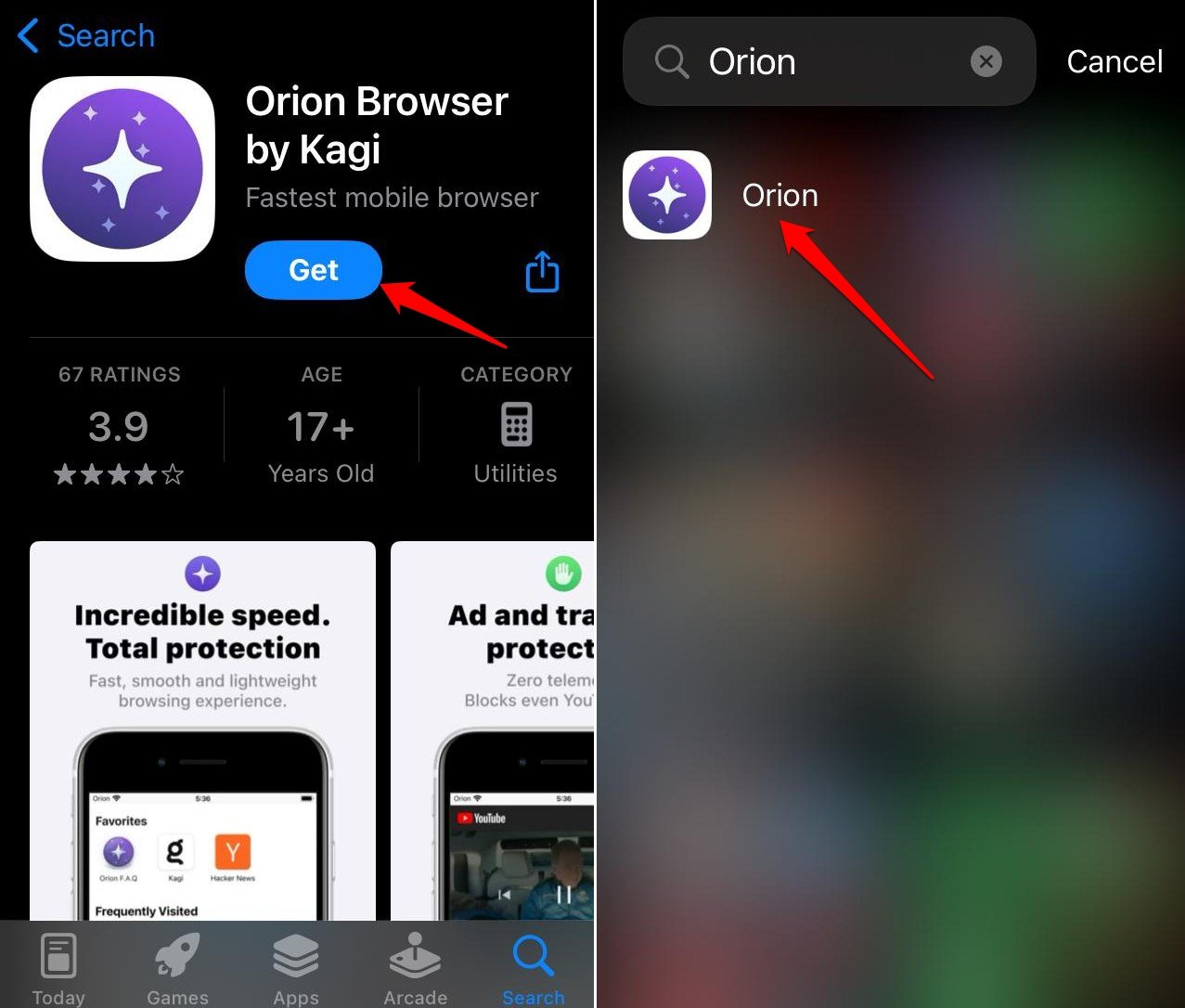
- Starten Sie den Apple App Store und suchen Sie nach Orion Browser.
- Tippen Sie auf Laden, um die App zu installieren.
- Starten Sie den Orion-Browser.
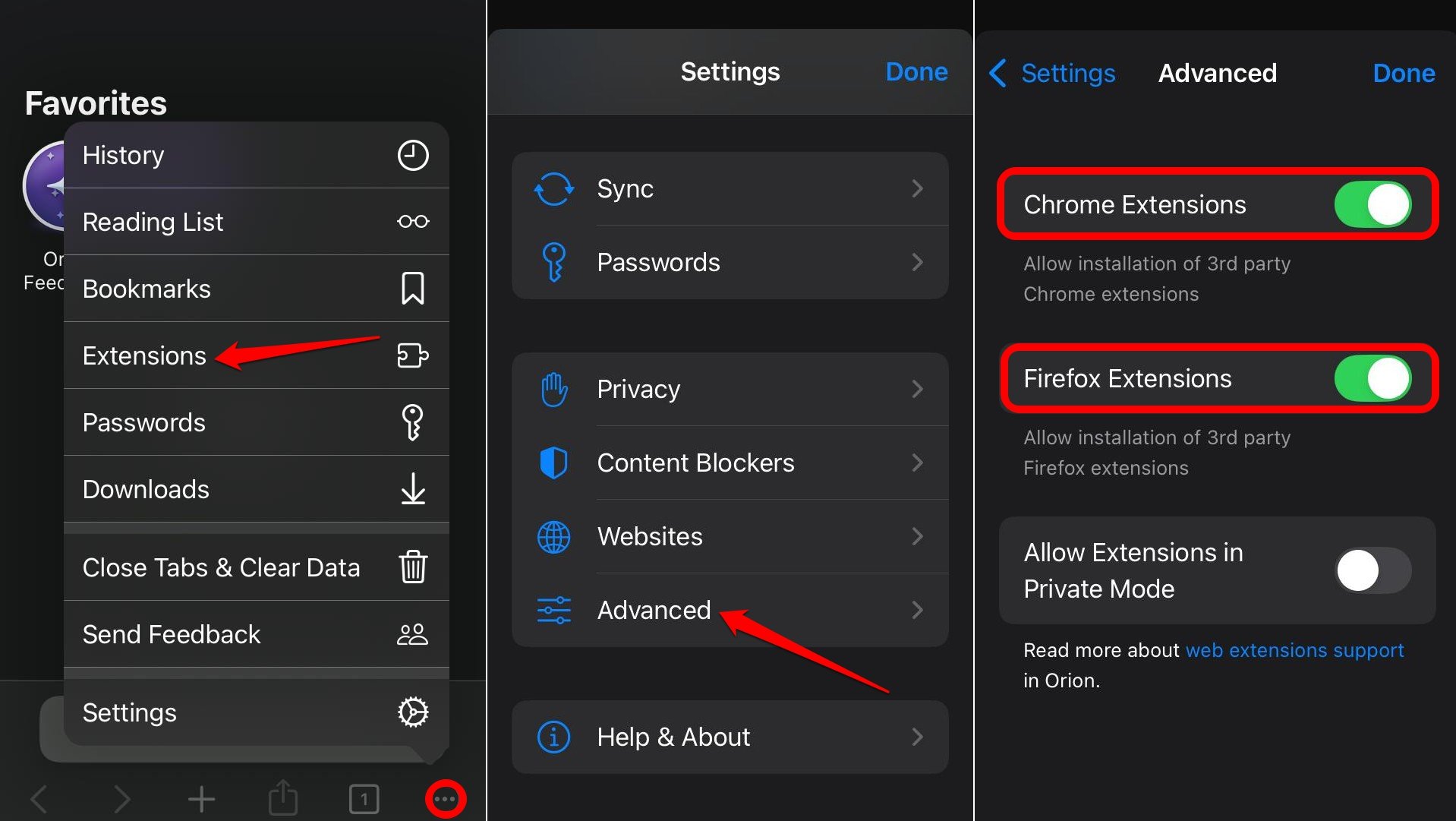
- Tippen Sie auf die Menü-Taste in der unteren rechten Ecke.
- Gehen Sie zu Einstellungen > Erweitert.
- Aktivieren Sie in den erweiterten Einstellungen Chrome-Erweiterungen und Firefox-Erweiterungen.
Schritte zur Installation von Chrome-Erweiterungen auf dem iPhone
Nachdem Sie die erste Einrichtung abgeschlossen haben, zeige ich Ihnen nun, wie Sie die Erweiterungen installieren. Folgen Sie den Schritten.
- Gehen Sie zurück zur Startseite des Orion-Browsers.
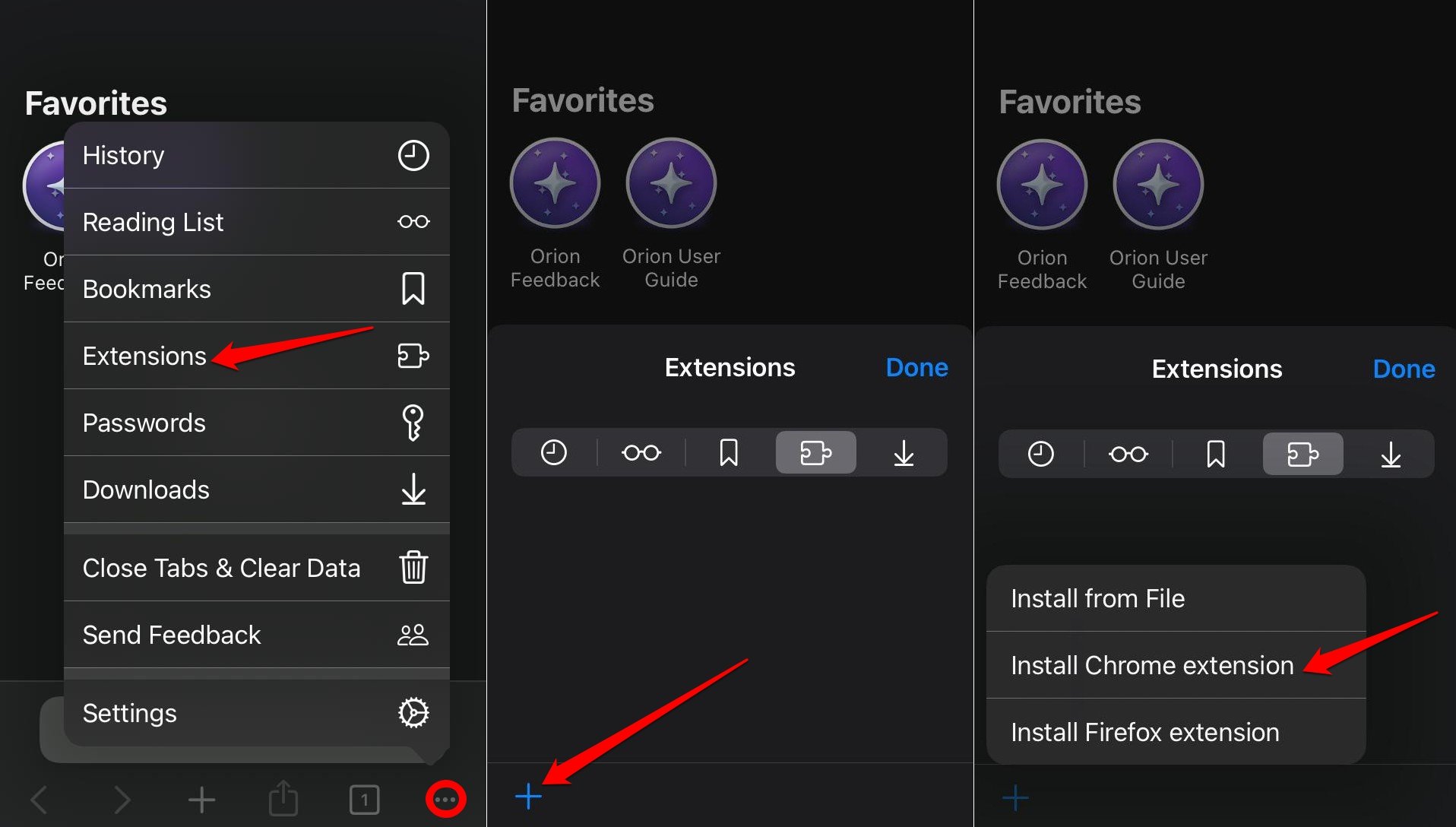
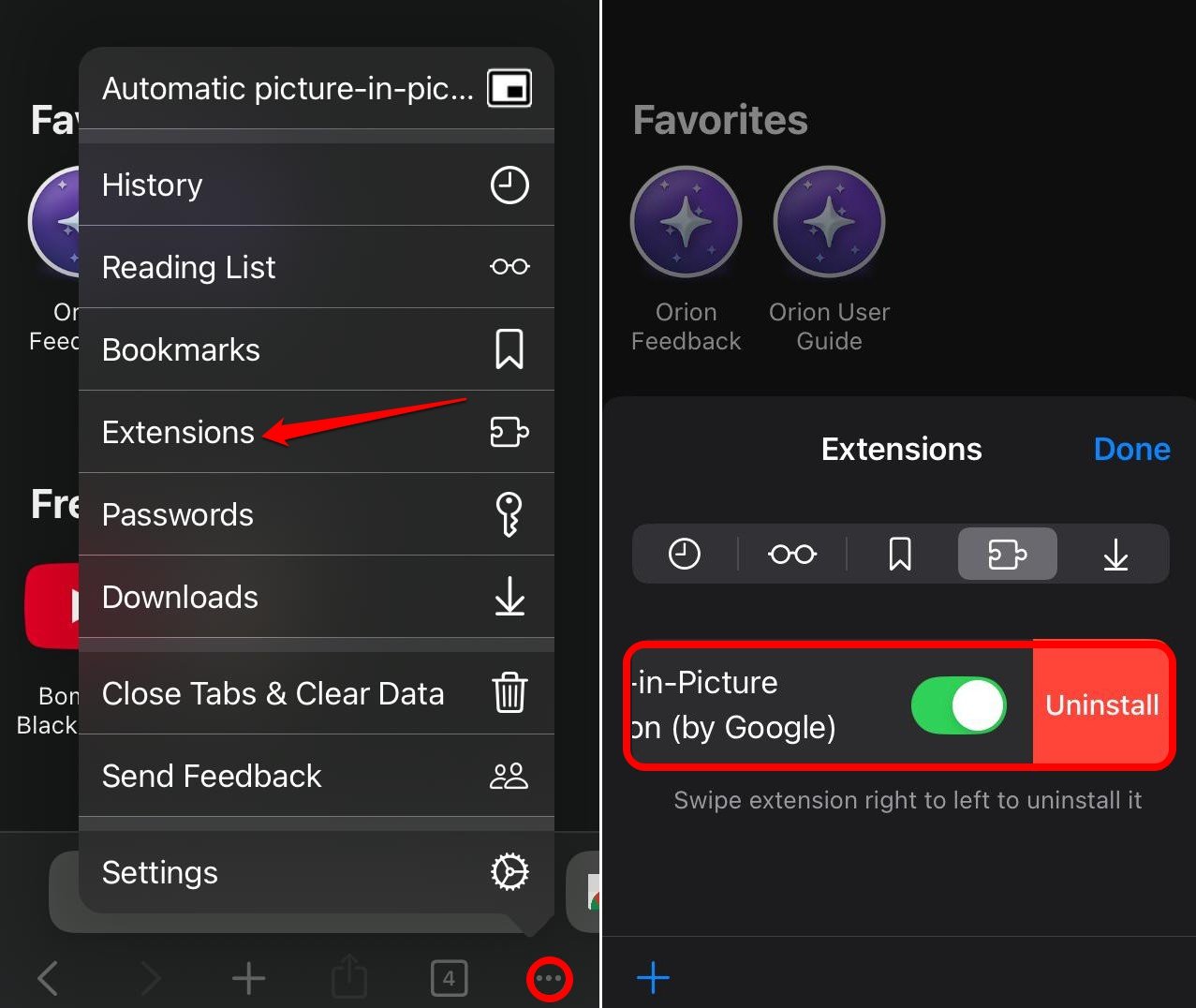
- Tippen Sie auf die Menü-Taste und wählen Sie Erweiterungen.
- Drücken Sie das + Symbol in der unteren linken Ecke.
- Wählen Sie Chrome-Erweiterung installieren. Sie werden zum Chrome Web Store weitergeleitet.
- Verwenden Sie auf der Chrome-Website die Suchleiste, um eine Erweiterung Ihrer Wahl zu suchen. Für diesen Leitfaden suche ich nach der Picture-in-Picture-Modus-Erweiterung.
- Tippen Sie auf die Erweiterung, die Sie installieren möchten.
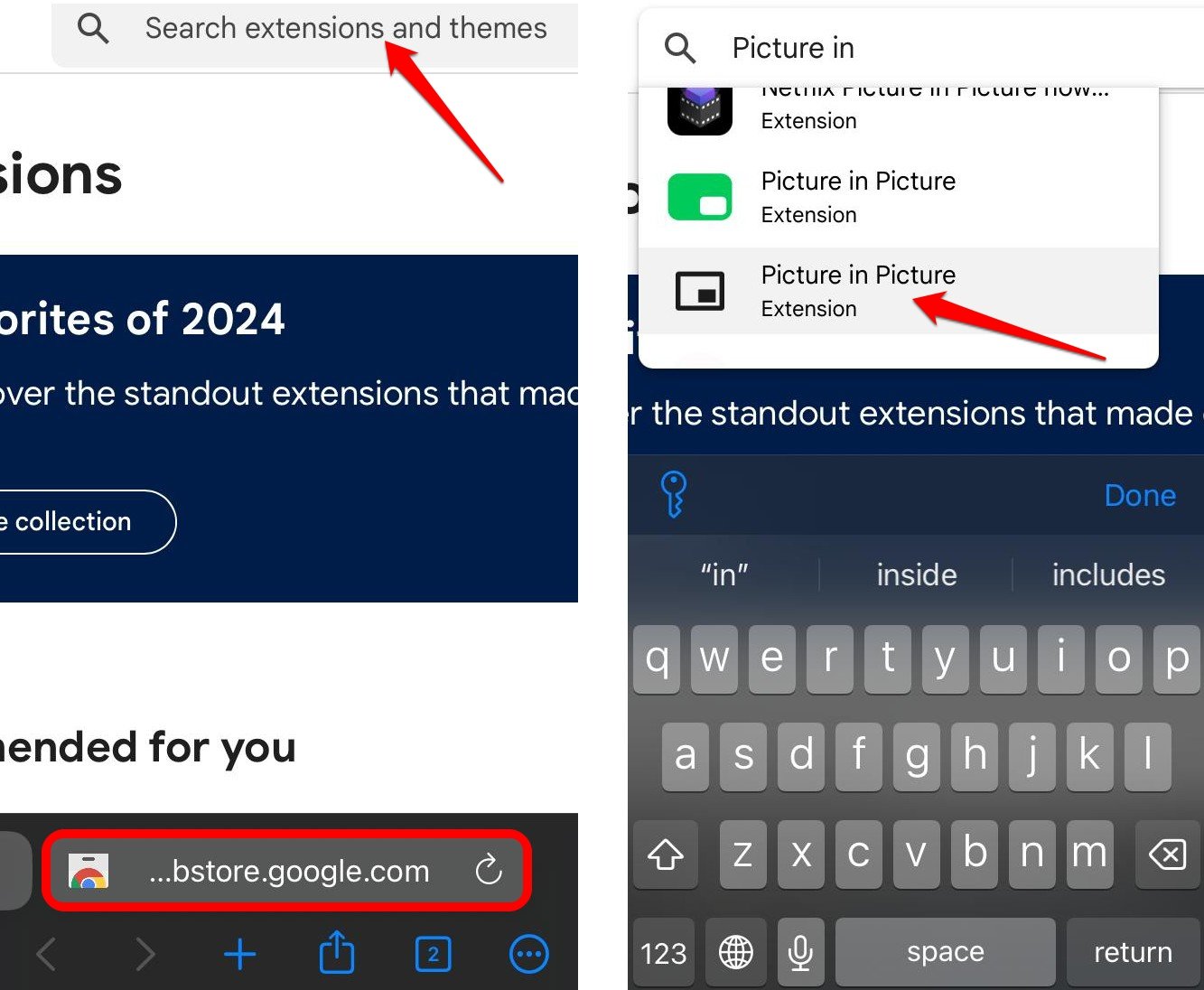
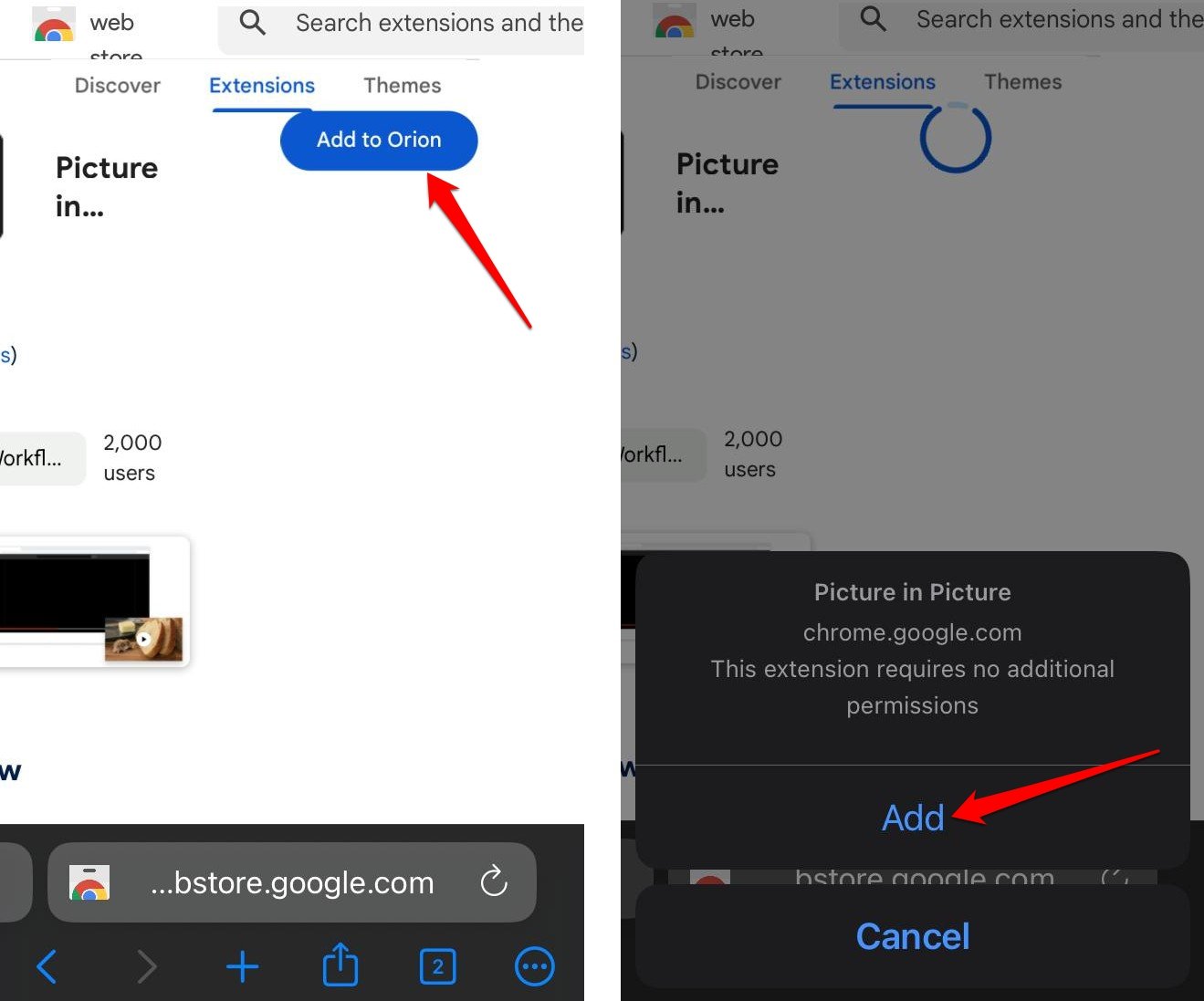
- Tippen Sie auf dem Erweiterungsprofil auf Zu Orion hinzufügen.
- Nachdem die Erweiterung heruntergeladen wurde, drücken Sie Hinzufügen, um sie in den Browser zu integrieren.
Wie aktiviert man Chrome-Erweiterungen auf iOS?
Nachdem wir die Chrome-Erweiterung aus dem Webstore integriert haben, müssen wir sie aktivieren, bevor wir sie verwenden können. Wir können die installierten Erweiterungen unter dem Tab Erweiterungen anzeigen.
- Besuchen Sie die Startseite des Orion-Browsers.
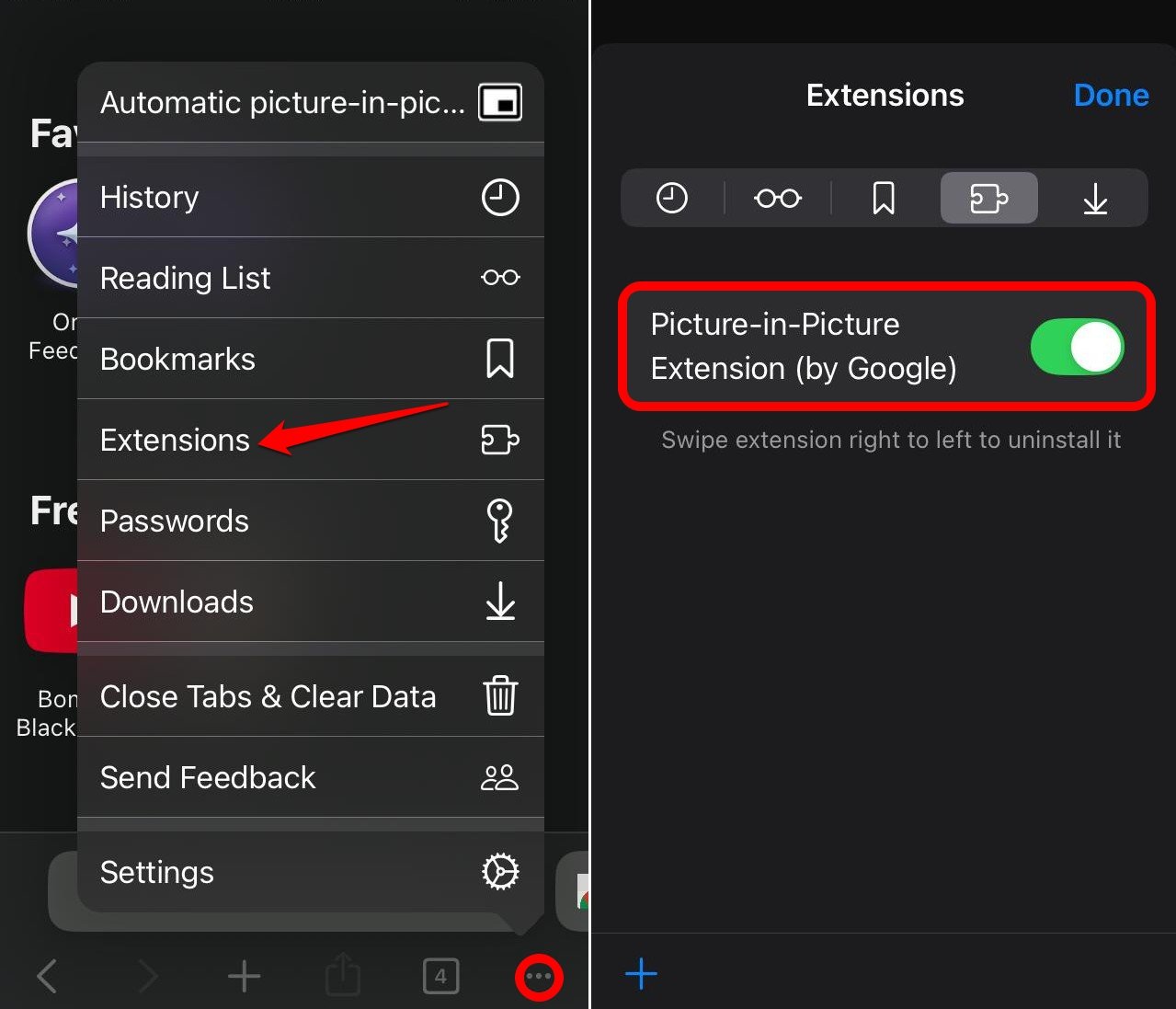
- Tippen Sie auf die Menü-Taste in der unteren rechten Ecke und wählen Sie Erweiterungen.
- Drücken Sie den Schalter neben der Picture-in-Picture-Erweiterung, um sie zu aktivieren.
- Starten Sie nun YouTube im Orion-Browser.
- Spielen Sie ein Video Ihrer Wahl auf YouTube ab.
- Sobald das Video gestreamt wird, tippen Sie auf die Menü-Taste in der unteren rechten Ecke.
- Tippen Sie im Menü auf die PiP-Modus-Erweiterung, die im Menü sichtbar ist.
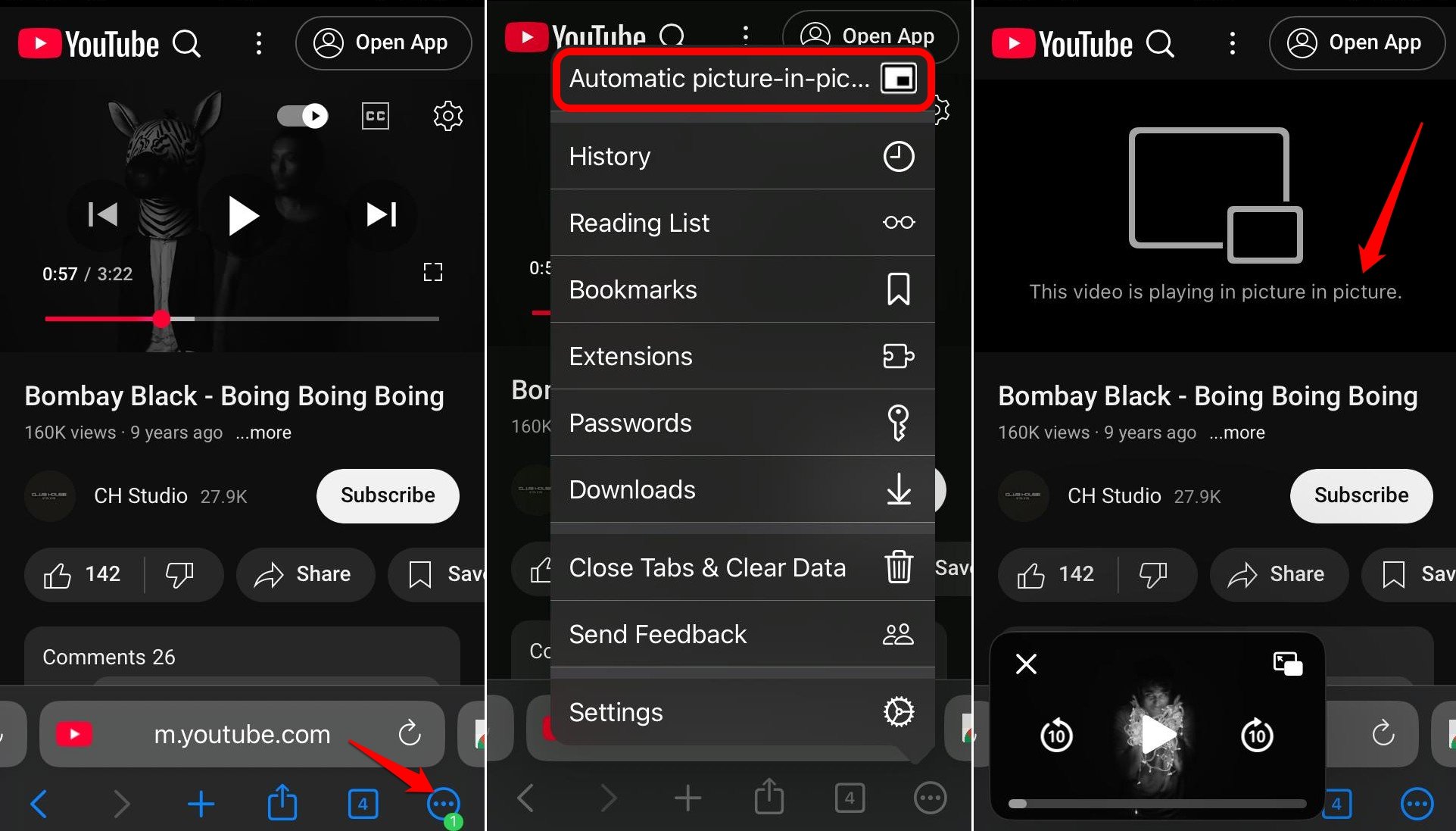
Jetzt wird das Video im Mini-Player abgespielt. Sie können den Mini-Video-Player sogar überall auf dem Bildschirm bewegen.
Wie deinstalliert man Chrome-Erweiterungen auf dem iPhone?
Wenn wir eine oder mehrere Chrome-Erweiterungen, die im Orion-Browser für iOS installiert sind, entfernen möchten, sollten Sie die folgenden Schritte befolgen.
- Öffnen Sie den Orion-Browser.
- Tippen Sie auf die Menü-Taste und gehen Sie zu Erweiterungen, um alle installierten Erweiterungen anzuzeigen.
- Wischen Sie von rechts nach links teilweise auf eine beliebige Erweiterung, um eine Deinstallieren-Option anzuzeigen. Tippen Sie darauf, und die Erweiterung wird aus dem Browser entfernt.
- Alternativ können Sie auch vollständig von rechts nach links wischen, um die Erweiterung automatisch zu entfernen.
Häufig gestellte Fragen (FAQs)
Welche iOS-Versionen unterstützen die Installation von Chrome-Erweiterungen?
Die Installation von Chrome-Erweiterungen über den Orion-Webbrowser wird auf iOS 15.0 oder höher unterstützt.
Kann ich Chrome-Erweiterungen auf einem iPad installieren?
Wenn das iPad mit iPadOS 15.0 oder höher läuft, können Sie den Orion-Browser herunterladen und darüber Chrome-Erweiterungen installieren.
Die Chrome-Erweiterung funktioniert nicht auf dem iPhone: Wie behebe ich das?
Versuchen Sie, die Webseite neu zu laden, wenn eine Erweiterung nicht funktioniert. Sie können auch versuchen, die betreffende Chrome-Erweiterung auf iOS zu deinstallieren und erneut zu installieren.
Werden alle Chrome-Erweiterungen auf iOS funktionieren?
Nicht alle Erweiterungen funktionieren nativ auf iOS aufgrund von Inkompatibilität im mobilen Web. Sie müssen die Erweiterungen einzeln installieren, um die Kompatibilität mit dem iPhone zu überprüfen.
Kann ich Firefox-Add-ons auf einem iPhone installieren?
Ja! Der Orion-Browser auf dem iPhone unterstützt auch Firefox-Add-ons. Sie können die Erweiterungsunterstützung in den erweiterten Einstellungen des Orion-Browsers aktivieren.
Fazit
Der Chrome Web Store bietet einige wirklich nützliche Erweiterungen, um Ihr Surfen produktiv zu gestalten. Allerdings konnten wir sie nicht über den Chrome-Browser für iOS installieren. Mit dem leichten Orion-Browser für iOS können wir sowohl Chrome-Erweiterungen als auch Firefox-Erweiterungen auf Ihrem iPhone installieren.
Holen Sie sich den Orion-Browser und testen Sie die verschiedenen Chrome-Erweiterungen auf iOS. Teilen Sie Ihre Erfahrungen in den Kommentaren.
Wenn Sie Gedanken zu Wie ich Chrome-Erweiterungen auf meinem iPhone zum Laufen brachte? haben, können Sie gerne unten im Kommentarfeld schreiben. Abonnieren Sie auch unseren DigitBin YouTube-Kanal für Video-Tutorials. Prost!
Erhalte neue Beiträge in deinem Posteingang.
Kein Spam. Jederzeit abmelden.