Steam Tipps · 4 min read · Mar 04, 2026
Wie ich verhinderte, dass Steam WebHelper zu viel Speicher verwendet

Schnelle Zusammenfassung
- GPU-Rendering deaktivieren – Deaktivieren Sie das GPU-beschleunigte Rendering in den Steam-Einstellungen, um die Ressourcenlast zu reduzieren.
- Offline-Modus verwenden – Begrenzen Sie die Aktivität von WebHelper, deaktivieren Sie jedoch Downloads, Updates und einige nur online verfügbare Spiele.
- Zusätzliche Funktionen deaktivieren – Deaktivieren Sie animierte Avatare, Steam Overlay und andere nicht wesentliche Funktionen.
- Steam Lite ausführen – Verwenden Sie die Mini-Spieleliste oder erstellen Sie eine Batch-Datei, um Steam im Minimalmodus ohne WebHelper zu starten.
Oft habe ich beim Verwenden von Steam festgestellt, dass es einen großen Teil des Speichers verbraucht. Nach einer Untersuchung stellte ich fest, dass es der WebHelper-Client von Steam ist, der eine ausreichende Menge an CPU-Leistung benötigt, um verschiedene Aufgaben auszuführen.
Sie können sich den Steam Client WebHelper wie einen Browser vorstellen, der innerhalb von Steam integriert ist. Alle Funktionen von Steam, die Webzugriff erfordern, werden über den WebHelper geladen. Es gibt mehrere WebHelper-Clients, die Steam implementiert, um verschiedene Aufgaben zu verwalten.
Wir wissen, dass moderne Webseiten ressourcenintensiv sind. Das gleiche Problem tritt beim Steam Client WebHelper auf. Im Prozess der Verwaltung verschiedener Funktionen und Merkmale über Webseiten wird in jeder Sitzung eine erhebliche Menge an Speicher verwendet.
Solange Sie Steam verwenden, verbrauchen die verschiedenen WebHelpers, die im Hintergrund aktiv sind, weiterhin Speicher. Es gibt verschiedene Umgehungsmöglichkeiten, um die RAM-Belastung zu verringern und den Speicher während der Verwendung von Steam zu schonen, die ich in diesem Leitfaden skizziert habe.
Verschiedene Möglichkeiten, um zu verhindern, dass Steam Web Helper zu viel Speicher verwendet
Wenn Sie Steam verwenden und eine hohe Speichernutzung feststellen, kann dies wahrscheinlich am Steam Client WebHelper liegen. Befolgen Sie die hier erläuterten Umgehungsmöglichkeiten, um vergleichsweise weniger Speicher zu nutzen, während Sie bei Steam angemeldet sind.
1. GPU-Rendering deaktivieren
Die Funktion für GPU-beschleunigtes Rendering in Steam erlaubt die Nutzung der PC-Grafikeinheit, um Ressourcen für das Laden von Webseiten und zugehörigen Komponenten bereitzustellen. Es ist wie die Hardwarebeschleunigungsfunktion, die in Browsern zu finden ist.
Deaktivieren Sie diese Funktion in Steam, um die Belastung der GPU zu reduzieren.
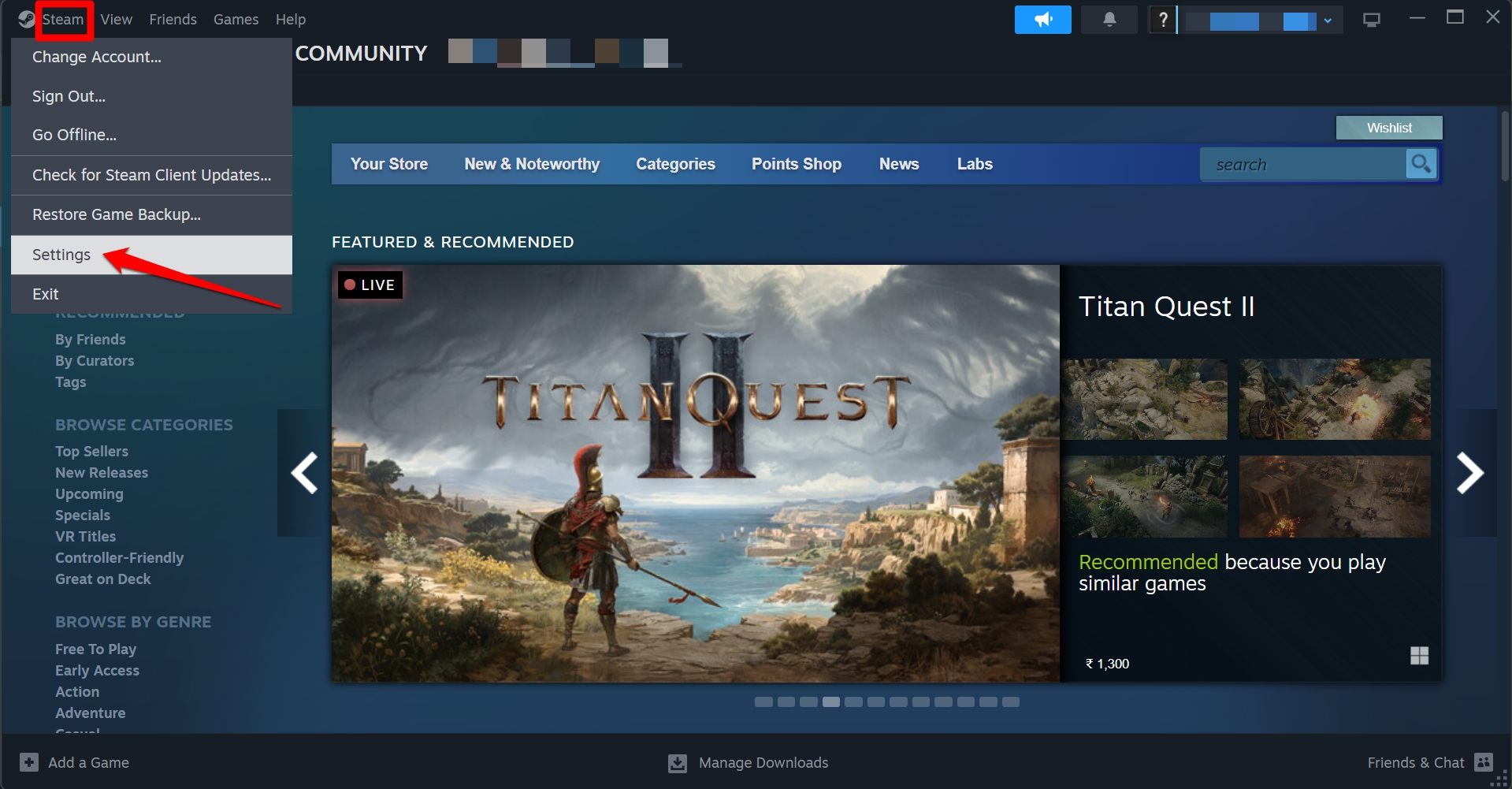
- Klicken Sie auf die Steam-Schaltfläche und gehen Sie zu Einstellungen.
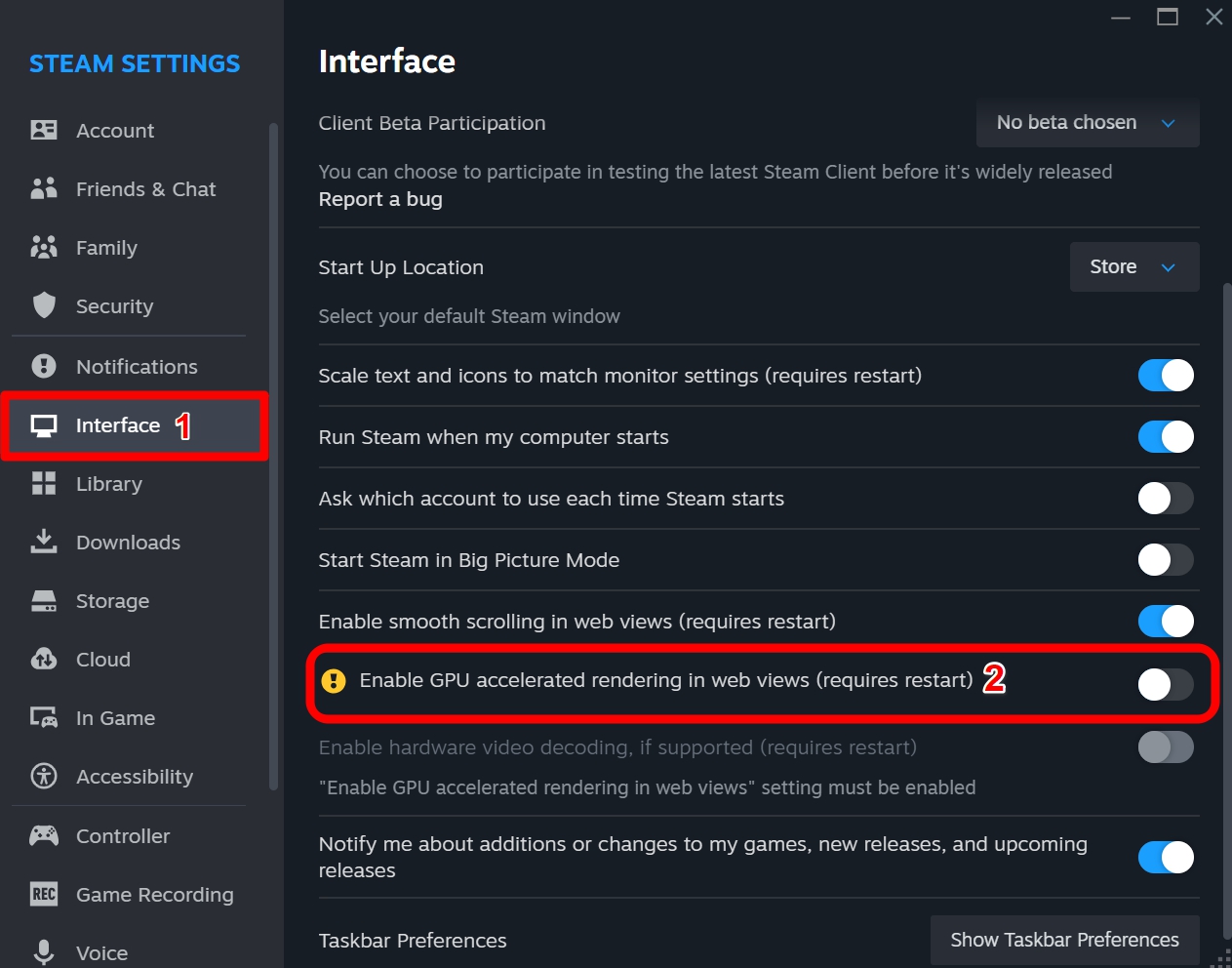
- Gehen Sie dann zu Schnittstelle.
- Scrollen Sie zu GPU-beschleunigtes Rendering in Webansichten aktivieren.
- Schalten Sie den Schalter für die obige Funktion aus.
- Starten Sie Steam neu.
2. Steam im Offline-Modus verwenden
Die Verwendung von Steam im Offline-Modus verhindert, dass die verschiedenen Steam WebHelper im Hintergrund laufen und Speicher verbrauchen.
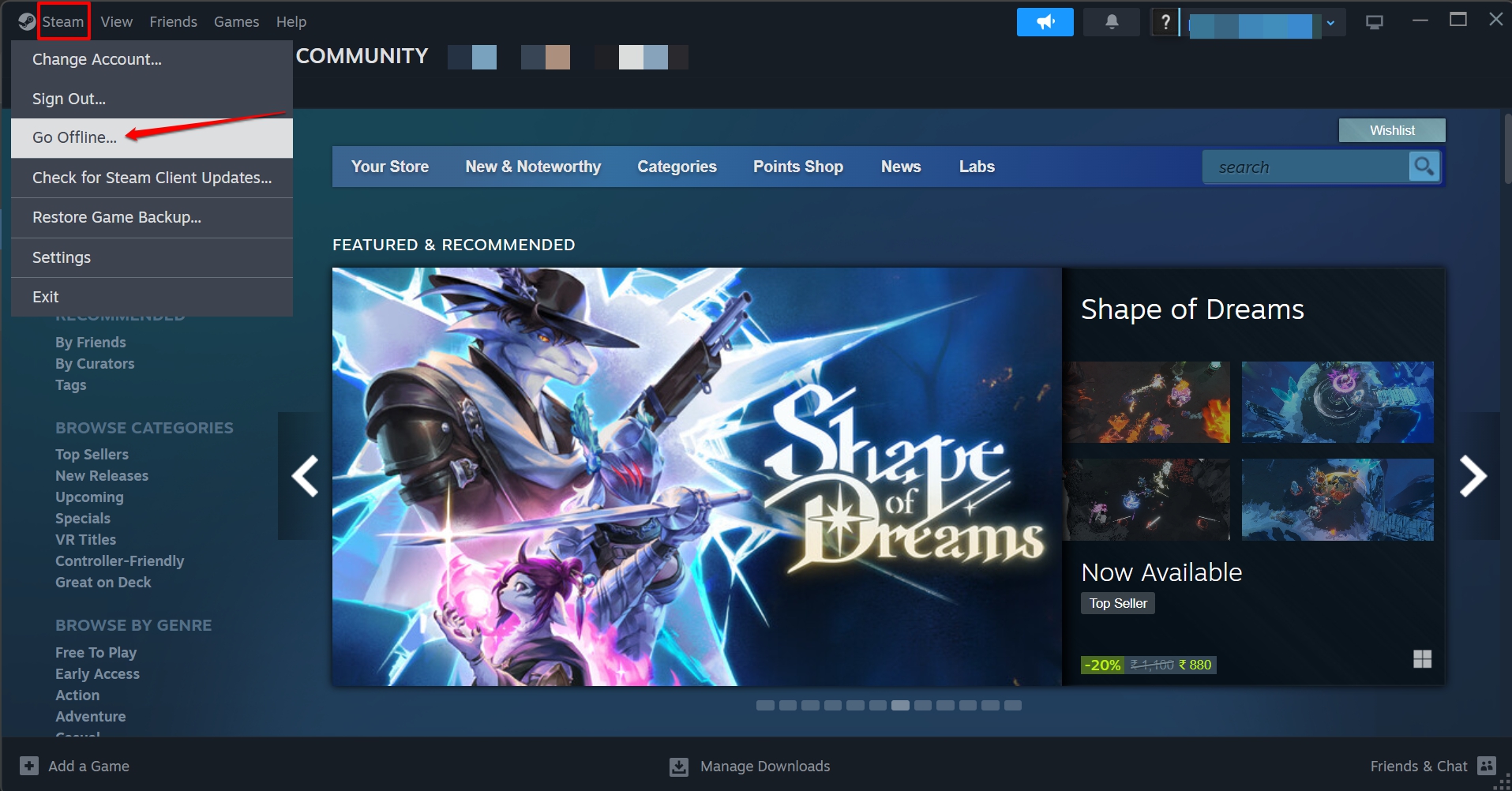
- Klicken Sie im Menü auf Steam > Gehe Offline.
Wenn Sie in den Online-Modus wechseln möchten,
- Klicken Sie auf Steam > Gehe Online.
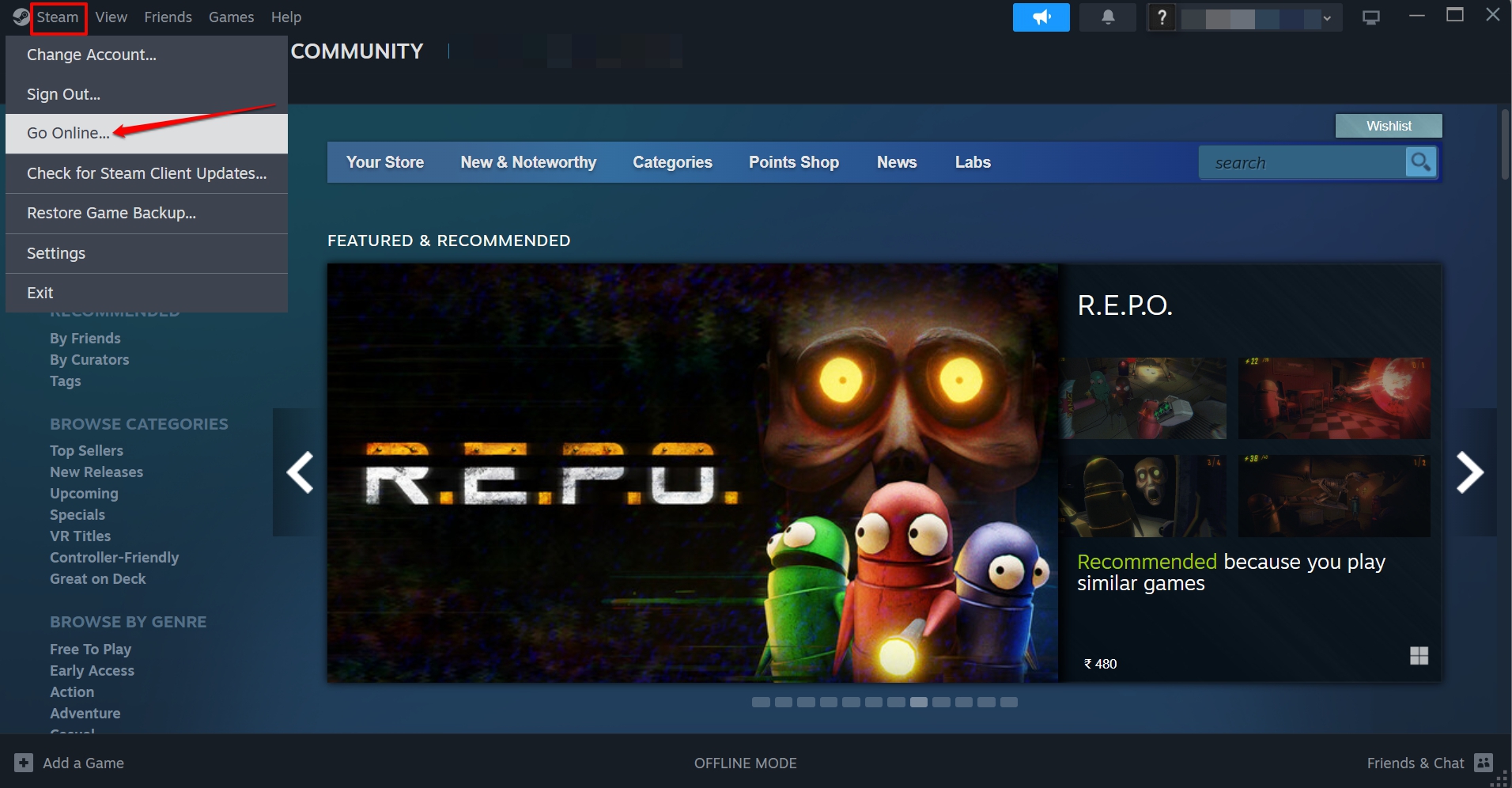
- Drücken Sie Online gehen, um zu bestätigen.
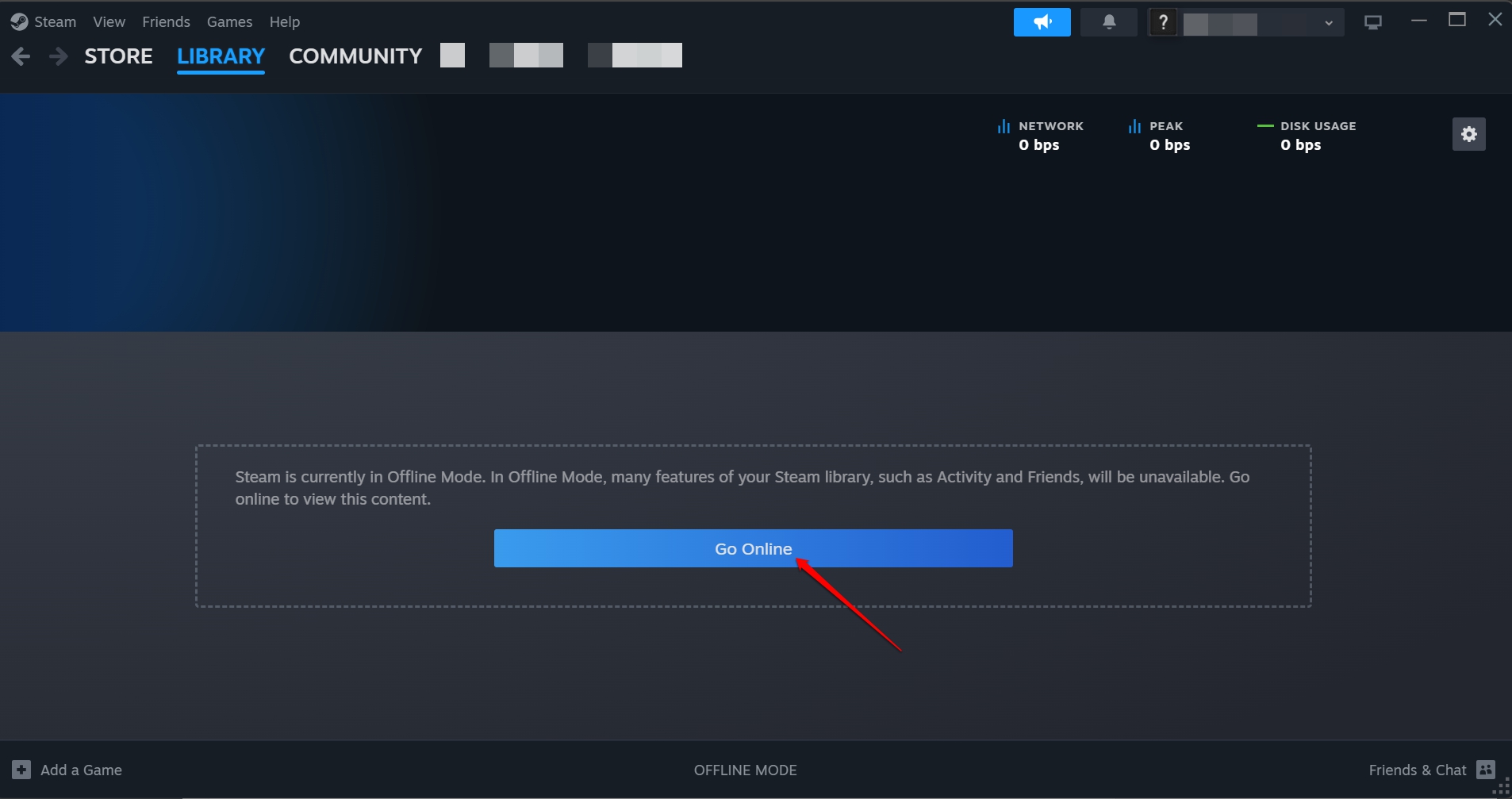
HINWEIS: Der Offline-Modus von Steam verhindert das Herunterladen von Updates, Spielen und das Spielen bestimmter Spiele, die gespielt werden sollen, während der Benutzer mit dem Web verbunden ist.
3. Unerwünschte Steam-Funktionen deaktivieren
Steam bietet mehrere Funktionen, die zur ästhetischen Atmosphäre der Plattform beitragen, aber der Prozess verbraucht viel Speicher. Sie können die unerwünschten Funktionen in Steam deaktivieren, ohne die Sie Ihre Spielsitzung genauso gut genießen können.
- Öffnen Sie Steam.
- Gehen Sie zu Steam-Einstellungen.
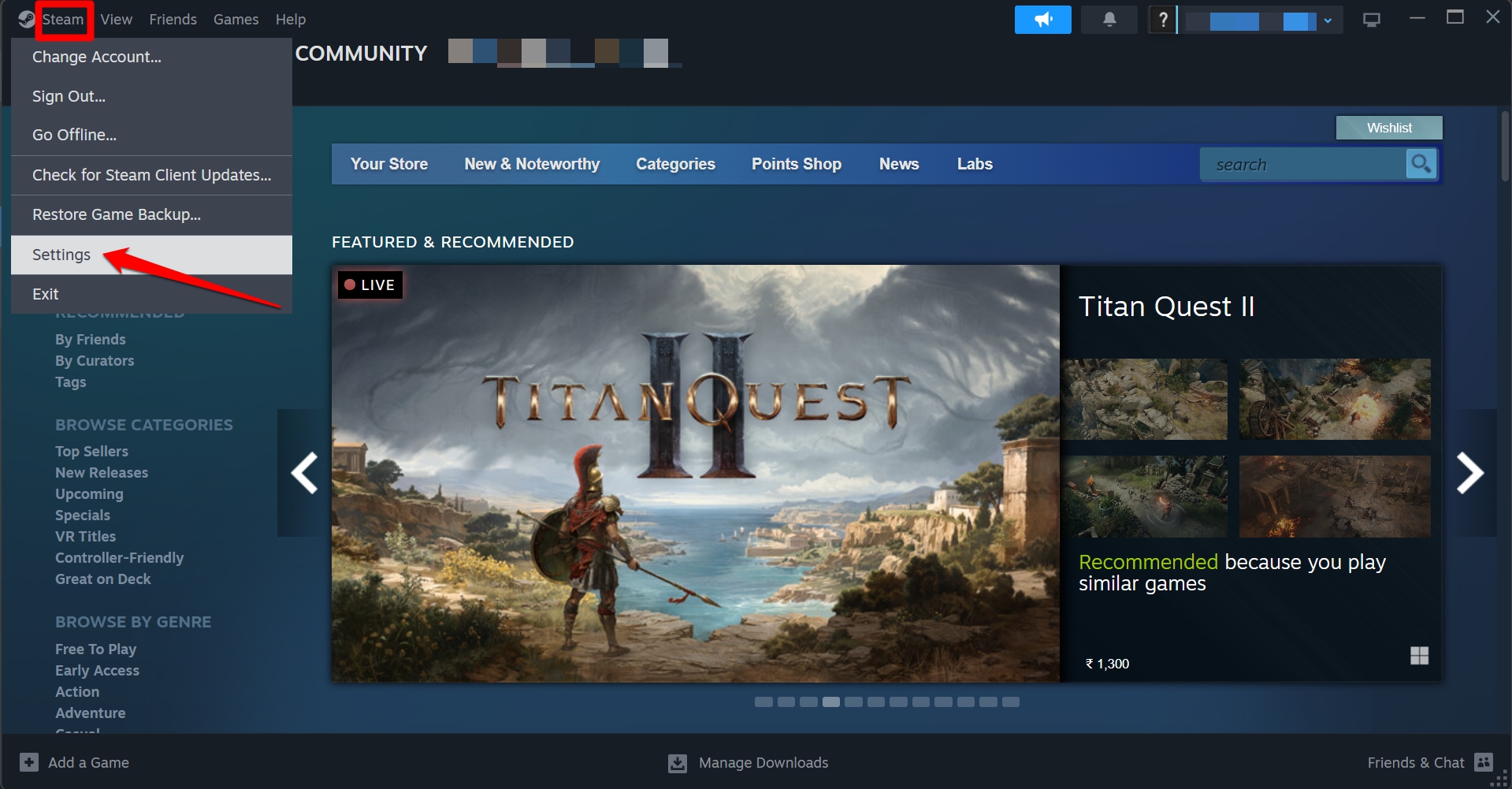
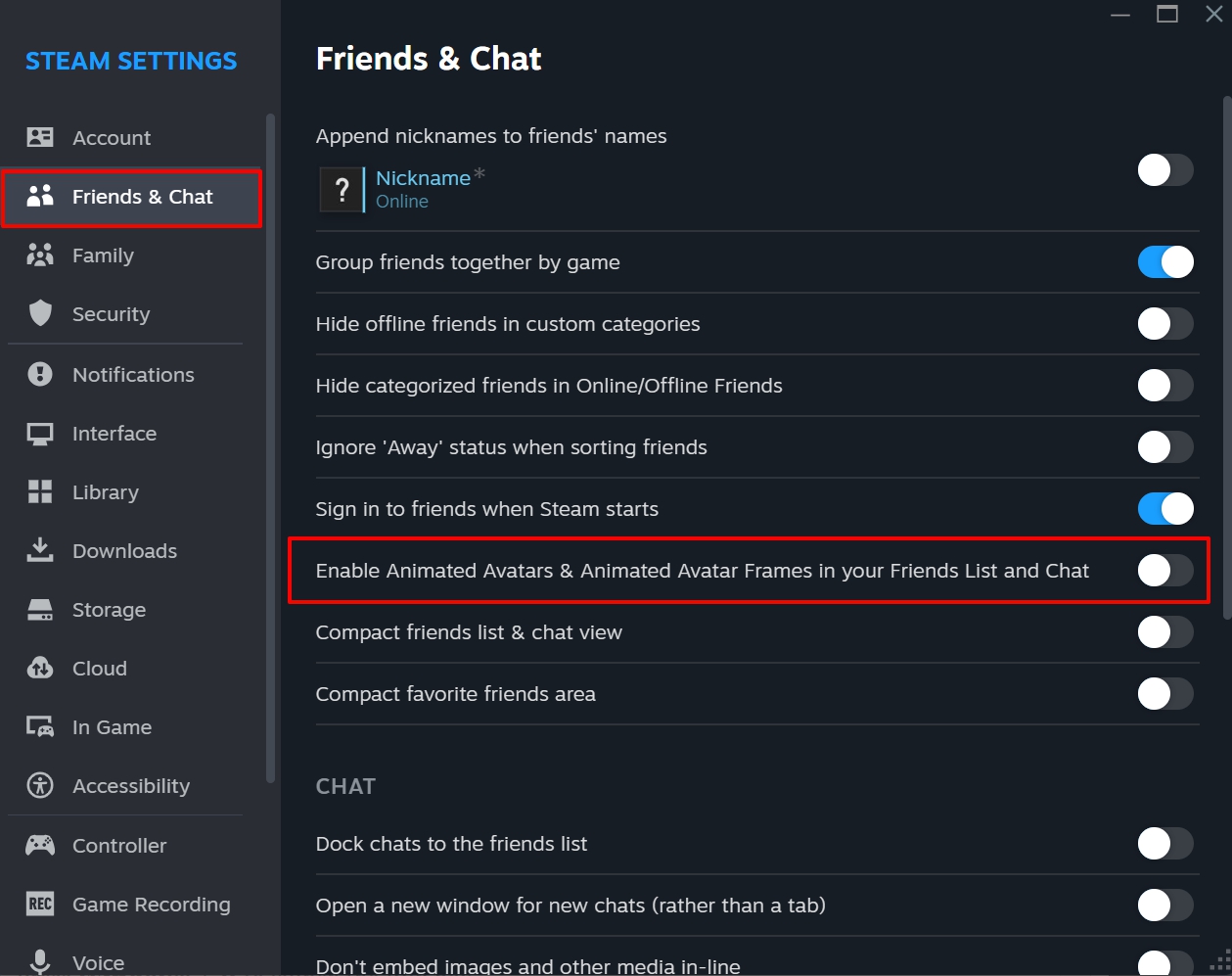
- Klicken Sie auf die Registerkarte Freunde und Chat.
- Schalten Sie den Schalter neben Animierte Avatare und animierte Avatarrahmen in Ihrer Freundesliste und im Chat aktivieren aus.
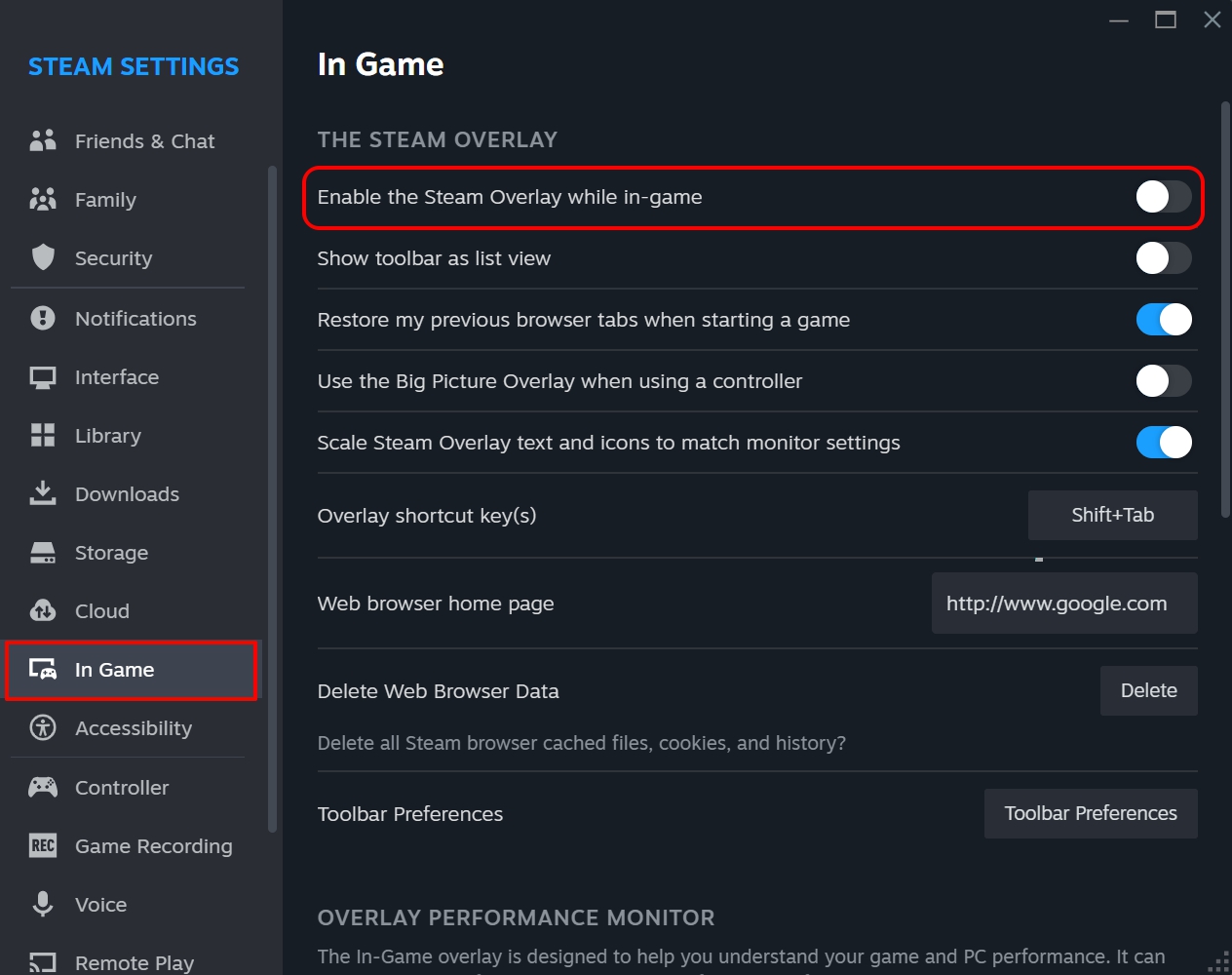
- Gehen Sie dann zur Registerkarte Im Spiel.
- Deaktivieren Sie den Schalter neben Das Steam Overlay im Spiel aktivieren.
4. Steam Mini-Spiele starten
Greifen Sie auf die Steam Mini-Spieleliste zu, wenn Sie sich darauf konzentrieren, die Spiele auf Ihrem PC zu spielen und nicht an zusätzlichen Nachrichten, Updates oder Blogs von Steam interessiert sind.
Um die Steam Mini-Spieleliste aufzurufen,
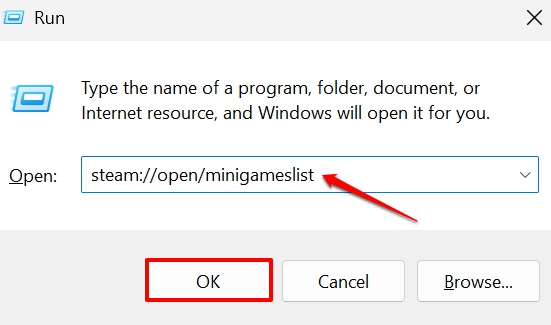
- Drücken Sie Windows + R, um das Ausführen-Fenster zu öffnen.
- Geben Sie steam://open/minigameslist ein und drücken Sie die Eingabetaste.
Jetzt wird Steam in einem kleinen vertikalen Fenster anstelle seiner Vollbildform gestartet und zeigt die Spiele an, die Sie darauf heruntergeladen haben.
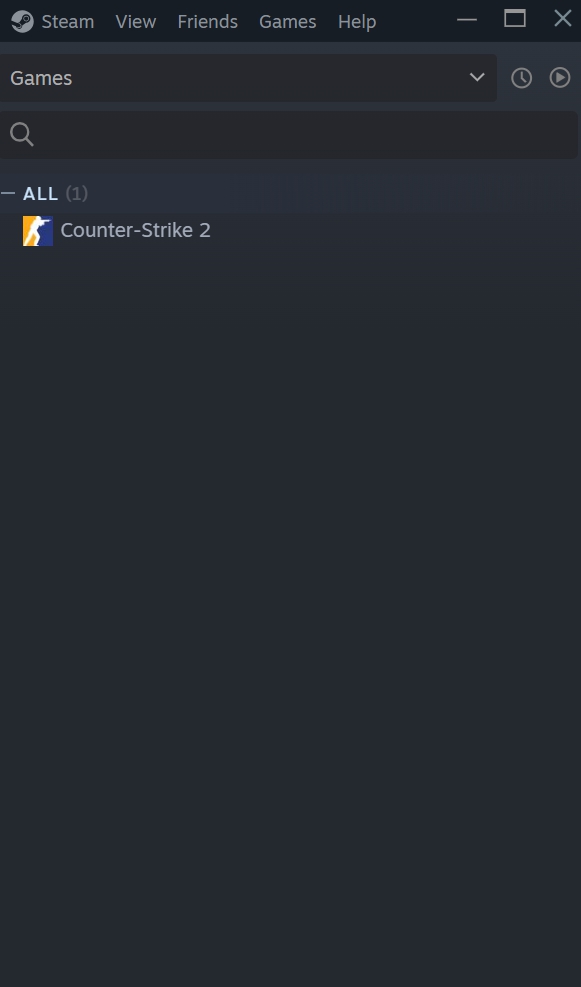
Um zur regulären Ansicht zurückzukehren, klicken Sie auf Ansicht in der Steam-Menüleiste und wählen Sie die Option Großer Modus.
5. Die Minimalversion von Steam ausführen
Ich habe erfahren, dass es möglich ist, eine Batch-Datei mit bestimmten Befehlen zu erstellen, die Steam starten und die Verwendung ohne Ausführung des Steam Client WebHelper ermöglichen.
Sie können es auch tun.
- Öffnen Sie den Editor und erstellen Sie eine neue Datei.
- Kopieren Sie die folgenden Befehle und fügen Sie sie ein.
*start steam.exe -dev -console -nofriendsui -no-dwrite -nointro -nobigpicture -nofasthtml -nocrashmonitor -noshaders -no-shared-textures -disablehighdpi -cef-single-process -cef-in-process-gpu -single_core -cef-disable-d3d11 -cef-disable-sandbox -disable-winh264 -cef-force-32bit -no-cef-sandbox -vrdisable -cef-disable-breakpad* - Speichern Sie die Datei als Steamy.bat im gleichen Verzeichnis, in dem Steam installiert ist.
Jetzt starten Sie diese BAT-Datei und Steam wird ausgeführt, indem verschiedene Funktionen wie Store, Freunde anzeigen, Nachrichten usw. entfernt werden.
PC-Speicher während des Spielens auf Steam schonen
Spielsitzungen sind ein absoluter Stressabbau; das lässt sich nicht leugnen. Ebenso sollte das nicht den Speicher Ihres Computers belasten. Wenn Sie die in diesem Artikel geteilten Tipps befolgen, können Sie verhindern, dass der Steam Client WebHelper zu viel Speicher verwendet oder Steam in seiner minimalen Form ausführen.
Wenn Sie Gedanken zu Wie ich verhinderte, dass Steam WebHelper zu viel Speicher verwendet haben, können Sie gerne unten im Kommentarfeld schreiben. Abonnieren Sie auch unseren DigitBin YouTube-Kanal für Video-Tutorials. Prost!
Erhalte neue Beiträge in deinem Posteingang.
Kein Spam. Jederzeit abmelden.