Instagram Tipps · 5 min read · Jan 03, 2026
Wie ich hochwertige Instagram-Stories von Android und iPhone hochlade
Zusammenfassung
- Um hochwertige Instagram-Stories hochzuladen, gehen Sie zu den Einstellungen der Instagram-App und aktivieren Sie den Schalter „Höchste Qualität hochladen“.
- Stellen Sie außerdem sicher, dass Sie Videos in 1080 x 1920px bei 30fps exportieren, da 4K bei 60fps stark komprimiert wird.
- Konvertieren Sie Videos in das H.264-Format für weniger Kompression und laden Sie immer über WLAN hoch, um eine bessere Qualität zu erzielen. Diese Schritte helfen, die Klarheit Ihres Videos zu bewahren.
Ich habe es immer geliebt, Momente in Instagram-Stories zu teilen, wie zum Beispiel einen Reiseclip, ein Lied, zu dem ich gerade eine Verbindung habe, oder einfach etwas Lustiges aus meinem Tag. Aber eine Sache, die mich immer gestört hat, war, wie stark die Qualität fiel, sobald ich eine Story hochlud. Das Video sah in meiner Galerie perfekt aus, aber sobald es auf Instagram war, wurde es verschwommen oder pixelig. Zuerst dachte ich, es könnte nur ein Netzwerkproblem sein.
Aber dann bemerkte ich, dass es sogar passierte, als ich volles WLAN hatte. Ich versuchte, mein Telefon neu zu starten, den Cache zu leeren usw., aber nichts schien zu helfen. Ich wechselte sogar von Android zu iPhone, in der Hoffnung, dass es das Problem lösen würde, aber es behob es nicht. Ich habe sogar mit einigen Freunden gesprochen, die Social-Media-Influencer sind, und sie haben dasselbe Problem.
Also habe ich meine Recherchen angestellt, indem ich Reddit-Threads, YouTube-Tutorials, Instagram-Hilfeseiten und Technikblogs durchging. Es stellte sich heraus, dass Instagram Videos automatisch komprimiert, und deshalb verlieren sie an Qualität. Aber glücklicherweise entdeckte ich auch einige Methoden, die mir halfen, den Qualitätsverlust sowohl auf Android als auch auf iPhone zu reduzieren. Und ich bin mir sicher, dass diese Methoden Ihnen auch helfen werden, wenn Sie sie wie unten beschrieben befolgen.
Warum und wie stark reduziert Instagram die Videoqualität in Stories?
Ich habe Online-Anleitungen und Instagram-Support-Dokumente durchgesehen, um herauszufinden, warum Instagram die Story-Qualität reduziert und in welchen Ausmaßen. Hier ist, was ich gefunden habe.
1. Kompression durch Instagram
Instagram komprimiert alle Medien (Fotos, Videos, Stories, Reels), um Bandbreite zu sparen und ein schnelles Laden von Medien auf verschiedenen Geräten mit unterschiedlichen Internetgeschwindigkeiten zu gewährleisten. Dazu gehört die Reduzierung von: Auflösung, Bitrate und Bildrate.
2. Story-spezifische Grenzen
Instagram setzt strengere Grenzen für Stories im Vergleich zu Reels oder regulären Video-Posts: Die maximal erlaubte Auflösung beträgt 1080 x 1920 px mit einer maximalen Bitrate von ~ 3.500–5.000 kbps und einer maximalen Länge pro Story von 15 Sekunden.
Selbst wenn Sie ein 4K 60fps-Video hochladen, wird es auf 1080p oder niedriger herunterskaliert, und die Bitrate wird stark reduziert.
3. WLAN vs. mobile Daten
Beim Hochladen über mobile Daten wendet Instagram eine stärkere Kompression an, um Daten zu sparen. Bei WLAN ist die Kompression geringer.
4. Unterschiede zwischen Geräten und Kameras
Wenn Ihre Videokamera HDR, hohe Bildraten oder nicht standardmäßige Seitenverhältnisse verwendet, kann Instagram Schwierigkeiten haben, es korrekt zu verarbeiten, was die Qualität weiter reduziert.
5. App-seitige Fehler oder veraltete Versionen
Manchmal sind verschwommene Stories auf App-Fehler oder die Verwendung älterer Versionen der Instagram-App zurückzuführen.
Hochladen von hochwertigen HD Insta-Stories in der mobilen App
Viele Benutzer haben dasselbe Problem, da ihre HD-Videos von niedriger Qualität werden, wenn sie als Instagram-Stories hochgeladen werden. Wie oben besprochen, ist Instagram strenger bei Stories, da es möchte, dass die Stories unter bestimmten Parametern bleiben, um schneller auf verschiedenen Geräten und Netzwerken geladen zu werden.
Jetzt werde ich teilen, was ich gelernt habe und wie Sie hochwertige Instagram-Stories hochladen können, die genauso gut aussehen wie in Ihrer Telefon-Galerie, ohne an Qualität zu verlieren.
Aktivieren von hochwertigen Uploads (aber mit Einschränkungen)
Wenn Sie wissen, reduziert Instagram die Videoqualität, wenn die Einstellung zum Speichern von Internetbandbreite standardmäßig aktiviert ist. Wenn wir das HD-Upload in den Einstellungen aktivieren, wird Instagram versuchen, die hochwertigsten Medien als Stories hochzuladen. Ich habe es ausprobiert und es hat die Upload-Qualität erhöht, aber die Medien waren immer noch nicht perfekt. Hier ist, wie Sie HD-Uploads aktivieren können, und lassen Sie mich Ihnen auch die Einschränkungen mitteilen, die ich gefunden habe.
- Öffnen Sie die Instagram-App und navigieren Sie zu Einstellungen.
- Klicken Sie hier auf Medienqualität und wählen Sie die Option „Höchste Qualität hochladen“.
- Sobald dies erledigt ist, starten Sie die Instagram-App neu, und von nun an werden alle Ihre Video- oder Foto-Stories in der höchsten Auflösung sein.
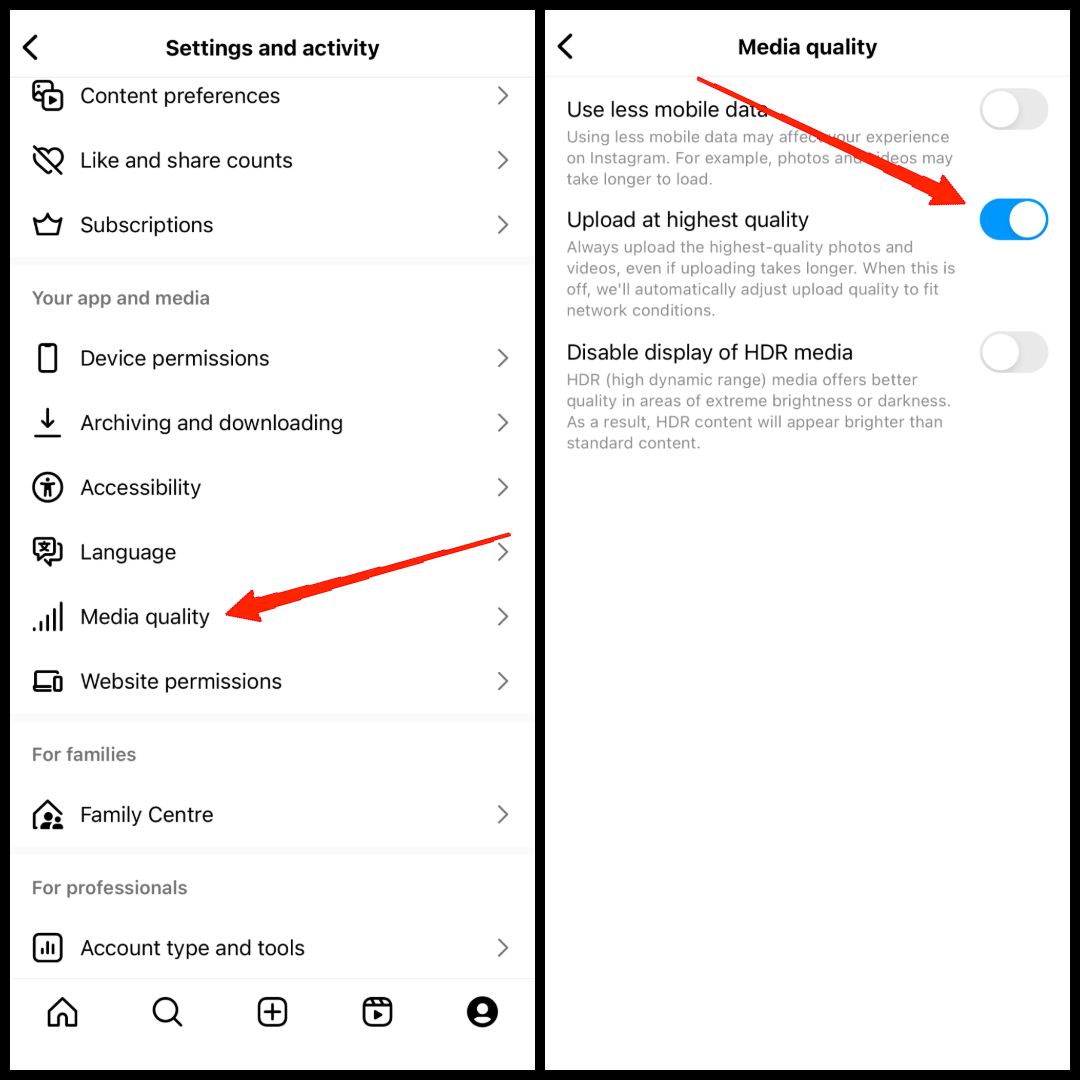
Diese Einstellung hat die Upload-Qualität erheblich verbessert, aber wie wir besprochen haben, hat Insta für Stories einige Parameter, sodass es Videos immer noch auf maximal 1080p komprimiert und auch überprüft, ob Sie mobile Daten oder WLAN verwenden.
Begrenzen Sie die Videoauflösung der Story
Wie der Reddit-Nutzer danosthedevil erwähnt hat – Instagram unterstützt keine 4K/60fps-Videos – es bevorzugt 1080p bei 30fps. Wenn Sie also ein 4K/60fps-Video direkt hochladen, wird es stark komprimiert, sodass es verschwommen oder dunkel aussieht.
Um dies zu vermeiden, exportieren Sie Ihr Video zuerst in 4K/60fps mit einer beliebigen Video-Editor-App wie CapCut. Importieren Sie dann diese Datei erneut in den Editor und exportieren Sie sie erneut in 1080p/30fps. Dieser doppelte Export hilft, die meisten 4K-Qualitäten zu erhalten, während er den Größenbeschränkungen von Instagram entspricht.
Ich habe dies auf mehreren Geräten ausprobiert und getestet, und diese Methode verhindert aktiv, dass Instagram die Kompression selbst vornimmt, wodurch Ihre Story innerhalb der Grenzen viel klarer aussieht.
Konvertieren Sie MP4 in das HVEC-Format
Ich habe festgestellt, dass egal welche Präferenz ich innerhalb der Instagram-App ändere, es immer noch eine Art von Kompressionsalgorithmus anwendet – MP4-Videos sind am stärksten betroffen. Ich habe herausgefunden, dass Instagram H.264 MP4 unterstützt. Also habe ich mein MP4-Video in ein anderes Format, H.264 AVC-Format, konvertiert, und die Kompression war sehr stark unter dem Limit.
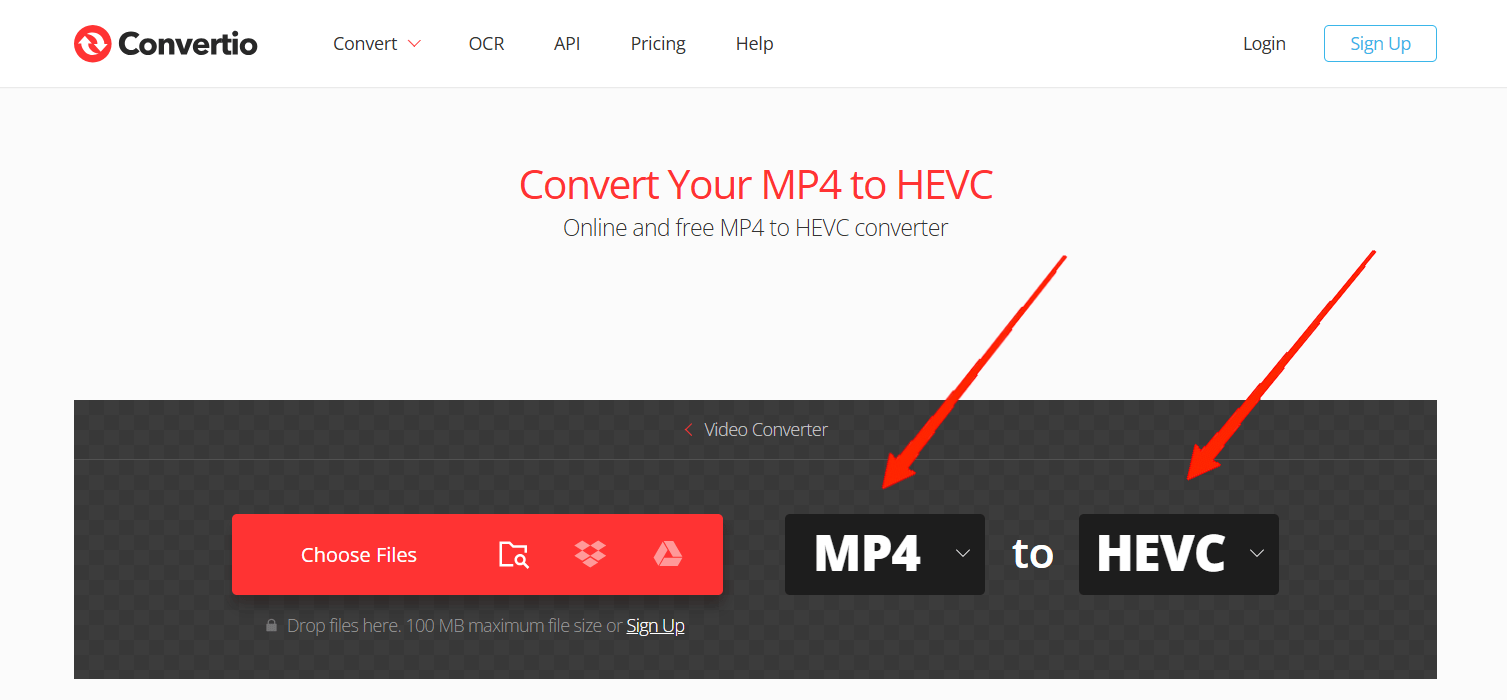
Sie können eine Medienkonverter-App aus dem Play Store oder App Store herunterladen, je nach Betriebssystem Ihres Geräts. Wenn Sie keine App herunterladen möchten, können Sie MP4-Videodateien auch online auf der Convertio-Website in das H. 264-Format konvertieren.
Fazit
Nachdem ich Stunden damit verbracht habe, verschiedene Methoden zu testen und in Foren einzutauchen, habe ich schließlich herausgefunden, was wirklich funktioniert, wenn es darum geht, hochwertige Instagram-Stories sowohl auf Android als auch auf iPhone hochzuladen. Manchmal geht es einfach darum, das richtige Format, die richtige Auflösung und die richtigen Upload-Einstellungen zu verwenden, um die beste Qualität zu erzielen. Ich hoffe, die oben genannten Methoden helfen Ihnen, dasselbe zu tun. Ich habe sie auf mehreren Geräten getestet, einschließlich sowohl Android- als auch iOS-Geräten.
Ja, Instagram komprimiert die Videoqualität für Stories, selbst wenn Sie in 4K hochladen. Um die Auswirkungen zu minimieren:
- Exportieren Sie in 1080×1920 (vertikal)
- Verwenden Sie H.264 MP4
- Laden Sie über WLAN hoch
Wenn Sie Gedanken zu Wie ich hochwertige Instagram-Stories von Android und iPhone hochlade haben, dann können Sie gerne unten im Kommentarfeld schreiben. Abonnieren Sie auch unseren DigitBin YouTube-Kanal für Video-Tutorials. Prost!
Erhalte neue Beiträge in deinem Posteingang.
Kein Spam. Jederzeit abmelden.