WhatsApp Tipps · 4 min read · Nov 25, 2025
Wie ich HD WhatsApp Status vom iPhone hochgeladen habe, ohne die Qualität zu verlieren
Ich habe ein wunderschönes 4K-Video mit meinem iPhone gefilmt – lebendig, klar, makellos. Aber als ich es auf WhatsApp Status hochgeladen habe, sah es aus wie ein verschwommener Schlamassel. Kommt dir das bekannt vor? Zuerst dachte ich, es sei nur mein Internet, das Probleme macht. Aber selbst nach dem Versuch über WLAN und einer erneuten Überprüfung sah die Qualität immer noch schlecht aus. Das Video spielte in meiner Galerie einwandfrei ab, aber sobald ich es auf WhatsApp postete, verlor es seine Schärfe und Details.
Wie die meisten Menschen verstand ich nicht, warum das passierte, also begann ich online in Reddit-Threads, Apple-Foren und anderen Tutorials zu suchen – ich stieß auf viele andere, die dasselbe Problem hatten. Es stellte sich heraus, dass WhatsApp Videos beim Hochladen als Status komprimiert, was zu diesem frustrierenden Qualitätsverlust führt.
Wenn du wie ich bist und dir wichtig ist, wie deine Videos beim Teilen aussehen – fragst du dich wahrscheinlich, wie man hochauflösende Videos auf WhatsApp-Story hochlädt, ohne die Klarheit zu verlieren. Durch viele Versuche und Fehler habe ich 3 verschiedene Möglichkeiten gefunden, wie du HD-Video-Status auf WhatsApp hinzufügen kannst, ohne die Qualität und Schärfe zu verlieren.
Warum sinkt die Videoqualität, wenn ich einen WhatsApp-Status hochlade?
WhatsApp-Stories unterstützen keinen Upload von HD-Qualitätsvideos. WhatsApp komprimiert das Video, geeignet für die mobile Ansicht, mit seinem aggressiven Kompressionsalgorithmus, um Videos innerhalb einer festgelegten Dauer und Dateigröße anzupassen.
Ich habe getestet und festgestellt, dass WhatsApp ein Video 10 Mal komprimiert. Zum Beispiel habe ich getestet, ein 20 Sekunden langes HD-Video mit 191 MB hochzuladen – nachdem WhatsApp die Größe komprimiert hatte, wurde dasselbe 20-Sekunden-Video auf ~2,5 MB verkleinert. Kein Zweifel, eine so starke Kompression verschlechtert die Videoqualität erheblich. Ich habe diese Methoden getestet, um meine WhatsApp-Stories so nah wie möglich an der Originalqualität zu halten, und glaub mir, diese Techniken werden auch für dich funktionieren.
Hochladen von iPhone WhatsApp HD Videos Status
Wenn du auch ein ähnliches Problem hast, fragst du dich wahrscheinlich, wie du hochauflösende Videos auf WhatsApp hochladen kannst, ohne die Klarheit zu verlieren. Keine Sorge, ich habe diese Methoden auch auf den Handys meiner Freunde und Verwandten ausprobiert, und sie funktionieren einwandfrei. Lass uns die Methoden ansehen, die für mich funktioniert haben.
1. Hochleistungsaufnahme aktivieren
Das iPhone macht gute Fotos und Videos aufgrund seiner benutzerdefinierten Medienformate. Standardmäßig ist das Medienformat so eingestellt, dass es am kompatibelsten ist, damit es einfacher ist, sie über andere Geräte zu senden.
Ich habe jedoch gelernt, dass, wenn das Hochleistungsformat eingestellt ist, das iPhone die Mediendateien so kodiert, dass soziale Medien-Apps wie WhatsApp die Qualität beim Komprimieren nicht beeinträchtigen können. So habe ich es gemacht, und es hat ohne zusätzlichen Aufwand für mich funktioniert.
- Öffne die Einstellungen des iPhones und gehe zum Abschnitt Kamera.
- Gehe zu Formate und wähle die Option Hochleistung.
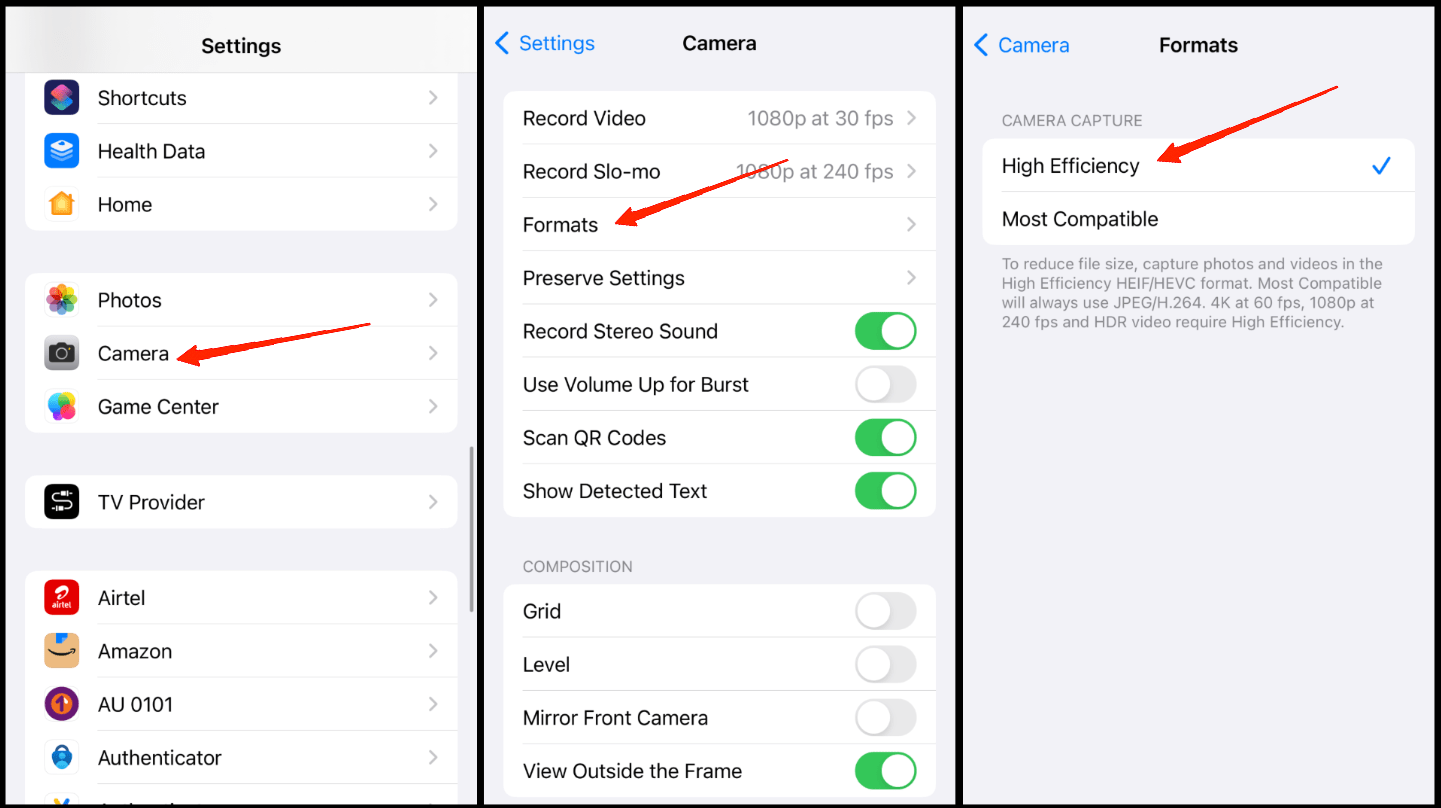
- Dadurch wird deine Kamera so eingestellt, dass sie alle Fotos und Videos im HEIF/HEVC-Format aufnimmt, die beim Hochladen auf WhatsApp keine Qualität oder Schärfe verlieren.
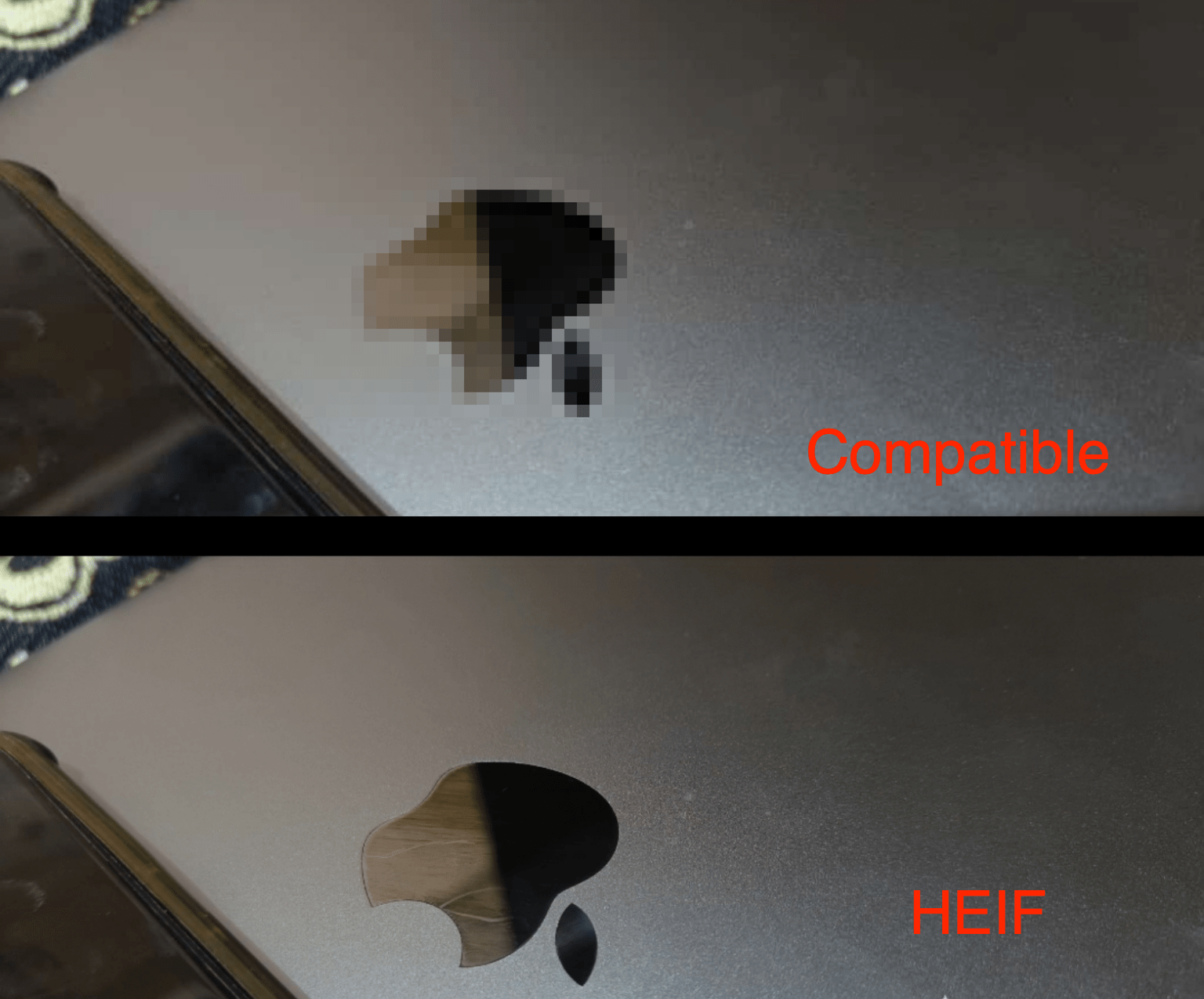
Hier ist ein schneller Vergleich von zwei Uploads – einer mit HEIF und einer ohne
2. HD-Medienoption aktivieren
WhatsApp bietet die Möglichkeit, die hochauflösende Version von Mediendateien beizubehalten, wenn sie geteilt werden. Wenn du dies aktivierst, werden alle Mediendateien, einschließlich Fotos und Videos, in HD-Version angezeigt, selbst wenn du sie als deinen WhatsApp-Status festlegst.
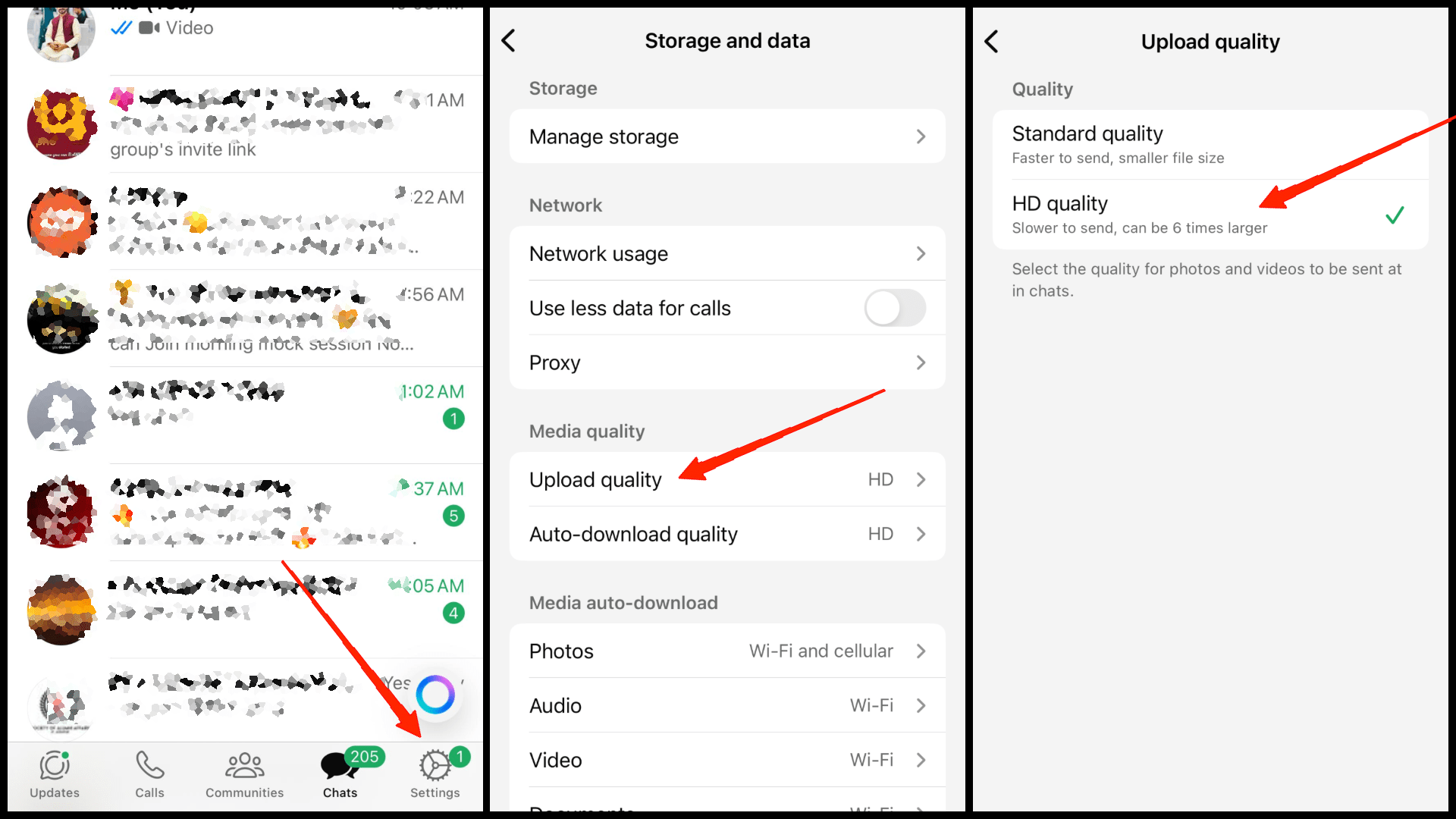
- Öffne die WhatsApp-Einstellungen und gehe zu Speicher & Daten.
- Klicke auf Upload-Qualität und stelle sie auf HD ein.
- Dies verbraucht mehr Netzwerkdaten und kann länger dauern, um gesendet zu werden.
3. Sende es dir selbst Methode
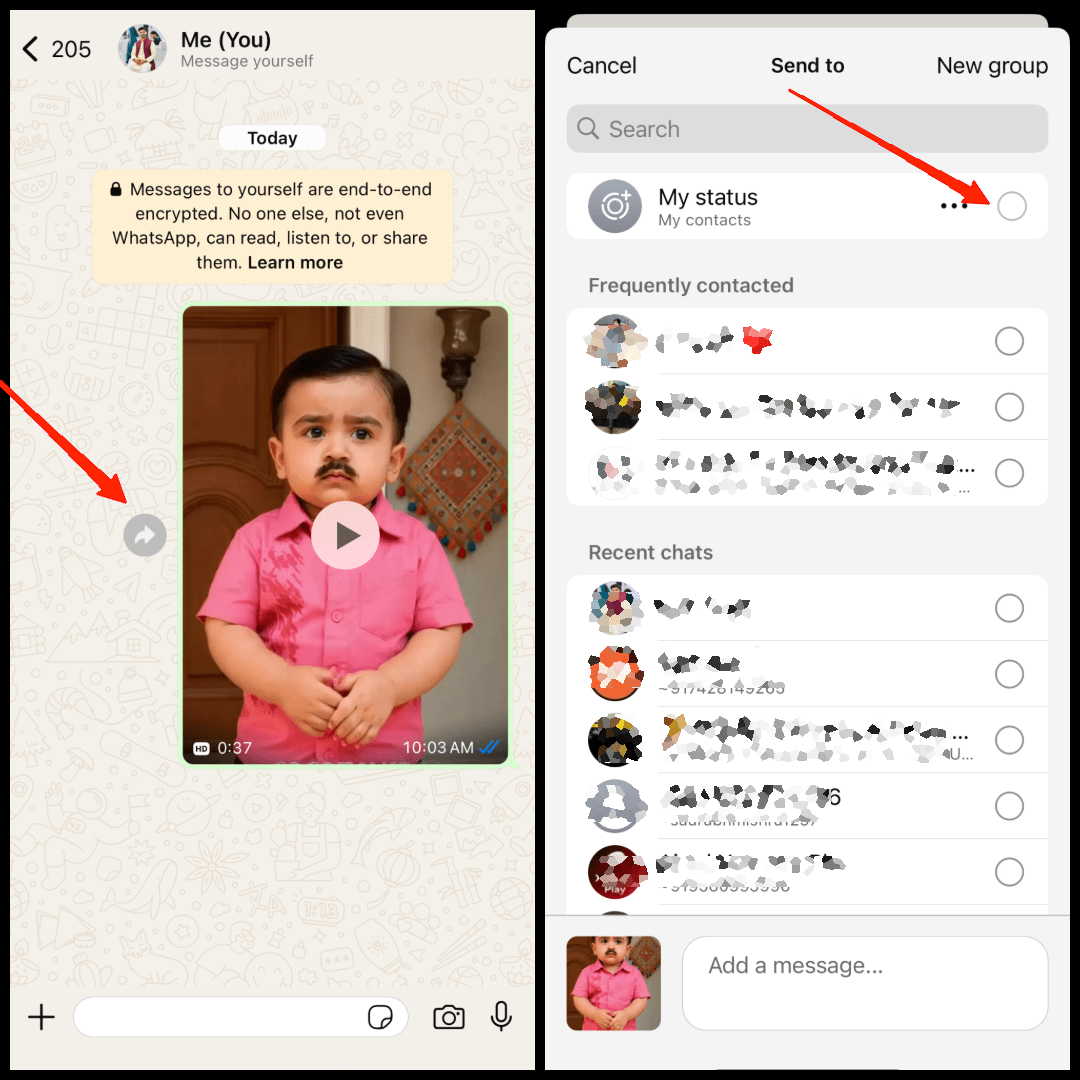
Dies ist eine weitere knifflige Methode, bei der ich das Video im HD-Modus an mich selbst gesendet habe und dann dieses Video weitergeleitet habe, um es als Status zu setzen. Und das hat für mich funktioniert, da das Video bereits auf ein akzeptables Maß komprimiert ist, das WhatsApp als Story akzeptiert.
- Öffne WhatsApp und suche nach deiner Kontaktnummer.
- Es öffnet sich ein Selbst-Chat-Fenster, hier sende das Video, das du als deinen Status setzen möchtest.
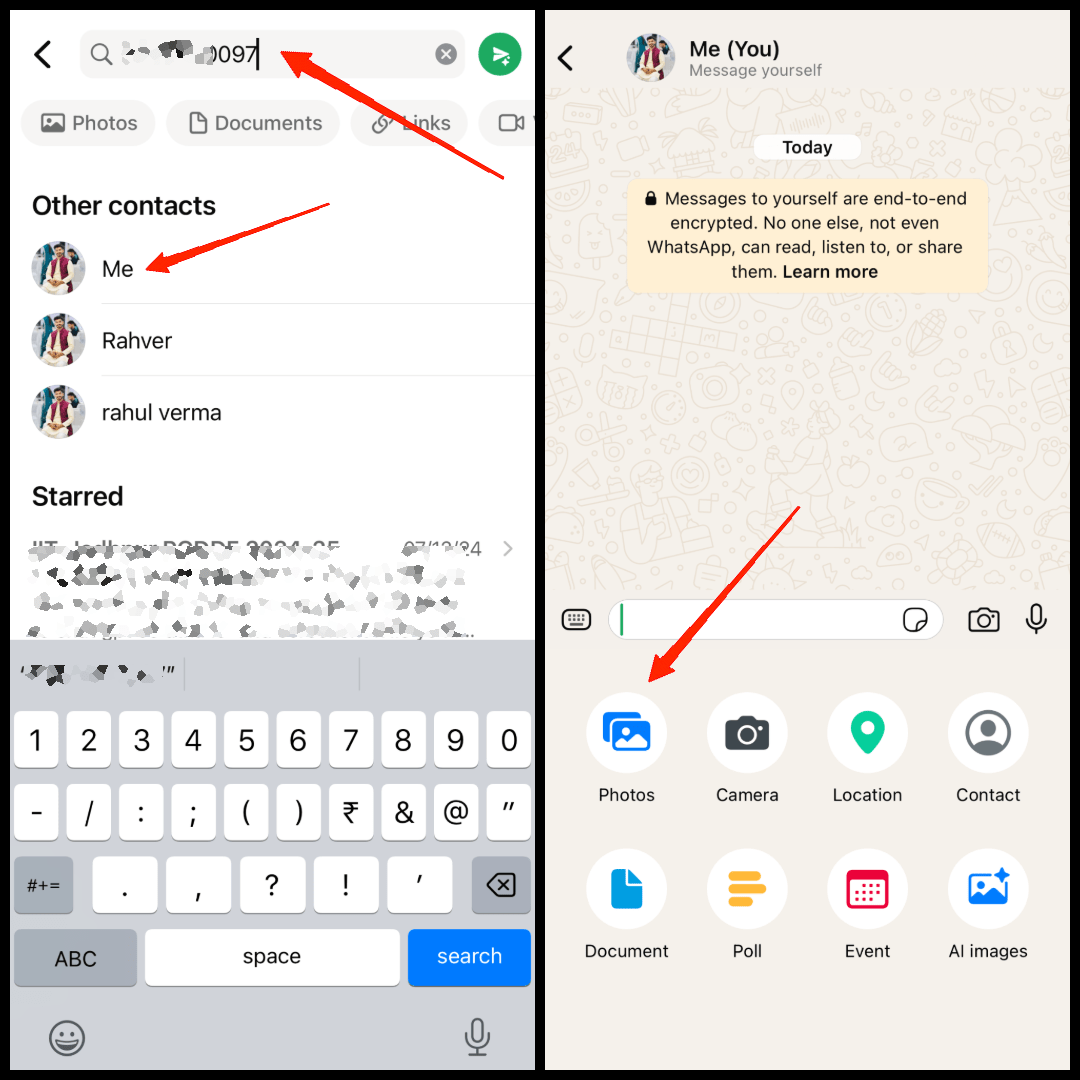
- Stelle sicher, dass das Video in HD bleibt und sende es.
- Sobald dies erledigt ist, leite dieses Video weiter, um es als WhatsApp-Status festzulegen.
- Auf diese Weise erhältst du die höchste Qualität, während du ein Video an deinen WhatsApp-Status sendest.
Fazit
Als jemand, der viele Videos, Reiseerlebnisse, schnelle Updates oder sogar Reels, die ich erstelle, teilt, war es mir wichtig, einen Weg zu finden. Ich wollte nicht, dass meine Bemühungen umsonst sind, nur weil WhatsApp beschlossen hat, die Datei zu verkleinern. WhatsApp wird Videos immer ein wenig komprimieren, aber mit den oben genannten funktionierenden Methoden kannst du den Qualitätsverlust minimieren.
Wenn du Gedanken zu Wie ich HD WhatsApp Status vom iPhone hochgeladen habe, ohne die Qualität zu verlieren hast, dann hinterlasse gerne einen Kommentar im untenstehenden Kommentarfeld. Abonniere auch unseren DigitBin YouTube-Kanal für Video-Tutorials. Prost!
Erhalte neue Beiträge in deinem Posteingang.
Kein Spam. Jederzeit abmelden.