iTunes · 2 min read · Mar 14, 2026
Wie iTunes Musikvideos organisiert
Q: Ich verstehe die Organisation meines iPods nicht. Ich habe das iPod Classic 160 GB Modell gekauft, weil ich viele Musik, Musikvideos und Filme habe. Ich habe alles in iTunes 8 geladen und meine gesamte Musik ging in die Hauptkategorie Musik, während die Filme und Musikvideos in die Kategorie Filme gingen. Dann habe ich meinen iPod im manuellen Modus angeschlossen und einige Wiedergabelisten unter den Hauptkategorien auf dem iPod erstellt, um meine Filme, Musikvideos und Musik zu trennen. Mit Drag-and-Drop aus iTunes habe ich dann die Filme in den Bereich Filme, die Musikvideos in die Wiedergabeliste “Musikvideos” und die Musik in die verschiedenen Wiedergabelisten geladen, die ich für verschiedene Kategorien eingerichtet hatte.
Das Problem, das ich habe, ist, dass, wenn ich auf den Bildschirm meines iPods schaue, die Dinge NICHT dort sind, wo ich sie hingepackt habe. Zum Beispiel sind alle Filme und Musikvideos immer noch zusammen unter der Hauptüberschrift “Filme” aufgeführt. Die Sache ist, dass alles im iPod ist, nur nicht am richtigen Platz, was habe ich übersehen oder falsch gemacht?
– Alan
A: Die Sache, die man im Hinterkopf behalten sollte, ist, dass iTunes und der iPod drei verschiedene Kategorien für Videoinhalte haben: Filme, TV-Sendungen und Musikvideos. Wie ein Video-Track kategorisiert wird, hängt von einem “Media Kind”-Tag innerhalb der Datei selbst ab und hat nicht wirklich eine Verbindung dazu, wo Sie den spezifischen Artikel versuchen zu platzieren, sei es in iTunes oder auf Ihrem iPod.
Während man erwarten würde, dass Dinge, die man zu einer bestimmten Wiedergabeliste hinzufügt, in dieser speziellen Wiedergabeliste angezeigt werden, ist dies nicht immer der Fall für Videoinhalte, da der iPod versucht, Inhalte herauszufiltern, die für die aktuelle Kategorie nicht relevant sind.
Daher wird ein “Film” in einer Wiedergabeliste nicht angezeigt, wenn Sie Ihren “Musik”-Bereich auf Ihrem iPod durchsuchen, da iTunes und der iPod nicht erwarten, dass Sie einen Film als Teil Ihrer Musikauswahl hören möchten.
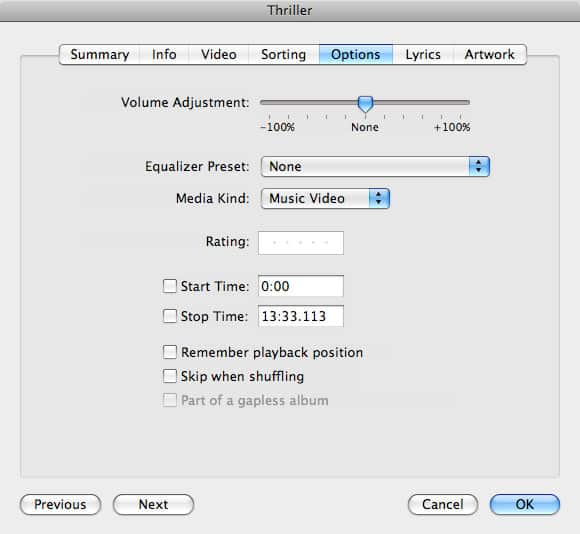
Jede Videodatei, die Sie in iTunes importieren, beginnt standardmäßig als “Film” und wird daher unter dem Abschnitt “Filme” aufgeführt und als Film-Track behandelt. Um dies zu ändern, müssen Sie die Informationen innerhalb dieser Tracks bearbeiten und ihr “Media Kind” in etwas anderes ändern, wie z.B. “Musikvideo.” Dies wird erreicht, indem Sie die betreffenden Track(s) auswählen, Datei, Informationen abrufen aus dem iTunes-Menü wählen, um das Dialogfeld mit den Trackinformationen zu öffnen, und dann die Registerkarte “Optionen” wählen.
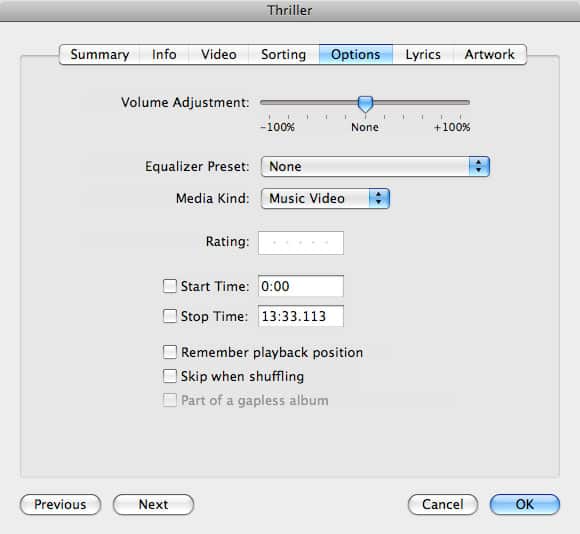
Von hier aus können Sie auf das Dropdown-Menü neben “Media Kind” klicken, um die ausgewählten Video-Track(s) von ihrer Standardeinstellung “Film” auf entweder “Musikvideo” oder “TV-Show” zu ändern.
Sobald ein Track als Musikvideo festgelegt wurde, wird er im Wesentlichen auf die gleiche Weise katalogisiert wie jeder andere Musiktrack; er sollte neben Ihren normalen Audiospuren erscheinen, wenn Sie Ihre Musikbibliothek in iTunes oder auf Ihrem iPod durchsuchen, und wird sowohl in Ihren Wiedergabelisten im “Musik”-Bereich des iPods als auch unter “Musikvideos” im “Videos”-Bereich des iPods aufgeführt.
Erhalte neue Beiträge in deinem Posteingang.
Kein Spam. Jederzeit abmelden.