Windows 11 · 5 min read · Dec 15, 2025
So greifen Sie auf den Autostart-Ordner in Windows 11 zu und passen ihn an

Wenn Sie die Leistung Ihres Windows 11-PCs steigern möchten, konzentrieren sich die meisten Benutzer darauf, das System zu entschlacken oder ungenutzte Funktionen auszuschalten.
Aber es gibt einen weiteren hervorragenden Trick, der oft übersehen wird: den Autostart-Ordner anzupassen.
Damit können Sie auswählen, welche Programme automatisch gestartet werden, jedes Mal, wenn Ihr Computer hochfährt. Egal, ob Sie versuchen, die Bootzeit zu verkürzen oder die benötigten Apps schneller zu öffnen, der Autostart-Ordner ist ein guter Ausgangspunkt.
Wir werden Sie durch alles führen, was Sie wissen müssen, von seinem Standort bis hin zu Möglichkeiten, es zu nutzen, und alles erkunden, was es über den Windows 11 Autostart-Ordner zu wissen gibt.
Was ist der Autostart-Ordner in Windows?
Der Autostart-Ordner ist ein spezieller Ort in Windows, an dem Sie Verknüpfungen zu Programmen ablegen können, die Sie automatisch starten möchten, wenn Sie Ihren Computer einschalten.
Er gibt Ihnen im Wesentlichen mehr Kontrolle über Ihre Startumgebung. In früheren Versionen von Windows, wie XP oder Windows 7, war es einfach, den Programme-Ordner über das Startmenü zu finden.
In Windows 11 ist der Ordner immer noch vorhanden, aber Microsoft hat ihn etwas tiefer im Dateisystem versteckt.
Alles, was Sie in den Autostart-Ordner legen, wird automatisch gestartet, wenn Ihr System bootet, was bedeutet, dass Sie ihn verwenden können, um Werkzeuge oder Produktivitäts-Apps zu verwalten, die Sie häufig verwenden.
Aber wenn Sie zu viele Anwendungen darin installieren, kann dies Ihre Bootzeit verlangsamen und Systemressourcen beanspruchen – also nutzen Sie ihn weise.
Navigieren zum Autostart-Ordner in Windows 11
Windows 11 hat tatsächlich zwei Autostart-Ordner:
Einen für den aktuellen Benutzer.
Einen für alle Benutzer auf dem Gerät.
1. Autostart-Ordner für den aktuellen Benutzer
Sie können diesen Ordner über den Datei-Explorer suchen. Hier ist der Pfad:
C:\Users\{Benutzername}\AppData\Roaming\Microsoft\Windows\Start Menu\Programs\StartupDas sollte es vorerst sein! Stellen Sie sicher, dass Sie ihn mit Ihrem Windows-Benutzernamen anpassen. Darüber hinaus können Sie diesen Pfad direkt in die Adressleiste des Datei-Explorers kopieren und einfügen, um schnell auf den Ordner zuzugreifen.
2. Autostart-Ordner für alle Benutzer
Einige Programme müssen für alle, die den Computer verwenden, gestartet werden. Diese Einträge werden an einem anderen Ort aufbewahrt:
C:\ProgramData\Microsoft\Windows\Start Menu\Programs\StartUpSie können auf diesen Ordner zugreifen, indem Sie das Ausführen-Dialogfeld öffnen und shell:common startup eingeben und die Eingabetaste drücken.
3 einfache Möglichkeiten, den Autostart-Ordner zu öffnen
Hier sind einige einfache Möglichkeiten, den Autostart-Ordner in Windows 11 zu öffnen:
Methode 1: Über das Ausführen-Dialogfeld
Das Ausführen-Dialogfeld zu verwenden, um auf den Autostart-Ordner zuzugreifen, ist eine völlig sichere und effiziente Methode, und es wird empfohlen, wenn Sie möchten:
Zuerst drücken Sie Windows + R, um das Ausführen-Fenster zu öffnen.
Geben Sie shell:startup für den aktuellen Benutzer oder shell:common startup für alle Benutzer ein.
Drücken Sie Enter – der Ordner öffnet sich sofort.
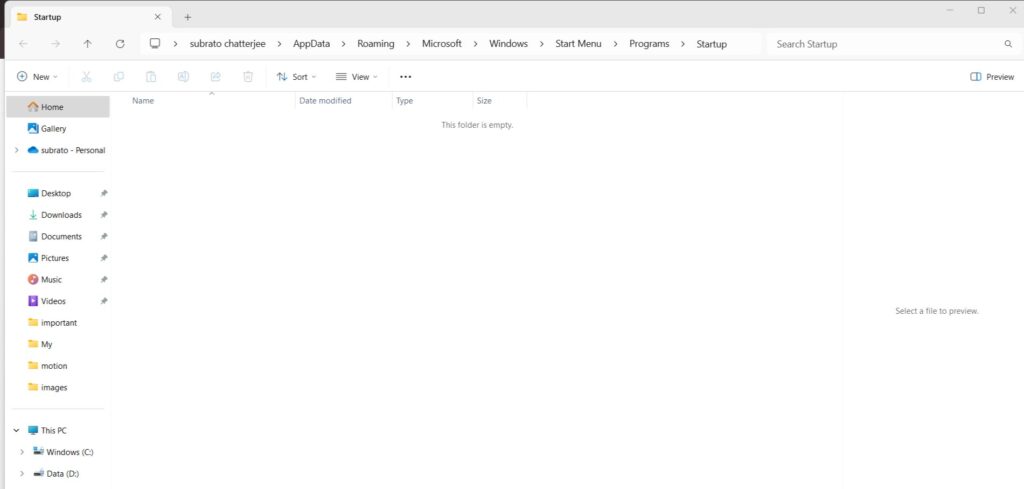
Methode 2: Über den Datei-Explorer
Den Datei-Explorer zu verwenden, um den Autostart-Ordner zu öffnen, ist eine weitere Möglichkeit, sicher, transparent zu sein und eine bevorzugte Methode für diejenigen, die die Idee nicht ertragen können, dass ihre Computer auf eingegebene Befehle hören.
Lassen Sie uns mit dem Öffnen des Datei-Explorers ( Windows + E ) beginnen.
Klicken Sie dann auf Optionen.
Tippen Sie nun auf Ansicht und wählen Sie Ausgeblendete Dateien, Ordner und Laufwerke anzeigen, die unter Ausgeblendete Dateien und Ordner zu finden sind.
Klicken Sie dann auf Übernehmen > OK.
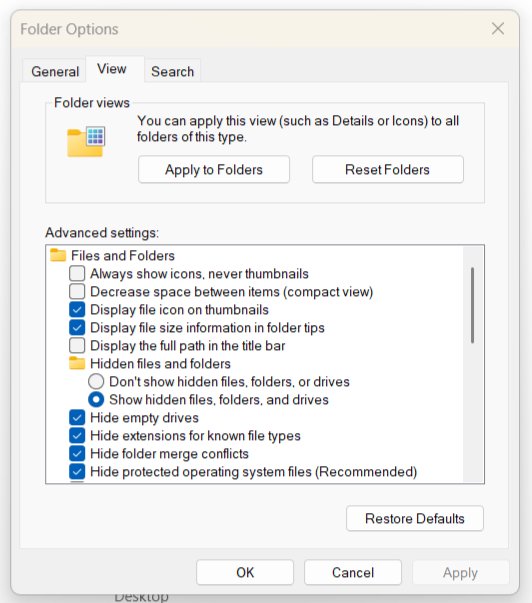
Schließlich klicken Sie auf den Abwärtspfeil neben „Dieser PC“ im Abschnitt PC-Name oder Benutzername.
Gehen Sie nun zu C:\Users{Benutzername}\AppData\Roaming\Microsoft\Windows\Start Menu\Programs\Startup
Hier finden Sie Verknüpfungen zu allen Programmen.
Methode 3: Erstellen Sie eine Desktop-Verknüpfung
Wenn Sie diesen Ordner häufig besuchen, sollten Sie in Betracht ziehen, eine Verknüpfung auf Ihrem Desktop hinzuzufügen:
Rechtsklicken Sie auf Ihren Desktop > Neu > Verknüpfung.
Fügen Sie den Pfad zum Autostart-Ordner ein und geben Sie ihm einen Namen wie „Autostart-Ordner“, um den Zugriff zu erleichtern.
So steuern Sie, welche Apps beim Starten gestartet werden
So viele Apps, die beim Starten ausgeführt werden, können Ihr System verlangsamen. Hier erfahren Sie, wie Sie sie verwalten:
Über den Task-Manager:
Zuerst öffnen Sie den Task-Manager mit Strg + Shift + Esc.
Dann möchten Sie die Registerkarte Autostart-Apps auswählen.
Überprüfen Sie die Liste – rechtsklicken Sie auf eine App, um ihr Startverhalten zu aktivieren oder zu deaktivieren.
Es ist nützlich für Anwendungen, die sich nicht im Autostart-Ordner befinden, da die meisten von ihnen sich dort nicht registrieren.
Profi-Tipps für einen reibungsloseren Start
Begrenzen Sie die Autostart-Apps: Lassen Sie nur notwendige Programme beim Booten laden.
Häufig prüfen: Überprüfen Sie auch, ob neue Apps sich nach der Installation selbst zum Autostart hinzugefügt haben.
Verwenden Sie Drittanbieter-Tools: Autoruns oder CCleaner bieten etwas mehr Kontrolle über das „Anpassen“ von Autostart-Einträgen.
Erstellen Sie Skripte: Fortgeschrittene Benutzer können diesen Prozess über Batch-/PowerShell-Skripte automatisieren und sie im Autostart-Ordner ablegen.
Fehlerbehebung bei Startproblemen
Manchmal funktionieren Programme im Autostart-Ordner nicht richtig. Hier sind häufige Ursachen und was zu tun ist:
Berechtigungsprobleme: Stellen Sie sicher, dass die App nicht mit Administratorrechten ausgeführt wird. Wenn dies der Fall ist, kann der Taskplaner die Lösung sein. Aktivieren Sie ihn mit den erforderlichen Berechtigungen.
Falsche Verknüpfung: Stellen Sie sicher, dass die Verknüpfung in Ihrem Autostart-Ordner auf die entsprechende .exe-Datei verweist.
Kompatibilitätsprobleme: Nicht alle älteren Apps funktionieren wie gewünscht unter Windows 11. Überprüfen Sie die Website der Softwareanwendung auf Updates oder Patches.
Wenn das Problem weiterhin besteht, versuchen Sie, die Support-Ressourcen oder Foren der App zu besuchen, um Ratschläge zu erhalten, was zu tun ist.
Fazit
Die Anpassung des Autostart-Ordners ist eine einfache Möglichkeit, Ihr Windows 11-Erlebnis zu optimieren.
Egal, ob Sie Ihren bevorzugten Instant-Messaging-Client starten oder einfach nur die Liste der Dinge reduzieren möchten, die Ihr PC beim ersten Anmelden lädt, das Erlernen der Handhabung dieses Ordners wird Sie in die Lage versetzen, das Steuer in die Hand zu nehmen.
Indem Sie die Tipps und Tricks befolgen, die wir Ihnen hier zeigen, können Sie Ihr System beschleunigen oder dessen Effizienz verbessern – so oder so, Sie werden Ihren neuen Computer so anpassen, dass er das tut, was Sie brauchen, noch schneller, direkt ab dem Moment, in dem Sie den Netzschalter betätigen.
Erhalte neue Beiträge in deinem Posteingang.
Kein Spam. Jederzeit abmelden.