Mac Tipps · 5 min read · Oct 21, 2025
Wie man versteckte Dateien auf dem Mac zugreift?

Ihr Mac hat aus einem bestimmten Grund versteckte Dateien, und es ist normalerweise eine gute Idee, sie nicht zu verändern. Aber wenn Sie aus irgendeinem Grund auf diese Dateien zugreifen oder sie ändern müssen, können Sie die integrierten Funktionen von Mac oder Drittanbieter-Apps verwenden. In diesem Leitfaden werden wir mehr über versteckte Dateien auf Ihrem Mac, wo sie sich befinden und wie Sie versteckte Dateien auf Ihrem Mac anzeigen können, erkunden. Lassen Sie uns anfangen!
Warum sind einige Dateien auf dem Mac versteckt?
Einige Dateien sind aus Gründen wie Systemfunktionalität und Benutzererfahrung auf dem Mac versteckt. Erstens schützen sie die Systemstabilität, indem sie versehentliche Änderungen an wichtigen Systemdaten verhindern, die das Betriebssystem schädigen könnten.
Zweitens schützen versteckte Dateien die Privatsphäre und Sicherheit der Benutzer, indem sie sensible Informationen wie WLAN-Passwörter speichern und unbefugten Zugriff verhindern.
Nicht zuletzt müssen die meisten Benutzer diese Dateien nicht einsehen, es sei denn, sie haben spezifische Probleme oder eine bestimmte Aufgabe, die den Zugriff auf versteckte Dateien erfordert. Daher bleiben diese Dateien versteckt, um eine sauberere und benutzerfreundlichere macOS-Erfahrung zu gewährleisten, die es den Benutzern ermöglicht, eine übersichtliche Benutzeroberfläche zu genießen.
Wo sind die meisten Systemdateien auf dem Mac versteckt?
Die meisten Systemdateien und wichtigen Ordner auf Ihrem Mac sind im Library-Ordner versteckt. Aber normalerweise sehen Sie den Library-Ordner nicht in der Finder-App, da er versteckt ist, um versehentliche Änderungen oder Löschungen zu verhindern, die Probleme für Ihren Mac verursachen könnten.
Im Library-Ordner befinden sich verschiedene Unterordner, die jeweils einen eigenen Zweck haben. Beispielsweise werden hier die Einstellungen für Ihre Anwendungen, Systemeinstellungen, Konfigurationsdateien und andere Unterstützungsdateien gespeichert. Sie können auf den Library-Ordner auf Ihrem Mac auf verschiedene Arten zugreifen, wie:
- Finder
- Terminal
- Tastenkombinationen
- Drittanbieter-Dateimanager
Wir werden jede dieser Methoden im Folgenden im Detail erkunden.
Tipp: Sie können alle versteckten Dateien im Library-Ordner anzeigen, stellen Sie jedoch sicher, dass Sie diese Dateien nicht ändern oder löschen, ohne zu wissen, was Sie tun, da dies Ihren Mac schädigen oder sogar zum Stillstand bringen kann.
Tipp 2: Seien Sie besonders vorsichtig mit den Dateien, die ausgegraut sind, da sie sehr wichtig sind, und es sich nicht lohnt, mit ihnen zu interferieren, es sei denn, Sie sind ein Experte.
Damit haben wir es hinter uns, lassen Sie uns loslegen.
Wie findet man versteckte Dateien mit Finder?
Sie können auf versteckte Dateien im Library-Ordner mit Finder zugreifen, dem Standard-Dateiverwaltungsprogramm auf Mac-Computern. Führen Sie einfach die folgenden Schritte aus:
- Klicken Sie auf das Finder-Symbol im Dock am unteren Bildschirmrand.
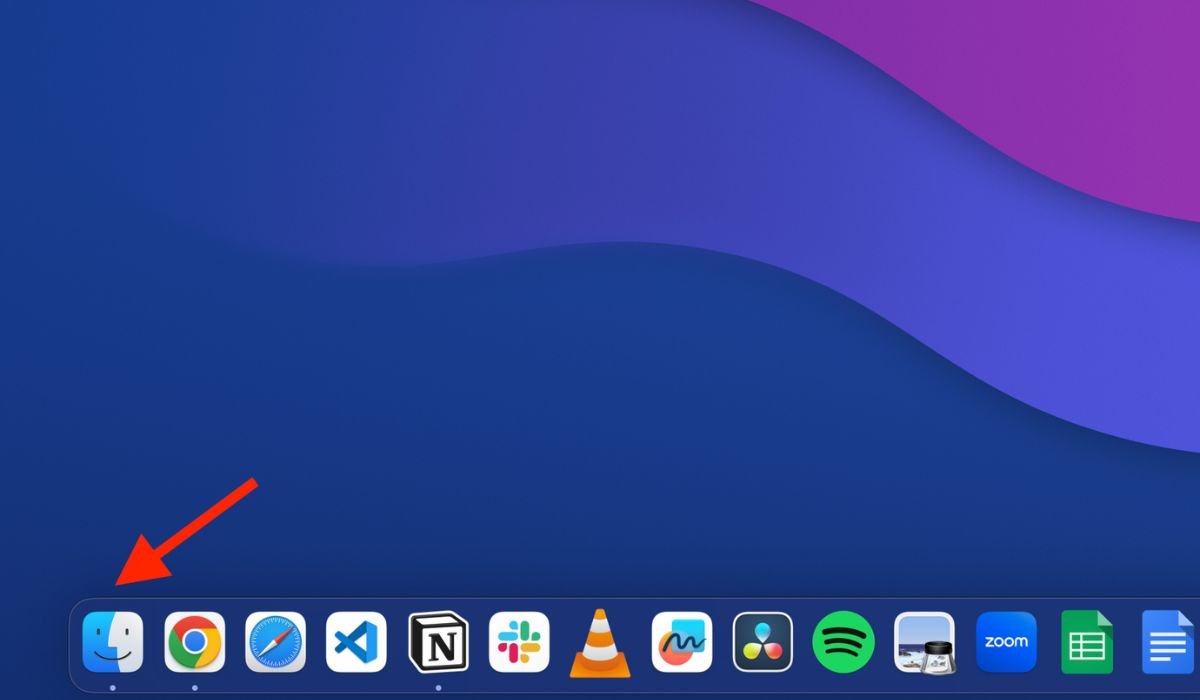
- Halten Sie die ⌥ Option-Taste auf Ihrer Tastatur gedrückt und klicken Sie dann im oberen Menü auf „ Gehe zu “.
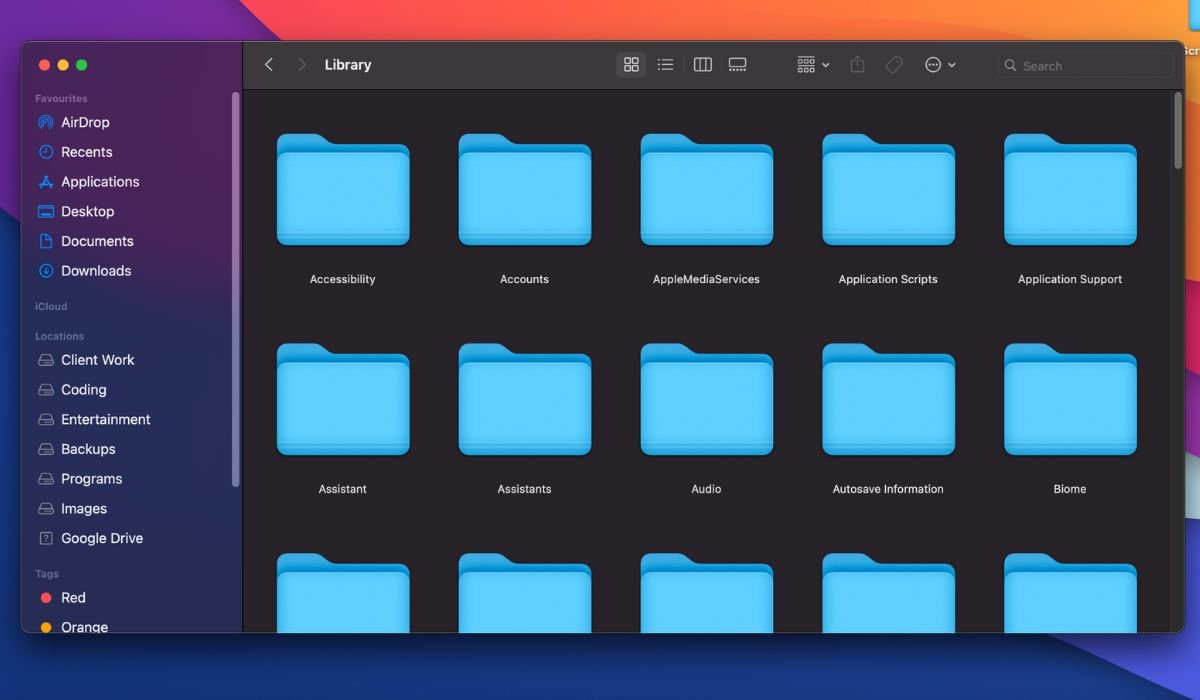
- Wählen Sie im Dropdown-Menü „ Library “ aus.
- Dies öffnet den Library-Ordner, in dem Sie versteckte Dateien sehen können.
Wie findet man versteckte Dateien mit Terminal?
Terminal auf einem Mac ist eine textbasierte App, in der Sie Befehle eingeben können, um die versteckten Dateien anzuzeigen. So geht’s:
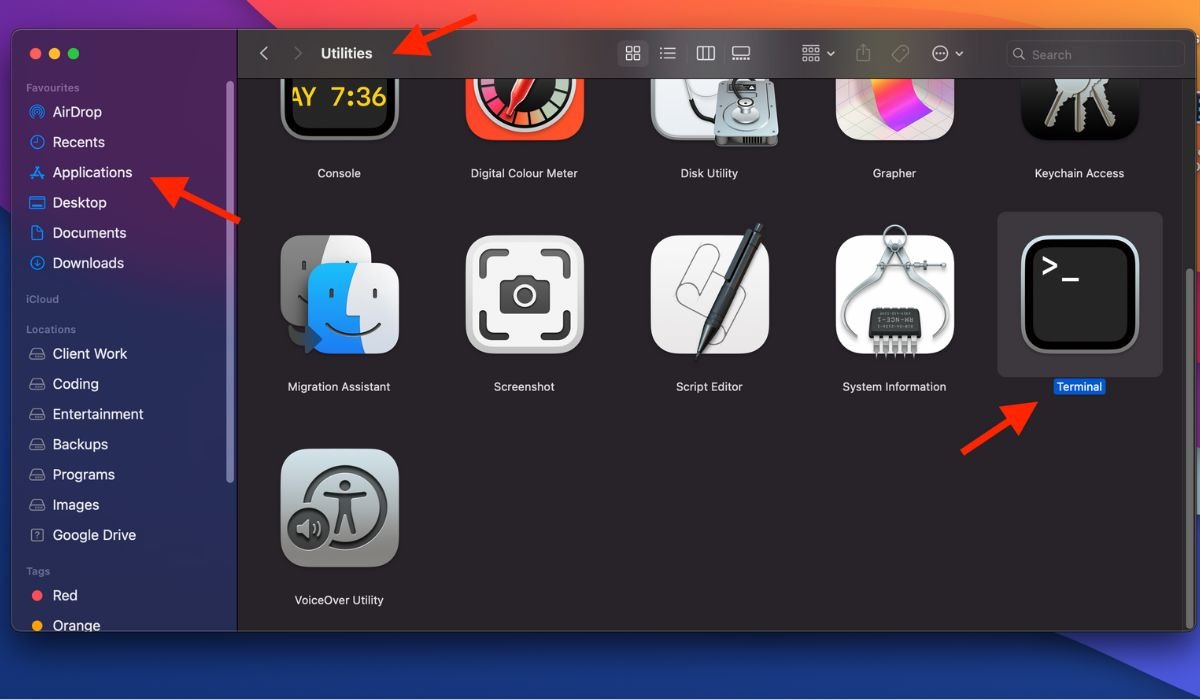
- Öffnen Sie Finder und gehen Sie zu Programme > Dienstprogramme > Terminal.
- Geben Sie nach dem Ausführen des Befehls den folgenden Befehl ein und drücken Sie erneut die Eingabetaste.
killall Finder - Geben Sie im Terminal den folgenden Befehl ein und drücken Sie die Eingabetaste:
defaults write com.apple.Finder AppleShowAllFiles true
Dieser Befehl lässt Ihren Mac Finder neu starten und die Änderungen anwenden. Sobald dies erledigt ist, sollten Sie in der Lage sein, die versteckten Dateien auf Ihrem Mac zu sehen.
Gut zu wissen: Wenn Sie die Dateien wieder ausblenden möchten, geben Sie den folgenden Befehl im Terminal ein und drücken Sie die Eingabetaste:
defaults write com.apple.Finder AppleShowAllFiles falseSie müssen diesen Code ausführen, um alle Dateien auszublenden.
Wie findet man versteckte Dateien mit Tastenkombinationen?
Tastenkombinationen sind eine schnelle Möglichkeit, versteckte Dateien auf Ihrem Mac zu finden. Führen Sie einfach die folgenden Schritte aus:
- Öffnen Sie Finder und navigieren Sie zum Library-Ordner oder zu einem anderen Ordner mit versteckten Dateien auf Ihrem Mac.
- Halten Sie die Tasten Command, Shift und die Punkt-Taste gleichzeitig gedrückt ( Command + Shift + .).
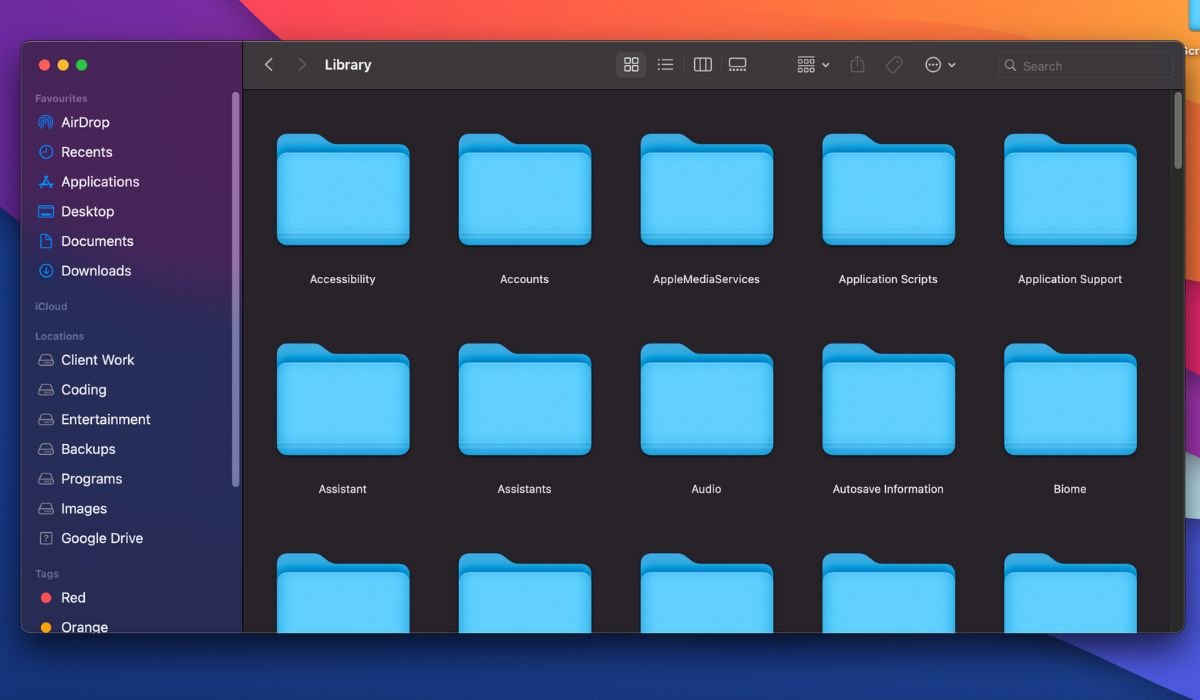
Dies lässt die versteckten Dateien im Ordner erscheinen. Wenn Sie sie wieder ausblenden möchten, drücken Sie erneut die gleiche Tastenkombination (Command + Shift + .), um die Dateien auszublenden. Diese Methode erfordert, dass Sie einen Ordner mit versteckten Dateien öffnen. Sie können jedoch auch zu Ihrem Desktop gehen und diese Tastenkombination verwenden, um versteckte Dateien auf Ihrem Desktop anzuzeigen.
Wie findet man versteckte Dateien mit Drittanbieter-Dateimanagern?
Während Finder und Terminal die Standard-Apps auf Ihrem Mac sind, haben Sie auch die Möglichkeit, Drittanbieter-Tools zu verwenden, um versteckte Dateien zu finden. Die folgenden Tools bieten einen benutzerfreundlicheren Ansatz und verfügen über zusätzliche Funktionen wie detaillierte Suchoptionen, visuelle Darstellungen und vereinfachten Zugriff auf versteckte Dateien.
Funter
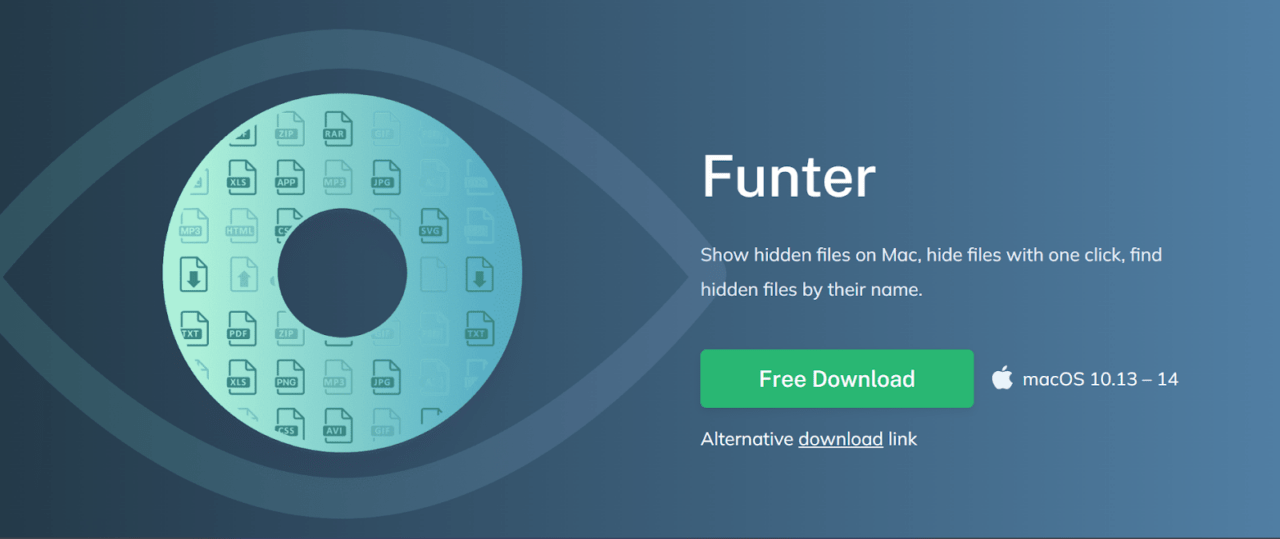
Funter ist eine großartige App für Mac-Benutzer, die versteckte Dateien und Ordner einfach verwalten möchten, ohne manuelle Anleitungen zu befolgen. Diese App hat eine benutzerfreundliche Oberfläche und erfordert keine technischen Kenntnisse, sodass selbst Anfänger sie verwenden können.
Das Beste an Funter ist, dass es kostenlos ist und viele nützliche Funktionen bietet. Es ermöglicht Ihnen, versteckte Dateien schnell ein- und auszuschalten, sodass der Zugriff darauf mühelos ist, wenn Sie sie benötigen. Darüber hinaus bietet Funter eine bequeme Möglichkeit, Dateien sicher zu löschen, was großartig ist, um die Privatsphäre zu wahren und Speicherplatz freizugeben.
Forklift

Benutzer, die häufig auf versteckte Dateien zugreifen müssen, sollten sich Forklift zulegen. Es handelt sich um eine kostenpflichtige App, die jedoch Funktionen bietet, die das Geld wert sind.
Eine solche Funktion ist die Dual-Pane-Oberfläche, die es Benutzern ermöglicht, Dateien mühelos zwischen verschiedenen Standorten zu ziehen und abzulegen. Eine solche Oberfläche erleichtert die Verwaltung von Dateien, egal ob Sie Dokumente, Fotos oder ganze Ordner verschieben.
Darüber hinaus unterstützt ForkLift verschiedene Protokolle wie FTP, SFTP und WebDAV. Diese Funktion ist hervorragend für diejenigen, die häufig mit Remote-Servern oder Cloud-Speicherdiensten arbeiten. Erweiterte Dateisynchronisierungsoptionen erleichtern es auch, Dateien auf mehreren Geräten aktuell zu halten.
Abschließende Worte
Auf versteckte Dateien auf einem Mac zuzugreifen, ist nicht schwer, wenn Sie wissen, wie Sie sie finden. Während integrierte Apps einen schnellen Zugriff auf versteckte Dateien bieten, können Sie auch Drittanbieter-Tools verwenden, um Ihre Dateien einfach zu verwalten. Besonders wenn Sie sich nicht wohl dabei fühlen, mit Befehlszeilenoberflächen zu arbeiten oder manuell durch Systemordner zu navigieren, können Sie von Drittanbieter-Tools profitieren, um den Prozess reibungsloser und zugänglicher zu gestalten.
Wenn Sie Gedanken zu Wie man versteckte Dateien auf dem Mac zugreift? haben, können Sie gerne unten im Kommentarfeld schreiben. Abonnieren Sie auch unseren DigitBin YouTube-Kanal für Video-Tutorials. Prost!
Erhalte neue Beiträge in deinem Posteingang.
Kein Spam. Jederzeit abmelden.