Streaming · 5 min read · Dec 13, 2025
Wie man TVPass auf Firestick zugreift?
Schnelle Zusammenfassung
Sehen Sie TVPass auf Firestick TV mit einem IPTV-Player von Drittanbietern, wie Tivimate, und streamen Sie Live-TV-Kanäle von US-Netzwerken kostenlos.
TVPass ist eine Plattform, die kostenloses Live-TV-Streaming von beliebten Kanälen in den USA anbietet. Wenn Sie ein Kabelschneider sind, der keine Kabel und mehr Unterhaltung mag, ist TVPass die richtige Wahl für Sie.
TVPass kann auf Android TV, Fire TV Stick, Plex, Roku und Apple TV zugegriffen werden. Mit diesem Leitfaden zeige ich Ihnen, wie Sie Live-TV auf Firestick mit TVPass ansehen können. Sie können unsere schnelle Bewertung von TVPass überprüfen, um mehr über den Dienst und die auf TVPass angebotene Kanalliste zu erfahren.
Wie funktioniert TVPass auf Firestick?
Ich habe überprüft und festgestellt, dass TVPass nicht direkt auf Firestick verfügbar ist, da es sich um einen Streaming-Dienst von Drittanbietern handelt. Ich musste die Downloader-App auf meinem Fire TV Stick aus dem Amazon App Store installieren. Über die Downloader-App konnte ich eine Drittanbieter-APK namens TiviMate installieren.
TiviMate unterstützt M3U-Playlists. Also habe ich eine neue M3U-Playlist auf TiviMate erstellt, indem ich die URL der Playlist von Live-TV-Kanälen von TVPass hinzugefügt habe. Das ermöglichte es mir, verschiedene Live-TV-Kanäle, die auf TVPass verfügbar sind, direkt vom Fire TV Stick aus zuzugreifen.
Schritte, um TVPass auf Firestick zu erhalten
Ich begann mit der Installation der Downloader-App aus dem Amazon App Store. Sie können diese Schritte für Ihren Fire TV Stick befolgen.
- Öffnen Sie Firestick und gehen Sie zur Startseite.
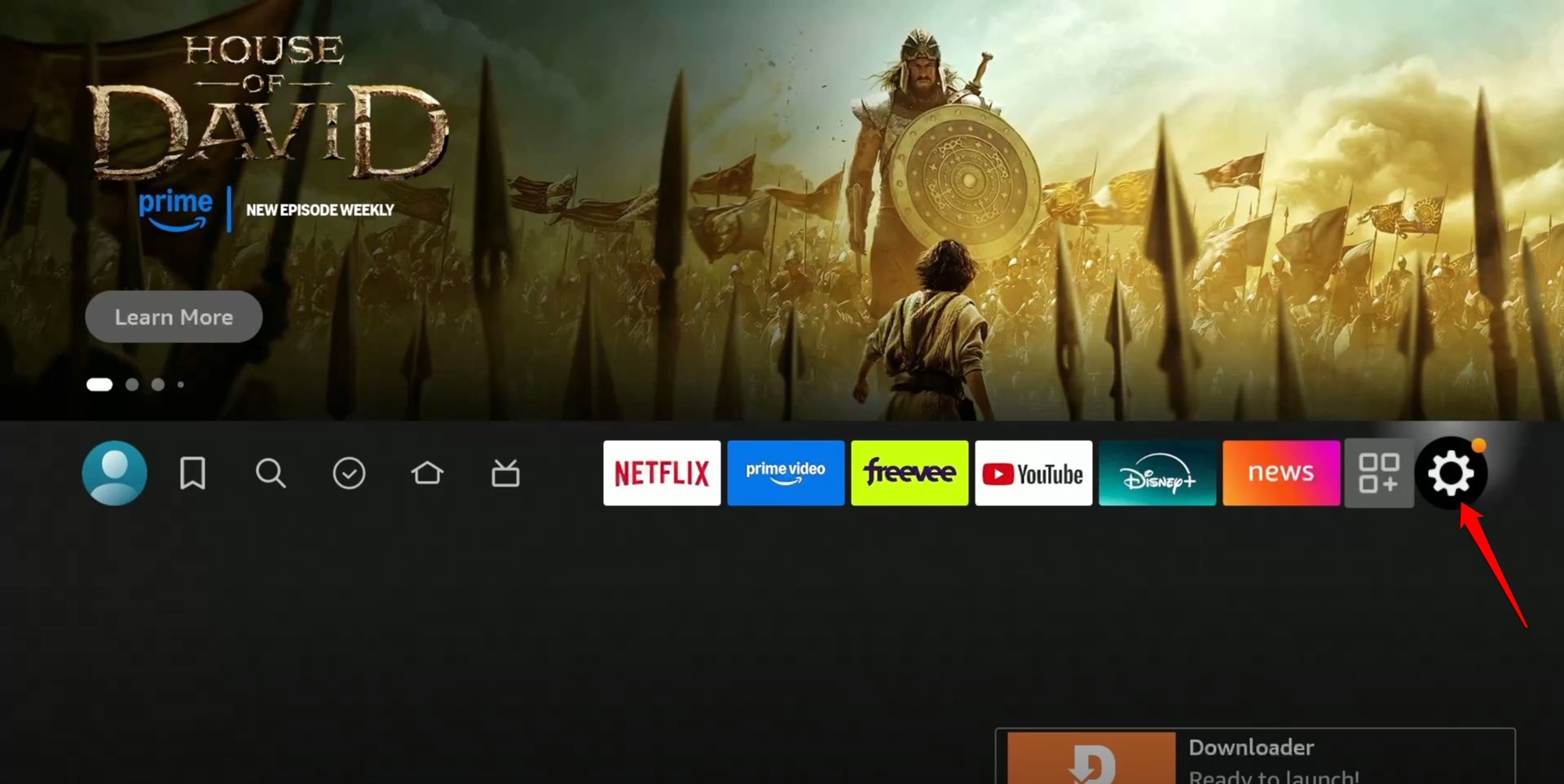
- Klicken Sie auf das Zahnrad-Symbol, um auf die Einstellungen zuzugreifen.
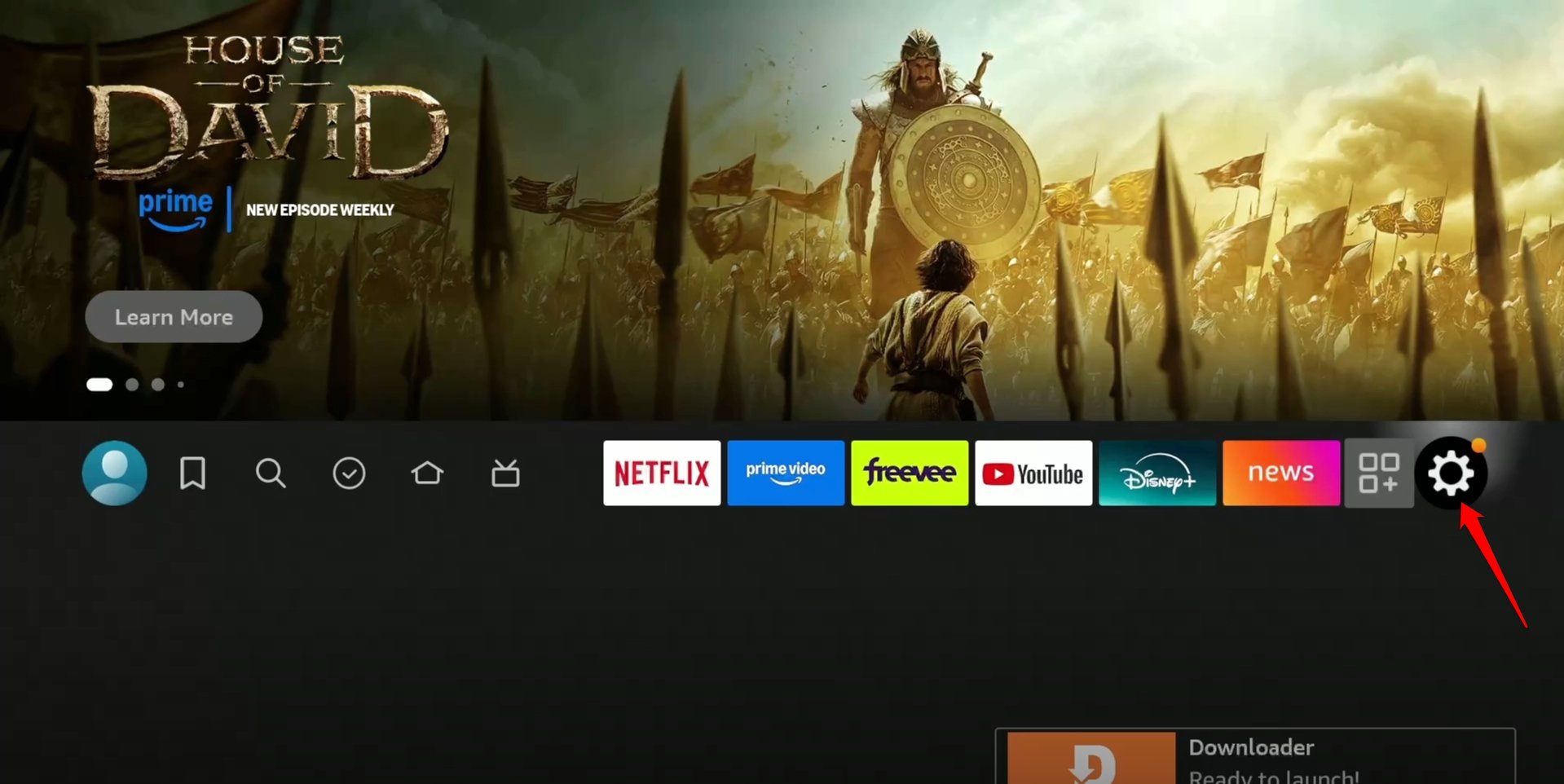
- Navigieren Sie zum App Store und starten Sie ihn.
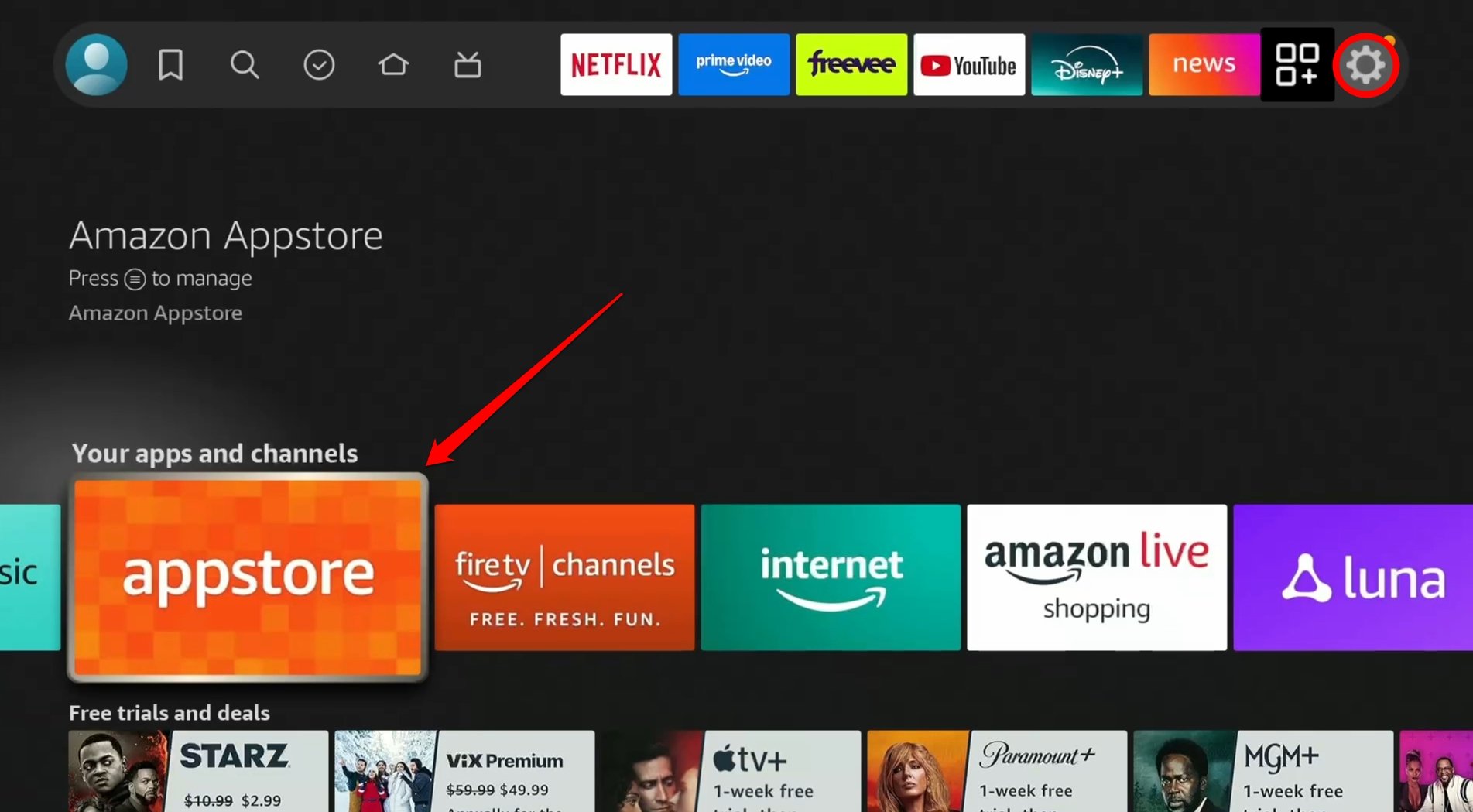
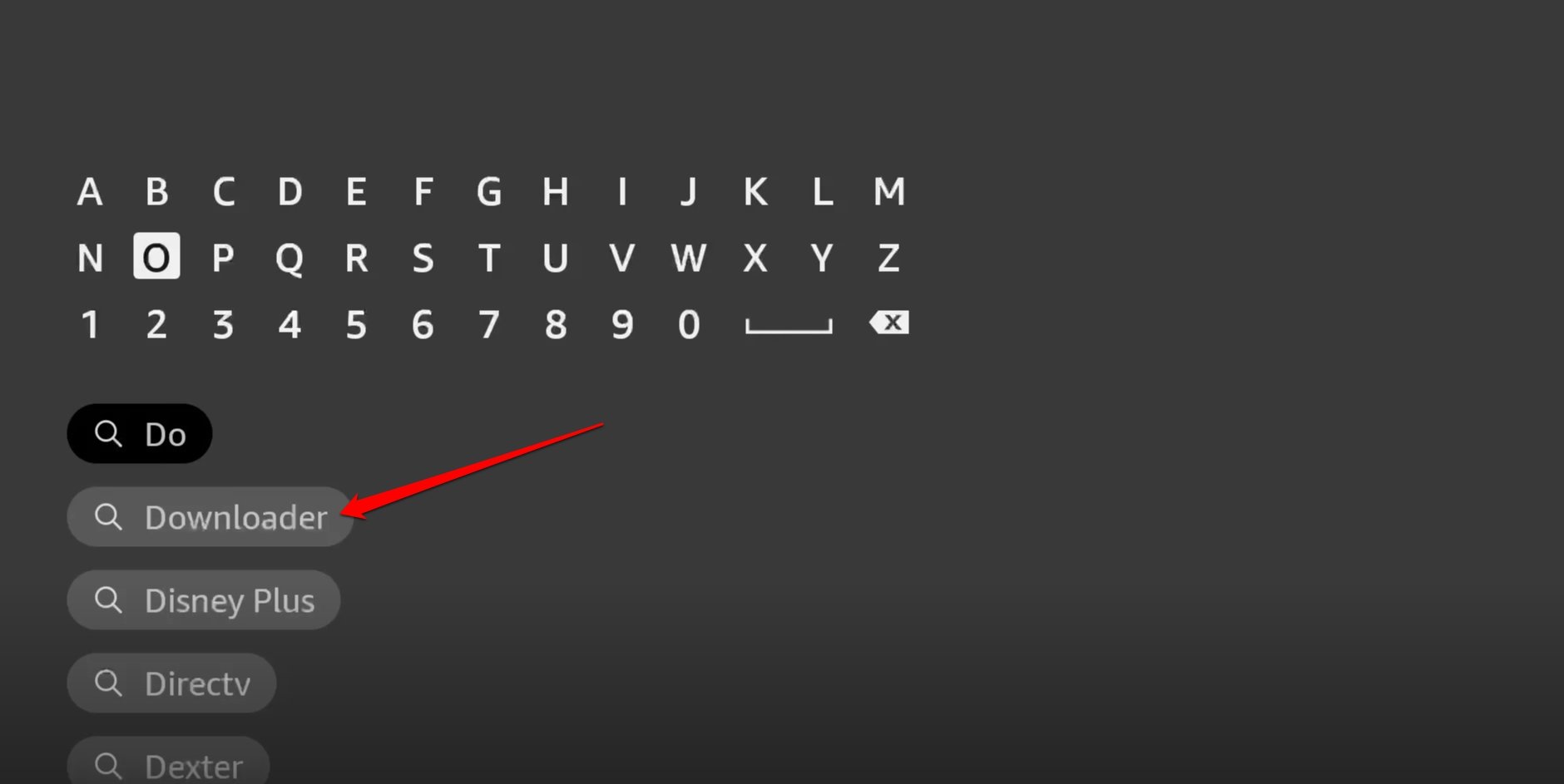
- Drücken Sie die SELECT-Taste auf der Fernbedienung, um die Suchoption im App Store zu verwenden.
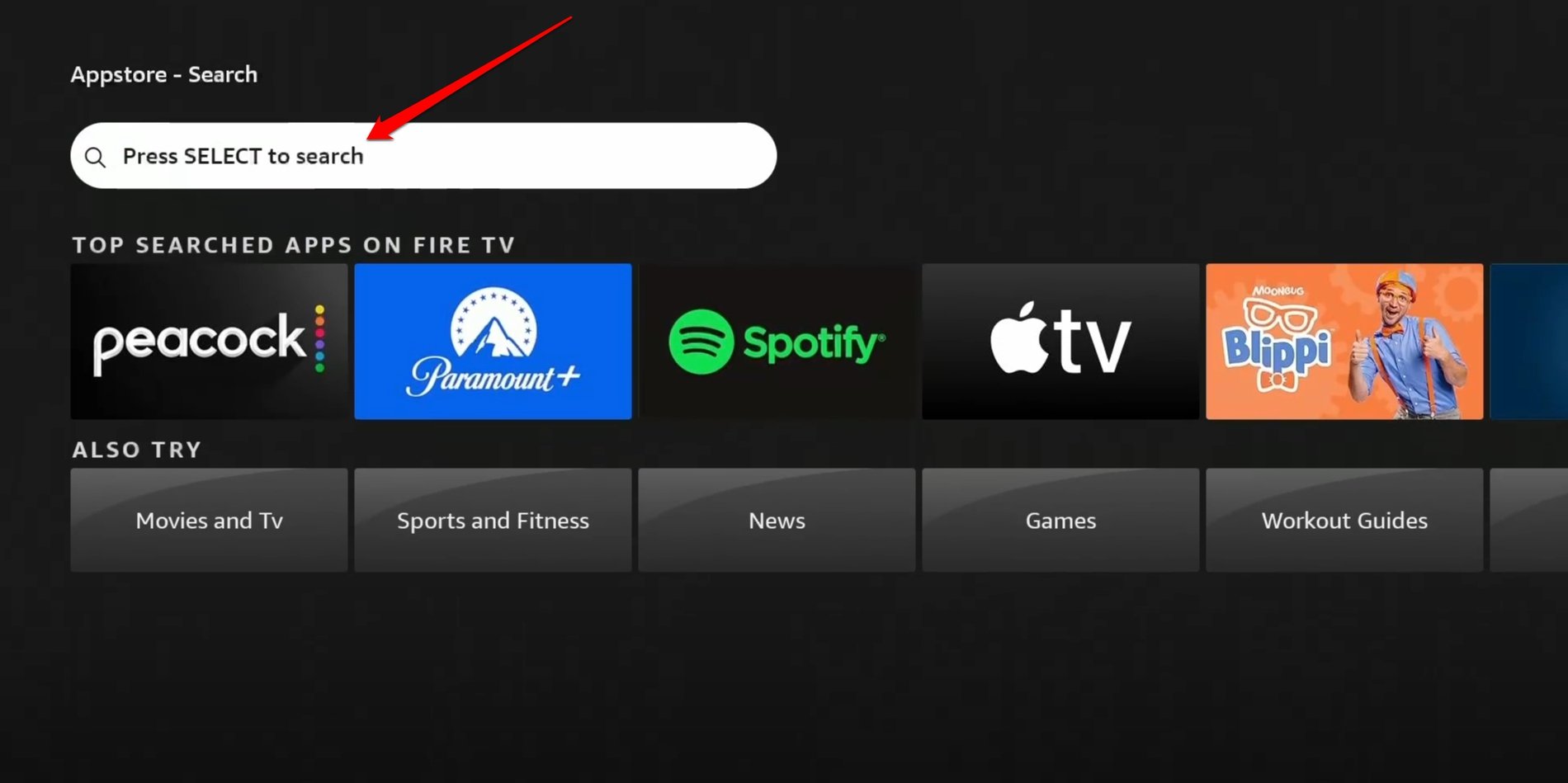
- Beginnen Sie mit der Eingabe von “Downloader” und klicken Sie in den Suchergebnissen auf Downloader, wenn es erscheint.
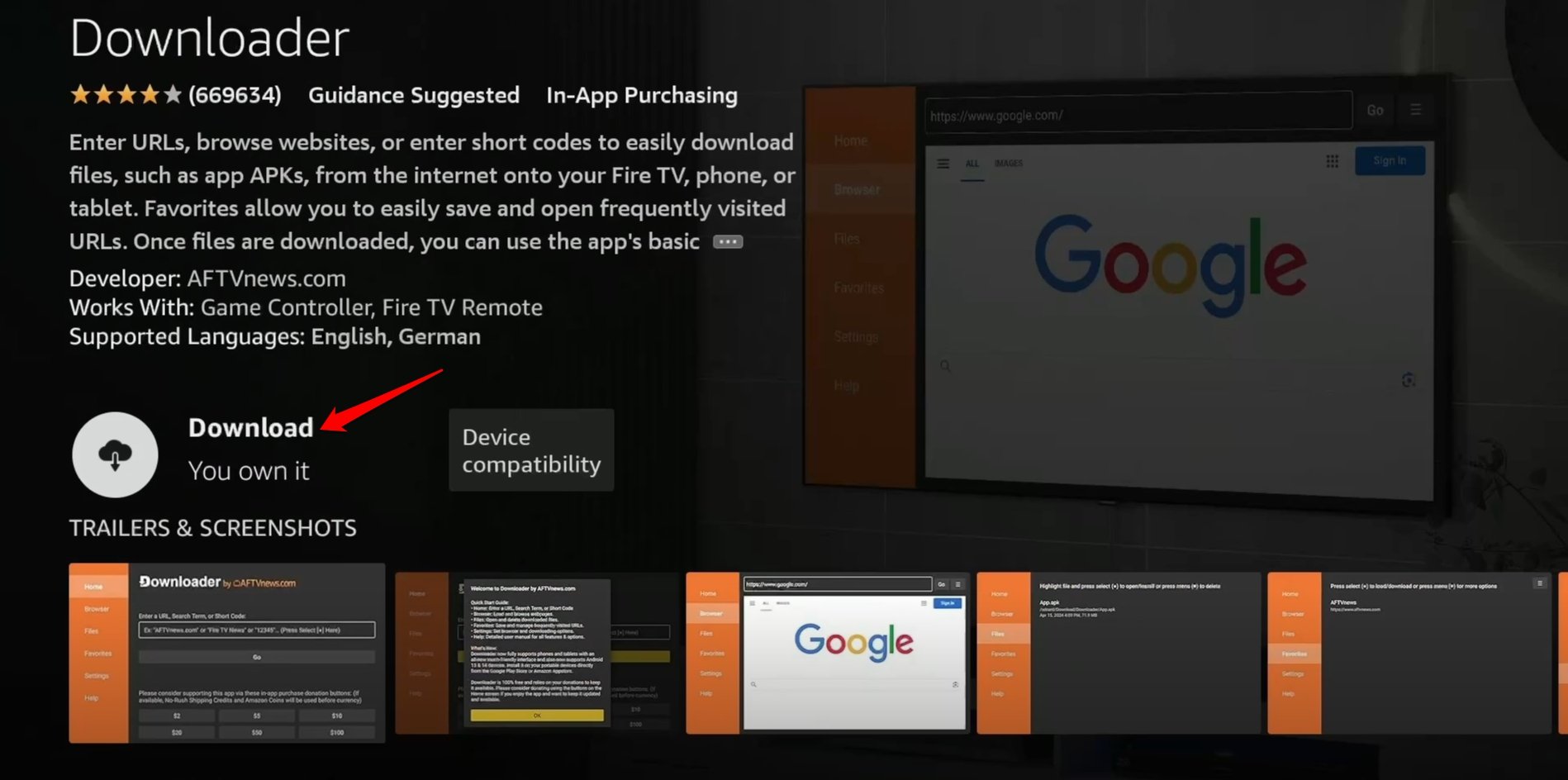
- Klicken Sie auf der Informationsseite der Downloader-App auf Herunterladen.
Entwickleroption auf Fire TV Stick aktivieren
Jetzt müssen Sie die TiviMate-APK über die Downloader-App installieren. Um eine unbekannte App auf Firestick zu installieren, aktivieren Sie die Entwickleroptionen in den Einstellungen von Mein Fire TV.
Gehen Sie zur Firestick-Startseite und klicken Sie auf Einstellungen.
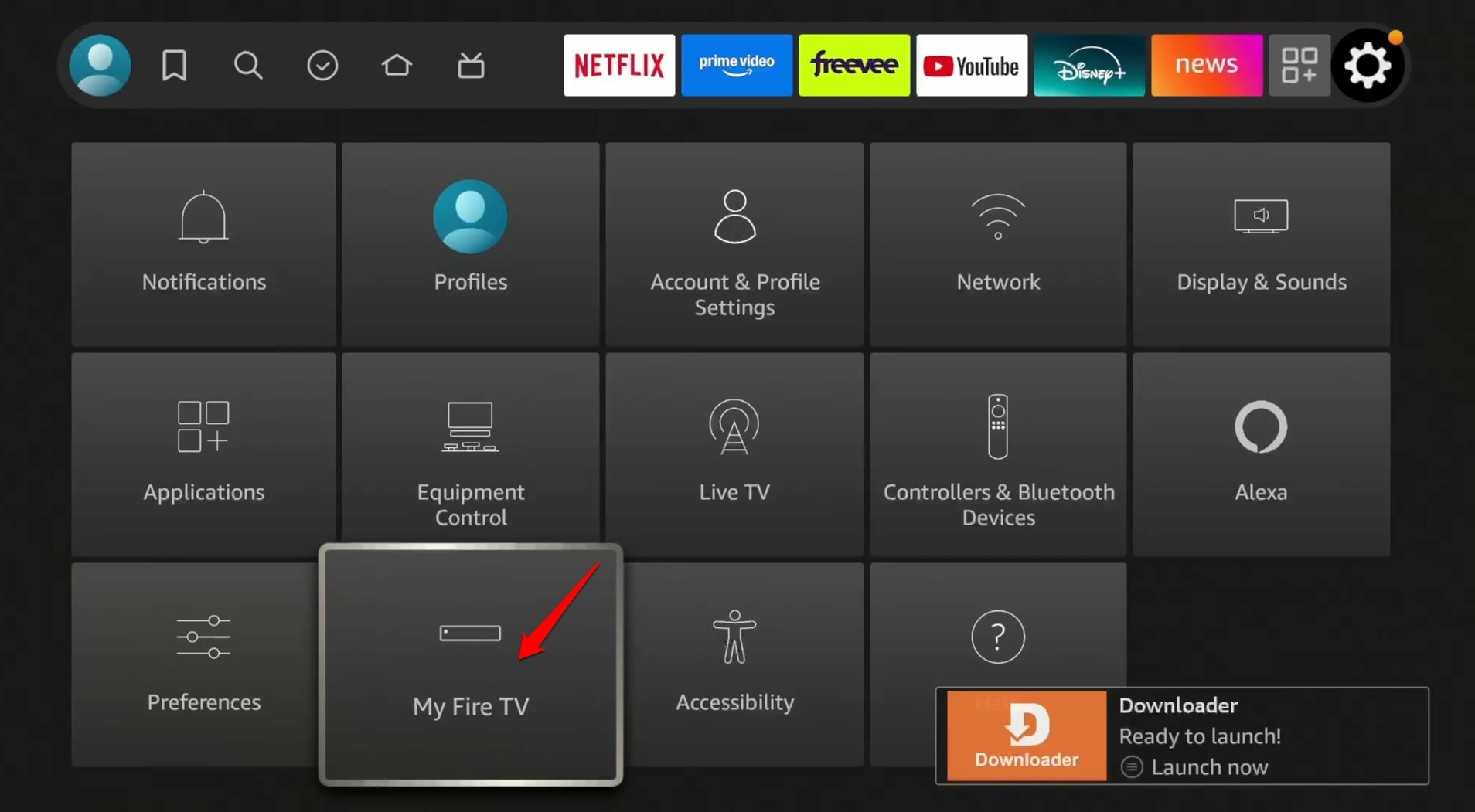
Wählen Sie Mein Fire TV.
Gehen Sie zu Über > Fire TV Gerätename.
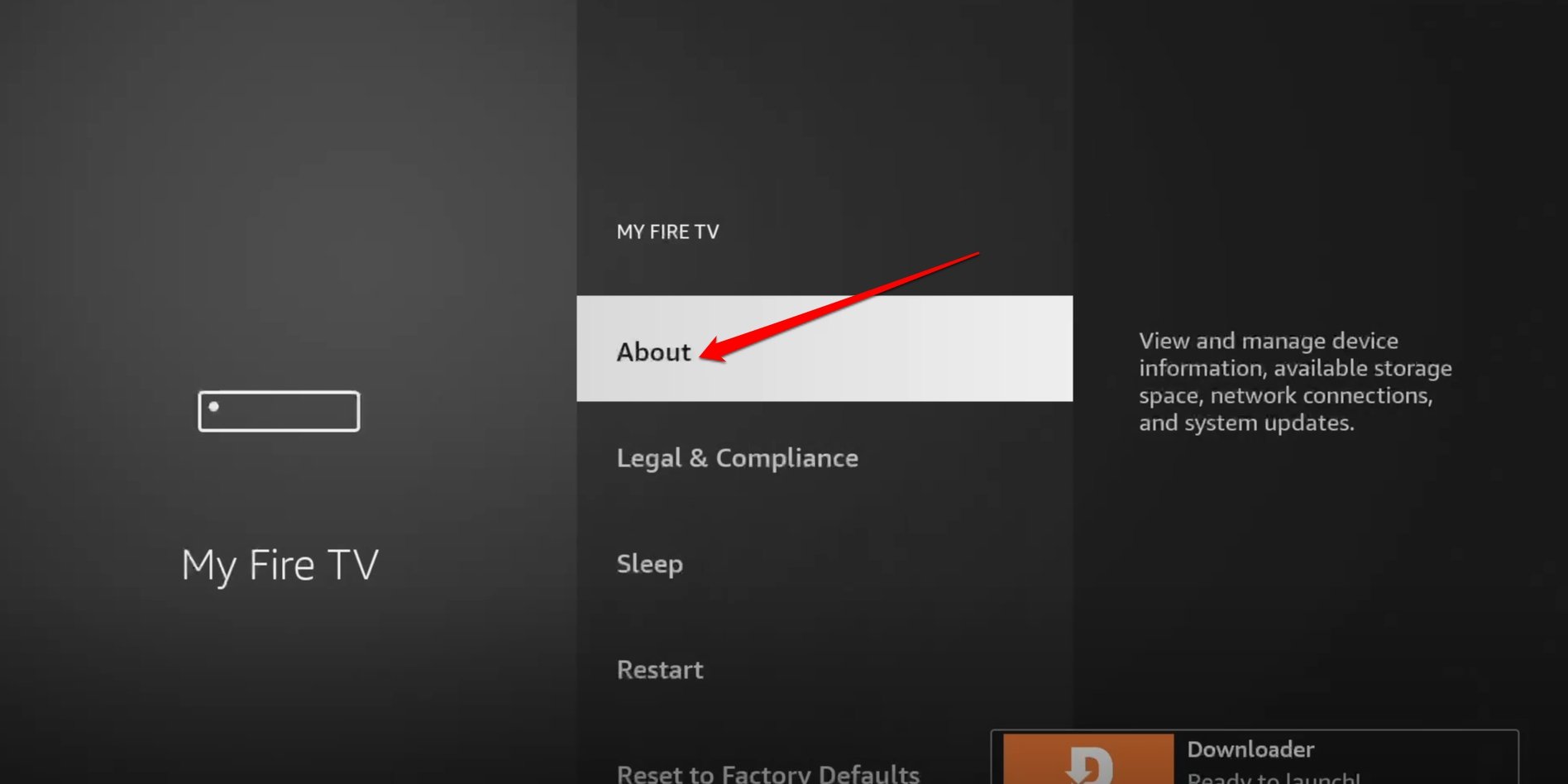
Tippen Sie wiederholt siebenmal auf den Gerätenamen, um den Entwicklermodus freizuschalten. Ein Popup “Sie sind jetzt ein Entwickler“ sollte auf dem Bildschirm erscheinen.
Gehen Sie zurück zu Mein Fire TV.
Wählen Sie Entwickleroptionen aus dem Menü.
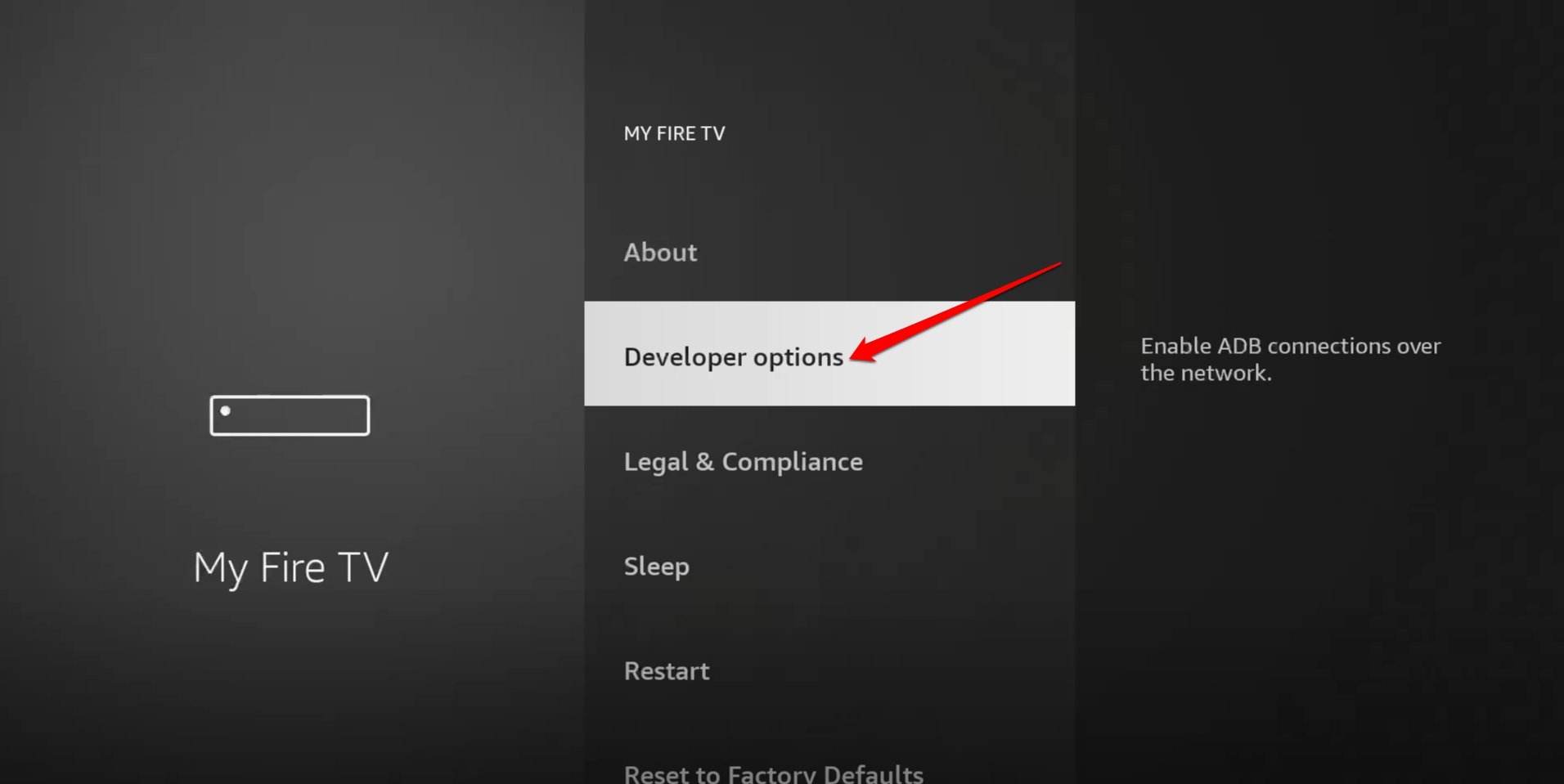
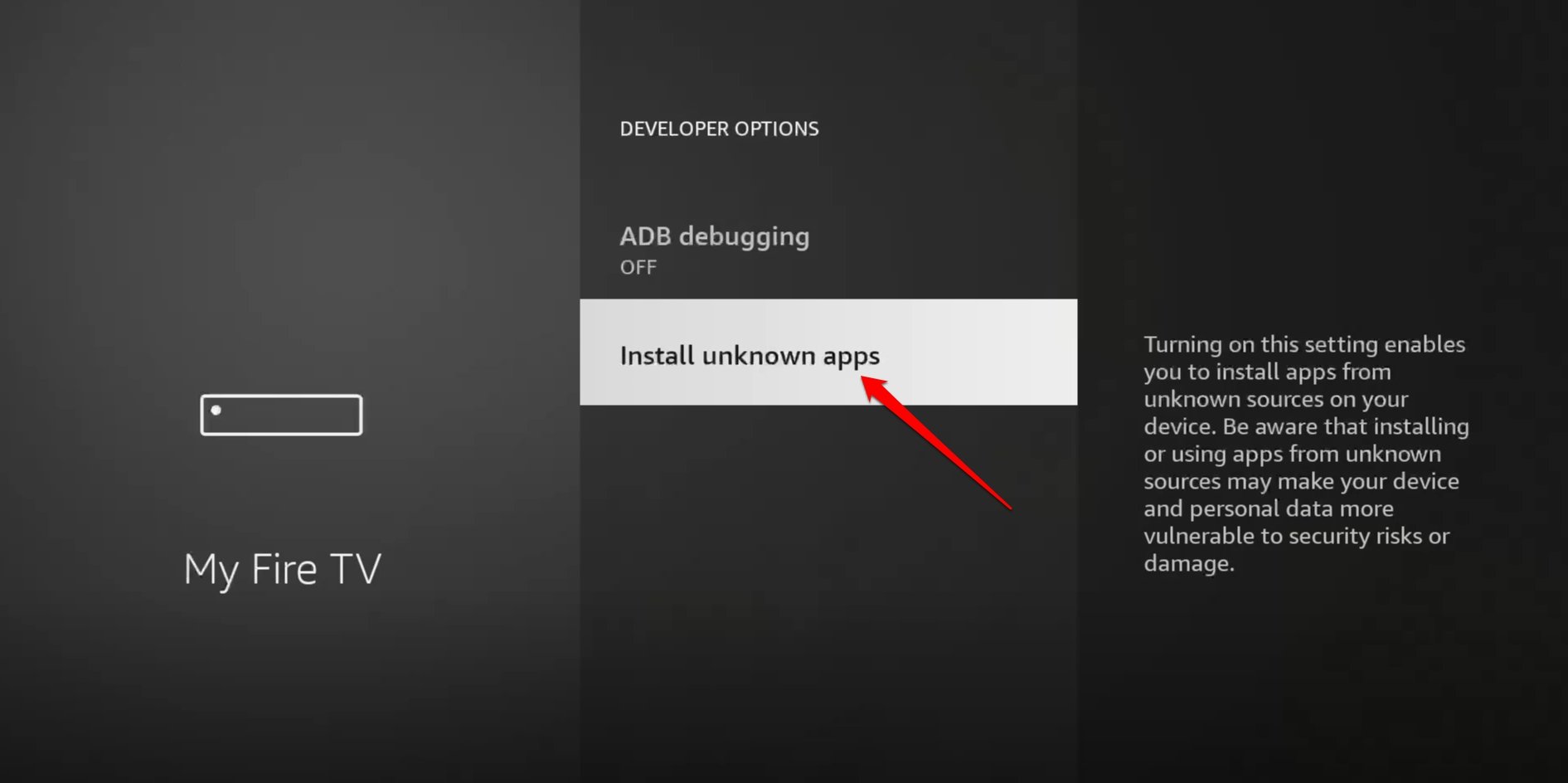
Gehen Sie zu Unbekannte Apps installieren.
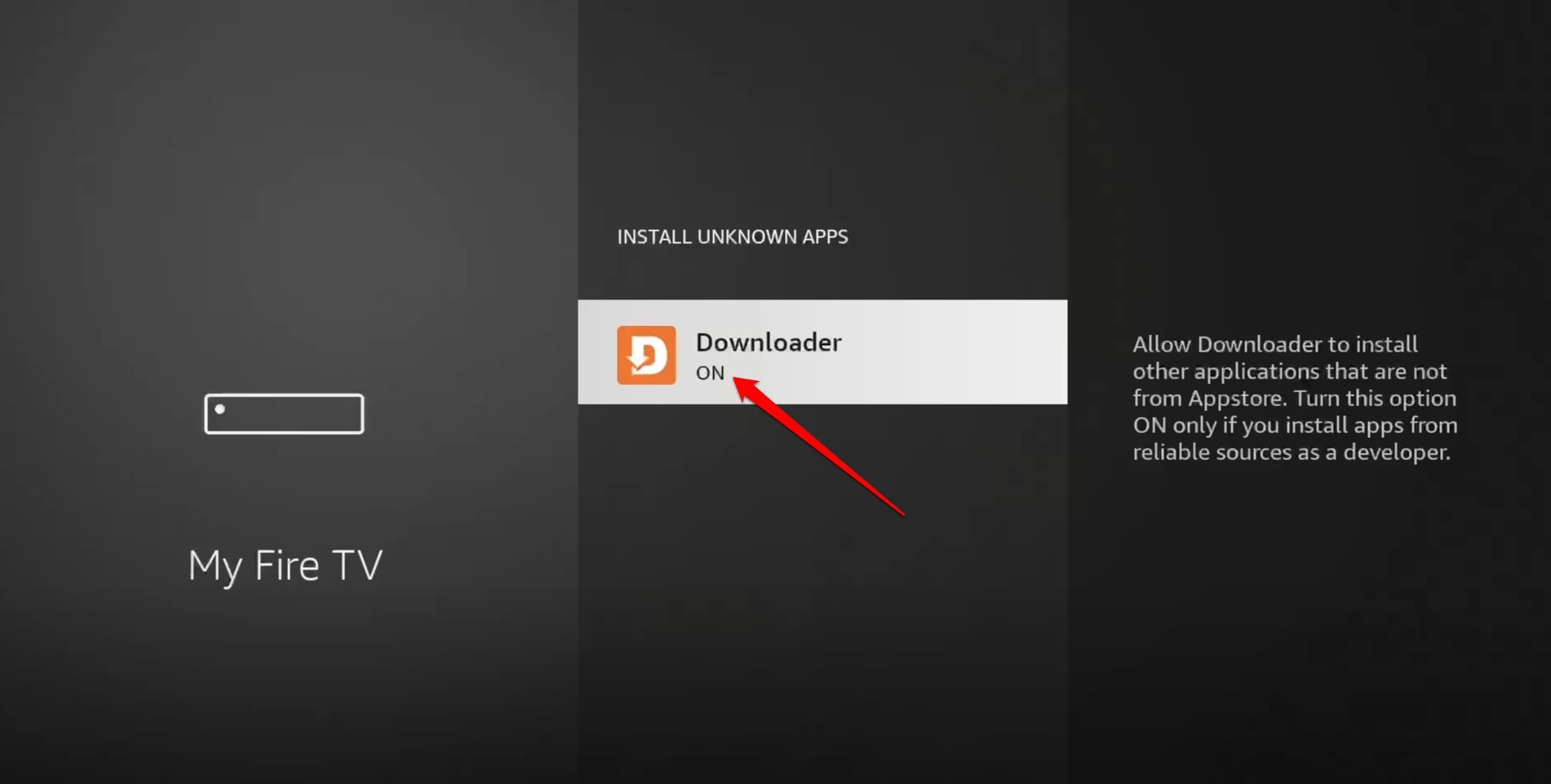
Klicken Sie auf die OK-Taste auf der Fernbedienung, um den Status der Downloader-App von “Aus” auf “Ein” zu ändern.
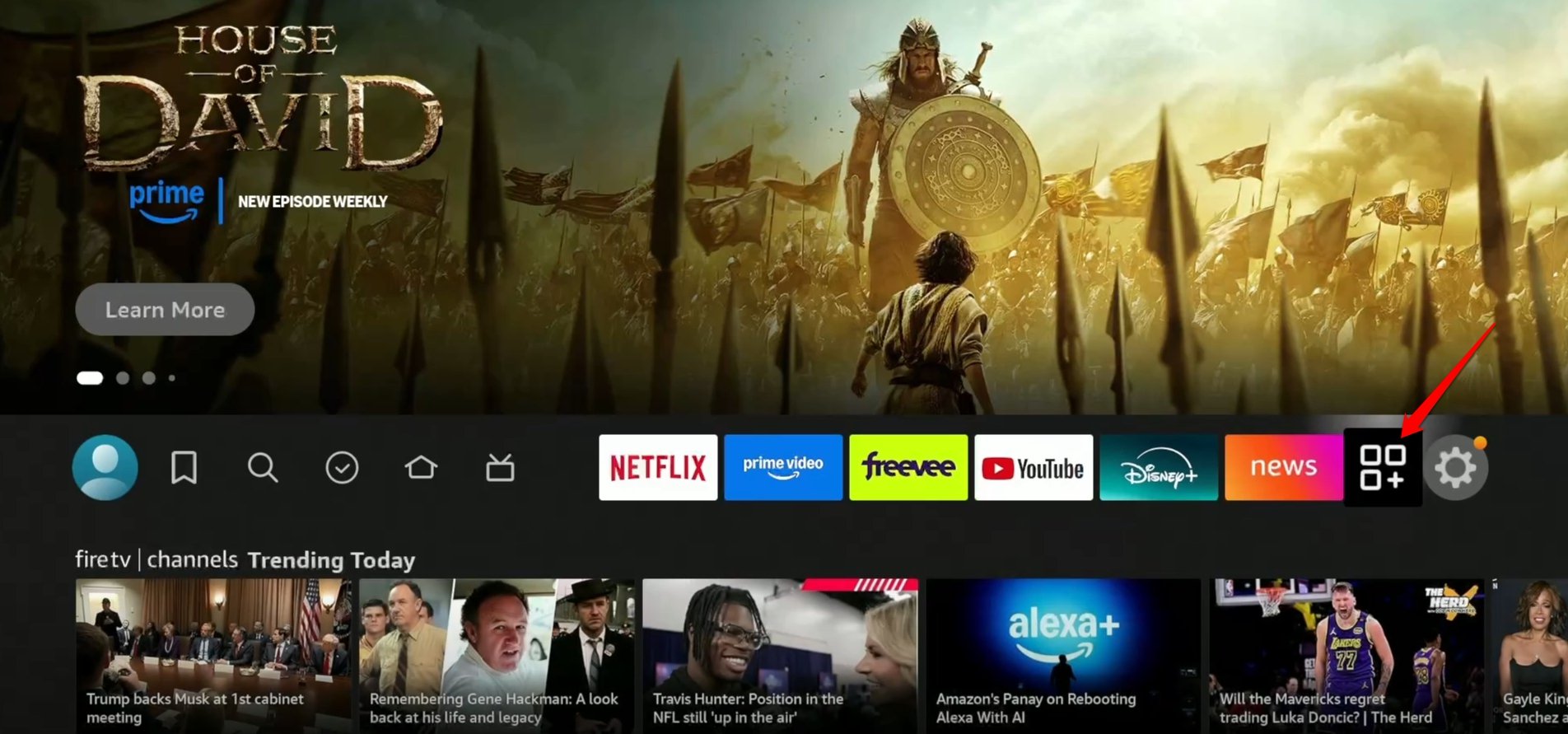
Kehren Sie zum Startbildschirm des Fire TV Stick zurück und wählen Sie das Symbol “Weitere Apps“ aus.
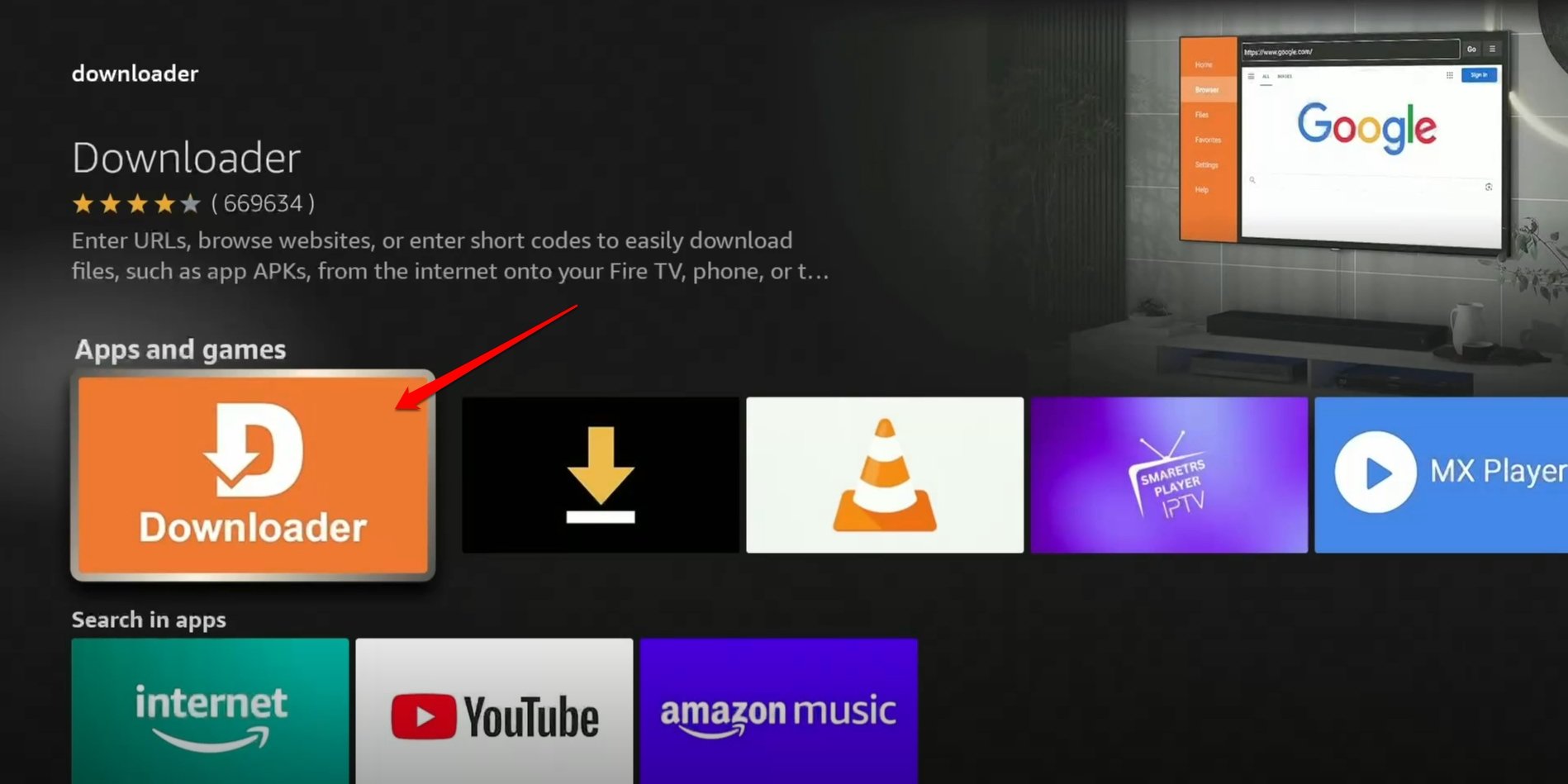
Öffnen Sie den Downloader.
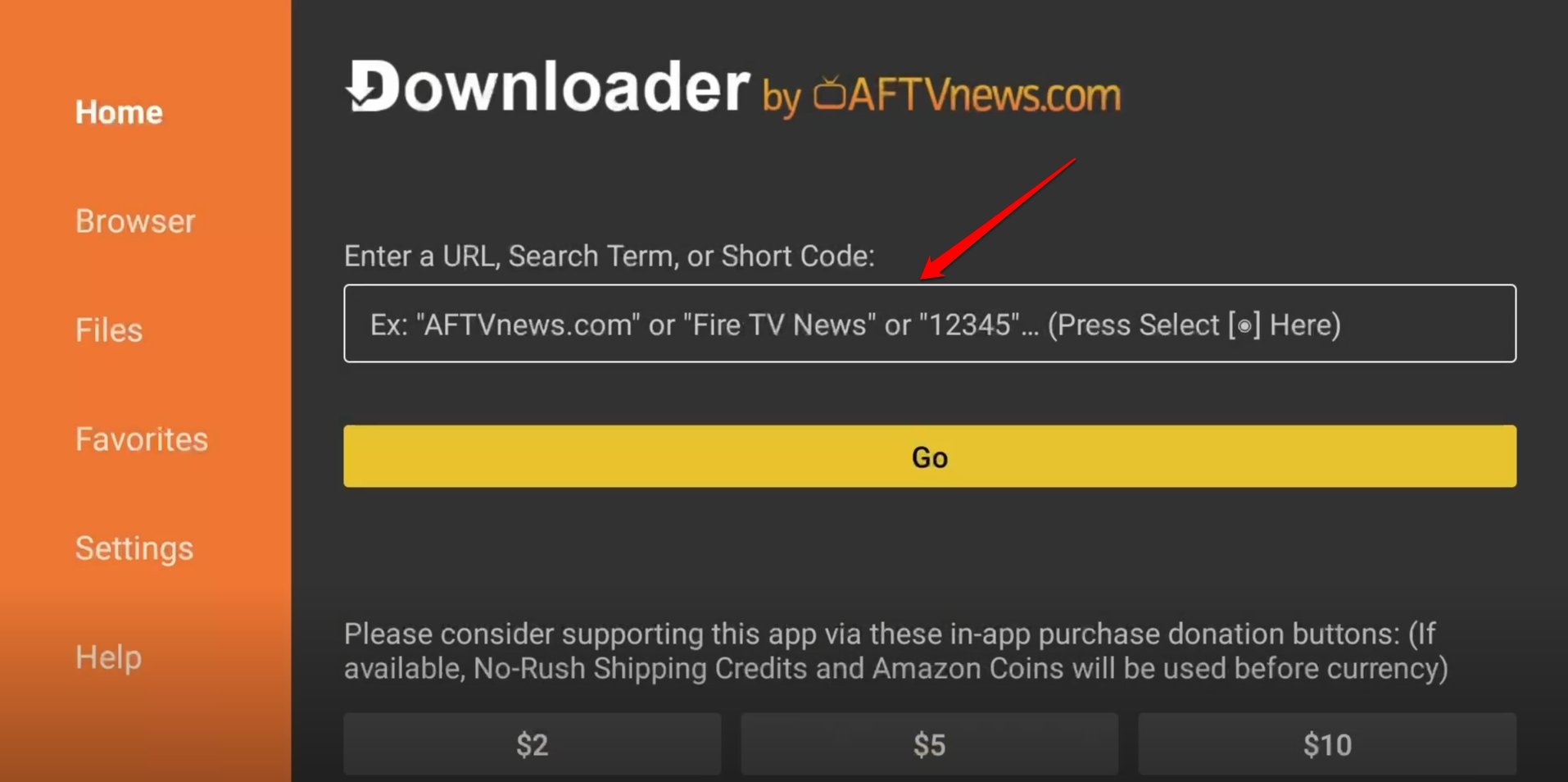
Klicken Sie auf das URL-Feld im Downloader.
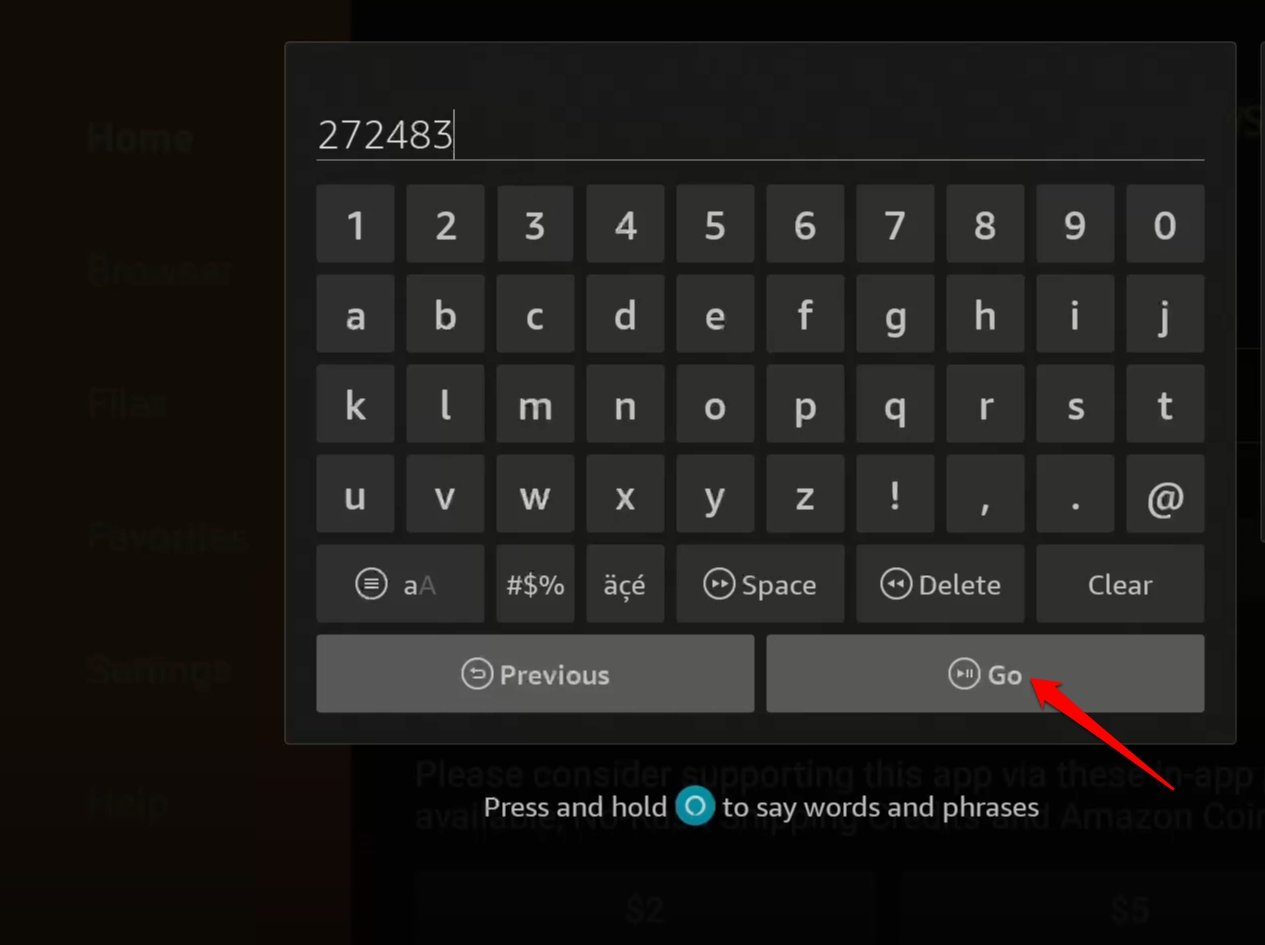
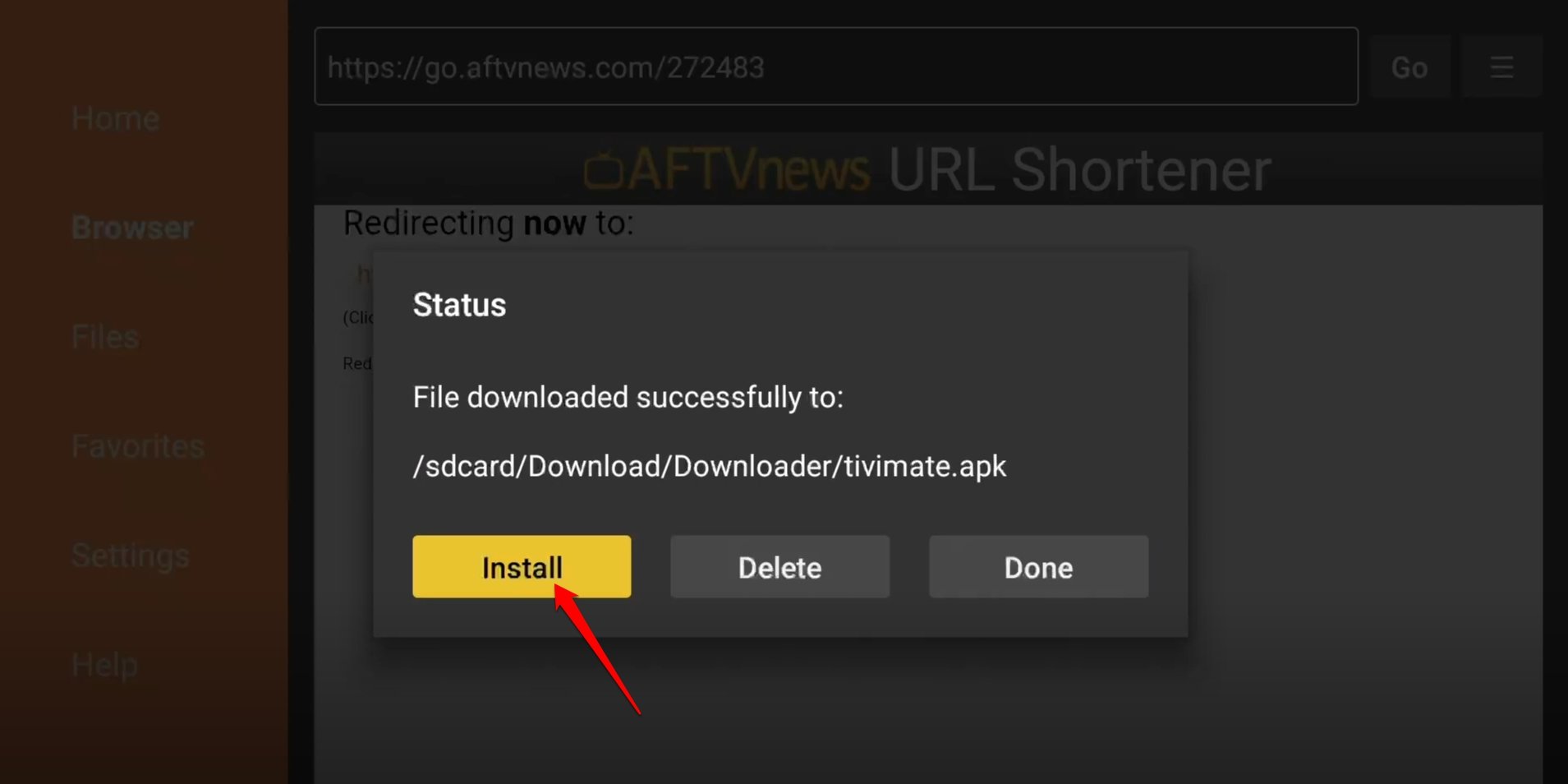
Geben Sie den Code “272483“ ein, der die Abkürzung zum Zugriff auf die TiviMate-APK ist, und drücken Sie Go.
Nachdem die TiviMate-APK heruntergeladen wurde, drücken Sie Installieren, um die APK-Installation zu starten.
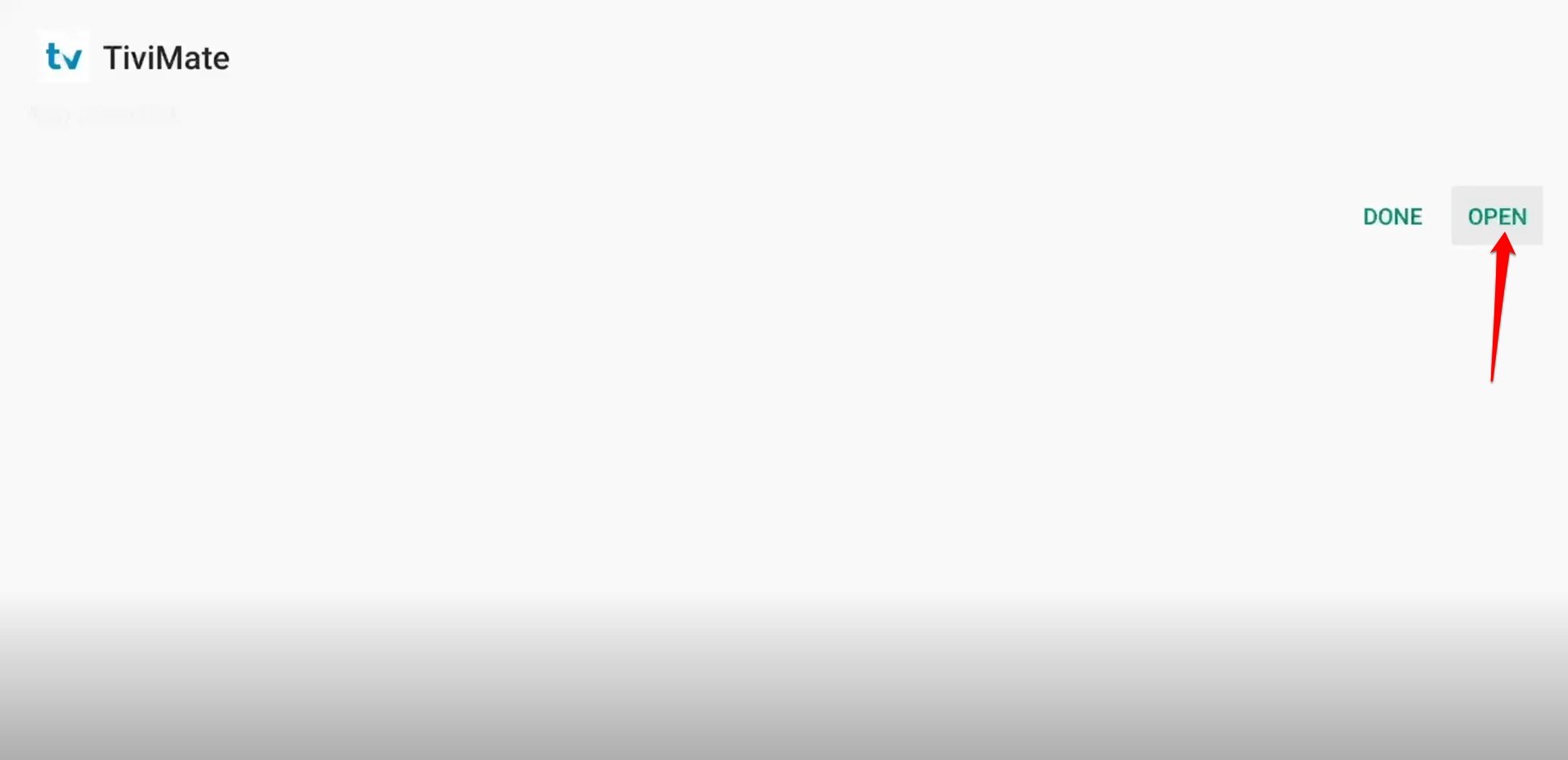
Klicken Sie jetzt auf Öffnen, um TiviMate auf Fire TV Stick zu starten.
TVPass-Kanalliste zur Firestick hinzufügen
Fortfahrend aus dem letzten Abschnitt müssen Sie jetzt die TVPass-Kanalliste zu TiviMate hinzufügen, um Live-TV auf Firestick zu streamen.
- Starten Sie TiviMate auf Firestick aus den Weitere Apps.
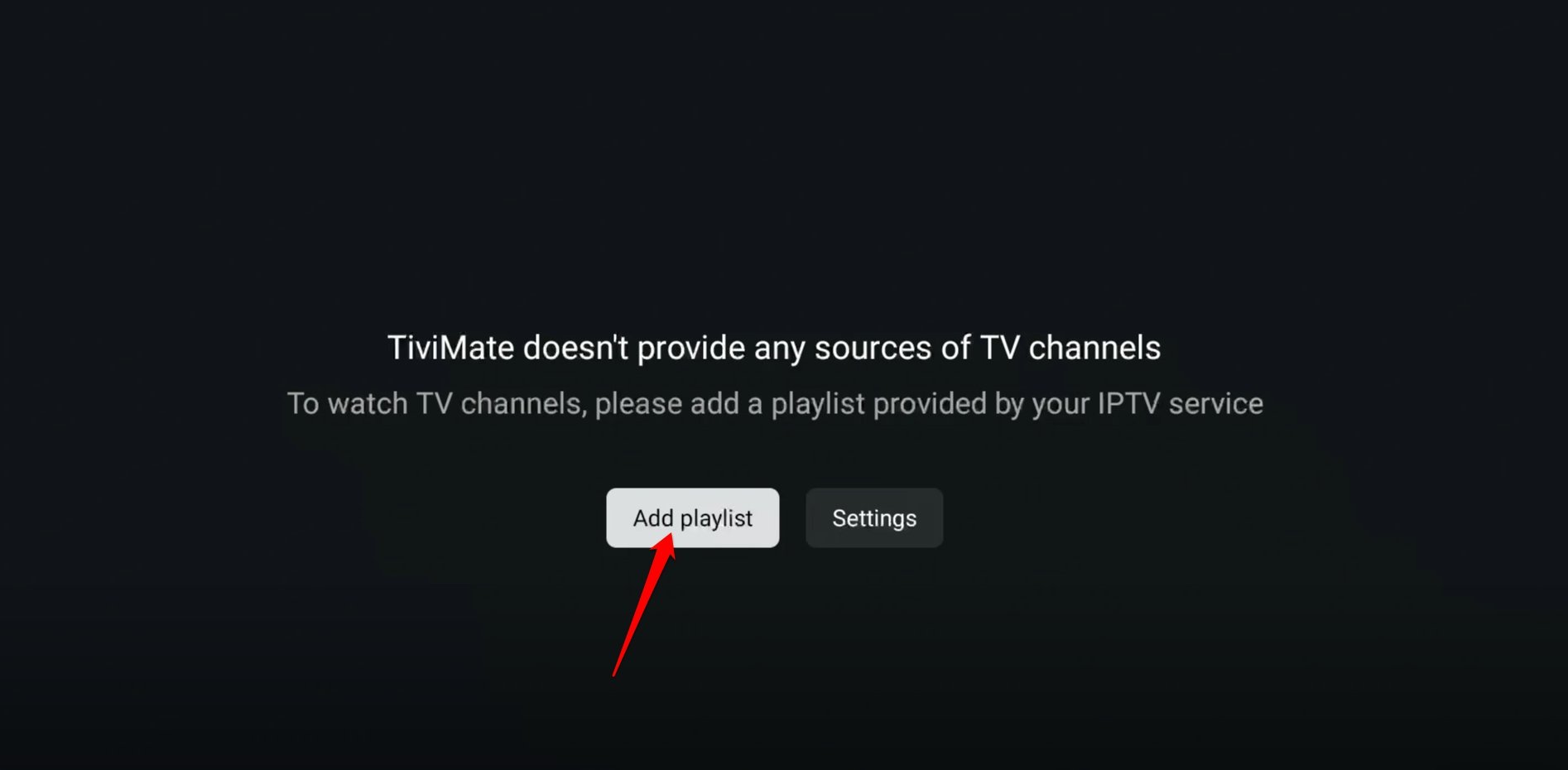
- Klicken Sie auf Playlist hinzufügen.
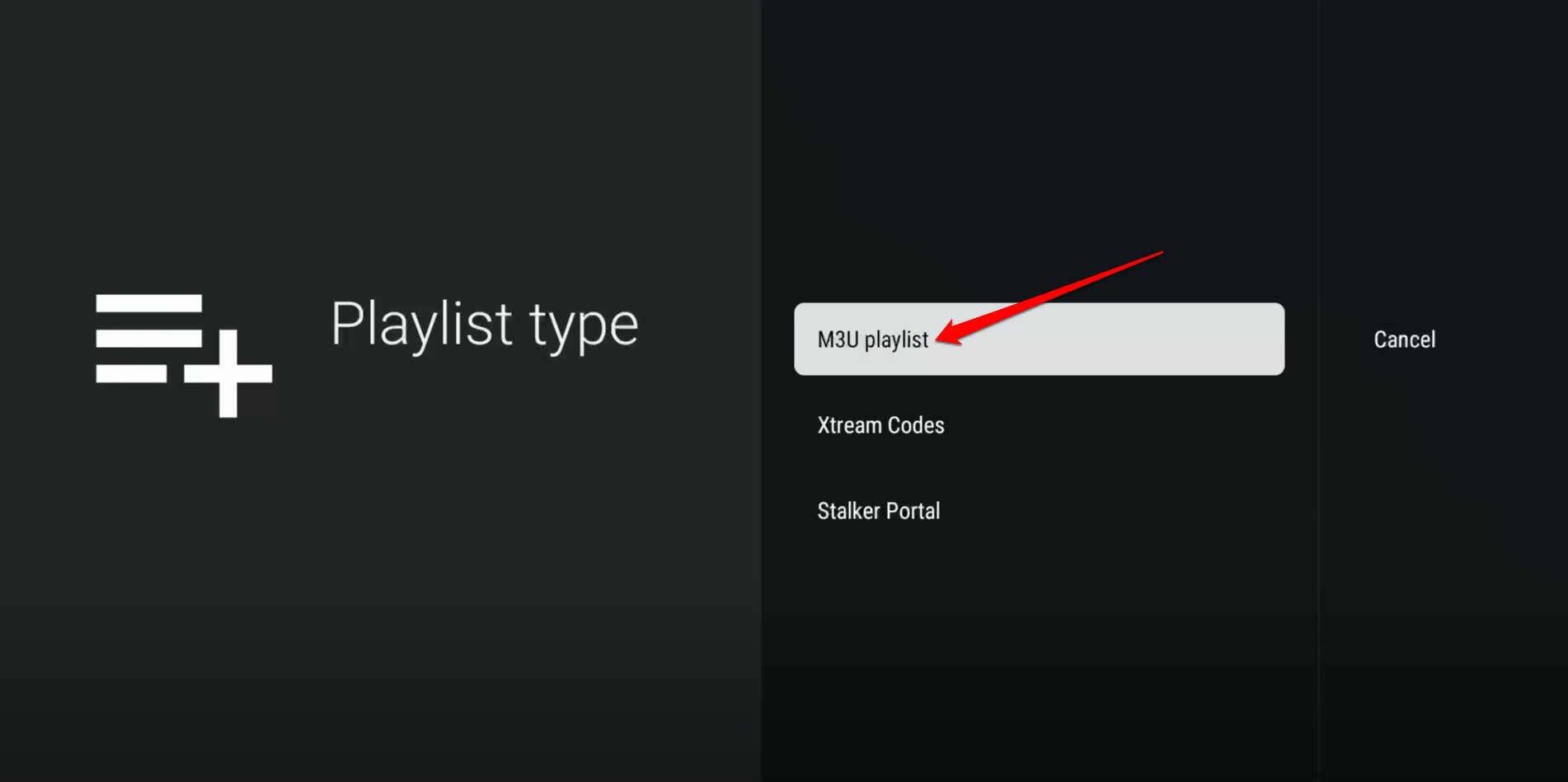
- Wählen Sie M3U-Playlist aus dem Playlist-Typ-Auswahlfeld.
- Klicken Sie auf URL eingeben.
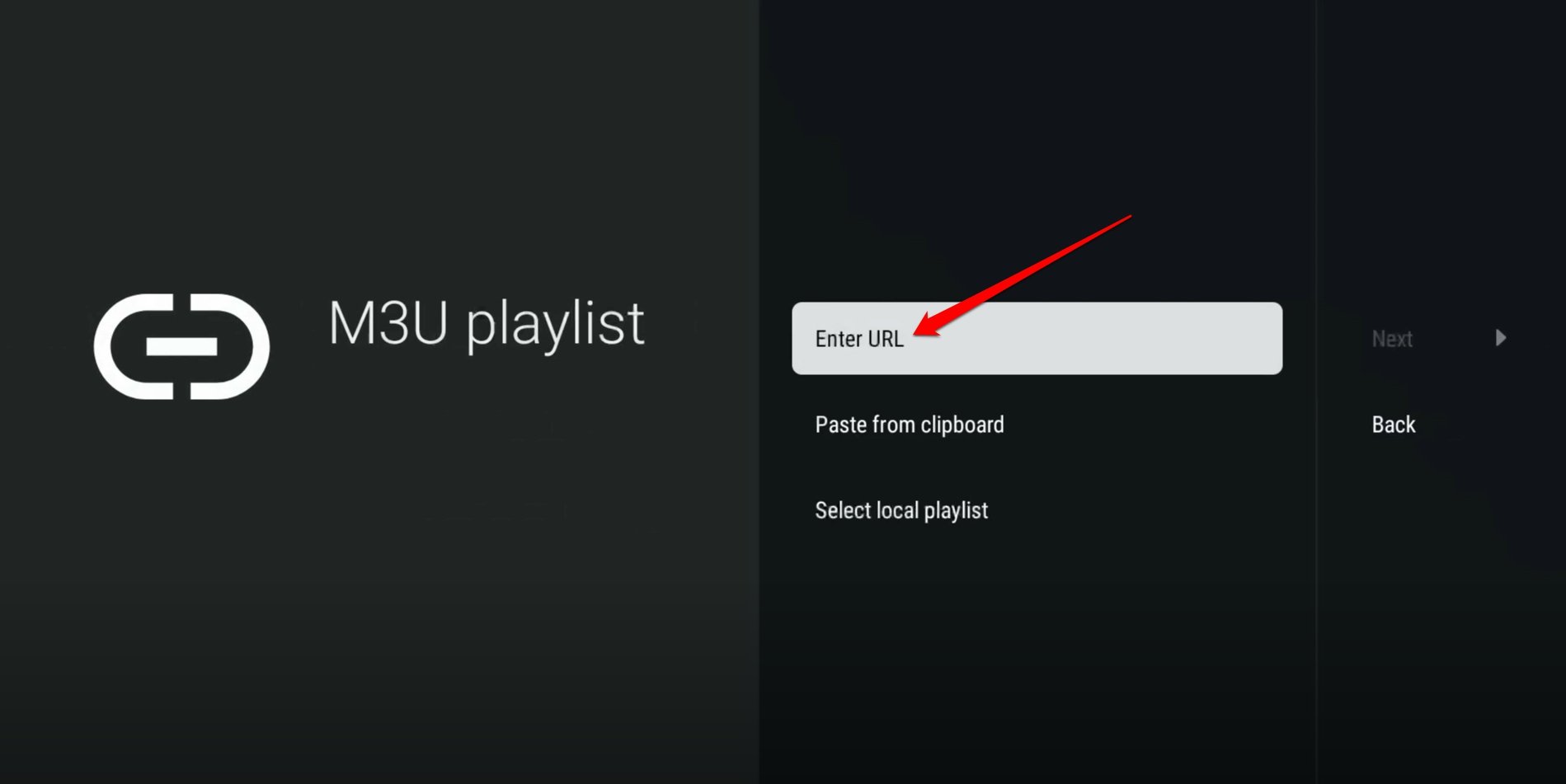
- Geben Sie die folgende URL ein, um die TVPass M3U-Kanalliste über TiviMate zum Fire TV Stick abzurufen und hinzuzufügen.
https://tvpass.org/playlist/m3u**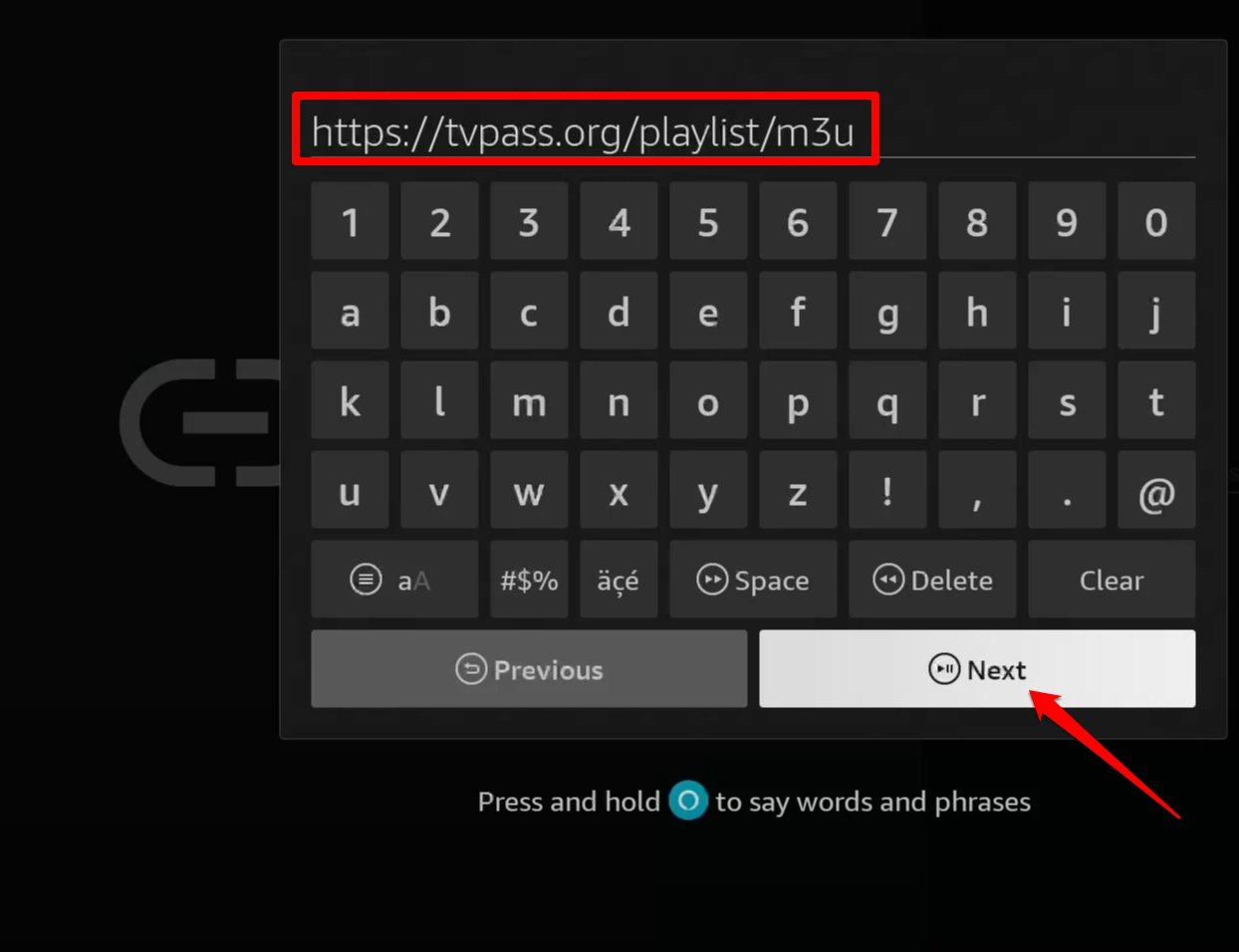
- Klicken Sie auf Weiter, um fortzufahren.
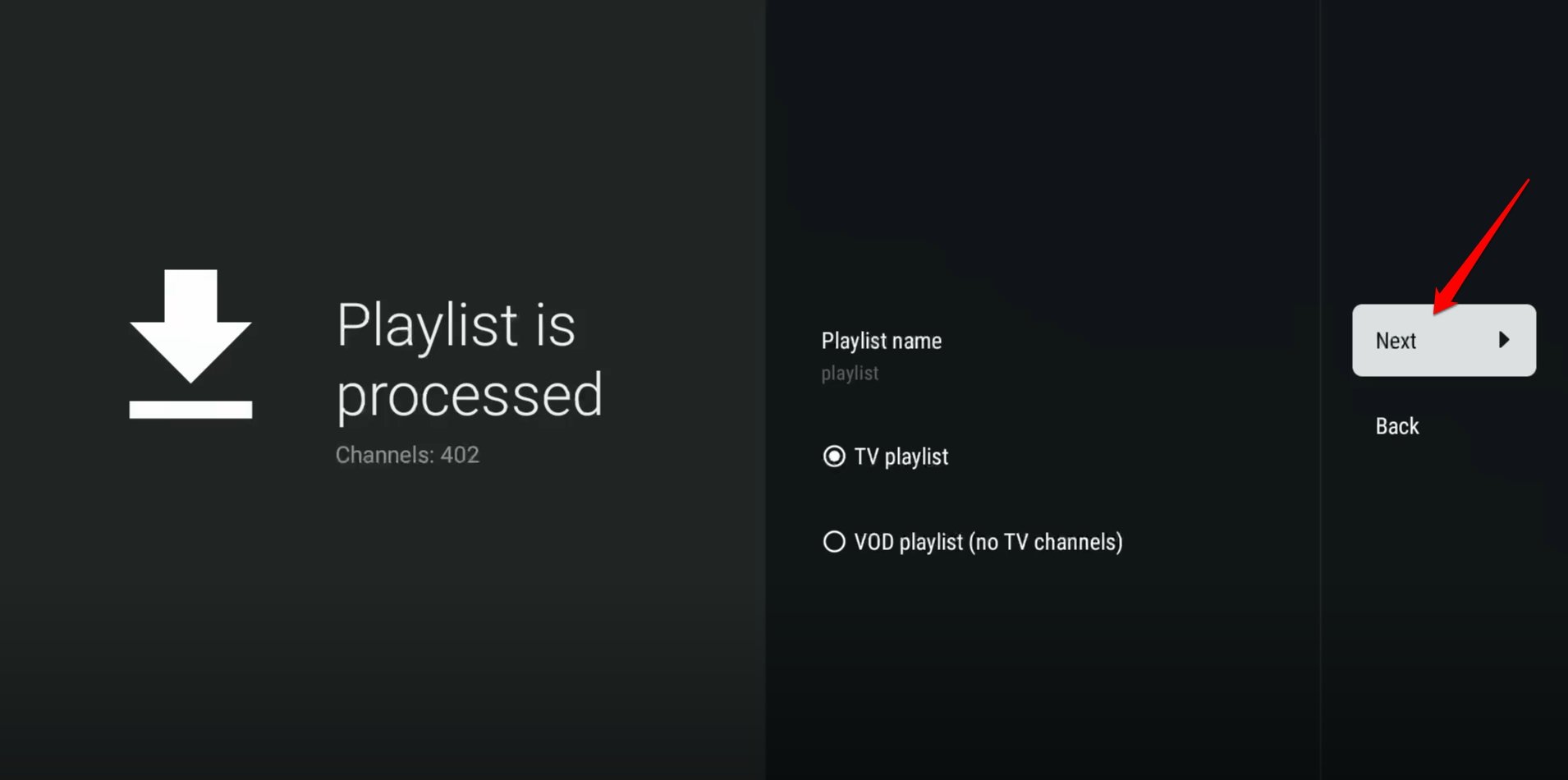
- Lassen Sie TiviMate die Playlist-Anfrage verarbeiten. Klicken Sie auf Weiter, um fortzufahren.
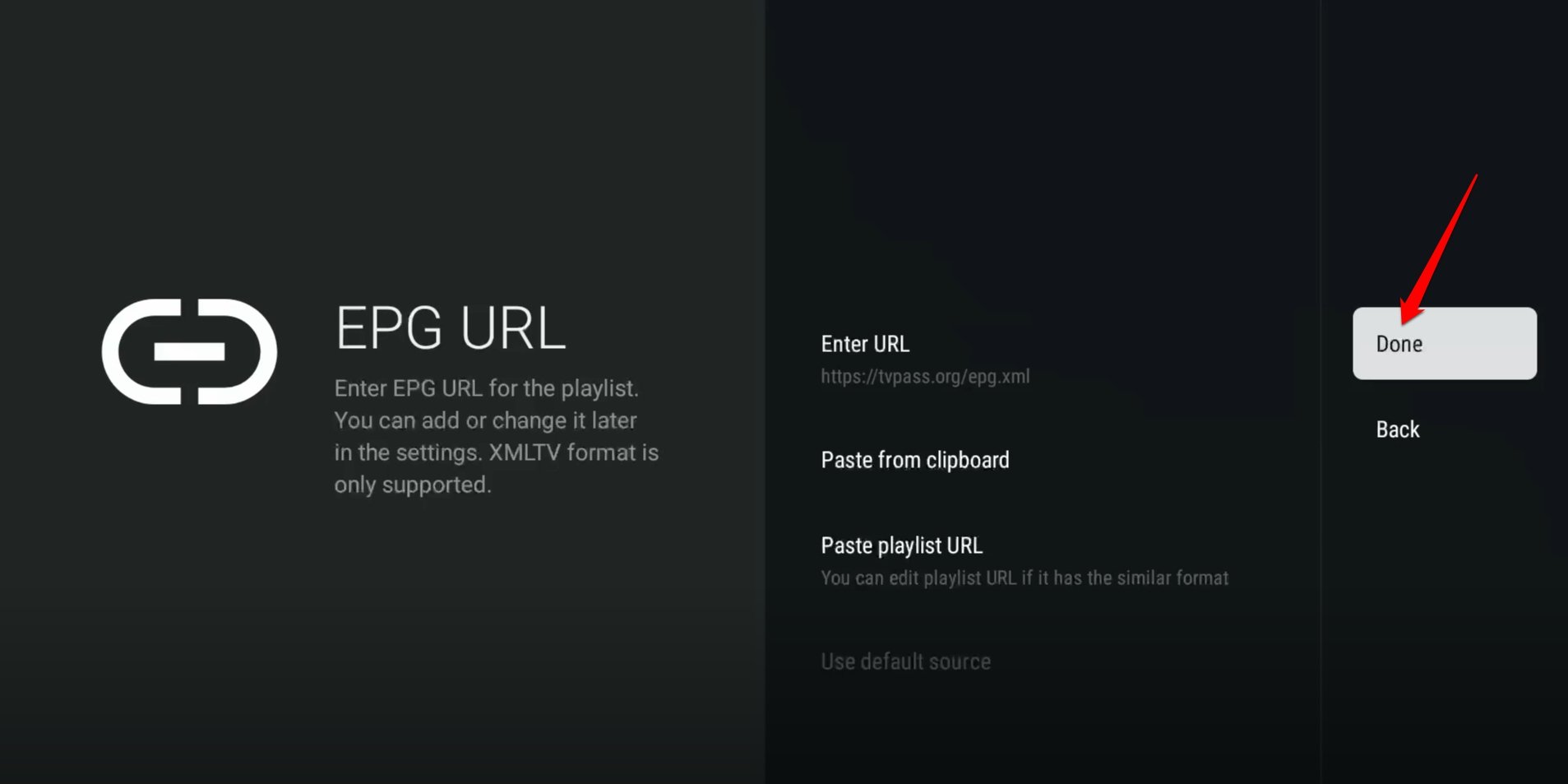
- Drücken Sie Fertig, um die TVPass-Kanalliste auf TiviMate zu laden.
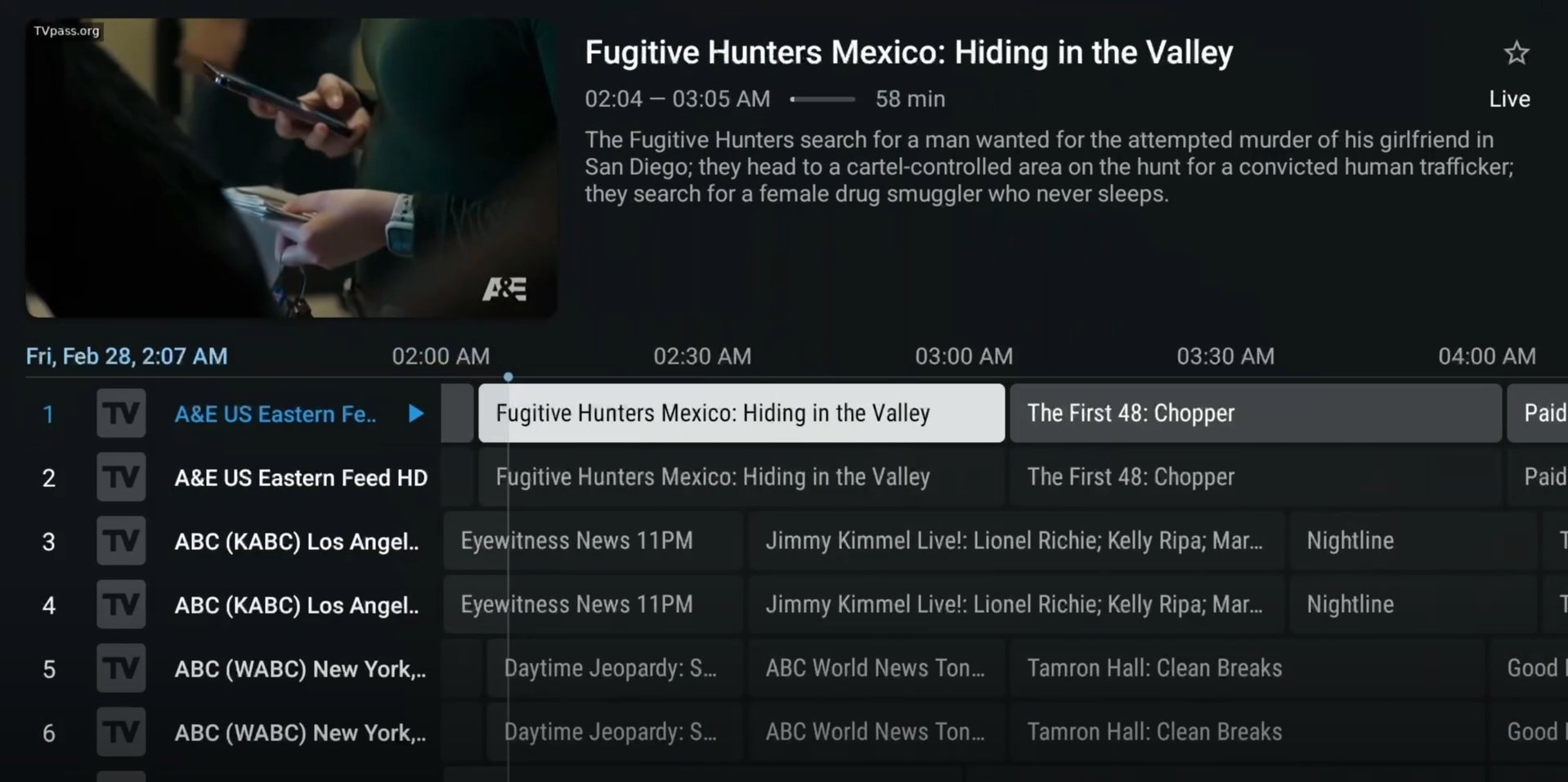
Sobald die Playlist geladen ist, durchstöbern Sie die TVPass-Kanalliste und sehen Sie sich jedes Live-TV-Programm Ihrer Wahl an.
Mögen Sie es, Anime-Shows zu sehen? Schauen Sie sich an, wie Sie Anime-Shows auf Firestick mit HiAnime ansehen können.
Häufig gestellte Fragen (FAQs)
Ist TVPass auf Firestick verfügbar?
JA. Obwohl es nicht direkt als eigenständige App verfügbar ist, können Sie die TVPass-Kanalliste zu einer Streaming-App von Drittanbietern auf Fire TV Stick hinzufügen und LIVE-TV-Kanäle, die auf TVPass gehostet werden, ansehen.
Sind die Kanäle auf TVPass kostenlos zu sehen?
Sie können Live-TV-Kanäle kostenlos streamen, wenn Sie in SD-Qualität streamen. Um Kanäle in HD-Qualität zu streamen, müssen Sie einen Abonnementplan kaufen.
Was kostet das Abonnement von TVPass?
Für die Nutzung von zwei Geräten auf TVPass müssen Sie 15 $ pro Monat bezahlen. Jährlich, für die Nutzung von vier Geräten, müssen Sie bis zu 400 $ bezahlen.
Ist es legal, TVPass auf Firestick zu sehen?
NEIN. TVPass verteilt Live-TV-Kanäle ohne Genehmigung, was illegal ist und das Urheberrecht des ursprünglichen Kanalinhabers verletzt. Ein Zuschauer hat jedoch kein rechtliches Risiko, wenn er Inhalte auf TVPass ansieht.
Ist es sicher, Live-TV-Kanäle auf Fire TV Stick zu streamen?
Im Allgemeinen ist das Streaming von Live-TV-Kanälen auf TVPass sicher, aber beachten Sie, dass mehrere Sicherheitsanbieter die TVPass-Website wegen Malware-Aktivitäten und anonymem Eigentum als verdächtig eingestuft haben.
Streamen Sie Live-TV auf Fire TV Stick mit TVPass
TVPass bietet über 180 Kanäle auf seinem Portal an, die eine Vielzahl von Unterhaltung bieten, darunter Nachrichten, Sport, Kinderprogramme und Filme. Sie können all diese LIVE-TV-Programme direkt von Ihrem Fire TV Stick kostenlos genießen. Während kostenlose Inhalte in SD-Qualität gestreamt werden können, müssen Sie auf einen Abonnementplan von TVPass umschalten, wenn Sie HD-Streaming wählen.
Wenn Sie Gedanken zu Wie man TVPass auf Firestick zugreift? haben, können Sie gerne unten im Kommentarfeld schreiben. Abonnieren Sie auch unseren DigitBin YouTube-Kanal für Video-Tutorials. Prost!
Erhalte neue Beiträge in deinem Posteingang.
Kein Spam. Jederzeit abmelden.