Dunkelmodus · 2 min read · Oct 10, 2025
So aktivieren Sie den Dunkelmodus auf Snapchat
Der Dunkelmodus, auch bekannt als Nachtmodus, hat aufgrund seiner Fähigkeit, die Augenbelastung durch blaues Licht, das von Bildschirmen ausgestrahlt wird, zu reduzieren, immense Popularität gewonnen. Wenn Sie eine dunklere Benutzeroberfläche bevorzugen oder Ihre Augen schützen möchten, werden Sie sich freuen zu erfahren, dass Snapchat eine Dunkelmodus-Option anbietet. Befolgen Sie die folgenden Schritte, um den Dunkelmodus auf iOS- und Android-Geräten zu aktivieren.
Dunkelmodus auf Snapchat für iOS (iPhone) einstellen
Snapchat führte 2021 den Nachtmodus in seiner iOS-Version ein, und die Aktivierung ist ein Kinderspiel. Befolgen Sie einfach diese einfachen Schritte:
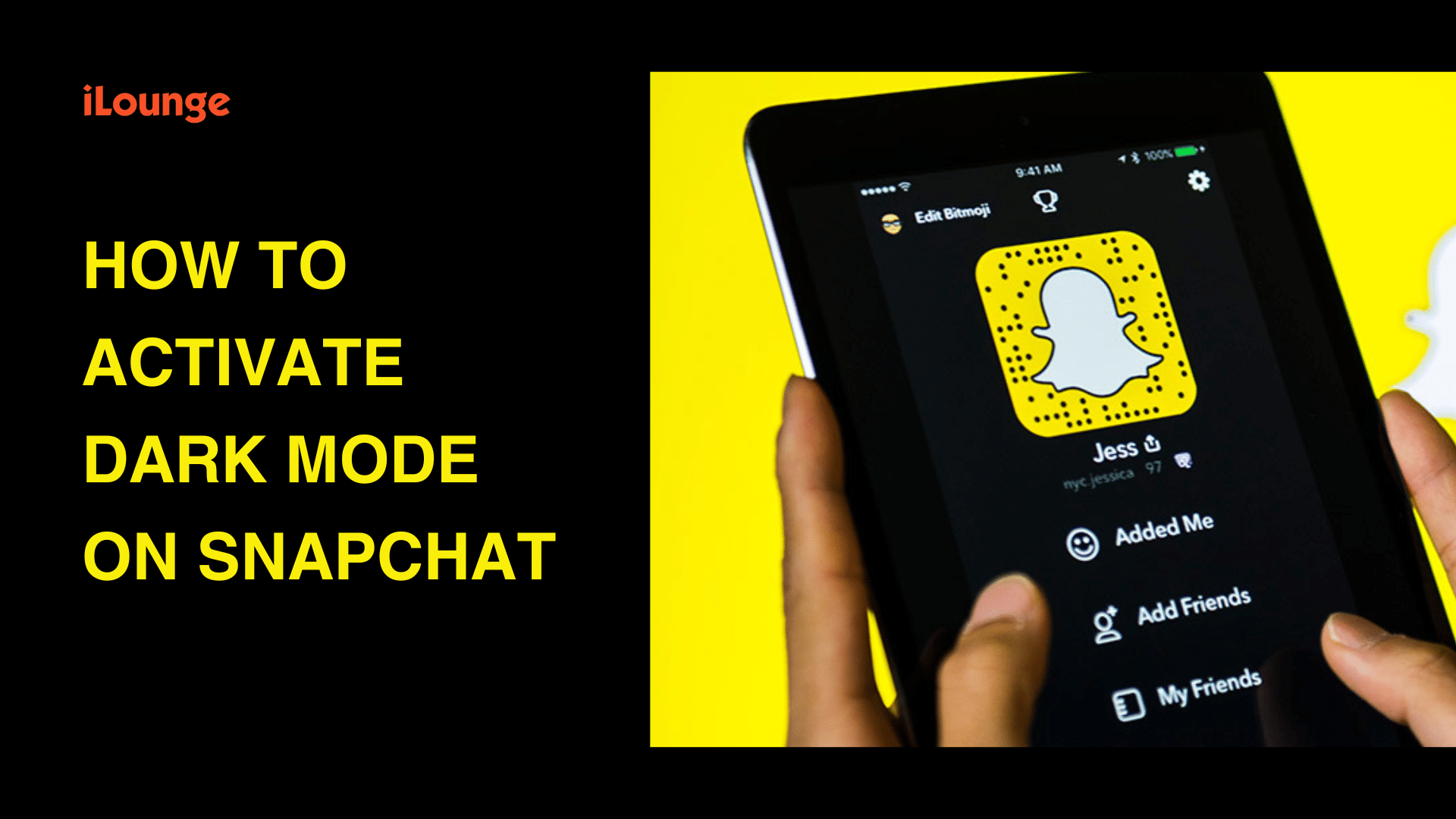
Öffnen Sie die Snapchat-App und tippen Sie auf das Bitmoji-Symbol in der oberen linken Ecke.
Tippen Sie auf das Einstellungssymbol in der oberen rechten Ecke.
Scrollen Sie nach unten und finden Sie “App-Erscheinungsbild” im Abschnitt “Mein Konto”.
Wählen Sie “Immer Dunkel”, um den Dunkelmodus zu aktivieren.
Nachtmodus auf Snapchat für Android aktivieren
Die Aktivierung des Dunkelmodus auf Snapchat für Android-Geräte erfordert einen Workaround, da die offizielle Dunkelmodus-Einstellung noch nicht verfügbar ist. Bitte beachten Sie, dass diese Methode auch andere Apps auf Ihrem Gerät betrifft. So können Sie es tun:
Öffnen Sie die Einstellungen-App auf Ihrem Android-Gerät, indem Sie entweder das Benachrichtigungsfeld nach unten wischen oder die App-Liste aufrufen.
Tippen Sie auf “Anzeige”.
Wählen Sie “Dunkelmodus” oder “Dunkles Thema aktivieren”, je nach Benutzeroberfläche Ihres Telefons.
Gehen Sie zurück zum Einstellungsmenü und tippen Sie auf “Über das Telefon”.
Tippen Sie sieben Mal auf “Build-Nummer”, um den Entwicklermodus zu aktivieren.
Kehren Sie zum vorherigen Bildschirm zurück und tippen Sie im Einstellungsmenü auf “System”.
Wählen Sie das Dropdown-Menü “Erweitert”.
Tippen Sie auf “Entwickleroptionen” und scrollen Sie nach unten, um “Hardwarebeschleunigte Darstellung” zu finden.
Aktivieren Sie die Option “Force Dark überschreiben”.
Beachten Sie, dass die Anwendung der Einstellung für den erzwungenen Dunkelmodus das Erscheinungsbild anderer Apps ohne native Dunkelmodus-Unterstützung ändern wird, nicht nur Snapchat. Snapchat hat noch keinen offiziellen Nachtmodus für Android angekündigt, daher bleibt ungewiss, wann er verfügbar sein wird.
Fehlerbehebung beim Dunkelmodus auf Snapchat
Wenn Sie ein Android-Gerät verwenden und die Option für den erzwungenen Dunkelmodus nicht funktioniert, kann dies daran liegen, dass Sie eine neuere Version von Snapchat verwenden, die diesen Workaround nicht unterstützt. Diese alternative Methode funktioniert nur mit älteren Versionen. Alternativ können Sie warten, bis Snapchat einen offiziellen Nachtmodus für Android-Nutzer veröffentlicht. Für iOS-Nutzer stellen Sie sicher, dass Sie die Snapchat-App auf die neueste Version aktualisiert haben.
Genießen Sie die Vorteile des Dunkelmodus auf Snapchat
Den Dunkelmodus auf Snapchat zu aktivieren, ist ein unkomplizierter Prozess, insbesondere auf iOS-Geräten. Darüber hinaus können Sie hilfreiche Tipps und Tricks für das iPhone erkunden, um Ihr Snapchat-Erlebnis zu verbessern. Für Android-Nutzer gibt es alternative Workarounds, um ein dunkles Thema zu aktivieren. Unabhängig von Ihrem Gerät können Sie nun die Vorteile eines dunkleren Bildschirms beim Verwenden von Snapchat genießen.
Erhalte neue Beiträge in deinem Posteingang.
Kein Spam. Jederzeit abmelden.