E-Mail Einstellungen · 2 min read · Dec 04, 2025
Wie man ein Gmail-Konto in Outlook unter Windows 11 hinzufügt?
Microsoft Outlook, der native E-Mail-Client des Windows-Betriebssystems, ist in den Software-Suiten Microsoft Office und Microsoft 365 enthalten. Zunächst erlaubte Microsoft nur die Verwendung der von Ihrer Organisation und Institutionen bereitgestellten E-Mail-Konten. Das bedeutete, dass Sie Ihr Gmail-Konto nicht in der Outlook-App hinzufügen konnten und zu einem anderen E-Mail-Client wechseln mussten, um dies zu tun.
Interessanterweise hat Microsoft die Vorschauversion der Outlook-App für Windows 11 eingeführt, die es ermöglicht, Drittanbieter-Gmail-Konten zu Ihrem Outlook-E-Mail-Client hinzuzufügen. Jeder, einschließlich Benutzer mit einem Microsoft 365-Abonnement und diejenigen, die nur die Mail- und Kalender-App verwenden, wird von seinen Windows 11-PCs aus Zugriff auf die Vorschauversion der neu eingeführten Outlook-App haben.
Es ist wichtig zu erwähnen, dass Microsoft die Funktionalität langsam für alle Benutzer ausrollt, sodass Sie möglicherweise eine Weile warten müssen, um Ihr Gmail-Konto zur neuen Outlook-App in Windows 11 hinzufügen zu können. Eine schnelle Möglichkeit, um zu erkennen, ob die Funktion für Sie verfügbar ist, besteht darin, das Microsoft-Einstellungsfenster zu überprüfen. Wenn Sie die Schaltfläche Alle E-Mail-Konten hinzufügen sehen, sind Sie bereit. Wenn Sie jedoch die Option Alle Ihre Microsoft 365-Konten hinzufügen sehen, wurde die Funktion für Sie noch nicht hinzugefügt.
Das gesagt, lassen Sie uns die detaillierten Anweisungen unten durchgehen, um das Gmail-Konto zur neuen Outlook-App auf Ihrem Windows 11-PC hinzuzufügen.
Schritte zum Hinzufügen eines Gmail-Kontos zu Ihrer Outlook-App
Das Hinzufügen Ihres Gmail-Kontos zur Outlook-App ist ein unkomplizierter Prozess. Als Anfänger könnten Sie jedoch mit dem komplexen Outlook-Layout und der neuen Benutzeroberfläche verwirrt sein. Um Ihnen zu helfen, haben wir den schrittweisen Prozess zum Hinzufügen eines Gmail-Kontos zur Outlook-App unten beschrieben.
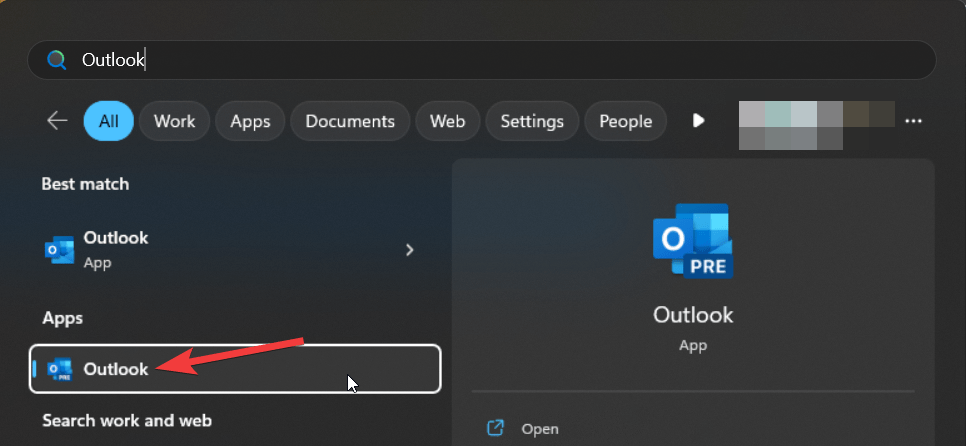
- Drücken Sie die Start-Taste, geben Sie Outlook im Suchmenü oben ein und klicken Sie auf das Outlook-Symbol, das in den Suchergebnissen angezeigt wird.
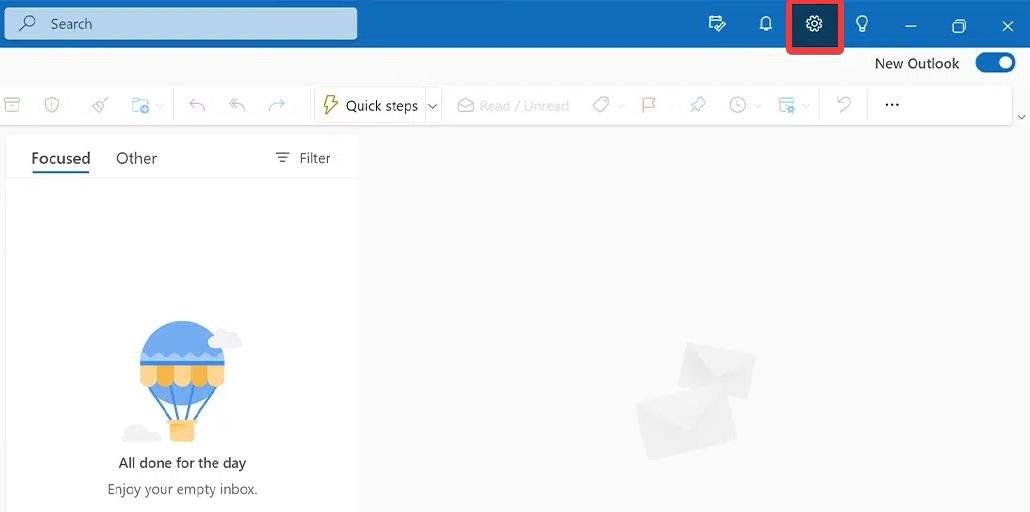
- Klicken Sie auf das Zahnrad-Symbol in der oberen rechten Ecke der Outlook-App.
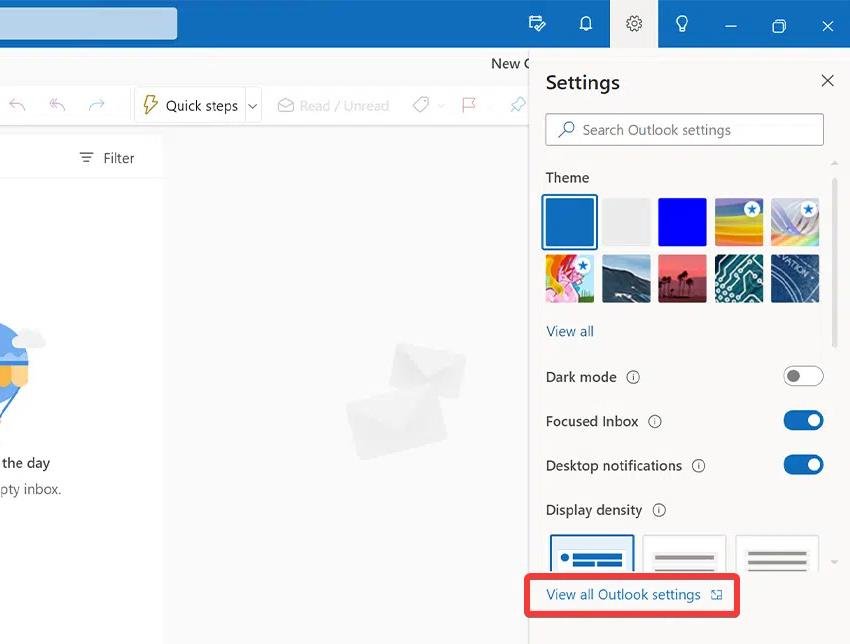
- Wählen Sie als Nächstes die Option Alle Outlook-Einstellungen anzeigen aus dem Dropdown-Menü, um auf die Outlook-Einstellungen zuzugreifen.
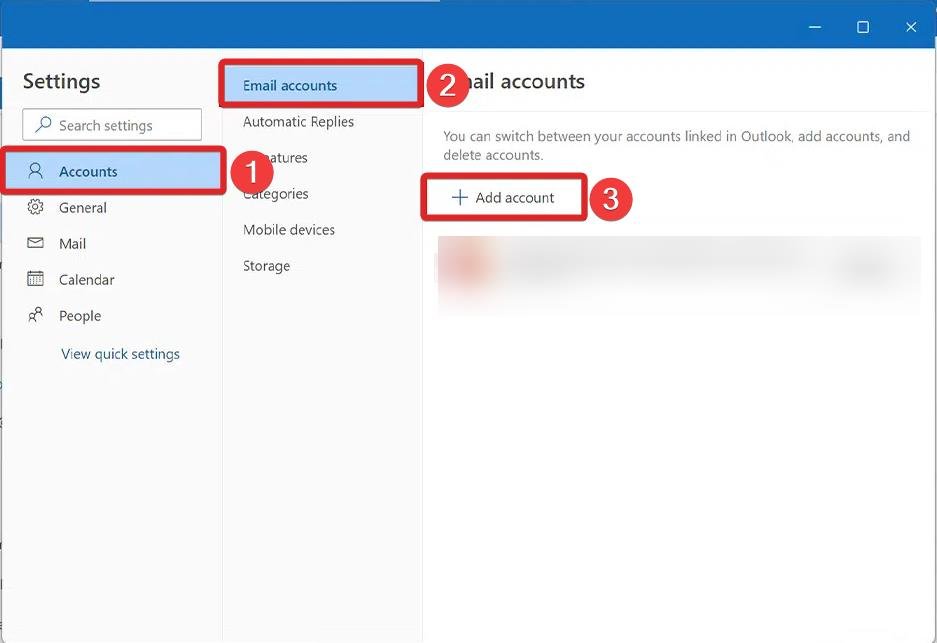
- Wählen Sie Konten aus dem linken Menü des Einstellungsfensters, gefolgt von E-Mail-Konten aus dem Untermenü.
- Wählen Sie die Option Konto hinzufügen im Abschnitt E-Mail-Konten.
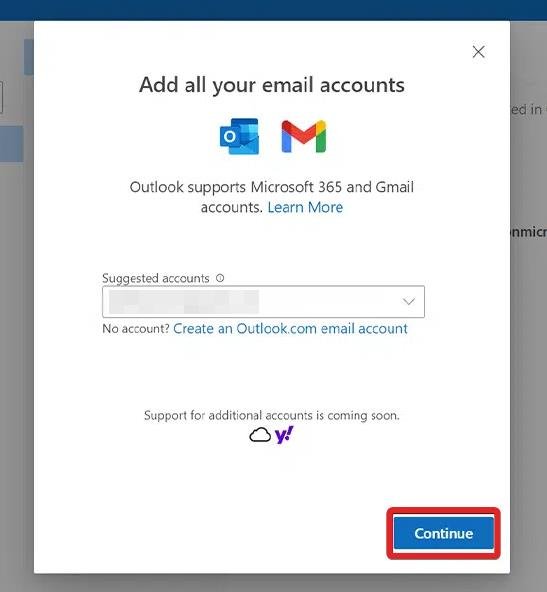
- Geben Sie Ihre Gmail-Kontoadresse im neuen Popup ein und drücken Sie die Weiter-Taste.
- Geben Sie Ihr Passwort im nächsten Fenster ein und folgen Sie den Anweisungen auf dem Bildschirm, um das Gmail-Konto erfolgreich zur Outlook-App hinzuzufügen.
- Klicken Sie auf die Schaltfläche Zulassen im Bestätigungs-Popup, um Microsoft Outlook den Zugriff auf Ihr Gmail-Konto zu ermöglichen.
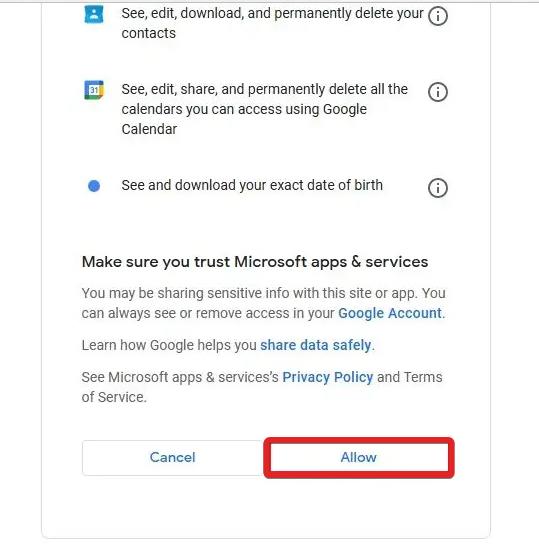
- Jetzt wird Ihr Gmail-Konto erfolgreich zur neu eingeführten Outlook-App von Microsoft hinzugefügt. Nach Abschluss der Synchronisierung können Sie Ihre Google Kalender-Einträge und Kontaktdaten abrufen.
Zusammenfassung
Die Möglichkeit, Ihr Gmail-Konto in der neuen Outlook-App hinzuzufügen, ist ein durchdachter Schritt von Microsoft. Jetzt, da Sie auf Ihr arbeits- oder schulbezogenes Gmail-Konto direkt über die Outlook-App zugreifen können, müssen Sie sich keine Sorgen mehr machen, Ihre E-Mails zu verpassen.
Was halten Sie von der überarbeiteten Version der Outlook-App, die Microsoft für Windows 11 eingeführt hat? Lassen Sie es uns im Kommentarfeld unten wissen.
Wenn Sie Gedanken dazu haben, wie man ein Gmail-Konto in Outlook unter Windows 11 hinzufügt, dann können Sie gerne das Kommentarfeld unten nutzen. Abonnieren Sie auch unseren DigitBin YouTube-Kanal für Video-Tutorials. Prost!
Erhalte neue Beiträge in deinem Posteingang.
Kein Spam. Jederzeit abmelden.