Google Slides · 3 min read · Dec 06, 2025
So fügen Sie Audio zu Google Slides hinzu
Wir alle wissen, dass Google Slides verwendet wird, um Präsentationen aller Art zu erstellen, sei es ein Geschäftsvorschlag, ein Familientreffen oder sogar während Hochzeiten.
Es ist wichtig, dass Sie Audio zu Ihren Google Slides hinzufügen, um Ihre Präsentation interessant zu gestalten und das Publikum zu fesseln.
Sie müssen auch keine Musik mit Text hinzufügen, denn sanfte Hintergrundmusik kann ebenfalls Wunder wirken und Ihrer Präsentation einen neuen Charme verleihen.
In diesem Artikel zeigen wir Ihnen, wie Sie Audio zu Google Slides hinzufügen.
Audio zu Google Slides hinzufügen
Es ist erwähnenswert, dass das Hinzufügen von Audio zu Google Slides zuvor nicht möglich war, da Google aus irgendeinem Grund entschieden hatte, dass diese Funktion nicht wichtig sei.
Das Unternehmen hat jedoch diese Funktion nach Kundenfeedback hinzugefügt und wir können jetzt sagen, dass Sie Audio zu Ihren Google Slides hinzufügen können.
Es gibt jedoch eine Einschränkung, nämlich dass Sie Audio von Ihrem lokalen Computer nicht direkt zu Google Slides hinzufügen können.
Sie können nur eine Audio-Datei von Google Drive zu Ihren Google Slides anhängen, sodass wir einen zusätzlichen Schritt unternehmen müssen, um die Audio-Datei auf Google Drive hochzuladen und sie dann mit Google Slides zu verknüpfen.
Wir haben gesehen, dass Leute gerne ihre .wav-Dateien als Audioaufnahmen zu ihrer Präsentation hochladen, und wir können Ihnen sagen, dass das Dateiformat zusammen mit .mp3 unterstützt wird.
So fügen Sie Audio zu Google Slides hinzu
Zuerst müssen wir unsere Audioaufnahme oder Audio-Datei auf Google Drive hochladen, falls sie noch nicht auf der Plattform hochgeladen ist.
Um Ihre Datei auf Google Drive hochzuladen, folgen Sie diesen Schritten:
- Gehen Sie zu drive.google.com, klicken Sie auf die Schaltfläche „+Neu“ und wählen Sie die Option Datei-Upload aus der Liste.
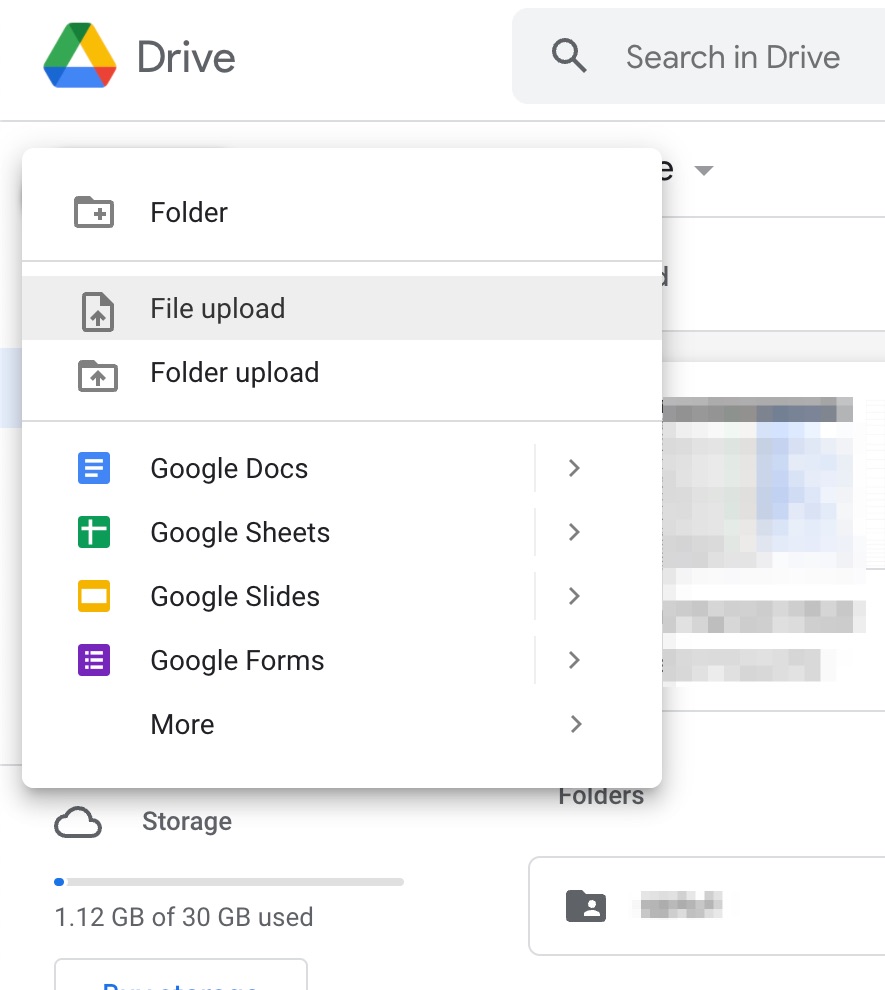
- Wählen Sie danach die Audio-Datei aus, die Sie von Ihrem Computer hochladen möchten, und laden Sie sie auf Google Drive hoch.
- Das war’s. Der erste Schritt zum Hochladen von Audio auf Google Drive ist abgeschlossen.
Jetzt müssen wir die Audio-Datei, die wir auf Google Drive hochgeladen haben, in unsere Google Slides-Präsentation importieren.
Befolgen Sie diese Schritte, um Audio zu Google Slides hinzuzufügen:
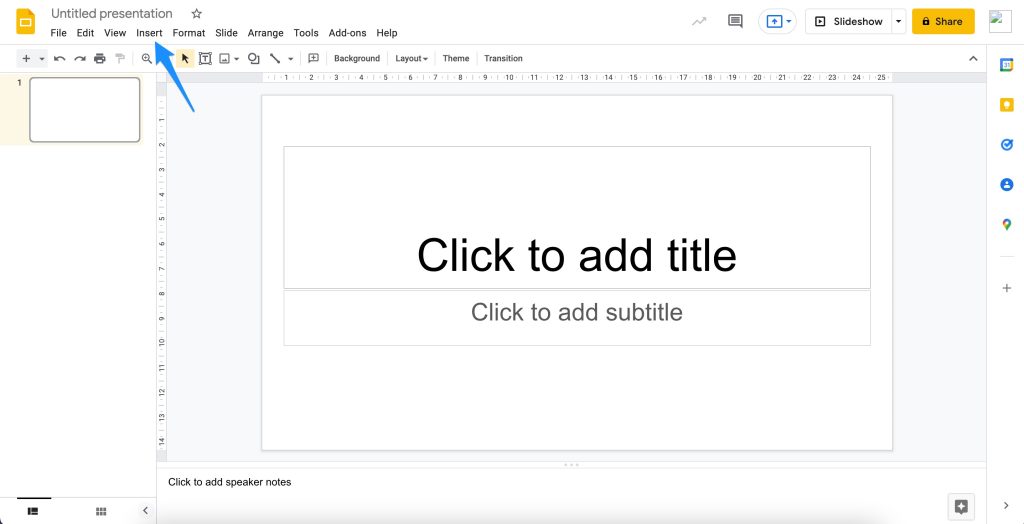
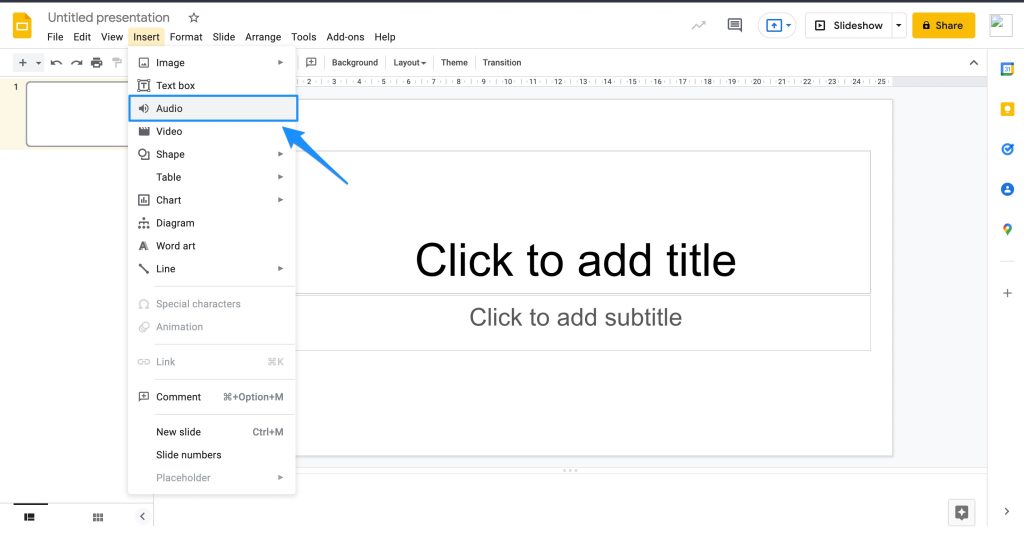
- Gehen Sie zu slides.google.com und öffnen Sie Ihre Präsentation. Klicken Sie auf Einfügen und wählen Sie Audio aus dieser Liste.
- Jetzt sehen Sie ein Feld, das erscheint, um Audio zu Ihrer Präsentation hinzuzufügen.
- Wählen Sie die Registerkarte Mein Laufwerk und wählen Sie Ihre hochgeladene Audio-Datei aus und fügen Sie sie zur Präsentation hinzu, indem Sie auf die Schaltfläche Auswählen darunter klicken.
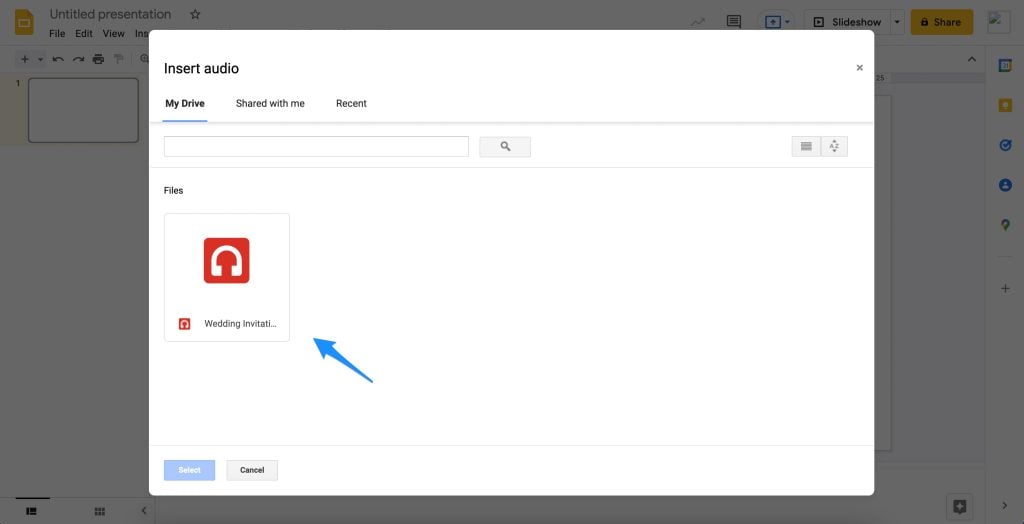
- Es wird ein Lautsprechersymbol angezeigt, sobald das Audio hinzugefügt wurde, und Sie können das Symbol sowie seine Position ändern. Es wird auch eine Wiedergabe/Pause-Taste unter dem Symbol angezeigt.
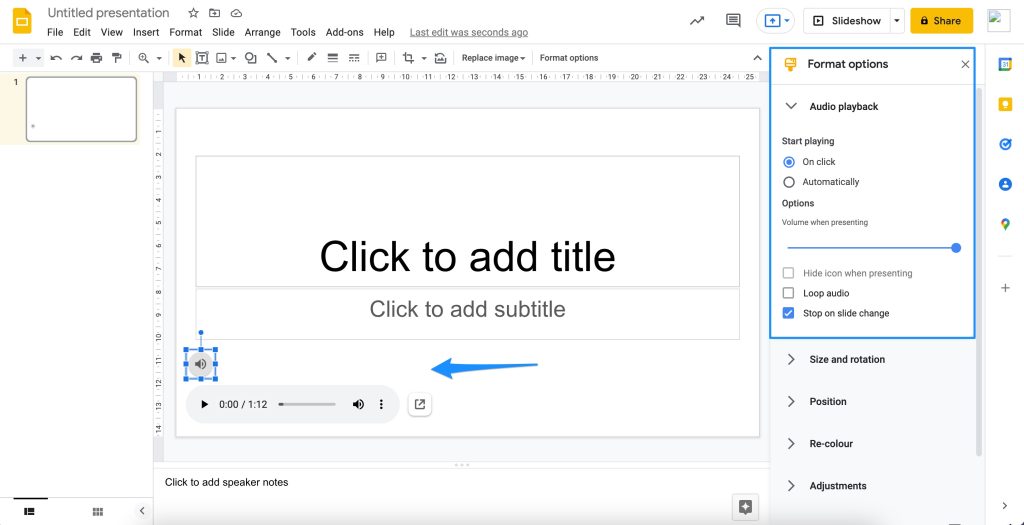
Es ist auch möglich, die Audio-Wiedergabe des hinzugefügten Audios zu steuern. Dazu müssen Sie auf das Musiksymbol klicken und ein „Formatoptionen“-Fenster erscheint auf der rechten Seite.
Von hier aus können Sie den Abschnitt Audio-Wiedergabe erweitern, um auszuwählen, ob Sie möchten, dass das Audio „bei Klick“ oder „automatisch“ abgespielt wird.
Unter diesen Optionen gibt es einen Lautstärkeregler, mit dem Sie die Lautstärke des abgespielten Audios steuern können.
Sie können dies nach Ihrem Geschmack anpassen und die Präsentation zur Vorschau anzeigen, um die Änderungen anzuwenden.
Es gibt auch die Option Symbol bei der Präsentation ausblenden, was die meisten Leute bevorzugen.
Sie können auch das Kästchen Audio wiederholen aktivieren, damit Ihr Audio immer wieder abgespielt wird.
Es ist auch möglich, den Schalter Bei Folienwechsel stoppen zu aktivieren, um die Audio-Wiedergabe zu stoppen, wenn die Folie wechselt.
Fazit
In diesem Artikel haben wir alles erwähnt, was Sie über das Hinzufügen von Audio zu Google Slides wissen müssen, sowie welche Optionen Sie nach dem Hinzufügen von Audio zu Ihrer Präsentation haben.
Wenn Sie beim Hinzufügen von Audio zu Ihren Google Slides irgendwo feststecken, können Sie gerne unten kommentieren, und wir werden versuchen, Ihnen dabei zu helfen.
Erhalte neue Beiträge in deinem Posteingang.
Kein Spam. Jederzeit abmelden.