Videobearbeitung · 3 min read · Nov 04, 2025
Wie man einen Hintergrundmusik-Soundtrack in iMovie auf dem iPhone hinzufügt?

Dieser Leitfaden zeigt uns die einfachen Schritte, um einen thematischen Soundtrack in iMovie auf dem iPhone hinzuzufügen. Apple iPhones haben sich im letzten Jahrzehnt erheblich verbessert. Das Kamerasystem der iPhones kann jetzt problemlos 4K-Videos aufnehmen. Apple hat die native iMovie-Anwendung auf dem iPhone bereitgestellt, um die Videos reibungslos zu bearbeiten. Es ist ein effizientes Bearbeitungswerkzeug. iMovie ermöglicht es dem Benutzer, eine externe Audiospur hinzuzufügen, um das resultierende Video ansprechender zu gestalten.
In der iMovie-Anwendung erhalten Sie mehrere aufregende thematische Soundtracks. Wenn Sie ein Content Creator in sozialen Medien sind, der Videoinhalte teilt, dann ist iMovie eine großartige Anwendung. Wenn Sie ein Video in seiner Rohform aufnehmen, wird auch viel externes Geräusch mit aufgenommen. Deshalb ist eine Bearbeitung erforderlich, um den Ton des Videos zu optimieren. Hier müssen Sie die thematischen Soundtracks in iMovie-Videos hinzufügen.
Thematischen Soundtrack in iMovie auf dem iPhone hinzufügen
Sie müssen damit beginnen, sicherzustellen, dass Sie die iMovie-App aus dem App Store heruntergeladen haben. Während dieser Leitfaden die Schritte zum Hinzufügen eines Soundtracks in iMovie für das iPhone beschreibt, gelten dieselben Schritte auch für iPad-Benutzer. Stellen Sie sicher, dass Sie das Video bereits aufgenommen haben.
- Starten Sie die iMovie-App.
- Tippen Sie auf die Option Film, um ein neues Videoprojekt zu starten.
- Wählen Sie die Videodatei aus den iPhone-Dateien aus.
- Tippen Sie auf Film erstellen.
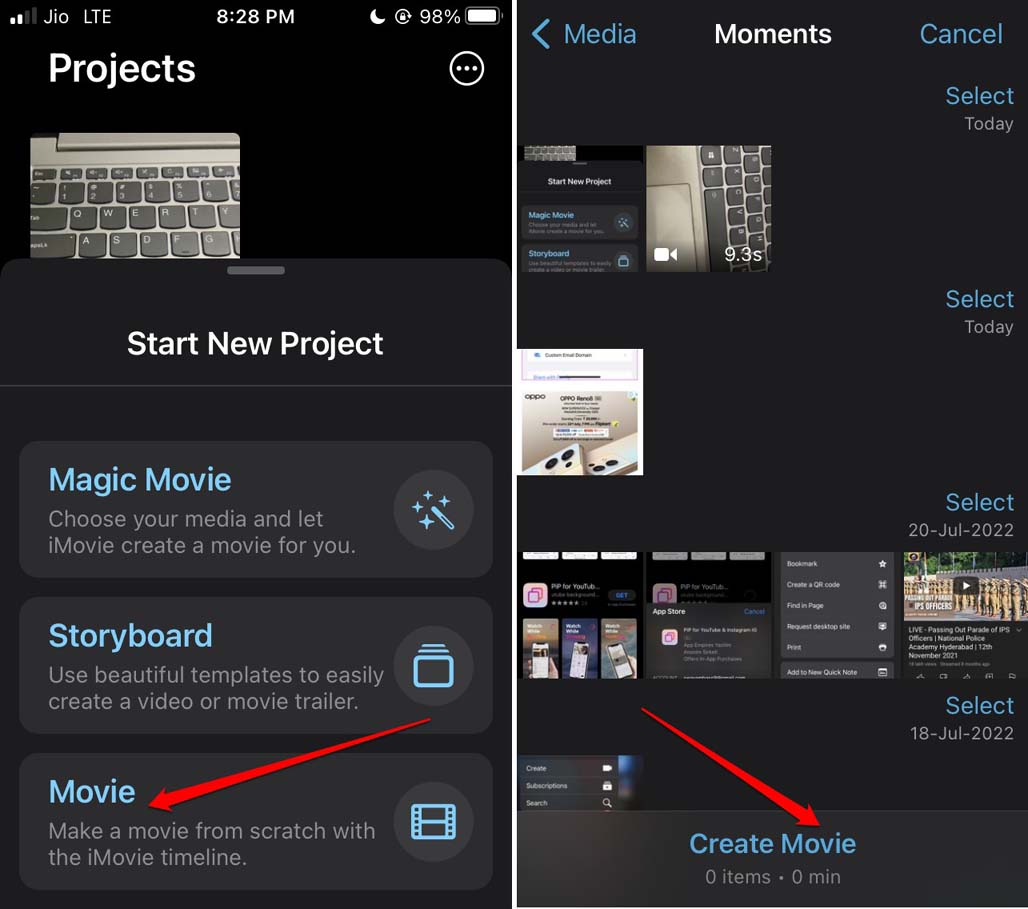
- Sobald Sie den Videoclip hinzugefügt haben, wird er in der Videotimeline des Editors angezeigt.
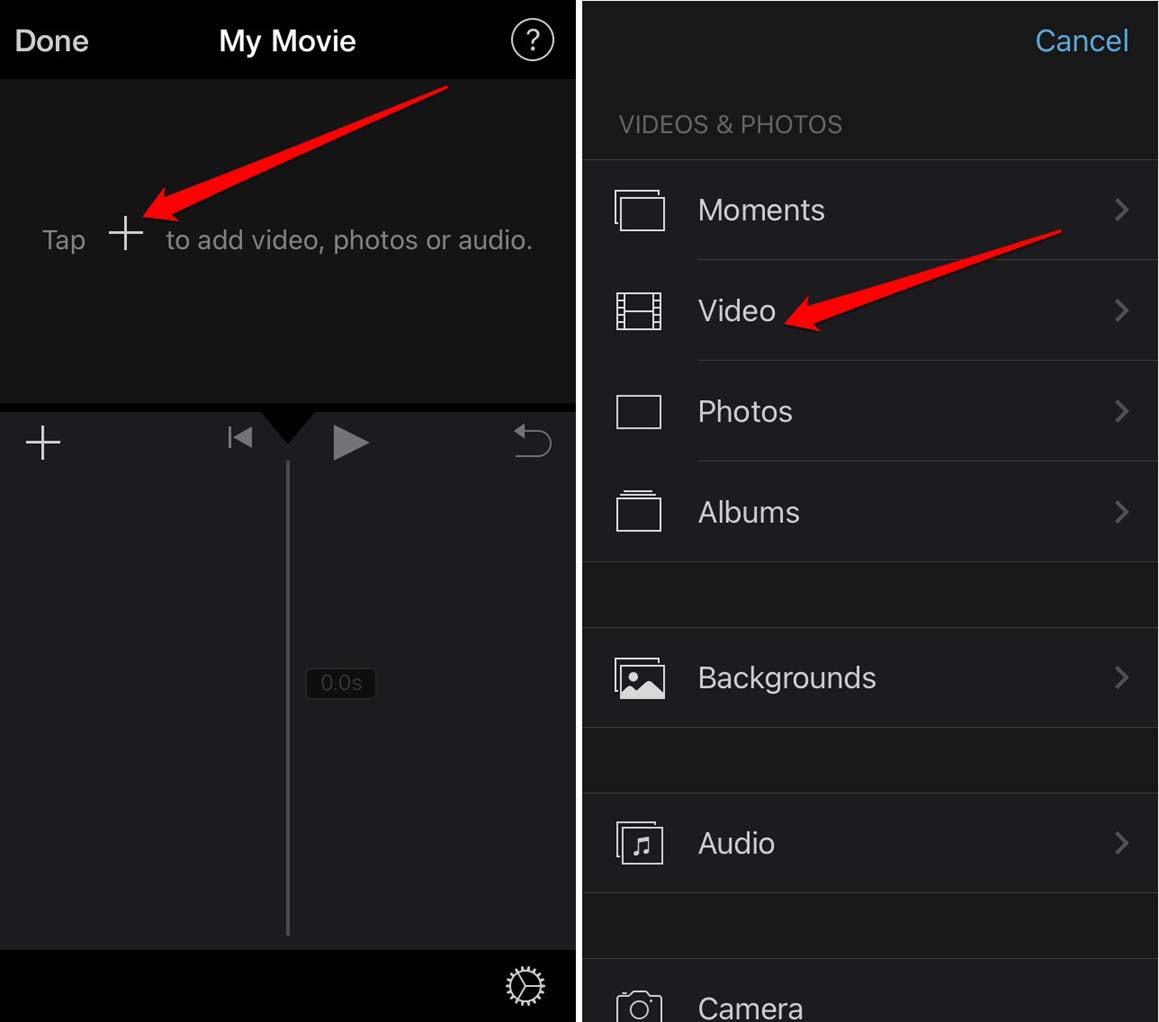
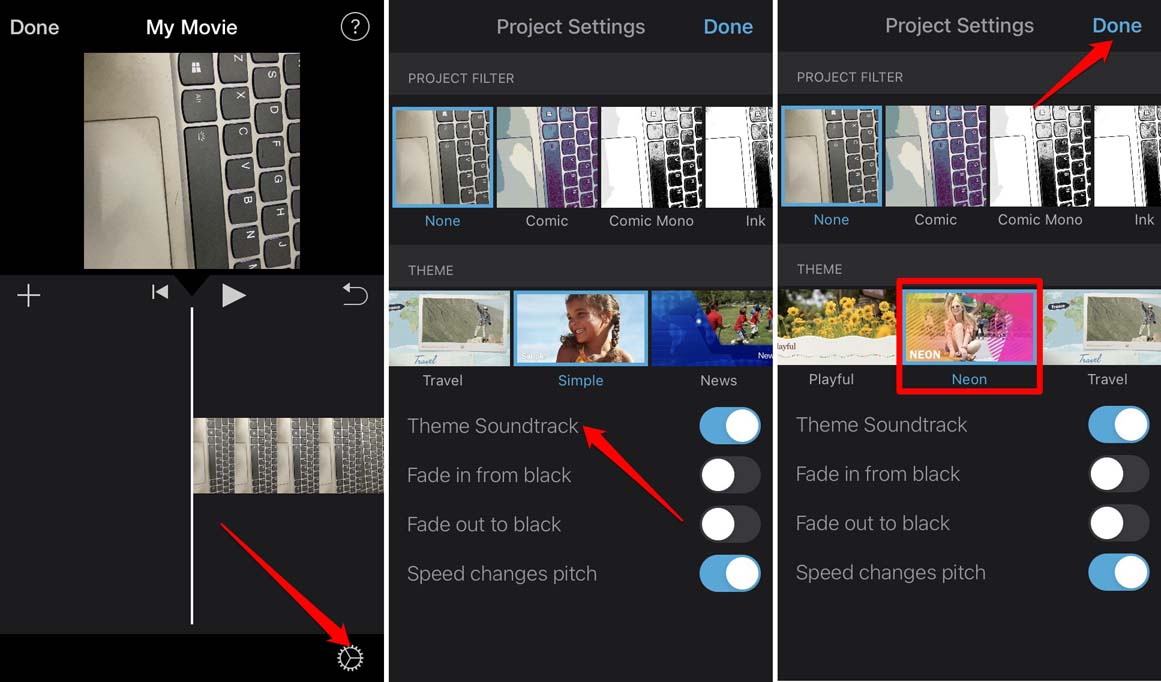
- Tippen Sie nun auf das Einstellungen-Symbol in der unteren rechten Ecke des Editors.
- Navigieren Sie unter Projekteinstellungen zu Themen-Soundtrack.
- Tippen Sie als Nächstes auf den Schalter neben dem Themen-Soundtrack, um ihn zu aktivieren.
- Unter dem Thema-Tab stehen mehrere Soundtracks zur Verfügung. Wählen Sie einen davon aus.
- Drücken Sie Fertig, um den Soundtrack zu einer separaten Audiotimeline im Video-Editor hinzuzufügen.
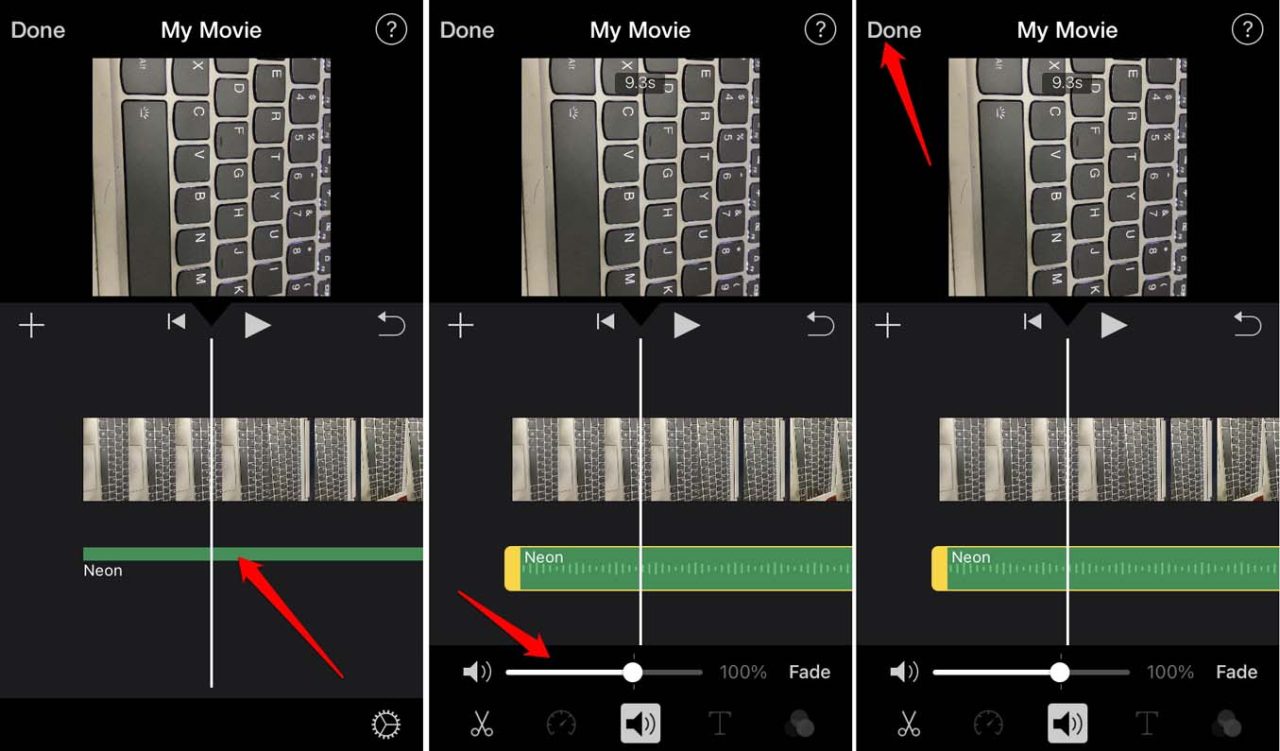
Die Audiospur oder der thematische Soundtrack wird mit einem grünen Band angezeigt. Der Name des Soundtracks wird ebenfalls zur Klarheit erwähnt.
Bearbeiten des Audios, nachdem Sie den thematischen Soundtrack in iMovie hinzugefügt haben
Das bloße Hinzufügen des Audioclips des Soundtracks reicht möglicherweise nicht aus. Für eine angemessene Präsentation des Inhalts, den Sie erstellen, müssen Sie das Audio richtig bearbeiten. Grundlegende Bearbeitungen umfassen das Anpassen der Audio-Lautstärke, um die Stimmung des Videos zu ergänzen.
- Stellen Sie sicher, dass Sie sich noch auf dem Bearbeitungsbildschirm im Abschnitt Mein Film befinden.
- Tippen Sie auf das grüne Band, das den thematischen Soundtrack darstellt.
- Verschiedene Audio-Bearbeitungsoptionen erscheinen am unteren Rand des Bearbeitungsfensters.
- Tippen Sie auf das Audio-Symbol, um die Spur-Lautstärke anzuzeigen und sie nach Ihren Anforderungen einzustellen.
- Sie können weitere Bearbeitungen nach Bedarf vornehmen, um das Video zu optimieren.
- Tippen Sie schließlich auf die Option Fertig, um das endgültige Projekt zu speichern.
- Das Ausgabevideo ist jetzt bereit.
- Wenn Sie das Video sofort über eine Plattform teilen möchten, tippen Sie einfach auf das Teilen-Symbol, um den Freigabeprozess zu starten.
Die iMovie-Anwendung ist auch auf macOS verfügbar. Der einzige Unterschied zwischen der Version, die Sie auf iOS oder iPadOS erhalten, und der macOS-Version besteht darin, dass letztere mehr Bearbeitungsoptionen als die mobile Plattform bietet. In iMovie für macOS ist das Hinzufügen des thematischen Soundtracks ebenfalls verfügbar.
Das Hinzufügen und Bearbeiten des Soundtracks zu einem Videoclip ist unter macOS ziemlich ähnlich wie unter iOS oder iPadOS. Während es unter iOS als Themen-Soundtrack bezeichnet wird, werden die Audiospuren unter macOS als Themenmusik bezeichnet. Sie können auf sie im Abschnitt Soundeffekte des Audio & Video-Tabs in iMovie zugreifen.
Fazit
Die Videobearbeitung ist in der iMovie-App immer so einfach. Sie können mit offiziellen hochwertigen Audiotracks von Apple mit dem iPhone fantastische Videoclips erstellen. Dies macht Ihre Videoinhalte interessanter und ansprechender für Ihr Publikum in sozialen Medien. Ich hoffe, der Leitfaden zum Hinzufügen des thematischen Soundtracks in iMovie für das iPhone ist für Sie hilfreich.
Wenn Sie Gedanken zu Wie man einen Hintergrundmusik-Soundtrack in iMovie auf dem iPhone hinzufügt? haben, können Sie gerne unten im Kommentarfeld schreiben. Bitte abonnieren Sie auch unseren DigitBin YouTube-Kanal für Video-Tutorials. Prost!
Erhalte neue Beiträge in deinem Posteingang.
Kein Spam. Jederzeit abmelden.