Word Dokumente · 3 min read · Sep 11, 2025
So fügen Sie Kontrollkästchen in ein Word-Dokument ein
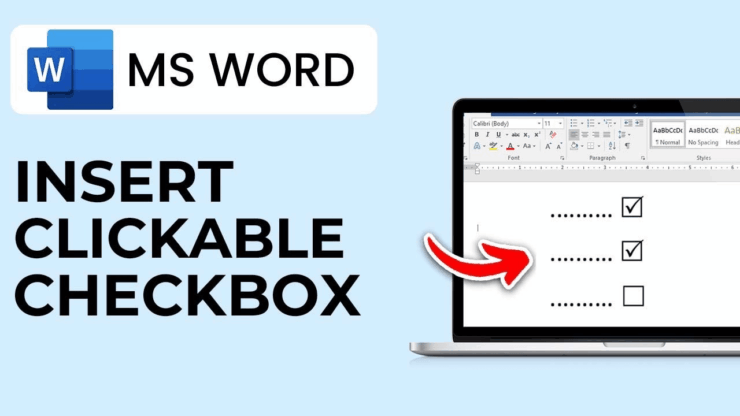
Erstellen Sie eine Online-Umfrage oder Formulare mit Microsoft Word? Wenn ja, müssen Sie möglicherweise Kontrollkästchen in Word-Dokumente einfügen, um das Beantworten und Lesen zu erleichtern. Das Dokument mit einem Kontrollkästchen neben jeder Option im Word-Dokument bietet Klarheit, um die richtigen Antworten auszuwählen. Wenn Sie einer der Benutzer sind und Kontrollkästchen in Ihr Word-Dokument einfügen möchten, sind Sie hier genau richtig.
Das Hinzufügen von Kontrollkästchen zu dem Word-Dokument ist ganz einfach. In diesem Leitfaden zeigen wir Ihnen zwei verschiedene Möglichkeiten, um Kontrollkästchen in Word-Dokumente einzufügen. Ohne weitere Umschweife, lassen Sie uns beginnen!
Möglichkeiten, Kontrollkästchen in Microsoft MS Word einzufügen
Hier haben wir zwei verschiedene Möglichkeiten skizziert, um Kontrollkästchen in Word-Dokumente einzufügen. Wenn Sie eine der unten angegebenen Methoden befolgen, können Sie ganz einfach Kontrollkästchen in Ihre benötigten Dokumente einfügen.
1. Fügen Sie Kontrollkästchen über die Entwicklertools in das Word-Dokument ein
Sie können Kontrollkästchen in das Dokument einfügen, indem Sie die Entwicklertools in Word verwenden. Zuerst müssen Sie die Entwickleroption in Microsoft Word aktivieren. Hier ist, was zu tun ist.
- Öffnen Sie Microsoft Word und starten Sie die Datei, aus der Sie Kontrollkästchen hinzufügen möchten.
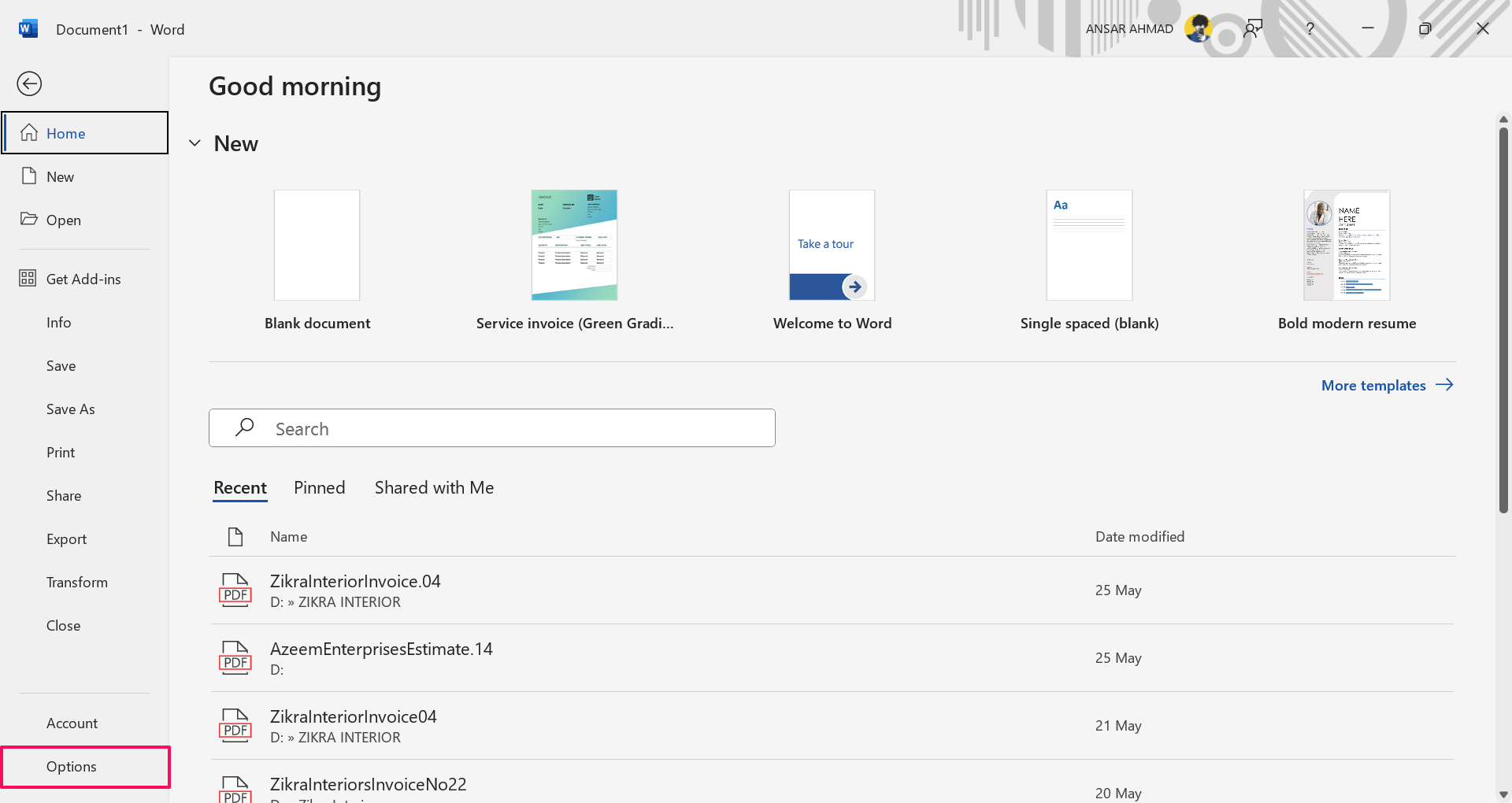
- Klicken Sie dann auf die Datei-Registerkarte oben im Menüband und wählen Sie Optionen.
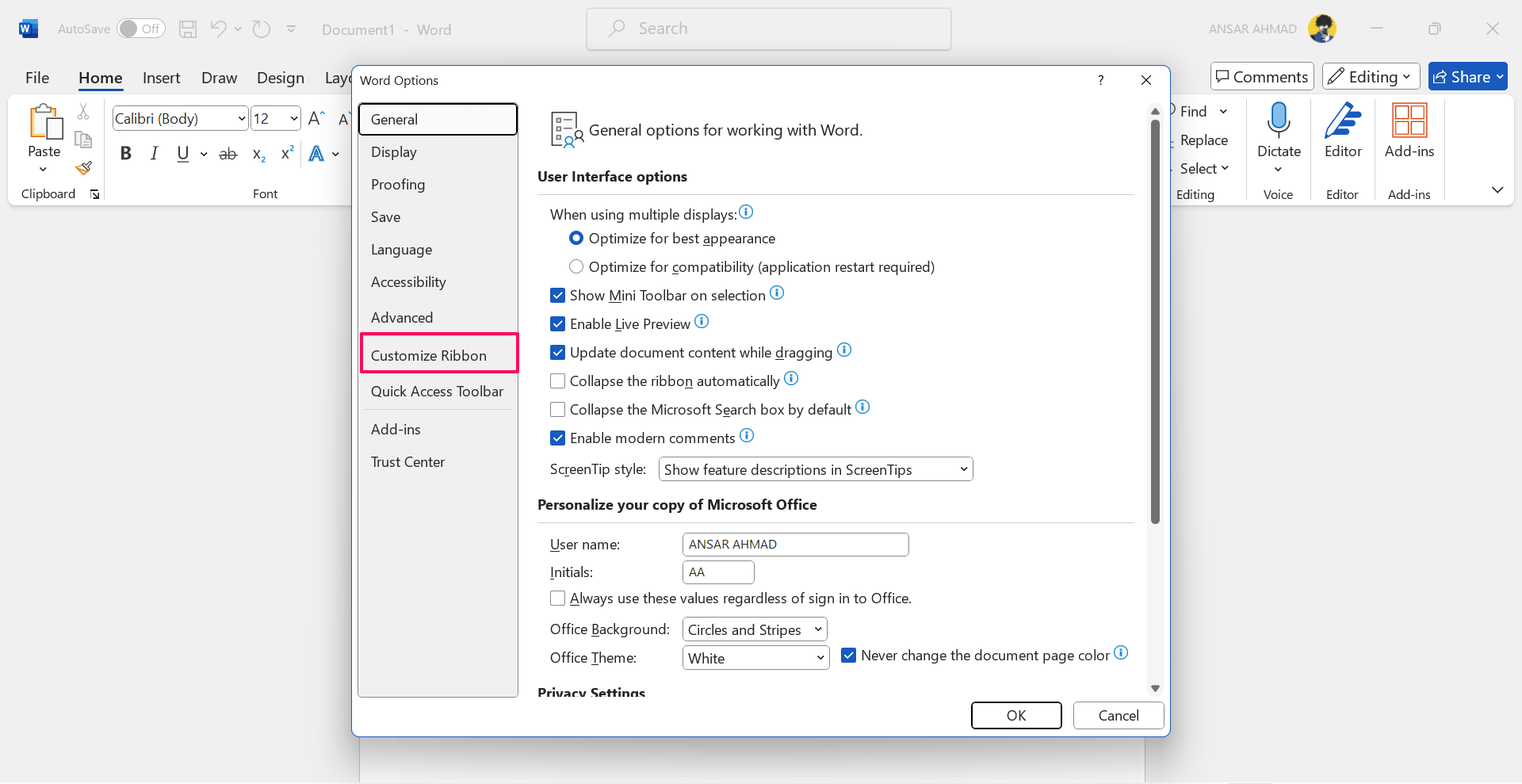
- Klicken Sie im Fenster Word-Optionen auf die Registerkarte „Menüband anpassen“ auf der linken Seite.
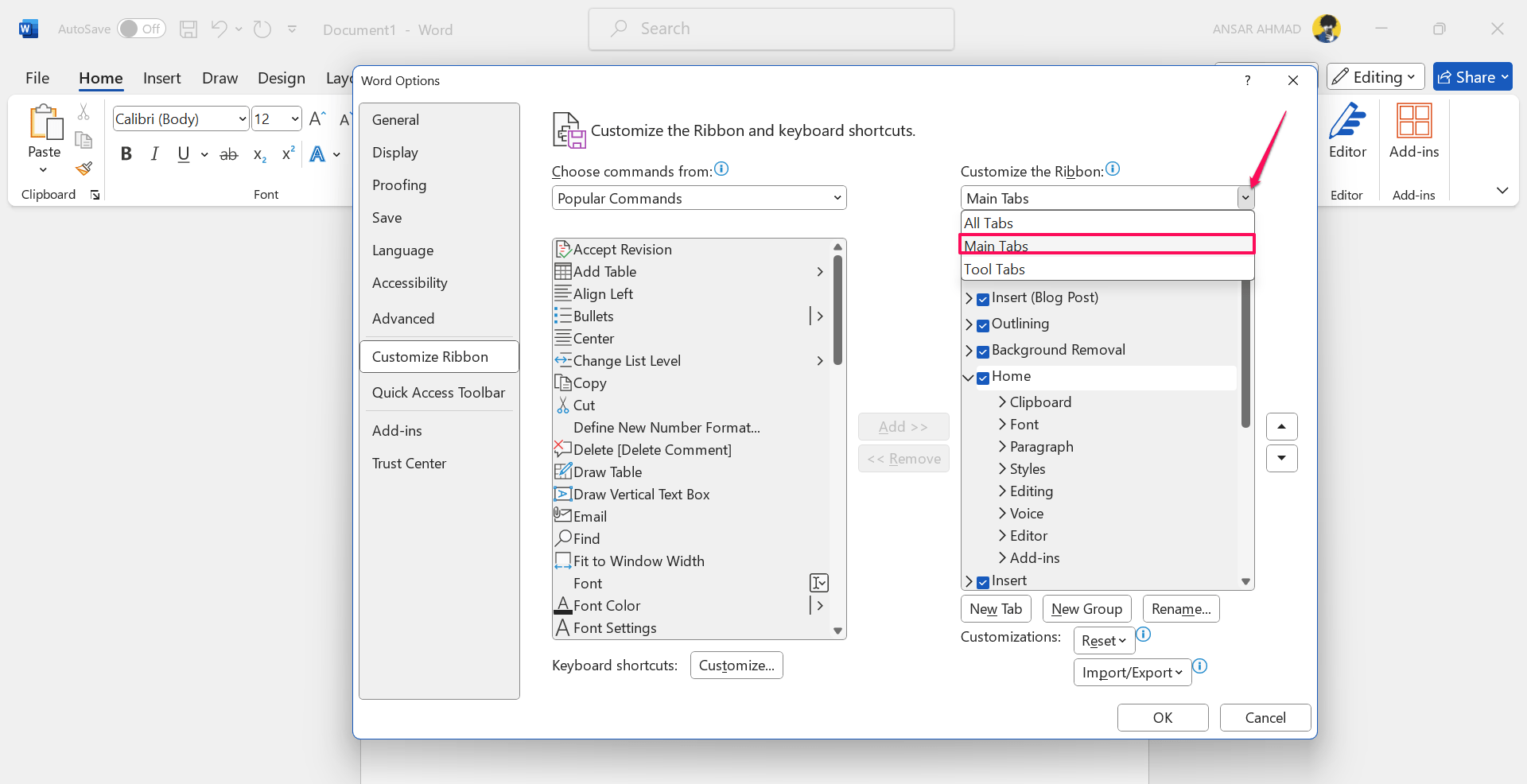
- Klicken Sie auf das Dropdown-Menü Menüband anpassen und wählen Sie „Hauptregisterkarten“ auf der rechten Seite.
- Suchen und wählen Sie im Hauptregisterkartenliste das Kontrollkästchen „Entwickler“ und klicken Sie auf die Schaltfläche „OK“.
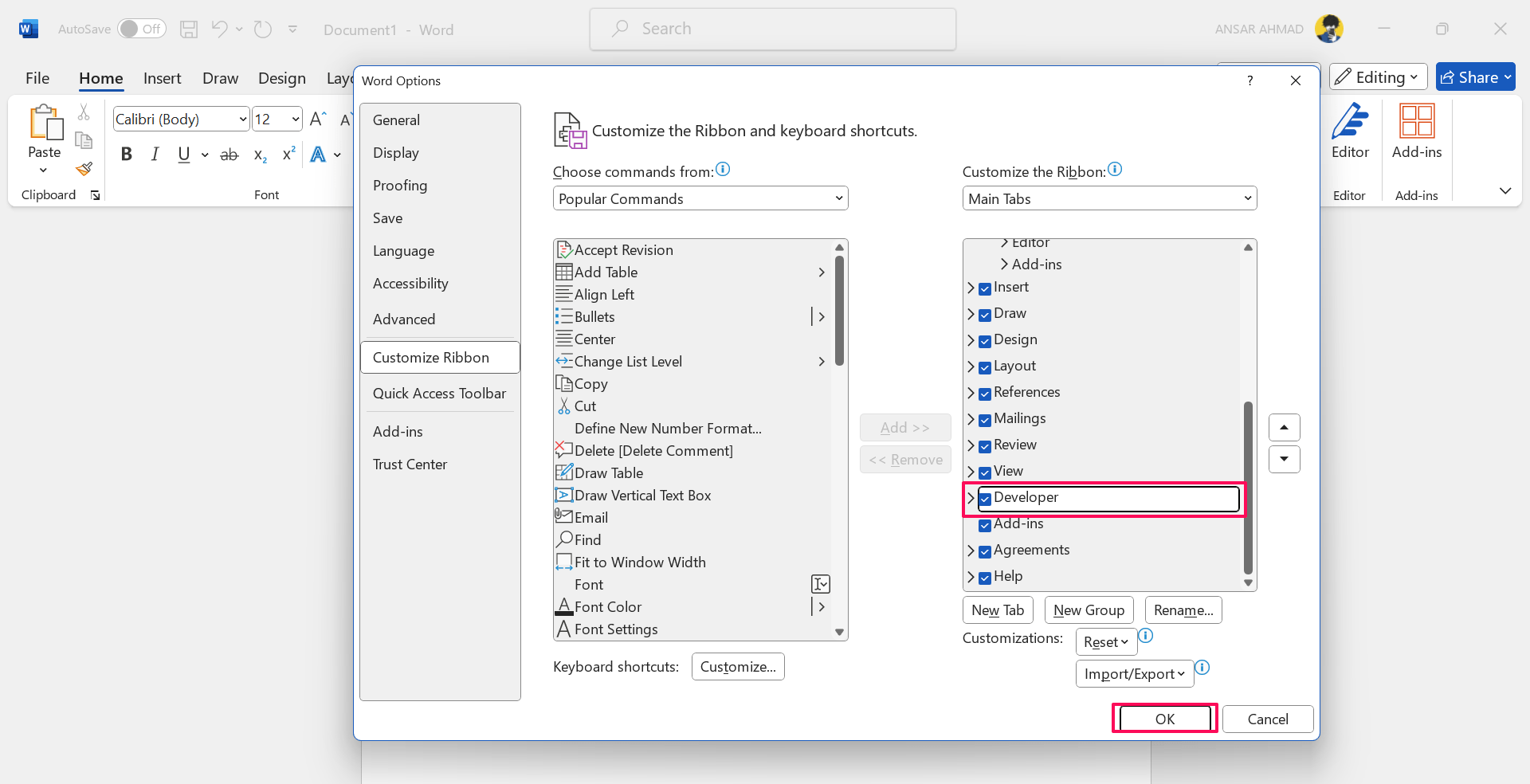
- Jetzt sehen Sie die Entwickler-Registerkarte im Word-Menüband.
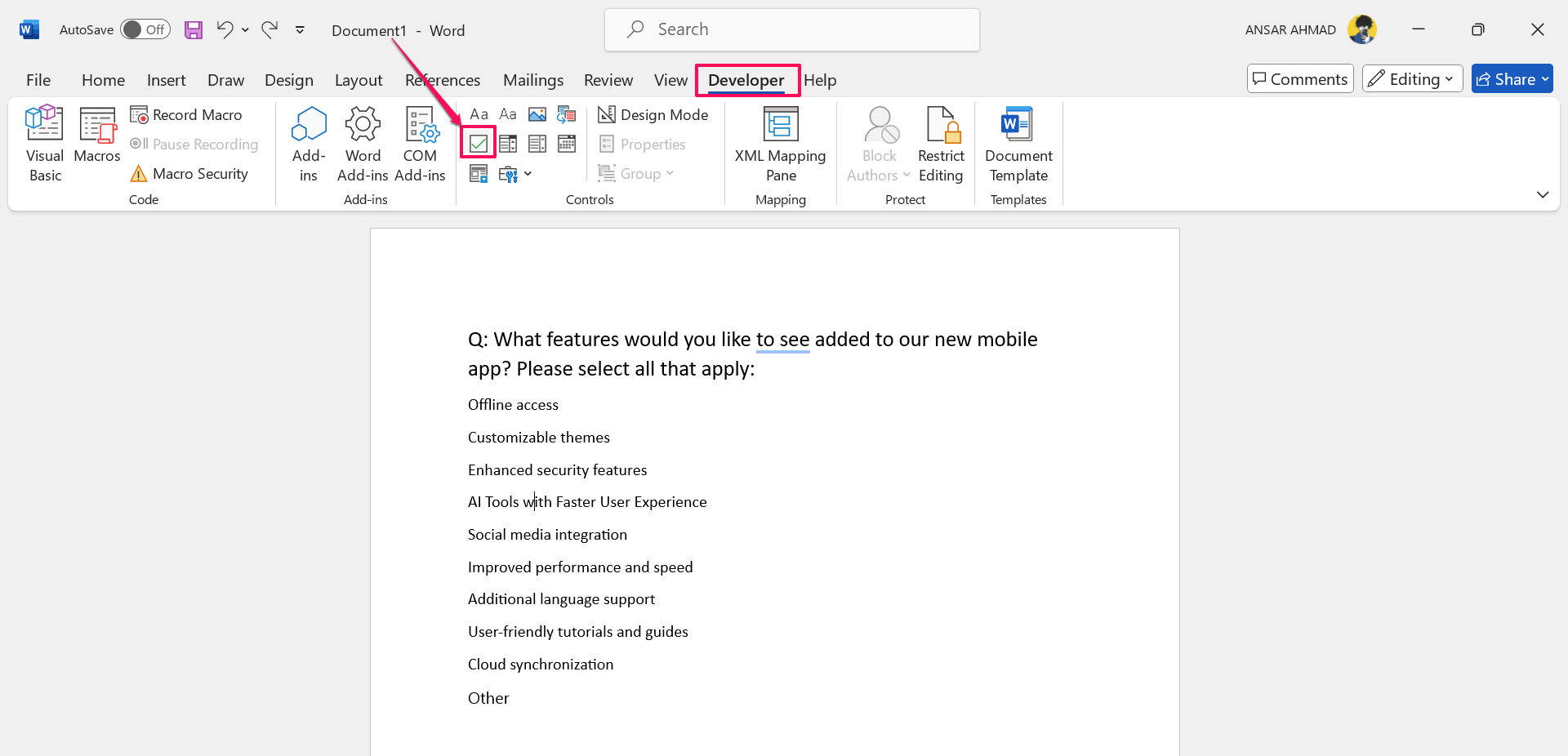
- Platzieren Sie den Cursor im Dokument an der Stelle, an der Sie Kontrollkästchen hinzufügen möchten. Klicken Sie dann auf die Registerkarte „Entwickler“ und klicken Sie auf das Symbol „Kontrollkästchen-Inhaltssteuerelement“.
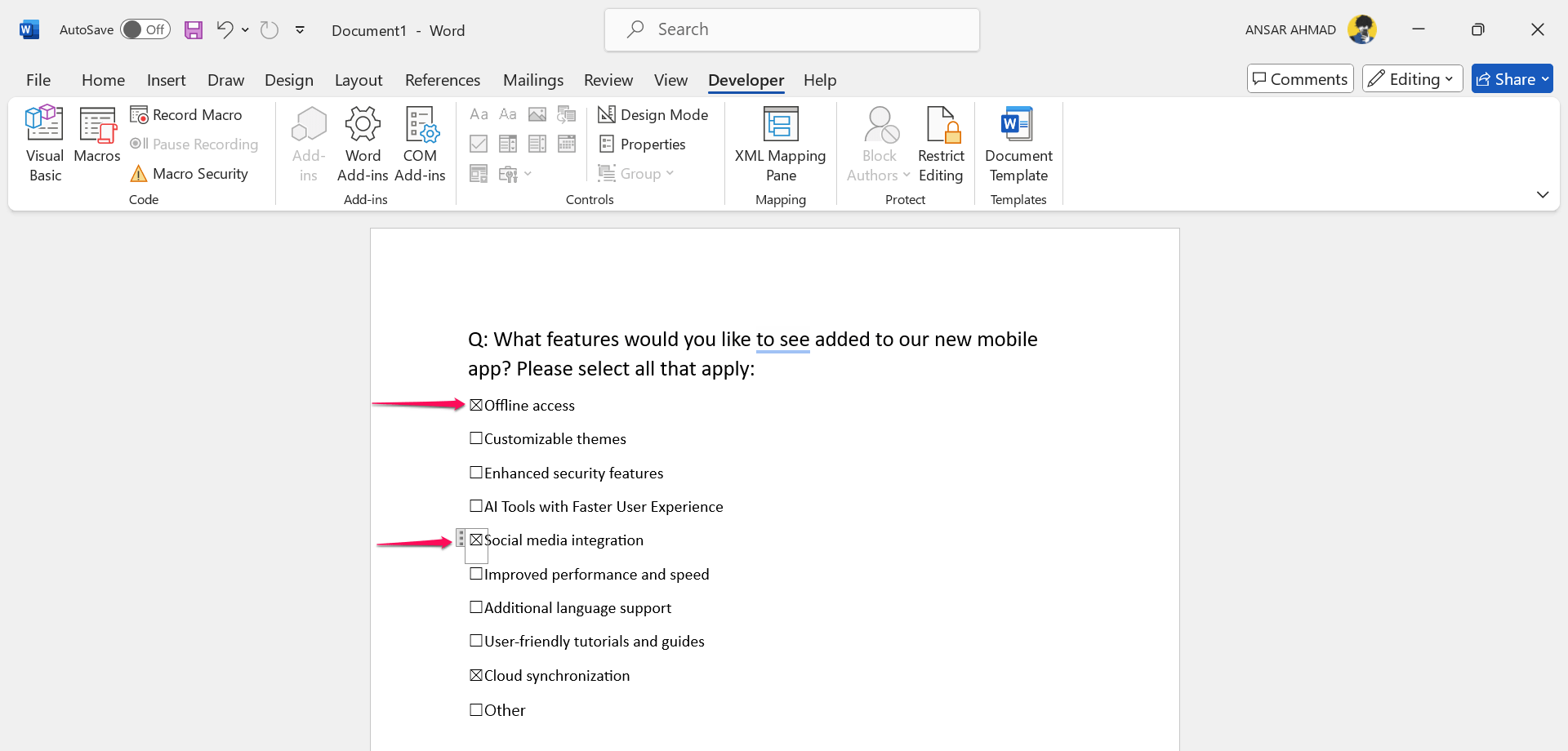
Sobald Sie auf das Kontrollkästchen-Symbol in der Entwickler-Registerkarte klicken, erscheint ein Kontrollkästchen im Dokument, wo Sie den Cursor platziert haben. Hier können Sie sehen, dass ich ein Kontrollkästchen für jede Option hinzugefügt habe, das interaktiv ist. Wenn Sie auf jedes Kästchen klicken, wird es mit einem X markiert. Außerdem können Sie alle Kontrollkästchen auswählen, um die Änderungen vorzunehmen, wenn Sie möchten.
2. Fügen Sie Kontrollkästchen aus den Symboloptionen für gedruckte Dokumente in Word ein
Wenn Sie ein Dokument oder Formulare erstellen, die Sie ausdrucken möchten, können Sie Kontrollkästchen darauf hinzufügen, anstatt Kontrollkästchen aus der Entwickler-Registerkarte hinzuzufügen. Hier können Sie ein Kontrollkästchen mit einer einfachen Aufzählungsliste einfügen und es vom Standardsymbol in Kontrollkästchen ändern.
So fügen Sie Kontrollkästchen aus den Symboloptionen in Word-Dokumente ein:
- Platzieren Sie den Cursor in einem Microsoft Word-Dokument an der Stelle, an der Sie ein Kontrollkästchen einfügen möchten.
- Navigieren Sie zur Registerkarte „Start“ und klicken Sie auf den Dropdown-Pfeil Aufzählungszeichen.
- Wählen Sie im Dropdown-Menü die Option „Neues Aufzählungszeichen definieren“.
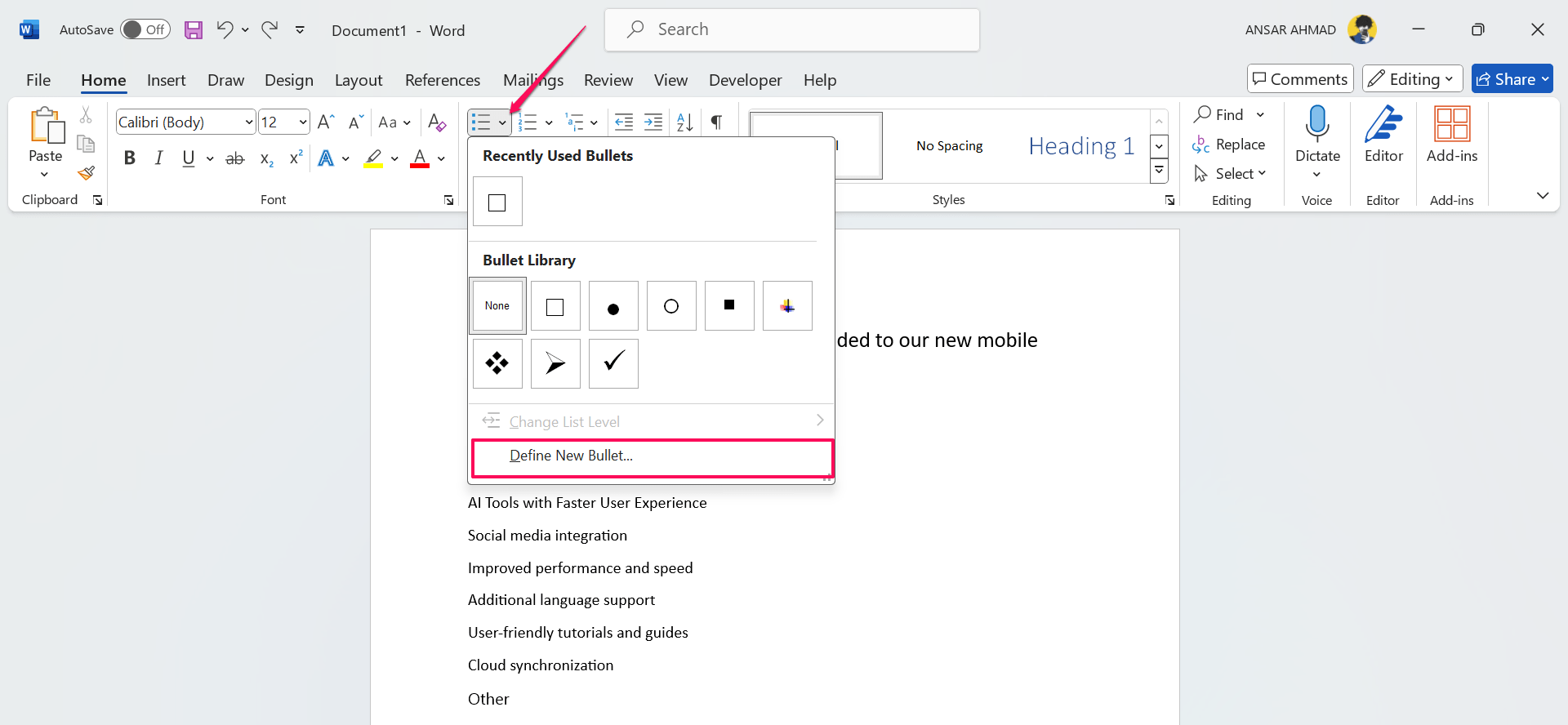
- Klicken Sie dann im Fenster Neues Aufzählungszeichen definieren auf die Option „Symbol“.
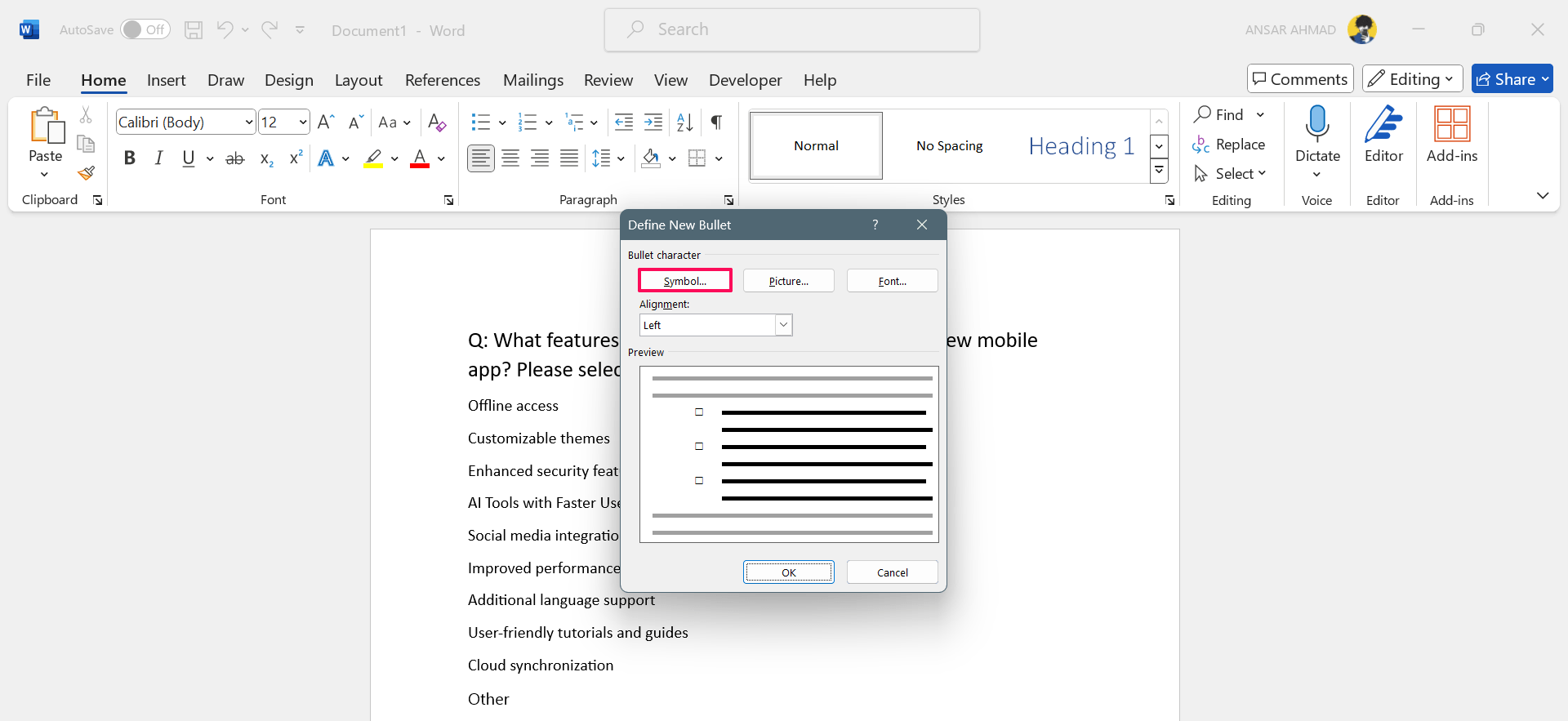
- Klicken Sie im Symbolfenster auf das Dropdown-Menü Schriftart und wählen Sie „Wingdings 2.“
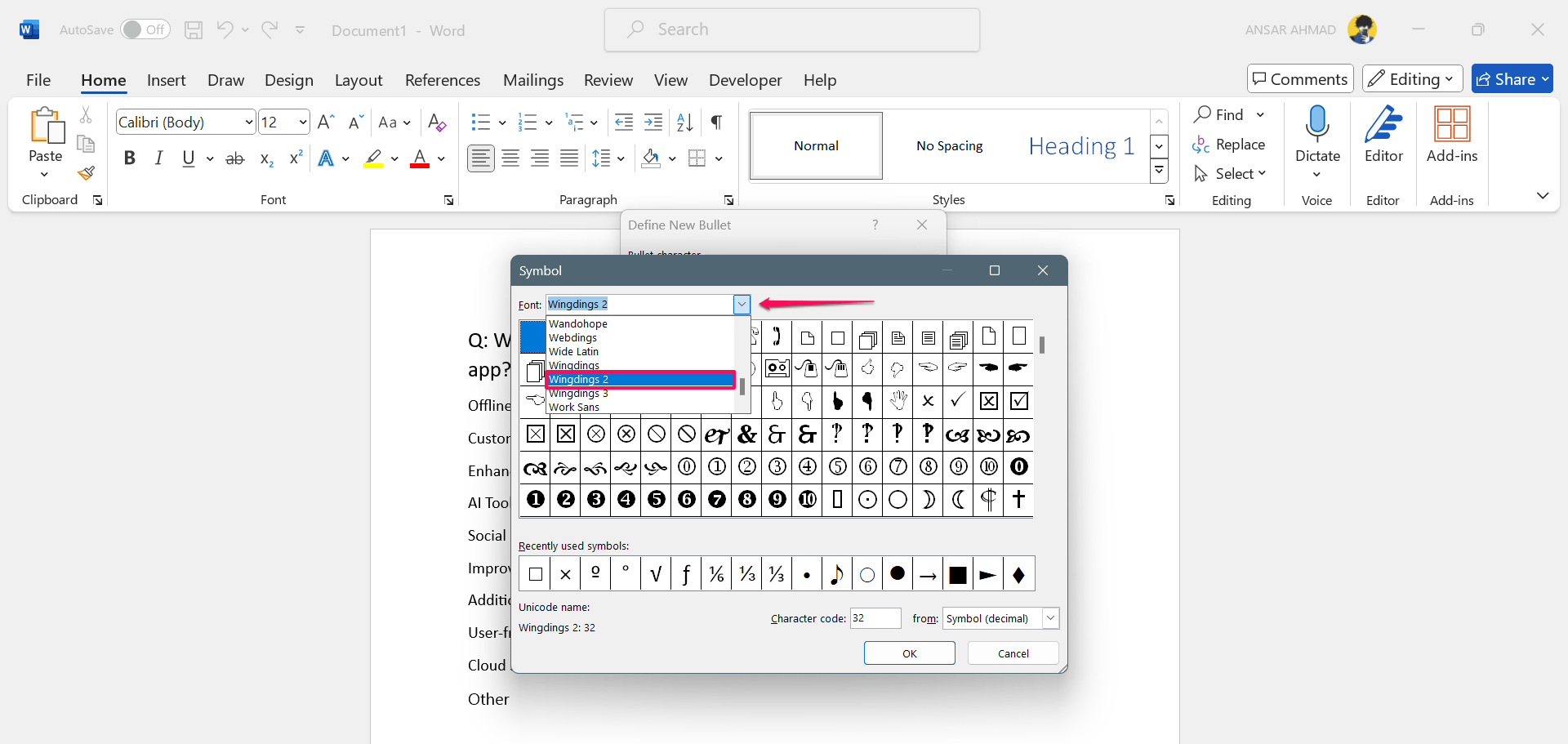
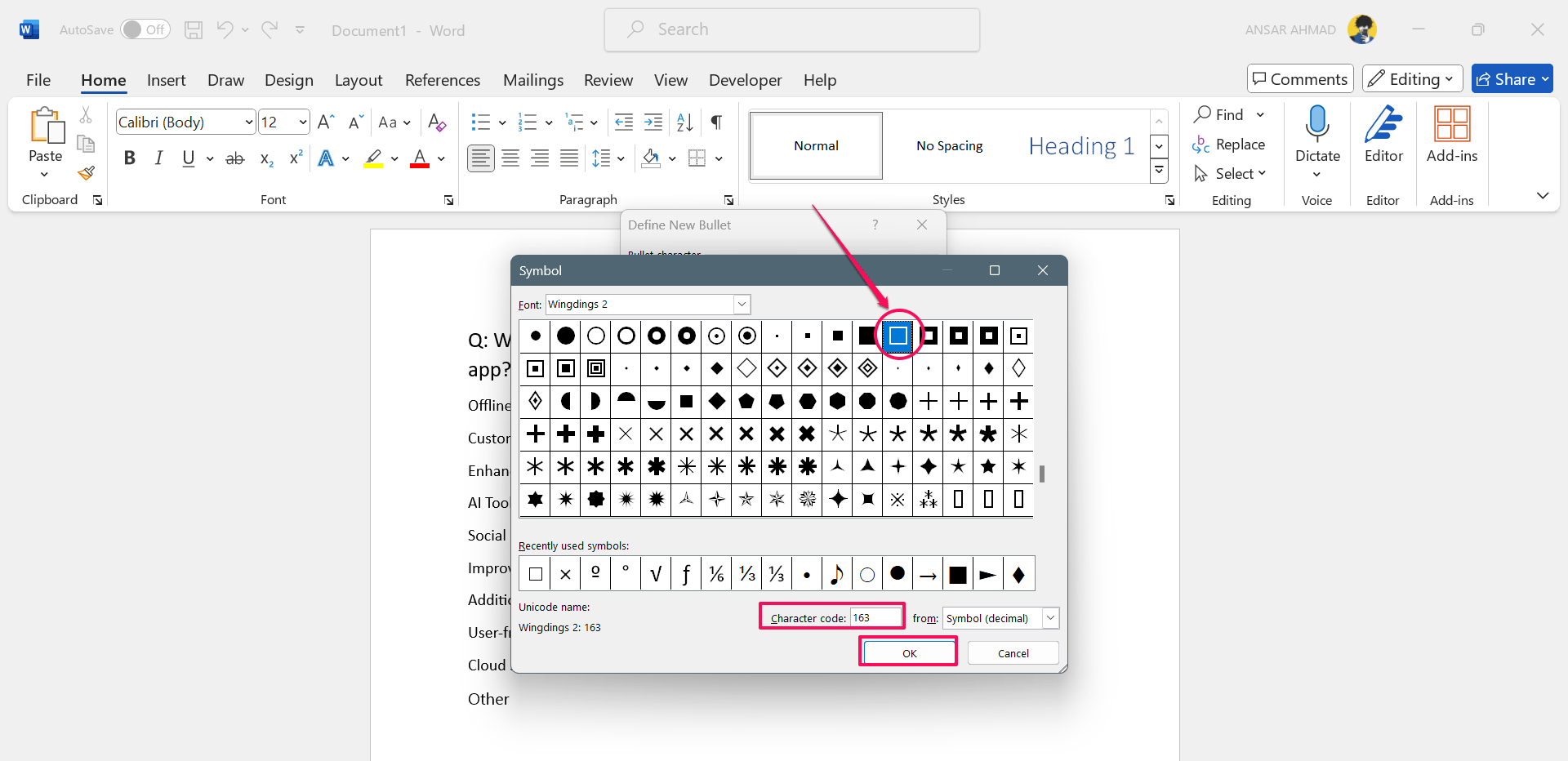
- Scrollen Sie durch das Symbolmenü, um das leere Quadrat (leeres Kontrollkästchen) auszuwählen. Alternativ können Sie die Zahlen 163 in den Zeichencode eingeben, um das Kontrollkästchen automatisch auszuwählen.
- Sobald Sie das Kontrollkästchen oder ein leeres Quadrat gefunden haben, wählen Sie das Symbol aus und klicken Sie auf „OK“, gefolgt von OK erneut.
Jetzt sollten Sie die Kontrollkästchen im Dokument sehen, wo Sie den Cursor platziert haben. Darüber hinaus, sobald Sie das Kontrollkästchen aus dem Symbolfenster hinzugefügt haben, kann es in den zuletzt verwendeten Aufzählungszeichen erscheinen.
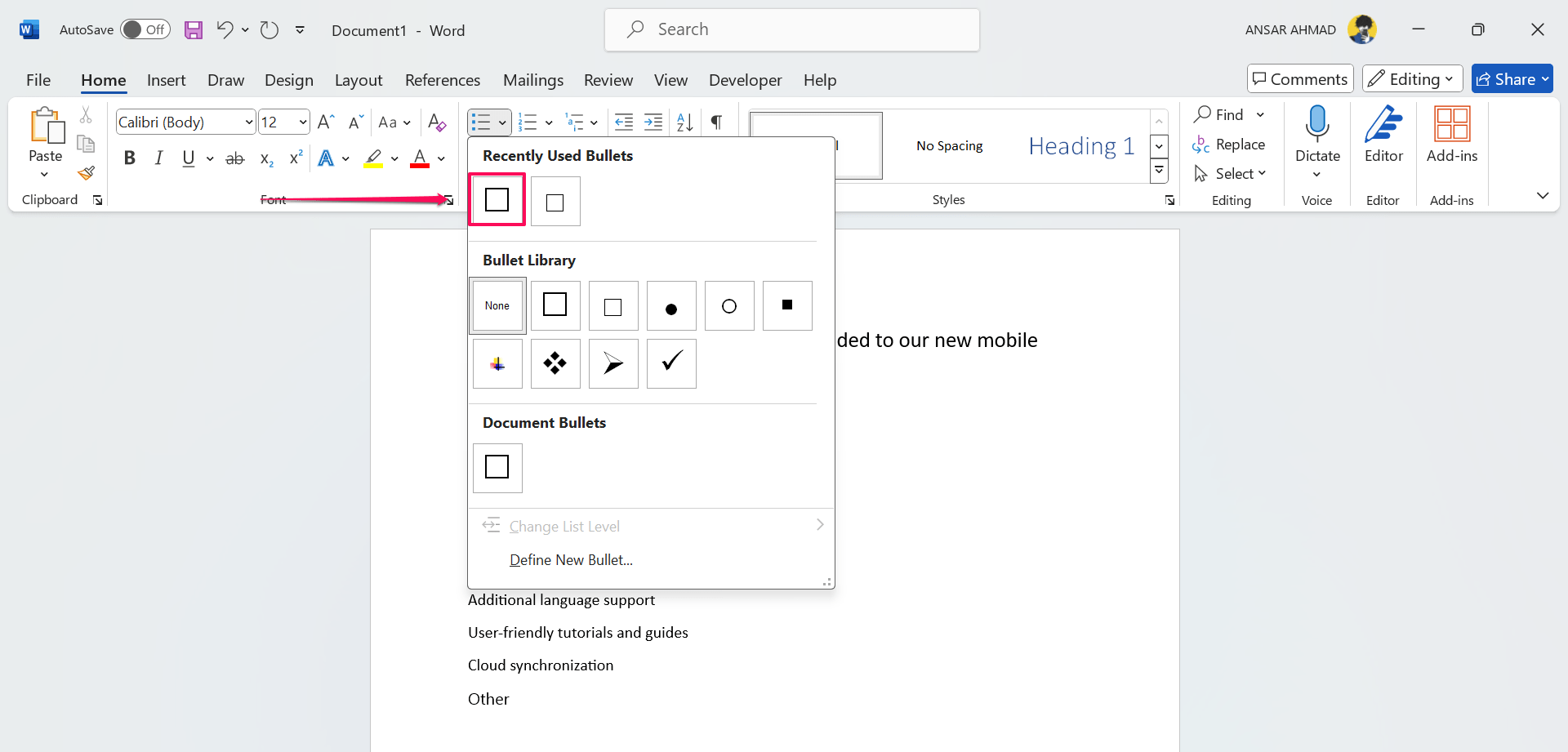
Wenn Sie also später erneut Kontrollkästchen in Ihr Word-Dokument einfügen möchten, können Sie das Kontrollkästchen aus dem Dropdown-Menü Aufzählungszeichen unter den zuletzt verwendeten Aufzählungszeichen auswählen.
Fazit
Das ist es. So können Sie ganz einfach ein Kontrollkästchen in Ihr Word-Dokument einfügen, indem Sie eine der oben genannten Methoden verwenden. Es ist ziemlich praktisch, insbesondere wenn Sie eine Umfrage oder Formulare mit Kontrollkästchen neben jeder Frage erstellen möchten. Sie können auch ein Kontrollkästchen einfügen, wenn Sie ein Dokument aus dem Symbolmenü drucken möchten. Ich hoffe, Sie fanden diesen Leitfaden hilfreich.
Wenn Sie Gedanken zu So fügen Sie Kontrollkästchen in ein Word-Dokument ein haben, können Sie gerne unten im Kommentarfeld schreiben. Abonnieren Sie auch unseren DigitBin YouTube-Kanal für Video-Tutorials. Prost!
Erhalte neue Beiträge in deinem Posteingang.
Kein Spam. Jederzeit abmelden.